Как вывести ноутбук с Windows из спящего режима с закрытой крышкой
Ноутбуки – отличные устройства; они существенно изменили способ использования Windows. Но если вы скорее ищете устройство, в котором вы хотите использовать свой портативный ноутбук в качестве настольного компьютера, подключенного к монитору, вы столкнетесь с несколькими проблемами. Недавно мы пытались добиться этого для друга, но нам не удалось вывести ноутбук из спящего режима, когда крышка была закрыта. Если вы столкнулись с той же проблемой и ищете решение, прочтите сообщение ниже.
Выведите ноутбук с Windows из спящего режима с закрытой крышкой
Настройка, которую мы пытались достичь, представляла собой ноутбук с Windows 10, подключенный к монитору через HDMI. И мы подключили беспроводную клавиатуру и мышь, и ноутбук был красиво спрятан на вертикальной подставке (с закрытой крышкой). Таким образом, когда компьютер перейдет в спящий режим через несколько минут, разбудить его с помощью внешней клавиатуры / мыши и не открывая крышку было практически невозможно.
Есть несколько решений, которые мы попробовали и, наконец, рассмотрели в этом посте. Итак, убедитесь, что вы следуете всем этим, чтобы достичь своей цели. Прежде чем продолжить, мы предполагаем, что вы хотите разбудить свой ноутбук с помощью внешнего USB-устройства, такого как проводная / беспроводная клавиатура, мышь и т. Д. У вас есть два варианта:
- Использование диспетчера устройств
- Через настройки BIOS.
1]Использование диспетчера устройств
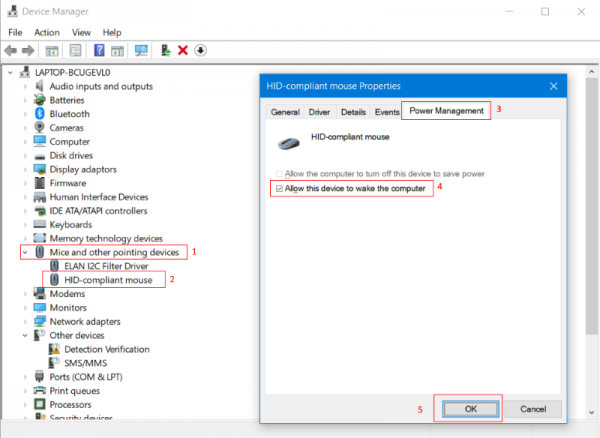
Самый простой параметр, который вам нужно настроить, – это разрешить устройству выводить компьютер из спящего режима.
Для этого откройте Диспетчер устройств и под Мыши и другое указывающее устройство найдите вашу внешнюю проводную / беспроводную мышь.
Идти к Управление энергопотреблением вкладка и установите флажок, который говорит Разрешить этому устройству выводить компьютер из спящего режима.
Убедитесь, что вы повторили те же шаги для клавиатуры или любого другого USB-устройства, для которого вы хотите выполнить эту настройку. Чтобы проверить эти настройки, переведите ноутбук в спящий режим и попробуйте разбудить его с помощью мыши или любого другого необходимого устройства. Если у вас не получилось, вы можете выполнить следующую процедуру, описанную ниже.
2]Использование настроек BIOS
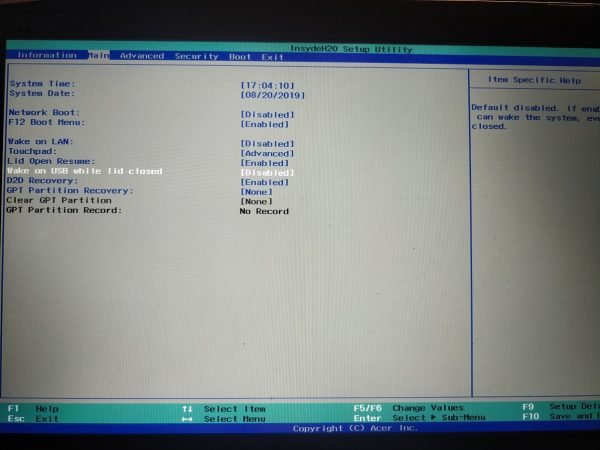
Если описанные выше шаги не сработали для вас, нет необходимости возвращать их. Скорее вы можете выполнить шаги, упомянутые в этом разделе. Возможно, эта функция отключена в настройках BIOS вашего ноутбука. Итак, вам нужно войти в BIOS и включить этот параметр, чтобы вышеперечисленные шаги работали.
На ноутбуке Acer нам удалось войти в BIOS, нажав F2 когда компьютер загружается. Внутри BIOS включение параметра, называемого Пробуждение по USB при закрытой крышке достигли нашей цели. Хотя шаги, которые мы здесь упомянули, относятся к ноутбуку Acer, аналогичная настройка / процедура доступна для всех современных ноутбуков. Если у вас довольно старый ноутбук и вы не можете найти этот параметр в BIOS, возможно, ваш ноутбук его не поддерживает.
Итак, речь шла о настольной установке на ноутбуке. Если вы столкнулись с той же проблемой, и этот пост помог вам исправить, сообщите нам об этом в комментариях.
Теперь прочтите: Как запустить Ноутбук с закрытой крышкой в Windows 10?
acer не выходит из спящего режима
Стандартная схема электропитания на ноутбуке настроена так, чтобы по истечении заданного времени бездействия устройство автоматически переходило в режим сна. Отправить спать ноут может и сам пользователь – достаточно просто закрыть крышку ноутбука. Но что делать, если потом ноутбук не выходит из спящего режима? Рассмотрим возможные пути устранения неполадки.
Диагностика БЕСПЛАТНО для всех клиентов.
+7 (812) 953-94-11, +7 (921) 984-75-12 (Каменноостровский пр-т, 42, м. Петроградская)
Почему ноутбук не выходит из спящего режима
- Низкий заряд батареи.
- Проблема с аккумулятором.
- Некорректно работающие драйверы.
- Поломка материнской платы.
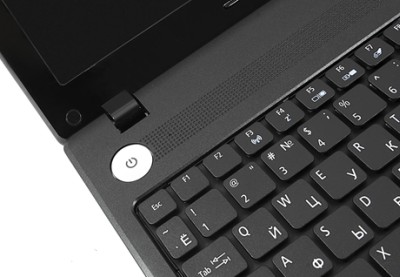
Иногда пользователи допускают досадную оплошность – пытаются вывести ноутбук из спящего режима, нажимая на клавиши или используя тачпад, тогда как за пробуждение лэптопа отвечает кнопка «Power». Попробуйте нажать кнопку включения: возможно, лэптоп выйдет из режима сна без дополнительных манипуляций.
Самостоятельно разобраться не получится разве что с материнской платой – здесь явно потребуется помощь квалифицированных специалистов. Другие же причины невыхода ноутбука из режима сна можно попробовать устранить своими силами.
Проверка аккумулятора
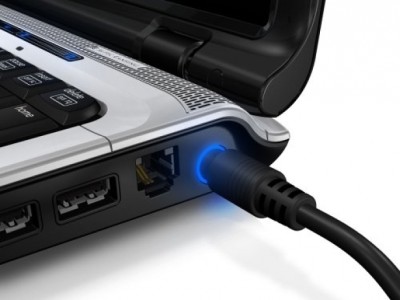
Если ноут перешел в спящий режим самостоятельно, когда у него заканчивался заряд батареи, то он может не пробудиться, пока вы не подсоедините зарядное устройство. Подключите блок питания и дождитесь, пока батарея немного зарядится, после чего ноутбук выйдет из спящего режима.
Если батарея была заряжена, имеет смысл полностью перезапустить систему – для этого нужно удерживать кнопку «Power» в течение примерно 5 секунд. Возможно, при выходе из режима сна произошел сбой. После перезагрузки ноутбука проблема должна разрешиться.
Иногда в том, что ноутбук не выходит из спящего режима, виноват остаточный заряд. Сбросить его можно следующим образом:
- Отсоедините адаптер питания от ноутбука.
- Извлекаете батарею.
- Удерживайте клавишу включения в течение 30 секунд.
- Немного подождите, после чего установите батарею обратно и включите ноутбук.
Если после всех этих манипуляций проблема остается, попробуйте поискать программные причины неполадки.
Обновление программного обеспечения
Специалисты Microsoft при возникновении проблемы с выходом из спящего режима советуют обновить все драйверы устройств и установить актуальную версию BIOS. Зайдите на сайт производителя ноутбука и найдите программное обеспечение для своей модели.

Установите последние версии драйверов видеокарты, материнской платы и других важных компонентов, после чего снова попробуйте отправить ноутбук в режим сна, а затем разбудить его.
Отключение режима сна
Если проблема не решается, рекомендуется просто отключить функцию автоматического перехода ноутбука в режим сна. Для этого:
- Откройте раздел «Электропитание» в «Панели управления».
- Перейдите к настройке используемой схемы электропитания.
- Выберите для параметра «Переход в спящий режим» значение «Никогда».

Переход в режим сна отключен – не активируйте его самостоятельно, и проблема с пробуждением ноутбука пропадет. Однако это временное решение: лучше всё-таки обратиться к специалистам, раз уж самостоятельно устранить неполадку не удалось.
Практически все ноутбуки по умолчанию настроены на автоматический переход в спящий режим по истечении определённого промежутка времени. Несмотря на то что это очень полезная функция, которая в первую очередь нацелена на экономию электроэнергии, нередко пользователи сталкиваются с ситуацией, когда ноутбук не выходит из сна.
Особенности режима сна
Спящий режим, или иначе гибернация, при активации сохраняет информацию, находящуюся в оперативной памяти, на жёсткий диск компьютера и полностью отключает подачу электропитания. Функция позволяет восстановить состояние операционной системы и продолжить работу с того же места, на котором она была остановлена. Обычно выход из режима осуществляется с помощью нажатия кнопки включения, а также любой клавиши на тачпаде, клавиатуре или мышке.

Ноутбук не выходит из режима сна – причины
В первую очередь следует отметить, что на некоторых моделях ноутбуков выход из гибернации назначен только на кнопку включения, поэтому нажатие на другие клавиши на даст никакого результата.
Другой наиболее простой причиной возникновения неисправности является низкий заряд аккумулятора. В этом случае переход в гибернацию происходит автоматически на фоне недостатка электропитания. Включить компьютер получится только при подключении к электросети с помощью кабеля (или замене севшего аккумулятора на заряженный).
К более серьёзным причинам появления проблемы обычно относят:
- ошибка в исполняемых процессах;
- сбой аппаратных настроек;
- конфликт аппаратного обеспечения с операционной системой или отдельными драйверами;
- неисправность элементов питания (аккумулятора и/или адаптера);
- выход из строя материнской платы;
- поломка видеокарты.
Способы решения проблемы
1. Перезагрузка
Зачастую, если ноутбук не выходит из спящего режима, достаточно просто перезагрузить компьютер. Этот способ может помочь в случае, когда причиной неисправности является ошибка в обработке текущей задачи, но при этом он не способен восстановить правильную работу режима сна.
2. Сброс аппаратных настроек
Иногда исправить некорректное выполнение функции гибернации помогает принудительный сброс настроек. Для этого необходимо:
- отключить все периферийные устройствам;
- выключить компьютер;
- отсоединить кабель электропитания;
- извлечь аккумулятор;
- нажать и удерживать кнопку питания в течение 20 секунд;
- подключить аккумулятор;
- нажать кнопку включения;
- выбрать обычный вариант загрузки системы.
3. Обновление BIOS
Если сброс аппаратных настроек не помог, и проблема повторяется, необходимо произвести обновление BIOS. Сделать это несложно, достаточно зайти на официальный веб-сайт производителя вашей материнской платы и скачать обновлённую версию (в случае её наличия), а затем, следуя инструкции, которая также изложена на сайте, произвести обновление.
4. Замена или ремонт компонентов аппаратного обеспечения
Наихудшим из вариантов является выход из строя того или иного элемента компьютера. Обычно причиной неисправности становится поломка видеокарты или материнской платы. В таком случае вышеперечисленные способы не помогут решить проблему, когда ноутбук не включается после спящего режима. Выходом может стать более глубокая диагностика и серьёзный ремонт, который под силу только квалифицированным специалистам.
Читайте далее

Компания Майкрософт всегда работала над защитой персональной информации пользователей. Но при этом, сами [. ]

Если вы столкнулись с проблемой, когда не работает мышка на ноутбуке, не спешите [. ]
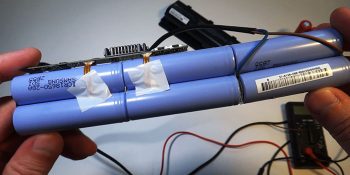
С течением времени аккумулятор лэптопа утрачивает первоначальную ёмкость, что сказывается на продолжительности автономной [. ]

Если ваше устройство перестало реагировать на нажатие кнопки Power, удостоверьтесь, что причиной проблемы [. ]
В спящий режим нужно загонять через пуск, а не просто закрытием крышки. Должно благополучно работать. Ноут отключается и включается (возвращается) с любой кнопки.
В ходе эксперимента пришел к этому сам.
Когда просто закрываю крышку происходит такая байда, что из спящего никак не выйти. Вернее в таком случай (заметил) он и не входит в спящий режим полностью. Гаснет только экран. Сам ноут продолжает работать. При этом еще и греется ОЧЕНЬ СИЛЬНО как утюг. Реально можно обжечься даже. То есть он не отключается.
А через пуск получается как и должно быть нормально.
Как отключить спящий режим в Windows 7 и Windows 8
Если вы работали за ноутбуком, а потом отвлеклись на важный телефонный звонок или решили перекусить, система, чтобы не простаивать без дела и не тратить зря энергию, автоматически переходит в спящий режим.

@i.ytimg.com
Но вот вы решили все свои проблемы и снова за столом. Как же вернуть устройству рабочее состояние?
Отключение спящего режима в Windows 8
Чтобы отключить автоматический режим ожидания в Windows 8/8.1, выполните следующие шаги.
Шаг 1. Найдите кнопку в виде шестеренки рядом с кнопкой «Меню». Это кнопка параметров. Нажмите на нее.

Нажимаем на значок «Параметры»
Шаг 2. Теперь перейдите к настройкам параметров вашего компьютера.

Нажимаем на ссылку «Изменение параметров компьютера»
Шаг 3. В меню найдите раздел «Завершение работы и спящий режим». Именно здесь и можно изменить переход компьютера в спящий режим.

Открываем раздел «Завершение работы и спящий режим», в параметрах выставляем опцию «Никогда»


Режим сна и его альтернативы
Режим сна – иногда полезная функция ноутбука, а порой приходится не к месту. Если вы работаете от аккумулятора, то он сохранит заряд. Но если вы что-то целенаправленно качаете в сети, а находиться перед монитором необходимости нет, режим попросту прервет соединение с интернетом. Windows предполагает 4 варианта действий при закрытии крышки:
- Обычный режим работы.
- Спящий — ноутбук потребляет минимум энергии, а вашу текущую сессию хранит в оперативной памяти. Выйти из него можно, просто открыв крышку.
- Гибернация. «Глубокий сон» с сохранением данных о сессии на жестком диске. Сам ноутбук отключается и запускается через кнопку «вкл/выкл».
- Полное завершение работы.

Отключить спящий режим можно простыми действиями в любой операционной системе
Отключение спящего режима в Windows10
На самом деле в Windows 10 все также просто, как и в других версиях.
Шаг 1. Откройте настройки. Для этого щелкните значок «Параметры» в меню «Пуск» или одновременно нажмите клавиши «Windows+I».

В меню «Пуск» открываем «Параметры»
Шаг 2. Нажмите первый вариант под названием «Система».

Открываем раздел «Система»
Шаг 3. На следующей странице нажмите «Питание и спящий режим».

Нажимаем на пункт «Питание и спящий режим»
Шаг 4. Измените время перехода компьютера в спящий режим с параметров по умолчанию на «Никогда». Не забудьте сохранить все изменения.

В пункте «Сон» выбираем опцию «Никогда»
Используя методы, описанные выше, вы можете не допустить переход вашего компьютера в спящий режим.
Внимание! Если на вашем компьютере был установлен пароль, запрашиваем после пробуждения из спящего режима, уберите его или запомните. Часто бывает так, что люди забывают этот пароль и при возобновлении спящего режима теряют доступ к компьютеру, пока не вспомнят пароль.


Способы выхода из режима ожидания
Обычно для пробуждения используется мышь или клавиатура, а иногда оба устройства вместе.
Также в некоторых случая может быть использована кнопка включения\выключения ПК, что предотвращает включение, если была случайно задета клавиатура, либо мышь. В редких случаях, чтобы выйти из спящего режима на компьютере используют сетевую карту.
Каждый способ или их комбинацию можно настроить. Именно поэтому у некоторых пользователей часто возникают проблемы с выходом компьютера из сна. Так, иногда компьютер или ноутбук не выходит из режима ожидания, а иногда наоборот постоянно сам по себе включается. Именно поэтому предварительно следует правильно настроить оборудование, чем и займемся далее.
Как повернуть видео на компьютере
Настройки оборудования
Прежде всего следует проверить параметры электропитания, чтобы убедиться, что ПК сам не будет «засыпать». Для этого нажимаем на клавиатуре Win+R и вводим powercfg.cpl. Выбираем слева «Настройки перехода в спящий режим». В разделе «Переводить в спящий режим» устанавливаем «Никогда», либо нужное время в случае необходимости.

Теперь выключим таймер пробуждения, чтобы ПК не включался сам по себе. Чтобы этого не случалось, корректируют настройки, для чего достаточно:
-
Щелкнуть правой кнопкой мыши на иконке «Компьютер» — перейти в Свойства – кликнуть на Дополнительные параметры системы – выбрать меню Загрузка и восстановление — Снять галочку напротив опции «Выполнить автоматическую перезагрузку».


Возможно, будет достаточно одного из этих способов.
Осталось настроить мышь или клавиатуру для вывода компьютера из сна. Для этого:
- Нажимаем Win+R и вводим devmgmt.msc.


Если нужно, что мышь «будила» компьютер, то в каждом из устройств этой группы устанавливаем галочку, в противном случае снимаем. Если такого пункта нет в некоторых устройствах, то ничего не делаем.
Тоже самое касательно клавиатуры. Инструкция полностью идентична той, что указана выше, за исключением того, что нужно разворачивать группу «Клавиатуры».

Бывают ситуации, когда все настройки установлены корректно, но ПК сам постоянно включается после перехода в Сон. Чтобы определить, что вызывает пробуждение, нужно предпринять следующие шаги:
- Нажать Win+R и ввести CMD.
- Ввести команду powercfg -devicequery wake_armed и нажать Enter.

Регулируем скорость вентиляторов компьютера или ноутбука
Появился список устройств, которым разрешено выводить компьютер из режима «Сна». В нашем случае это сетевой адаптер.

Если в консоли набрать команду powercfg —lastwake, то появится устройство, которое последним «разбудило» компьютер.

Конфликт между мышью, клавиатурой и сетевой картой редок и не повторяется постоянно. Но, если ничего не помогает можно проверить настройки BIOS, но об этом далее.
Вредно ли отключать спящий режим?
Причины для отключения спящего режима разные и иногда это действительно бывает вынужденной мерой, например, если вам нужна постоянная работа некоторых программ в фоновом режиме например, браузер для скачивания крупных файлов. Часто бывает так, что компьютер переходит в спящий режим, не дожидаясь окончания скачивания, процесс прерывается и его приходится начинать заново.

Как влияет отключение спящего режима на работу компьютера
При отключении спящего режима компьютер работает без отдыха. Это не сможет сильно навредить ему, но будет тратить больше электроэнергии. Как вариант, можно завершить ненужные вам процессы, понизить яркость экрана и др., чтобы компенсировать расходы.
Если вы собираетесь держать ваш ноутбук в рабочем состоянии 24 часа в сутки и 7 дней в неделю, то лучше уж извлечь батарею. При таком нещадном использовании вы рискуете посадить свой аккумулятор за пол года или даже быстрее до такого состояния, что он перестанет держать заряд дольше 10-15 минут.
Читайте полезную информацию в статье — «Почему Windows не уходит в спящий режим».
мой acer не выходит из спящего режима !помогите. кнопка питания -зеленая,а дисп не горит.помогите!
В спящий режим нужно загонять через пуск, а не просто закрытием крышки. Должно благополучно работать. Ноут отключается и включается (возвращается) с любой кнопки.
В ходе эксперимента пришел к этому сам.
Когда просто закрываю крышку происходит такая байда, что из спящего никак не выйти. Вернее в таком случай (заметил) он и не входит в спящий режим полностью. Гаснет только экран. Сам ноут продолжает работать. При этом еще и греется ОЧЕНЬ СИЛЬНО как утюг. Реально можно обжечься даже. То есть он не отключается.
А через пуск получается как и должно быть нормально.
Надеюсь кому-то это реально поможет. Столько вопросов и видосов по этой проблеме, но нигде нет правильного ответа.