Как поставить себе напоминание в телефоне (чтобы не забыть о «нужном» деле. )
 Д оброго дня!
Так уж устроена человеческая память (у большинства людей), что когда в ней «крутятся» несколько дел — что-нибудь да позабудется. (да и «держать» в голове несколько мыслей — довольно утомительно).
И, разумеется, было бы неплохо сделать так, чтобы «кто-нибудь» за нас всё это помнил и подсказывал нам, когда нужно «что-то сделать» 😉, например: поздравить с Днем Рождения, подготовить и отправить отчет, сделать заказ и т.д.
Собственно, как следует из названия заметки, сегодня я хочу порекомендовать несколько способов для созданий напоминаний , которыми пользуюсь (пользовался) сам. Согласитесь, ведь довольно удобно, как только появилась ценная «мысль/дело», — занести ее сразу в своё электронное расписание, чтобы к нужной дате об этом точно знать! 👌
Теперь о том, что использовать для этого, и как настроить.
📌 Кстати!
На рабочем столе Windows можно создать стикеры (заметки) 👇 — если вы каждый день работаете за ПК, то ни одно дело не ускользнет от взгляда! 👀
Как поставить напоминание на Android-смартфон
Стандартный будильник – самое простое и удобное средство, позволяющее поставить напоминание о встрече или важном событии. Сигнал прозвучит точно тогда, когда пользователь его установил.
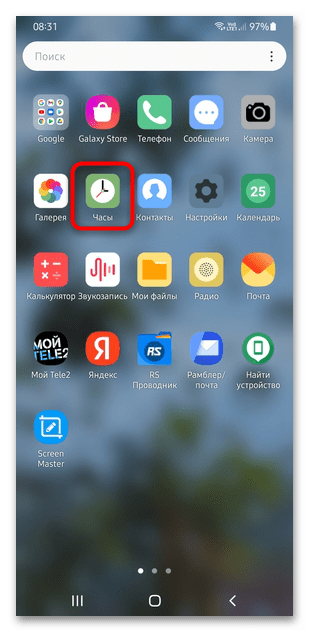
- Чтобы перейти в приложение «Будильник», можно нажать на часы, расположенные на главном экране. Если используется сторонний виджет для отображения времени (или часы в виде виджета на домашнем экране вообще отсутствуют), то открывается приложение через меню и обычно называется «Часы».
- На вкладке с будильниками нажмите по иконке добавления нового сигнала или начните редактировать существующий. Останется определить время, день недели, звуковой сигнал для напоминания. Также в некоторых Андроид есть возможность добавлять дополнительные заметки, задавать имя сигнала с озвучиванием. По окончании событие необходимо сохранить.
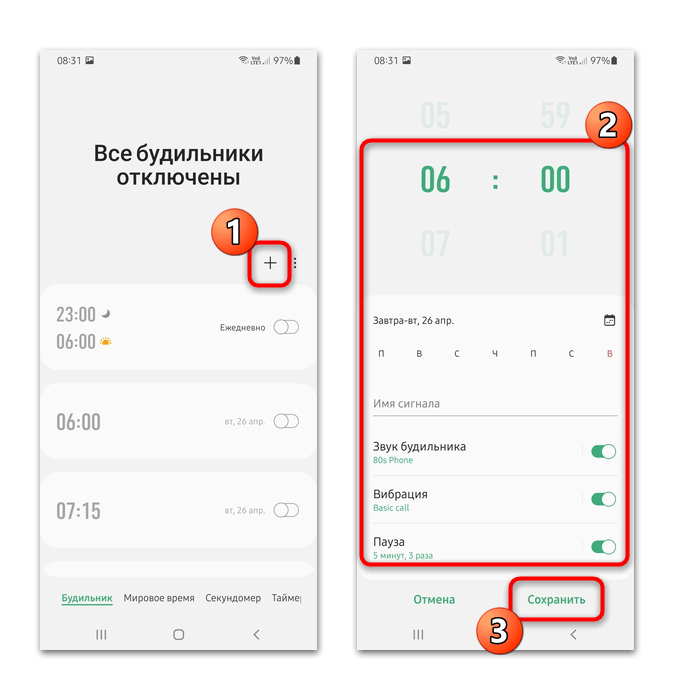
Некоторые функции будильника недоступны на различных версиях ОС Android. Например, в 6-ой нельзя добавлять заметки, но при этом есть расширенные параметры повтора сигналов. На мобильных устройствах с 11-ой версией и выше имя будильника может озвучиваться синтезированным голосом.
Вариант 2: Календарь
Встроенный календарь на устройствах Андроид также предусматривает установку напоминаний о любых событиях. Более новые версии операционной системы в большинстве случаев имеют синхронизацию с аккаунтом Google.
- Запустите «Календарь» из главного меню системы. Отобразится окно с календарем, а также кнопка для добавления события или напоминания. Нажмите на нее.
После того как напоминание создано, в календаре отобразится специальный значок, указывающий на это. Чтобы посмотреть подробности, обычно нужно нажать на дату.
Вариант 3: Виртуальный помощник Google
Современные версии Android предусматривают наличие голосовых помощников, которые упрощают использование устройства. Без приложений и ручного ввода с помощью них можно поставить упоминание, задать дату и время сигнала, а также изменить или удалить его. Например, голосовой помощник от Google позволяет добавить напоминание без использования клавиатуры. В этом случае потребуется включить Ассистент, а если он не встроен в систему по умолчанию, то установить.

Произнесите «Окей, Гугл», чтобы запустить голосового помощника. Когда на экране появится дополнительное окно, дайте команду «Поставить напоминание». Ассистент предложит дать событию название, а также уточнит, на какое время и дату поставить сигнал. По завершении приложение сообщит, что событие было создано.
Вариант 4: Сторонние приложения
Если стандартные средства не подходят, воспользуйтесь сторонними решениями, которые в большинстве своем предусматривают тонкие настройки сигнала и расширенные возможности. Некоторые современные мессенджеры также предусматривают такую функцию.
Способ 1: Google Keep
Google Keep – многофункциональный органайзер, позволяющий создавать заметки и напоминания. Он работает с изображениями, голосовыми записями, поддерживает рукописный ввод. За счет синхронизации с аккаунтом Гугл данные потерять невозможно, поскольку они хранятся в облачном сервисе.
- Запустите приложение, в главном окне Google Keep тапните по иконке меню в виде трех горизонтальных полосок. Когда оно развернется, выберите пункт «Напоминания».

- В новом окне нажмите на иконку плюса. Введите название напоминания и дополнительный текст, если требуется. Чтобы задать время, используйте строку внизу. В дополнительном окошке можно определить дату, время и интервал повторения сигнала.
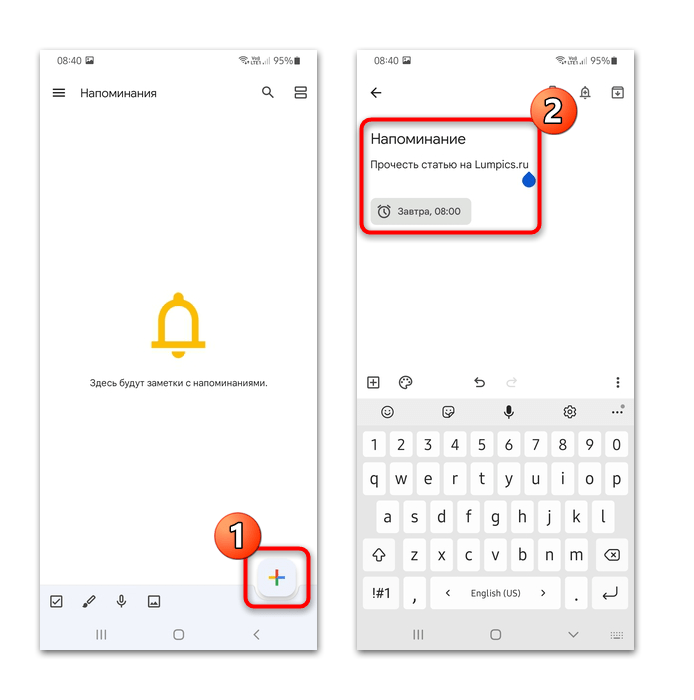
После выхода из настройки напоминания в соответствующем разделе появится плитка с ним. Ее можно закрепить наверху, заархивировать, отредактировать или удалить.
Отметим, что при создании события вы можете поменять тему или цветовую схему визуального отображения напоминания. Дополнительно доступно добавление графического файла, рисунка, чекбоксов для списка или аудиозапись.
Способ 2: Viber
Некоторые мессенджеры позволяют создать напоминание без использования ботов и стороннего софта. Например, в Viber сделать это можно за несколько секунд, а в заданное время он сообщит о событии.
Если ранее приложение не использовалось, потребуется создать аккаунт, привязанный к номеру телефона — но делать это имеет смысл, если вы планируете пользоваться Вайбером и по прямому назначению. В противном случае лучше всего обратиться к профильным решениям для создания мобильных напоминаний.
- Запустите мессенджер Viber и перейдите в раздел «Мои заметки».

- Если он не отображается в списке чатов, то нажмите по кнопке «Еще», расположенной на нижней панели, чтобы перейти в главное меню, затем выберите соответствующий пункт.

- Внизу в строке ввода сообщения напишите название напоминания, тапните по значку отправки.
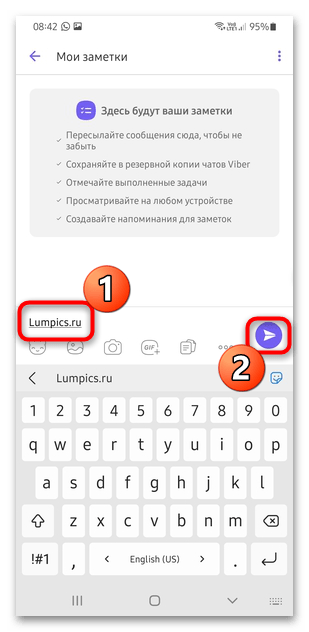
- Когда сообщение появится в заметках, вызовите дополнительное меню долгим касанием по нему, затем выберите строку «Создать напоминание».

- В отобразившейся форме задайте время, дату и повторения сигнала. Когда все будет готово, воспользуйтесь кнопкой «Сохранить».
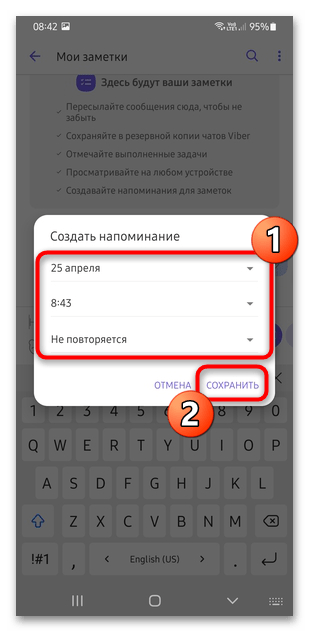
В качестве напоминания можно использовать также картинку, сделанный с помощью камеры снимок, гифку, документ. В этом случае вместо ввода текстового сообщения выберите нужную категорию на панели внизу.
Способ 3: WeNote
Удобное приложение WeNote поддерживает все функции современных органайзеров, а также позволяет размещать на главном окне стикеры с задачами и заметками. В него встроен удобный календарь, где визуально отображаются записи, можно добавлять рисунки и различный контент. Все данные защищены от посторонних глаз за счет пароля, который устанавливает пользователь.
- Скачайте и установите бесплатный WeNote. Интерфейс удобно разделен по вкладкам, в зависимости от типа задач или места. Можно создать свои разделы. Выберите вкладку и тапните по свободному полю в центральной части экрана. Создать заметку можно также, нажав на иконку в виде листа с плюсом. В новом окне напишите название события, затем выберите на нижней панели иконку в виде будильника.

- Останется заполнить отобразившуюся форму: дату, время и интервал повторов. Для сохранения настроек нажмите на соответствующую кнопку.
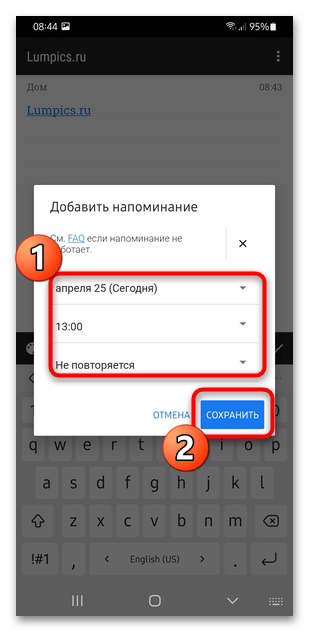
Стикер с напоминанием можно вынести на главный экран Андроида через раздел с виджетами системы.
Возможные проблемы несрабатывания напоминания
В первую очередь проверьте, правильно ли настроена дата и время события. Если все сделано верно, то проблема с уведомлениями возникает из-за разрешений у приложения или некорректных параметров системы.
Причина 1: Выключен звук
Если в Андроиде активирован беззвучный режим, то пользователь не услышит уведомления и различные напоминания. Поменять режим можно через панель быстрого доступа либо раздел с настройками звука системы. В нашем отдельном материале рассмотрены все способы выключения режима «Не беспокоить» на самых популярных моделях мобильных устройств и различных версиях операционной системы.
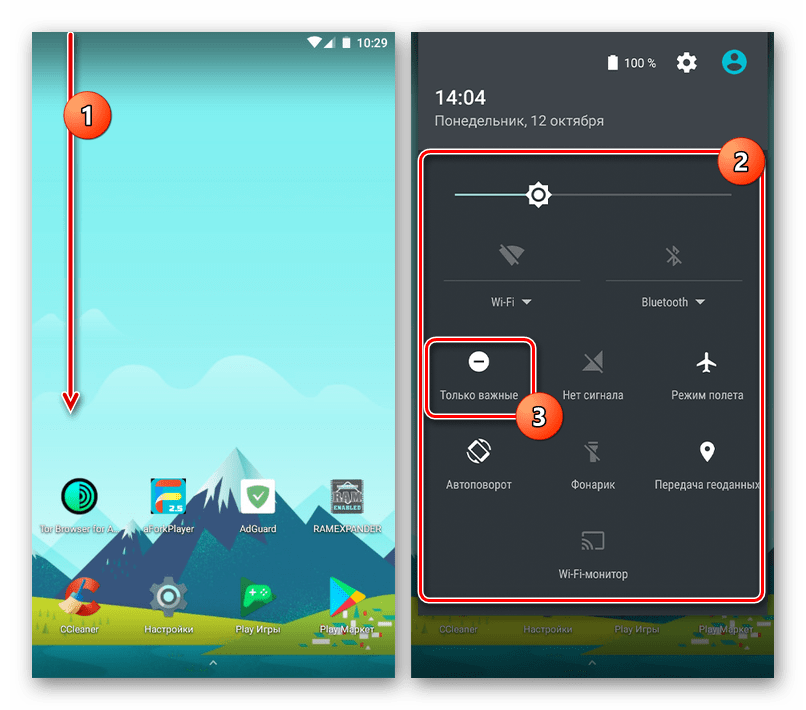
Подробнее: Как отключить режим «Не беспокоить» на Андроид
Причина 2: Отключенные уведомления
Еще одна распространенная причина, из-за которой напоминания не срабатывают, это запрещенные уведомления у приложения, отвечающие за оповещение. Изменить параметры можно вручную через системные «Настройки»:
-
Запустите это приложение через меню и перейдите в раздел с уведомлениями.
В зависимости от оболочки этот раздел и последующие настройки, включая их названия, могут слегка различаться. Однако алгоритм действий остается практически таким же.
Активировать уведомления можно и другим методом: через «Настройки» перейдите в раздел «Приложения», в списке найдите и выберите нужное приложение. В окне с информацией должна быть строка «Уведомления», где настраиваются разрешения.
Причина 3: Переполненный кеш
Многие ошибки в работе системы связаны с переполненным кешем приложений на устройстве Android. Очистить временные файлы (это и есть кеш) можно с помощью встроенных средств или специального софта от сторонних разработчиков.
Обратите внимание: это актуально, только если вы пользуетесь давно каким-то приложением, где есть функция уведомлений, — для только что установленных приложений-напоминалок очищать кеш бессмысленно, поскольку он еще даже не успел накопиться.

Итак, чтобы избавиться от временных файлов конкретной программы, через системные «Настройки» перейдите в раздел с приложениями. В списке установленного софта найдите приложение и выберите его, затем нажмите на строку «Память». Откроется окно с информацией о том, сколько места занимают его внутренние файлы, — тапните по кнопке очистки кеша. После этого остается создать проверочное напоминание, чтобы удостовериться, что оповещение сработало.
Как сделать напоминание в телефоне
Современный человек занят огромным количеством дел. И порой ему не удается следить за всеми событиями, в которых нужно принять участие. Из-за этого пользователи по собственной вине могут пропустить важную встречу или, например, день рождения товарища.
Зачем нужны напоминания на Android
К счастью, смартфоны на платформе Android способны полностью решить проблему забытых событий, благодаря функции напоминания. Напоминание – это специальное уведомление, которое поступает на телефон в заранее заданное время, чтобы человек не пропустил важную встречу или другое мероприятие.
Кроме того, в последнее время набирают популярность напоминание о необходимости пополнить водный баланс. Поэтому человек, который ведет здоровый образ жизни, просто обязан настроить уведомления, чтобы вовремя выпить стакан воды.
А еще к напоминалкам относятся привычные нам будильники, позволяющие не проспать начало рабочего или выходного дня. Словом, без напоминаний невозможно представить жизнь современного человека. Если бы не эта полезная функция, пользователю приходилось бы самостоятельно расписывать распорядок дня и внимательно следить за временем на часах.
Как поставить напоминание на Андроид в Будильнике
Самый просто способ напомнить себе о важном событии – завести будильник. Причем в этом случае мы представляем не массивные часы с моторчиком, а самый обычный смартфон на операционной системе Андроид. Функция будильника есть абсолютно на каждом устройстве, а ее настройка является невероятно простой даже для новичков.

Изначально будильник задумывался для того, чтобы будить человека по утрам. Но при желании его можно использовать для других целей. В частности, чтобы задать напоминание в середине дня. Например, каждый день в 14:00 сотрудник должен отправлять отчет о проделанной работе начальнику. Но в рабочем процессе далеко не всегда удается следить за временем на часах. Поэтому заведенный будильник помогает вовремя напомнить о важном событии. То же самое касается и других задач, включая упомянутое ранее восполнение водного баланса или проведение зарядки.
На большинстве смартфонов для получения доступа к будильнику достаточно нажать на изображение часов, расположенное на главном экране устройства. После этого откроется раздел будильника. Чтобы сделать новое напоминание, необходимо нажать кнопку «+», указать время и периодичность напоминалок.

Теперь вы точно не пропустите событие, которое имеет часовую, дневную или недельную периодичность. Но не забывайте выставлять максимальную громкость будильника, чтобы всегда и везде была возможность услышать сигнал о поступившем уведомлении.
Также настроить будильник можно через меню приложений. Этот способ будет удобен в том случае, когда большие часы не отображаются на главном экране.
Как сделать напоминание на Андроиде в Календаре
У напоминалок, сделанных через будильник, есть несколько недостатков:
- периодичность ограничивается недельным, суточным или недельным циклом;
- нельзя задать тип события (день рождения, годовщина, отправка отчета по работе);
- нет возможности подробно расписать план действий по заданному событию.
В этой связи наиболее востребованным средством создания напоминаний является календарь, который также есть на каждом смартфоне под управлением операционной системы Андроид. В календаре значительно более широкий функционал, а установка уведомлений не ограничивается коротким циклом. То есть вы без труда можете создать напоминание о дне рождения, которое происходит раз в год или о другом важном событии, которое назначено на конкретный день недели.
Более подробно разберемся в функциях календаря по ходу. А для начала давайте откроем соответствующее приложение и разберемся, что к чему. Сходу нас встречает интерфейс с днями недели и числами. Так мы без труда можем выбрать интересующую дату для создания события. Выбрав нужный день, останется прописать тип мероприятия, сделать описание, назначить время встречи и установить час, когда прозвучит напоминание.

Для особо забывчивых людей есть функция напоминания весь день, чтобы со стопроцентной вероятностью не пропустить важное событие. Также не забудьте установить корректный часовой пояс и задать сигнал для напоминания.
Дни, на которые назначены напоминания, будут помечены в календаре точками.
Как поставить напоминалку в телефоне с помощью голосового помощника
Большинство проблем современного пользователя способен решить голосовой помощник. Это специальная программа, которая реагирует на команды владельца смартфона, поданные голосом. К примеру, человек может попросить ассистента позвонить абоненту из записной книжки, рассказать о погоде и так далее.
Но сегодня нас интересует команда, позволяющая настроить напоминание. По сути голосовой помощник выполнит то же самое действие, которое мог сделать человек, воспользовавшись приложением календаря. Но во многих ситуациях без помощи ассистента не обойтись. Например, когда заняты руки или просто не хочется отвлекаться от рабочего процесса.
На смартфонах Андроид по умолчанию установлен голосовой ассистент Google. Он работает даже на заблокированном экране. Поэтому пользователю всего-навсего нужно сказать в непосредственной близости от микрофона смартфона «ОК, Гугл», а после открытия диалогового окна произнести команду «Поставь напоминание на…». Данное действие со стороны пользователя приведет к моментальному созданию напоминалки.
Если сильного доверия к возможностям ассистента нет, с его помощью можно просто вызвать меню с напоминаниями. Для этого понадобится вновь произнести фразу «ОК, Гугл», а затем сказать «Открой напоминания» или «Создать напоминание».

Далее пользователь сам вводит всю необходимую информацию о предстоящем событии и нажимает кнопку «ОК».
Помимо Google-ассистента можно воспользоваться и другим голосовым помощником. Например, «Алисой». Но в данном случае не получится вызвать ассистента с заблокированного экрана.
Как создать напоминание на Андроиде через сторонние приложения

Помимо встроенных средств создания напоминаний в календаре или в будильнике есть большое количество сторонних приложений, позволяющих без труда справиться с аналогичной задачей. Предлагаем ознакомиться со списком лучших программ в своем роде, которые отлично справляются с возложенными на них обязательствами.
| Наименование | Описание | Рейтинг |
| Google Keep | Пожалуй, лучшее приложение для напоминаний, разработанное известной американской компанией. Да, у Гугла есть стандартные календарь и будильник. Но именно Google Keep обладает широким выбором выставляемых задач, а также приятным оформлением, чтобы разобраться в его работе было легко людям разных возрастов. | ★★★★★ |
| Reminder | Программа, привлекающая внимание своей простотой. Но в данном случае наличие ограниченного количества функций идет Reminder только в плюс. Интерфейс крайне приятный, а для создания напоминания нужно сделать буквально пару касаний. | ★★★★ ★ |
| Todoist | Хороший инструмент, который по своему интерфейсу напоминает самый простой органайзер. С его помощью можно создать напоминание на любую дату, но для корректной работы приложения необходимо выдать все разрешения, включая доступ к календарю и контактам. | ★★★★ ★ |
| Any.do | Отличное приложение, созданное специально для деловых людей. В отличие от многих других подобных программ, Any.do обладает огромным количеством функций для простого органайзера. А все напоминания в нем помечаются, как «задачи». | ★★★★ ★ |
| To Do Reminder with Alarm | Данная программа может оттолкнуть отсутствием русского языка, но со своей задачей она справляется на «отлично». Приложение без проблем может работать через голосового ассистента, так что у пользователя есть масса вариантов создания напоминаний на конкретный день календаря. А если настроить синхронизацию с Facebook, то вы не пропустите день рождения друга даже в оффлайн-режиме. | ★★★★ ★ |
Если напоминание на Андроиде не сработало
Довольно часто люди жалуются на то, что созданное заранее напоминание не срабатывает в нужный момент. Из-за этого человек пропускает важное событие и перестает верить в способности своего смартфона. Чтобы опровергнуть ошибочное суждение, предлагаем ознакомиться с решением самых распространенных проблем.
Как настроить напоминания на Android
Сегодня современный смартфон это настоящий ассистент, без которого мы как без рук. Организовать свой день или задачи и дела не записав их бывает порой сложно поэтому необходимо устанавливать напоминания в телефон. В этой публикации вы узнаете как установить напоминание на Андроид и использовать телефон как ассистент в своих делах и задачах.
Для чего нужны напоминания на Android
Напоминания помогут не забыть важные события, например дни рождения, годовщины или встречи, дела которые нужно сделать в определенное дату и время.
Как поставить напоминания на Android устройстве
Для того чтобы устанавливать напоминания в Android телефонах есть функционал позволяющий это сделать без установки дополнительных приложений. Ниже вы узнаете как настроить напоминания. Напоминания можно установить в нескольких приложениях, если вам нужны напоминания на сегодня или завтра о делах или событиях подойдет приложение «Будильник» если же это годовщины или дни рождения лучше всего устанавливать такие напоминания в Google Календаре.

Установка напоминания в Google календаре
Чтобы поставить напоминания о дне рождении или каком либо событии используйте Google календарь на Android.
- Откройте приложение «Google календарь» на Android. Быстрее всего зайти в календарь можно кликнув по виджету на экране телефона.
- Далее нажмите на кнопку с плюсом «+» где выбрать опцию «Напоминание».
- В карточке напоминания необходимо заполнить:
- название события;
- дата события;
- установить на весь день или указать точное время.
- В завершении нажать на кнопку «Сохранить» и ваше напоминание будет отображаться в Google Календаре и в нужное время напомнит о себе.


Кстати, если говорить о Google календаре это очень хороший инструмент не только для того, чтобы знать какое сегодня число и месяц, но инструмент для организации своих рабочих дней, задач и встреч, а также других важных событий. Часто в Google календарь попадают спамные сообщения с приглашениями на события которые вам вообще не интересны. В нашей специальной публикации есть пошаговая инструкция как удалить спам с Google Календаря и полностью исключить его приход на Андроид.
Установка напоминания в разделе Будильник
Напоминания устанавливаемые в будильнике на Android подойдет для тех дел которые вам нужно сделать сегодня/завтра на этой неделе, но вы можете об этом забыть. Будильник самый лучший вариант напомнить Вам об этом.
- Войдите в приложение «Часы» в раздел «Будильник» это можно сделать:
- войти нажав на виджет часов на экране телефона;
- опустить шторку уведомлений сверху вниз и перейти в раздел «будильник»;
- войти в приложение «Часы» из меню всех приложений.
- В разделе приложения будильник необходимо нажать на кнопку с плюсом «+» для добавления напоминания.
- Далее установите нужное время и день (сегодня/завтра).
- Затем нажмите на поле «Описание» где укажите непосредственно само напоминание, далее нажмите «Сохранить».


Установка напоминания голосом
Голосовая установка напоминания позволяет сделать это быстро и просто, с помощь Google Ассистента.
- Для вызова Google Ассистента скажите «Окей Гугл».
- После активации голосового ассистента скажите, например: «Создай напоминание на 8 марта, на 10:00, заказать доставку цветов».


Как установить напоминания в Google Keep
Google Keep — это приложение разработанное Google и представляет собой программу для удобного создания заметок и списков на Android. Если вы хотите само организовать свои дела и задачи, создать списки и еще много чего рекомендуем скачать Google Keep. Пользуясь данным приложением можно также устанавливать напоминания на Андроиде.
Как поставить напоминание в Google Keep на Android:
- Откройте приложение «Google Keep» и нажмите меню (три полоски).
- Выберите опцию «Напоминания» со значком колокольчика.
- Введите название вашего напоминание, а также:
- выберите «Время» или «Место»;
- выберите периодичность напоминания.
- После добавления всей информации по напоминанию нажмите «Сохранить».


Конечно вы можете установить и другие приложения, где возможность установки напоминаний также есть:
Вот так можно устанавливать напоминания на Android смартфоне или планшете, теперь вы знаете как поставить напоминания использую базовые приложения.