Как перейти в базу данных MySql
Ознакомиться с выгодными тарифами хостинга можно на нашем сайте.
Существует 4 способа подключения к базе данных MySql:
Способ 1 — Через PhpMyAdmin
- В панели управления хостингом в разделе «Главное», выбираем «Базы данных».

- Далее выбираем нужную базу данных и нажимаем «Перейти».

- Вводим название пользователя, пароль и нажимаем «Вперед».

Способ 2 — Через консоль
Для подключения к базе данных MySql через консоль, нужно набрать следующую команду:
mysql -hYou_Server -uUser_Name -pPassword
- You_Server — хост с MySql, обычно это IP сервера. Если подключаемся с локального сервера, параметр можно опустить.
- User_Name — имя пользователя MySql.
- Password — пароль MySql.
Если вы все сделали правильно, должно быть так:

Способ 3 — Подключение с помощью PHP
Для подключения к базе данных через PHP, нужно выполнить следующий код:
<?php
$conn = mysqli_connect(‘localhost’, ‘admin’, ‘pass’, ‘db’);
if (!$conn) <
die(‘Ошибка: невозможно подключиться: ‘ . mysqli_error());
>
echo ‘Подключились к базе.<br>’;
$result = mysqli_query($conn, ‘SELECT id FROM table limit 1’);
где, функция mysql_connect состоит из:
- localhost — имя хостинга;
- admin — имя пользователя (для входа в MySql);
- pass — пароль (для входа в MySql);
- db — имя базы данных, к которой подключаемся.
- Функция mysql_query — нужна для выбора вашего запроса к базе данных. Где table пишем название таблицы, limit 1 указываем количество строк. В представленном примере выбираем столбец ID из базы данных книг (Ставим ID, если данный параметр указан в таблице).
- Функция mysql_fetch_row — нужна для извлечения строк из SQL-запроса, который мы только что создали.
- Функция mysql_close — нужна для того, чтобы закрыть соединение.
Способ 4 — Подключение к базе данных удаленно
Для того чтобы подключиться к базе данных MySql удаленно, нужно выполнить следующие действия:
- С помощью панели управления хостингом, в разделе «Главное» заходим в «Базы Данных».
- Далее выбираете нужную базу данных и нажимаете «Пользователи».

- Затем выбираем нужного пользователя (в данном случае он один) и нажимаем «Изменить».

- Ставим галочку напротив графы «Удаленный доступ» и нажимаем «Ок».
Также нужно обратиться в поддержку хостинга и сообщить ip адрес, с которого будут происходить подключения к бд, иначе данная настройка работать не будет.

Готово! Теперь вы сможете подключаться к базе данных удаленно (чтобы подключиться удаленно через PHP, смотрите предыдущий способ, представленный выше).
Как подключиться к MySQL
Работать с MySQL можно с сервера, на котором расположена база данных, или с подручного устройства. Дистанционная работа с MySQL позволяет вносить изменения в БД с любого компьютера и использовать для этого удобные приложения. Поэтому перед начинающими разработчиками встает вопрос о том, как подключиться к базе данных MySQL удаленно. Выбор способа подключения зависит от уровня навыков специалиста и сложности стоящих перед ним задач: через веб-интерфейс phpMyAdmin — для повседневной работы, или через протокол SSH — для создания безопасного соединения и выполнения сложных функций. Инструкция по тому, как подключиться к базе данных MySQL — в статье.
С помощью phpMyAdmin
Панель phpMyAdmin — веб-приложение с удобным графическим интерфейсом для работы с сервером MySQL. Приложение поддерживает большинство функций системы управления базами данных:
- создание, копирование и удаление базы данных;
- создание таблиц;
- редактирование табличных полей;
- поиск информации по БД;
- выполнение SQL-запросов;
- просмотр прав пользователя и управление ими;
- импорт и экспорт данных.

Изображение от Freepik
Веб-интерфейс поможет разобраться в работе с СУБД даже начинающим системным сисадминам и разработчикам: чтобы настроить нужную функцию, достаточно зайти в раздел с соответствующим ей названием и выбрать из списка подходящие параметры. Например, найти данные можно с помощью пункта «Поиск».
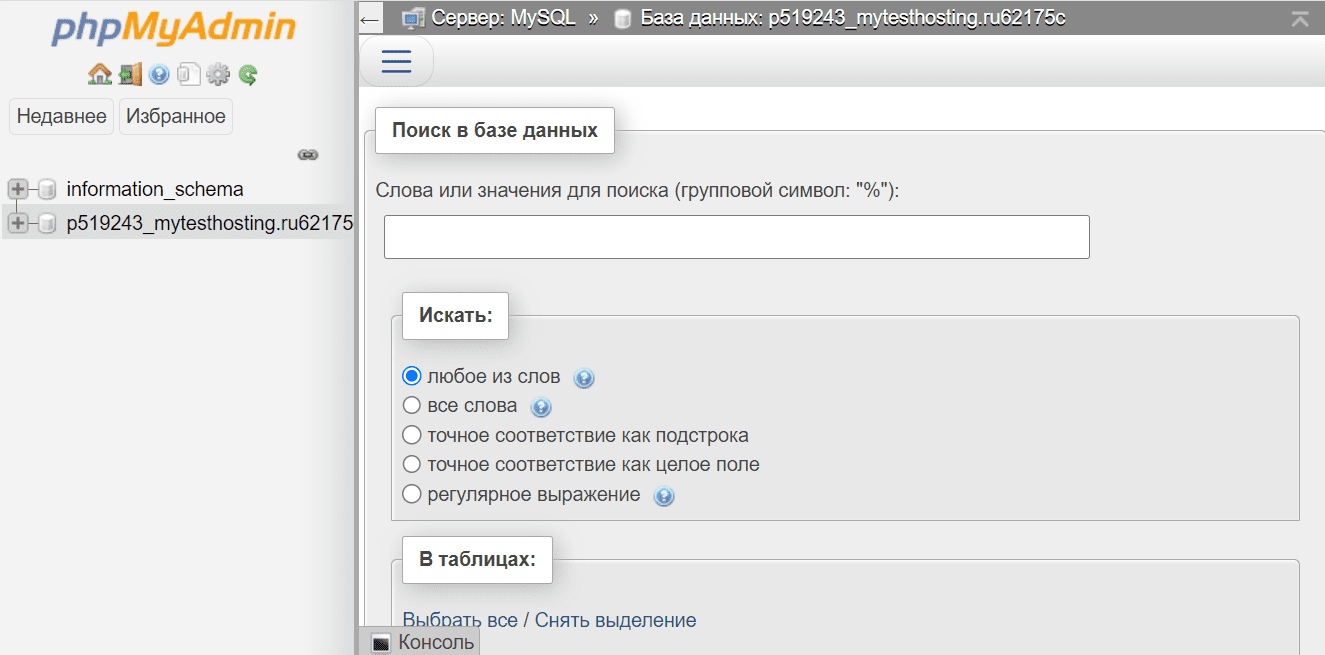
В phpMyAdmin можно зайти через панель управления хостингом в Макхост, на виртуальном хостинге по умолчанию — ispmanager. Шаги по настройке удаленного подключения к БД через административную панель:
Шаг 1. Выберите существующую базу данных или создайте новую. После авторизации в админке необходимо открыть раздел меню «Основное» и перейти в пункт «Базы данных». Выберите нужную БД из появившегося списка. При создании новой базы не забудьте разрешить к ней удаленный доступ.
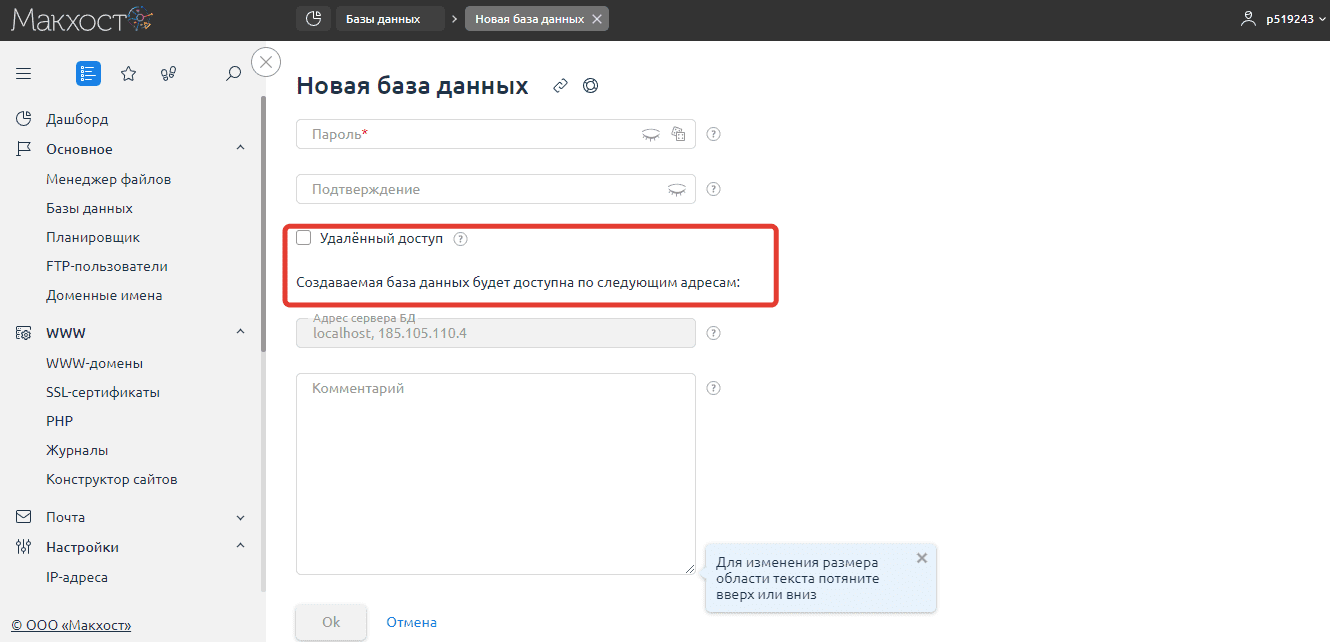
Шаг 2. Создайте пользователя с удаленным доступ к БД. Перед тем как открыть MySQL, необходимо создать пользователя, который будет осуществлять управление базой данных. В открывшемся окне выберите параметр «Пользователи» и нажмите кнопку «Добавить». Установите имя и пароль, которые системный администратор будет использовать для входа в web-интерфейс phpMyAdmin. Разрешите ему удаленный доступ, установив флажок напротив одноименного пункта, и определите, какие данные он сможет просматривать и редактировать.
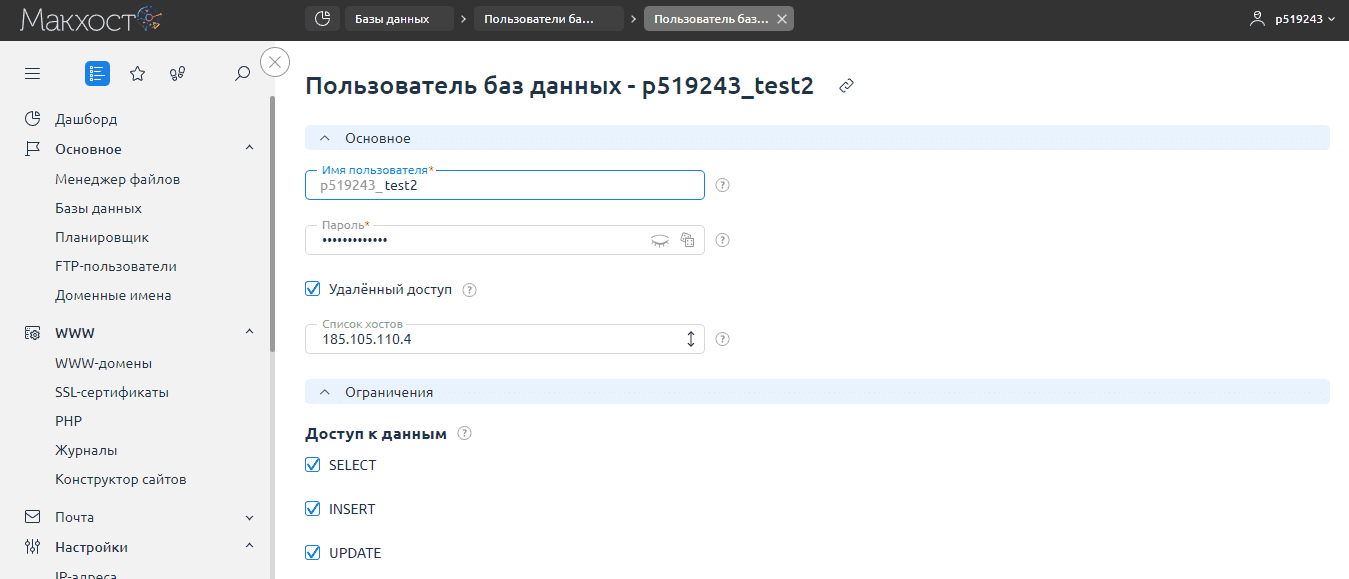
Шаг 3. Откройте phpMyAdmin и пройдите авторизацию. После выбора пользователя, кнопка «phpMyAdmin» в панели управления станет активной. При ее нажатии вы попадете на страницу входа в веб-интерфейс по управлению БД. Сообщите хостинг-провайдеру IP-адрес, с которого будет осуществляться дистанционное подключение, чтобы избежать проблем доступом.
С помощью SSH
Подключение к серверу с MySQL по SSH начинающие разработчики выбирают редко, так как в этом случае отсутствует графический интерфейс, а управление БД осуществляется с помощью командной строки операционной системы. Однако такое решение имеет свои преимущества — подключение защищено шифрованием, а значит, передаваемые данные нельзя перехватить, и доступно больше функций для работы с информацией. Разбираемся, как подключиться к базе данных MySQL с помощью SSH в ОС Windows и дистрибутивах Linux.
Windows
Для создания SSH-туннелирования в Windows используется специализированное ПО. Наиболее популярной среди остальных программ является PuTTY. Скачать ее можно с официального сайта разработчика бесплатно. Последовательность настроек:
Шаг 1. Настройки Session. В поле Host Name необходимо указать ftp.доменное_имя, Port — 22, Connection type — SSH.
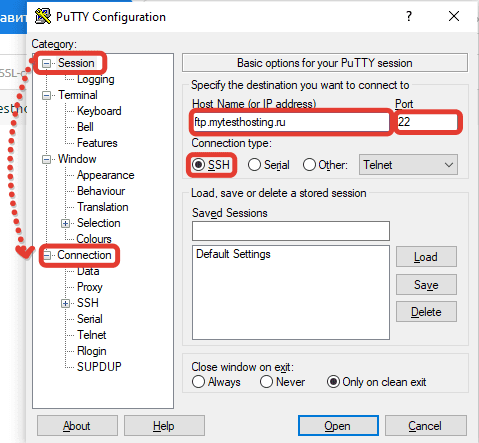
Шаг 2. Настройки Connection. Выберите тип соединения с сервером SSH, Telnet. Перейдите к заполнению полей: Source port — 3306 (порт для локального доступа после установки туннеля), Destination — localhost:3306 (хост, к которому подключаются по заданному порту) и Local (локальное подключение). Forwarded port заполнится автоматически после нажатия кнопки Add.
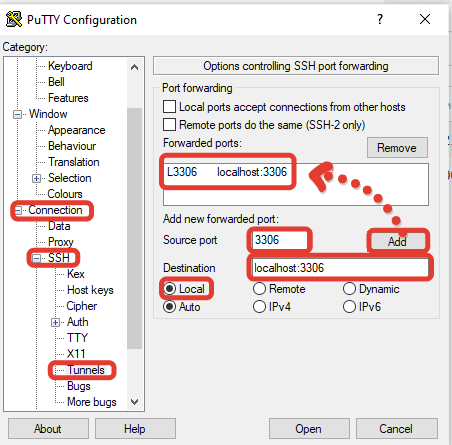
Шаг 3. Установка соединения с удаленным сервером по SSH. После установки всех настроек вернитесь в пункт Session и нажмите кнопку Open. Пройдите авторизацию по логину и паролю от ftp. Как правило, логин – root, а пароль отправляется хостингом в почтовом письме после установки ОС.
Linux
В дистрибутивах Линукс удаленное подключение к MySQL создается с помощью командной строки — Терминала. Последовательность команд:
Phpmyadmin как подключиться к базе данных
 PhpMyAdmin — мощный и удобный инструмент для оправления базами данных MySQL и MariaDB. Так же работает с Percona. Поддерживает огромный перечень операций и работает без дополнительных настроек практически в любом современном дистрибутиве Linux.
Однако по умолчанию phpMyAdmin настроен на работу с localhost, то есть с сервером баз данных, расположенном на локальной машине. Процедура «переподключения» phpMyAdmin на работу с внешним сервером достаточно проста, но вызывает вопросы у тех, кто занимается всем этим недавно или неглубоко.
В данной статье мы рассмотрим несколько вариантов подключения phpMyAdmin ко внешнему серверу, так как задачи и условия у всех разные. В примере я использую сервер баз данных MariaDB, ОС Ubuntu и phpMyAdmin версии 4.5.4, что практически не важно, так как всё достаточно просто. PhpMyAdmin установлен на домашний ПК, но с тем же успехом он может быть настроен и на удалённом сервере. Имеется ввиду, что всё прикладное ПО, такое как непосредственно сам сервер БД, http-сервер и php у вас уже установлено.
Пример первый (доступ с паролем).
Сервер баз данных расположен на машине с адресом 10.10.1.10. PhpMyAdmin устанавливаем на локальный ПК с адресом 10.10.1.20. Необходимо убедиться, что сервер баз данных принимает внешние соединения. Правим my.cnf (/etc/mysql/my.cnf). В строке bind-address по умолчанию указан адрес 127.0.0.1, что запрещает серверу принимать внешние соединения. Заменяем его на 0.0.0.0, что разрешит внешние соединения с любого адреса. В целях безопасности лучше уточнить адрес, если вы не планируете подключаться к серверу из разных источников. В этом примере будет использоваться строка следующего вида:
Сохраняем и перезагружаем.
На ПК (или другой удалённый сервер) устанавливаем phpMyAdmin.
В процессе установки отказываемся от конфигурации (конфигурировать нечего; сервер баз данных на удалённой машине).
Далее правим конфигурационный файл phpMyAdmin config.inc.php (/etc/phpmyadmin/config.inc.php). Если это была свежая установка и на локальном хосте нет сервера баз данных, то удаляем все строки (кроме первой «<?php») и пишем следующее:
Вместо Server Name вписываем что угодно. Сохраняем и закрываем файл.
 Открываем в браузере адрес http://localhost/phpmyadmin/ и далее всё в штатном режиме. Если у вас подключено несколько серверов, то их можно выбрать во вкладке, под полями логина и пароля.
Пример второй (без пароля).
Ввод имя пользователя базы данных и пароля — занятие муторное, если phpMyAdmin расположен не на публичном сервера, а дома на ПК, к которому кроме вас никто не подходит. Поэтому можно упростить процесс входа, указав в конфигурационном файле пользователя базы и его пароль.
На стороне сервера входим в консоль сервера БД
Создаём пользователя (условно «username»)
«%» — говорит о том, что пользователь сможет войти с любого хоста. Если в этом нет необходимости, то укажите IP хоста. В данном примере это 10.10.1.20. «password» — пароль пользователя.
Создаём новую базу данных (условно «newdatabase»)
Даём пользователю username все права на управление базой newdatabase
По поводу «%» смотрите выше.
Таким образом мы создали базу данных «newdatabase», пользователя для неё «username» с паролем «password» и дали ему права на управление этой базой.
В config.inc.php (/etc/phpmyadmin/config.inc.php) вписываем следующее:
При входе в phpMyAdmin мы увидим вкладку с сервером (или серверами), но выбрав нужный, поля логина и пароля нужно оставить пустыми.
Таким образом серверов баз (пример первый) и самих баз (пример второй) можно подключить сколько угодно.
Пример третий (без пароля с админскими привилегиями).
Чтобы ещё больше облегчить задачу себе и злоумышленнику, (в случае если вы не очень хорошо понимаете, что делаете) можно создать пользователя с админскими привилегиями. Подходит как для первого примера, так и для второго. Некоторые админы используют учётную запись root для входа в phpMyAdmin. Если у вас много баз данных, сие избавляет от необходимости держать под рукой список с паролями от десятков баз и ввода всего этого при переключении между базами.
Если phpMyAdmin у вас на реально персональном компьютере дома, порт 3306 закрыт от посторонних и так далее, то всё это не опаснее, чем конфигурационные скрипты подавляющего числа CMS, где данные доступа к БД записаны открытым текстом.
И так, создаём пользователя и даём ему права, идентичные правам root.
Мы создали пользователя «superuser» с паролем «strongpassword», который может соединяться с сервером БД с IP адреса 10.10.1.20.
Все три метода упрощают жизнь, в той или иной степени, но так же могут стать причиной острого геморроя, так как даже самый сильный пароль, на ряду со всеми прочими манипуляциями, передаётся на сервер через вашего провайдера в незашифрованном виде. Если вы не уверены в защищённости своего канала, то лучше установить phpMyAdmin на той же машине, где уже установлен сервер баз данных, ограничить к нему доступ любым удобном для вас способом и не использовать http протокол для доступа к нему.
How To Connect to MySQL Managed Database via phpMyAdmin

The phpMyAdmin tool allows users to interact with MySQL database management through a web interface that can handle the administration tasks. This tool provides a web interface to create, store, and edit entire databases created with MySQL. You can use the script interface to run PHP scripts to connect to MySQL databases for customized operations rather than using the command line interface.
In this tutorial, you will install phpMyAdmin and use it to connect to a MySQL Managed Database cluster on your Ubuntu 20.04 server.
Prerequisites
To complete this guide, you will need:
An Ubuntu 20.04 server with a sudo -enabled non-root user and a firewall configured with ufw . To set this up, follow our Initial Server Setup with Ubuntu 20.04.
A DigitalOcean account. If you do not have one, sign up for a new account.
A MySQL Managed Database cluster. To deploy a MySQL Managed Database, follow our How to Create MySQL Database Clusters guide.
(Optional) A registered domain name to connect via SSL. You can purchase a domain name on Namecheap, get one for free on Freenom, or use the domain registrar of your choice. Be sure that the DNS records for your domain point to your server’s IP address by following the DNS Quickstart to add them. You can configure your domain with an SSL/TLS certificate by following How To Secure Apache with Let’s Encrypt on Ubuntu 20.04.
Step 1 — Installing phpMyAdmin and Configuring Apache
In this step, you will install the phpMyAdmin package and the web server necessary to access your MySQL Managed Database.
First, log in to your Ubuntu server and update it with the latest packages:
Then install phpMyAdmin from the default Ubuntu repositories:
During the installation process, you will be prompted to choose a web server: Apache or Lighttpd. Select apache2 for this tutorial.
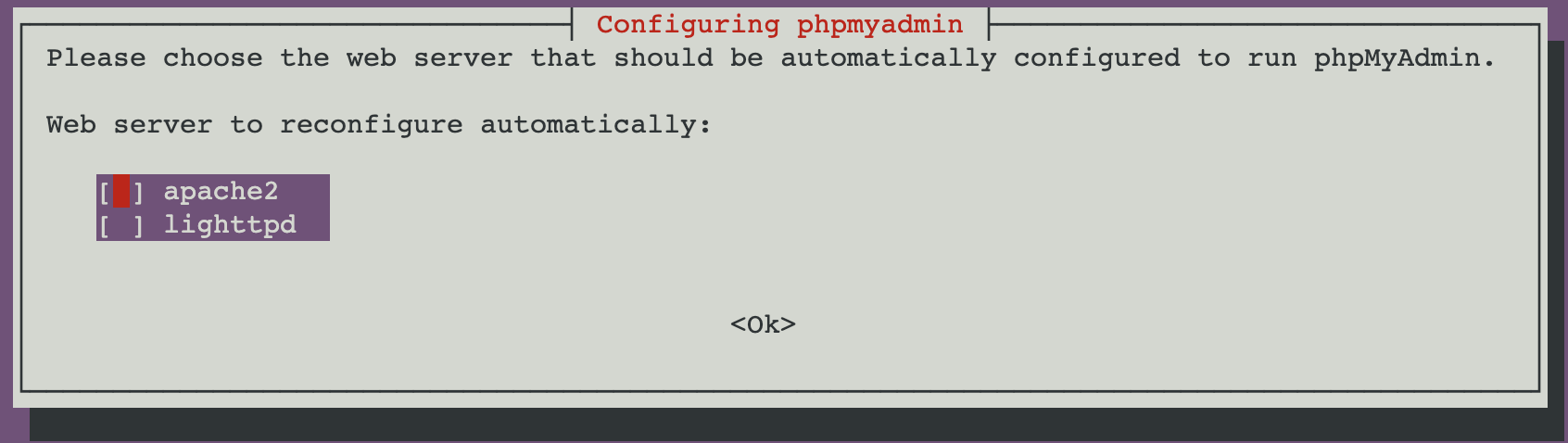
Next, you will be prompted to select Yes or No to use dbconfig-common for setting up the database in the same Ubuntu server.

Choose No if you are installing phpMyAdmin to connect to MySQL Managed Database and you do not want to install MySQL in the localhost Ubuntu server.
Once the phpMyAdmin package has finished installing, you will update the apache.conf file. Use your favorite text editor to edit the linked file that has been placed in your Apache configuration directory. This example uses nano :
Add the following line to the bottom of the file:
This line will set up phpMyAdmin under the Apache web server. Save and close the file.
You have now updated your server by installing phpMyAdmin and configuring Apache. Next, you will configure phpMyAdmin with the MySQL Managed Database credentials.
Step 2 — Configuring phpMyAdmin with MySQL Managed Database
In this step, you will configure phpMyAdmin with your MySQL Managed Database connection details.
Navigate to your MySQL Managed Database panel and find the Connection Details section. Click the Download CA certificate link to download the ca-certificate.crt file from your database page overview tab:
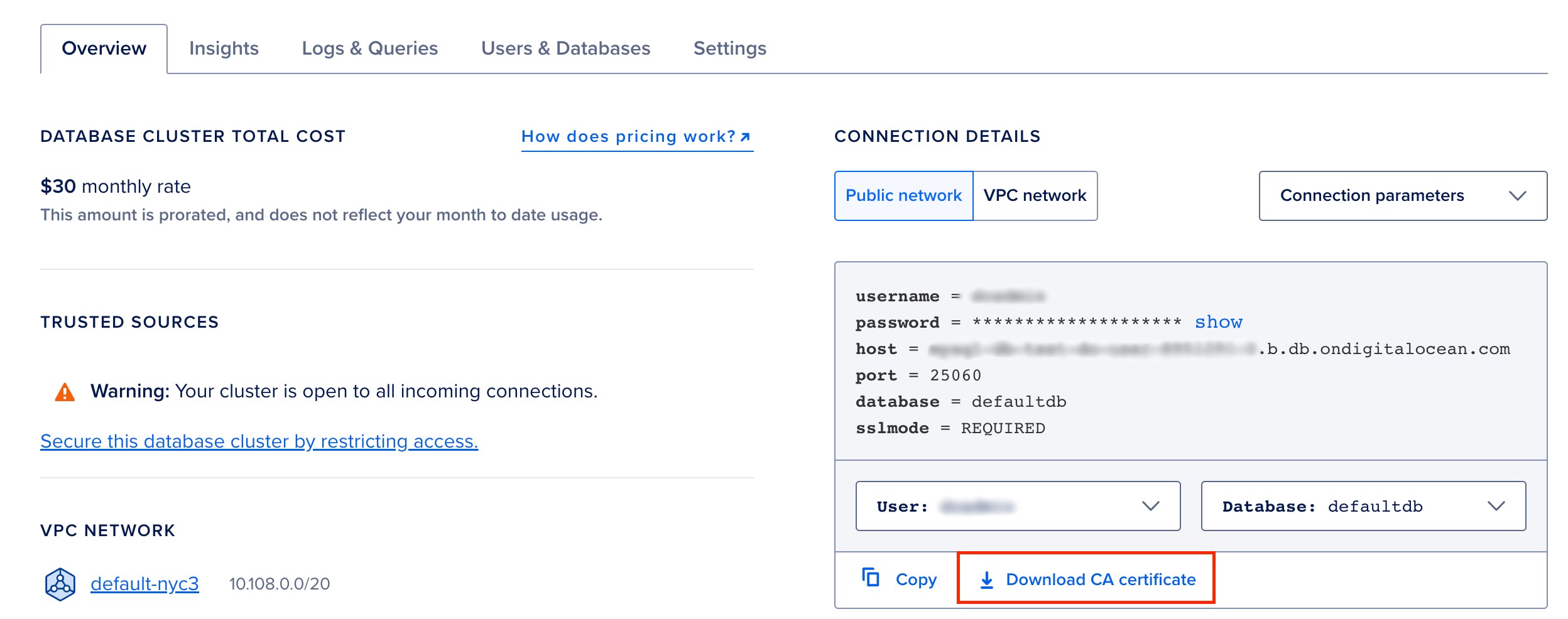
In a new terminal session from your local machine, copy the certificate file to /etc/phpmyadmin/ on the Ubuntu server:
Back in the terminal session for your server, open the phpMyAdmin configuration file named config.inc.php :
At the bottom of the config.inc.php file, add the following lines with the Managed Database configuration details:
The initial $i++; is a post-increment operator that returns $i , then increments $i by one. This line helps you manage multiple MySQL Managed Databases with phpMyAdmin.
Because phpMyAdmin supports the administration of multiple MySQL servers, the $cfg[‘Servers’] array has been added, which can contain the login information for different servers.
$cfg[‘Servers’][$i][‘host’] refers to the MySQL Managed Database hostname, and $cfg[‘Servers’][$i][‘port’] is the port number that it calls to (in this case, port 25060 ).
$cfg[‘Servers’][$i][‘ssl’] , which evaluates to true in this circumstance, communicates whether to enable SSL for the connection between phpMyAdmin and the MySQL Managed Database to secure the connection. With that, you also update the $cfg[‘Servers’][$i][‘ssl_ca’] line with the path to the CA file that will connect to the MySQL Managed Database when using SSL.
If you want to add another MySQL Managed Database, you can add lines from $i++; to $cfg[‘Servers’][$i][‘ssl_ca’] in config.inc.php with the appropriate hostname and CA-certificate file.
Save and close the configuration file.
Then restart apache2 with this command:
Now you can access the web interface by visiting your server’s public IP address or your domain name followed by phpmyadmin :
You will have to supply your MySQL Managed Database username and password to log in to the MySQL Database.
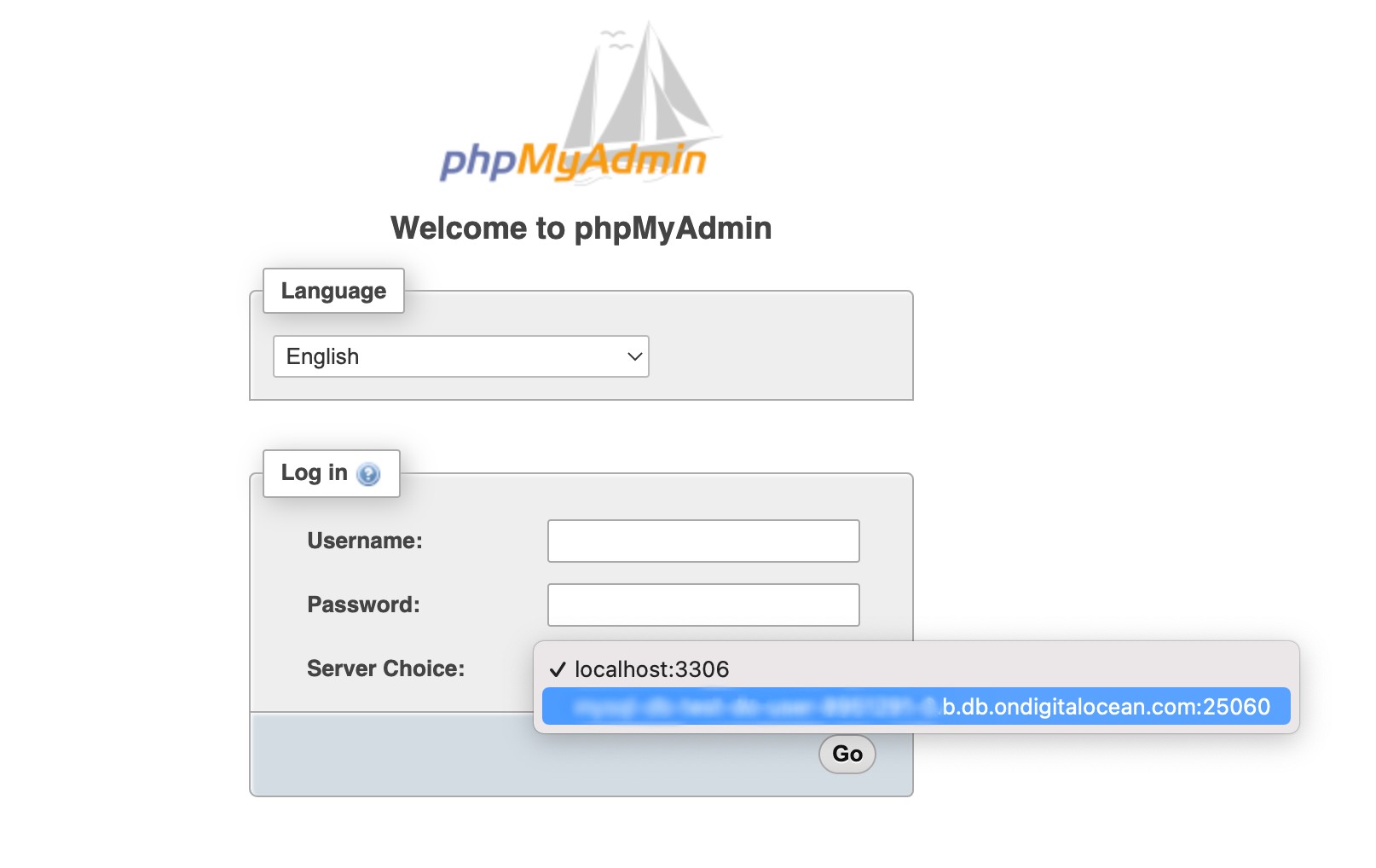
Once you have logged in to the database, you will see the following administration screen:
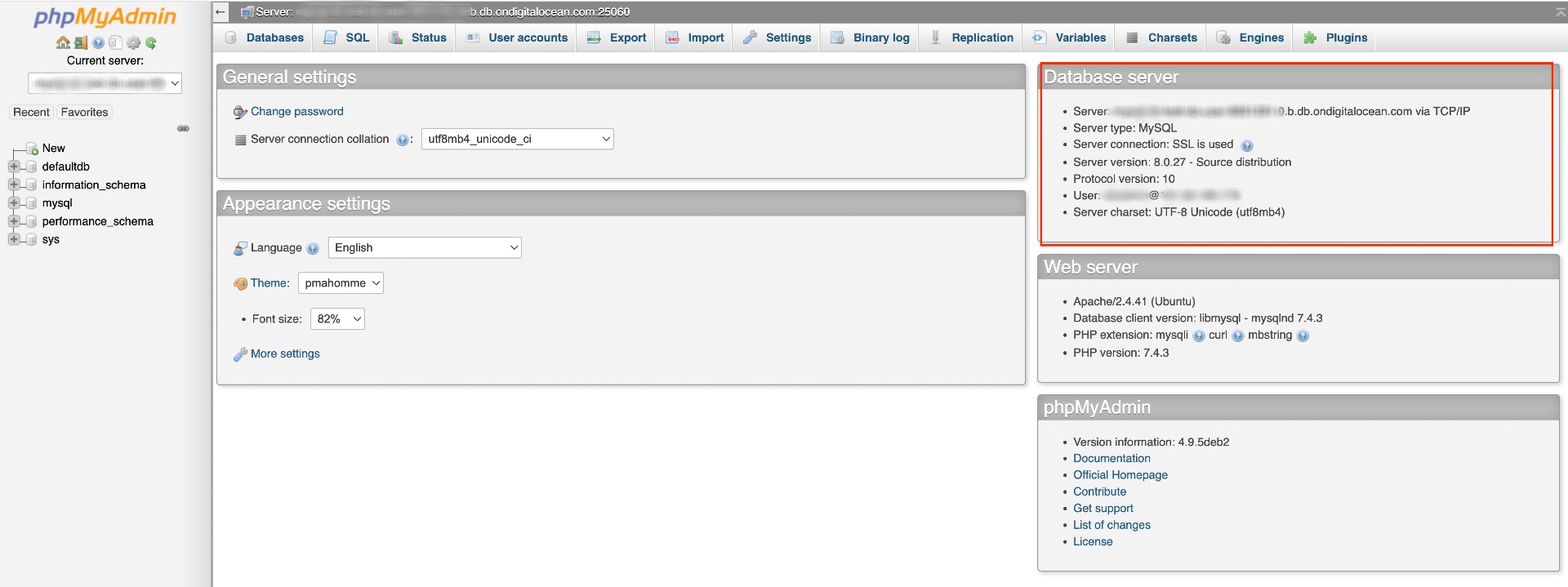
You can add the IP address of the server where you have installed phpMyAdmin as a trusted source. This modification will limit access to the database to this specific IP address.
Conclusion
You have now configured phpMyAdmin to connect to a MySQL Managed Database cluster on your Ubuntu 20.04 server. Using this interface, you can create databases, users, and tables and perform the usual operations like deleting and modifying structures and data.
You can review other database tutorials, such as securing your phpMyAdmin instance in Step 3 of How To Install and Secure phpMyAdmin on Ubuntu 20.04.
Thanks for learning with the DigitalOcean Community. Check out our offerings for compute, storage, networking, and managed databases.