Почему не показывает LTE на айфоне?
Если не работает LTE на Айфоне, мастер может обнаружить такие неисправности: цепь или чип LTE, отвечающие за оптимальный процесс питания микросхемы, имеют разнообразные поломки; неисправности могут крыться в модеме, в материнской плате или ее составляющих.
Почему не включается LTE на Айфон?
В чем причина отказа LTE в iPhone неисправность самого модуля; айфон находится вне зоны покрытия сети; сбой в работе операционной системы устройства; проблемы с Sim-картой.
Что делать если LTE не включается?
Что делать, если не работает LTE1 Включить и выключить Режим полета2 Перезагрузите ваше устройство3 Убедитесь, что включен правильный режим сети4 Извлеките и переустановите SIM-карту5 Убедитесь, что используете правильный слот для SIM-карты6 Сбросьте настройки сети7 Свяжитесь со своим оператором
Что делать если LTE не работает на Айфон 8?
Если в процессе использования у вас пропал LTE на iPhone, проблема может иметь как программные, так и аппаратные корни. Прежде всего следует сбросить настройки сети: для этого необходимо открыть меню Настройки — Основные — Сброс — Сбросить настройки сети. После этого следует перезагрузить смартфон.
Что делать если не появляется значок мобильных данных?
Первый: проведите пальцем вниз по экрану, чтобы открыть вкладки «Уведомления» и «Значки». В «Значках» проверьте, горит ли кнопка «Мобильные данные» или «Передача данных». Второй способ: зайдите в «Настройки телефона» — «Ещё» или «Беспроводные сети» — «Мобильная сеть», включите «Мобильная передача данных».
Как поменять значок 4G на LTE на айфоне?
Как включить LTE (4G) на Айфоне и Айпаде Откройте Настройки → Сотовая связь → Параметры данных → Голос и данные. 2. Поставьте галочку напротив LTE.
Что делать, если на iPhone не работает LTE/3G. 15 способов решения проблемы
 В закладки
Мобильный интернет для многих пользователей смартфонов является основным средством подключения к сети в течение дня. Некоторые вовсе используют LTE/3G подключение вместо домашнего стационарного интернета.
Если при этом вы столкнулись с проблемами в работе мобильного подключения, рекомендуем проверить такие опции и параметры iOS.
1. Перезагрузите iPhone
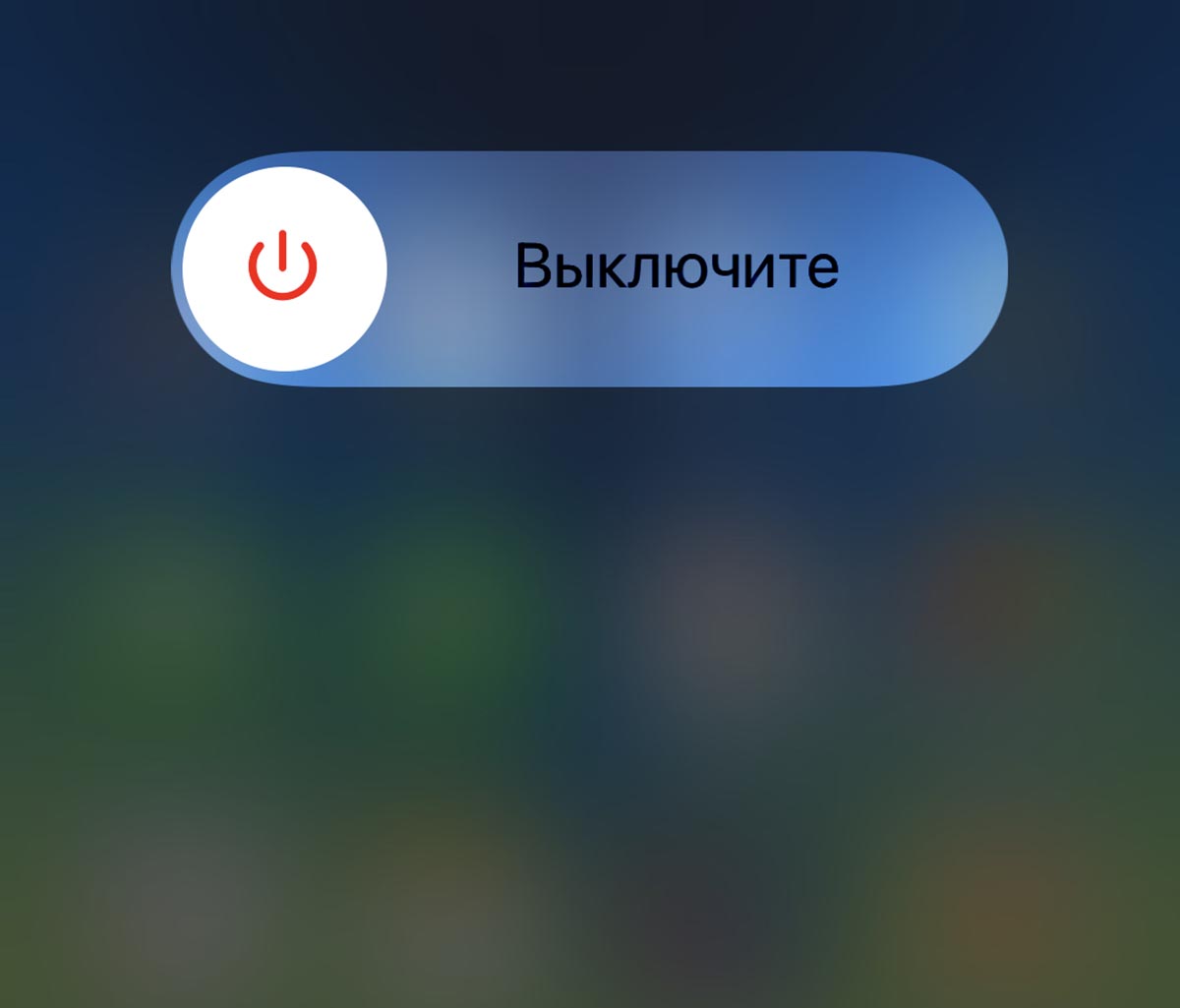
Все владельцы iPhone должны запомнить данный совет и при малейшем намёке на глюки или сбои перезагружать собственный смартфон.
Нужно лишь выключить и снова включить аппарат, вот инструкции для перезагрузки каждой модели устройства.
2. Проверьте наличие доступного трафика или активацию мобильного интернета у оператора
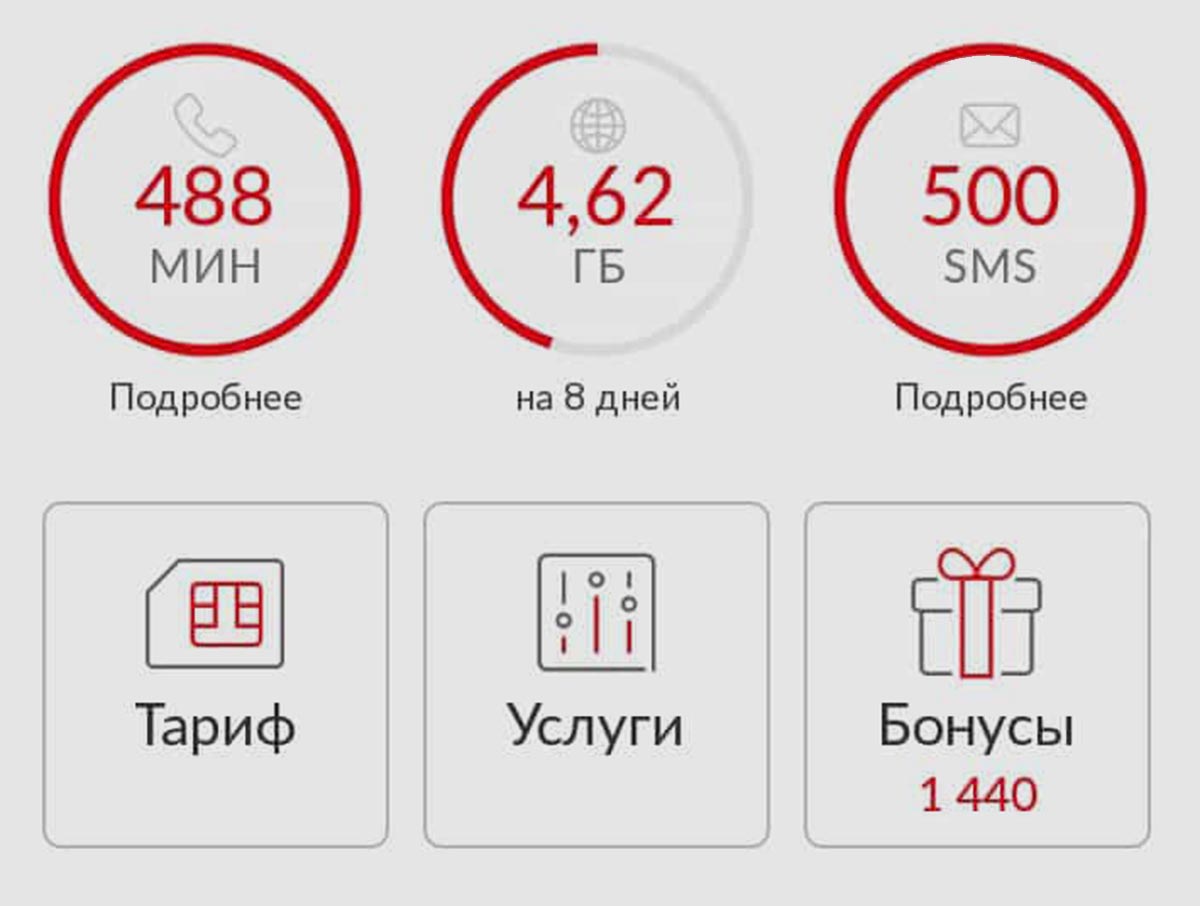
Вторым действием в списке является проверка доступности услуги у мобильного оператора. В соответствующем приложении, личном кабинете или на горячей линии проверьте активность нужный вам услуги и наличие остатка трафика.
Только после этого следует переходить к изменению параметров смартфона и отключению ненужных фишек.
3. Проверьте наличие новых настроек подключения у оператора

Для этого следует перейти в раздел Настройки – Основные – Об этом устройстве и подождите 10-15 секунд.
Если смартфон увидит доступные обновления параметров оператора, вам будет предложено произвести обновление.
4. Перезапустите беспроводные модули
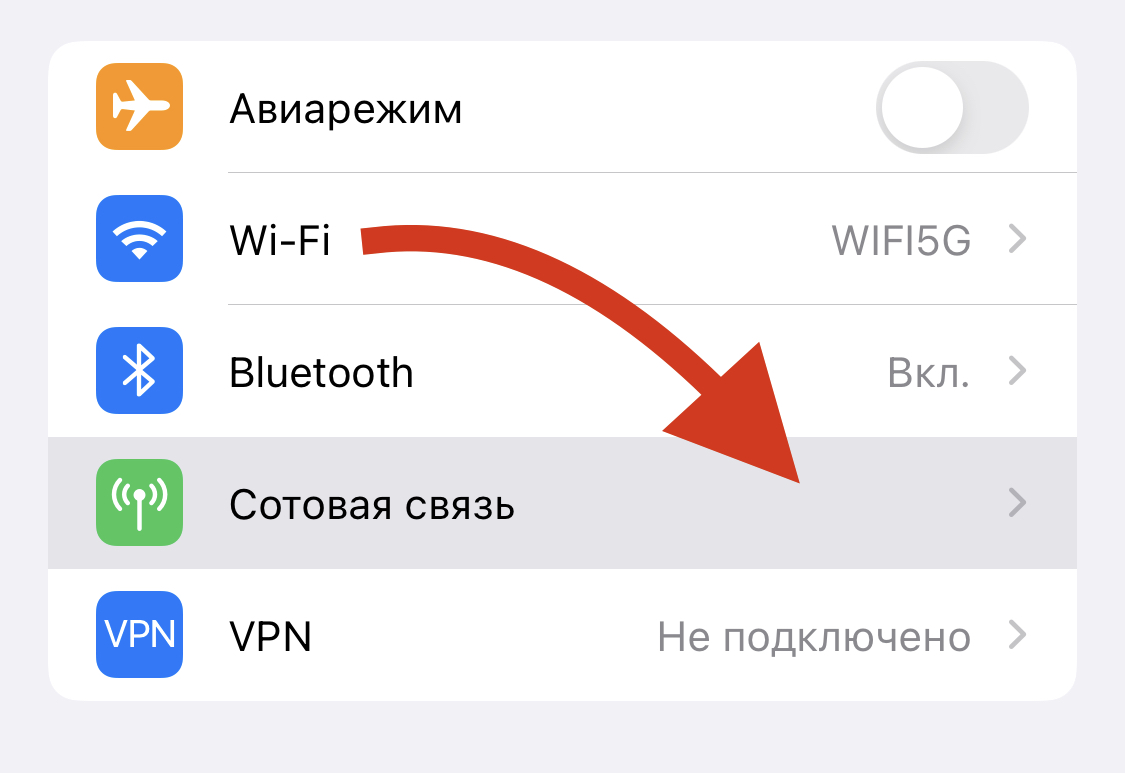
Перейдите в Настройки – Wi-Fi и принудительно отключите данный модуль, а затем откройте раздел Настройки – Сотовая связь и активируйте тумблер Сотовые данные.
После ручного отключения Wi-Fi и включения сотового модуля весь сетевой трафик точно должен идти через мобильную сеть.
5. Проверьте правильность настроек мобильного подключения
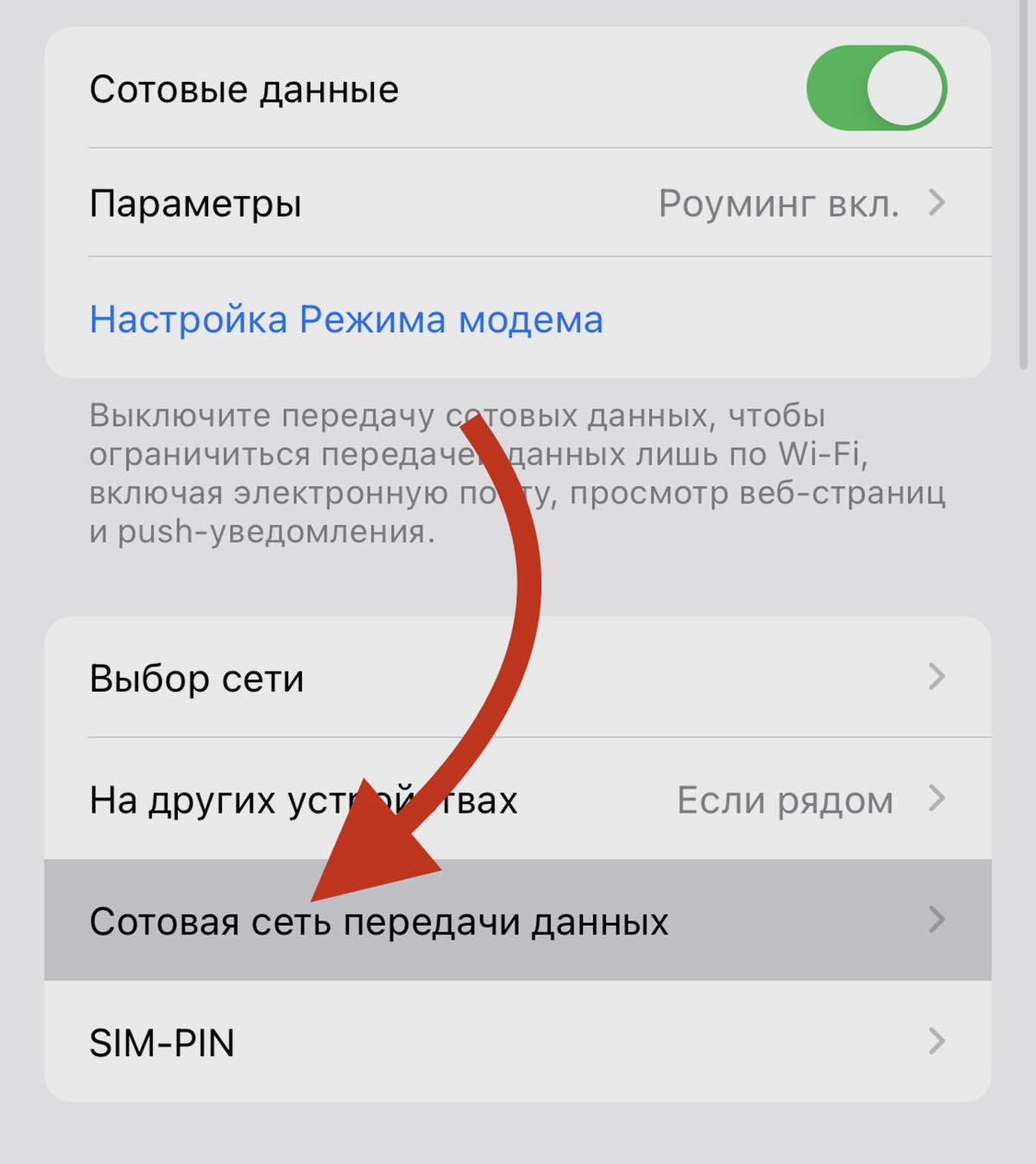
Очень редко оператора меняют настройки, которые нужны для выхода в сеть через мобильную сеть. Бывает, что параметры отличаются в разных тарифах или нуждаются в перенастройке при активации какого-то специального предложения.
Уточните параметры у своего оператора и введите корректные данные по пути Настройки – Сотовая связь – Сотовая сеть передачи данных. Чаще всего нужно правильно ввести APN, имя пользователя и пароль для режима Сотовые данные.
6. Проверьте раздел с ограничениями
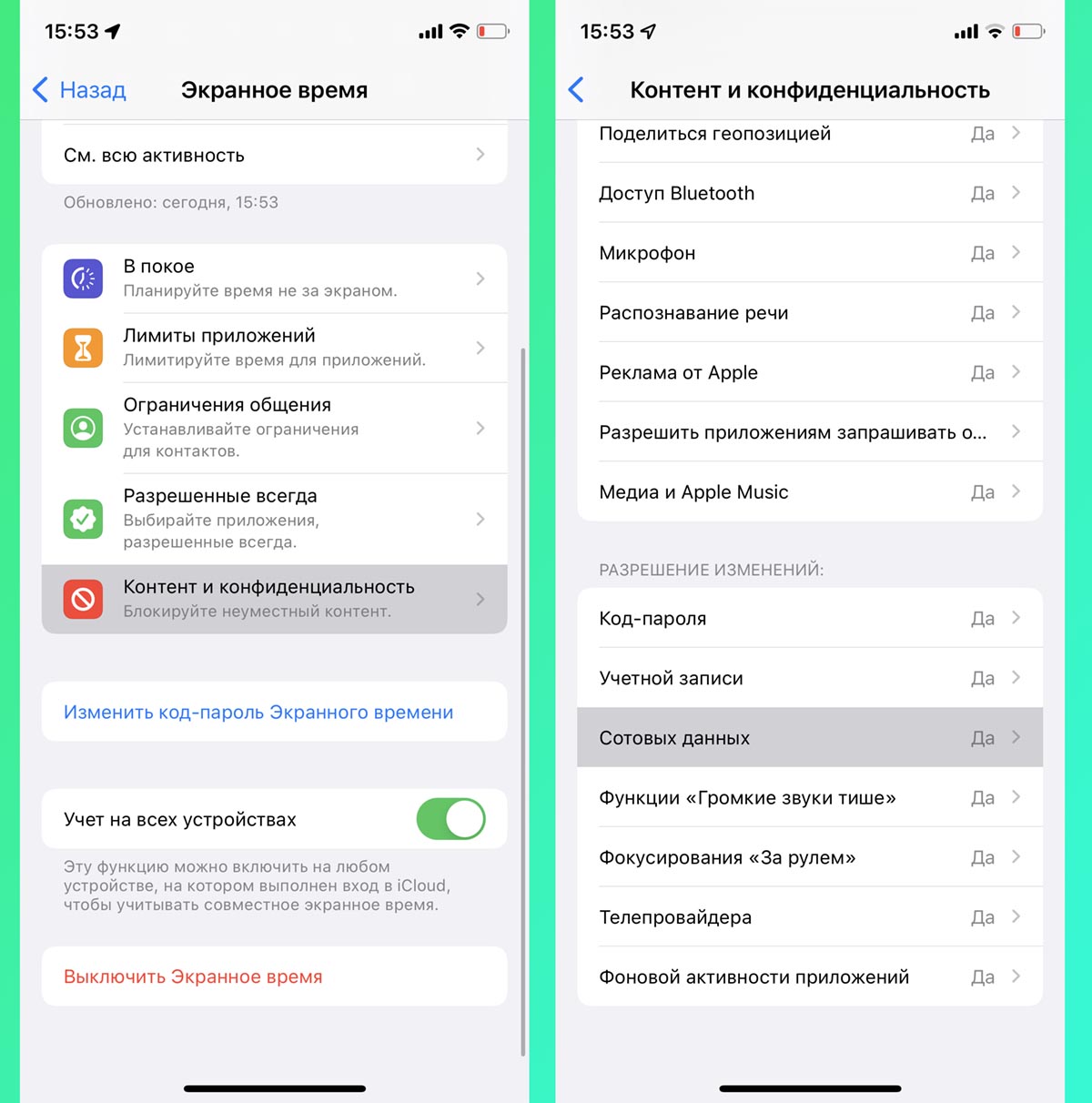
Возможно, на смартфоне настроено Экранное время с введенными ограничениями на работу определенных опций.
Перейдите в Настройки – Экранное время и либо полностью выключите опцию, либо откройте раздел Контент и конфиденциальность – Сотовые данные и включите разрешающую опцию.
Эта фишка может запрещать включение или отключение режима передачи данных по мобильной сети.
7. Переподключитесь к мобильной сети и проверьте уровень сигнала
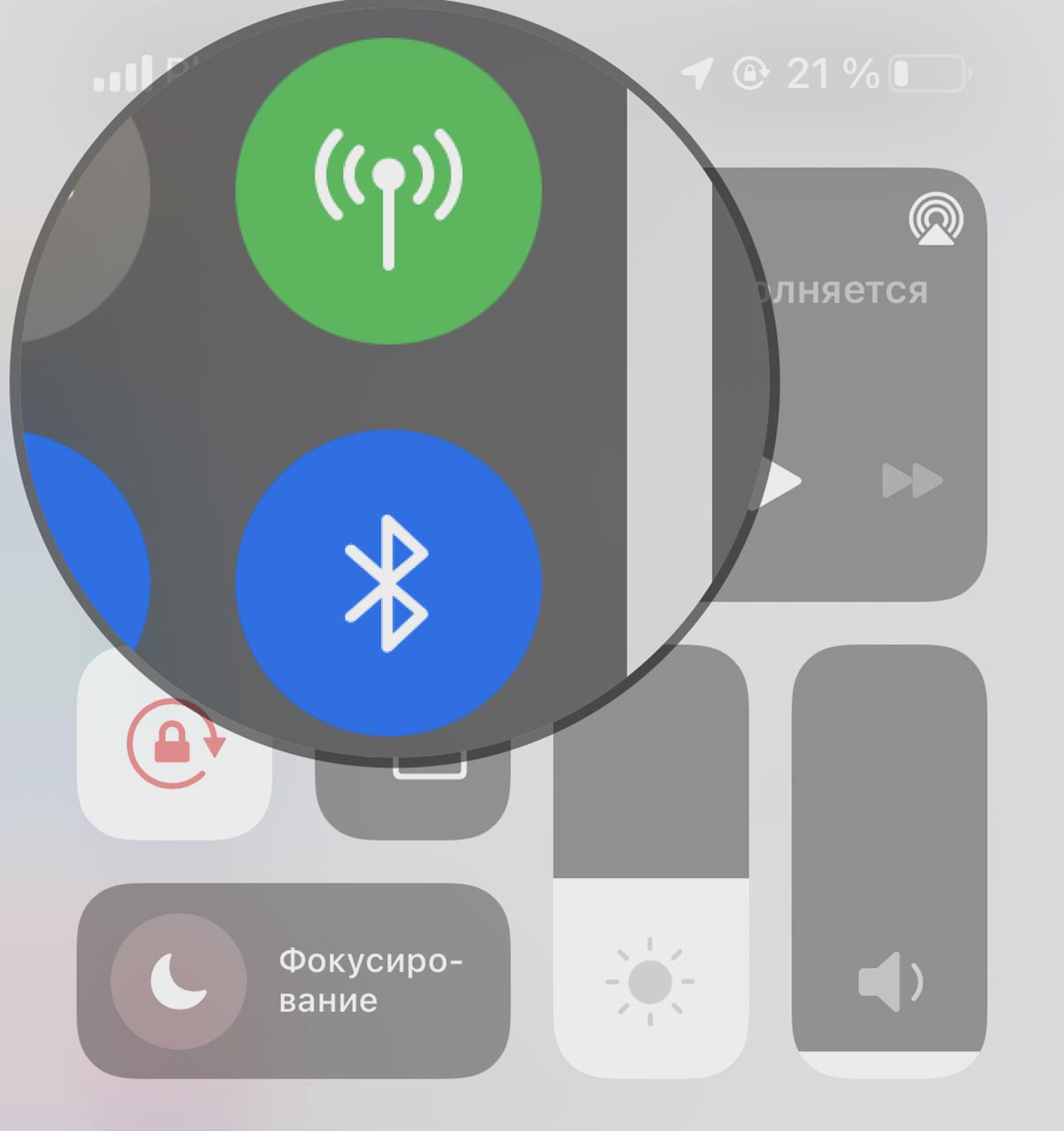
На 10-15 секунд включите авиарежим из настроек или через Пункт управления, а затем убедитесь, что смартфон подключился к сети и имеет стабильный уровень сигнала.
Возможно, плохое покрытие позволяет совершать звонки, но является недостаточным для передачи данных.
8. Вручную подключитесь к сети своего оператора
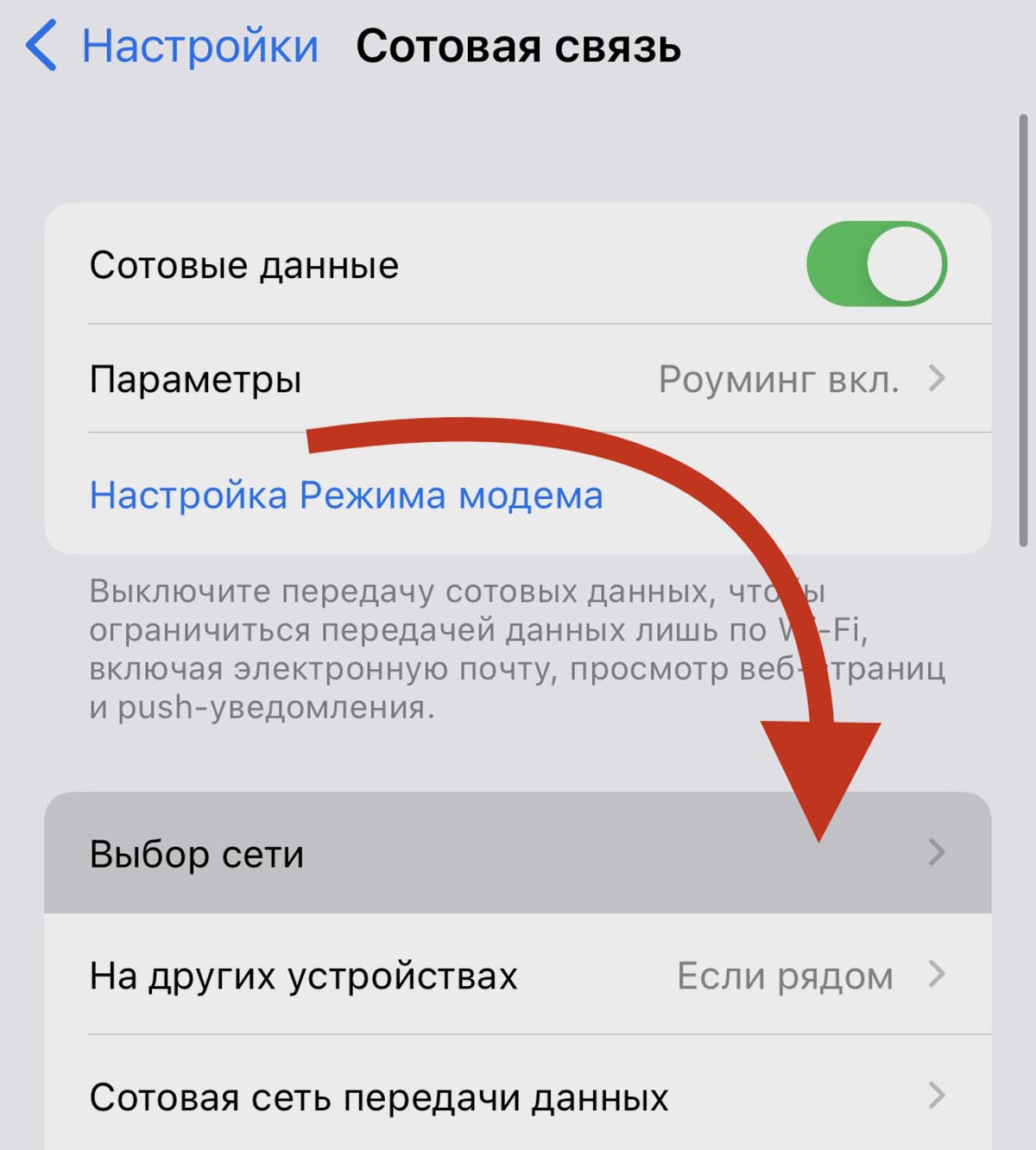
В редких случаях смартфон может ошибочно подключаться к сети другого оператора. При этом уровень сигнала будет отображаться корректный, но вот доступ к некоторым услугам будет ограничен.
Откройте раздел Настройки – Сотовая связь – Выбор сети и отключите тумблер Автоматически. Дождитесь, пока смартфон найдет все доступные сети и выберите нужную.
Не забывайте, что некоторые операторы связи не имеют собственной сети и используют для работы сеть другого крупного оператора.
9. Включите опцию Роуминг данных
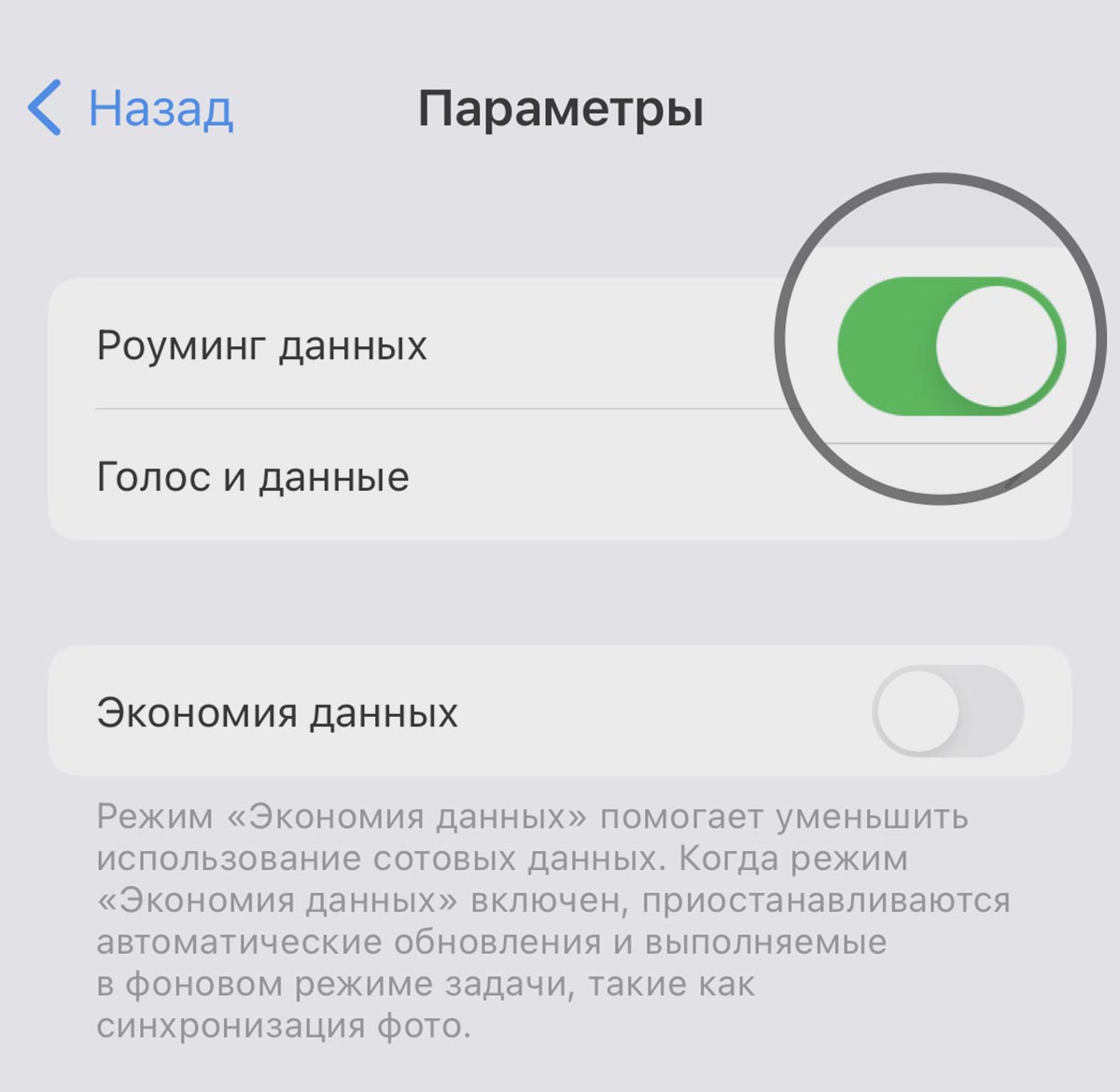
Некоторые мобильные операторы для корректной работы мобильного подключения требуют активацию данной опции.
Она находится по пути Настройки – Сотовая связь – Параметры. Включите и снова проверьте работоспособность подключения.
10. Отключите экономию трафика
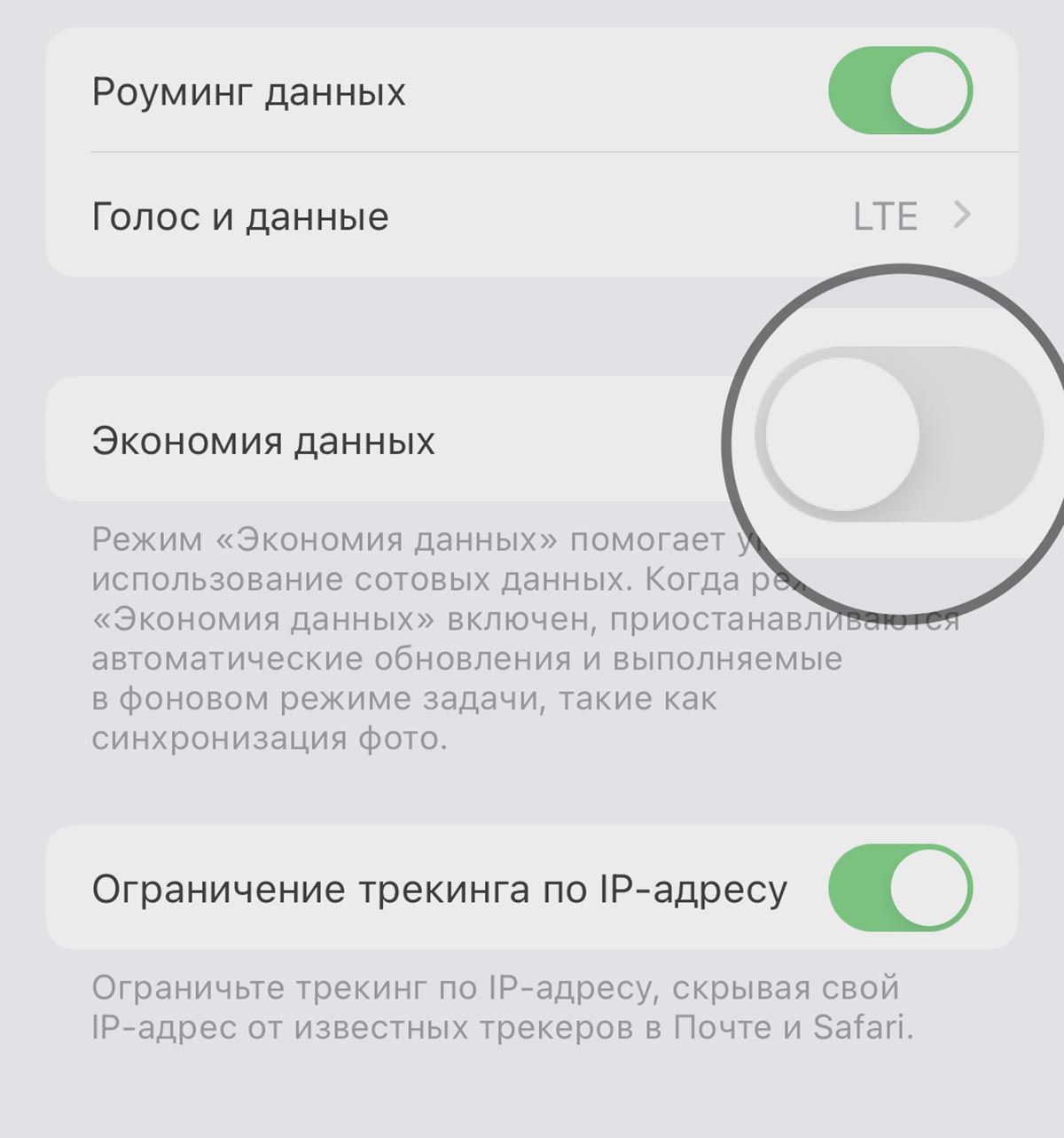
Возможно, проблемы с подключением вызваны активной опцией экономии трафика на смартфоне. Фишка может отрабатывать некорректно и мешать нормальному подключению.
Чтобы выключить экономию трафика при мобильном подключении, перейдите в Настройки – Сотовая связь – Параметры и выключите тумблер Экономия данных.
11. Установите правильную дату и время на смартфоне
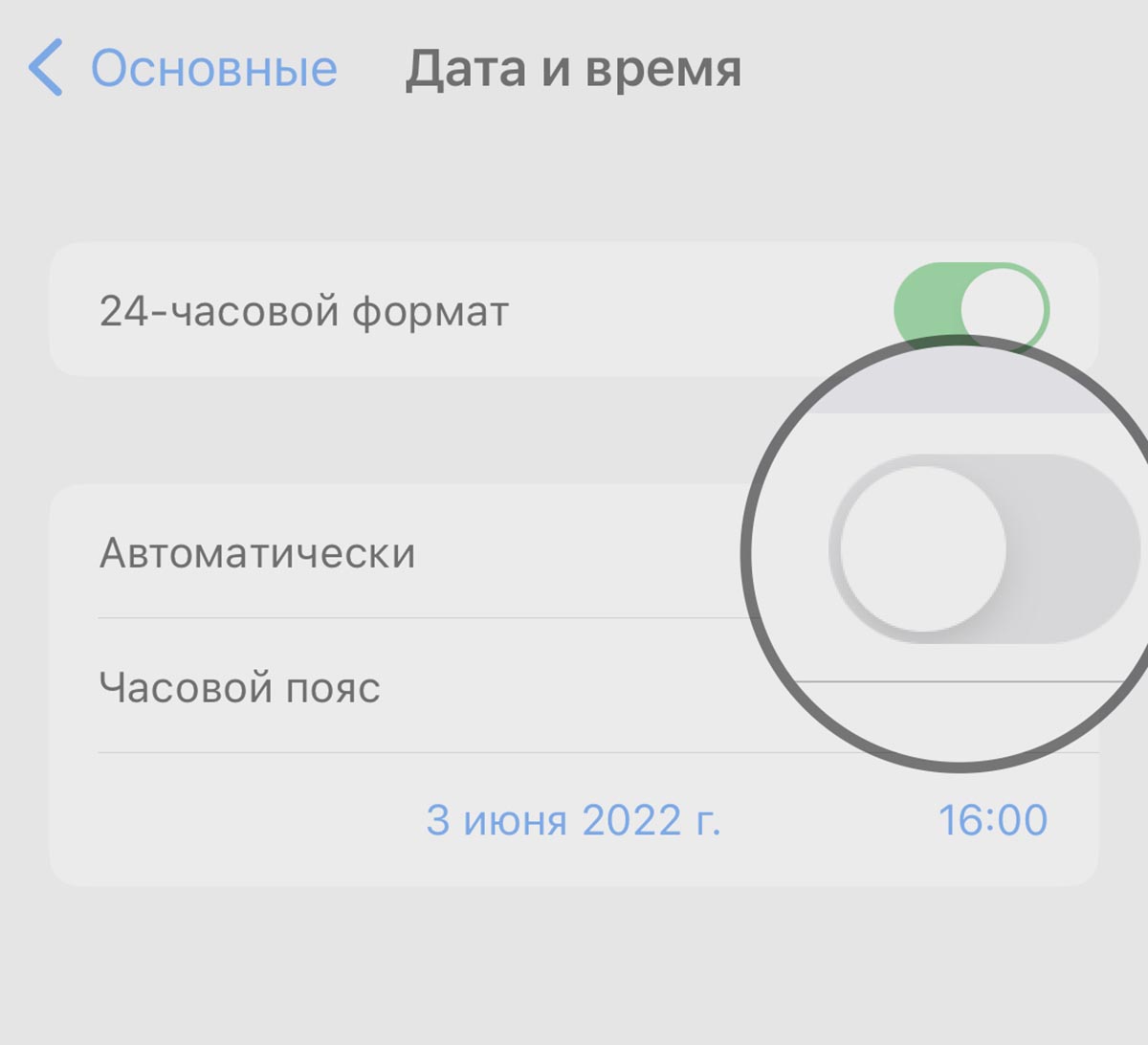
Некоторые способы аутентификации гаджета в сети требуют установку правильной даты и времени на устройстве. Только так система может проверить подлинность необходимых для работы сертификатов.
Откройте раздел Настройки – Основные – Дата и время и отключите тумблер Автоматически. После этого введите корректную дату и время, если они неверно определялись в автоматическом режиме.
12. Отключите VPN во время использования мобильного подключения
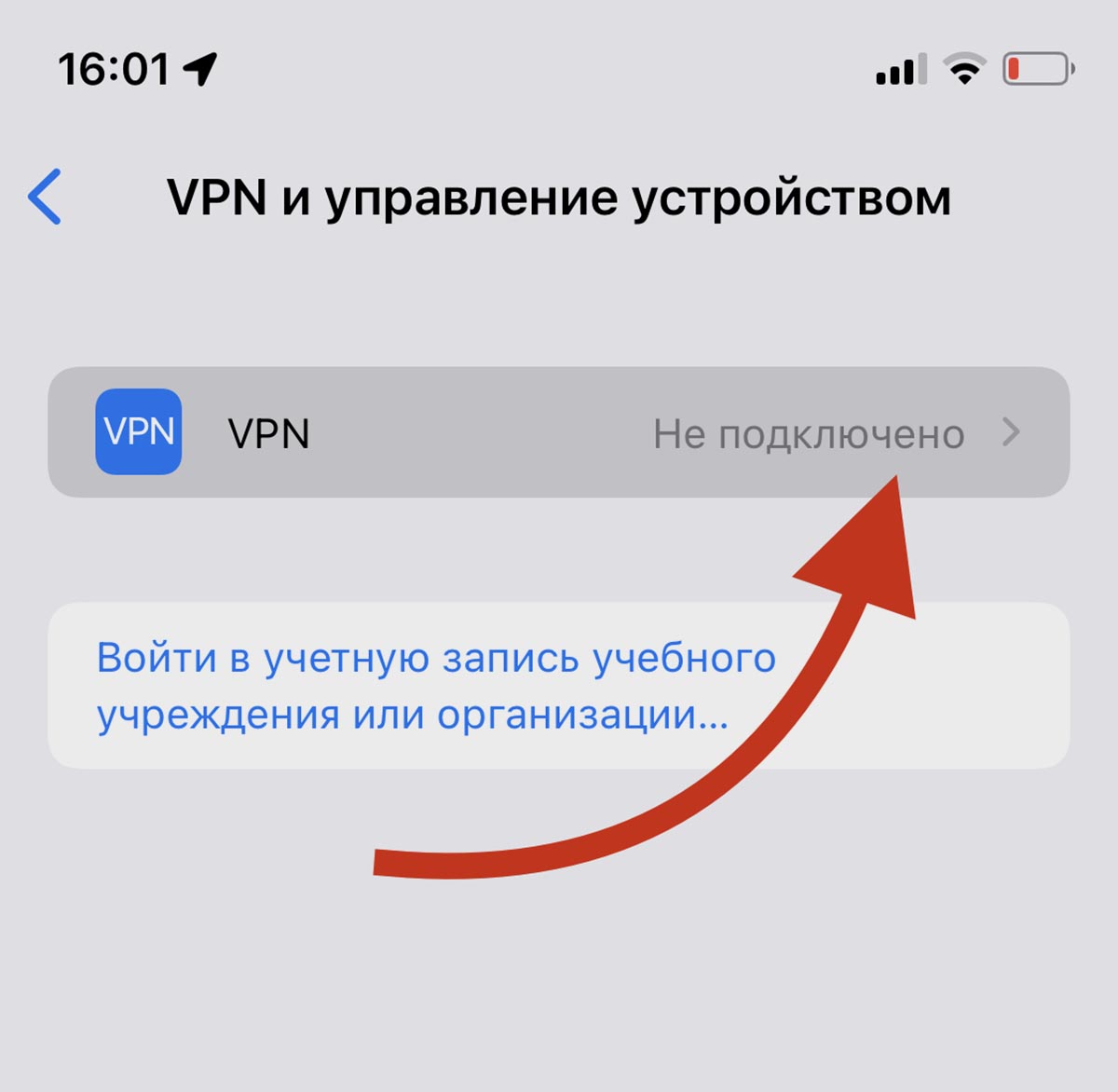
Иногда нормальная работа мобильного интернета невозможна при активном VPN-соединении. Последнее может частично блокировать трафик или вовсе мешать нормальному подключению к сети.
Для отключения опции перейдите в раздел Настройки – VPN и отключите активное соединение.
13. Отключите опцию Звонки по Wi-Fi
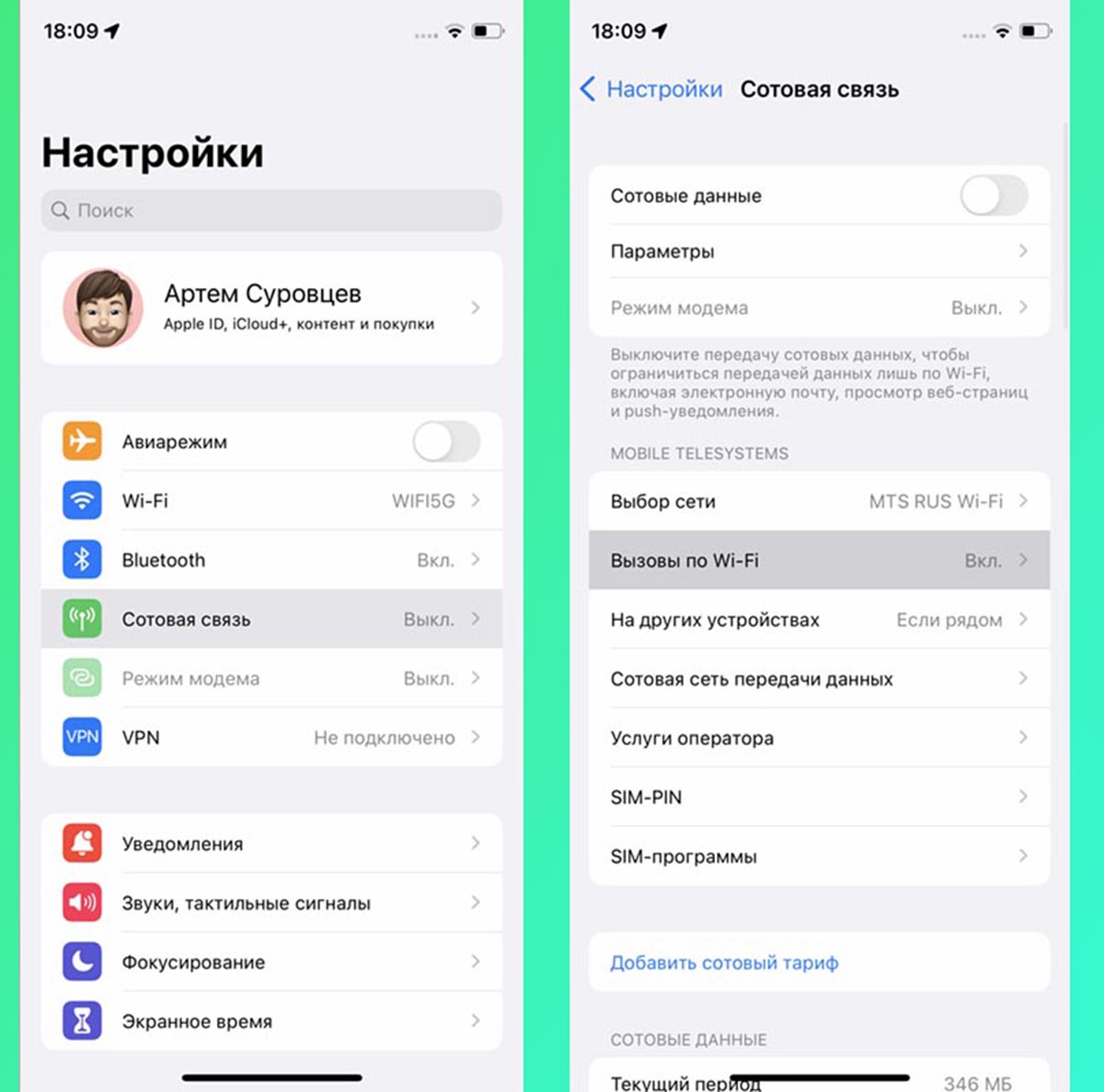
Может случиться, что полезная опция, позволяющая пользоваться голосовыми вызовами через интернет, блокирует обычную передачу данных.
Для проверки временно отключите тумблер Вызовы по Wi-Fi в разделе Настройки – Сотовая связь.
14. Отключите используемые расширения в Safari
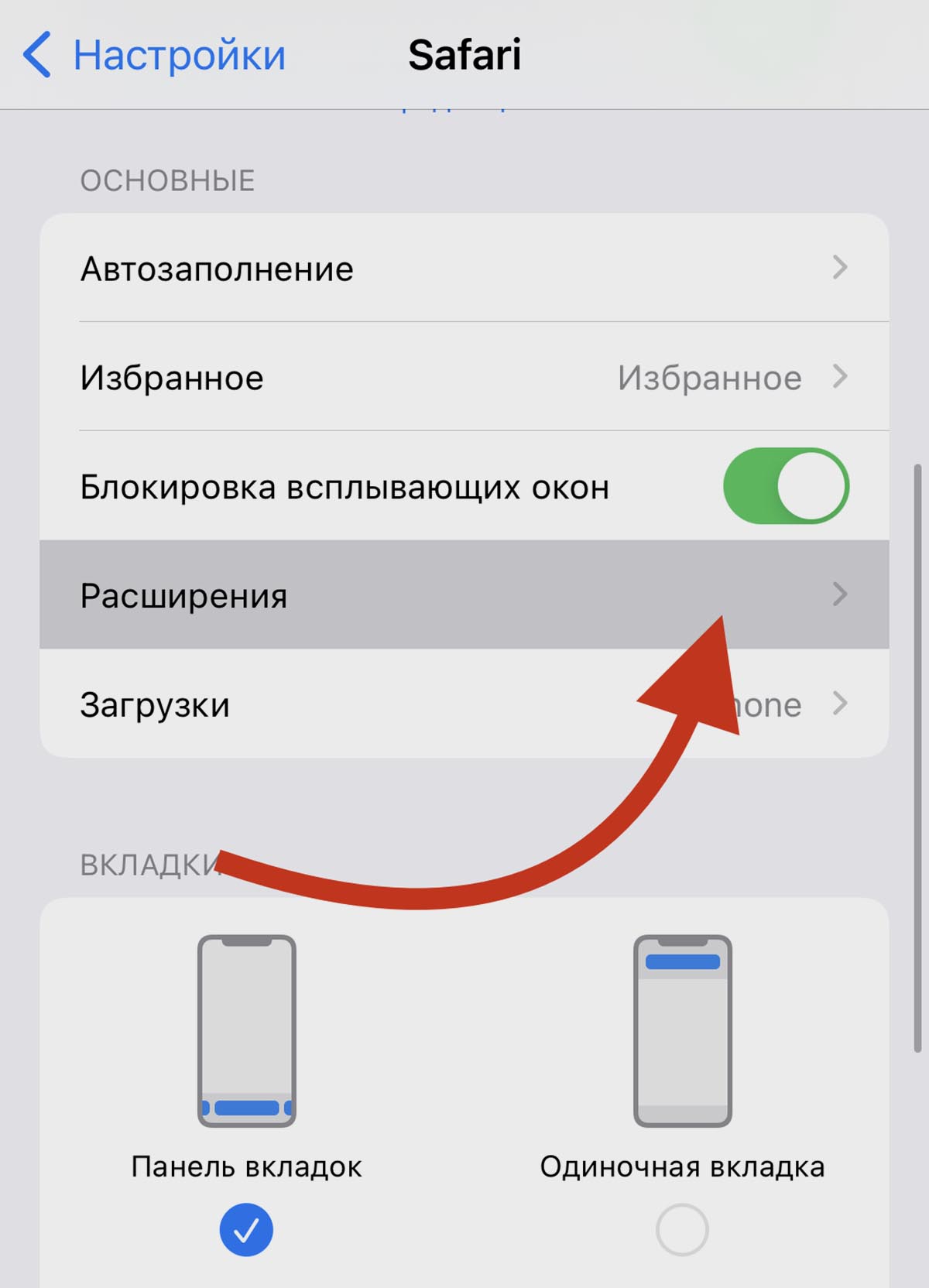
Может быть, что причиной наблюдаемых проблем с подключением являются расширения для браузера iPhone. В этом случае другие приложения будут нормально работать с мобильной сетью, а Safari – нет.
Откройте раздел Настройки – Safari – Расширения и отключите все используемые плагины на время проверки.
15. Произведите сброс параметров сети
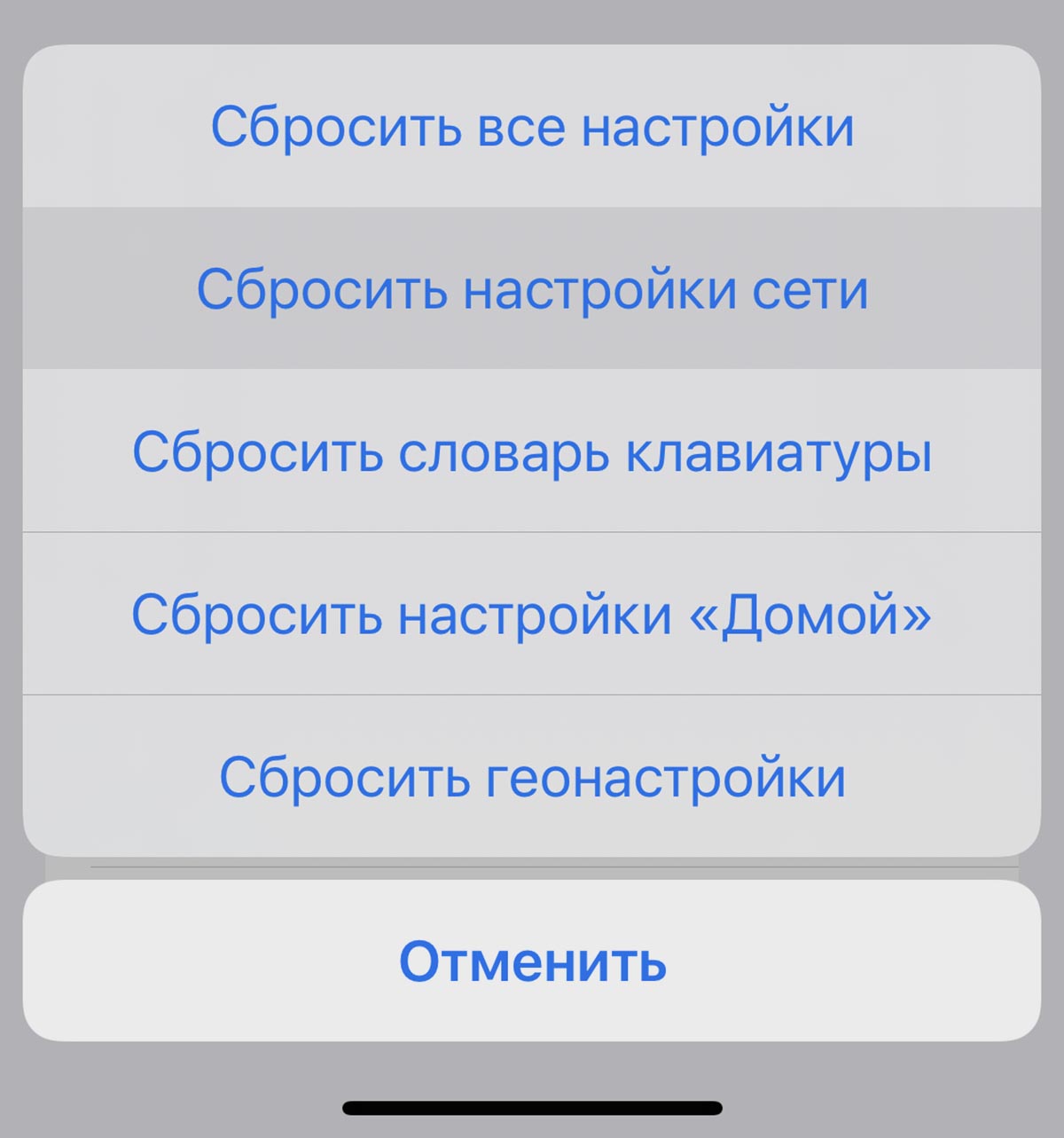
В крайнем случае можно попробовать сбросить все сетевые настройки смартфона.
Это делается в разделе Настройки – Основные – Перенос или сброс iPhone – Сброс. В диалоговом меню следует выбрать пункт Сбросить настройки сети и дождаться окончания процесса.
После этого придется заново настроить мобильное подключение и ввести предлагаемые параметры оператора.
Описанные действия помогут восстановить работоспособность мобильного интернета.
В закладки
Не работает LTE на Айфоне
Айфон предназначен не только для звонков. В первую очередь это удобный девайс для выхода в интернет. Для гаджетов, где имеется LTE, не надо подключения к Wi-Fi. Новый вид подключения более удобен и современен. Что же делать, если не работает LTE на Айфоне, а до этого все было нормально.
Что может послужить причиной неисправности?
Стоит сразу заметить, что неисправности с IP-технологией соединения лучше доверять специалисту, однако некоторые методы можно испробовать самостоятельно. В первую очередь необходимо установить причину, почему не работает LTE на iPhone, их может быть несколько:
- неисправен модуль LTE устройства;
- отсутствует зона покрытия сотового оператора пользователя;
- в операционной системе iOS возникла ошибка;
- SIM-карточка работает некорректно.
Иногда не работает LTE на Айфоне без видимых на то причин и с использованием услуг разнообразных операторов мобильной связи страны. В таком случае имеются доступные для каждого владельца Эппл методы все исправить и восстановить подключение.
Что можно сделать?
Перед тем как обраться к специалисту, любой владелец iPhone может предпринять следующие шаги:
- Включение. В настройках девайса установить параметры для подключения LTE. Даже если оператор шлет сообщение, что оператор данных не прошел сертификацию, режим все равно может получиться включить.
- Сброс. Этот процесс относится к настройкам сети на Айфоне. Дальше необходимо произвести перезагрузку. Данные девайса будут сохранены с одночастным обновлением служебной информации, а вот коды сети удаляются навсегда.
- IOS система. Обновление до наиболее новой версии поможет решить проблему, почему не функционирует LTE.
- Reset. Повторная перезагрузка порой также помогает, если не работает LTE на iPhone, которая доступна любому пользователю.
Никакой из методов не принес желаемого результата? Значит проблема неработоспособности обслуживания LTE на устройстве Эппл кроется внутри самого телефона. В этом случае обращение к профессионалам сервисного центра станет единственным правильным решением.
Если не работает LTE на Айфоне, мастер может обнаружить такие неисправности:
- цепь или чип LTE, отвечающие за оптимальный процесс питания микросхемы, имеют разнообразные поломки;
- неисправности могут крыться в модеме, в материнской плате или ее составляющих. В этом случае потребуется специальное оснащение для квалифицированного ремонта Айфона.
Иногда может попасться плохой оператор связи, предоставляющий некачественные услуги. Обычная смена симки автоматически исключает все проблемы с настройкой и корректной эксплуатацией режима Long Term Evolution на смартфоне Apple.
что делать если не работает лте на айфоне?
Как исправить, что мобильные данные не работают ни на одном iPhone!
Как исправить проблемы с LTE и SMS на iOS 12.1.2 и новее
Если ваш LTE не работает, попробуйте перезагрузить телефон и/или маршрутизатор. Если это не сработает, попробуйте отключить телефон и снова подключить его. Если это по-прежнему не работает, обратитесь за помощью к своему оператору связи или производителю.
Есть несколько способов заставить LTE работать на вашем iPhone.
Вы можете попробовать обновить iOS до последней версии. Это может включать новую прошивку с поддержкой LTE.
Вы можете попробовать использовать другого оператора связи или SIM-карту. Некоторые операторы предлагают лучшее покрытие LTE, чем другие.
Вы можете попробовать использовать другой телефон или другого оператора.
Есть несколько вещей, которые вы можете сделать, чтобы попытаться заставить ваше LTE-соединение работать. Во-первых, убедитесь, что ваше устройство совместимо с LTE. Если вы не уверены, посетите веб-сайт производителя вашего устройства или обратитесь в службу поддержки клиентов. Затем убедитесь, что у вас установлены последние обновления программного обеспечения. Это гарантирует, что ваше устройство совместимо с последними сетевыми стандартами и функциями. Наконец, попробуйте подключиться к другим сетям и местам, чтобы узнать, сможете ли вы найти лучший сигнал.
Существует несколько причин, по которым сотовые данные вашего iPhone могут не работать. Одна из возможностей заключается в том, что у вас может быть проблема с сотовой антенной вашего iPhone. В этом случае вам нужно отнести свой iPhone в магазин Apple Store для ремонта. Другая возможность заключается в том, что вы можете использовать несовместимого оператора или сеть. Если вы используете несовместимого оператора или сеть, вам потребуется переключиться на совместимого оператора или сеть, чтобы использовать сотовые данные вашего iPhone.
Может быть несколько причин, по которым 4G LTE на вашем iPhone не работает. Одна из возможностей заключается в том, что ваш iPhone, возможно, не был обновлен до последней версии программного обеспечения, что может повлиять на его способность подключаться к сетям 4G LTE. Другая возможность заключается в том, что ваш iPhone может находиться в районе, где покрытие 4G LTE ограничено или недоступно.. Если у вас по-прежнему возникают проблемы с подключением к 4G LTE, вы можете попробовать сбросить сетевые настройки вашего iPhone или обратиться за помощью к своему оператору связи.
Существует несколько возможных причин того, что iPhone 11 не подключается к LTE, в том числе:
-К телефону может не быть подключена антенна сотовой связи
-Телефон может находиться в с плохим покрытием сотовой связи
-Возможно, телефон потерял соединение LTE
Есть несколько потенциальных причин этой проблемы. Одна из возможностей заключается в том, что ваш телефон не поддерживает LTE. Чтобы проверить, перейдите в настройки вашего телефона и найдите параметр с надписью “LTE”. Если он не включен, вам необходимо связаться с вашим оператором связи, чтобы активировать его. Другая возможная причина заключается в том, что ваш телефон может быть подключен не к той сети. Убедитесь, что вы подключены к нужной сети и что антенны установлены правильно.
Существует несколько потенциальных причин, по которым ваш iPhone теряет соединение LTE, но наиболее распространенной из них является потеря сигнала сотовой связи. Чтобы проверить, так ли это, попробуйте перезагрузить iPhone и проверить, сохраняется ли проблема. В противном случае могут быть другие проблемы, вызывающие потерю подключения LTE, например слабый или пропадающий сигнал.
Есть несколько возможных причин, по которым ваш 4G не работает. Наиболее распространенная проблема заключается в том, что у вас может быть недостаточно сильный сигнал. Если вы находитесь в районе с плохим приемом, попробуйте переехать в другое место или использовать другого оператора сети. Другая возможность заключается в том, что ваше устройство может быть несовместимо с сетью. Убедитесь, что ваш телефон обновлен и что вы используете правильную SIM-карту.
4G и LTE — это не одно и то же. 4G — это низкоскоростная версия LTE, а LTE — более высокоскоростная версия 4G.
LTE — это беспроводная технология, которая используется на некоторых iPhone. Это позволяет iPhone легче и быстрее подключаться к сотовым сетям.
Есть несколько потенциальных причин этой проблемы, но наиболее распространенная из них заключается в том, что Verizon может заблокировать подключение для передачи данных вашего iPhone. Чтобы проверить, так ли это, вы можете попробовать подключиться к сети передачи данных вашего iPhone, используя другого сетевого провайдера. Если это не сработает, вам может потребоваться сбросить сетевые настройки iPhone.
Чтобы сбросить сетевые настройки iPhone, откройте приложение “Настройки”, нажмите “Основные”, а затем нажмите “Сброс”..
Есть несколько вещей, которые могут происходить с вашим подключением Verizon LTE. Вот некоторые из наиболее распространенных причин:
1) Возможно, у вас недостаточно сильный сигнал. Убедитесь, что вы находитесь в хорошем месте и что ваш телефон подключен к самой мощной доступной сети.
2) Возможно, ваш телефон несовместим с сетью Verizon. Убедитесь, что на вашем телефоне установлена последняя версия программного обеспечения и что на нем установлена последняя версия программного обеспечения.
Есть несколько причин, по которым ваш iPhone может отображать 4G вместо LTE. Одна из возможностей заключается в том, что ваш iPhone находится в зоне, где покрытие LTE недоступно. Другая возможность заключается в том, что сотовая связь вашего iPhone не на должном уровне и не может поддерживать более высокую скорость передачи данных. Если у вас медленная скорость интернета или нестабильное покрытие LTE, возможно, стоит ознакомиться с нашим руководством по улучшению сотовой связи вашего iPhone.