Catalyst control center launcher в автозагрузке что это за программа
Для того, чтоб узнать, catalyst control center что это за программа, необходимо прежде всего ознакомиться с ее функцией. Эта программа является панелью управления для того, чтобы корректно ввести настройки драйверов.
Для того, чтобы видеокарта работала корректно, нужно установить на компьютер необходимые программы, а точнее драйвера. Устройство может функционировать, однако для того, чтобы оно работала оптимально, необходима вышеупомянутая утилита.
Предназначение приложения
Специально для того, чтобы драйвера работали корректно, были придуманы особые центры настроек. Они не дают возможности отлаживать все компоненты функционирования прибора.
Catalyst control center является таким центром, что с его помощью можно в максимальном размере наслаждаться возможностями какой-либо видеокарты. Утилита разработана для того, что какой бы сильной не была видеокарта, ее невозможно хорошо настроить, если не будет подключена особая система управления.
Если вы раньше не настраивали подобное оборудование, то посоветуйтесь со специалистом, который подскажет вам, как правильно использовать данную утилиту. Не делайте все наугад, так как вы можете принести вред устройству.
Вам нужно тщательно изучить инструкцию к прибору и узнать как можно больше информации. Только благодаря такому подходу можно правильно настроить данное оборудование.
Настройки

Таким образом, она сможет не причиняя себе вред, выдавать все, на что она способна. На карте не всегда предусмотрены необходимые функции. С помощью утилиты вам не нужно будет тратить время на то, чтобы настраивать недостающие параметры.
Это приложение дает уникальную возможность настраивать все необходимые параметры видеокарты. При этом не требуется глубоких знаний в компьютерных технологиях.
Программа обеспечит вам максимальную продуктивность вашего устройства. Интересно то, что она может оптимизировать те параметры устройства, которые не предусмотрены в заводской сборке.
Автоматически приложение сканирует устройство и выбирает для него самый оптимальный режим работы. Если вам только предстоит освоить мир трехмерной графики, то данная программа будет очень кстати. Функции будут формироваться динамически.
Если какая-то функция не поддерживается устройством, программа сделает так, что эта функция начнет работать. Также бывают такие ситуации, когда настройка существует, но она почему-то не доступна. Система сама начинает искать параметры, которые связаны с ней. Она указывает путь, который нужно пройти, чтобы настроить необходимые параметры.
Компоненты

Сервер, который вы запускаете, дает возможность обеспечить связи драйвера дисплея и интерфейса пользователя.
Как установить утилиту
Приложение устанавливается очень просто. Необходимо скачать новую версию. Затем кликнуть правой кнопкой мышки по скачанным файлам. Когда программа будет установлена в вашей системе, перезагрузите компьютер.
Как происходит первый запуск
Когда происходит первый запуск, выбирайте один из режимов.
Поставьте галочку там, где написано «Больше не показывать эту страницу». Если в дальнейшем захотите поменять режим работы, то это происходит очень быстро. В всплывающем окне вы увидите все нужные настройки.
Подсказки будут всплывать периодически для того, чтобы вы правильно смогли настроить систему. Разобравшись catalyst control center что это за программа, вы можете оптимально использовать все возможности вашей системы.
Catalyst control center launcher что это
 Всем привет Сегодня мы будем смотреть что это такое сидит в автозагрузке под названием StartCCC. Значит ребята, вот так вот сходу скорее всего я вам скажу, что я знаю что такое StartCCC, мне кажется что знаю. В общем смотрите, перед словом StartCCC вы также можете увидеть ATI, а это относится к видюхе. Идем дальше, разберем слово StartCCC, слово Start думаю понятно что это, а вот CCC это что, знаете? Секретов нет, это Catalyst Control Center. Поэтому можно сделать уже некий вывод, что StartCCC относится к драйверам ATI Catalyst.
Так, что я еще думаю? Скорее всего запись StartCCC отвечает за запуск какого-то процесса, который в свою очередь не является чем-то особо важным. Скорее всего процесс показывает иконку в трее или например обеспечивает наличие пунктов настроек видеокарты в контекстном меню. То есть я думаю что процесс помогает быстро получить доступ к настройкам, мне кажется что он для этого нужен
Так, я копаю интернет дальше, вот узнал имя процесса, это CLIStart.exe, вроде бы этот процесс описывается как Catalyst Control Center Launcher. Слово Launcher означает типа запускальщик. Еще узнал, что этот процесс запускается вот из этой папки:
C:Program FilesATI TechnologiesATI.ACECore-Static
В общем я думаю что уже точно можно сказать что StartCCC входит в состав ATI Catalyst.
Я вот еще немного поищу инфу.. Так, вот на одном сайте я снова нашел инфу, что StartCCC запускает Catalyst Control Center, но что это? Насколько это нужно? Вот читаю, пишется что это центр управления Catalyst, который обеспечивает настройку графики. То есть это только настройка графики, поэтому мое мнение, что снять галочку с StartCCC в автозагрузке можно
У вас еще в диспетчере задач может быть процесс CCC.exe, так вот знайте, что он тоже относится к Catalyst Control Center:

Так ребята, вот я еще нашел картинку, тут мы видим доказательство того что StartCCC относится именно к Catalyst Control Center Launcher:

Правда не знаю что это за программа такая, ну которая показывает вот так автозагрузку..
Вот например после отключения StartCCC у вас может пропасть иконка в трее, при помощи которой открывается такое меню:

Но это просто пример! Я этим хочу сказать что StartCCC не отвечает за супер важную какую-то функцию
Или вот такой пункт в меню рабочего стола пропадет если вы отключите StartCCC:

Нашел еще одну картинку, тут тоже мы видим доказательство тому, что StartCCC это Catalyst Control Center:

И еще там где Publisher (это вроде издатель) указано такое как Advanced Micro Devices
А вот здесь мы видим, что процесс CLIStart.exe может быть даже в Windows XP:

На этой картинке плохо видно, однако тут есть процесс MOM.exe и он запускается из той же папки, откуда и CLIStart.exe:

Еще у вас в диспетчере помимо CCC.exe могут быть и процессы atieclxx.exe и atiesrxx.exe, ну и как вы догадались, это все тоже относится к ATI Catalyst:

В самой автозагрузке (msconfig) у вас может быть запись как StartCCC так и просто Catalyst Control Center:

Видите, чуть ниже там есть еще ATI Tray Tools? Я думаю что это как раз для отображения иконки в трее, которая обеспечивает быстрый доступ к настройкам.
В общем как видите, помимо StartCCC в автозагрузке могут сидеть и другие товарищи от ATI Catalyst. Если их всех завершить, то ничего страшного не будет. Нужно понимать, что драйверов не может быть ни в автозагрузке ни в диспетчере, ибо драйвера как бы вообще иначе загружаются, так бы сказать мимо глаз юзера. И вообще драйвера имеют расширение не exe, а sys
На этом все, удачи, надеюсь все было понятно
Добавить комментарий Отменить ответ
Этот сайт использует Akismet для борьбы со спамом. Узнайте как обрабатываются ваши данные комментариев.
Catalyst Control Center – это специальная программа от компании АМД, которая создана для настройки видеокарты, изображения на экране, контроля за обновлениями драйверов и всеми остальными функциями. Разработчики очень гордятся, поскольку они создали единый центр управления в лице Catalyst Control Center. Что это за программа? Вы узнаете, прочитав данную статью.
Функционал утилиты
Данную программу компания начала прикреплять к драйверам на свои видеокарты, начиная с 2007 года. На протяжении 9 лет с выходом новых поколений графических чипов улучшалась и дорабатывалась и данная утилита. С каждым годом видеокарты от АМД становятся все мощнее и круче. Однако без правильной настройки и контроля со стороны программного обеспечения железная деталь не может самостоятельно грамотно распределять ресурсы, что зачастую приводит к низкой производительности. Или наоборот: видеокарта может работать на полную мощность и перегреться из-за этого, что приведет к сбоям в работе или полной поломке оборудования.
Но не только для современных платформ может пригодиться данный софт. На довольно старых машинах эта программа способна помочь в оптимизации работы и «выжать» немного ФПС для вашей любимой игры. Также приложение способно отслеживать все изменения и обновления в драйверах и заботливо оповещать пользователя об этом. Помимо описанных задач, программа занимается настройкой нескольких экранов, подключенных одновременно, позволяет настраивать цветопередачу, контрастность и другие параметры в обход настроек монитора и многое другое. Ни один владелец системы, собранной на платформе АМД, не станет отказываться от Catalyst Control Center. Что это за программа и каковы ее задачи, мы разобрались. Теперь перейдем к установке.
Установка программы
Для этого вам необходимо зайти на официальный сайт компании АМД amd.com. Перейдите на вкладку «Программное обеспечение AMD» в левом столбце меню. Здесь появится страница с полным описанием интересующей нас программы и ее возможностями. При желании вы можете ознакомиться с ней и почерпнуть для себя что-то новое. Внизу текста имеется кнопка «Скачать здесь» – кликните на нее.
Вас перекинет на страницу загрузок всех драйверов и ПО. В меню выберите вашу операционную систему, ее разрядность (самое важное) и модель видеокарты (достаточно указать серию). Далее вы перейдете на страницу со всем доступным ПО для ваших характеристик видеокарты и ОС. Скачайте Catalyst Control Center с этой страницы. Далее откройте установочный файл и следуйте инструкции. В ходе инсталляции вы можете выбрать компоненты, которые желаете установить. У вас есть возможность установить сразу обновленную версию драйверов вместе с софтом. Теперь вы знаете, как установить Catalyst Control Center.
Для удаления программы необходимо воспользоваться панелью управления «Виндовс» или зайти в папку с установленной программой и открыть файл uninst.exe. Будьте внимательны и не удалите вместе с приложением по настройке драйвер для видеокарты по ошибке. Как удалить Catalyst Control Center, вы знаете, теперь перейдем к первому запуску.
Первый запуск программы
При первом запуске вам необходимо выбрать один из двух режимов. Если вы не очень хорошо осведомлены в вопросе настройки, то выбирайте базовый режим. Здесь вам можно установить разрешение экрана, настроить качество картинки и количество подключенных мониторов. Также в упрощенном виде предлагается выбрать режим работы видео-ускорителя: либо качество, либо производительность. Настройка сделана в виде ползунка, по умолчанию стоит сбалансированный режим. В последней вкладке можно настроить отображение видео. На этом возможности базового режима заканчиваются.
Если вы сможете самостоятельно качественно настроить работу видеокарты по всем параметрам, то выбирайте расширенный режим AMD Catalyst Control Center. Настройка в дополнительном режиме открывается очень просто, даже если при первом запуске вы выбрали базовый режим. Для этого достаточно нажать на кнопку «Дополнительно». Здесь опытному пользователю есть где разгуляться. Рассмотрим данный режим подробнее.
Дополнительные настройки
В расширенном режиме вы найдете все, что только можно представить. Начиная от изменения внешнего вида окна и заканчивая тонкими параметрами настройки видеокарты в Catalyst Control Center. Что это за программа, спросите вы, где сами настройки? Для начала разберемся, в каком русле вам необходимо настроить работу графической платы.
Если вы знаете, что мощности видеокарты хватает с запасом, но она не используется, необходимо выкручивать все параметры на максимальные. Также можно настроить программу на производительность, что позволит получить небольшой прирост ФПС на слабой видеокарте.
Подробнее о пунктах
Для настройки 3D-параметров перейдите во вкладку «Настройки трехмерной графики». Первый подпункт – «Стандартные параметры». Здесь все точно так же, как и в базовом режиме – наглядное изображение, которое показывает изменения, и ползунок «Производительность-Качество». Выставляем в нужное нам положение или оставляем посередине.
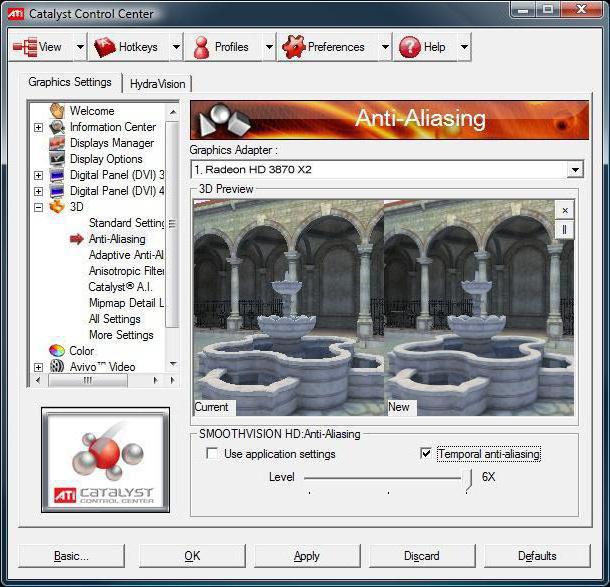
Далее идет «Сглаживание». Выставив параметр в положение 6Х, вы избавите себя от лесенок на гранях, однако понизится количество кадров в секунду. Снижение параметра до 2Х работает по обратному принципу.
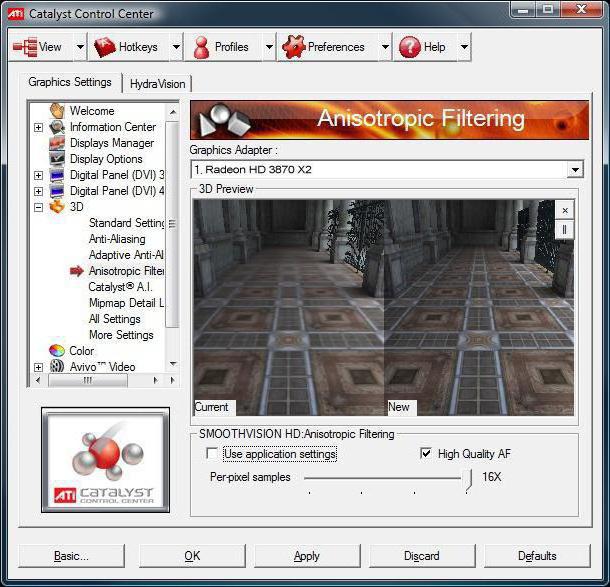
Анизотропная фильтрация отвечает за детализацию поверхности объектов. Минимальный параметр – 2Х, а максимальный составляет 16Х. Производительность и качество работает по такому же принципу, что и в случае со сглаживанием. Таким же образом настраивается и детализация.
Последний подпункт – дополнительные настройки. Здесь вы можете выбрать параметры ускорителей DirectX 3D и OpenGL. Как видите, настроить можно практически любую характеристику видеокарты с помощью Catalyst Control Center. Что это за программа и варианты настройки, вы знаете. Осталось разобраться с возможными проблемами.
Советы по устранению проблем с запуском
Если имеются какие-либо проблемы с запуском или стабильной работой программы, проверьте ее разрядность и сравните с разрядностью вашей операционной системы. Не запускается Catalyst Control Center также из-за устаревшей версии. Скачайте на официальном сайте последнее обновление для утилиты.
Если ничего не помогает, попробуйте полностью удалить софт АМД вместе с драйвером видеокарты и установить заново. Местом установки выбирайте папку Program Files на системном разделе жесткого диска. Путь к папке не должен содержать русских букв.
Каталист Контрол Центр отвечает за Панель Быстрого Доступа к Настройкам Видео. Но- НЕ отвечает за саму Видео Карту.
То есть- иными словами- в Программном Обеспечении (любой) Видео карты есть дополнительная Программа по быстрому доступу к Панели Управления Видео Картой.
Ни какой Полезной нагрузки эта Панель не несёт.
При отключении её из Авто Запуска- Видео карта как работала, так и будет работать.
Просто при этом (если захотите запустить Панель Управления) – Вам придётся искать эту Панель уже не у Системных Часиков, а (например) в Пуск- Панель Управления..
AMD Catalyst Control Center — что это, зачем нужен и как с ним работать
Catalyst Control Center- это программное обеспечение, выпущенное компанией AMD, которое предназначено для управления и настройки видеокарт (только марки AMD). Это программное обеспечение является единым центром управления, которой не требует дополнительных программ работы, и включает все нужные инструменты.
Программа Catalyst Control Center позволяет тонко настроить параметры работы видеокарты, следит за обновлениями драйверов, которые скачивает и устанавливает автоматически с официального сайта AMD. Если вы являетесь обладателем видеокарты компании AMD, тогда вам просто необходимо скачать данную программа, чтобы правильно настроить и увеличить производительность вашей видеокарты для комфортной работы.
К сожалению данное программное обеспечение перестали выпускать и поддерживать. В декабре 2014 года компания AMD выпустила крупное обновление драйверов Catalyst Omega, а спустя почти год решила навсегда отказаться от прежнего бренда, использовавшегося ею на протяжении тринадцати лет. Таким образом программа Catalyst Control Center больше не поддерживается с 2015 года, в замены ей было выпущено новое программное обеспечение Radeon Software Crimson Edition, которое является актуальным по сегодняшний день и имеет набор самых последних драйверов с более расширенным функционалом.
Многие продолжают использовать Catalyst Control Center для настройки своих видеокарт, так как эта программа имеет очень простой и понятный интерфейс со всем нужным набором инструментов.
Основной функционал:
Из-за постоянного обновления драйверов для своих видеокарт компанией AMD необходимо было подстраивать параметры своей видеокарты для оптимальной и максимально производительной работы с разными программами и играми, как раз для этого вам и нужна будет программа Catalyst Control Center.
Это программное обеспечение может помочь вам даже в случае если у вас стоит довольно старенькая видеокарта, программа поможет правильно настроить работы видеокарты и добиться оптимальной работы с программами и немного повысить FPS в играх.
Это приложение самостоятельно отслеживает все изменения в обновленных драйверах видеокарты и оповещает пользователя об этом.
Так же Catalyst Control Center поможет вам в подключении и настройки 2-х и более мониторов к одной или более видеокартам.
Вы могли столкнуться с тем, что монитор тускло и не очень качественно передает цвета и контрастность, с помощью данной программы вы сможете сами настроить эти параметры в обход стандартным настройкам монитора.
Поняв весь смысл и функционал программы Catalyst Control Center можно четко понять, что если вы являетесь обладателем компьютера или ноутбука построенного на базе платформы AMD, вам просто необходимо установить это приложение, что бы использовать его в настройке и контроле своего компьютера или видеокарты.
Установка
Для начала нам необходимо скачать это программное обеспечение с официального сайта, для это переходим по ссылке:
После завершения установки перезагружаем компьютер, и запускаем программу.
На этом закончена установка программного обеспечения Catalyst Control Center.
Проверка обновления драйверов видеокарты
Настройка производительности под ваши требования
Первым делом что нужно сделать при первом запуске, это изменить стандартное представление окна на расширенное. Это можно сделать в меню «Параметры», которое находится в правом верхнем углу. В выпавшем меню выбрать опцию «Расширенное представление».
Таким образом нам станут доступны все инструменты по настройке в данной программе.
Настройка под просмотр видео и фото
Для того, чтобы настроить работу и цветопередачу вашей видеокарты при просмотре фильмов, вам необходимо открыть раздел «Видео» и переходим по вкладку «Цвет (энергосберегающие граф. адаптеры)», установить отметку настроек на разделе «Пользовательские».
После этого с помощью инструментов настроить картинку под те параметры, которые вам больше всего нравятся.
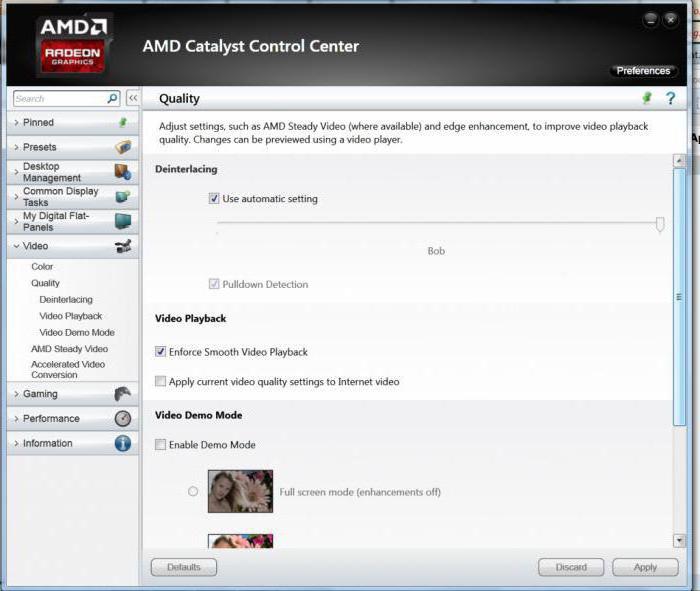
Далее в меню «Видео» выбираем следующую вкладку «Качество (энергосберегающие граф. адаптеры)». В этом окне убираем все галки, со всех пунктов, кроме «Деинтерлейсинг», чтобы лишний раз не нагружать графический процессор и увеличить количество FPS при просмотре высококачественного видео 2К и 4К.
Что касается разделов «Цвет (Высокопроизводительные граф. адаптеры)» и «Качество (Высокопроизводительные граф. адаптеры)» выставляем параметры по аналогии.
И в конце настройки параметров под просмотр видео и фото в разделе «Ускоренное преобразование видео» ставим галку на «Включить аппаратное ускорение». Этот параметр позволит разгрузить графический процессор при воспроизведении высоко форматных видео, или при монтаже и создании видеороликов, через специальные программы.
Настройка для игр
Для того, чтобы настроить производительность вашей видеокарты в играх, необходимо перейти в меню «Игры» и поочередно настроить параметры 3D графики в приложениях. Для этого нам нужно открыть разделы «Настройки 3D-приложений (Энергосберегающие графические адаптеры)» и «Настройки 3D-приложений (Высокопроизводительные графические адаптеры)», собственно в этих разделах и производится настройка графики в играх для разных моделей видеокарт.
Настройка производительности системы
Для того что бы настроить производительность всей системы, нам необходимо открыть меню «Производительность» и выбрать пункт «Питание CPU». Если вы используете компьютер, тогда частоту процессора ставим на максимальное значение. В том случае если вы обладатель ноутбука на базе AMD, тогда стоит более тонко подойти к этой настройке, так как нам будут доступна 2 параметра настройки частоты процессора.
Что касается пункта «AMD OverDrive», этот параметр позволяет программе Catalyst Control Center самостоятельно изучить все варианты разгона вашего центрального процессора и приметь максимально подходящие, для увеличения производительности. Так же в некоторых версиях драйверов AMD OverDriveпозволяет управлять скоростью вращения кулеров видеокарты или ноутбука. Советую отключить данную опцию и вручную настроить эти параметры в выше описанном разделе «Питание CPU».
Настройки питания
В этом разделе можно более тонко настроить параметры питания для ноутбуков, а именно энергопотребление при условиях использования ноутбука от сети либо от батареи. Если же вы обладатель компьютера, тогда советую такие параметры как «PowerPlay», «Глобальные параметры переключаемой графики» выставить значение на «Максимальная производительность». При выборе таких параметров система не будет экономить электроэнергию.
Если вы обладатель дискретной и встроенной графики одной марки AMD, тогда при использовании параметра «Максимальная производительность» система будет всегда воспроизводить графику с дискретной видеокарты. В том случае если вы выберите другой параметр, тогда система для экономии электроэнергии будет производить переключение между двумя видеокартами, что может плохо сказаться на производительности в играх, но увеличить время работы от батареи.
При использовании функции «Монитор приложений», которая расположена в пункте «Монитор приложений переключаемых графических адаптеров», вы сможете установить автоматическое переключение графических адаптеров между приложениями.
Мы рассмотрели параметры, в которых возможно настроить производительность вашей видеокарты на максимальные значение. Что касается остальных разделов, это будет коротко описано ниже, так как их настройки не скажутся на производительности системы.
Причины и решение того, что Catalyst Control Center не запускается
Причин, по которым Catalyst Control Center перестал запускаться может быть несколько. Рассмотрим часто встречающиеся причины и методы их решений.
Устаревшие драйвера. Одной из причин того, что программа перестала запускаться может быть устаревшие драйвера, в следствии чего происходит конфликт между Catalyst Control Center и драйверами видеокарты и запуск невозможно провести.Решением этой проблемы может быть обновление драйверов, для этого зайдите на официальный сайт AMD и установите последнюю версию драйверов для вашей видеокарты.
Несовместимость. Та же причиной того, что запуск не происходит, может быть неправильно установленная версия программного обеспечения Catalyst Control Center.
Решением этой проблемы будет удаление и установка правильно программного обеспечения, которое подходит под вашу операционную систему. Для этого проверьте разрядность и версию вашей ОС Windows, после чего зайдите на официальный сайт и скачайте подходящую для вас версию.
Антивирусные программы. Причиной так же может быть блокирование Catalyst Control Center антивирусными программами.
Решением этой проблемы может быть временное отключение антивирусной программы или же занесение Catalyst Control Center в список исключения.
Повреждение файлов программы. Возможно вы по ошибке удалили некоторые файлы директории программы Catalyst Control Center или же это сделала за вас антивирусная программа. Так же не стоит отбрасывать вариант что сектора жесткого диска были повреждены.
Решение для этой причины может быть полное удаление и переустановка программного обеспечения.
Если проблему с запуском не удалось решить, и ошибка «Не удается запустить AMD Catalyst Control Center в настоящий момент» осталась, тогда вам следует обновить все драйвера в вашей ОС Windows.
Как удалить данное программное обеспечение
Ожидаем окончания удаления, после чего перезагружаем компьютер.
Заключение
Прочитав данную статью, вы ознакомились с программным обеспечением компании AMD, единым центром управления AMD Catalyst Control Center. С помощью этой программы вы сможете максимально эффективно произвести настройки вашей видеокарты для повышения производительности в играх или при просмотре высоко форматных видеороликов и фильмов. Большим плюсом этой программы является возможность настройки системы с использованием более одного графического процессора.
На сегодняшний день AMD Catalyst Control Center больше не поддерживается компанией AMD, так как была выпущена новая программа Radeon Software Crimson Edition, в которой были реализованы новые функции и добавлены инструменты настройки. Но даже после этого многие продолжают пользоваться им, так как он имеет очень удобный и понятный интерфейс с набором всех нужных инструментов.
Если вы обладатель старенькой видеокарты марки AMD и хотите запустить приложения, которые требуют высокой графической обработки, тогда вам следует прибегнуть к настройке паромеров видеокарты через AMD Catalyst Control Center для улучшения производительности.
AMD Catalyst Install Manager — что это за программа и нужна ли она?
 Приветствую всех. Сегодня мы поговорим о программе, при помощи которой ставятся драйвера для видеокарт AMD. Постараюсь найти максимум инфы и написать все простыми словами.
AMD Catalyst Install Manager — что это такое?
Менеджер установки драйверов для видеокарт AMD.
При установке можно выбрать компоненты драйверов, например:
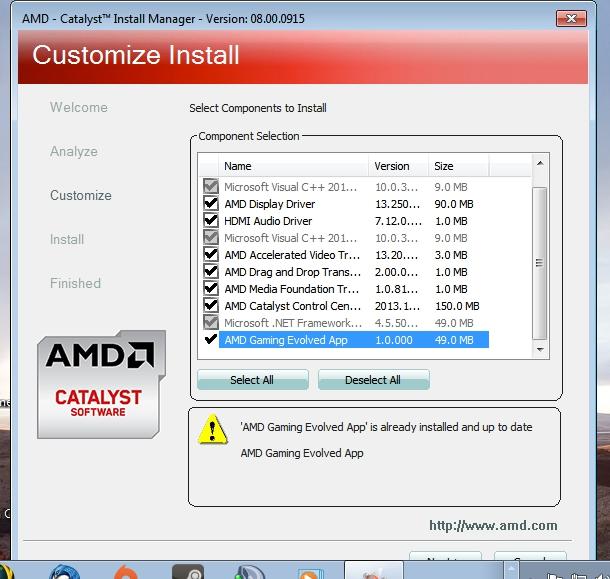
Другими словами — оболочка, при помощи которой вы ставите дрова, а также компоненты. Что ставить — можно выбрать самостоятельно галочками (только нужно выбрать пользовательская установка).
Но если быть точнее, то все происходит так — вы скачали дрова с сайта AMD, далее запускаете и прога сразу вам предлагает что-то распаковать:

Потом уже, если я все правильно понимаю — из той папки куда все распаковалось, оттуда уже запускается менеджер:

Потом уже начинается сама установка, кнопкой Browse можно вручную указать куда ставить (лучше пусть по умолчанию будет Program Files):
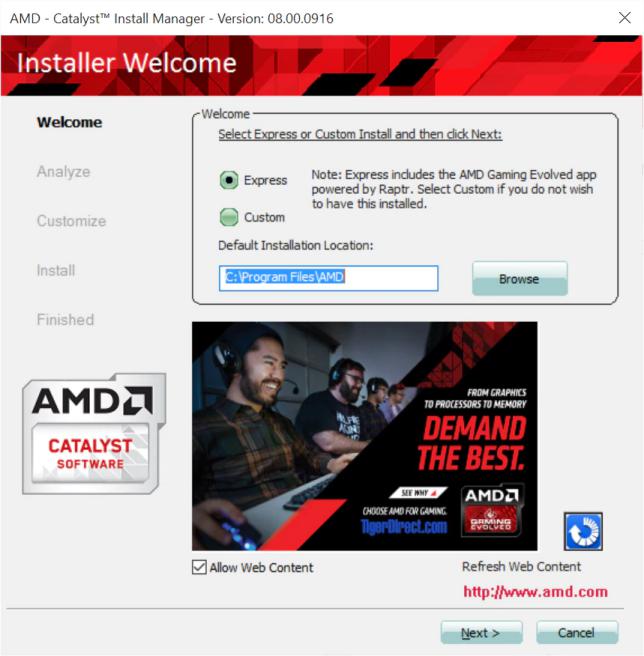
Здесь также важно понимать — есть два способа установки:
- Express — менеджер поставит все нужные дрова одним махом, все что он считает нужным, то и поставит.
- Custom — вы сможете вручную указать какие компоненты ставить, а какие нет.
Больше подходит для опытных юзеров.
Еще внизу есть галочка Allow Web Content.. означает что-то типа разрешить веб-контент, не знаю что это, но я бы снял галочку.
Потом вам еще нужно будет принять лицензионное соглашение, и потом уже начнутся ставится дрова:

Как удалить AMD Catalyst Install Manager?
Причин для удаления может быть несколько, например вы хотите переустановить драйвера. Либо вы вообще сменили видеокарту. В общем неважно. Главное — грамотно удалить, здесь есть несколько путей:
- При помощи официального инструмента — AMD Cleanup Utility. Пожалуй самое лучшее решение, правда не самое простое (нужно качать, разобраться что к чему).
- Использовать штатное удаление программ Windows. Данный способ самый простой, я его покажу ниже, его и советую.
- Существует специальная утилита удаления драйверов AMD/NVIDIA/Intel — Display Driver Uninstaller. Способ для немного продвинутых юзеров.
- Удалить при помощи удаляторов софта — Revo Uninstaller, Uninstall Tool. Правда читал в интернете, что Рево не видит эту программу, причины непонятны, возможно уже программисты исправили и теперь Рево видит. В любом случае — удаляторы вещь хорошая, так как помогают не только прогу удалить но и остатки.
Итак, я покажу штатный способ. Открываем окно Программы и компоненты, быстро сделать это можно так — зажмите Win + R, потом появится окошко Выполнить, напишите команду:
Нажмите ОК. Откроется окно установленного софта. Здесь найдите AMD Catalyst Install Manager, нажмите правой кнопкой и выберите удалить:

Потом появится окошко — нажимаете Далее, теперь соответственно чтобы удалить полностью нужно выбрать последний пункт:

Важно: при помощи первого пункта, то есть Диспетчер удаления, вы можете указать что именно вы хотите удалить. Просто иногда вместе с дровами могут установиться ненужные компоненты.
Также у вас может остаться папка на системном диске C:\AMD — ее тоже можно удалить (вообще она должна сама удаляться после установки дров).
Amd install launcher что это
Много пользователей в списке установленных программ ещё наблюдают AMD Catalyst Control Center. Это приложение компаньон к драйверам видеокарт AMD, включительно до графического адаптера Radeon R9 390X. Сегодня официальная поддержка ПО AMD Catalyst Control Center прекращена.
Эта статья расскажет, что это за программа AMD Catalyst Control Center. Даже если всё отлично работает, всё равно ознакомьтесь с рекомендациями. Последнее обновление было в 2015 году версия 15.7.1. Например, для офисных видеокарт, как Radeon HD 6670, это последняя версия драйверов.
Для чего нужен Catalyst Control Center
К сожалению, AMD Catalyst Control Center является последней стабильной версией драйвера для множества видеокарт. Более-менее современные графические карты начиная от Radeon HD 7730 поддерживают установку AMD Radeon Software Adrenalin 2020 Edition. Всё зависит от конкретной модели Вашей видеокарты.
Если же быть объективным, то даже программа AMD Catalyst Control Center в сравнении с Панелью управления NVIDIA имеет современный интерфейс. Много времени прошло, компания AMD посчитала необходимым доработать своё ПО. Обновлённые драйвера приносят поддержку новых технологий (Radeon Boost и Radeon Anti-Lag.
| Сохранённые (сохраняйте уже настроенные Вами профили, для получения возможности быстрого переключения между ними) |
Дом. страница AMD |
| Установки (создавайте и назначайте определённые комбинации клавиш для различных предустановок) |
Добавить установку Управлять установками |
| Управление рабочим столом (позволяет настроить разрешение, цветопередачу и подключить более одного монитора) |
Создание и размещение дисплеев Свойства рабочего стола Дополнительные настройки экрана Цвет рабочего стола |
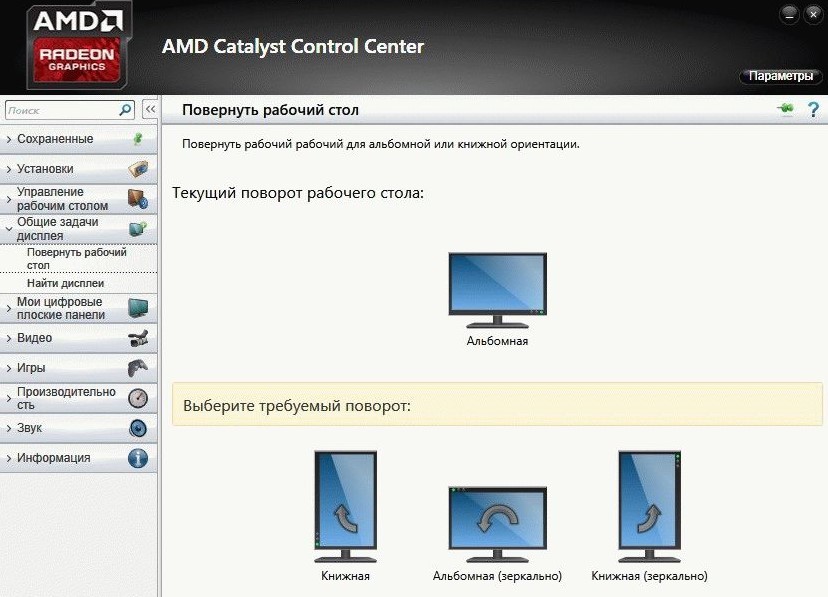
| Общие задачи дисплея (позволяет определить второй подключённый монитор и настроить его ориентацию) |
Повернуть рабочий стол Найти дисплеи |
| Мои встроенные дисплеи (изменение свойств и настройка цветов встроенного дисплея) |
Свойства (встроенный дисплей) Отображаемый цвет (встроенный дисплей) |
| Видео (изменение цветопередачи при просмотре видео: цвет, качество и ускоренное преобразование) |
Цвет Качество AMD Steady Video Ускоренное преобразование видео |
| Игры (настраивайте производительность игры путём изменения графики каждого приложения по отдельности) |
Настройки 3D-приложений AMD Radeon Dual Graphics |
| Производительность (тонкая настройка производительности графической карты и процессора, управление частотами графики и ЦП) |
AMD Radeon Dual Graphics Питание CPU AMD OverDrive |
| Питание (настройка энергопотребления от сети или батареи для ноутбуков. На ПК выставляйте максимальную производительность) |
PowerPlay Глобальные параметры графики Параметры приложения графики Монитор приложения графики Wi-Fi радио Профили питания Питание CPU |
| Информация (содержит подробные данные об установленном обеспечении и видеокарте, позволяет обновить драйвера) |
Дом. страница AMD Программы Аппарат устройства Обновление ПО |
Краткого описания основных разделов программы AMD Catalyst Control Center более чем достаточно. Драйвера для своего времени были действительно неплохие. Самые важные параметры графики можно было настраивать для каждой игры отдельно. Поддерживалась возможность небольшого разгона установленной видеокарты.
Как обновить AMD Catalyst Control Center
Более подробно смотрите, как обновить драйвера видеокарты на Windows 10. Если же Вы только устанавливаете ОС Windows 10, тогда Вам не стоит использовать диск с драйверами. Дайте системе подключения к Интернету и она с каталога обновлений Майкрософт подтянет нужные Вам драйвера.
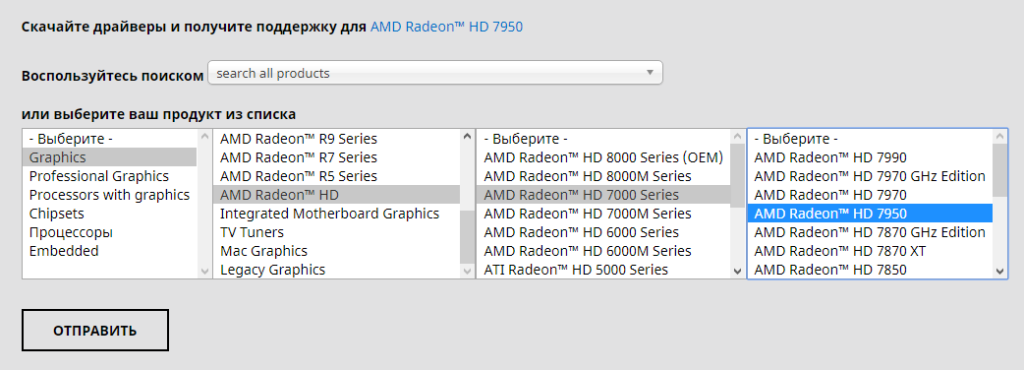
В любом случае надёжней будет перейти на официальный сайт компании AMD. Выбрать точную модель графической карты и загрузить последние драйвера. Возможно, если же у Вас более-менее современная видеокарта, Вы сможете загрузить AMD Radeon Software Adrenalin 2020 Edition (или хотя бы 2019).
Нет параметров/настроек Catalyst Control Center
В зависимости от версии драйвера AMD Catalyst Control Center и непосредственно Ваших комплектующих некоторых параметров может не быть. Очень важно! Некоторые из вышеперечисленных возможностей относятся к мобильной графике, а другие к десктопной. Например, функциональность OverDrive можно использовать только с процессорами AMD (и то далеко не со всеми).
Нет нужных Вам параметров? Всё просто! На официальном сайте загружаем последние драйвера. Полностью удаляем Catalyst Control Center. И выполняем установку ранее загруженных драйверов. Обязательно правильно выбирайте модель Вашего графического адаптера.
В своё время программа AMD Catalyst Control Center пользовалась большим спросом. Во-первых она устанавливалась сразу с драйверами видеокарты. Во-вторых её часто использовали, чтобы повернуть экран, растянуть изображение, повысить производительность или даже изменить графику в играх.
Рекомендуем на сайте производителя посмотреть наличие новых драйверов. Переход с AMD Catalyst Control Center на Radeon Software Adrenalin уже повышает производительность в играх. В зависимости от установленных комплектующих и игры прирост может варьироваться от 5 до 25%.
Control center launcher что это за программа в автозагрузке
Многие устанавливаемые на ПК программы автоматически прописываются в автозагрузке Вашего компьютера, даже когда в этом нет острой необходимости.
Каждая программа, запуск которой установлен в автозагрузке, постоянно «висит» в оперативной памяти, тем самым приводя к снижению производительности системы.
Особенно актуальна данная проблема для владельцев компьютеров с небольшим количеством оперативной памяти. А как мы знаем, что именно от количества запускаемых вместе с операционной системой приложений и зависит скорость загрузки и время до полной работоспособности рабочего стола, после включения компьютера. И виноваты в этом разработчики многих приложений, которые включают функцию работы в фоновом режиме по умолчанию, даже в тех программах, где в этом нет необходимости.
В идеале, в списке автозагрузки должно быть не больше двух-трех особенно необходимых Вам программ. Как правило, это антивирус, ICQ агент и почтовая программа. Однако у каждого пользователя свой список таких программ.
Удали эти программы ПРЯМО СЕЙЧАС! | Программы для Windows 10
- 4.8.1 Очистить автозагрузку от лишних приложений, в запуске которых при старте операционной системы Windows 10 вы не нуждаетесь можно выполнить следующим образом:
- 1) нажать правую клавишу мыши на кнопке «Пуск»;
- 2) выбрать «Диспетчер задач»;
- 3) перейти на вкладку “Автозагрузка”, как показано на рисунке 4.12 ;
- 4) для того чтобы изменения вступили в силу необходимо перезагрузить компьютер.
Более простой способ — загрузить бесплатную программу CCleaner и воспользоваться встроенным редактором автозагрузки.
Файл Параметры Вид
Процессы Производительность Журнал
Catalyst control center launcher что это?
Catalyst Control Center – это специальная программа от компании АМД, которая создана для настройки видеокарты, изображения на экране, контроля за обновлениями драйверов и всеми остальными функциями. Разработчики очень гордятся, поскольку они создали единый центр управления в лице Catalyst Control Center.
Что делает программа Catalyst Control Center?
Программа Catalyst Control Center позволяет тонко настроить параметры работы видеокарты, следит за обновлениями драйверов, которые скачивает и устанавливает автоматически с официального сайта AMD.
Как зайти в Catalyst Control Center?
Запустите Catalyst Control Center из установочного каталога Это довольно простое решение, и для этого вам нужно просто перейти к: Программные файлы (x86)> ATI Technologies> ATI. ACE> Core-Static> amd64> CLIStart.exe и запустить CLIStart.exe. Это должно запустить Catalyst Control Center без каких-либо проблем.
Как отключить AMD Catalyst Control Center?
- Открыть панель управления.
- Выбрать пункт программ и компонентов (или установки и удаления программ для Windows XP).
- Найти в открывшемся списке удаляемую утилиту и выбрать её удаление.
Что делать если нет Catalyst Control Center?
- Удаление и переустановка приложения AMD Catalyst Control Center.
- Удаление определенных политик
- Обновите драйвер вашей видеокарты AMD.
- Запустить SFC Scan.
Как правильно установить Catalyst Control Center?
Запускаем AMD Catalyst Control Center любым удобным способом. Простейший метод – это клик правой кнопкой мыши на Рабочем столе, а затем выбор пункта «AMD Catalyst Control Center» в раскрывшемся меню. После запуска кликаем по вкладке «Информация», а в раскрывшемся перечне функций – по ссылке «Обновление ПО».
Как правильно настроить AMD Catalyst Control Center?
- Щёлкаем правой кнопкой мыши по пустому месту на рабочем столе и в появившемся окне нажимаем левой кнопокой на «AMD Catalyst Control Center». .
- Ищем раздел «Игры» и выбираем пункт «Производительность в играх».
- Нажимаем на единственный доступный пункт «Стандартные настройки 3D-изображения».
Как открыть Control Center?
Теперь у вас на компьютере установлен AMD Catalyst Control Center. Для настройки игр первым делом необходимо открыть данную программу. После установки значок утилиты появится в трее панели «Пуск». Открыть его также можно при нажатии правой кнопкой мыши по рабочему столу, вызвав контекстное меню.
Как зайти в панель управления видеокарты AMD?
В том числе, есть сочетание и для вызова панели управления — Ctrl+Alt+F12.
Как переключить видеокарту на ноутбуке AMD Catalyst Control Center?
- Запускаем утилиту «Catalyst Control Center».
- Находим раздел «Питание» и переходим к блоку «Переключаемые графические адаптеры».
- Устанавливаем режим «Высокая производительность», если хотим, чтобы ноутбук всегда работал на дискретной видеокарте.
Как удалить AMD из контекстного меню?
Откройте «Control Panel» (Панель управления).
В «Control Panel» (Панель управления) выберите «Programs and Features» (Программы и компоненты). Выберите «AMD Software» (Программное обеспечение AMD) и нажмите «Uninstall» (Удалить). Нажмите «Yes» (Да) при появлении запроса «Удалить драйвер AMD?»
Catalyst control center launcher в автозагрузке что это?
Вы можете войти или зарегистрироваться, чтобы добавить ответ и получить бонус.
- Кредитные карты
- Быстрые займы
Кред. лимит
Проц. ставка
Без процентов
8 800 200-66-96
sovcombank.ru
Лицензия: №963
Кред. лимит
Проц. ставка
Без процентов
до 111 дней
8 800 250-0-520
Лицензия: №2268
Кред. лимит
Проц. ставка
Без процентов
до 145 дней
8 800 200-09-81
rencredit.ru
Лицензия: №3354
Сумма займа
Проц. ставка
Срок займа
До 30 дней
Кред. история
8-800-700-8706
27 881 заявок
Сумма займа
Проц. ставка
Срок займа
До 30 дней
Кред. история
8 800 775-54-54
webbankir.com
32 718 заявок
Сумма займа
Проц. ставка
Срок займа
До 364 дней
Кред. история
От 21 года
8 800 700 09 08
migcredit.ru
- Бывает ли у кошек аллергия на людей?
- В честь кого были названы конфеты Mhttps://vamber.ru/question/catalyst-control-center-launcher-v-avtozagruzke-chto-eto/» target=»_blank»]vamber.ru[/mask_link]
Как запустить catalyst control center
Catalyst Control Center — это инструмент для настройки видеокарт от компании ATI. Можно настроить работу охлаждающего вентилятора, понизить или повысить его скорость, провести тонкую настройку 3D-параметров. И, что немаловажно, разогнать частоту памяти и скорость работы процессора видеоплаты. Для настройки всех этих параметров нужно только запустить программу.
- Как запустить catalyst control center
- Как включить менеджер дисплея в ati адаптере
- Как зайти в настройки видеокарты ati radeon
- — Компьютер с ОС Windows;
- — программа Catalyst Control Center;
- — приложение Microsoft. NET Framework 4,0.
Эта программа входит в комплект к видеокарте. Но довольно часто на диске находятся более старые ее версии. Поэтому лучше скачать последнюю версию из интернета. Есть два варианта скачивания — с сайта разработчика, то есть с сайта AMD/ ATI, либо с сайта производителя вашей видеокарты. Лучше скачивать с сайта производителя, так как там Control Center адаптирован именно под вашу модель видеокарты, а драйвер с сайта AMD/ ATI более универсальный.
Также для установки Control Center вам потребуется дополнительное программное обеспечение, без которого приложение не будет правильно работать, а именно приложение Microsoft. NET Framework 4,0. Скачайте его и инсталлируйте на свой компьютер.
После того как вы установите Microsoft. NET Framework, можно устанавливать непосредственно и сам Catalyst Control Center. Как правило, программа скачивается в архиве. Распакуйте его в любую папку. После распаковки в корневой папке Control Center откройте папку bin. Далее дважды щелкните левой кнопкой мышки по файлу InstallManagerApp, и процесс установки пройдет автоматически.
Все что нужно — это в момент установки отметить пункт «Полная». Затем перезагрузите компьютер, после чего программа будет готова к работе.
Для запуска программы щелкните правым кликом мышки по пустому участку рабочего стола. В появившемся контекстном меню выберите Catalyst Control Center. После первого запуска появится базовое окно программы. Отметьте пункт «Расширенное» и проследуйте дальше. Откроется новое окно, в котором можно выбрать раздел с нужными вам параметрами и настроить их.
Если при щелчке правой кнопкой мышки по рабочему столу в контекстном меню не появилась строка Control Center, то, вероятнее всего, программа не интегрировалась в это меню. В этом случае ее можно запустить обычным способом. Для этого нажмите «Пуск», затем — «Все программы». В списке программ найдите Control Center и запустите ее.
Amd Catalyst Control Center
AMD Catalyst Control Center дает возможность четко настроить конфигурацию работы видеокарты, следит за обновлениями драйверов, которые можно скачать на нашем сайте и установить в автоматическом режиме. Если пользователь является владельцем видеокарты AMD, программа обязательна к скачиванию с целью повышения уровня производительности. Особенно актуально для более опытных пользователей, которые понимают то, насколько важно использовать видеокарту и другие компоненты правильно, чтобы получать наилучшую производительность.
↓ Чтобы скачать Amd Catalyst Control Center выберите вашу операционную систему внизу статьи ↓

Основной функционал
На этой старнице вы можете бесплатно скачать AMD Catalyst Control Center для операционной системы Windows. При этом, есть и альтернативный вариант, существует так же версия для Linux.
После того, как пользователь выполняет загрузку AMD Vision Engine Control Center, он может на себе ощутить все функциональные возможности, среди которых можно увидеть такие пункты:
- Настройка конфигурации для улучшения производительности.
- Изменение конфигурации рабочего стола.
- Корректировка системы для эффективной работы на компьютере, включая просмотр видео.
- Обновление драйвера на более новую версию (бесплатно можно скачать с нашего ресурса).
- Уведомление о внесенных изменениях в драйвере.
- Получение обобщенных данных о видеокарте.
- Регулировка частоты работы процессора и так далее.
Обратите внимание! Стоит отметить, что выше перечислены далеко не все возможности утилиты. AMD Catalyst Control Center – многофункциональный инструмент, с помощью которого можно настроить эффективную работу графического адаптера. Для этого достаточно скачать на нашем сайте самую последнюю и актуальную версию.
Как скачать последние версии обновлений AMD Catalyst Control Center
Чтобы успешно воспользоваться инструментом, изначально нужно выполнить загрузку софта. Для реализации поставленной цели нужно всего лишь перейти по прямой ссылке на нашем сайте. В результате всего одного действия вам удастся успешно скачать AMD Catalyst.
Установка
Установить последнюю версию центра управления можно одним из нескольких способов, которые будут перечислены ниже:
- Первый вариант прост и вся суть заключается в том, чтобы путем перехода на официальный портал компании AMD выбрать подходящую модель графического адаптера. После того, как будет скачан AMD Catalyst Driver, пользователь должен установить всё по стандартной процедуре, как обычную программу. Запускается инсталлятор, после чего вы следуете всем инструкциям.
- Второй вариант реализуется путем выбора автоматического определения модели видеокарты. Для этого можно использовать бесплатную утилиту Drivers Pack Solution.
Обратите внимание! Многие неопытные пользователи вместо Drivers Pack Solution пытаются скачать и установить другое ПО для определения подходящего драйвера AMD Catalyst Control Center, однако не рекомендуется этого делать, поскольку можно столкнуться с некорректной работой.
Как пользоваться софтом
Следующий важный аспект, с которым сталкивается каждый пользователь – это непосредственно процесс использования AMD Catalyst. Сразу следует выделить тот момент, что никаких трудностей возникнуть на пути к достижению цели не должно. Важно лишь помнить и знать о некоторых нюансах, которые иногда возникают. В таком случае вы всегда достигнете желаемого результата.
Проверка обновлений драйверов
Программное обеспечение при первичном запуске настроить предельно просто. Для этого достаточно запустить ПО, после чего останется подобрать для себя наиболее оптимальный режим конфигурации:
- Базовый. Определяет конфигурацию графического адаптера по умолчанию и предоставляет возможность в будущем настроить соответствующее разрешение, параметр качества и количество подключенных устройств вывода картинки.
- Расширенный. Предоставляет возможность настроить параметры в ручном режиме, отталкиваясь от заявленных требований.
Обратите внимание! В случае отсутствия необходимости корректировать графические параметры, настоятельно рекомендуется использовать стандартный режим. Таким образом, вы минимизируете риски того, что могут быть воплощены не самые правильные настройки, способные привести к негативным последствиям.
Опытные пользователи, которые приняли решение оптимизировать работу компьютера под игровой процесс, отталкиваются от расширенного режима. В той ситуации, если скачанный AMD Catalyst Control Center не открывается, достаточно загрузить новый клиент. Последнюю версию можно скачать на нашем сайте.
Раздел «Домашняя страница AMD»
Когда вы запустите программу, перед собой сможете увидеть достаточно современный интерфейс и целое меню с различными разделами. Первый из них подписан как «Домашняя страница AMD». Если коротко, тут АМД Каталист предлагает вам набор тех или иных ссылок с официального сайта. Попадая на страницы, вы сможете узнавать ответы на интересующие вас вопросы.

В дополнение ко всему, вам предлагают воспользоваться опцией «Сообщить о проблеме». Очень удобно на тот случай, если у вас возникла проблема, и вы хотите связаться со службой поддержки. Стоит заметить, что сотрудники быстро реагируют и помогают пользователям решать какие-то вопросы.

Работа с инструментом «Установки»
При работе с компьютером пользователь может решать сотни различных задач. Именно поэтому очень важно всегда и ко всему быть готовыми. Если вы решите скачать АМД Каталист, у вас появится доступ к уникальному инструменту «Установки».
Вся суть сводится к тому, чтобы создавать для себя те или иные предустановленные настройки. Идея такова: вы формируете несколько профилей (наборов параметров), а затем выбираете тот или иной вариант в зависимости от того, какие у вас потребности.
Например, вы можете играть в требовательные игры или же длительное время пользоваться лишь самыми стандартными инструментами в системе. Как итог, в каждом из случаев могут быть различные требования к мощности.
Перейдя в раздел «Добавить установку…», вам предложат заполнить достаточно внушительную форму с данными. После настройки у вас появится возможность переключения между различными вариантами.

Стоит заметить, что если вы скачаете AMD Catalyst Control Center Windows 10, появится много очень полезных возможностей, которые сделают процесс эксплуатации системы намного более комфортным и эффективным.
Управление рабочим столом
Следующий интересный и полезный раздел подписан как «Управление рабочим столом». Именно тут вы можете корректировать различные параметры и задавать определённые настройки для рабочих столов.
Обратите внимание! Важно это хотя бы по той причине, что сейчас очень актуально иметь два или три монитора, если вы активно играете в игры и организовываете стримы или другие мероприятия. В целом, очень удобно, если вы выполняете несколько операций одновременно.
Ваша задача в том, чтобы выбрать, например, порядок расположения мониторов и так далее.

Вам предлагают установить цветовую гамму, определить ориентацию изображения и всё в таком формате. Процесс реализуется в пару кликов, что является плюсом: разобраться с настройками смогут даже неопытные пользователи.

Настройка производительности под ваши требования
Изначально, перед запуском AMD Catalyst Control Center, требуется скорректировать окно. Для этого достаточно зайти в меню параметров, которое расположено в правом верхнем углу. После этого выбирается «Расширенное представление». Благодаря этому открывается доступ ко всем инструментам по настройке программного обеспечения.
Обратите внимание! Если пользователь используется компьютер, который адаптирован под работу на платформе AMD, необходимо наличие 2-х ядер: встроенного и дискретного.
В данном случае, во время настройки системы с помощью AMD Catalyst Control Center, все значения, связанные с энергосбережением, автоматически относятся к внутреннему процессу, а с высокой производительностью используются в отношении дискретной видеокарты.
Настройка под просмотр видео и фото
Для возможности настроить эффективную работу и цветовую передачу графического адаптера для дальнейшего просмотра фильмов, требуется соблюдать следующий порядок действий:
- Необходимо выполнить переход в категорию «Видео».

- Выбирается категория «Цвет».
- Устанавливается отметка в подразделе «Пользовательские».
В дальнейшем с помощью имеющихся инструментов можно настроить изображение под те параметры, которые актуальны на текущий момент.
После этого в разделе «Видео» требуется выбрать пункт «Качество». Во вновь открывшемся окне достаточно убрать все отметки – это позволяет исключить вероятность перегрузки графического адаптера и повысить число FPS во время просмотра высококачественного видео.
На следующем этапе настройки AMD Catalyst Control Center необходимо зайти в категорию AMD Steady Video. С помощь рассматриваемой опции предоставляется возможность стабилизировать колебание изображения для обеспечения максимального комфорта.
Настройка для игр
Следующий момент касается настройки АМД Каталист для Виндовс 10 относительно взаимодействия с играми. Сразу важно сделать одно замечание. В том случае, если частота обновления кадров во время игры высокая, при этом каких-либо проблем с графикой нет, настоятельно рекомендуется оставить центр управления со стандартными настройками. Не рекомендуется постоянно что-то дорабатывать в АМД Каталист Контроль Центр, если в этом нет определённой необходимости.

Теперь непосредственно к описанию процесса для тех, кто в этом нуждается. Чтобы настроить АМД Каталист для игр для увеличения показателя FPS, пользователь должен предпринять следующие действия:
- Открывается центр управления AMD Catalyst Control Center.
- В левой части нажимается вкладка игр.
- Пользователь нажимает кнопку добавления, которая находится в разделе параметров рассматриваемого приложения.
- Далее необходимо отыскать в предложенном перечне исполняемый файл игры (в данном случае он обладает расширением .exe и в Виндовс отображается в качестве приложения).
- Подтверждается действие нажатием на OK.
AMD Catalyst Control Center в автоматическом режиме анализирует установленные игровые параметры и осуществляется персональная оптимизация. Это позволяет обеспечить максимальное быстродействие, но при этом показатели износа существенно снижаются во время периода эксплуатации.
Обратите внимание! Во время ручной настройки графики каждый пользователь сам может подобрать максимальные показатели качества, уровень быстродействия игр и прочие параметры. Это существенно снижает нагрузку на весь процесс в целом.
Как видите, настройки AMD Catalyst Control Center для игр реализуются достаточно просто. При этом есть всё для того, чтобы вы могли добиваться желаемого результата.
Настройка производительности системы
Чтобы правильно настроить AMD Catalyst Install Manager, необходимо придерживаться несложной последовательности действий, в частности:
- Осуществляется переход в категорию «Производительность».
- Пользователь выбирает раздел «Питание CPU».
Обратите внимание! В случае использования компьютера, частота процессора должна быть установлена на максимальном параметре. Если же пользователь является владельцем ноутбука на базе AMD, возникает необходимость с максимальной осторожностью подходить к изменению конфигурации. В целом, вы должны действовать предельно внимательно. За последствия после изменения параметров несёте ответственность лишь вы.
Процесс станет доступным в нескольких вариациях:
- От батареи. В изменении параметра возникает необходимость только в случае, когда на выставленной максимальной частоте батарея быстро разряжается. Во многом это связано с существенным ростом энергопотребления. По этой причине, при наличии желания продлить эксплуатационный период ноутбука от аккумулятора, не рекомендуется фиксировать максимальное значение.
- Подключено к сети. Допускается возможность установки параметра на максимальное значение. Это позволяет обеспечить эффективную производительность центрального процессора. Однако изменять конфигурацию рекомендуется при условии, что ноутбук работает от сети и не использует при этом ресурсы аккумуляторной батареи.
Важно! Переключение между рассматриваемыми режимами осуществляется автоматически. Дополнительно необходимо помнить о том, что температура процессора может существенно повышаться. Не забывайте, что любые настройки в АМД Каталист (для Виндовс 7 и других версий ОС) вы выполняете только на свой страх и риск.
Преимущества AMD Catalyst Control
- Очень простой интерфейс. В нём сможет сориентироваться даже неопытный пользователь. Разработчики позаботились о том, чтобы всё было доступно на интуитивном уровне.
- Простое скачивание и установка. Всё реализуется в несколько кликов и за пару минут.
- Низкие требования. Даже на слабых ПК вы сможете запустить инструмент.
- Небольшой размер. Программа занимает минимум места на ПК.
- Огромный набор опций. Вам предлагают выполнить изменение параметров во многих аспектах.
- Регулярные обновления. Очень важно поддерживать софт в актуальном состоянии. Именно поэтому разработчики постоянно внедряют те или иные доработки.
Заключение
Как видно, скачать АМД Каталист Контроль Центр и выполнить настройку совсем не сложно. Если придерживаться четкой последовательности действий, с задачей сможет справиться даже неопытный пользователь. Всегда имеются сопутствующие подсказки, основываясь на которых, вы не столкнётесь с трудностями.
Важно отметить актуальность данной программы. Если вы только начинаете ознакомление с ПК, её функционал может показаться бесполезным. В случае, когда вы имеете большой опыт и понимаете целесообразность тех или иных действий, данный софт станет незаменимым помощником. Самое главное правило лишь в том, чтобы не трогать то, в чём вы не разбираетесь, так как могут возникнуть не самые приятные последствия.
AMD Catalyst Display Driver – набор утилит для настройки видеокарт Radeon
AMD Catalyst Display Driver – это набор утилит для настройки графических ускорителей серии Radeon на ПК и ноутбуке. Программа поддерживает все видеокарты, начиная с HD2ХХХ и системы с несколькими адаптерами. В своём составе имеет утилиты Catalyst Control Center, Remote Wonder и другие, которые необходимы для управления некоторыми функциями видеоадаптера.
Основные возможности
- Назначение горячих клавиш для управления графикой;
- Конфигурация до 9 виртуальных рабочих столов;
- Настройка режима Multi-minitor;
- Настройка рабочего стола: позиции приложений, отображение иконок, ассоциации и т д;
- Группировка приложений;
- Управление программами, которые отвечают за воспроизведение изображений посредством определённого рабочего стола;
- Управление графикой в игре;
- Создание скриншотов и видеороликов;
- Встроенные утилиты Catalyst Control Center и Remote Wonder.
Плюсы и минусы
- Простой и понятный интерфейс;
- Бесплатная;
- Множество полезных инструментов;
- Совместима со всеми версиями операционной системы Windows;
- Регулярно обновляется;
- Разработана для свыше 100 видеокарт компании AMD.
- Есть ошибки в версии для Windows 10.
Аналоги
GeForce Experience – программа для поиска и обновления драйверов к видеокарте NVidia. Позволяет не только загружать ПО, но и выполнять откат драйверов к более ранней версии. Также предназначена для оптимизации игр путём создания облачных центров. Позволяет снимать скриншоты и видеоролики игрового процесса. Имеет русскоязычный интерфейс. Бесплатная.
Realtek HD Audio Driver – пакет необходимых драйверов для корректного воспроизведения аудио на ПК и ноутбуке под управлением ОС Windows. Спецификация поддерживает новые форматы звука, обеспечивает высокую частоту пропускания и точное распознавание голосов.
Принципы установки и использования
Установка программы стандартная. Скачиваем и запускаем на своём ПК файл exe. Принимаем условия лицензионного соглашения и следуем подсказкам мастера-установщика.
После инсталляции откроется программа.
Рассмотрим пример настройки рабочего стола с её помощью. Выбираем раздел «Управление рабочим столом», «Создание и расположение экрана». Выбираем дисплей и следуем подсказкам.
В разделе «Свойства рабочего стола выбираем расширение и ориентацию экрана.
Также можно настроить цветовую гамму рабочего стола.
Стоит отметить, что были приведены примеры настройки рабочего стола с помощь встроенной утилиты Catalyst Control Center. В самом же пакете AMD Catalyst Display Driver есть множество других и полезных инструментов.
Что такое Центр управления Catalyst
Цента управления Catalyst — это утилита, которая поставляется в комплекте с драйвером для вашей видеокарты AMD. Он отображается как CCC.exe в диспетчере задач, и в большинстве случаев, вам он будет не нужен. Возможно, вам придется копаться в настройках Центра управления Catalyst, если вы играете в игры на своем компьютере, и вы можете о нем вспомнить, если он когда-нибудь станет выдавать ошибку, но вы можете просто не обращать не нее внимания.
Что делает Центр управления Catalyst?
Центр управления Catalyst запускается при включении компьютера, потому что он должен работать в фоновом режиме для управления работой видеокарты AMD. То же программное обеспечение также использовалось для управления видеокартами ATI до того, как AMD приобрела ATI, поэтому на старых компьютерах с видеокартами ATI также может быть установлен CCC.exe.
Если вы не играете в видеоигры на своем компьютере, вам, вероятно, никогда не придется касаться Центра управления Catalyst, но если все же играете, это довольно просто. Программа позволяет проверить наличие обновлений драйверов для вашей видеокарты и управлять ее работой.
Некоторые основные действия, которые можно выполнить с помощью Центра управления Catalyst, включают изменение разрешения или области рабочего стола, а также частоту обновления экрана. Есть также много более продвинутых настроек, которые в основном полезны для геймеров. Например, можно изменить настройки сглаживания, чтобы удалить неровные края в 3D-объектах.
Если у вас есть ноутбук, у которого две видеокарты, можно также использовать Центр управления Catalyst для переключения между ними. Это полезно, если у игры низкая производительность, и это вызвано тем, что игра не использует мощную видеокарту AMD.
Как появилась CCC.exe на вашем компьютере?
Если у вас видеокарта AMD, то CCC.exe обычно устанавливается вместе с драйвером, который фактически отвечает за работу видеокарты. Хотя можно установить только драйвер, без Центр управления Catalyst, гораздо чаще устанавливают их вместе, как пакет. Другие исполняемые файлы, такие как MOM.exe, также включены в этот пакет.
В менее распространенных случаях возможно, что ваш компьютер был заражен вирусом или вредоносной программой, которая маскируется под Центр управления Catalyst. Если у вас есть видеокарта Nvidia, и на вашем компьютере никогда не была установлена видеокарта AMD, это может быть именно так.
ССС.exe это вирус?
CCC.exe, когда вы загружаете непосредственно с сайта AMD, разумеется, не вирус, но вирусы могут маскировать себя как CCC.exe. Любой хороший антивирус или anti-malware программа найдет эту скрытую проблему, но вы также можете сами посмотреть на расположение CCC.exe на вашем компьютере. Это можно сделать за шесть простых шагов:
- Нажмите и удерживайте control + alt + delete на клавиатуре.
- Щелкните на «Диспетчер задач».
- Перейдите на вкладку «Процессы».
- Найдите CCC.exe в столбце «Имя».
- Запишите, что написано в соответствующем столбце командной строки.
- Если нет столбца командной строки, щелкните правой кнопкой мыши столбце «Имя», а затем щелкните левой кнопкой мыши на надписи «Командная строка».
- Если ваша копия CCC.exe является официальной, расположение в столбце «Командная строка» будет похожим на Program Files (x86)/ATI Technologies. Если ССС.exe расположена в любом другом месте, это признак того, что она может быть вредоносной программой.
Как исправить проблемы CCC.exe?
Когда ССС.exe начинает некорректно работать, это может привести к сообщению об ошибке, которая выскочит на экране. Некоторые распространенные сообщения об ошибках:
- CCC.exe перестал отвечать
- CCC.exe испытывает проблемы
- Центр управления Catalyst: приложение обнаружило ошибку и должно быть закрыто
Это обычно происходит, когда программа повреждена, и наиболее распространенными решениями является восстановление Центра управления Catalyst или полная его переустановка. В более ранних версиях Windows это можно сделать в разделе Программы и компоненты Панели управления. В Windows 10 необходимо перейти в Приложения и компоненты в Параметрах Windows.
Более простой вариант — просто загрузить новейшую версию Центра управления Catalyst непосредственно с сайта AMD. При запуске установщика Центра управления Catalyst следует сперва удалить поврежденную версию и только потом установить рабочую.
Поскольку Центра управления Catalyst не является необходимой утилитой, вы также можете просто отменить ее запуск при загрузке компьютера. После этого вы не сможете получить доступ к любым дополнительным настройкам для вашей видеокарты, но это также должно остановить раздражающие сообщения об ошибке.