Как при переустановке Google Chrome сохранить все пароли
Браузер Гугл Хром вмещает в себя такую функцию, как «Автозаполнение». Смысл ее заключается в том, что когда вы впервые заходите на сайт под своими данными пользователя, браузер предлагает вам сохранить логин и пароль, чтобы в следующий раз их не вводить вручную. Однако не все знают, что подобная информация хранится не только на сервере Google, но и в самом браузере, где их можно открыто посмотреть. Но что делать, если вам требуется переустановить Google Chrome или компьютер для восстановления его корректной работы? Можно ли сохранить пароли и перенести их в переустановленную версию?
Можно ли сохранить пароли в Гугл Хром при переустановке системы
Если вас настигли проблемы с работой компьютера или самой программы – Гугл Хрома, и никакие способы вернуть «второе дыхание» системе не помогают, тогда остается только переустановка. После переустановки системы большая часть данных и программ удаляется. В результате чего многие пользователи переживают, что потеряют важную, ранее сохраненную информацию. Одной из таких являются пароли от сайтов в браузере Google Chrome. Если вы не помните или сомневаетесь в правильности паролей, то перед тем как произвести переустановку, позаботьтесь о сохранении важной информации из браузера. В инструментах Гугла доступно несколько способов, с помощью которых вы сможете сохранить данные для входа на сайт, закладки и произведенные настройки.
Варианты действий
Теперь рассмотрим несколько вариантов, как можно сохранить и не потерять важные данные из Гугл Хрома, при переустановке системы. Каждый из способов отличается сложностью и путем реализации, поэтому ознакомьтесь с ними и выберите для себя подходящий.
С помощью настроек в браузере
Самым удобным и простым способом переноса не только паролей в новую скачанную версию браузера, но и закладок, истории посещений и ранее произведенных настроек – это включить синхронизацию. Что подразумевает данное предложение:
- Откройте Chrome и войдите в свою учетную запись Google (иконка с профилем пользователя размещается в правом верхнем углу).
- Если у вас нет учетной записи в Гугл или почты Gmail, тогда сначала нужно зарегистрироваться. После регистрации входите в аккаунт.
- С главной страницы браузера переходите в «Настройки» через кнопку с тремя вертикальными точками вверху справа.
- В настройках открываете раздел «Пользователи».
- Далее «Включить синхронизацию», подтверждаете свое действие и перезапускаете браузер.
Функция синхронизации позволяет сохранить все важные для вас данные с Гугл Хрома в облаке и при необходимости восстановить их или перенести на другое устройство, если вы снова зайдете в свой профиль.
В опцию синхронизации браузера Хром входит целый список данных, и вы можете настраивать его под себя, то есть что именно вы хотите пересохранить, какие пункты для вас особенно важны. Обычно пользователи устанавливают флажки на такие пункты: пароли, закладки, настройки, история, расширения. Также вы можете активировать пункт «Синхронизировать все» и тогда все данные можно сохранить одним нажатием, а после восстановить во вновь скачанный браузер Google Chrome.
Сохранить пароли Google Chrome ч
через сохранение в папку
Через сохранение в папку
При установке браузера на компьютер, в его системе появляется соответствующая папка «Google Chrome», где содержатся не только системные файлы, но и данные работы программы, в том числе и пароли. То есть достать сохраненные пароли, вы можете из папки на компьютере, а после сохраните эту папку или файл с паролями на флешке, чтобы снова использовать после переустановки. Итак, как достать пароли через системную папку Google:
- Перейти в место сохранения файлов работы браузера Хром на компьютере: C:\Users\Username\AppData\Local\Google\Chrome\User Data\Default. Вместо Username может быть имя пользователи или «Пользователи».
- Скопируйте папку Default и сохраните на флешке, если вы собираетесь переустанавливать систему.
- После переустановки системы скачайте заново браузер и установите его.
- Теперь опять пройдите в системную папку по тому же адресу и подмените действующую папку Default на ту, которую вы ранее сохранили на флешке.
- Система подменит данные, и в новом установленном браузере отобразятся ваши старые пароли, закладки, настройки, история посещений и прочее.
Если вы не можете перейти в папку «App Date» по причине ее отсутствия, значит, вам нужно открыть к ней доступ. Для этого просто в настройках измените параметр отображения файлов «Показывать скрытые папки и файлы», а после повторите попытку.
Альтернативные методы
Есть еще способ, который помогает сохранить данные из браузера Google Chrome. Суть его заключается в экспорте и импорте закладок, паролей, истории и настроек. Реализовать его можно при помощи стандартных инструментов Хрома:
- Запускаете браузер.
- Нажимаете на три вертикальные точки справа вверху.
- Выбираете пункт «Закладки».
- Далее из выпадающего списка «Диспетчер закладок», «Экспорт закладок и настроек».
- Обозреватель перенесет вас на новую страницу, где в активном окне вы сможете выбрать, что именно вы хотите сохранить, а вверху можете указать куда. Выбираете HTML-файл.
- Далее указываете место для сохранения на компьютере, потом скидываете на флешку и можете переустанавливать систему.
Когда вы закончите переустановку системы, вам останется скачать и установить браузер. Далее заходите в него таким же образом, через «Диспетчер закладок», только выбираете уже «Импорт закладок и настроек». После чего останется указать ранее сохраненный HTML-файл, с которого подгрузятся все необходимые данные в новую версию Гугл Хрома. Вот так просто вы сможете и переустановить систему и не потерять ничего важного.
Как восстановить пароли после переустановки
Процедура восстановления паролей зависит от того, каким способом сохранения вы решили воспользоваться. Если вы выбрали способ синхронизации, то после переустановки достаточно будет снова войти в свой аккаунт в Гугл Хроме и в настройках «Включить синхронизацию». Данные автоматически подтянутся. Вам останется только перезапустить браузер. Что касается второго способа — подмены папки Default, то после замены новой на старую, запускаете Google Chrome и все закладки, настройки и пароли перенесутся. Таким образом, соблюдая несложную инструкцию по одному из вышеперечисленных способов, вы сможете не потерять важнее для себя данные, если возникла необходимость переустановить систему.
Сохранение паролей в браузере
Чтобы каждый раз при посещении сайта не вводить регистрационные данные, мы всего один раз вводим свои логин и пароль и сохраняем их в браузере, а потом (при последующих посещениях сайта) браузер сам подставляет сохраненные данные, избавляя нас от их запоминания и ручного ввода.
Как запомнить пароль в браузере Google Chrome
После ввода логина и пароля браузер Google Chrome во всплывающем меню предлагает сохранить пароль для данного сайта. Выглядит это так:
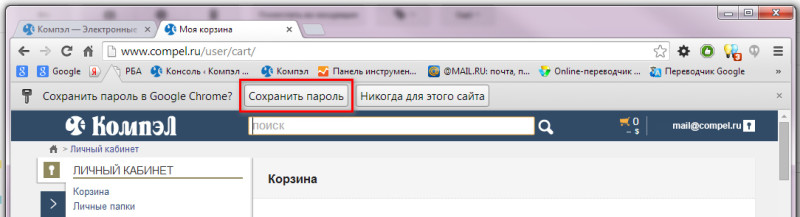
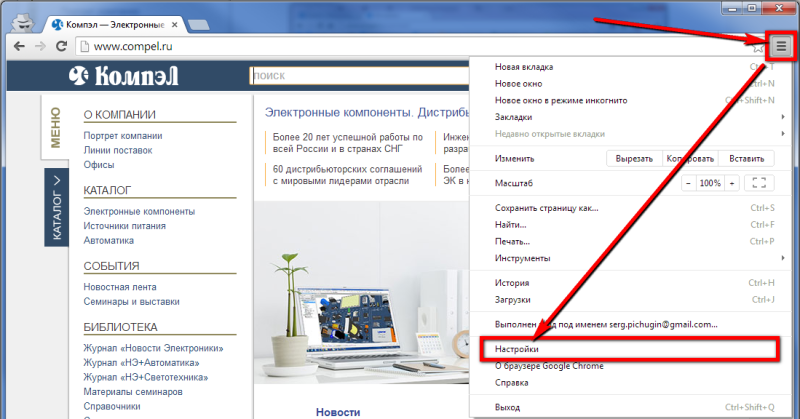
Если всплывающее меню отсутствует, необходимо включить функцию сохранения паролей. Для этого переходим в настройки браузера (иконка в правом верхнем углу), в выпадающем меню выбираем пункт «настройки».
На открывшейся странице с настройками браузера нажимаем ссылку «показать дополнительные настройки» (в конце страницы), далее нам нужен раздел «Пароли и формы», где ставим соответствующую галочку.
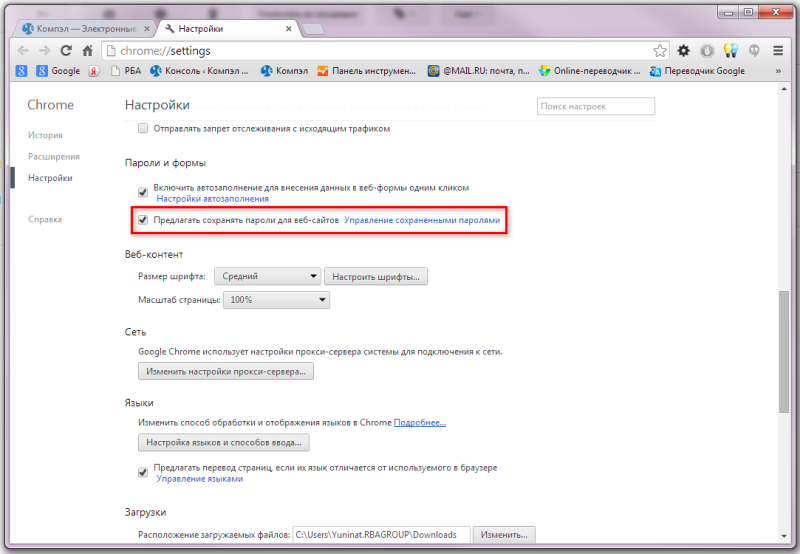
В следующий раз вам уже будет предложено сохранить пароль в соответствующем всплывающем меню. Если вы просто закроете это меню, не выбрав ничего, то в следующий раз после ввода логина и пароля браузер снова предложит вам сохранить пароль для этого сайта.
Если когда-то вы выбрали «Никогда для этого сайта», а теперь хотите чтобы браузер все-таки сохранил пароль, то необходимо в настройках «Пароли и формы» выбрать «Управление сохраненными паролями» и удалить нужный вам сайт из поля «Сайты, пароли для которых не сохраняются».
Как запомнить пароль в браузере Mozilla Firefox
Всплывающее окно в браузере Mozilla Firefox выглядит так:
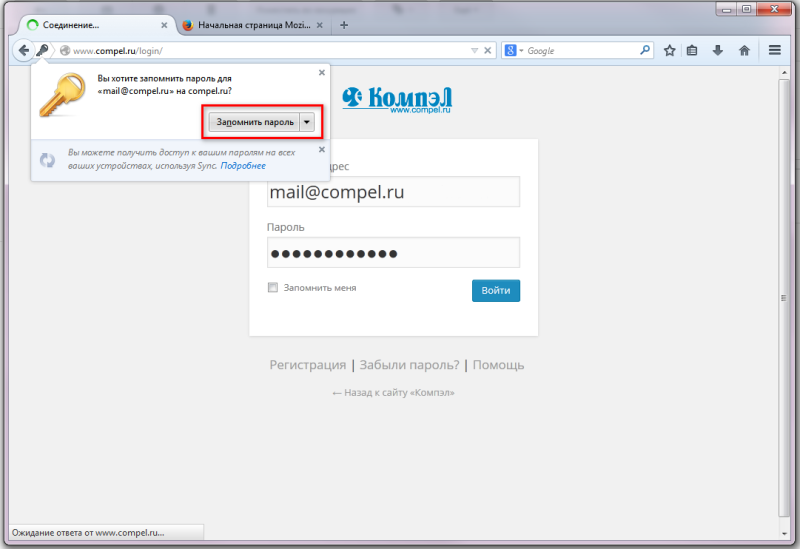
Чтобы включить функцию сохранения паролей выбираем Настройки — Защита и ставим соответствующую галочку.
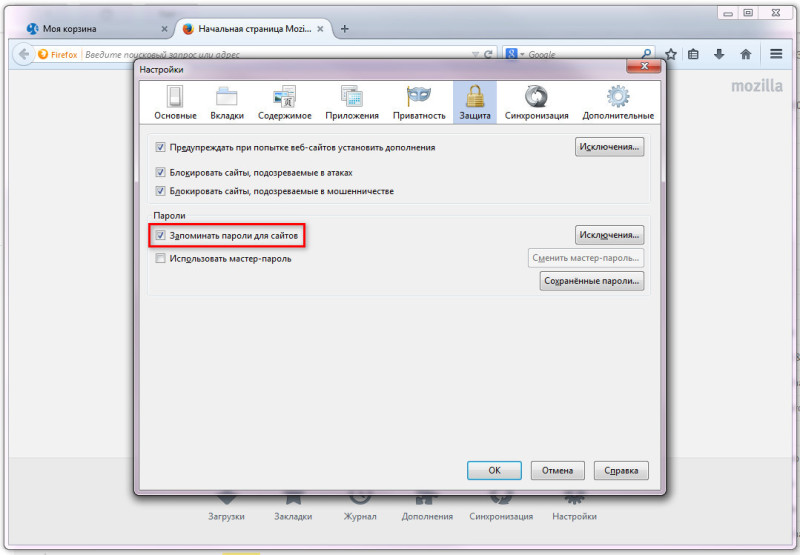
Также если когда-то вы выбрали «Никогда для этого сайта», а теперь хотите чтобы браузер все-таки сохранил пароль, то необходимо в настройках «Защита» выбрать «Исключения» и удалить нужный вам сайт из поля.
Как запомнить пароль в браузере Opera
Всплывающее окно в браузере Opera выглядит так:
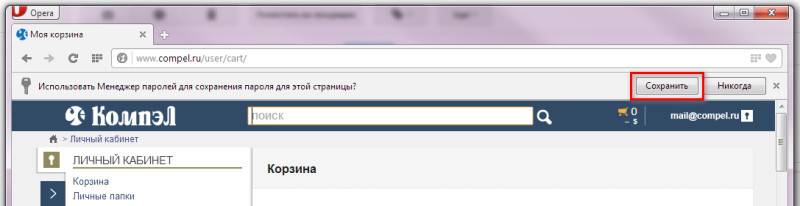
Чтобы включить функцию сохранения паролей выбираем Настройки — Безопасность и ставим соответствующую галочку.
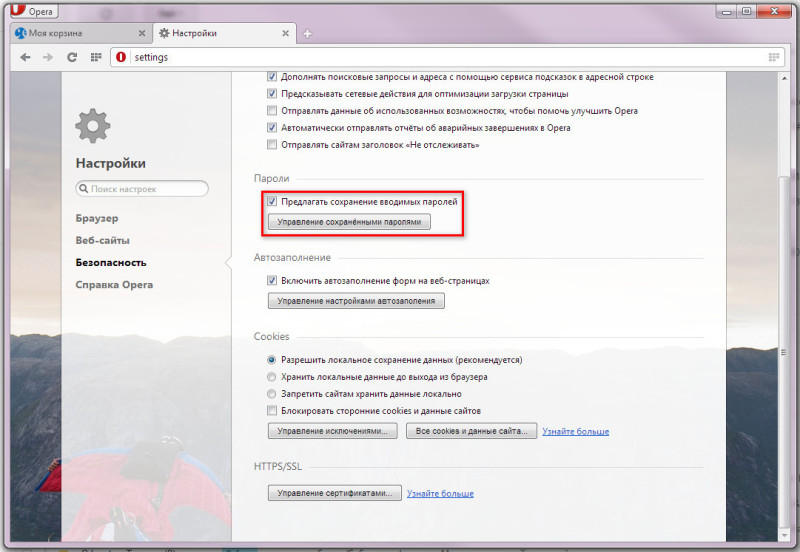
В браузере Opera также есть функция Управления сохраненными паролями, где можно удалить сайт из поля «Не сохранять для», чтобы в следующий раз при авторизации сохранить пароль от этого сайта в браузере.
Как запомнить пароль в браузере Internet Explorer
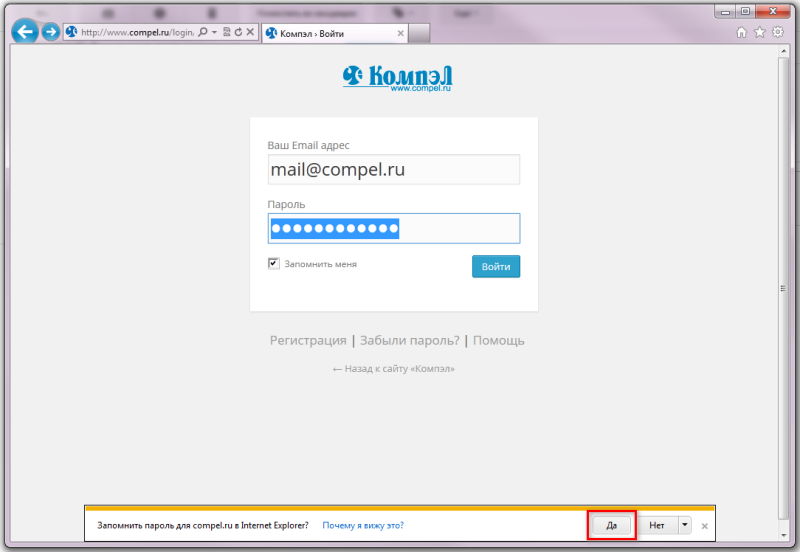
Всплывающее окно в браузере Internet Explorer выглядит так:
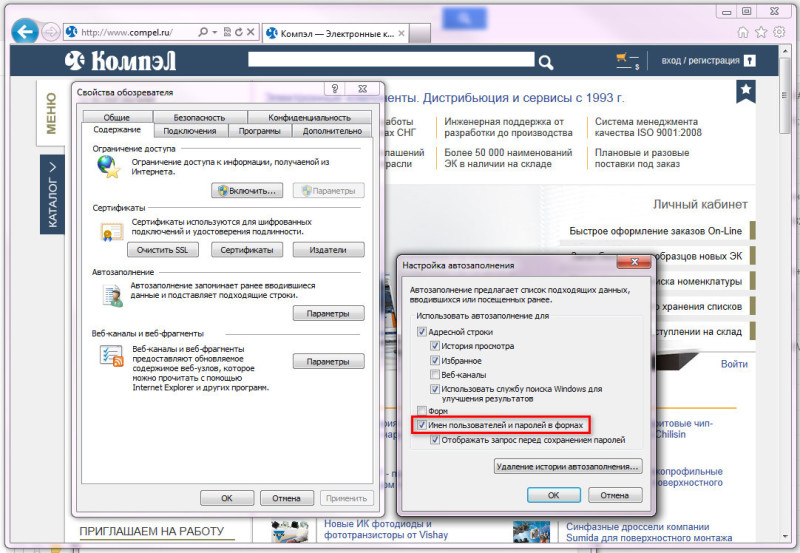
Чтобы включить функцию сохранения паролей выбираем Сервис — Свойства обозревателя — Содержание — Автозаполнение и ставим соответствующую галочку.
Кроме локального сохранения паролей современные браузеры позволяют синхронизировать их между компьютерами и другими персональными устройствами, где существует ваш личный аккаунт. Т.е. все логины и пароли, которые Вы разрешили сохранить могут быть доступны на всех ваших устройствах.
Как сохранять пароли в Google Chrome
Одной из важнейших функций любого веб-обозревателя является сохранение паролей. Google Chrome так же позволяет всем своим пользователям добавлять их разными способами, и именно об этом мы и поговорим далее.
Сохранение паролей в Google Chrome
В зависимости от того, как именно человек пользуется браузером, оптимальный вариант сохранения паролей для него будет разным: кому-то достаточно встроенных функций обозревателя, а кого-то они не устраивают и приходится прибегать к альтернативным решениям. Обо всех них мы и расскажем в этой статье.
Способ 1: Сохранение при входе на сайт
В своем большинстве юзерам достаточно тех возможностей, что Хром предоставляет по умолчанию. Пользователь авторизуется на сайте, подтверждает сохранение комбинации логин/пароль в браузере и беспрепятственно входит в свой аккаунт в дальнейшем. Сохраненные данные не понадобится вводить повторно до тех пор, пока не будут очищены куки. Минус у такого варианта имеется: без включенной синхронизации пароли могут быть утеряны при переустановке операционной системы или полной очистке веб-обозревателя. Без наличия пароля на вход в учетную запись просмотреть раздел с паролями сможет каждый, у кого есть доступ к ПК, а значит, сам по себе способ имеет низкую надежность. Тем не менее он устраивает большинство, поэтому его и рассмотрим первым.
-
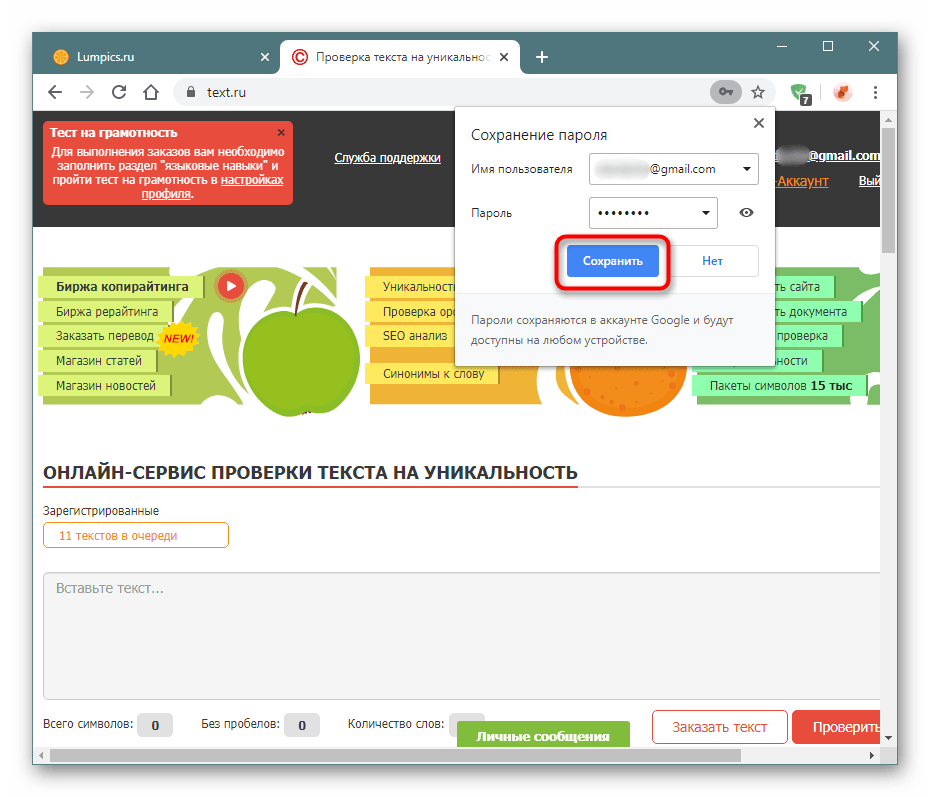
Если никакие настройки не были изменены, после ввода логина и пароля их сохранение будет запрошено автоматически. Остается нажать кнопку «Сохранить».
Возможность ручного сохранения пароля через настройки браузера отсутствует.
Способ 2: Включение синхронизации
Этот метод чаще всего не является самостоятельным и подходит в качестве дополнения к первому. Синхронизация позволяет пользователям, работающим за несколькими устройствами, не вводить все пароли каждый раз заново. При включенной синхронизации будет происходить автоматический перенос всех синхронизированных данных на те компьютеры и мобильные девайсы, где произошел вход в одну и ту же учетную запись Google.
- При отсутствии аккаунта Гугл воспользуйтесь ссылкой ниже, чтобы создать его по нашей инструкции. Если аккаунт Google у вас имеется (а он есть как минимум у всех пользователей смартфонов на Android и почты Gmail), на компьютере достаточно открыть «Настройки» и сразу же кликнуть по кнопке «Включить синхронизацию».
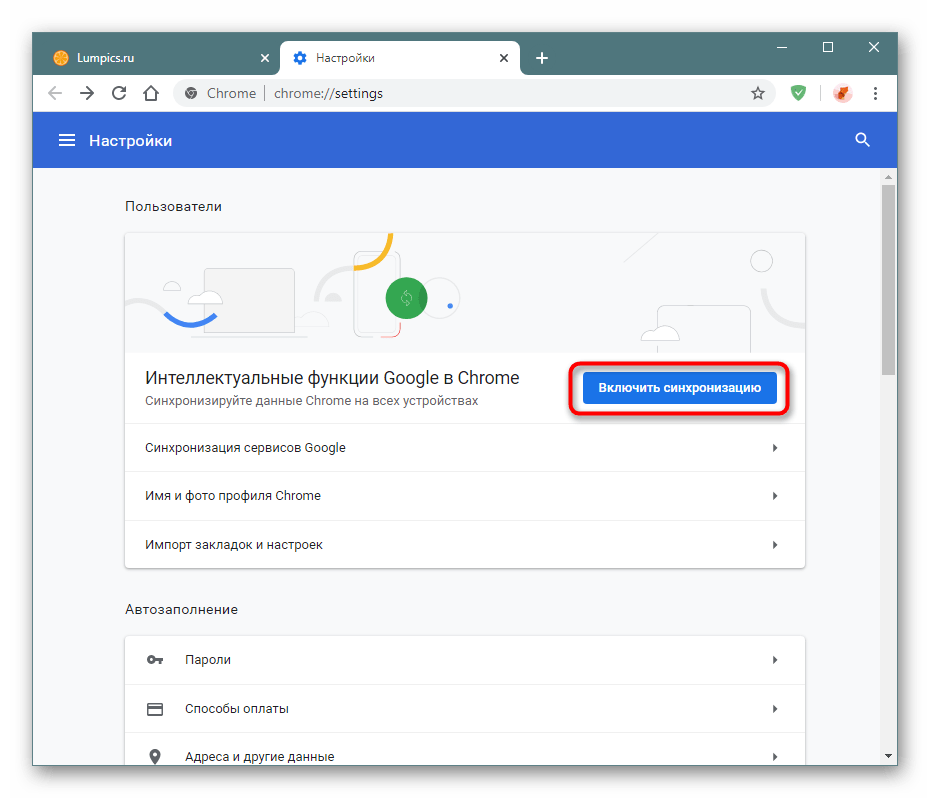
Не рекомендуется смешивать рабочие и личные браузеры, включая на них синхронизацию одного и того же профиля. Если между веб-обозревателями вам надо переместить и сохранить лишь только пароли, воспользуйтесь другими рекомендациями из этой статьи: экспортом/импортом или расширением.
Способ 3: Использование расширения
Далеко не все ограничиваются работой в одном браузере. Когда задействуется несколько программ для выхода в интернет, использование синхронизации здесь не подойдет, а делать импорт и экспорт неудобно, поскольку при появлении нескольких новых записей эту процедуру понадобится проводить заново. Лучше всего в подобных ситуациях выручает использование расширения, которое умеет переносить пароли во все браузеры, где осуществлен вход в специально созданную в нем учетную запись. То есть это такое облачное хранение паролей, не привязанное к конкретному веб-обозревателю.
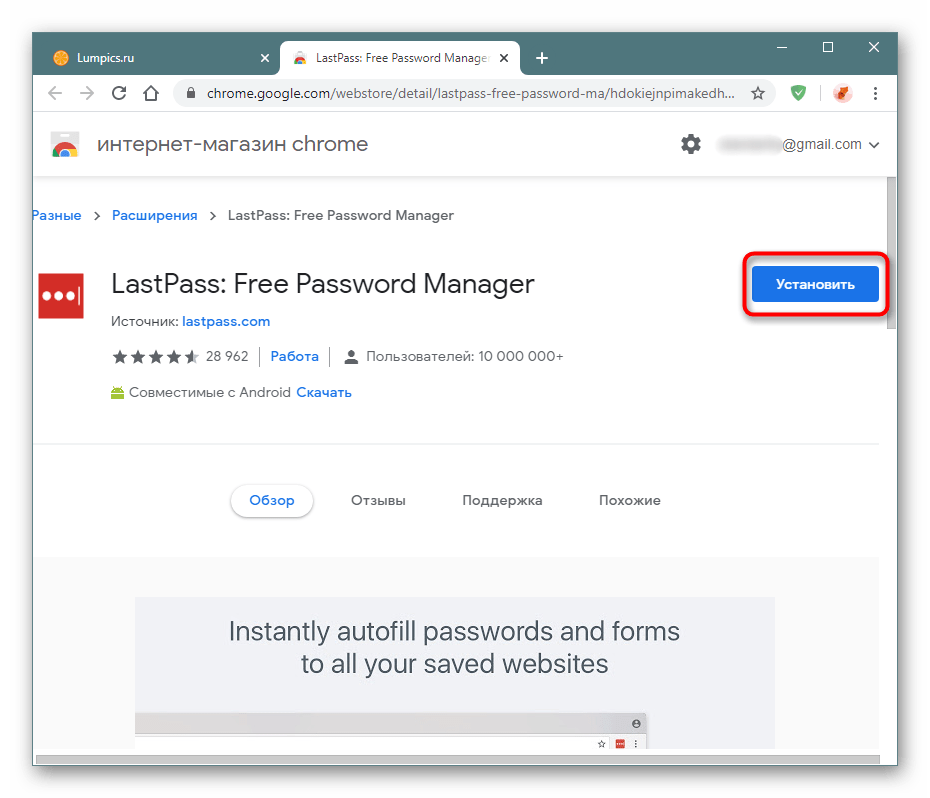
Лучшим решением выступает дополнение LastPass, которое уже давно зарекомендовало себя: оно надежно сохраняет данные юзера, шифруя их и уберегая тем самым от взлома, сервис поддерживается всеми современными браузерами, мобильными устройствами и даже умными часами.
- Откройте ссылку выше и нажмите кнопку «Установить».
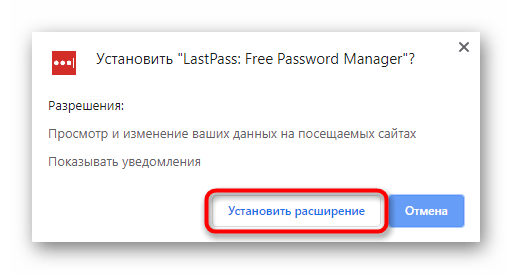
- Подтвердите действие.
- Скорее всего, у вас еще нет здесь аккаунта. Создать его можно, вызвав меню расширения кликом по его иконке и щелкнув по надписи «Create an account».
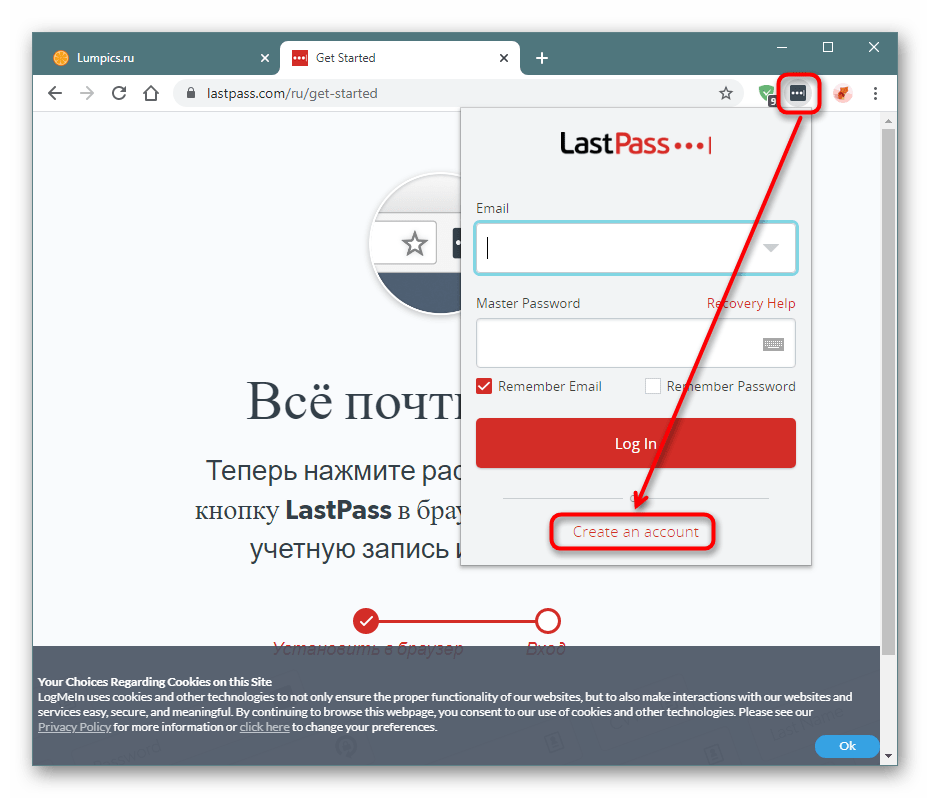
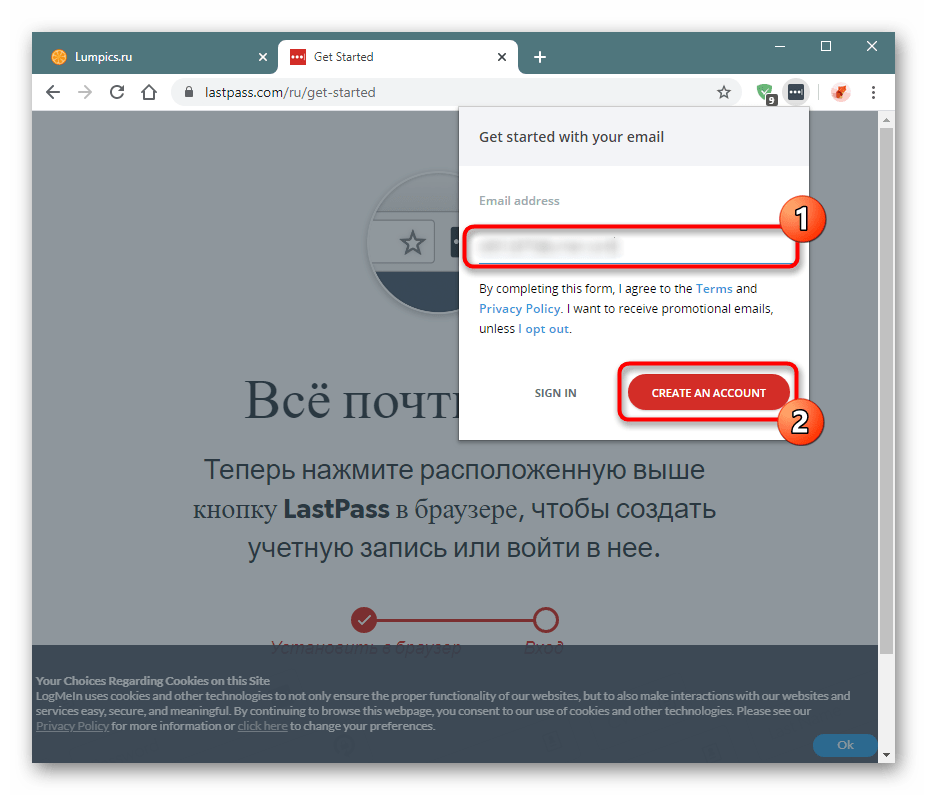
- Впишите рабочий имейл и кликните по «Create an account». У вас обязательно должен быть доступ к вводимому адресу электронной почты, чтобы вы всегда имели возможность восстановить ЛастПасс, если забудете пароль от него.
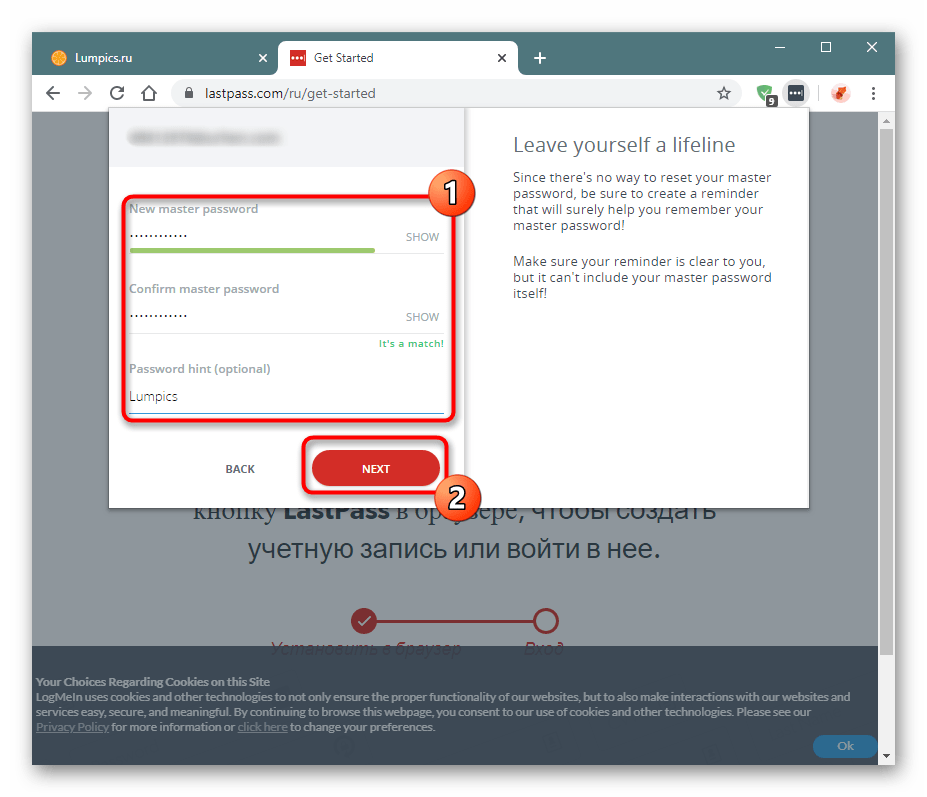
- Придумайте пароль, отвечающий требованиям сервиса: от 12 символов, с как минимум 1 заглавной, строчной буквой и цифрой. Дополнительно введите подсказку, которая поможет напомнить забытый пароль.
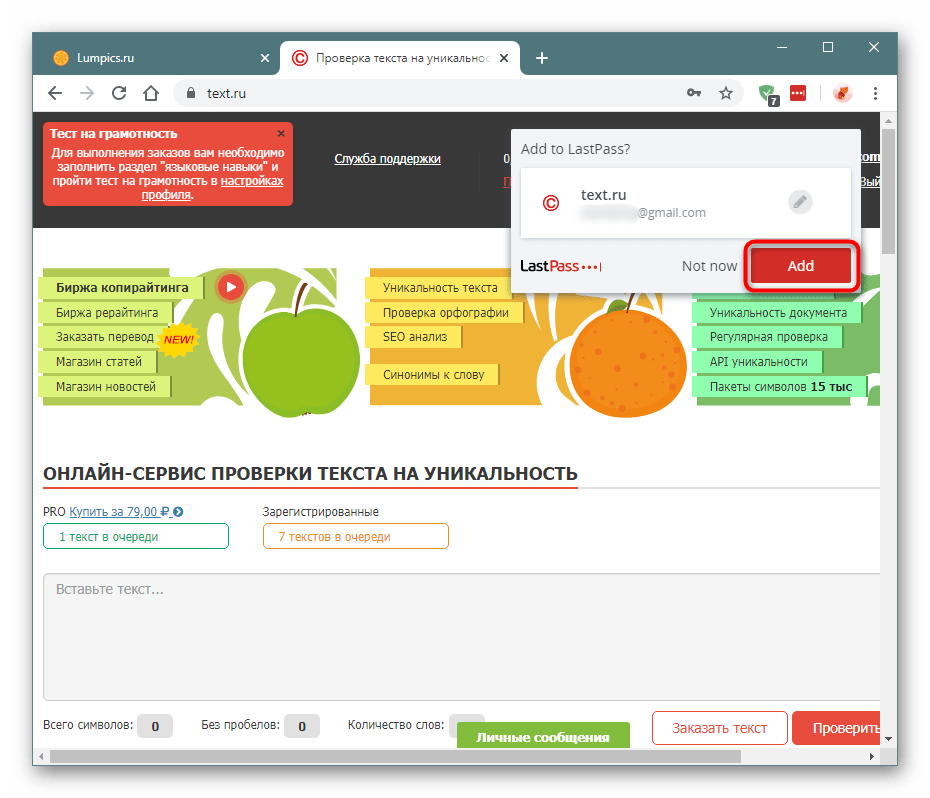
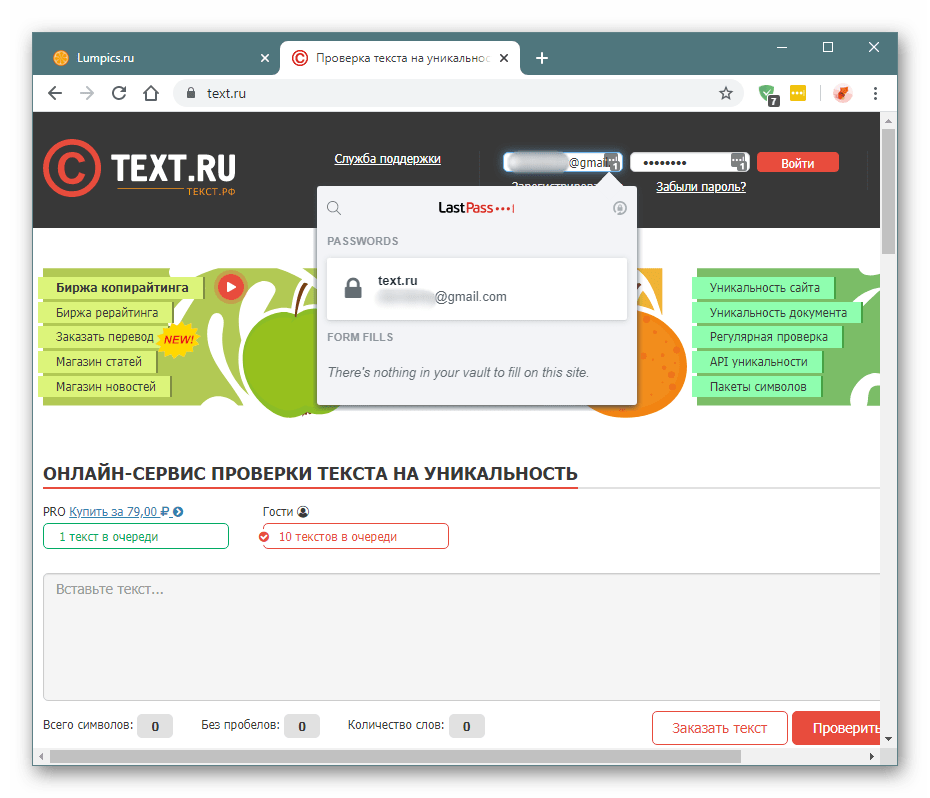
- Теперь перейдите на любой сайт и осуществите вход в свой аккаунт. Расширение предложит сохранить логин и пароль. Согласитесь с ним.
- В дальнейшем на другом устройстве (или на этом, после выхода из своего аккаунта) внутри авторизационной формы будут присутствовать иконки LastPass, а также подставятся сохраненные данные профиля.
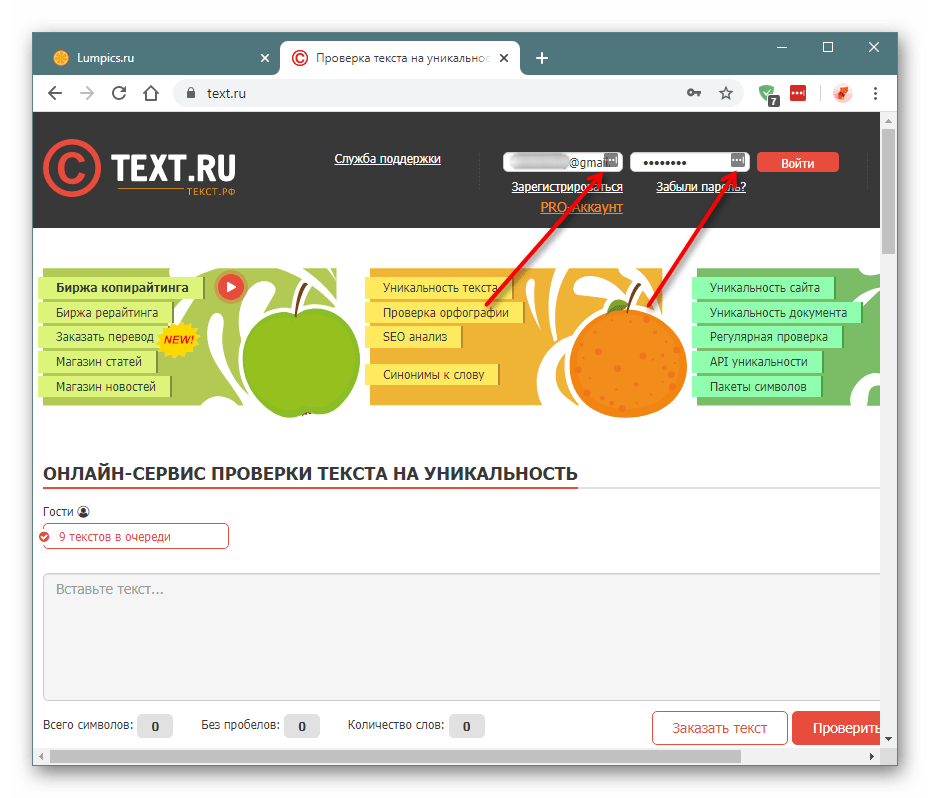
- Можете либо сразу нажать на «Войти» (или кнопку с аналогичным названием, что зависит от сайта), либо кликнуть по одной из этих иконок, чтобы выбрать нужный аккаунт из нескольких. Последний вариант актуален, когда у юзера более одной учетной записи.
Способ 4: Экспорт или импорт паролей
Завершаем статью наименее популярным и актуальным вариантом в виде экспорта и импорта паролей. В первом случае юзер копирует все пароли, уже сохраненные в Google Chrome, в отдельный файл, который в дальнейшем можно импортировать, а во втором он сможет импортировать файл с паролями в формате CSV в свой Хром.
Экспорт
Обозреватель позволяет беспрепятственно выполнить экспорт — вы получите CSV-файл, который в дальнейшем можно использовать для переноса на другой Гугл Хром или в качестве резервной копии. Перейдите в настройки паролей, как это было показано в Способе 1.
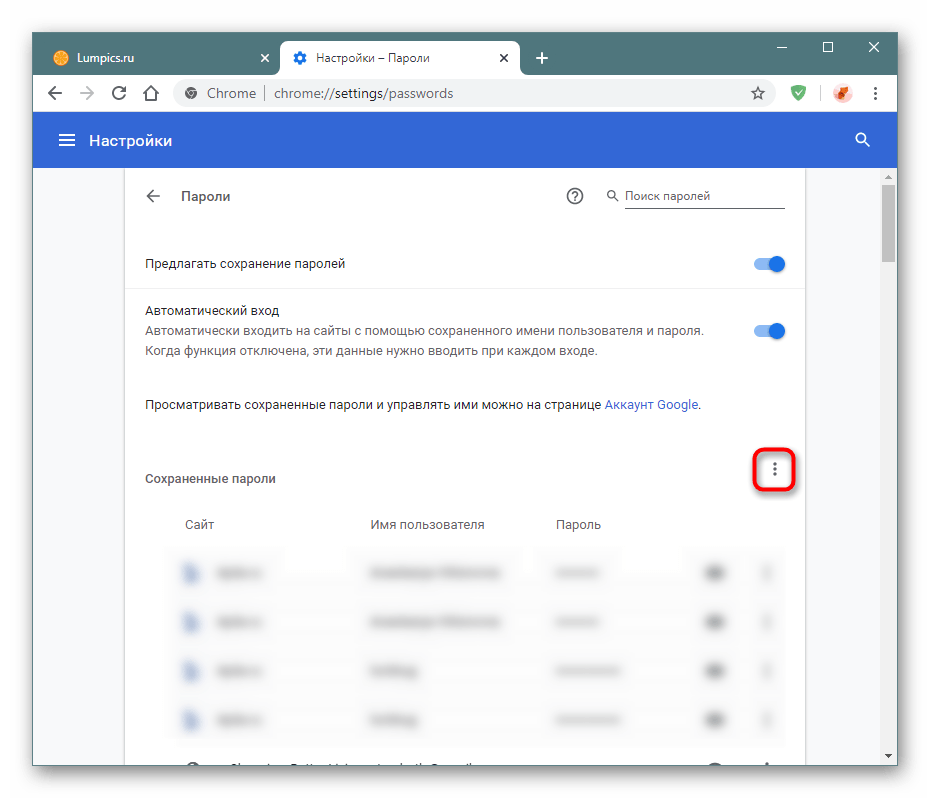
- Нажмите на кнопку с тремя точками, что находится выше записей с сохраненными паролями. Из выпадающего меню выберите единственный доступный вариант «Экспорт».
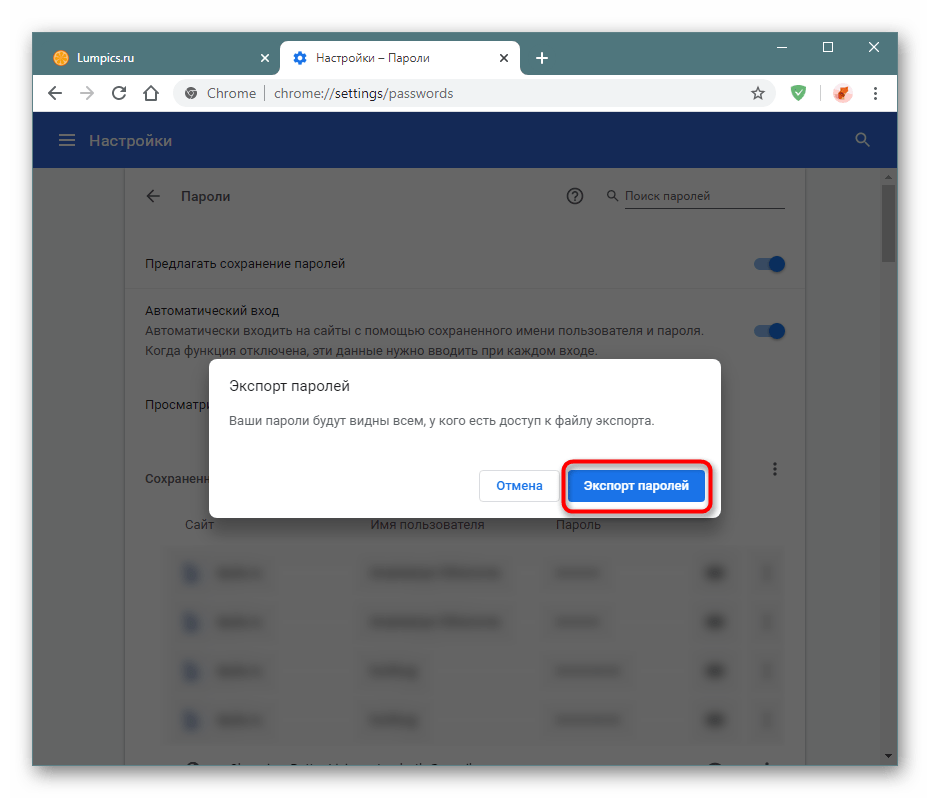
- В ответ на предупреждение безопасности нажмите на синюю кнопку.
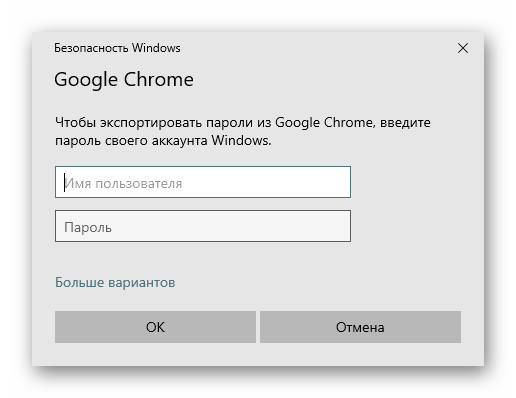
- Если в ОС стоит пароль на вход в учетную запись, понадобится еще раз ввести его (обладателям Windows 10 нужно вписать и email, привязанный к профилю Microsoft).
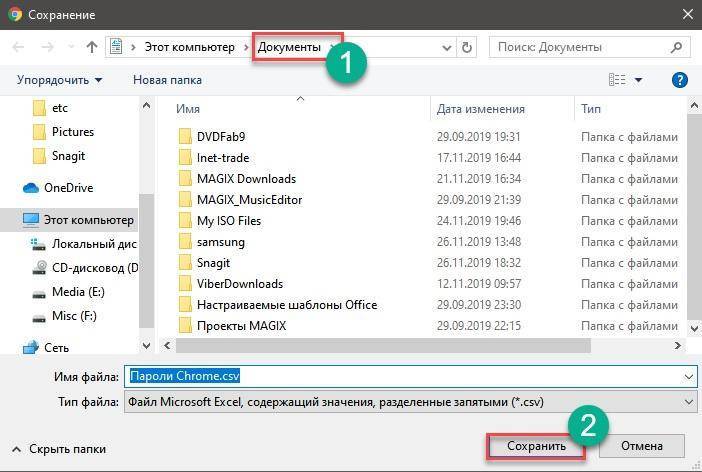
- Сразу же откроется окно сохранения паролей. Выберите нужное место.
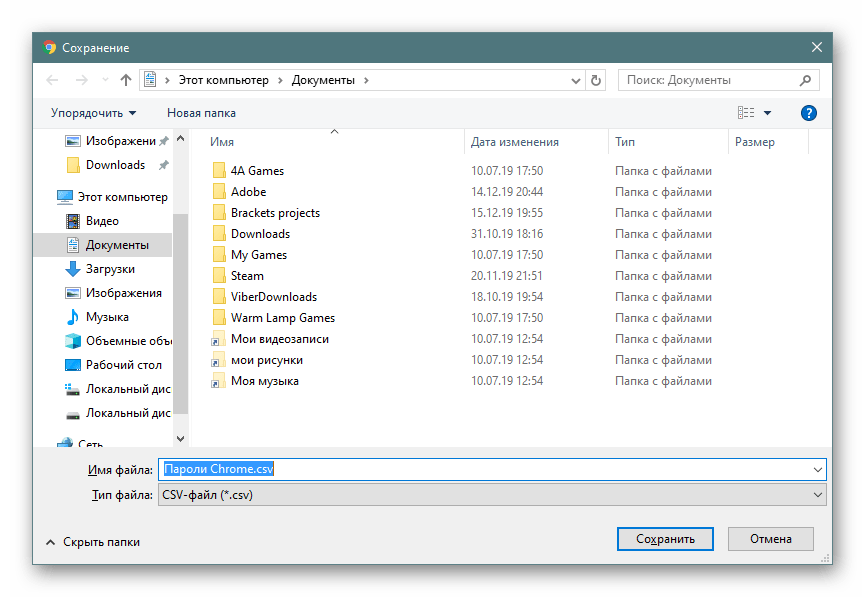
CSV-файл с паролями может быть легко открыт: все данные там не зашифрованы и доступны для просмотра любому желающему, учтите это!
Импорт
Несмотря на то, что экспорт осуществляется беспрепятственно, по какой-то неведомой для нас причине импорт сделать браузер не разрешает. По крайней мере, если речь идет о новых версиях этого обозревателя. Поэтому на данный момент действует довольно странный способ решения поставленной задачи.
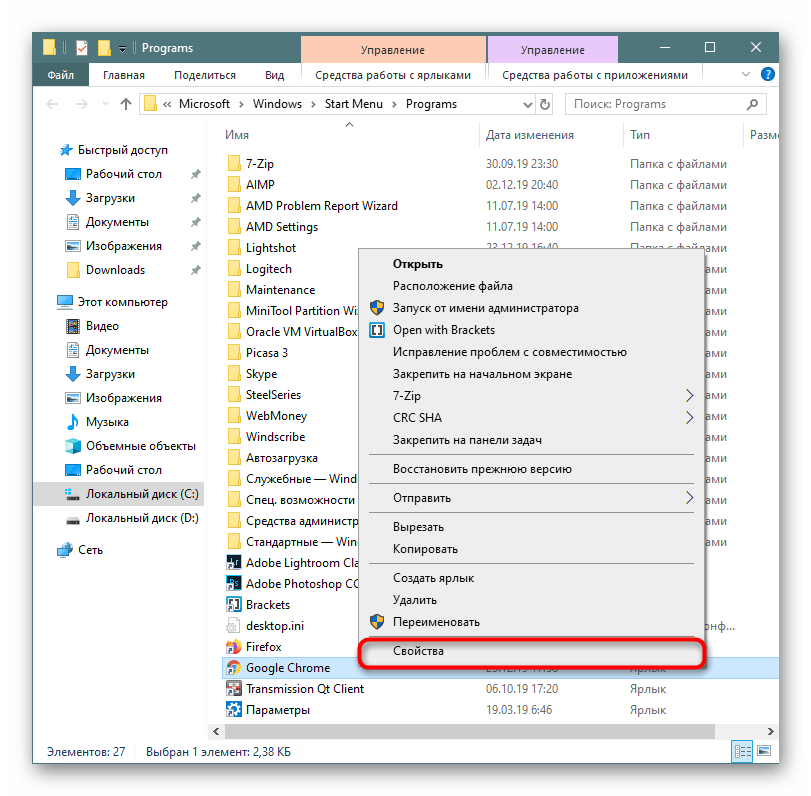
- Найдите ярлык Chrome и кликните по нему правой кнопкой мыши. Из контекстного меню перейдите в «Свойства».
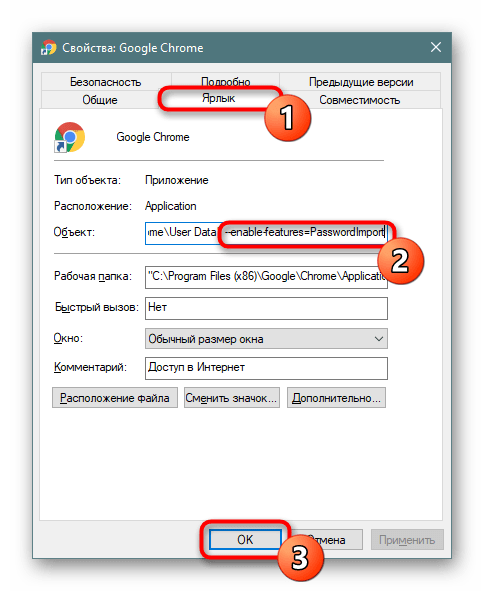
- Переключитесь на вкладку «Ярлык», в поле «Объект» поставьте курсор в самый конец, отступите место, нажав пробел, и вставьте туда следующую строчку: —enable-features=PasswordImport . Сохраните изменения, щелкнув «ОК».
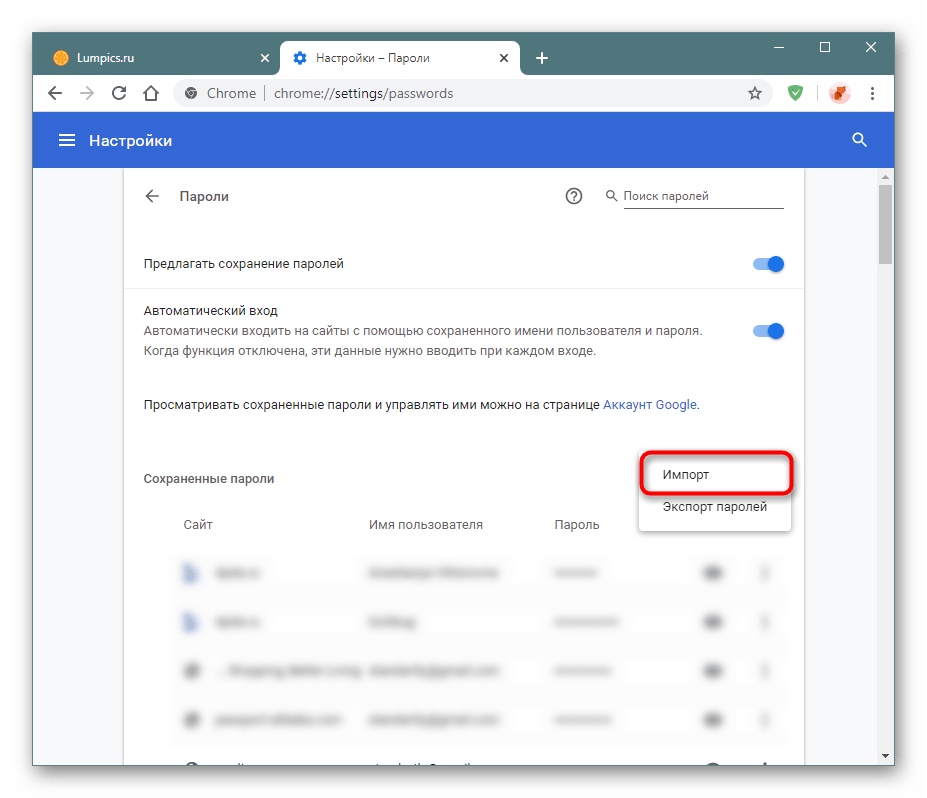
- Теперь откройте (перезапустите) Chrome и в разделе браузерных настроек с паролями кликните по кнопке с тремя точками, что находится над списком сохраненных паролей. Здесь появится новый пункт «Импорт», щелкните по нему.
- Откроется окно Проводника, где нужно указать место хранения CSV-файла.
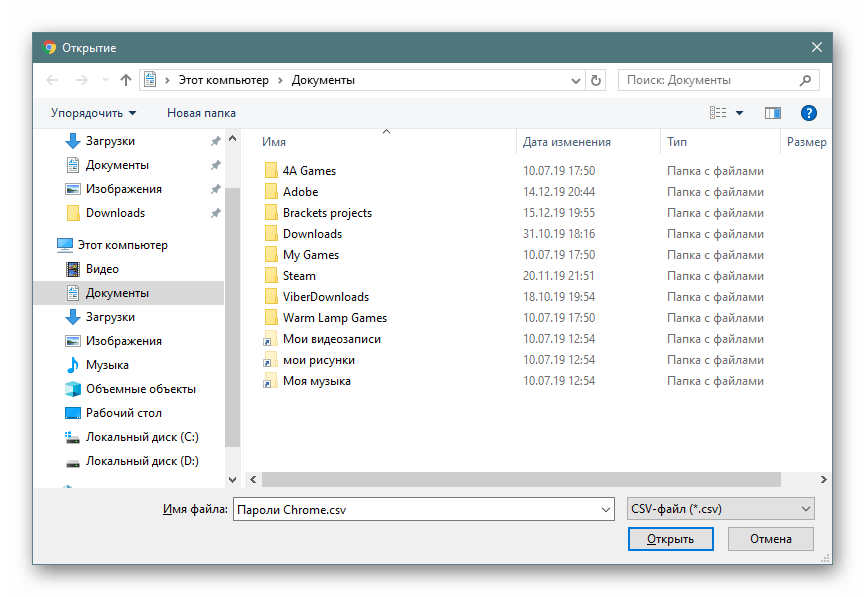
Таким образом, вы сможете перенести всю базу паролей из другого Chrome. Учтите, что метод с импортом является обходной возможностью изначально отсутствующего параметра. В связи с этим рано или поздно он может утратить свою актуальность.
Мы рассказали о разных вариантах сохранения паролей в Google Chrome. Как видите, все они существенно отличаются друг от друга, но при этом могут успешно комбинироваться.
Как сохранить пароль в Гугл Хром вручную

Google Chrome
Одной из важных функций браузера является возможность сохранить пароль в Google Chrome. Очень удобно не запоминать для всех сайтов с авторизацией данные, так как после первого ввода информация будет сама подставляться автоматически.
Зачем необходимо сохранение паролей
Регистрация и создания аккаунтов необходимо для многих сайтов, интернет-магазинов и других ресурсов. Запомнить большое количество логинов и паролей сложно, поэтому функция «автозаполнение» в браузере востребована.
Функционал Гугл Хром предоставляет возможность вводить личные данные только при первом посещении ресурса, в дальнейшем система будет автоматически заполнять поля для авторизации.
Это очень удобно, но и несет определенную опасность. Если в браузере хранить всю информацию для входа в личные кабинеты, то при взломе злоумышленники получат доступ к большинству аккаунтов.
Целесообразно использовать встроенный менеджер паролей для частичного хранения паролей и логинов. Сюда рекомендуют записать данные от малозначимых сайтов, например, интернет-магазинов, соцсетей. А вот информацию от банкинга или других финансовых ресурсов лучше оставить в памяти или сохранить другим способом.
Сохранение на компьютере в Гугл Хром
Сохранение паролей в Google Chrome может происходить разными способами. При первом посещении ресурса браузер предложит добавить пароль в память. Но если этого не сделать сразу, то в дальнейшем добавить профиль можно в любое время через настройки.
Сохранение пароля при первом открытии
Чаще всего пользователям достаточно возможностей, которые предоставляет браузер Google Chrome. При посещении сайта пользовать вводит свой логин и пароль, авторизуется на сайте.
Специальное сохранение личных данных не потребуется до тех пор, пока не будет почищен кеш и файлы cookie. Если не включить синхронизацию, то даже сохраненные пароли будет стерты при переустановке браузера или системы.
Сохранение информации для авторизации имеет низкую надежность, так как любой человек, который получит доступ к компьютеру может в настройках просмотреть все сохраненные данные.
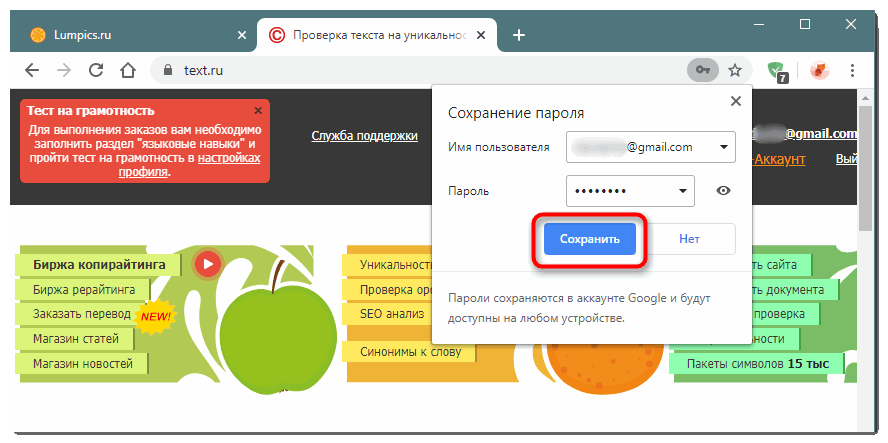
Если пользователь не изменяет настройки, то при посещении сайта браузер предложит сохранить введенную информацию.
О том, что для сайта пароль сохранен сообщит появление изображения ключика слева от адресной строки.
Если при первом посещении в браузере не сохраняется пароль, проверяют настройки.
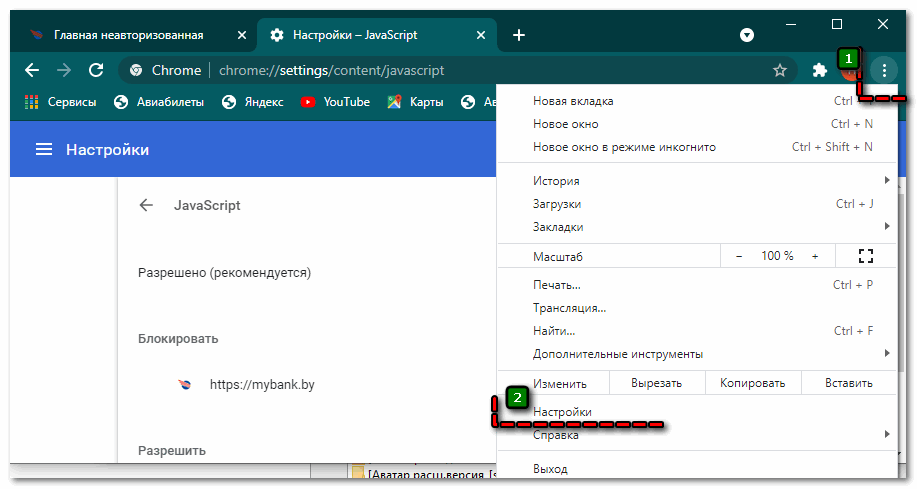
- Кликают по изображения 3 точек в правом верхнем углу, чтобы вызвать меню браузера.
- Выбирают команду «Настройки».
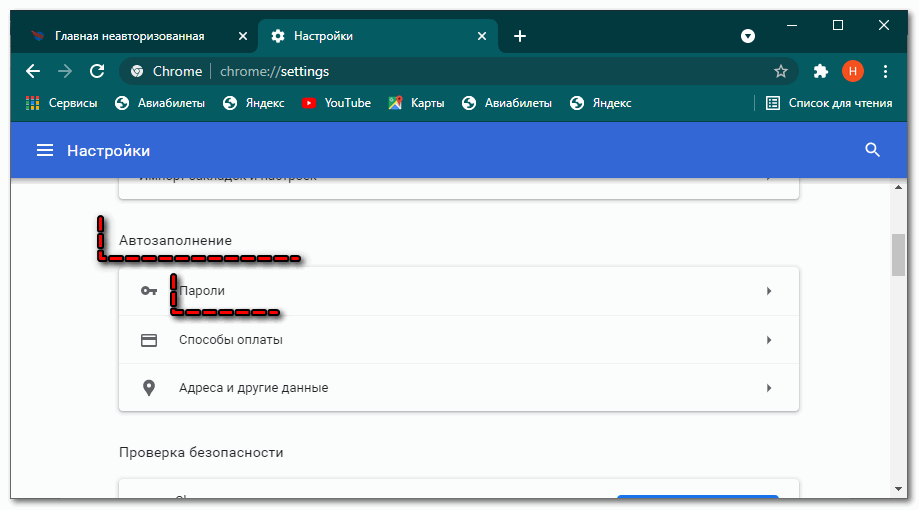
- В разделе «Автозаполнение» находят строку «Пароли», кликают по ней.
- Около строки «Предлагать сохранение паролей» устанавливают бегунок в положение «Вкл».
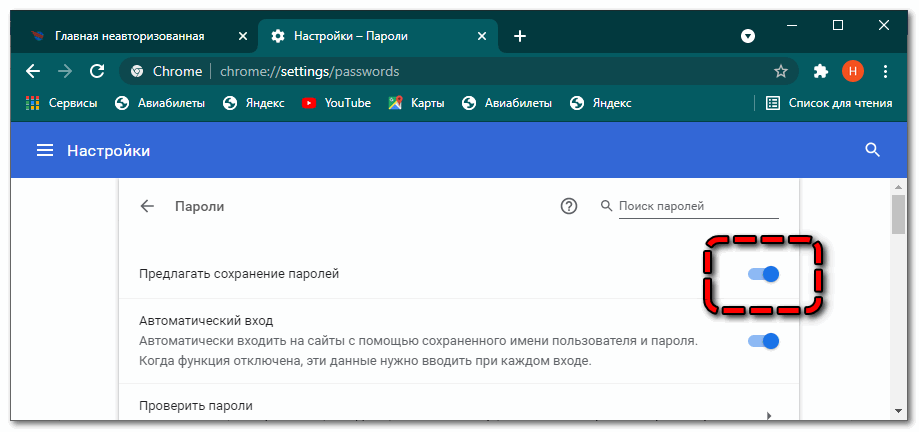
- Дополнительно проверяют список ресурсов, данные для которых не будут сохраняться. Пролистывают страницу с настройками вниз, пока не появится блок с названием «Сайты, пароли для которых не сохраняются».
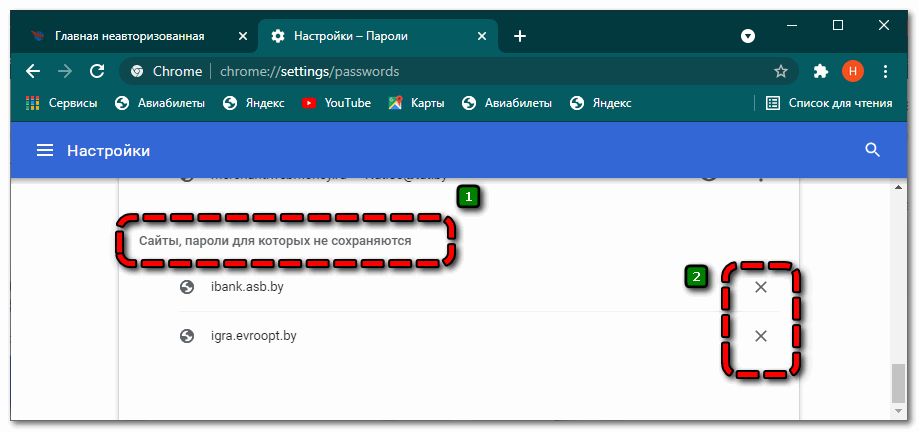
- Если нужный ресурс в этом списке, то его удаляют кликом по изображению крестика.
Добавить в список сайтов с сохраненными паролями адрес вручную не получится. Можно только провести синхронизацию или загрузить информацию.
Сохранение с помощью расширений
Переносить пароли из одного браузера в другой не слишком удобно, даже при синхронизации. Постоянно проводить экспорт и импорт личных данных также утомительно.
Идеальным решением становится стороннее расширение, которое работает со всеми обозревателями одновременно. По сути это облачное хранилище паролей. С помощью него логины автоматически будут переноситься во все браузеры.
Очень удобно в таких целях использовать расширение LastPass. Дополнительный плюс в том, что все сохраненные в нем данные зашифрованы и надежно сохранены. Они защищены от взлома мошенников.
Расширение LastPass прекрасно работает не только на компьютере, но и мобильных устройствах, и даже умных часах.
Сохранение паролей в мобильной версии браузера Хром
В мобильной версии Google Chrome сохранять пароли можно аналогичным образом, как и в десктопной версии. Платформа большого значения не имеет. Существуют незначительные отличия.
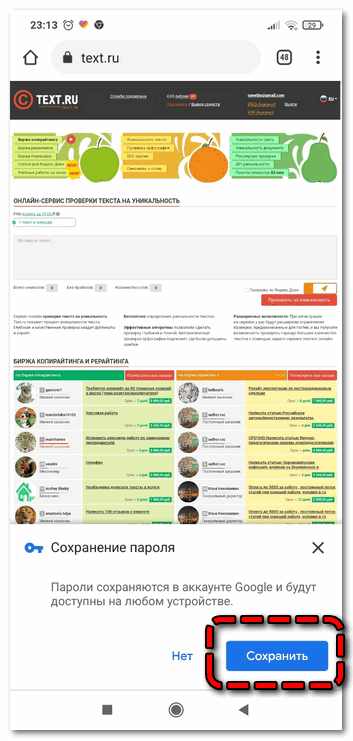
- Открывают сайт, пароль для которого требуется сохранить.
- Переходят к окну авторизации.
- При вводе личных данных практически сразу появляется окно с запросом на сохранение паролей. Кликают по кнопке «Сохранить».
Прежде чем нажимать на кнопку, чтобы сохранить пароль в браузере, следует дождаться авторизации. Система может зафиксировать некорректную информацию, если при вводе была допущена ошибка.
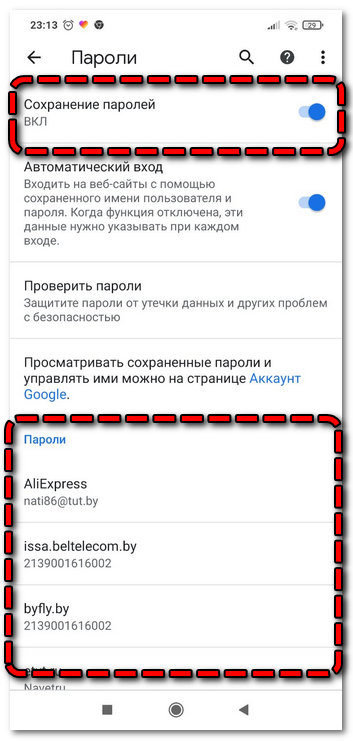
Удалить сайт из списка сохраненных ресурсов также можно через настройки в меню («Настройки» — раздел «Пароли»). Для запроса на сохранение устанавливают переключатель в положение «Вкл» около строки «Сохранение паролей», а также при необходимости редактируют список сохраненных сайтов в одноименном разделе.
Сохранение в Excel-файл
Удобным вариантом переноса и хранения паролей является временный файл с расширением *.csv. Он открывается программой Microsoft Excel. Для создания таблицы с личными данными выполняют следующую последовательность действий:
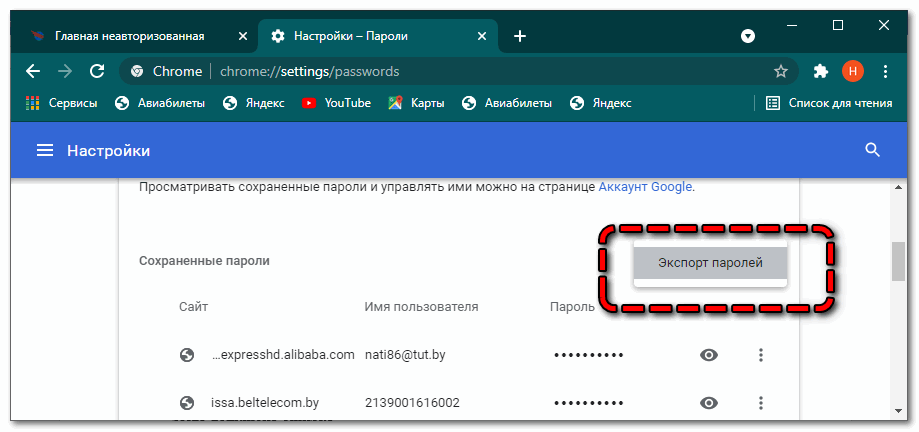
- Из пункта меню «Настройки» открывают раздел «Пароли».
- Около строки «Сохраненные пароли» кликают по пиктограмме с 3 точками.
- Выбирают команду «Экспорт …».
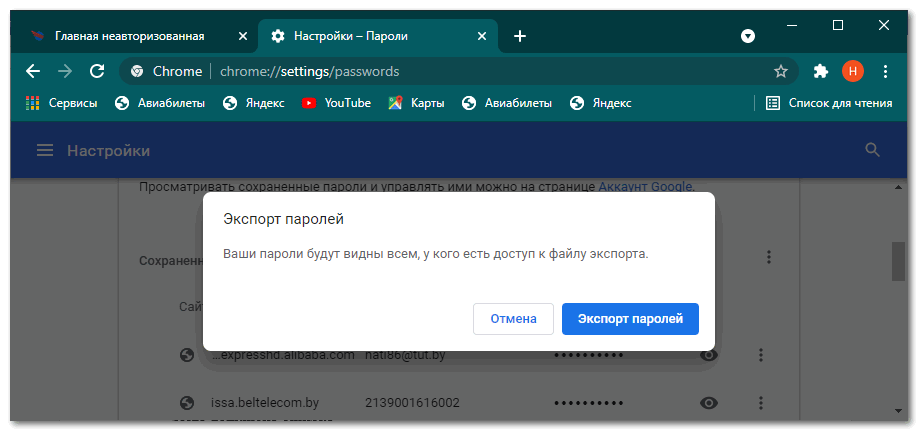
- В окне предупреждения подтверждают выбранное действие нажатием кнопки «Экспорт паролей».
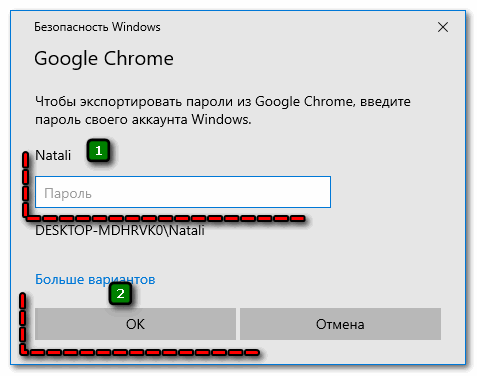
- Для подтверждения вводят ключ системы (если он задавался при настройке входа в учетную запись операционной системы).
- В открывшемся окне выбирают путь, по которому нужно сохранить файл и меняют его имя при необходимости.
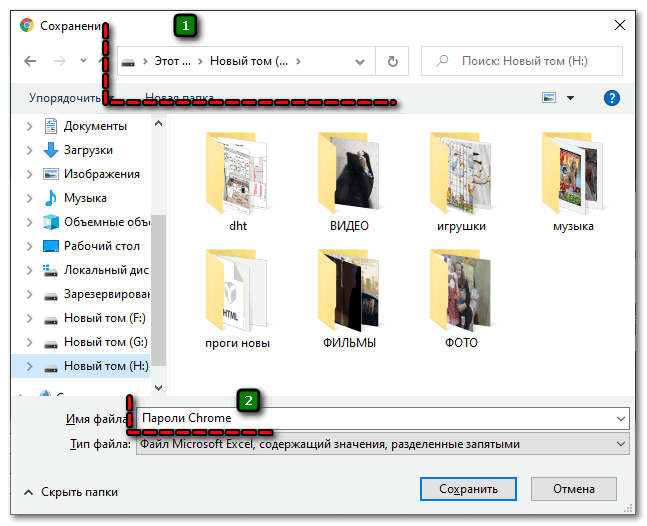
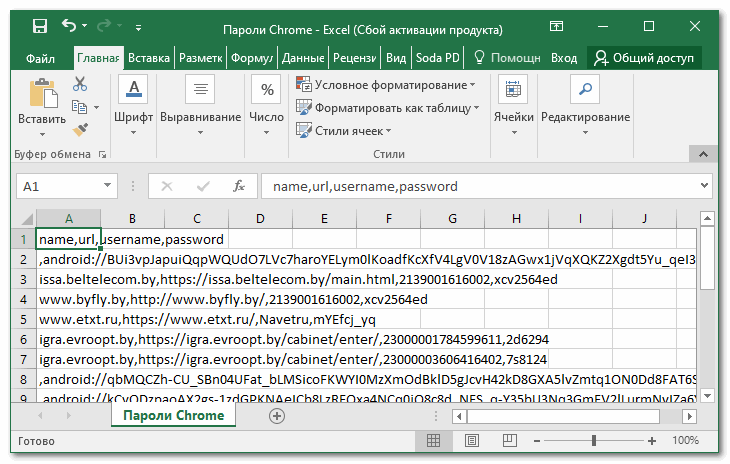
В результате выполненных действий в распоряжении будет файл, где через запятую будут сохранены логины и пароли для ресурсов, вход на которые осуществляется автоматически.
Хранение данных для авторизации в памяти браузера Google Chrome является удобным способом. Посещение любимых ресурсов, где требуется авторизация, ускоряется. Но подобное достоинство немного омрачается тем, что этот вариант не совсем безопасный. Если мошенник получит доступ к компьютеру, он сможет быстро попасть и в многие аккаунты.