Настройка почты Mail.ru для Android
Электронная почта от Mail.ru на сегодняшний день является одной из ведущих в интернет-пространстве. Для пользователей, работа которых связана с обменом информацией в данном почтовом сервисе, одноименной компанией было выпущено приложение для мобильных устройств на Android. Далее вы узнаете, как настроить его для комфортного пользования.
Настраиваем почту Mail.ru на Android
Почтовый клиент от Маил.Ру для Андроид предоставляет практически те же возможности и функции, что и его настольная версия. Здесь вы сможете переслать изображения, видео, документы различных форматов, музыку и многое другое. Теперь перейдем непосредственно к настройке приложения.
Общие
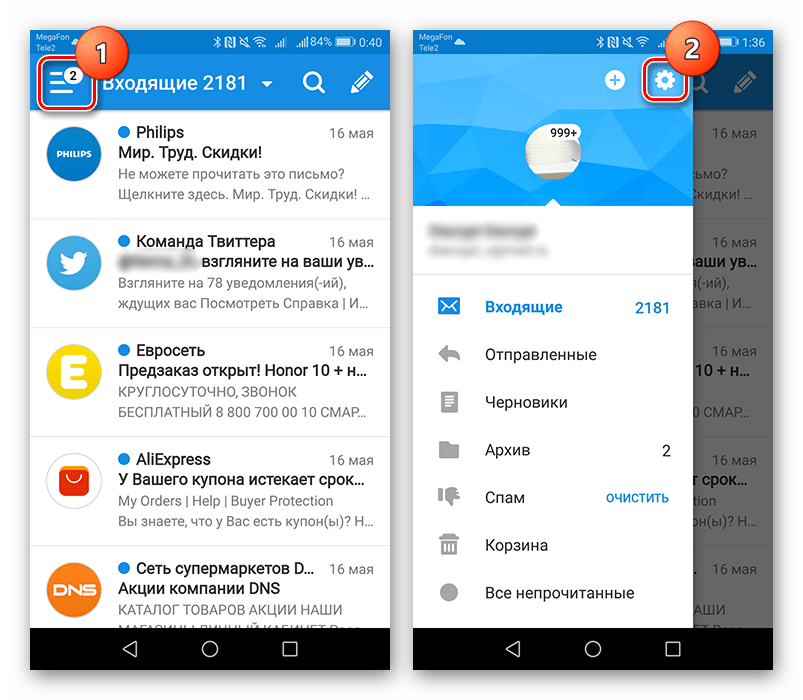
- Чтобы попасть в панель настроек, сделайте свайп вправо, либо нажмите на три горизонтальные полоски в левом верхнем углу экрана, тем самым вызвав меню приложения. Следом тапните по кнопке в виде шестеренки.
- Во вкладке «Уведомления» переместите ползунок в активное положение, выберите отличную от других сигналов мелодию и установите время, когда приложение не будет оповещать вас о новых письмах. Здесь же можно включить несколько фильтров и выбрать электронные адреса, входящие письма с которых не будут сопровождаться звуковым сигналом.
Аккаунты
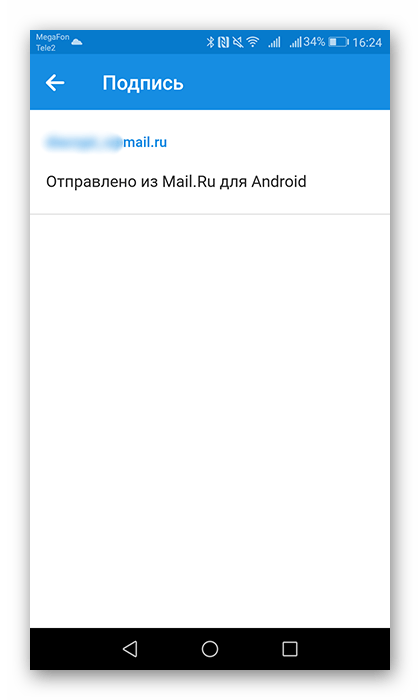
- Откройте пункт «Подпись», чтобы вписать заключительный текст письма.
- Зайдите во вкладку «Имя и аватар» и отредактируйте необходимые данные.
Оформление
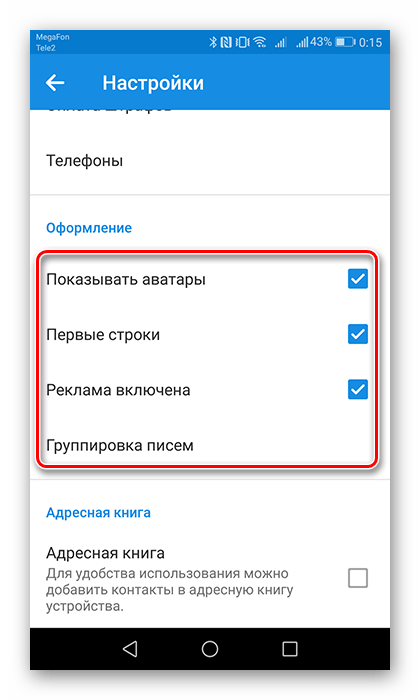
В данной группе настроек представлены параметры для регулирования вида списка писем.
- Для отображения фотографии адресатов поставьте галочку напротив «Аватары отправителей». Пункт «Первые строки» поможет быстрее ориентироваться в списке, так как рядом с темой письма будет отображаться первая строка сообщения. «Группировка писем» объединит письма с одной темой в цепочки.
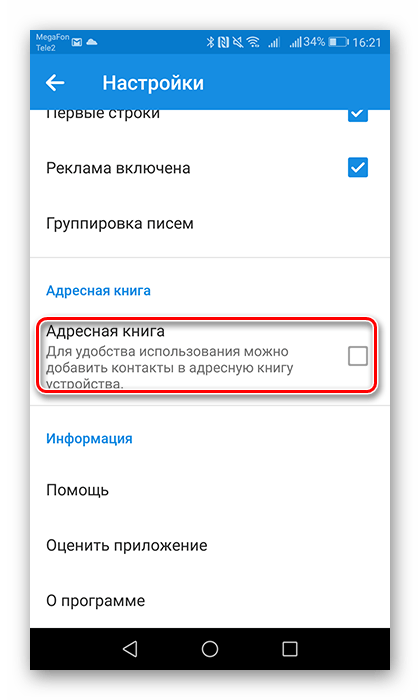
- Активируйте пункт «Адресная книга», чтобы включить синхронизацию контактов устройства и почтового ящика. Таким образом, при написании письма вы можете выбрать получателя как из адресной книги приложения, так и из контактов.
Как бесплатно создать электронную почту на телефоне Андроид: пошаговые инструкции

Для полноценной эксплуатации любого мобильного телефона Андроид его владельцу необходимо создать электронную почту Gmail, а затем привязать ее к используемому устройству. Если этого не сделать, то значительная часть функционала телефона останется недоступной. В числе прочего будет отсутствовать возможность скачивания приложений и использования Google-сервисов, потому от регистрации этой почты лучше не отказываться. Сегодня мы расскажем, как создать электронную почту на телефоне Андроид. Представим максимально подробные инструкции по созданию почтовых ящиков в Google и других популярных сервисах.
Содержание
Как создать электронную почту Gmail на телефоне?
В первую очередь рассмотрим создание почты Gmail, так как она используется для получения доступа к контенту на Play Market. То есть без наличия этой почты владелец смартфона не сможет скачать с упомянутого сервиса ни одного приложения, а значит, многие интересные игры и полезные программы останутся для него недоступными.
Для регистрации почты Gmail необходимо выполнить такие действия:
- включите любое предустановленное приложение от Google (например, Play Market или Gmail);
- при запуске выберите опцию «Создать аккаунт»;
- укажите запрашиваемые данные (ФИО и прочее);
- придумайте данные для авторизации (запоминающийся логин и сложный пароль);
- укажите номер телефона (для подтверждения регистрации и создания привязки номера к аккаунту);
- прочитайте правила сервиса и согласитесь с ними.
Выполнение перечисленных действий займет несколько минут и позволит зарегистрировать на телефоне электронную почту от Google. Более того, указанные регистрационные данные можно будет использовать для доступа к другим Google-сервисам.
Важно: Если вы ранее создавали электронную почту на телефоне или ПК, то вместо регистрации нового аккаунта понадобится лишь ввести ранее использовавшиеся авторизационные данные (логин и пароль). После этого на телефоне появится привязка к ранее зарегистрированной почте и другим сервисам от Google.
Если какие-либо приложения от Google на телефоне найти не удалось, то бесплатно создать электронную почту можно другим способом. Понадобится перейти в настройки телефона, найти там раздел «Аккаунты» (на некоторых телефонах раздел может называться иначе), после чего нажать «Добавить аккаунт» и выбрать «Google». Дальнейшие действия точно такие же, как в вышеприведенной инструкции, описывающей регистрацию почты Google через приложение.
Демонстрация всех особенностей регистрации в видеоформате представлена в конце статьи. Если текстового описания окажется недостаточно, рекомендуем посмотреть добавленный видеоролик.
Важно: Для скачивания приложений и синхронизации данных на смартфоне и в «облаке» Google понадобится только почта Gmail. Остальные (далее представленные) почтовые сервисы нужны для других целей, потому их создание, в отличие от регистрации Gmail, не является для владельцев смартфонов приоритетной задачей. Но нюансы создания других популярных почтовых ящиков (на Mail.ru и Яндекс) мы все равно рассмотрим. В определенных ситуациях их наличие может сыграть немаловажную роль.

Как создать электронную почту Mail.ru на телефоне?
Для создания почты на Mail.ru необходимо воспользоваться одним из двух далее приведенных способов:
- Через браузер. Откройте на телефоне сайт mail.ru (через браузер) и перейдите на страницу регистрации (кнопка «Создать почту»). Далее полностью заполните появившуюся форму, указав там требуемые данные (по аналогии с созданием почты Gmail). Затем нажмите «Создать».
- Через приложение. Скачайте в Play Market приложение «Почта Mail.ru». Затем откройте его и выберите опцию создания почты. Далее последовательно заполните все появившиеся поля и подтвердите регистрацию.
Напомним, что создать электронную почту Mail.ru на телефоне можно абсолютно бесплатно – вне зависимости от выбранного способа создания учетной записи.

Как создать электронную почту Яндекс бесплатно на телефоне?
Способы создания почты Яндекс не особо отличаются от регистрации аккаунта Mail.ru. То есть добиться требуемого результата (создать электронную почту Яндекс) можно такими способами:
- Через браузер. Зайдите на сайт yandex.ru и найдите вкладку «Почта». Затем выберите опцию «Создать аккаунт», введите требуемые данные и нажмите «Зарегистрироваться».
- Через приложение. Скачайте и установите приложение «Яндекс Почта», затем перейдите в раздел регистрации и, заполнив все пустые поля, завершите процесс создания аккаунта.
Отметим, что создать на телефоне электронную почту Яндекс можно еще одним методом – через настройки телефона. Для достижения цели следуйте инструкции:
- в настройках телефона найдите раздел «Аккаунты»;
- активируйте опцию добавления аккаунта и найдите в списке «Яндекс»;
- выберите опцию «Создать ID» и укажите номер телефона;
- введите код подтверждения, полученный в SMS, и нажмите «Далее»;
- укажите ФИО;
- придумайте логин и пароль.
Выбор способа регистрации зависит от предпочтений пользователя. Но мы рекомендуем создавать почту (и в дальнейшем пользоваться ей) через фирменное приложение. Это наиболее удобный вариант для владельцев мобильных телефонов.

Как создать электронную почту без номера телефона?
Все крупные почтовые сервисы запрашивают у пользователей номера телефонов, потому обойтись без указания этих контактных данных не выйдет. Если вы по каким-либо причинам хотите отказаться от предоставления номера телефона, но намерены зарегистрировать электронную почту в Google, Mail.ru, Яндекс или на других известных сервисах, то придется искать обходные пути. Например, можно попросить SIM-карту у родственника или воспользоваться услугами сервисов, предоставляющих в пользование телефонные номера для регистрации на различных сайтах.
Однако эти варианты небезопасны, так как после регистрации доступ к почте гарантированно попадет в чужие руки. То есть информация из писем будет доступна третьим лицам, что почти наверняка приведет к неприятным последствиям (рассекречивание личной переписки, потеря доступа к другим сервисам и т.д.). Поэтому рекомендуем не искать обходные решения, а попросту указать актуальный номер телефона или купить дополнительную SIM-карту специально для регистрации электронной почты. С точки зрения безопасности такой подход себя обязательно оправдает.
Почта на Android
Чтобы войти в ящик Mail.ru через почтовую программу на Android, обычный пароль от ящика не подойдёт — вам понадобится специальный пароль для внешнего приложения. Для создания такого пароля перейдите в Почте на компьютере
→ «Безопасность» → «Пароли для внешних приложений», или перейдите по ссылке, если пользуетесь Почтой в мобильном браузере. Создать такой пароль в мобильном приложении Почты нельзя.
Безопасность работы в почтовой программе, предустановленной на вашем мобильном устройстве, можно гарантировать только в том случае, если версия его операционной системы Android 5.0.1 или выше. Если версия ОС Android 5.0 или ниже, то использовать предустановленную на ней почтовую программу небезопасно. Рекомендуем обновить версию Android.
Настроить по протоколу IMAP
Инструкция составлена на примере Android на смартфоне HONOR. Настройка для устройств других производителей может отличаться.
Чтобы войти в ящик Mail.ru через почтовую программу на Android по протоколу IMAP:
1. Запустите приложение «Эл. почта».
2. Если вы уже пользуетесь какой-либо почтой в этом приложении, перейдите в настройки приложения и выберите «Добавить аккаунт». Если не пользуетесь, перейдите к пункту 3.
3. Если на экране показан список почтовых сервисов, нажмите «Другое». Затем введите имя почтового ящика, пароль для внешнего приложения и нажмите «Далее». Если списка почтовых сервисов нет, сразу введите имя почтового ящика, пароль для внешнего приложения и нажмите «Далее».
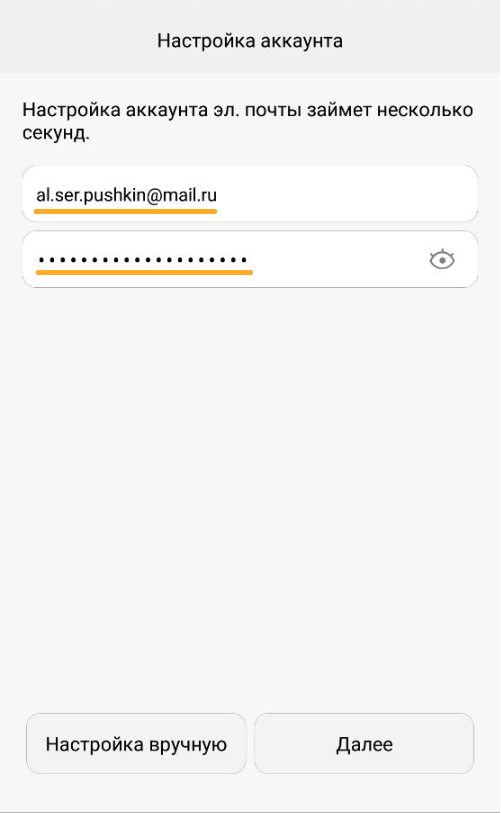
Укажите полное имя вашего ящика, в том числе значок «@» и домен, например al.ser.pushkin@mail.ru.
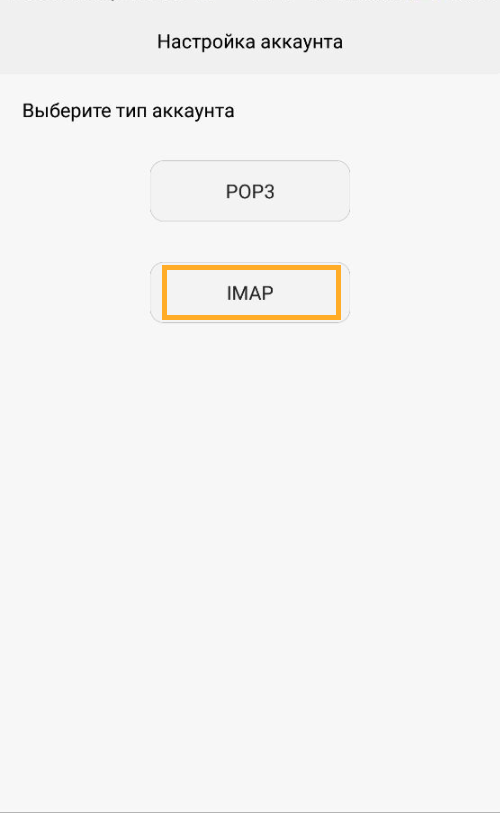
5. Выберите IMAP.
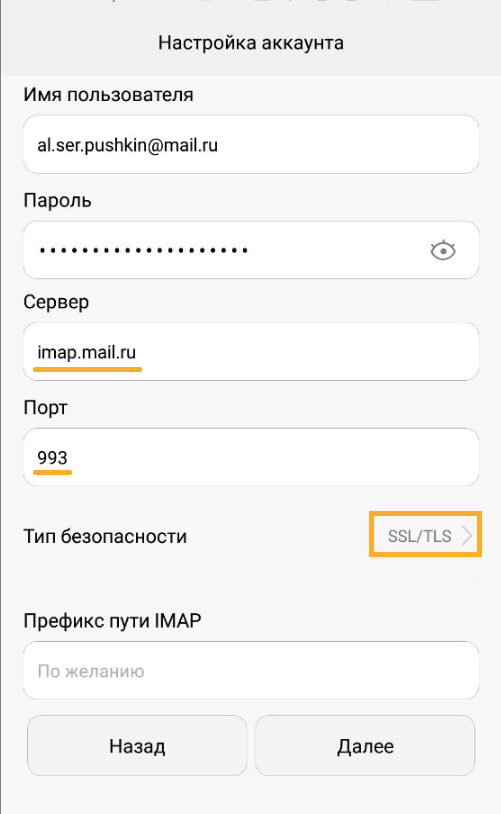
6. Введите параметры для сервера входящей почты:
- Сервер IMAP — imap.mail.ru
- Тип защиты — SSL/TLS
- Порт — 993
7. Введите параметры для сервера исходящей почты:
- Сервер SMTP — smtp.mail.ru
- Тип защиты — SSL/TLS
- Порт — 465
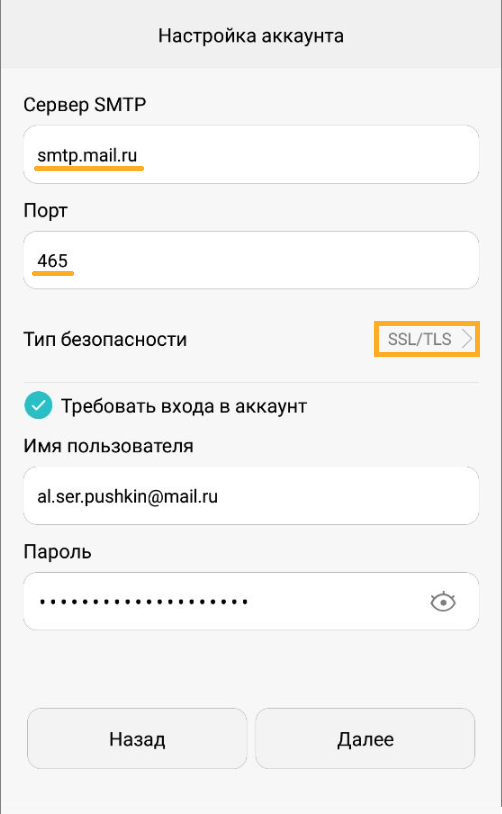
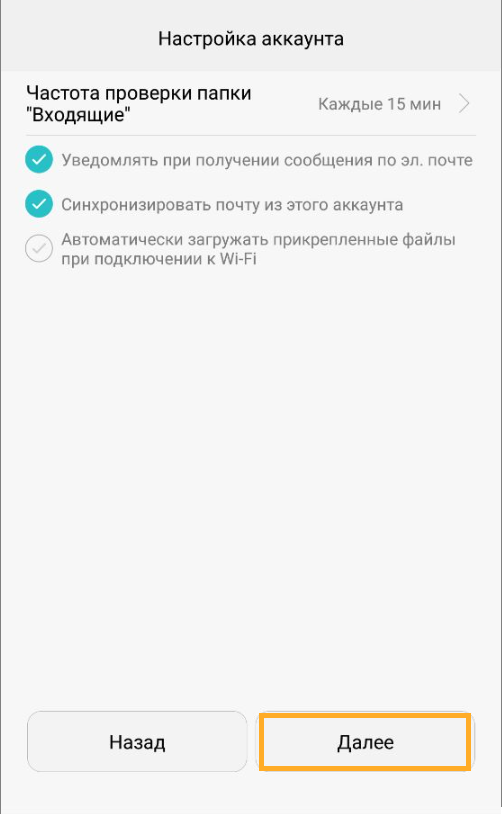
8. Укажите, как часто следует проверять почту, а также хотите ли получать уведомления о получении письма по почте, синхронизировать почту и автоматически загружать прикрепленные файлы при подключении по Wi-Fi. Нажмите «Далее».
9. Укажите любое имя для учетной записи, а также введите имя, которое будет отображаться в поле «От:» для всех писем, которые вы отправляете. Нажмите «Готово».
Настроить по протоколу POP3
Инструкция составлена на примере Android на смартфоне HONOR. Настройка для устройств других производителей может отличаться.
Чтобы войти в ящик Mail.ru через почтовую программу на Android по протоколу POP3:
1. Запустите приложение «Эл. почта».
2. Если вы уже пользуетесь какой-либо почтой в этом приложении, перейдите в настройки приложения и выберите «Добавить аккаунт». Если не пользуетесь, перейдите к пункту 3.
3. Если на экране показан список почтовых сервисов, нажмите «Другое». Затем введите имя почтового ящика, пароль для внешнего приложения и нажмите «Далее». Если списка почтовых сервисов нет, сразу введите имя почтового ящика, пароль для внешнего приложения и нажмите «Далее».
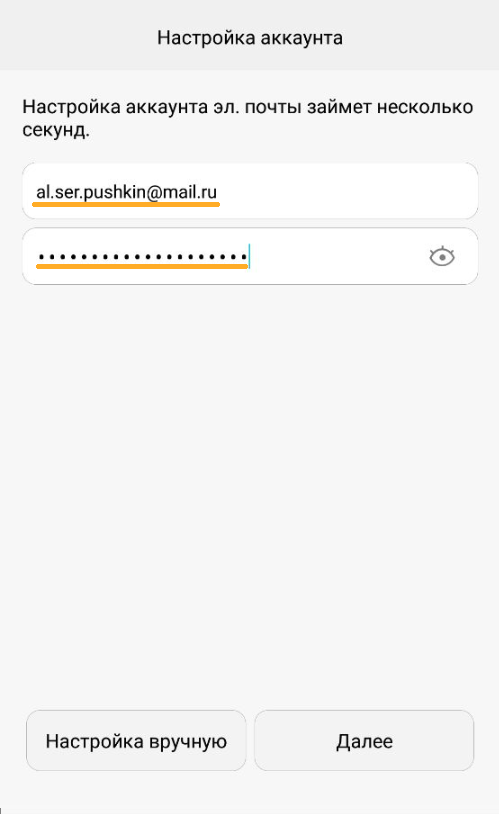
Укажите полное имя вашего ящика, в том числе значок «@» и домен, например al.ser.pushkin@mail.ru.
5. Выберите POP3.
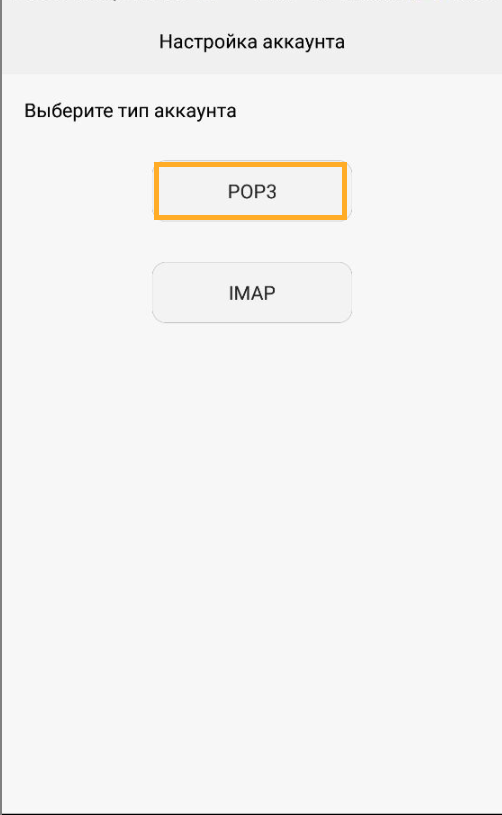
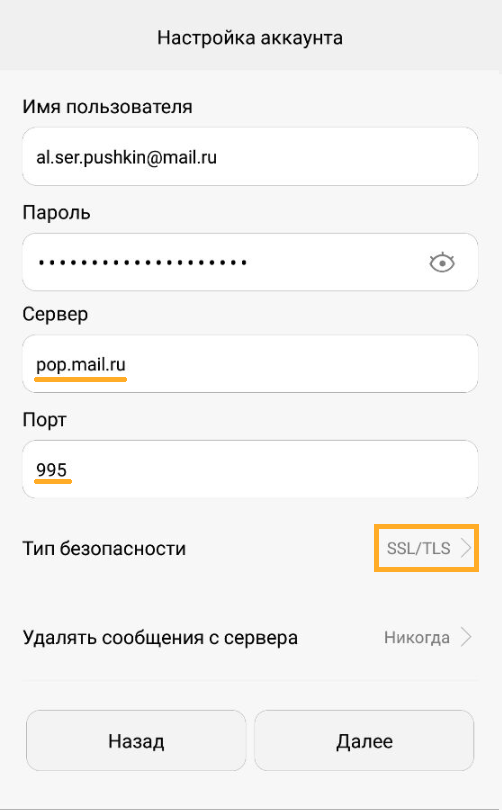
6. Введите параметры для сервера входящей почты:
- Сервер POP3 — pop.mail.ru
- Тип защиты — SSL/TLS
- Порт — 995
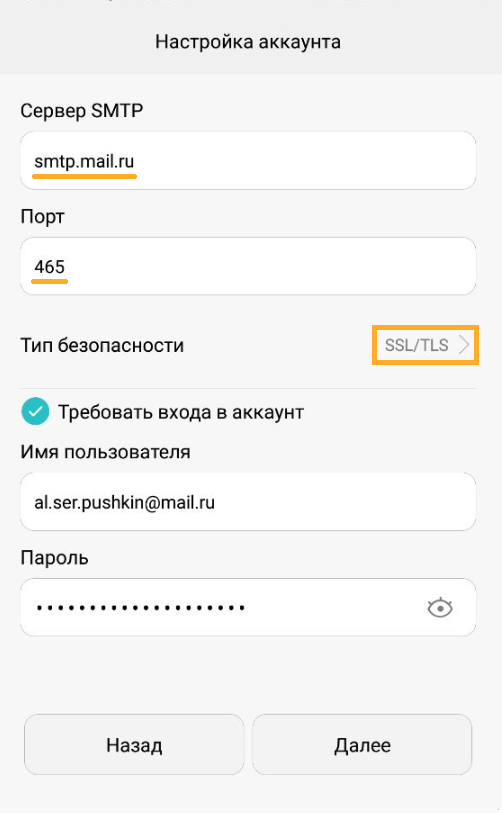
7. Введите параметры для сервера исходящей почты:
- Сервер SMTP — smtp.mail.ru
- Тип защиты — SSL/TLS
- Порт — 465
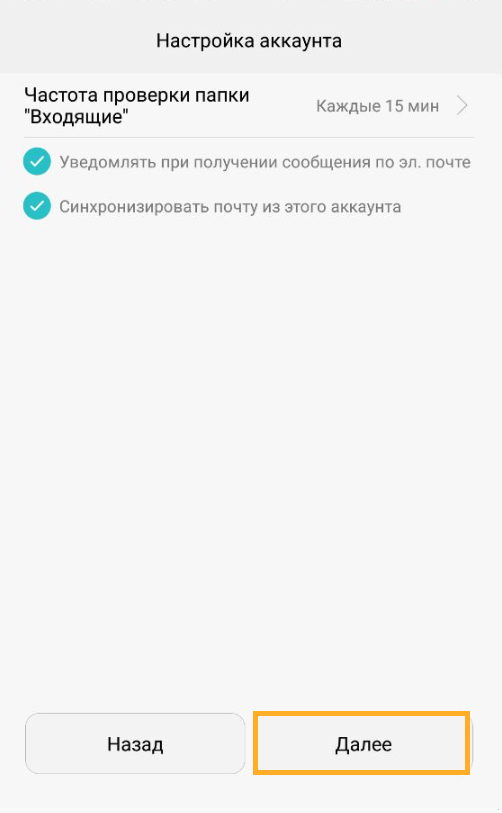
8. Укажите, как часто следует проверять почту, а также хотите ли получать уведомления о получении письма по почте, синхронизировать почту и автоматически загружать прикрепленные файлы при подключении по Wi-Fi. Нажмите «Далее».
9. Укажите любое имя для учетной записи, а также введите имя, которое будет отображаться в поле «От:» для всех писем, которые вы отправляете. Нажмите «Готово».
Изменить настройки по протоколу SSL
Инструкция составлена на примере Android на смартфоне HONOR. Настройка для устройств других производителей может отличаться.
Чтобы войти в ящик Mail.ru через почтовую программу на Android по протоколу SSL:
1. Запустите приложение «Эл. почта».
2. Перейдите в настройки приложения и выберите имя той учетной записи, настройки которой вы хотите изменить.

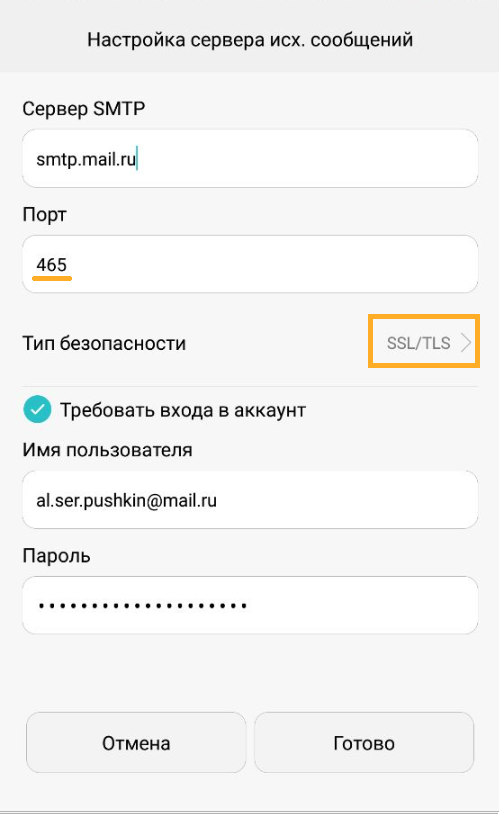
3. Пролистайте вниз и перейдите в раздел «Настройка сервера исходящих сообщений» .

4. Выберите в поле «Тип безопасности» SSL/TLS, а в поле «Порт» укажите 465. Если в поле «Сервер SMTP» не написано «smtp.mail.ru», то напишите. Нажмите «Готово».
5. Перейдите в раздел «Настройки вх. сообщений».
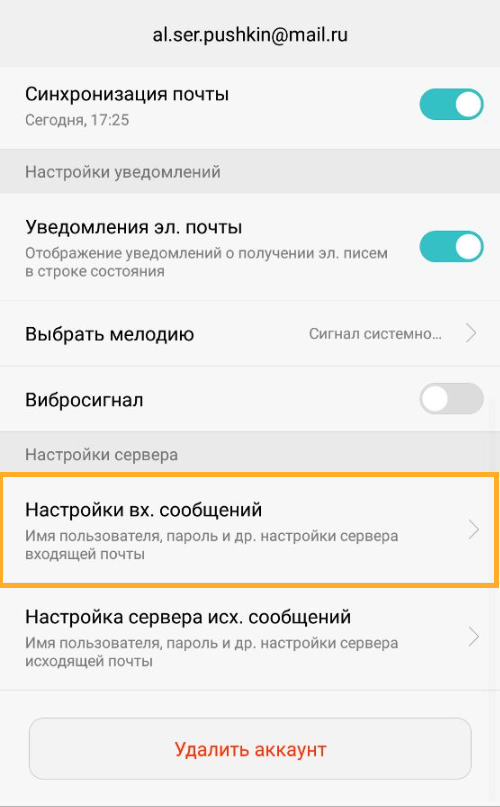
6. Внимательно посмотрите, какой указан сервер. Если POP3, то перейдите к пункту 7. Если IMAP, то настройка завершена — нажмите «Готово».
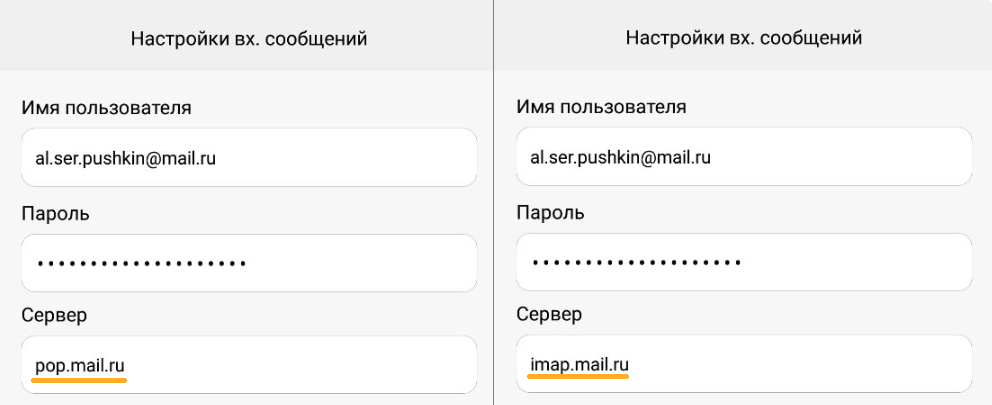
7. Выберите в поле «Тип безопасности» SSL/TLS, а в поле «Порт» укажите 995. Нажмите «Готово».
Как найти Почту (Mail) на телефоне: подробная инструкция
В наше время мобильные телефоны не только для звонков и сообщений, но и для просмотра электронной почты. Каждый производитель добавляет эту функцию на свой манер, что может быть немного запутывающим для пользователей, особенно для новичков.
Однако, вы можете легко найти эту функцию, используя несколько простых шагов. Например, на большинстве смартфонов, функция «Почта» находится в приложении «Почта». Оно может быть на главной странице или во вкладке «Меню» на вашем девайсе.
Важно помнить, что некоторые производители могут называть эту функцию иначе, например, «Электронная почта». Если вы не можете найти приложение с подобным названием, то наберите ключевое слово «почта» в поисковой строке на вашем телефоне.
Кроме того, на некоторых устройствах и версиях операционных систем, почту можно настроить с помощью приложения «Настройки». Вам нужно выбрать раздел «Аккаунты» или «Почта, контакты, календари» и добавить ваш аккаунт электронной почты.
Следуя этим несложным шагам, вы можете найти и настроить почту на вашем телефоне в считанные минуты.
Как найти приложение Почта на телефоне
1. Поиск приложения на экране телефона
Приложение Почта может быть на главном экране телефона или на другой странице с приложениями. Чтобы его найти, проведите поиск по всем страницам приложений или по-очереди просмотрите каждую страницу.
2. Использование функции поиска
Если вы не можете найти приложение на экране телефона, воспользуйтесь функцией поиска. Для этого нажмите на значок лупы на главном экране и введите в поле поиска «Почта». Система отобразит приложение, если оно установлено на телефоне.
3. Установка приложения
Если вы не находите приложение Почта на своем телефоне, возможно, оно не установлено. Для установки приложения Почта перейдите в магазин приложений вашего устройства и найдите его с помощью поиска. Затем установите приложение на свой телефон.
4. Восстановление приложения
Если вы удалили приложение Почта из своего телефона или оно неожиданно исчезло, не паникуйте. Вы можете легко восстановить его. Перейдите в магазин приложений вашего устройства, найдите приложение Почта и нажмите на кнопку «Установить».
5. Проверка наличия приложения в системе
Если приложение все еще не отображается на вашем телефоне, проверьте, поддерживает ли ваша операционная система это приложение. Убедитесь, что вы используете последнюю версию операционной системы, чтобы скачивать и устанавливать приложение Почта без проблем.
Как просмотреть электронную почту на телефоне
Шаг 1: Настройте почтовый клиент на телефоне
Для того чтобы получать сообщения электронной почты на свой телефон, необходимо настроить почтовый клиент, например, Gmail или Яндекс. При создании почтового аккаунта на этих сервисах, вы получите доступ к приложениям для мобильных устройств.
Шаг 2: Войдите в почтовый ящик
После того, как вы настроили почтовый клиент, вам потребуется войти в свой почтовый ящик на телефоне. Для этого откройте приложение, выберите ваш аккаунт и введите свой логин и пароль.
Шаг 3: Просмотрите сообщения
После того, как вы вошли в почтовый ящик, вы сможете просмотреть свои сообщения. Новые сообщения будут автоматически появляться в почтовом клиенте на вашем телефоне.
- Если вы хотите просмотреть сообщения только определенного отправителя, воспользуйтесь функцией поиска в приложении.
- Вы также можете отмечать сообщения как «важные» или «прочитанные» и перемещать их в разные папки.
- Если вы получаете много спам-писем, настройте фильтры почты, чтобы избавиться от этой назойливой рекламы.
Таким образом, получать и просматривать электронную почту на телефоне довольно просто, и вы также можете настроить дополнительные функции и фильтры для более удобного использования.
Как просмотреть почту на андроиде
Если вы хотите проверить почту на своем устройстве, то на андроиде различные приложения, такие как Gmail, Яндекс.Почта и другие, позволяют просматривать и отправлять письма.
Чтобы использовать эти приложения, необходимо установить их на свое устройство через Google Play Market или другие сайты с приложениями для Android. Для удобства можно также добавить ярлыки на рабочий стол для быстрого доступа.
Кроме этого, можно настроить встроенный в устройство аккаунт на Google, который позволит подключить все свои приложения Google, включая Gmail и Google Drive.
Если у вас есть другой почтовый ящик, отличный от Gmail, то его также можно настроить на андроиде, используя соответствующие настройки аккаунта и сервера.
Важно помнить, что для просмотра почты на андроиде необходимо иметь стабильное интернет-соединение, так как приложения работают только онлайн.
Как найти Почту на iPhone?
Если вы только что приобрели iPhone и не знаете, как найти Почту на вашем телефоне, то вы в правильном месте. Почта — это менеджер электронной почты, который позволяет пользователю отправлять и принимать электронные письма на своем устройстве. Ваш iPhone поставляется с установленным приложением «Почта», однако для того, чтобы найти его на телефоне, нужно выполнить несколько шагов.
Шаг 1: Найдите иконку «Почта» на экране своего iPhone. Обычно она расположена на доке внизу телефона или на главном экране.
- Если иконки приложений перемещены на другие экраны — прокрутите все экраны, включая док, чтобы найти иконку Почты.
- Если не видите иконку «Почта», попробуйте воспользоваться функцией поиска через свайп вниз по экрану и введите запрос «Почта».
Шаг 2: Найдя иконку «Почта», нажмите на нее. Для первого запуска приложения вам нужно будет выполнить настройку, введя адрес вашей электронной почты и пароль. После завершения этой настройки, вы можете начать использовать Почту на вашем телефоне.
Шаг 3: Если у вас несколько учетных записей электронной почты, вы можете добавить их в приложение Почта. Для этого нажмите на кнопку «Настройки» в приложении Почта и выберите пункт «Добавить учетную запись». Следуйте инструкциям на экране, чтобы настроить вашу учетную запись.
Теперь вы знаете, как найти Почту на iPhone и настроить ее для использования на вашем телефоне. Вы можете отправлять и принимать электронные письма на своем iPhone, когда вам это удобно.
Почта Gmail
Где найти приложение Gmail на телефоне?
Для начала работы с Gmail на телефоне необходимо загрузить приложение Gmail из Google Play Market. После установки приложения, значок Gmail появится на экране телефона в разделе «Приложения».
Как войти в почту Gmail через телефон?
Для входа в свою почту Gmail нужно открыть приложение Gmail на телефоне и ввести свой логин и пароль. После успешного входа откроется Ваша почта.
Как организовать почту Gmail на телефоне?
В приложении Gmail на телефоне Вы можете настроить фильтры для организации писем в папки и поиск определенных сообщений через поиск. Также можно создавать метки для группировки писем.
Как отвечать на почту Gmail через телефон?
Ответить на письмо в почте Gmail на телефоне можно, открыв сообщение и нажав на кнопку ответа внизу экрана. Также можно отправить ответное письмо, нажав на значок «Ответить по почте», выбрав приложение Gmail и написав сообщение.
Как создавать новые сообщения в почте Gmail на телефоне?
Чтобы создать новое сообщение в почте Gmail на телефоне, необходимо открыть приложение Gmail и нажать на значок «Написать» внизу экрана. В открывшемся окне нужно указать адресата, тему и сообщение.
Как удалять письма в почте Gmail на телефоне?
Для удаления письма в почте Gmail на телефоне нужно открыть сообщение, нажать на значок «Корзина» и подтвердить удаление.
Где на телефоне найти почту
В современных смартфонах почта может находиться в различных местах, в зависимости от операционной системы и установленного приложения.
Например, на устройствах с операционной системой iOS почта находится в приложении «Mail», которое обычно уже установлен на телефон.
В смартфонах на базе Android, почта может находиться в различных приложениях, включая «Gmail», «Yahoo Mail», или «Outlook». Они могут быть заранее установлены на телефон или нужно загрузить их из Google Play Store.
Если приложение для почты не установлено на телефоне, его можно найти в магазине приложений, используя поиск и имя приложения.
Обычно иконка почты находится на главном экране телефона или на панели быстрого доступа, но если ее нет, можно добавить ярлык, нажав и удерживая фоновое приложение на главном экране и выбрав «Добавить ярлык».
В любом случае, чтобы найти почту на телефоне, необходимо запустить соответствующее приложение и ввести данные для входа в учетную запись, чтобы получать и отправлять электронные письма.
Как настроить доступ к почте на телефоне
Наличие электронной почты на сегодняшний день является неотъемлемой частью коммуникационной системы, особенно для устройств мобильной связи. Для того, чтобы иметь возможность отправки и получения писем на своем мобильном телефоне, необходимо сделать несколько простых настроек.
Во-первых, нужно зайти в настройки своего телефона и выбрать раздел «Почта». В зависимости от операционной системы вашего устройства, эта настройка может называться по-разному. Далее, необходимо выбрать тип почтового сервиса, который вы используете: Gmail, Яндекс.Почта, Outlook и так далее.
После того, как вы выбрали почтовый сервис, нужно ввести свой логин и пароль. Если у вас нет учетной записи, вы можете зарегистрироваться напрямую на странице почтового сервиса. После ввода данных и нажатия кнопки «Далее» будет произведена проверка настроек сети и, при успешном подключении к интернету, настройка почтового клиента будет завершена.
В некоторых случаях может потребоваться вручную ввести дополнительные параметры для настройки почты. В таких случаях, следуйте указаниям по экрану и вводите требуемую информацию.
- Совет: Если вы ранее использовали почтовый клиент на другом устройстве, вы можете использовать данные настроек для настройки почты на вашем мобильном телефоне.
Как найти почту на телефон
Если вы только что приобрели новый телефон или не уверены, как найти почту на своем телефоне, мы поможем вам. Почта – это одно из основных приложений, которое используют пользователи мобильных устройств. Сегодня мы расскажем, как найти и открыть почту на вашем телефоне.
1. Настройка почты на телефоне
Перед тем, как искать приложение Почты на телефоне, нужно убедиться, что оно установлено на вашем устройстве. Если нет, то скачайте его в официальном магазине приложений для вашей операционной системы.
2. Как открыть приложение почты на Android
На устройстве с операционной системой Android приложение Почты можно найти в разделе «Приложения» или в меню «Приложения» на домашнем экране.
3. Как открыть приложение почты на iOS
Если вы используете устройство с операционной системой IOS (iPhone, iPad), то приложение Почты можно найти на домашнем экране. Если вы не видите его, значит, приложение было удалено. Для установки Почты на устройство с iOS нужно перейти в AppStore и скачать приложение.
Таким образом, чтобы найти почту на телефоне, необходимо убедиться в том, что приложение Почты установлено на вашем устройстве. После этого можно легко найти и открыть его на Android и iOS. Для удобства вы можете добавить ярлык приложения на свою главную страницу или док-станцию.