Как очистить Яндекс.Диск полностью?
 BY
Как очистить Яндекс.Диск полностью одним кликом мышки, возможно ли это? Если ваше хранилище забито ненужными данными, стоит задуматься об удалении некоторых файлов. А может быть, вы хотите избавиться от всех фото и документов сразу? Не проблема!
Как удалить данные?
Нет ничего проще, чем удалить с Яндекс.Диска файлы, которые больше вам не нужны – ведь правда, зачем тратить ценное место в хранилище? Лучше уберем лишние данные, освободим память для нужных и ценных документов или фото.
Сначала несколько слов о том, как почистить Яндекс.Диск частично – избавиться от некоторых файлов.
- Откройте свое хранилище, авторизуйтесь при необходимости;
- Переключитесь на вкладку «Файлы» на панели слева;

- Найдите отдельный документ/фото/видео/аудио (или что-то еще) и выделите его кликом мышки;

- На нижней панели появится иконка в виде корзины – нажмите на нее, чтобы удалить файл.

Вот как удалить с Яндекс.Диска фото или что-то еще. Кроме того, вы можете избавиться сразу от целой папки! Допустим, в ней лежит информация по завершенному проекту, которая больше не пригодится. Или вы специально перекинули все неактуальные документы в одну папочку?
- Просто найдите папку и выделите ее кликом мышки;
- Нажмите на кнопку «Удалить» внизу, подтверждать действие не требуется.
Так вы можете убирать по одному ненужному более аудио, видео, фото или документу. А как очистить Яндекс.Диск полностью за один раз, чтобы избавиться от всего содержимого? Для этого есть отдельный алгоритм!
- Войдите в свое хранилище;
- Выделите все содержимое курсором – просто щелкните по экрану, зажмите и потяните так, чтобы захватить все папки/документы;

- Кликайте по значку корзинки, который появится на верхней панели.
Получилось понять, как удалить с Яндекс.Диска все фото и другие данные? Но это еще не все!
Все стертые документы попадают в корзину – вы найдете соответствующую иконку в своем хранилище, а также одноименная вкладка есть на панели слева. Хранятся данные тридцать дней, при этом они продолжают занимать место в вашем облаке – даже когда находятся в корзине.
Очищение корзины от удаленных файлов
Попробуем очистить историю в Яндекс.Диске так, чтобы освободить пространство! При этом стоит понимать, что удаление файлов из корзины не имеет обратного действия, потом вы не сможете вернуть ни фото, ни видео, ни другие документы. Обязательно учитывайте это, восстановление технически невозможно.
- Зайдите в корзину и выделите один или несколько файлов мышкой;

- Нажмите на значок «Очистить корзину» на панели;

Если вы не произведете удаление вручную, документы сами сотрутся автоматически спустя тридцать дней после перемещения в корзину.
Важно: здесь вы увидите иконку «Восстановить» , позволяющую вернуть в основное хранилище файлы, попавшие в корзинку по ошибке.
Рассказали, как с Яндекс.Диска удалить все фото сразу и без возврата – но будьте осторожнее с этим инструментом. Хорошо подумайте, стоит ли полностью чистить хранилище, ведь восстановить данные нельзя!
Как правильно очистить Яндекс Диск: пошаговая инструкция
Яндекс Диск – это один из наиболее популярных облачных сервисов для хранения данных. Он предлагает бесплатные учетные записи с небольшим объемом хранения, а также платные тарифы с дополнительными функциями и большим объемом. Неважно, какую версию вы используете, когда-то наступает время, когда его нужно очистить.
Удаление файлов с яндексовского диска кажется простым процессом, но есть несколько важных моментов, которые нужно учитывать. Если вы хотите полностью очистить Яндекс Диск, то вам нужно тщательно пробежаться через все файлы и убедиться в том, что вы не удаляете важное.
Чтобы избежать хаоса и плохой организации на Яндекс Диске, мы подготовили для вас полное руководство по очистке Яндекс Диска от файлов и папок. В этой статье вы найдете инструкции по тому, как очистить Яндекс Диск полностью, не затрагивая важные данные, такие как документы или фотографии.
Как полностью очистить Яндекс Диск
Яндекс Диск — это популярный сервис для хранения и обмена файлами. Иногда вам может понадобиться полностью очистить Яндекс Диск, чтобы удалить все свои файлы. Это может быть полезно, например, если вы уже не используете свой Яндекс Диск и хотите освободить место на жестком диске или не оставлять личные файлы на сервере Яндекса.
Для полной очистки Яндекс Диск следуйте следующим шагам:
- Откройте свой аккаунт на Яндекс Диске.
- Перейдите в корзину.
- Выберите все файлы, которые нужно удалить.
- Нажмите кнопку «Удалить» и подтвердите действие.
- После этого все выбранные файлы будут перемещены в корзину. Через 10 дней они будут окончательно удалены из системы Яндекс Диск.
Обратите внимание, что удаленные файлы невозможно восстановить, поэтому перед удалением убедитесь в том, что вы действительно хотите избавиться от этих файлов.
Теперь вы знаете, как полностью очистить Яндекс Диск и освободить место на вашем диске, если вы больше не используете этот сервис для хранения файлов.
Как удалить все фото в Яндекс Диск
Шаг 1: Войдите в свой аккаунт Яндекс Диск
Для удаления фото с Яндекс Диск нужно сначала залогиниться в свой аккаунт Яндекс Диск. Для этого нужно перейти на сайт https://disk.yandex.ru/ и ввести свой логин и пароль. Если не помните свой пароль, можно восстановить его через форму на сайте Яндекса.
Шаг 2: Выберите фото, которые нужно удалить
После входа в аккаунт Яндекс Диск, можно перейти в нужную папку, где хранятся фото, которые нужно удалить. Выберите все фото, которые нужно удалить, используя квадратики в левом верхнем углу каждого файла.
Шаг 3: Удалите фото из Яндекс Диск
После выбора всех файлов, которые нужно удалить нужно нажать на кнопку «Удалить» в верхней части экрана. Подтвердите удаление, нажав на кнопку «Да». Фото будут удалены из папки на Яндекс Диске и больше не будут доступны.
Очистка облачного хранилища Яндекс Диск
Шаг 1: Удаление файлов и папок
Перед тем, как начать очистку Яндекс Диска, необходимо удалить все ненужные файлы и папки. Для этого необходимо открыть облачное хранилище через веб-версию или приложение. После открытия находите файлы и папки, которые хотите удалить. Обозначьте их и используйте кнопку «удалить».
Шаг 2: Очистка кэша Яндекс браузера
Для того, чтобы полностью очистить Яндекс Диск, необходимо также очистить кэш Яндекс браузера. Это утилита, которая хранит временные данные в оперативной памяти компьютера. Чтобы очистить кэш, следуйте следующим инструкциям:
- Откройте Яндекс Браузер и перейдите в его настройки
- Найдите раздел «Приватность»
- Нажмите на кнопку «Очистить историю и данные сайтов»
- Выберите все, что необходимо очистить и нажмите на кнопку «Очистить»
Шаг 3: Очистка кэша файлового менеджера
Очистка кэша файлового менеджера является последним шагом для полной очистки Яндекс Диска. Для этого необходимо выполнить следующие действия:
- Откройте проводник Windows
- Откройте в нем меню «Вид» и нажмите на «Параметры папок»
- Перейдите на вкладку «Вид»
- Снимите галочку с пункта «Скрыть папки и файлы операционной системы»
- Нажмите на кнопку «Применить» и «ОК»
- Откройте папку «AppData»
- Перейдите в папку «Local»
- Найдите папку «Yandex»
- Удалите в ней все файлы и папки
После выполнения всех этих шагов вы успешно очистили ваше облачное хранилище Яндекс Диска!
Как выбрать все фото на Яндекс диске?
В некоторых случаях, когда вы нуждаетесь в очистке Яндекс диска, вы можете хотеть выбрать все фотографии, чтобы удалить их. Однако, если у вас на диске много фотографий, выбирать их вручную может занять много времени и привести к утомлению.
На помощь приходит функция Яндекс диска, которая позволяет выбрать все фотографии на странице за один раз. Для этого необходимо выполнить следующие шаги:
- Зайти на страницу с фотографиями на Яндекс диске.
- Кликнуть на первую фотографию в списке.
- Нажать и удерживать клавишу «Shift» на клавиатуре.
- Пролистывать страницу до последней фотографии в списке пока все они не будут подсвечены.
После выполнения этих шагов вы можете выбрать «удалить» или «переместить» все фотографии за один раз. Это позволит вам очистить свой Яндекс диск быстро и эффективно.
Что произойдет после полной очистки Яндекс Диска?
Очистка Яндекс Диска – это удаление всех данных, находящихся на хранении в облачном сервисе. Это может произойти по разным причинам, может быть необходимо освободить место, а иногда – удалить нежелательные данные или файлы.
Однако, следует помнить, что полная очистка Яндекс Диска означает не только удаление старых файлов, но также и всех файлов, которые хранятся на нем в настоящее время. Таким образом, все данные, в том числе значимые файлы и документы, будут потеряны.
Если вы решите удалить данные с Яндекс Диска, обязательно сделайте предварительные резервные копии важных файлов на компьютер или на другие устройства хранения. В противном случае, вы потеряете все необходимые вам данные без возможности их восстановления.
Таким образом, перед тем, как решить очистить Яндекс Диск, обязательно взвесьте все за и против и примите осознанное решение.
Что означает «очистить Офлайн Яндекс Диск»
Офлайн Яндекс Диск — это функция, которая позволяет пользователю синхронизировать свои файлы между компьютером и облачным хранилищем. При этом копии файлов сохраняются на локальном диске и могут использоваться без доступа к интернету.
Однако, эта функция занимает некоторое место на жестком диске и может привести к переполнению. При этом, очистка Офлайн Яндекс Диска — это удаление всех файлов, которые были ранее синхронизированы с облачным хранилищем.
Очистка Офлайн Яндекс Диска может быть полезна для тех пользователей, у которых не хватает места на жестком диске или для тех, кто хочет освободить лишние ресурсы. Очистку можно осуществить как вручную, выбрав нужные файлы и удалив их, так и автоматически, выключив функцию Офлайн Яндекс Диска в настройках приложения.
Но не стоит забывать, что после очистки Офлайн Яндекс Диска, данные файлы сохранятся только в облачном хранилище и для их просмотра потребуется доступ к интернету.
- Очистка Офлайн Яндекс Диска — это удаление файлов, которые были ранее синхронизированы с облачным хранилищем.
- Она может быть осуществлена как вручную, так и автоматически.
- Однако, после очистки файлы будут доступны только через интернет.
Как удалить все фото сразу?
Если у вас накопилось много фотографий на Яндекс Диске и вы хотите удалить их все сразу, то есть несколько способов.
Первый способ — зайти в папку с фотографиями и выделить все файлы, затем кликнуть правой кнопкой мыши и выбрать опцию «Удалить». Этот способ подойдет, если у вас не очень много файлов и они все находятся в одной папке.
Второй способ — использовать поиск по сайту Яндекса, указав слово «фото». Таким образом, вы сможете быстро найти все файлы с расширением .jpg, .png и другими, которые можно отнести к фотографиям. Далее вы можете выделить все файлы и удалить их.
Третий способ — использовать приложение или программу для автоматического удаления дубликатов. Такие программы помогут удалить все фото сразу, если они являются повторными или дубликатами.
В каком случае использовать этот или иной способ, зависит от количества файлов и от выбора пользователя. В любом случае, все способы просты и не займут много времени.
Как долго хранятся фото на Яндекс Диске?
Яндекс Диск — это удобный сервис для хранения фотографий и других файлов в облачном хранилище. Многие пользователи интересуются, сколько времени хранятся фото на Яндекс Диске и стоит ли периодически очищать свой аккаунт.
Согласно официальной информации от Яндекса, фото и файлы на Яндекс Диске хранятся бессрочно, пока вы не удалите их самостоятельно. Это означает, что вы можете загружать свои фото и другие файлы на Яндекс Диск и не беспокоиться о том, что они будут удалены через определенное время.
Также стоит отметить, что на Яндекс Диске есть функция автоматической загрузки фото с мобильного устройства, которая может занимать крупный объем памяти. Если вы хотите освободить место на своем Яндекс Диске, то можно удалить ненужные фото или приостановить функцию автоматической загрузки.
Итак, фото на Яндекс Диске хранятся бессрочно, но если вам хочется освободить место, то можно удалить ненужные файлы или отключить автоматическую загрузку. Будьте внимательны при удалении файлов, чтобы не потерять важную информацию!
Куда удаляются фото с Яндекс Диска
Удаление фотографий с Яндекс Диска может быть не только необходимым действием, но и создавать определенные вопросы пользователей. Одним из основных вопросов является то, куда именно удаляются фото с Яндекс Диска.
После удаления файлов с Яндекс Диска они отправляются в корзину, где могут находиться до тех пор, пока она не будет полностью очищена. Если вы удалили фотографии, то они будут находиться в корзине в течение 7 дней. По истечении этого периода они будут автоматически удалены со всех устройств и серверов Яндекс Диска.
Однако, если вы хотите убедиться в том, что все удаленные фото были действительно удалены, то можно зайти в корзину и удалить их окончательно. Хотя необходимости в этом нет, так как они будут удалены автоматически.
Таким образом, зная, что удаленные фотографии находятся сначала в корзине, можно спокойно удалить ненужные файлы, даже если случайно удалили что-то важное, можно успеть восстановить его в течение 7 дней.
Чем Яндекс Диск отличается от облака
1. Большое количество бесплатного места
Яндекс Диск предоставляет пользователям 10 ГБ бесплатной памяти для хранения файлов, в то время как большинство облачных сервисов предлагают всего 5 ГБ. Таким образом, пользователи Яндекс Диска могут хранить в два раза больше файлов бесплатно.
2. Высокая скорость загрузки и скачивания файлов
Благодаря распределенной сети и серверам, Яндекс Диск обеспечивает быструю скорость загрузки и скачивания файлов. Это особенно важно, если вы работаете с большими файлами или нуждаетесь в быстрой загрузке фотографий и видео.
3. Интеграция с другими сервисами Яндекс
Яндекс Диск интегрирован с другими сервисами Яндекс, такими как Яндекс.Почта, Яндекс.Карты и Яндекс.Музыка. Вы можете использовать свой Яндекс аккаунт для доступа к различным сервисам, что делает его очень удобным для использования.
4. Доступ к файлам из любого устройства
Вы можете получить доступ к своим файлам на Яндекс Диске из любого устройства, подключенного к интернету. Это очень удобно, если вы пользуетесь несколькими устройствами или часто путешествуете.
5. Возможность совместной работы
На Яндекс Диске вы можете создавать общие папки и файлы, чтобы легко совместно работать над проектами с коллегами или друзьями. Вы можете управлять правами доступа к файлам и папкам для каждого пользователя в отдельности.
Что значит очистить кэш на Яндекс диске
Кэш на Яндекс диске – это набор временных файлов, которые сохраняются на вашем устройстве при обращении к определенным файлам на Яндекс диске. Они могут занимать значительное количество места на жестком диске и замедлять работу компьютера.
Очистка кэша на Яндекс диске удаляет все временные файлы, которые были сохранены на вашем устройстве, и очищает пространство памяти. Это может улучшить производительность вашего компьютера и ускорить обращение к файлам на Яндекс диске.
Очистка кэша на Яндекс диске также может быть полезна, когда вы обнаруживаете ошибки при загрузке или скачивании файлов на Яндекс диске. В некоторых случаях обновление кэша может помочь исправить эти ошибки и улучшить взаимодействие с файлами на Яндекс диске.
Обычно очистка кэша не повлияет на ваши файлы, сохраненные на Яндекс диске. Однако, проверьте, что у вас доступ к интернету до очистки кэша, чтобы все файлы были сохранены и синхронизированы с облаком.
Как удалять файлы с Яндекс Диска?
Для удаления файлов с Яндекс Диска необходимо выполнить несколько простых действий.
Удаление одного файла или папки
Чтобы удалить один файл или папку, нужно перейти на страницу Яндекс Диска, найти нужный файл и нажать на иконку корзины. После этого файл будет удален из облака.
Удаление нескольких файлов или папок
Если вы хотите удалить несколько файлов или папок сразу, то нужно выбрать нужные элементы с помощью галочек слева от названия и нажать на кнопку удаления в верхней части экрана. После этого выбранные элементы будут удалены из облака.
Восстановление файлов
Если вы удалили файл или папку случайно, вы можете восстановить их из корзины Яндекс Диска. Для этого вам нужно перейти на страницу корзины, найти нужный файл и нажать на кнопку восстановления в правой части экрана.
Таким образом, удалять файлы с Яндекс Диска несложно, но важно быть аккуратным, чтобы случайно ничего не удалить. И не забудьте чистить корзину, чтобы освободить место в облаке.
Как очистить Яндекс Диск на Андроиде
Шаг 1: Открыть Яндекс Диск
Первым шагом необходимо открыть приложение Яндекс Диск на вашем устройстве Android.
Шаг 2: Выбрать файлы для удаления
Далее необходимо выбрать те файлы, которые вы хотите удалить. Вы можете выбрать один файл или несколько файлов сразу.
Шаг 3: Нажать на кнопку удаления
После того, как вы выбрали файлы для удаления, необходимо нажать на кнопку «Удалить». Эта кнопка находится в правом верхнем углу экрана.
Шаг 4: Подтвердить удаление
После нажатия на кнопку удаления вы увидите окно подтверждения удаления. Нажмите «ОК», чтобы подтвердить удаление выбранных файлов.
Шаг 5: Проверить, что файлы удалены
Чтобы проверить, что файлы были полностью удалены с Яндекс Диска, обновите страницу или вернитесь на главный экран Яндекс Диска. Ваши файлы должны исчезнуть из списка.
Где хранятся фото на Яндекс Диске
Яндекс Диск – это удобное облачное хранилище, которое позволяет хранить на своих серверах различные файлы и документы, в том числе фотографии. Однако, не всегда понятно, где именно находятся эти фото в облаке.
Все загруженные на Яндекс Диск файлы хранятся в специальном хранилище – «Корзина». Когда вы удаляете файл, он не сразу удаляется окончательно, а перемещается в корзину. Если вам нужно полностью удалить фото с Яндекс Диска, необходимо удалить его из корзины.
Фотографии на Яндекс Диске можно хранить как в отдельных папках, так и в общей папке «Фото». Эта папка автоматически создается при первоначальном использовании облачного хранилища для хранения фотофайлов. В этой папке вы можете хранить фото с различных устройств, например, смартфона или планшета, а также отсортировать их по датам и местам съемки.
Также на Яндекс Диске есть возможность создавать дополнительные папки и группировать в них свои фотографии. Однако, не стоит забывать, что если использовать дополнительные папки, необходимо установить правильные права доступа к ним, чтобы избежать случайного доступа к вашим личным фото.
В целом, Яндекс Диск – это удобное и надежное место для хранения фотографий и других файлов. Все загруженные фото находятся в защищенном хранилище, а благодаря различным возможностям сортировки и группировки, вы всегда можете быстро найти нужные файлы.
Как удалить альбом на Яндекс Диске?
Шаг 1: Зайти на Яндекс Диск
Откройте свой любимый браузер и введите в адресной строке «disk.yandex.ru». Затем введите свои учетные данные для входа на Яндекс Диск.
Шаг 2: Выбрать альбом
После того, как вы вошли на Яндекс Диск, выберите альбом, который вы хотите удалить. Если вы не видите альбом на главной странице Диска, нажмите на значок «Все файлы» в верхнем меню Диска и найдите нужный альбом в списке.
Шаг 3: Удалить альбом
Когда вы находитесь в нужном альбоме, нажмите на значок «Три точки» рядом с названием альбома и выберите опцию «Удалить» в выпадающем меню. Яндекс Диск спросит вас подтвердить удаление альбома, так что подумайте дважды, прежде чем нажимать кнопку «Удалить».
Вы также можете удалить все файлы внутри альбома перед тем, как удалить сам альбом. Для этого просто откройте альбом и нажмите на кнопку «Выделить всё» в верхнем меню. Затем выберите опцию «Удалить» и подтвердите свой выбор.
Поздравляем, теперь вы знаете, как удалить альбом на Яндекс Диске! Не забудьте, что удаленные файлы нельзя восстановить, поэтому будьте осторожны при удалении.
Как удалить записи Яндекс Диск из реестра
Реестр — это центральная база данных операционной системы, в которой хранятся настройки и конфигурации приложений. Очистка реестра может улучшить производительность и устранить различные проблемы компьютера. Если вы хотите полностью удалить Яндекс Диск с вашего компьютера, необходимо провести очистку реестра.
Перед тем, как удалять записи Яндекс Диск из реестра, обязательно создайте точку восстановления, чтобы в случае ошибки можно было вернуть систему к предыдущему рабочему состоянию. Для начала нужно открыть реестр, для этого нажмите клавиши «Win+R», введите «regedit» и нажмите «ОК».
После открытия редактора реестра нужно найти записи Яндекс Диск. Для этого воспользуйтесь поиском, нажав «Ctrl+F» и ввести «Яндекс Диск» в поле поиска. После этого программа найдет все записи, связанные с Яндекс Диском.
После нахождения всех записей, отметьте их и нажмите «Delete» или выберите «Удалить» в контекстном меню. После этого следует перезапустить компьютер, чтобы изменения вступили в силу.
Внимательно следите за процессом удаления записей Яндекс Диск, чтобы не удалились записи других приложений или операционной системы.
Как очистить данные Приложения Яндекс
Очистка кэша
Для начала, чтобы освободить место на своем устройстве, можно очистить кэш Приложения Яндекс. Чтобы это сделать, нужно перейти в настройки приложения и выбрать раздел «Кэш и файлы». Здесь можно удалить все данные, которые были сохранены в кэше приложения.
Удаление истории
Если вы хотите удалить историю использования Приложения Яндекс, то нужно перейти в настройки приложения и выбрать раздел «Журнал поиска». Здесь можно удалить историю поисковых запросов и просмотренных страниц в приложении.
Удаление загруженных файлов
Если вы загружали файлы через Приложение Яндекс на свое устройство, то их также можно удалить. Чтобы это сделать, можно зайти в раздел «Загрузки» приложения и удалить все загруженные файлы, которые больше не нужны.
Отключение автоматической синхронизации
Если у вас подключен Яндекс Диск и Приложение Яндекс автоматически синхронизируется с ним, то можно отключить эту функцию. Для этого нужно перейти в настройки приложения и выключить опцию «Автоматическая синхронизация» в разделе «Синхронизация».
- Очистка кэша уменьшит занимаемое приложением место на устройстве;
- Удаление истории позволит обезопасить свои данные и физически удалить их с устройства;
- Удаление загруженных файлов освободит место на устройстве;
- Отключение автоматической синхронизации позволит лучше контролировать, какие данные передаются в Яндекс Диск.
Почему на Яндекс Диске не освобождается место?
Если вы активно используете Яндекс Диск, то вам, возможно, приходилось сталкиваться с проблемой нехватки свободного места. Вы удаляете файлы, очищаете корзину, но место все равно не освобождается. Почему это происходит?
Одной из причин может быть то, что файлы не удаляются полностью, а остаются в «корзине». В этом случае необходимо удалить файлы из корзины, чтобы освободить место на Диске.
Еще одной причиной может быть наличие кэшированных данных на Яндекс Диске. В этом случае рекомендуется очистить кэш браузера и попробовать удалить ненужные файлы снова. В некоторых случаях также может помочь очистка кэша самого Яндекс Браузера.
Также стоит учитывать, что на Яндекс Диске есть лимит на количество файлов и папок. Если вы достигли этого лимита, то больше не сможете загружать новые файлы. В этом случае необходимо удалить ненужные файлы и папки, чтобы освободить место для новых.
Наконец, возможно проблема в том, что вы используете платный тариф на Яндекс Диске, но не проплачиваете его вовремя. В этом случае ваш аккаунт может быть заблокирован и вы не сможете загружать новые файлы или удалять старые. В такой ситуации необходимо проплатить задолженность и разблокировать аккаунт.
Очистка галереи на Яндекс Диске
Если в вашей галерее на Яндекс Диске накопилось много фотографий и видео, которые вы хотите удалить, есть несколько способов полностью очистить галерею.
- Удаление по одному файлу — Вы можете перейти в галерею и выбрать каждый файл, который хотите удалить, нажав на значок «Корзина». Но этот способ неэффективен, если у вас много файлов, которые нужно удалить.
- Удаление пакетом — Вместо того, чтобы удалять каждый файл по отдельности, вы можете выбрать несколько файлов (нажав на чекбоксы слева от названия), а затем нажать на кнопку «Удалить», которая появится внизу экрана. Этот метод более быстрый, но все еще неэффективен, если вам нужно удалить много файлов.
- Удаление всего содержимого папки — Если вы хотите полностью очистить галерею, вы можете удалить всё содержимое папки. Для этого вы должны нажать на название папки вверху экрана, затем выбрать «Удалить всё содержимое».
Если вы случайно удалили файлы, которые вам нужны, не расстраивайтесь! Яндекс Диск автоматически отправляет файлы в Корзину, где они хранятся в течение 30 дней перед окончательным удалением, в случае если вы передумаете.
Как удалить фотографии с Яндекс Диска
Яндекс Диск – один из самых популярных сервисов для хранения файлов и фотографий. Однако, когда на Диск накапливается много файлов, становится трудно искать нужные. Поэтому, время от времени следует удалить файлы, которые больше не нужны. В этом случае, возникает вопрос: как удалить фотографии с Яндекс Диска?
Шаг 1: Откройте Яндекс Диск и войдите в свой аккаунт.
Шаг 2: Открыть нужную папку, в которой находятся фотографии, которые необходимо удалить.
Шаг 3: Выберите фотографии, которые необходимо удалить. Для этого нажмите на фотографию, зажмите клавишу «CTRL» и щелкните на нужных файлах. Можно добавить несколько файлов, передвигаясь по списку при помощи клавиши «CTRL».
Шаг 4: Нажмите на иконку «Корзина» в верхнем меню и подтвердите удаление выбранных файлов.
Если папок или файлов на Яндекс Диске очень много, можно воспользоваться поисковой строкой для поиска нужных файлов и удалить их по той же схеме.
Таким образом, удаление фотографий с Яндекс Диска происходит быстро и легко. Главное, не забывайте регулярно очищать свой Диск, чтобы сохранять удобство использования сервиса.
Удаление фотографий с телефона, которые хранятся в облачном Яндекс Диске
Многие пользователи используют облачный сервис Яндекс Диск для хранения своих фотографий. Это удобно, ведь можно хранить больше фотографий, чем на самом телефоне. Однако, возникает вопрос — можно ли удалить фотографии с телефона, если они хранятся на Яндекс Диске?
Ответ на этот вопрос — да, можно. Удалить фотографии с телефона можно, независимо от того, где они хранятся — на телефоне или в облачном хранилище. Для этого нужно зайти в приложение Яндекс Диск на телефоне и удалить нужные фотографии.
Если вы не хотите удалять фотографии вручную, то можно воспользоваться функцией автоматической синхронизации с Яндекс Диском. Таким образом, все новые фотографии будут автоматически отправляться в облако и удаляться с телефона. Но стоит учитывать, что если вы удалите фотографию на Яндекс Диске, она также удалится с телефона.
Итак, удаление фотографий с телефона, которые хранятся на Яндекс Диске, не представляет больших сложностей. Главное — вовремя удалить ненужные фотографии, чтобы не занимать память на телефоне и облачном хранилище.
Что сохраняется на Яндекс Диск?
Яндекс Диск предоставляет своим пользователям возможность сохранять файлы в облаке. Это могут быть документы, фотографии, видео, аудио, архивы и другие файлы различных форматов.
Кроме того, с помощью Яндекс Диска можно создавать и редактировать документы в онлайн-редакторе, хранить и обмениваться папками и файлами с другими пользователями, а также резервировать важные данные.
Все файлы, сохраненные на Яндекс Диске, могут быть организованы в папки и метки для удобного поиска и поиска. Пользователи могут получить доступ к своим файлам с любого устройства, подключенного к Интернету, используя специальное приложение или веб-версию Яндекс Диска.
Необходимо отметить, что пользователь может решить, какие файлы находятся на его Яндекс Диске, а какие нет, и удалить их в любой момент времени. Для этого нужно провести процедуру очистки Яндекс Диска, чтобы избавиться от ненужных файлов и освободить место для новых.
Что означает перечеркнутое облако на Яндекс диске?
Перечеркнутое облако на Яндекс диске означает, что файл был удален с сервера. Если вы не удаляли файлы сами, возможно, они были удалены по какой-то другой причине.
Однако, не стоит волноваться, потому что облако Яндекс диска сохраняет удаленные файлы в специальной папке «Корзина». Если файлы были удалены недавно, скорее всего, их можно восстановить из корзины, просто перемещая их обратно на жесткий диск.
Если же время, прошедшее с момента удаления, превышает 30 дней, то файлы из корзины будут окончательно удалены без возможности восстановления. Поэтому, если вы уверены, что больше не нуждаетесь в этих файлах, можете удалить их навсегда.
Перечеркнутое облако может также появляться на папках, если они были удалены. В этом случае они также находятся в корзине и могут быть восстановлены в течение 30 дней.
Недостаток использования Яндекс диска в том, что вы не можете быть уверены, что ваши файлы будут храниться навсегда. Поэтому, чтобы сохранить важные данные, лучше использовать несколько источников или делать регулярные резервные копии на другом носителе.
Как быстро очистить Яндекс диск?
Step 1: Удаление файлов и папок
Первым шагом для полной очистки Яндекс диска следует удалить все файлы и папки, которые больше не нужны. Для этого нужно зайти на свой аккаунт Яндекс диск и выбрать папку или файл, который вы хотите удалить. Нажмите правой кнопкой мыши и выберите пункт «Удалить». Для удаления нескольких файлов и папок можно выделить их одновременно и нажать кнопку «Удалить» в верхнем меню.
Step 2: Очистка корзины
После удаления файлов и папок они попадают в корзину. Чтобы полностью очистить Яндекс диск, нужно очистить корзину. Для этого нужно зайти в корзину, выделить все файлы и папки и нажать на кнопку «Очистить корзину» в верхнем меню.
Step 3: Удаление старых версий файлов
Яндекс диск хранит несколько версий одного и того же файла. Если вы это не используете, то стоит удалить старые версии, чтобы освободить пространство на диске. Чтобы это сделать, нужно зайти на папку, где находится файл, выбрать его и нажать правой кнопкой мыши. Затем выбрать пункт «История версий» и удалить не нужные версии файлов.
Следуя этим трем простым шагам, вы можете быстро очистить Яндекс диск полностью и освободить место для новых файлов.
Как освободить место на Яндекс Диске на телефоне
Яндекс Диск — это удобный сервис для хранения данных в облаке. Однако, с течением времени, он может достигнуть своего лимита и начать занимать много места на вашем телефоне. Чтобы освободить место, можно попробовать следующие способы:
- Удалить ненужные файлы — пройдитесь по своим файлам и удалите те, которые больше не нужны. Вы можете сделать это как на телефоне, так и на компьютере, подключившись к Яндекс Диску через браузер.
- Использовать опцию «Автоматическая очистка» — в настройках Яндекс Диска можно включить опцию автоматической очистки. Вы можете выбрать, какие файлы удалить, например, загруженные файлы старше 30 дней.
- Сохранять файлы на внешней карте памяти — если ваш телефон поддерживает использование внешней карты памяти, вы можете настроить Яндекс Диск так, чтобы загружаемые файлы сохранялись на нее, а не на внутреннюю память телефона.
Вы можете использовать один или все эти способы, чтобы освободить место на Яндекс Диске на телефоне и продолжать использовать его без необходимости частой очистки.
Как выполнить сброс Яндекс Такси до начальных настроек?
Во время использования сервиса Яндекс Такси может возникнуть необходимость обнулить настройки. Это может понадобиться, например, если по какой-то причине возникли проблемы со входом в приложение или при оформлении заказа.
Для выполнения сброса настроек Яндекс Такси необходимо выполнить несколько простых действий. Сначала следует выйти из профиля в приложении. Для этого нужно нажать на иконку профиля и выбрать соответствующий пункт в меню.
После выхода из профиля нужно очистить кэш приложения. Это можно сделать через настройки устройства. Необходимо выбрать приложение Яндекс Такси и удалить все кэшированные данные.
После очистки кэша приложение вернется в начальное состояние и все настройки будут сброшены до исходных. Теперь можно снова войти в приложение и настроить его в соответствии с потребностями пользователя.
Очистка Яндекс браузера на телефоне
Очистка кеша и истории
Для того чтобы освободить память на телефоне от ненужной информации, можно выполнить очистку кеша браузера. Для этого необходимо зайти в настройки Яндекс браузера, выбрать раздел «Приватность» и нажать на кнопку «Очистить данные». Здесь можно выбрать типы данных, которые нужно удалить: историю посещений сайтов, кеш, cookie и другие.
После того как выбраны нужные параметры, необходимо подтвердить действие и дождаться завершения процесса очистки. После выполнения этого шага, будет освобождено немного памяти на телефоне.
Удаление расширений
Если на телефоне установлены ненужные расширения Яндекс браузера, то они также могут занимать лишнюю память. Для того чтобы удалить расширения, нужно зайти в настройки браузера и выбрать раздел «Расширения». Здесь будут отображены все установленные расширения, их можно удалять по одному.
Установка легкой версии Яндекс браузера
Если после выполнения вышеперечисленных шагов на телефоне все еще недостаточно свободной памяти, то можно установить легкую версию Яндекс браузера. Такая версия потребляет меньше памяти и обладает более ограниченным функционалом. Это может быть удобным решением для устройств с небольшим объемом памяти.
Установить легкую версию Яндекс браузера можно на странице Google Play или других магазинах приложений для Android.
Как очистить Яндекс.Диск: руководство по освобождению места
Итак, уважаемый читатель WiFiGid, тебе нужно очистить свой Яндекс.Диск? Это есть у меня, заходи, набирай. Это можно сделать как в приложениях (для Android, iOS или ПК), так и на их сайте. Второй вариант универсальнее и подходит для всех устройств, поэтому предлагаю начать именно с него. Я буду все делать на компьютере, а кто с телефона – просто ищем похожее у себя и повторяем.
Но если вдруг что-то будет не получаться, смело пишем свои вопросы (и дельные советы) в комментарии под этой статьей. Поможем, развеселим, дополним статью.
Способ 1 – Официальный сайт

Конечно, приложения Яндекс.Диска могут быть для кого-то удобнее, но для наглядных целей здесь я покажу вам все через официальный сайт (а еще этот сайт можно открыть на любом устройстве, так что подойдет вообще всем).
- Переходим на сайт Яндекс.Диска. Можно через поиск, а можно и по ссылке .
- Убеждаемся, что мы на вкладке «Файлы».
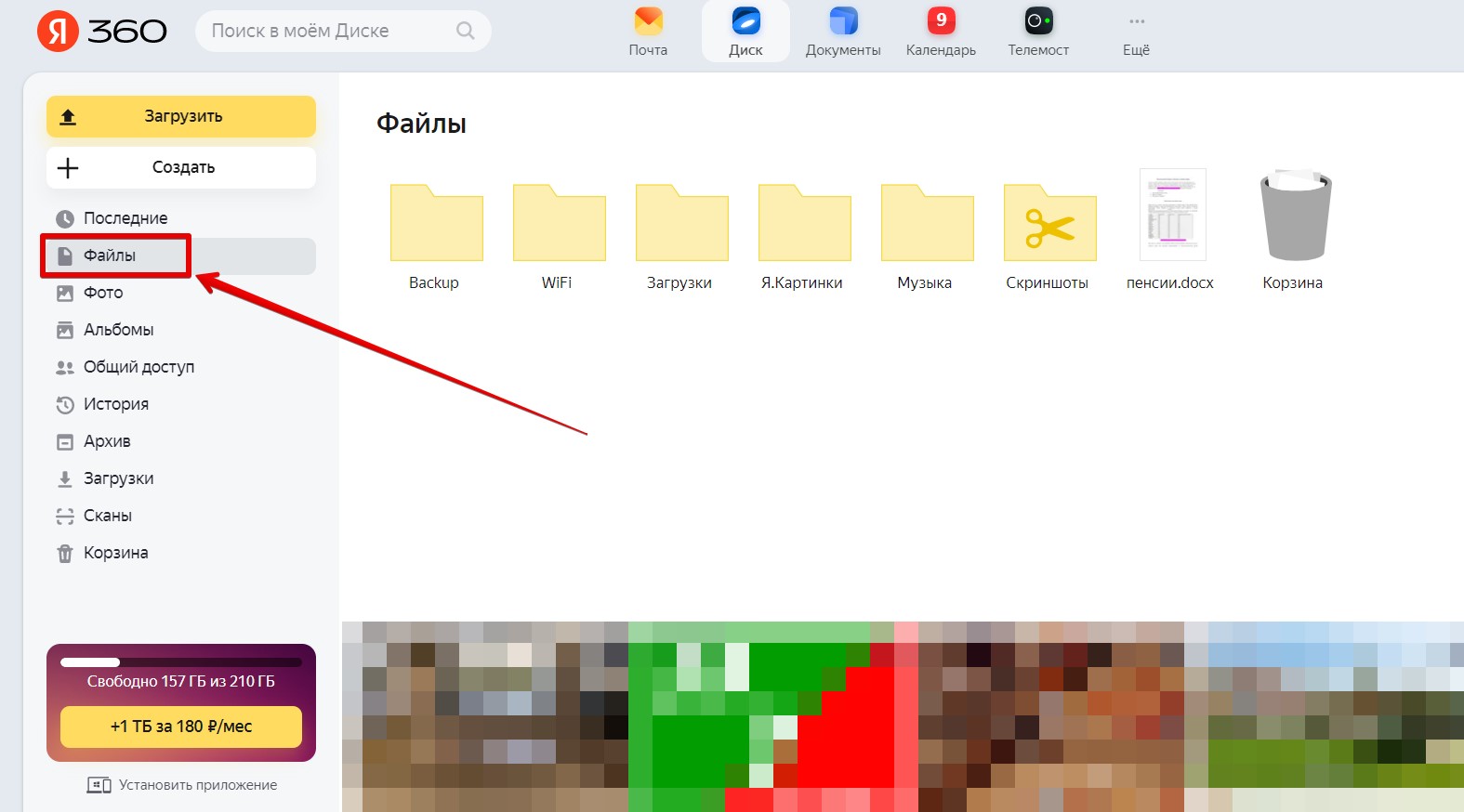
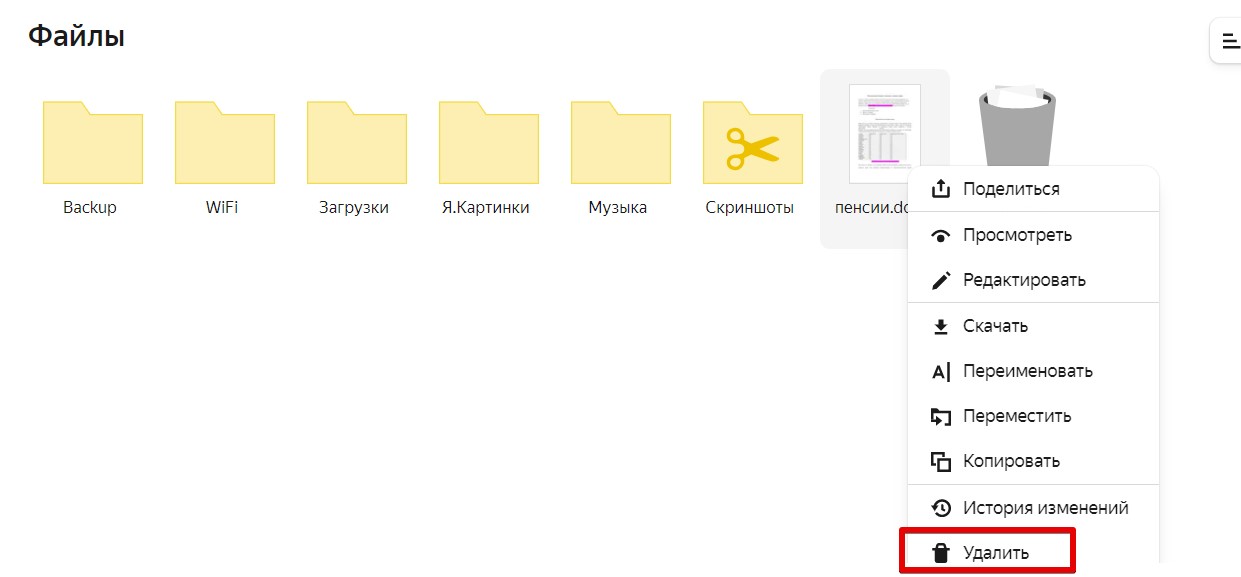
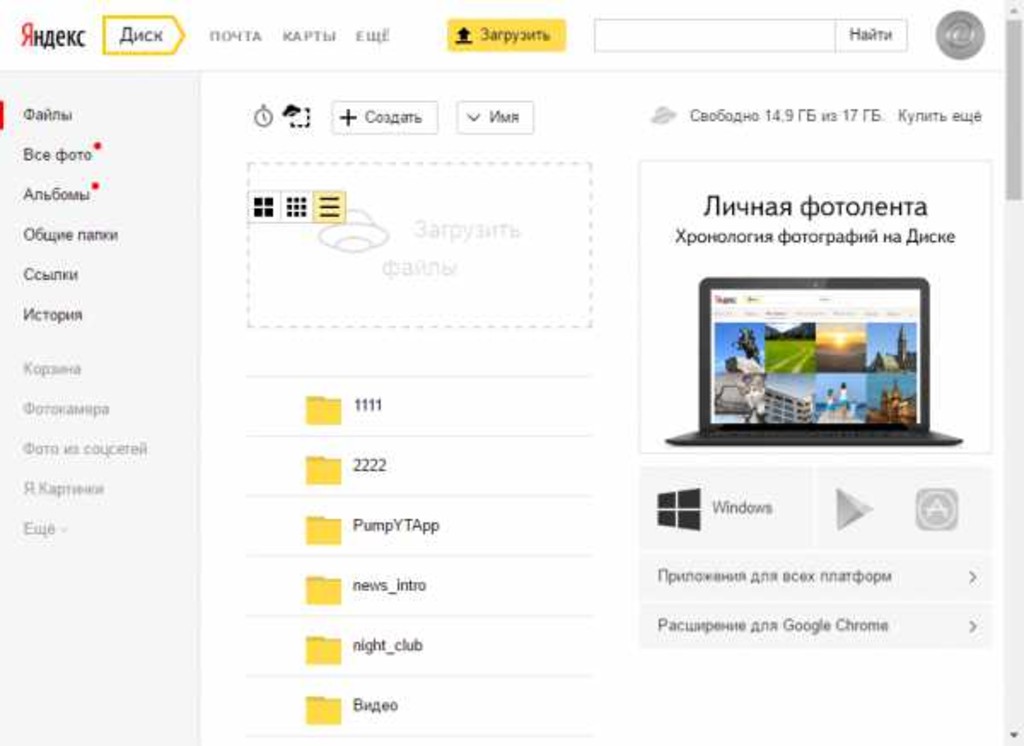
- Тут сразу видим, сколько у нас свободного места. И по мне, именно через «Файлы» в привычном для нас виде (как в «Проводнике» любого устройства) можно спокойно находить лишние файлы и удалять их. Выбираем любую папку или файл, щелкаем по ней правой кнопкой мыши и выбираем «Удалить».
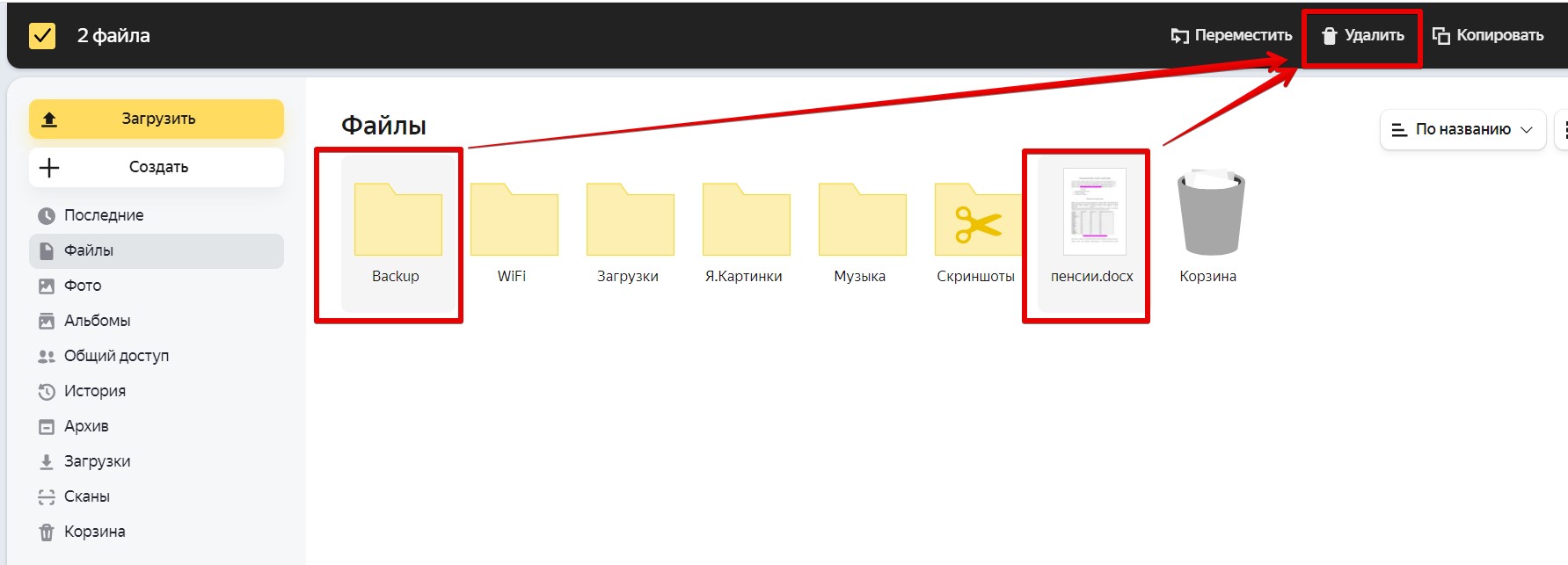
- При желании можете использовать клавишу Ctrl (прямо как на Windows) и выделить несколько файлов или папок (или вообще все, чтобы очистить диск полностью). Для удаления можете использовать правую кнопку мыши или же обратить внимание на черную плашку, появившуюся вверху.
А еще не забываем при необходимости почистить «Корзину» (просто заходим в эту папку и удаляем все лишнее).
По умолчанию все сохраненные файлы извне летят в папку «Загрузки». В ней можно поковыряться отдельно.
А если сначала перейти на вкладку «Фото», то так можно отфильтровать только фотографии, чтобы удалить их все разом. Но лично я предпочитаю все-таки отбирать все вручную, чтобы ничего не оставить или не удалить лишнего.
А еще здесь же можно посмотреть с помощью вкладки «История» всю историю взаимодействия с диском. Как ее почистить, я не нашел, поэтому если вы умеете это делать – напишите в комментариях.
Способ 2 – Папка на компьютере
Все эти папки можно спокойно почистить с помощью веб-интерфейса на официальном сайте с помощью Способа 1. По этой причине я и не хочу здесь расписывать те же самые инструкции для мобильных приложений. Но некоторых пользователей компьютера может очень смущать папка «Яндекс.Диск», которая даже отдельно вынесена в диски «Моего компьютера».
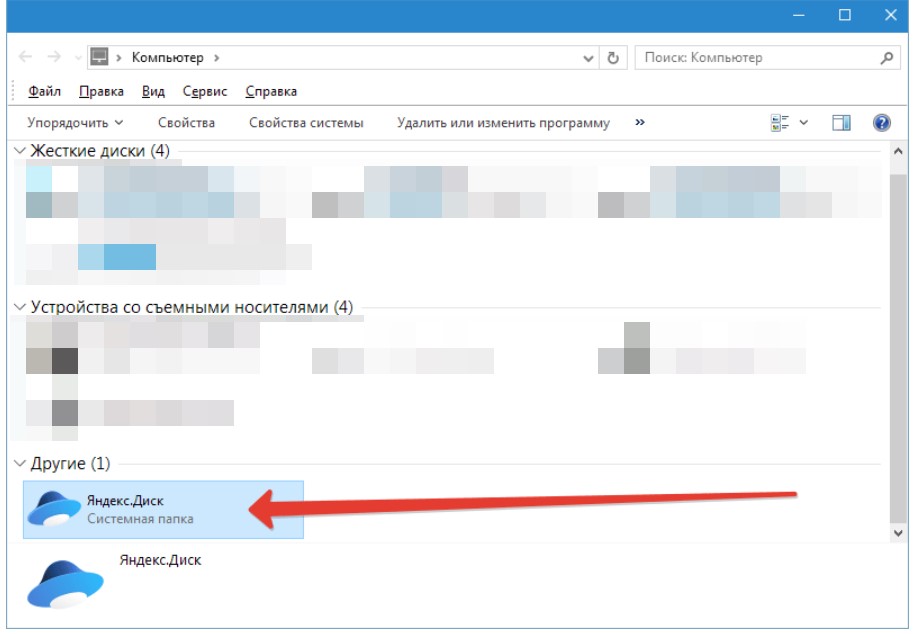
Тут все еще проще чем с сайтом, так как действия привычные всем – раскрываем нужные папки и с помощью клавиши Delete удаляем лишнее.
А на будущее – зайдите в настройки Яндекс.Диска у себя на компьютере и определите синхронизируемые папки. Так, например, у меня папка «Загрузки» доступна только на облаке и не попадает на компьютер, а некоторые папки, наоборот, выключены из синхронизации на облако, чтобы не забивать его. Тут уже смотрим на свой вкус и свободное место.
Как очистить Яндекс Диск: советы и все способы
У компании Yandex есть очень популярный сервис Яедекс Диск, которым пользуется практически каждый, кто использует почту этой компании, т.к. большие файлы при пересылке почты сохраняются именно на него и сегодня мы рассмотрим подробную инструкцию как очистить Яндекс Диск от всех лишних файлов на нем, чтобы не пришлось покупать платную подписку для увеличения выделенного дискового пространства в этом сервисе.
Способы решения задачи
Как очистить «Яндекс.Диск»? Сделать это можно по-разному. Все зависит от личных предпочтений каждого юзера.
Например, пользователь может:
- воспользоваться веб-интерфейсом;
- почистить облачное хранилище при помощи папок утилиты.
Больше никаких вариантов нет. Ниже будут приведены подробные инструкции, помогающие за несколько минут справиться с поставленной задачей.
Удаление через сайт
Как очистить «Яндекс.Диск»? Первый способ — это обращение к веб-интерфейсу. Ничего трудного операция собой не представляет.
Чтобы удалить документы с «ЯД», потребуется:
- Пройти авторизацию в «Яндекс.Диске».
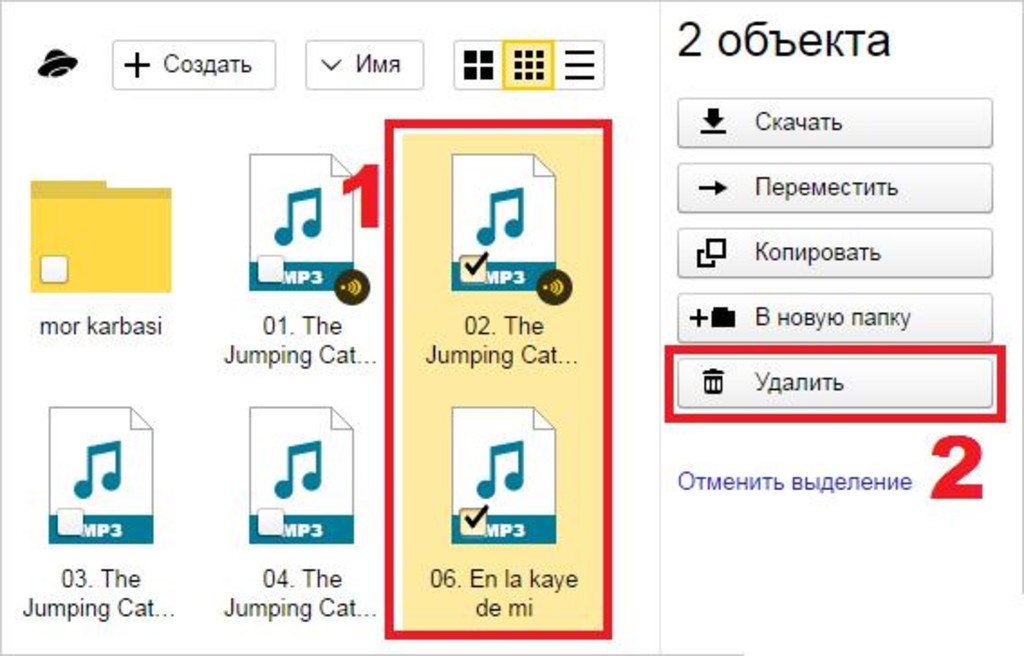
- Выделить левой кнопкой мыши элементы, которые хочется убрать. Можно отмечать как целые папки и разделы, так и отдельные документы.
- Выбрать в функциональном меню в верхней части экрана операцию «Удалить».
Вот и все. После проделанных действий выделенные элементы будут помещены в раздел «Корзина». Но это только начало.
Очистка корзины
Дело все в том, что описанных выше действий недостаточно для того, чтобы полностью стереть информацию, загруженную на облачный сервис. Придется сделать еще кое-что.
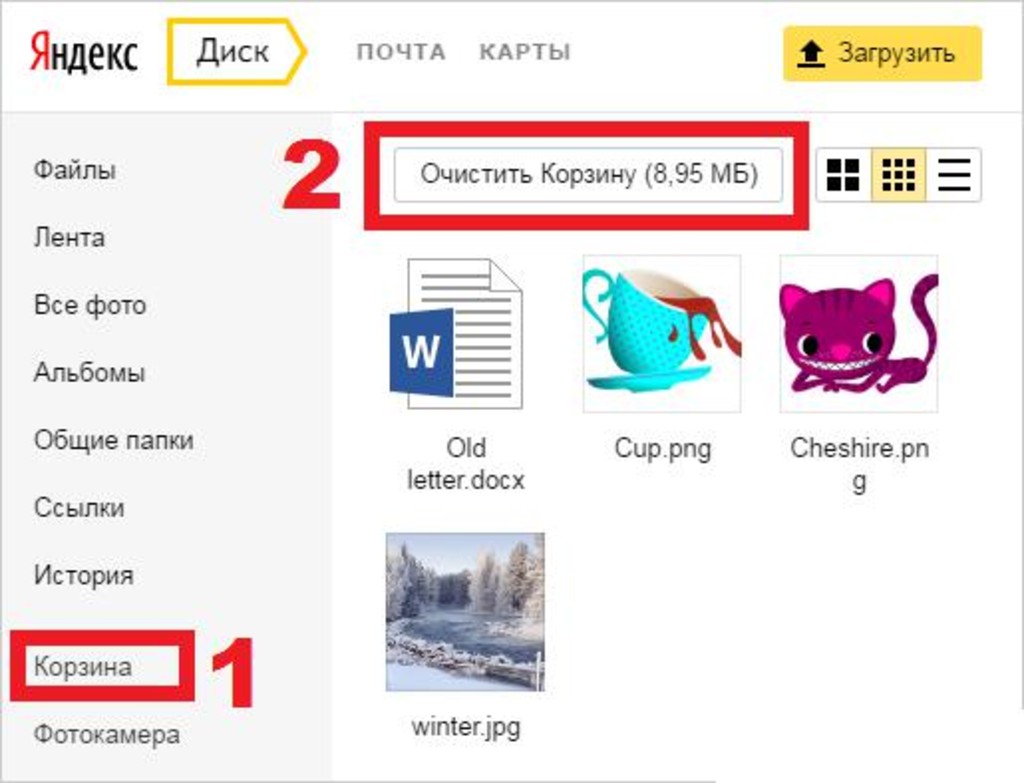
Речь идет об очистке корзины в «ЯД». Для реализации поставленной задачи юзеру потребуется выполнить такие манипуляции:
- Зайти в свое виртуальное хранилище данных на «Яндексе».
- В левом меню выбрать папку «Корзина».
- Щелкнуть по элементу управления с надписью «Очистить. «. Он расположен в верхней части окна.
После подтверждения операции все помещенные в корзину данные будут окончательно стерты. Они больше не станут занимать место на виртуальном диске.
Важно: при переносе файлов в «Корзину» пространство на Yandex.Disk не освобождается. Пользователь просто переместит мешающие ему документы в «Корзину». Это место временного хранения старых или ненужных файлов.
Через папку программы
Как очистить «Яндекс.Диск»? Второй вариант развития событий — это удаление документов из корневой папки хранилища.
Такой прием встречается реже первого, но помнить о нем необходимо всем современными пользователям ПК. Для проведения чистки «ЯД», нужно:
- Зайти в «Мой компьютер».
- Открыть директорию «Яндекс.Диск». Нам потребуется файл с подписью «Системная папка».
- Выделить документы, от которых хочется избавиться.
- Нажать на кнопку Del на клавиатуре, либо щелкнуть ПКМ и в диалоговом окне клацнуть по операции «Удалить».
Теперь все выделенные объекты будут перемещены в «Корзину» операционной системы. На главном сервере Yandex.Disk документы тоже переместятся во «временное хранилище».
Чтобы завершить работу над чисткой облачного сервиса, остается очистить «Корзину». О том, как это сделать, мы уже говорили.
Важно: для очистки «Корзины» в операционной системе придется кликнуть ПКМ по соответствующему ярлыку и выбрать в функциональном меню подходящую команду.
История загрузок
Довольно часто юзеры интересуются, как очистить историю в «Яндекс.Диске». Данный раздел появился еще в 2015 году. С его помощью пользователи могут посмотреть, какие документы и когда именно были загружены на сервер.
Как очистить историю «Яндекс.Диска» полностью? К сожалению, никак. Все, что может сделать юзер — это стереть файлы из облачного хранилища. Сведения об их загрузке останутся в истории «Яндекса» навсегда.
Важно: не стоит доверять объявлениям и программам, предлагающим произвести очистку истории «Яндекс.Диска».