Отправка музыки через WhatsApp для Android, iOS и Windows

Возможность передачи аудиозаписей через WhatsApp не так часто используется, как, к примеру, отправка фото или видео, но является весьма востребованной пользователями мессенджера функцией. Существует множество приёмов, с помощью которых возможно отправить любую музыкальную композицию через ВатсАп своим контактам, и в статье продемонстрировано, какие действия нужно выполнить на Android-девайсе, iPhone и ПК, чтобы осуществить эту, в действительности простую операцию.
Вне зависимости от программной среды, где функционирует приложение WhatsApp, передача медиафайлов через мессенджер не только возможна, но и осуществляется не единственным способом, что позволяет поделиться музыкальной композицией со своими собеседниками практически в любой ситуации. Далее рассмотрим решение озвученной в заголовке статьи задачи пользователями Андроид, айОС и Виндовс по порядку. Отметим, все методы передачи музыки предполагают, что данные её получателя добавлены в адресную книгу мессенджера отправителя.
Android
Приложение WhatsApp для Android само по себе оснащено инструментами, позволяющими вложить любую аудиозапись в сообщение, которое передаётся в чат. Кроме того, для отправки песен с Андроид-устройства можно использовать стороннее ПО – при этом даже не придется специально открывать мессенджер.
Способ 1: Средства приложения ВатсАп
Наиболее простым и очевидным для большинства пользователей методом отправки аудиозаписей через ВатсАп на Андроид является использование интегрированного в приложение инструментария. При этом аудиофайл должен наличествовать в памяти девайса отправителя.
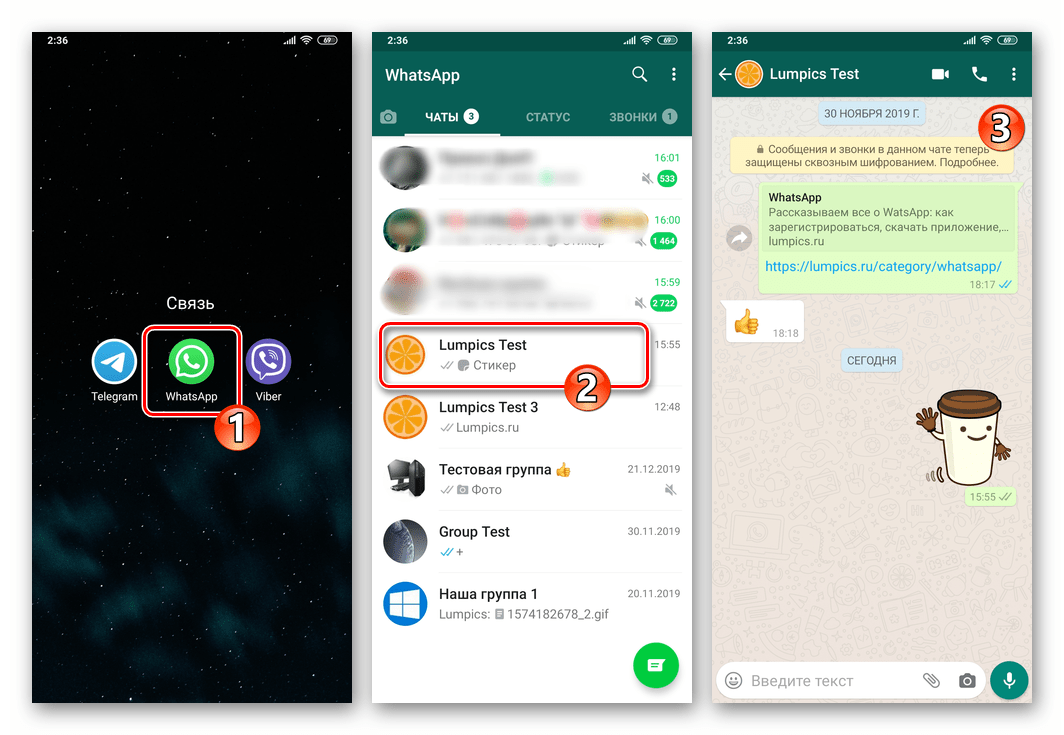
-
Открываем WhatsApp и переходим в индивидуальный чат (или группу — неважно) с получателем музыкальной композиции.
Способ 2: Функция «Поделиться»
Если желание или необходимость передать музыкальную композицию зарегистрированному в WhatsApp человеку (либо группе лиц) возникнет не в процессе переписки, а во время работы (прослушивания, систематизации) с аудиофайлами через какое-либо Android-приложение, можно воспользоваться интегрированной в рассматриваемой ОС функцией «Поделиться».
Указанная возможность реализуется очень просто, а чтобы продемонстрировать принцип, следуя которому нужно действовать, осуществим решение нашей задачи на двух примерах – пересылки песни из файлового менеджера и аудиопроигрывателя.
Файловый менеджер
С целью отправки музыки через ВатсАп в следующей инструкции используются возможности файлового менеджера, разработанного для своей операционки «корпорацией добра», но, действуя по нижеизложенному алгоритму, можно осуществить пересылку фактически из любого «Проводника» для Андроид – различаются в этом случае лишь расположение вызываемых функций в интерфейсе приложений и, возможно, наименования опций.
- Запускаем файловый менеджер и переходим с его помощью в каталог, где располагается планируемая к передаче через WhatsApp аудиозапись.
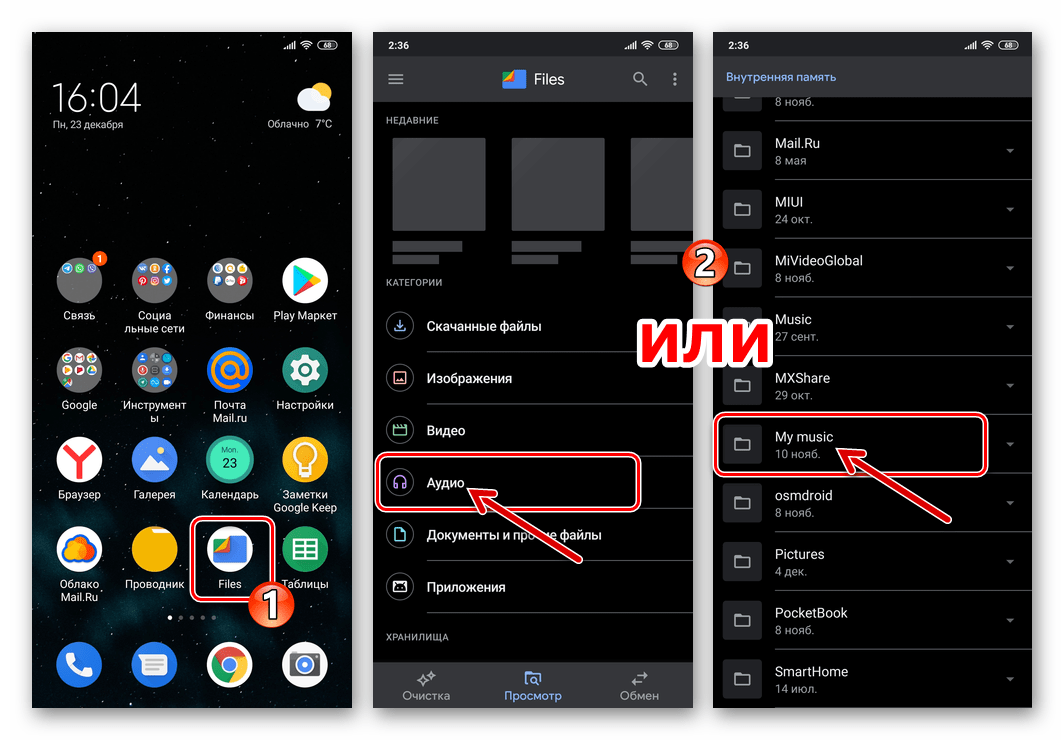
- Далее действия двухвариантные:
- Длительным нажатием на наименование песни выделяем её. По желанию отмечаем галочками ещё несколько композиций путём коротких тапов по именам их файлов-источников. Завершив выбор, нажимаем на значок «Поделиться» вверху экрана.
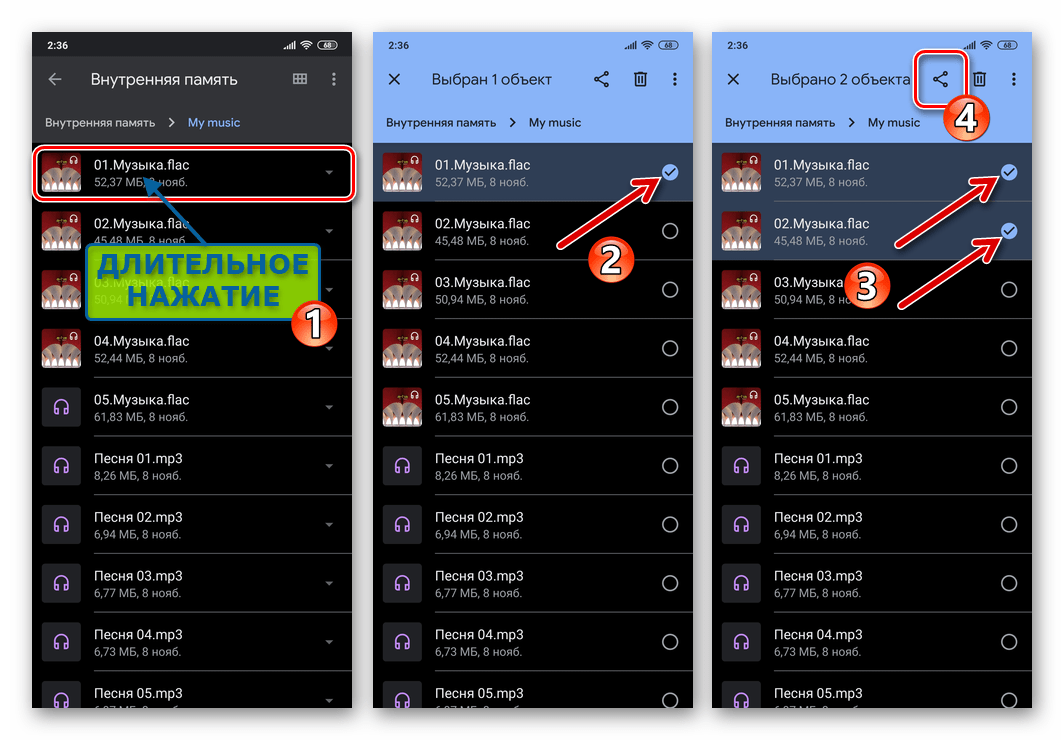
- Либо запускаем проигрывание композиции и тапаем по значку «Поделиться» на экране плеера.
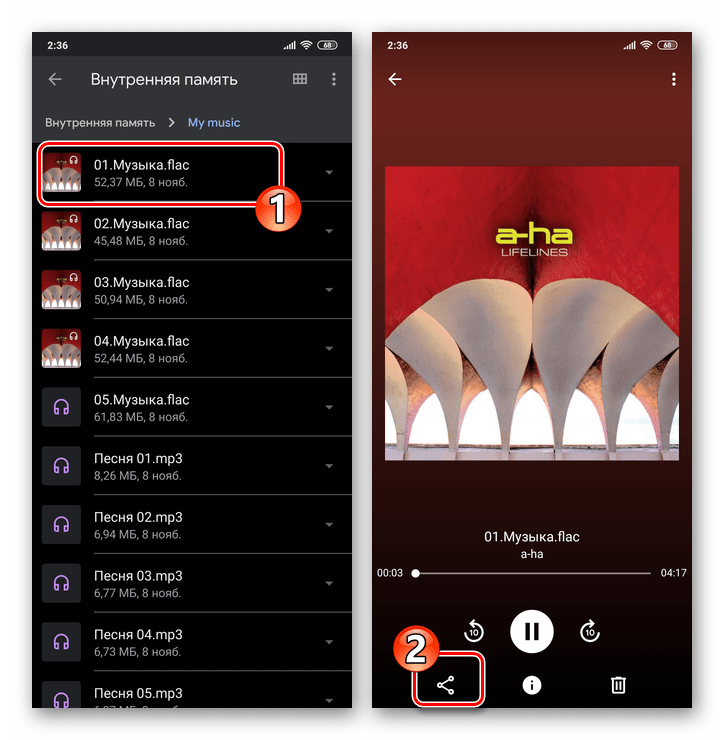
- Длительным нажатием на наименование песни выделяем её. По желанию отмечаем галочками ещё несколько композиций путём коротких тапов по именам их файлов-источников. Завершив выбор, нажимаем на значок «Поделиться» вверху экрана.
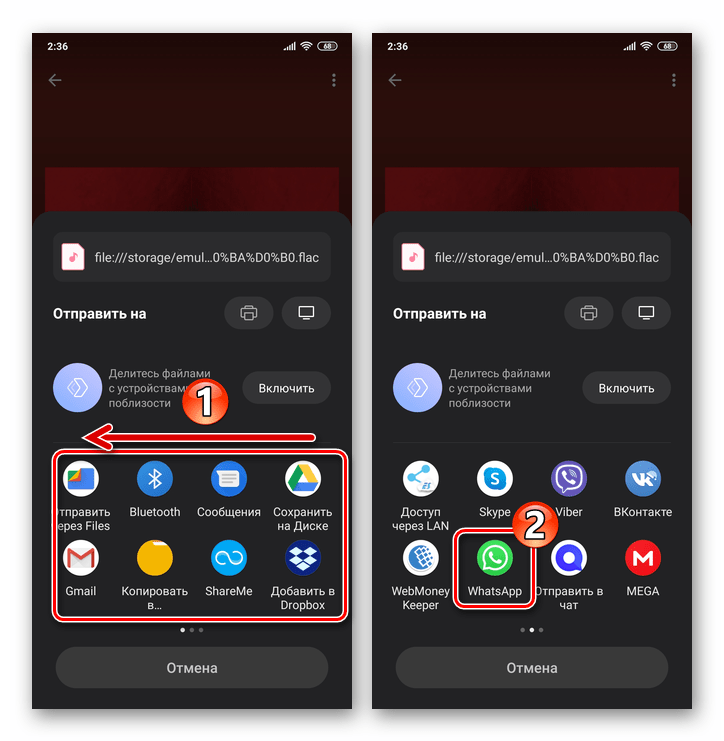
- Следующий этап – выбор мессенджера в качестве канала передачи аудиофайла(ов) другому пользователю. Находим иконку «ВатсАп» в открывшемся меню и нажимаем на неё.
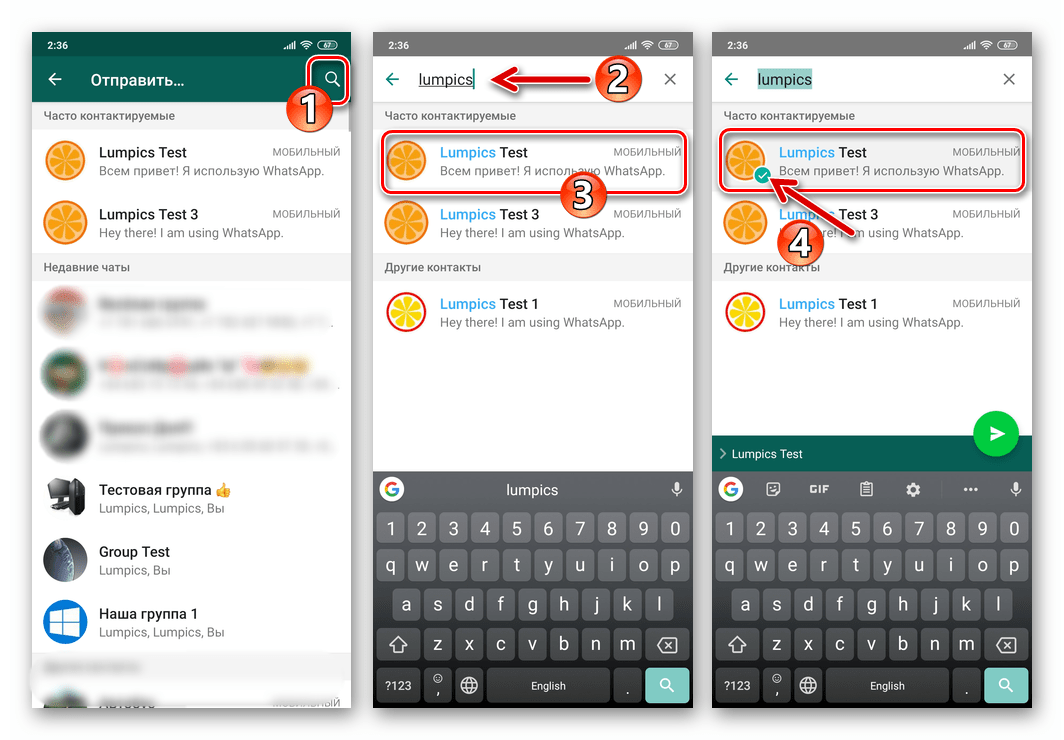
- В результате открывается демонстрирующее экран «Отправить…» приложение WhatsApp. Нажимаем на заголовок чата, куда передаётся трек, либо находим адресата в «Контактах», коснувшись значка «Поиск» вверху экрана справа, и тапом по его имени устанавливаем на нём отметку.
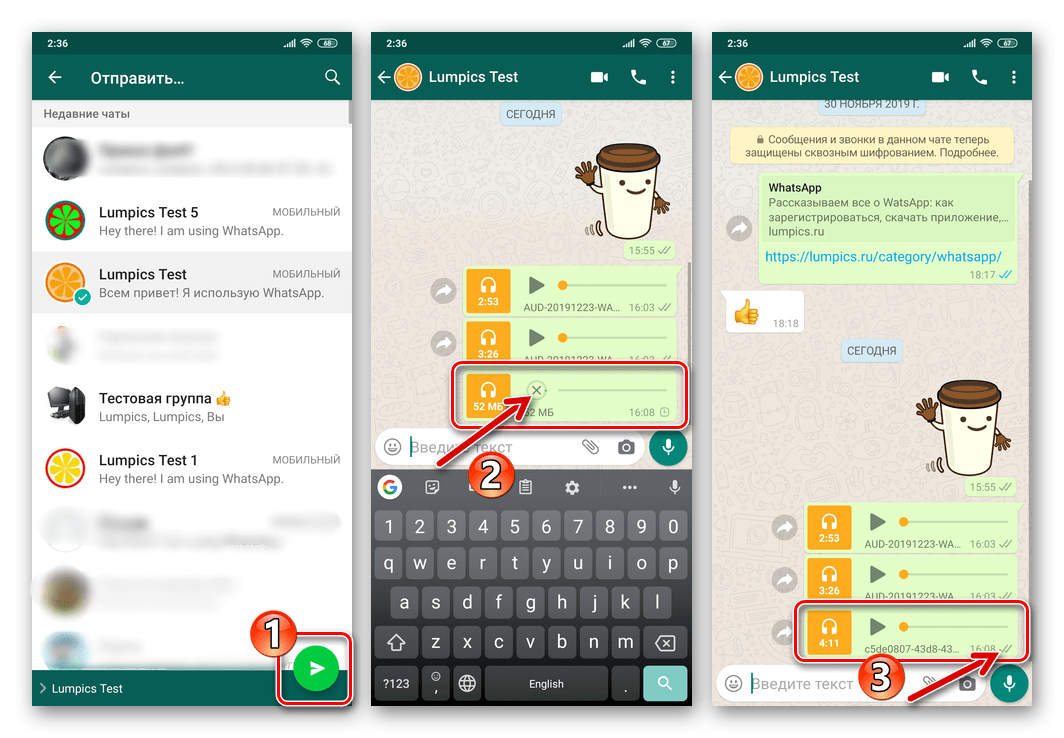
- Завершив выбор получателя или получателей, нажимаем на кнопку с бумажным самолётиком – аудиозапись или несколько незамедлительно начнёт передаваться в чат.
Музыкальный проигрыватель
Как и в случае с файловым менеджером, предложенная далее инструкция описывает лишь общий алгоритм действий, предполагающий передачу музыкальной композиции через ВатсАп из конкретного приложения. То есть, в отличных от продемонстрированного далее для примера AIMP плеерах расположение и названия вызывающих целевую функцию элементов интерфейса может быть иным.
- Открываем проигрыватель и переходим в содержащий отправляемую через мессенджер аудиозапись плейлист.
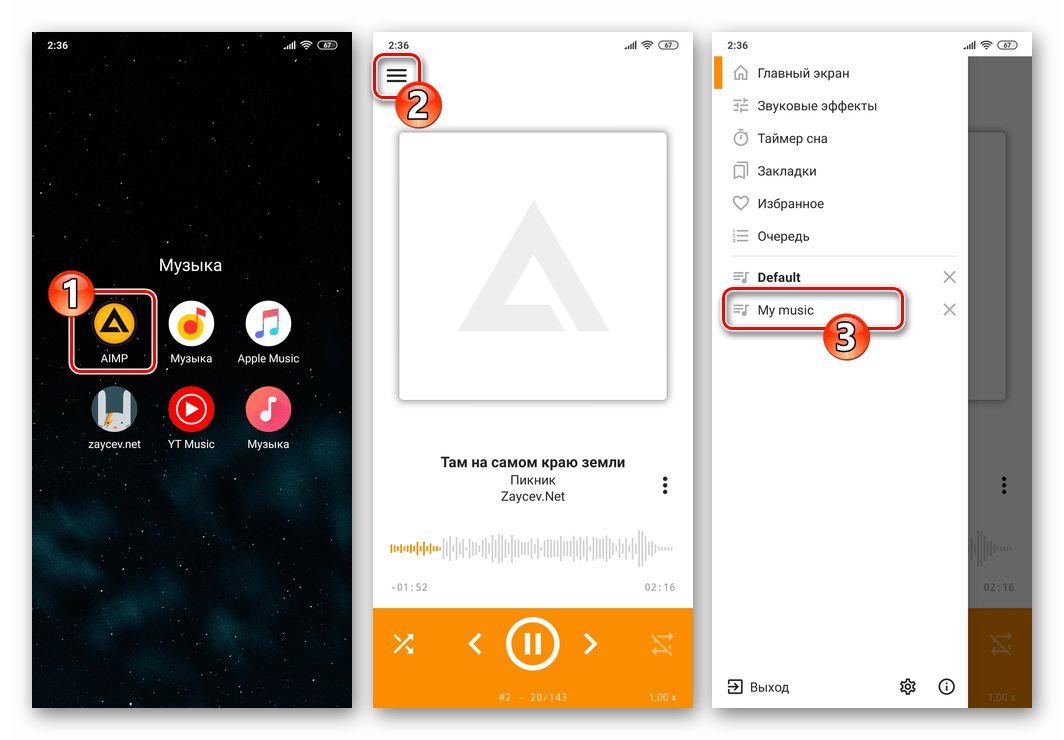
- Длительным нажатием на наименование музыкальной композиции открываем её контекстное меню. Выбираем в списке доступных опций пункт «Поделиться…».
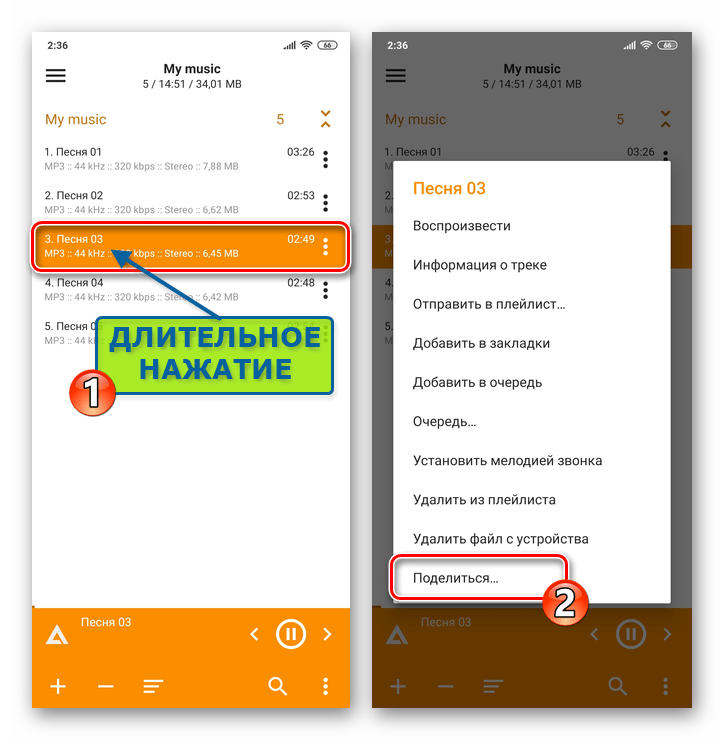
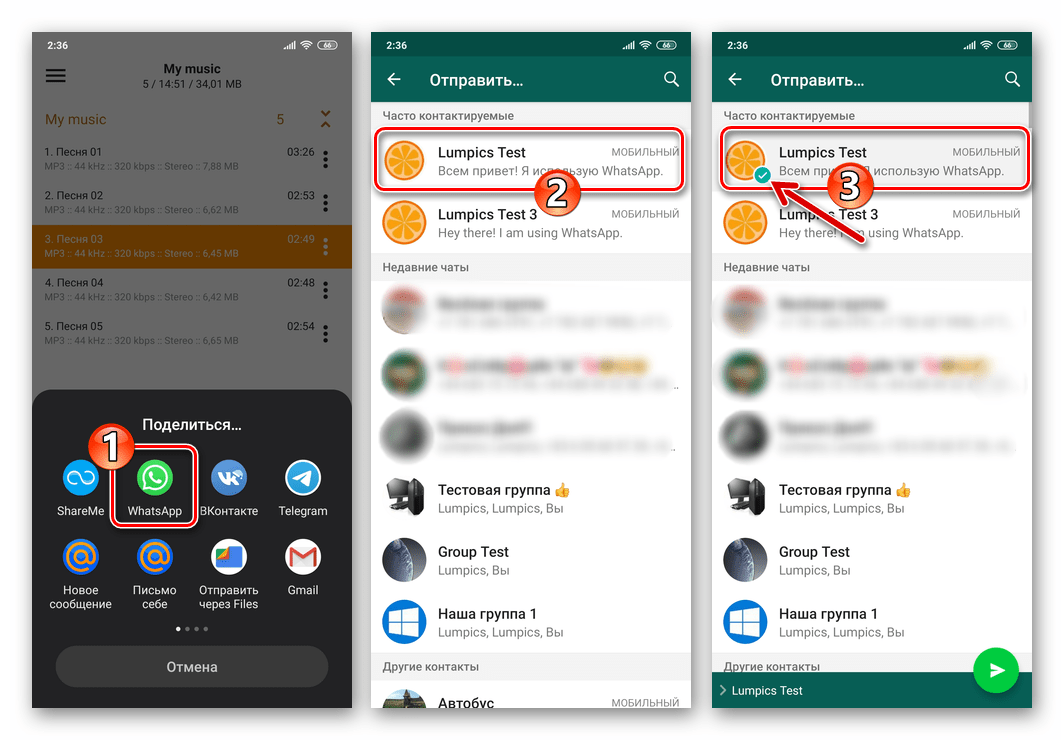
- Находим иконку «WhatsApp» в появившемся внизу экрана меню. Далее указываем получателя песни в демонстрируемом запустившимся мессенджером перечне.
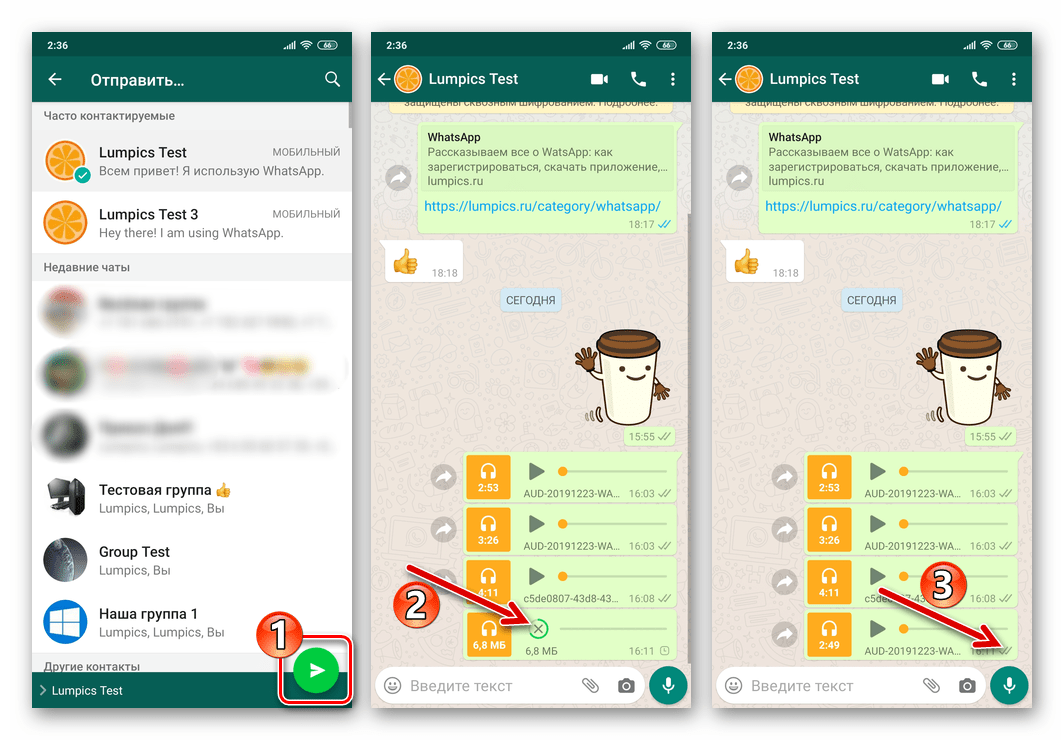
- Тапаем по кнопке с бумажным самолётиком и ожидаем завершения передачи аудиозаписи получателю.
Способ 3: Облачный сервис
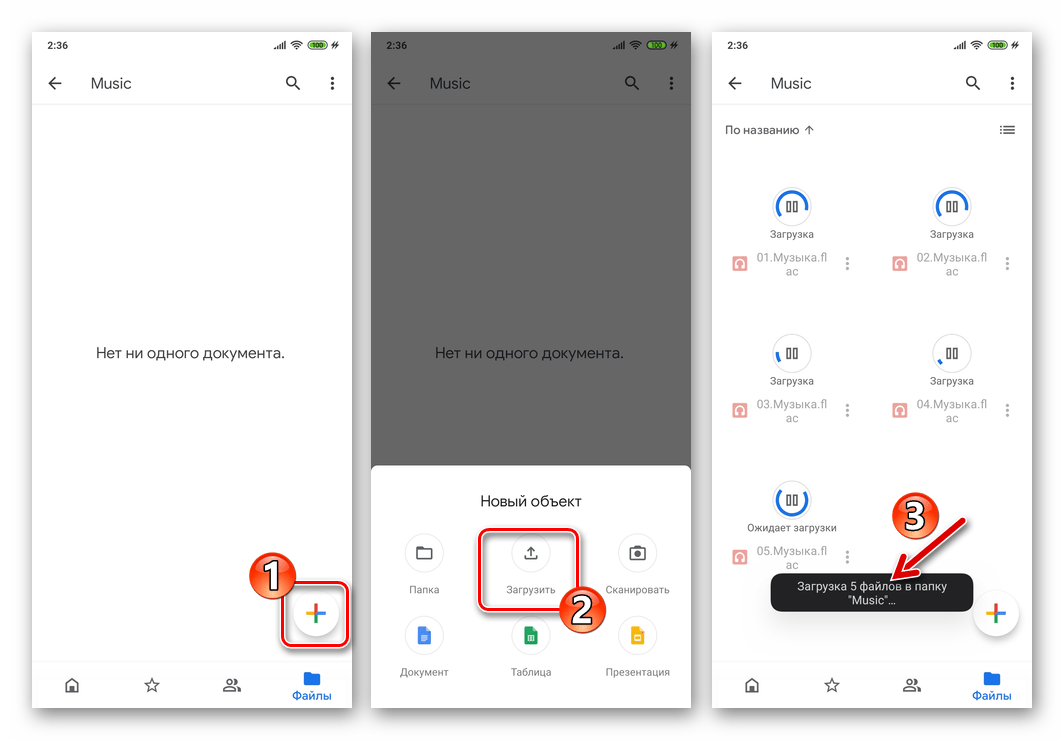
В случае если для хранения музыки используется один из облачных сервисов (к примеру, описанный в следующей инструкции Google Диск) можно очень просто поделиться загруженными в него аудиофайлами через ВатсАп.
-
Если это не было сделано ранее, помещаем в своё «облако» передаваемую через мессенджер аудиозапись любым доступным способом (к примеру, можно не с телефона, а с ПК, где хранится музыка).
Способ 4: Музыка из интернета
На сегодняшний день нет особой необходимости «держать» музыкальные файлы в хранилище своего устройства для того, чтобы прослушивать их или, как в рассматриваемом нами случае, делиться ими с другими пользователями через ВатсАп. Развитость как специализированных, так и универсальных интернет-сервисов хранения аудиозаписей позволяет без проблем и очень быстро решать озвученную задачу – далее два примера, как поделиться песней через WhatsApp, не имея её файла-источника на своём девайсе.
Стриминговый сервис
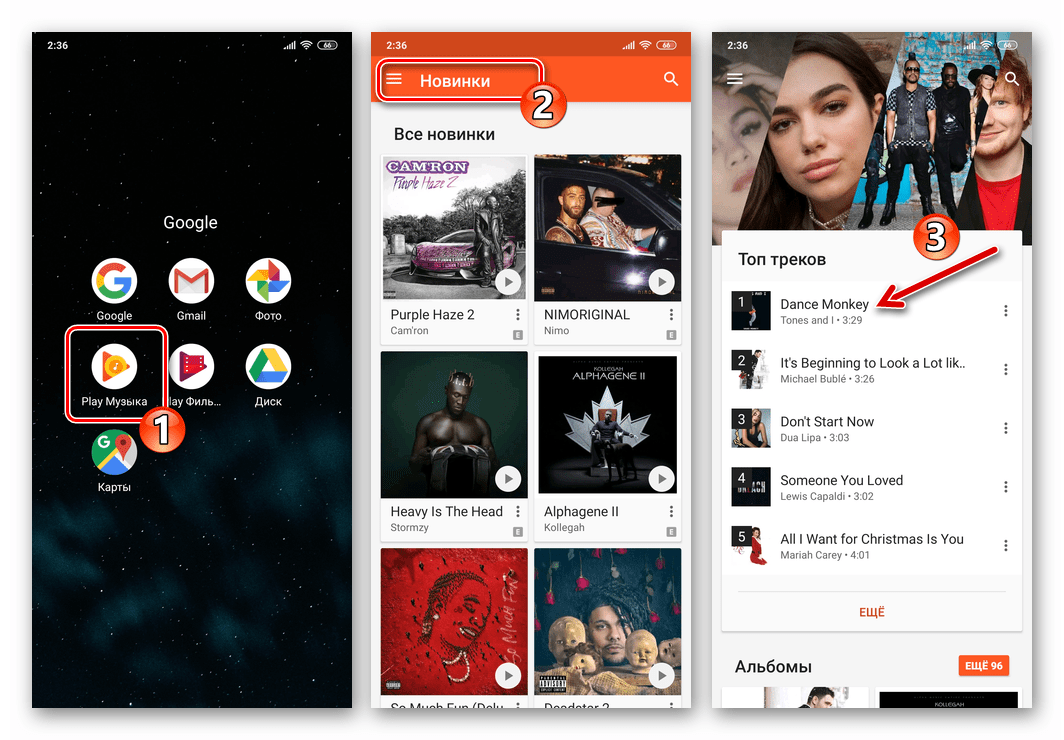
Пользователи музыкальных стриминговых сервисов могут без проблем поделиться любой доступной в рамках их каталогов композицией через ВатсАпп, выполнив следующую инструкцию. В примере — приложение Google Play Музыка, а если предпочитается другой онлайн-проигрыватель, действовать следует по аналогии.
- Открываем приложение стримингового сервиса и переходим к треку, который нужно отправить через мессенджер.
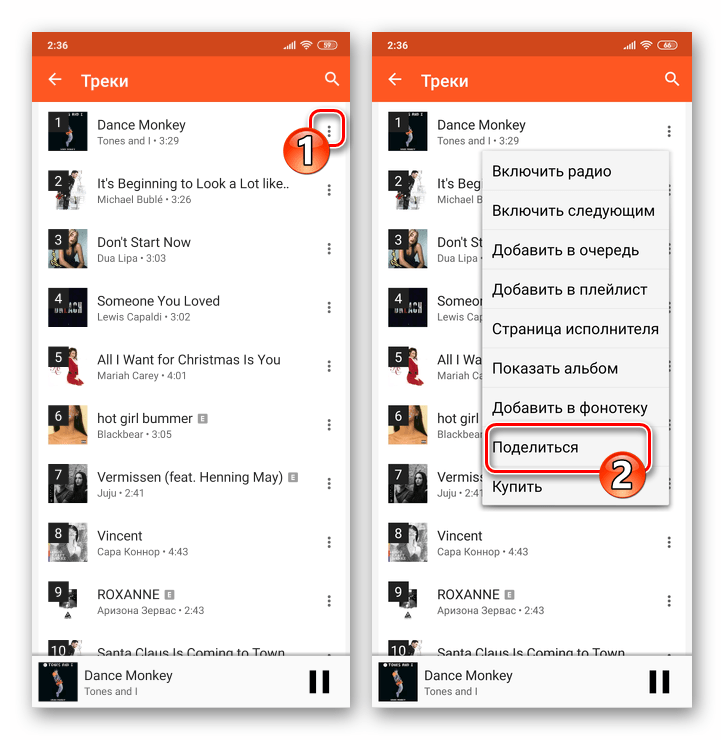
- В зависимости от режима воспроизведения (полноэкранный или из плейлиста):
- Нажимаем на три точки возле наименования песни и выбираем «Поделиться» в открывшемся меню.
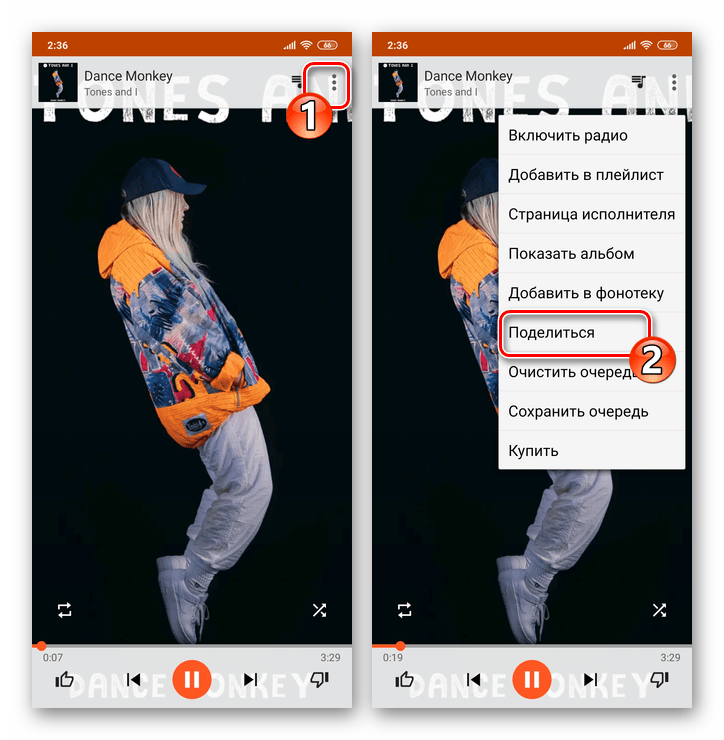
- Вызываем меню тапом по трём вертикально расположенным вверху экрана плеера точкам и нажимаем в нём на пункт «Поделиться».
- Нажимаем на три точки возле наименования песни и выбираем «Поделиться» в открывшемся меню.
- Далее находим значок «WhatsApp» в появившейся внизу экрана области «Отправить через», указываем получателя(ей) в открывшемся мессенджере, тапаем «Отправить».
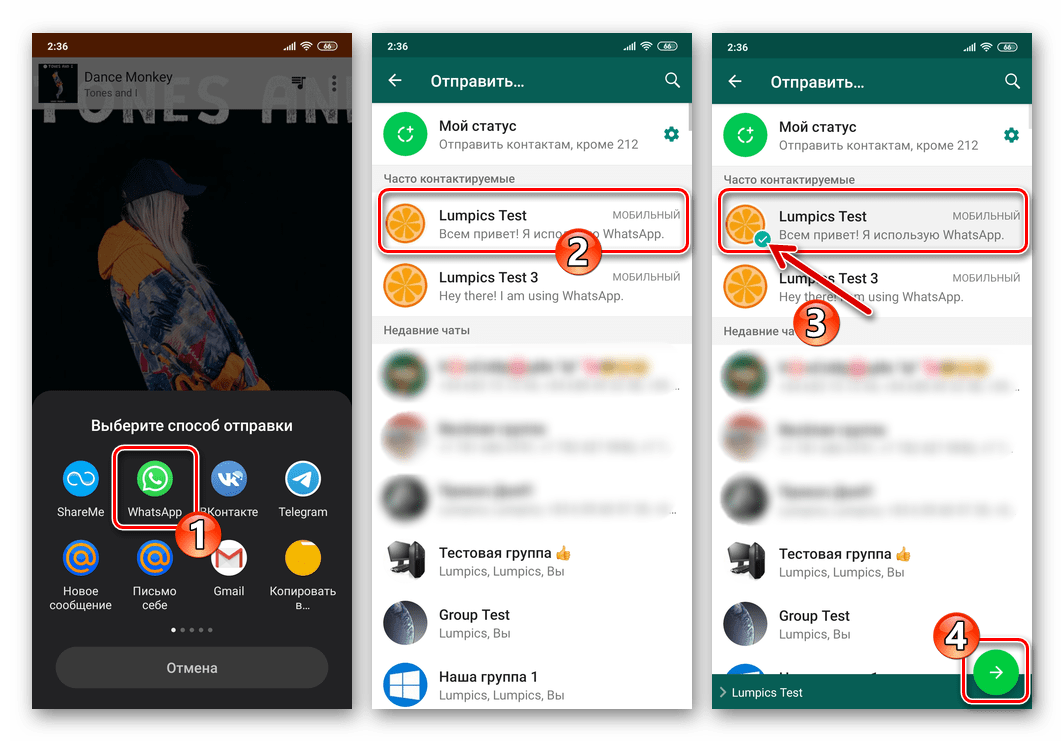
- Нажимаем «Отправить» на экране чата. Результат не заставит себя долго ждать – коснувшись полученного сообщения-ссылки, адресат перейдёт на стриминговый ресурс и сможет прослушать трек.
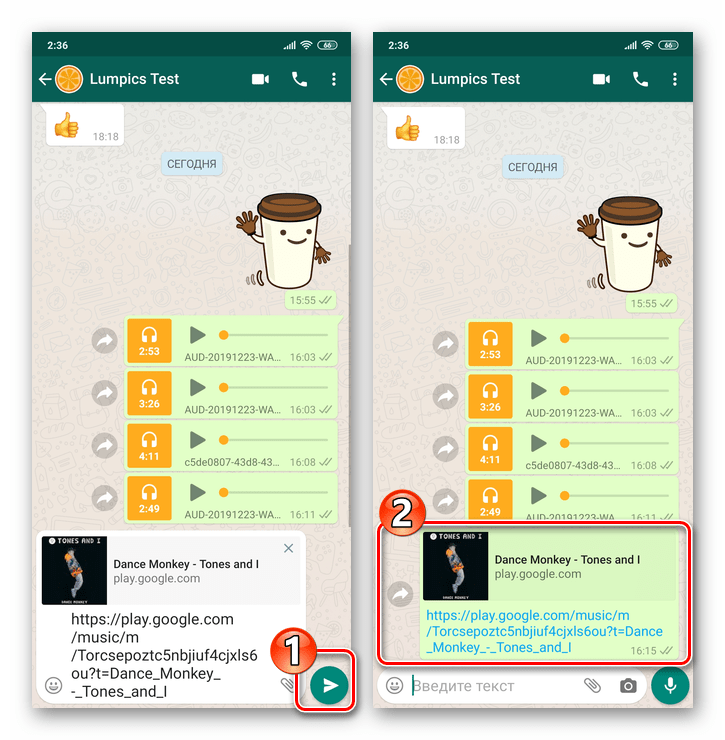
Веб-обозреватель
На сегодняшний день многими веб-ресурсами возможность прослушивания музыки предоставляется без требования установки специализированного софта, а прямо через браузер (в примере далее – Google Chrome для Android). Поделиться через мессенджер записями, которые выложены в свободный доступ, не сложнее, чем доступными из других источников.
- Переходим через любой веб-обозреватель для Андроид на страницу, с которой возможно проигрывание музыкальной композиции, запускаем её воспроизведение.
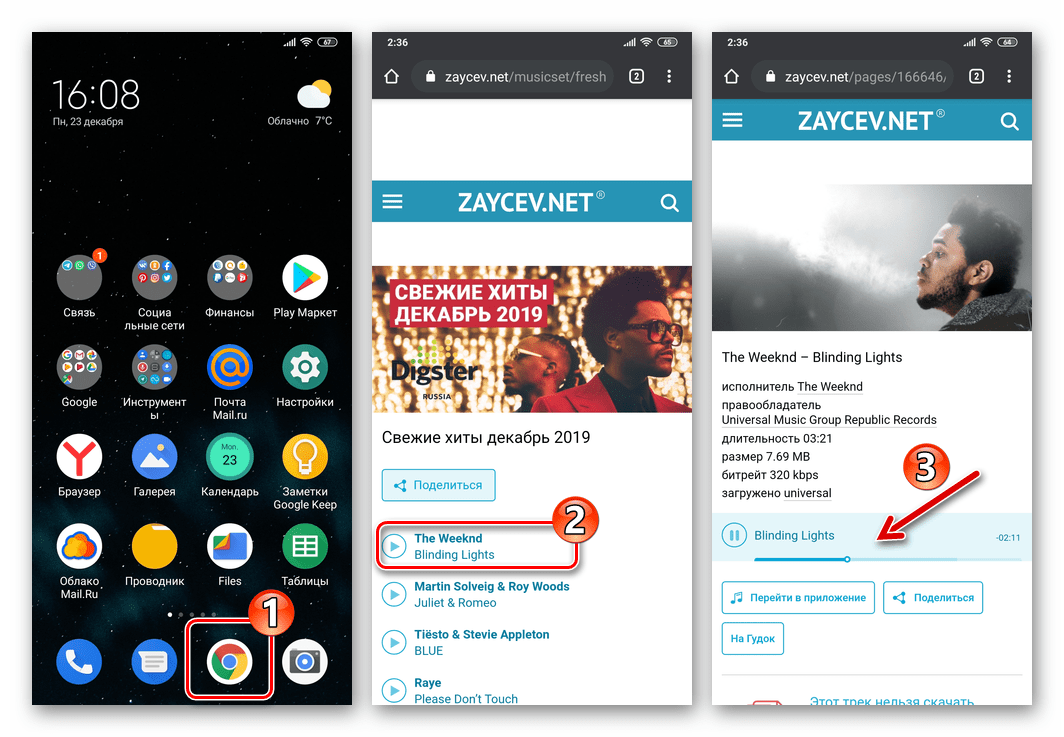
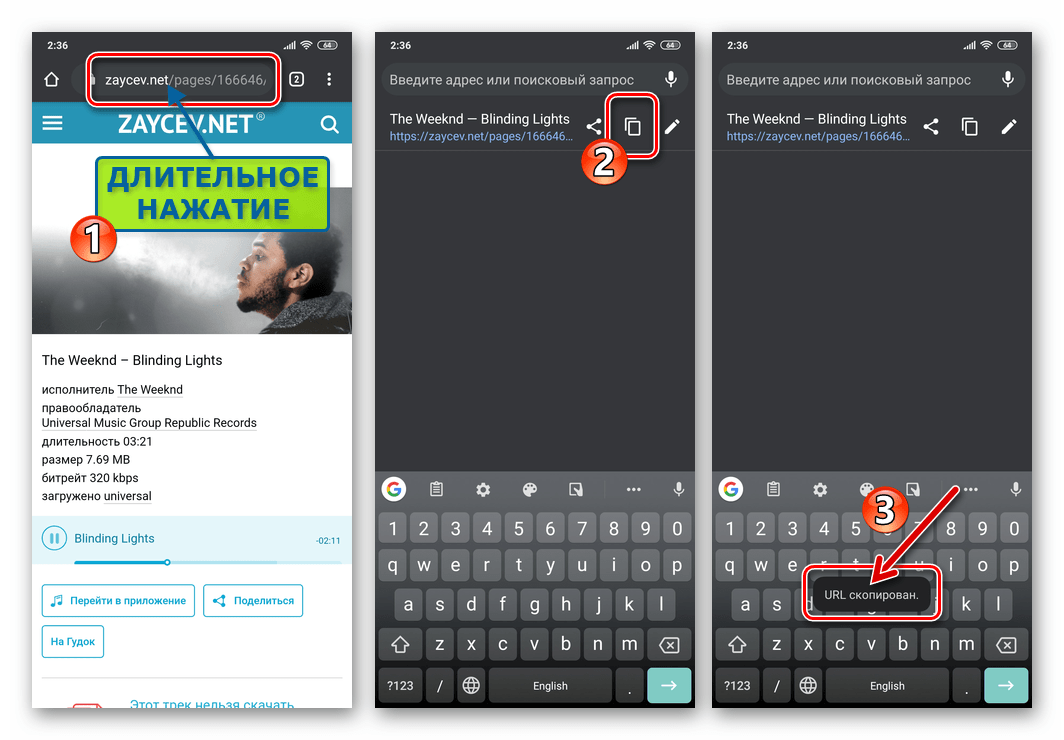
- Длительным нажатием в области адресной строки вызываем меню действий. Касаемся кнопки «Копировать», помещая таким образом ссылку на веб-страницу с песней в буфер обмена Android.
- Далее открываем ВатсАп, переходим в диалог или группу с получателем(ями), музыки и вставляем ссылку из буфера в предназначенное для ввода текстового сообщения поле. Касаемся круглой кнопки с бумажным самолётиком.
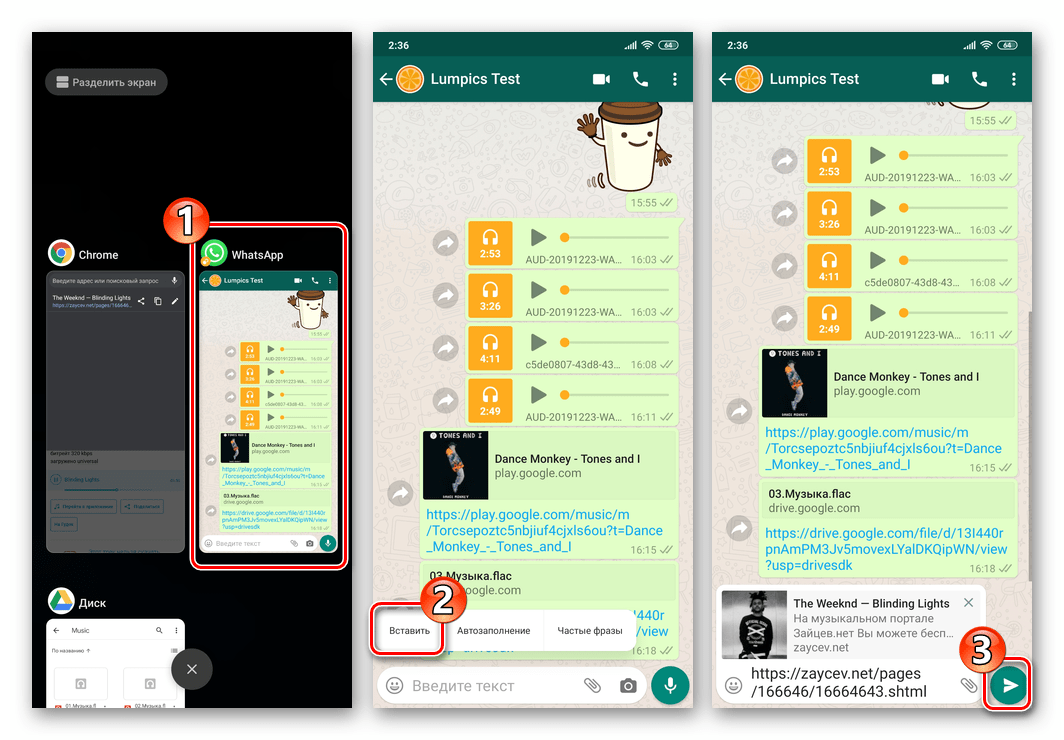
- По итогу операции адресат практически мгновенно получит ссылку, а перейдя по ней сможет прослушать аудиозапись через браузер на своём устройстве.
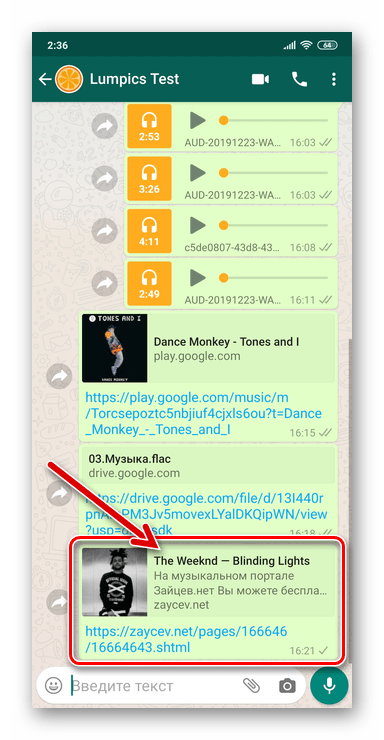
Через WhatsApp для iPhone, несмотря на отсутствие специализированных предназначенных для передачи музыки средств в самом мессенджере, поделиться той или иной песней со своими собеседниками несложно и реализуется такая операция далеко не единственным методом.
Способ 1: Программа Музыка
Наиболее часто используемое владельцами iPhone средство поиска, прослушивания и систематизации аудиозаписей – это предустановленная на Apple-девайсах программа Музыка. Среди возможностей указанного ПО наличествует инструмент, позволяющий передавать ссылки на композиции из каталога сервиса Apple Music другим пользователям, в том числе через мессенджер WhatsApp.
-
Открываем программу Музыка. Находим подлежащий пересылке трек и запускаем его воспроизведение.
Способ 2: Стриминговый сервис
Стоит отметить, что вышеописанная на примере Apple Music функция «Поделиться» наличествует в подавляющем большинстве программ, тем или иным образом способных взаимодействовать с музыкальными произведениями. Например, в интерфейсе клиентов стриминговых сервисов и соцсетей элемент вызова опции выглядит по-разному и располагается в разных местах, но обычно не «спрятан» слишком глубоко. Таким образом для решения озвученной в заголовке нашей статьи задачи с iPhone в независимости от предпочитаемого для прослушивания песен сервиса и софта нужно выполнить три шага.
- Запускаем «музыкальное» приложение и находим расположение элемента интерфейса «Поделиться», вызываем функцию. Три примера:
-
:
 :
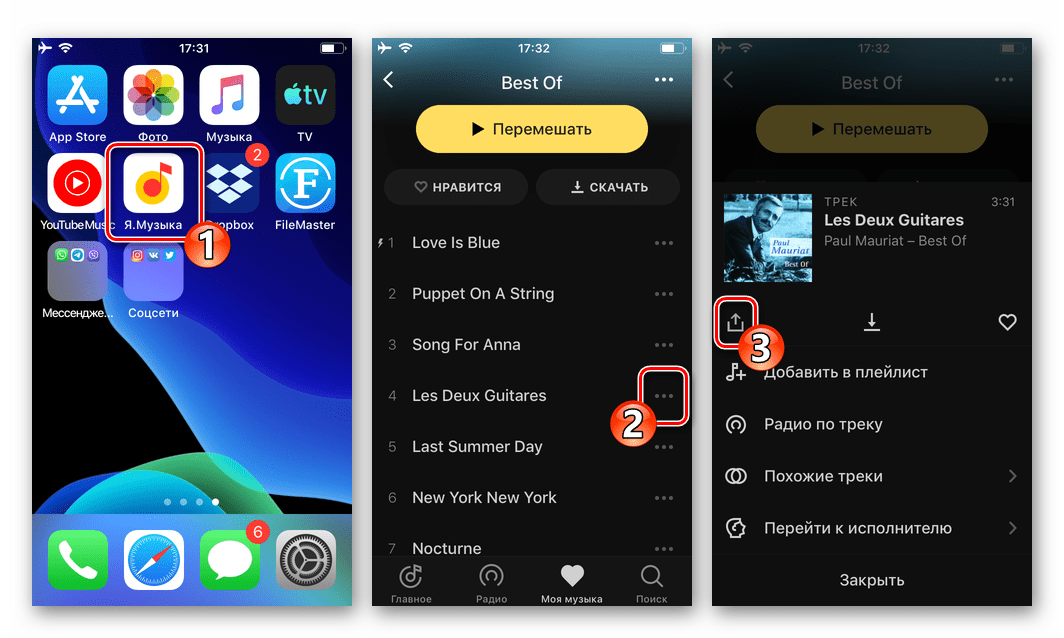 :
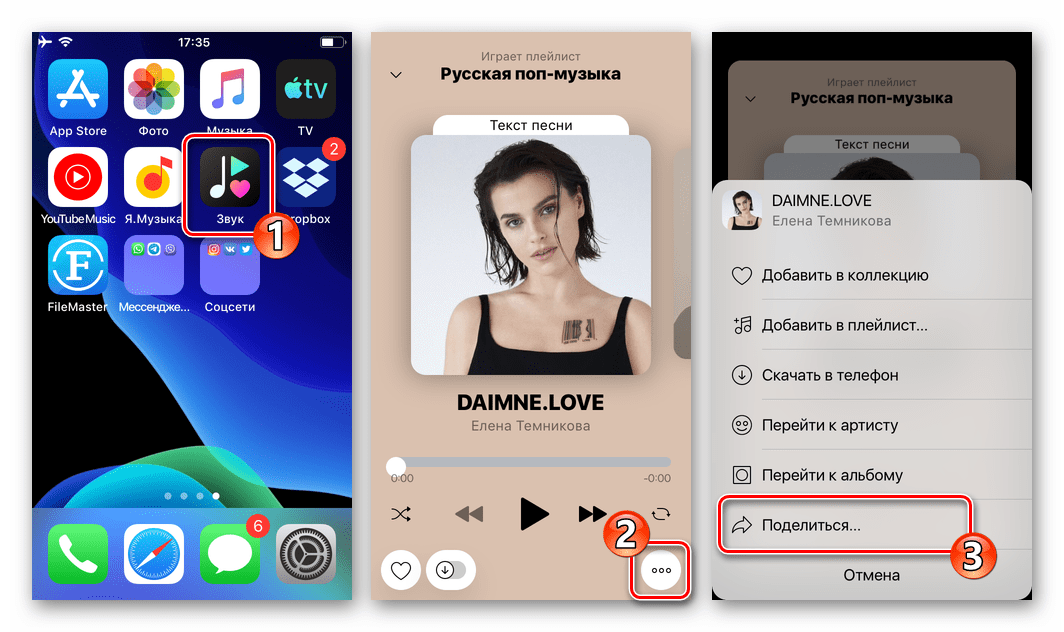
- Указываем «WhatsApp» в меню доступных способов отправки контента, выбираем получателя в запустившемся мессенджере, нажимаем «Отпр.»
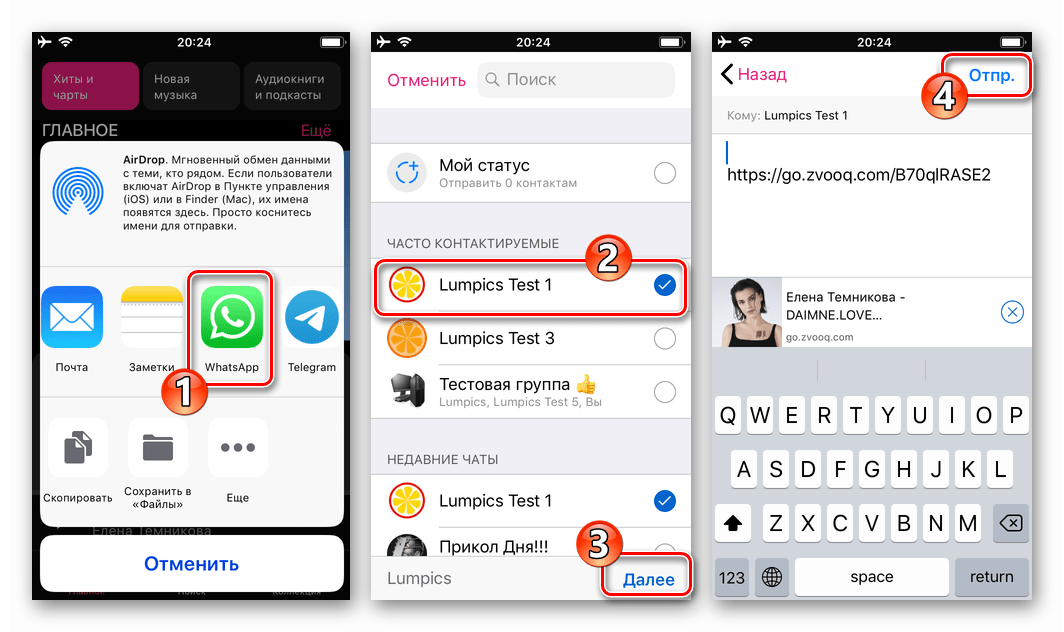
- Результат не заставит себя долго ждать – практически мгновенно адресат сможет открыть полученное сообщение, перейти по ссылке из него и прослушать рекомендуемую инициатором отправки музыкальную композицию.
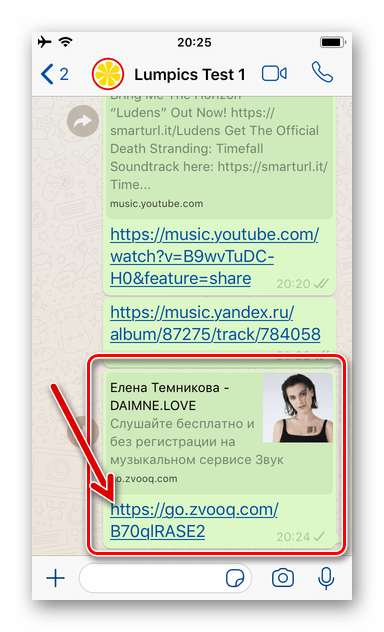
Способ 3: Аудиофайлы из памяти iPhone
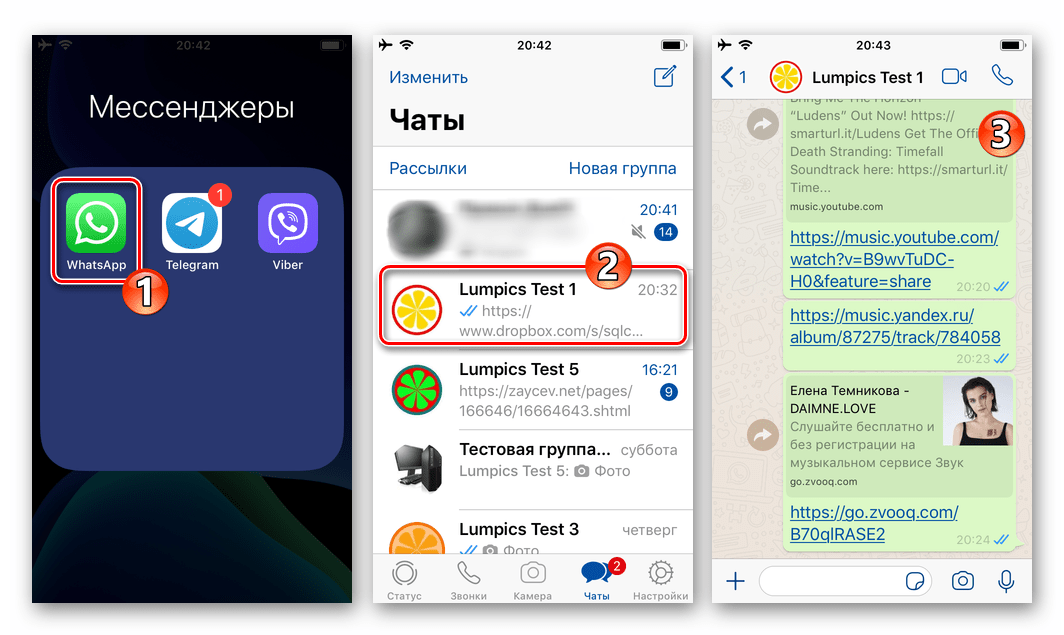
Те пользователи, которые предпочитают «носить музыку с собой», то есть загрузили аудиофайлы в память айФона и используют с целью их прослушивания один из плееров для айОС от сторонних разработчиков, могут поделиться той или иной композицией со своим собеседником, отправив её через ВатсАп в виде «документа».
- Открываем WhatsApp и переходим в индивидуальный либо групповой чат, куда требуется отправить музыкальный файл.
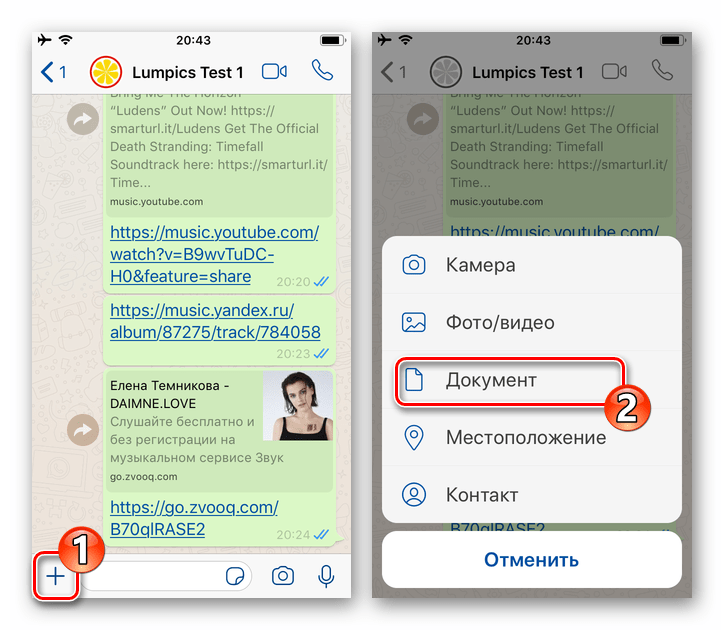
- Тапаем по расположенной слева от поля ввода текстового сообщения кнопке «+». В открывшемся меню выбираем «Документ».
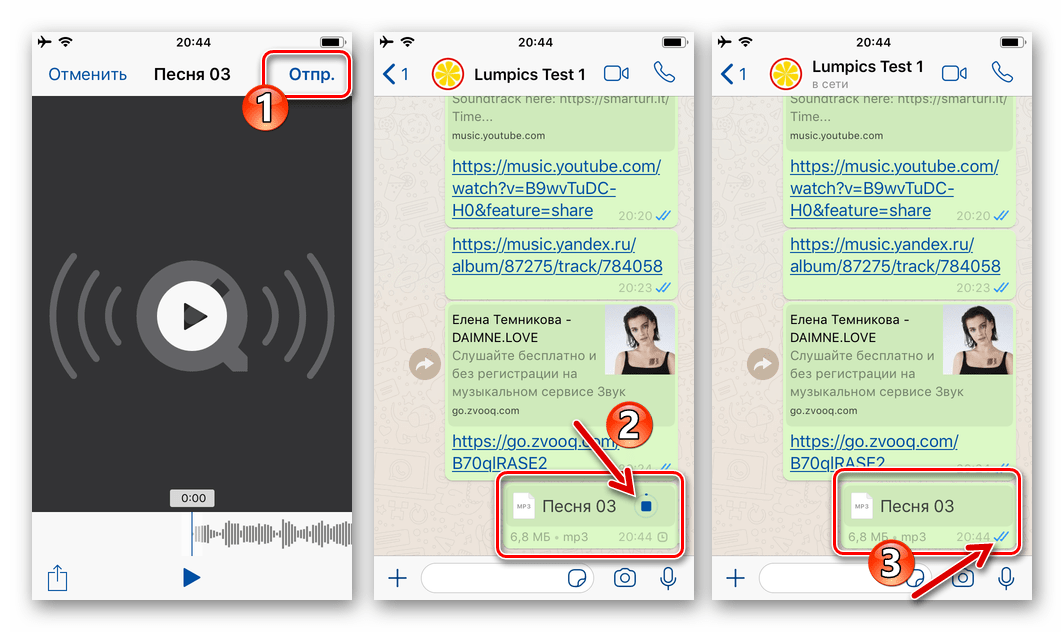
- В открывшейся программе «Файлы iOS» переходим в папку приложения, где сохранена музыка, и тапаем по названию высылаемой другому пользователю композиции. На следующем экране для инициации передачи трека собеседнику нажимаем на расположенную вверху справа ссылку «Отпр.». После выполнения перечисленных манипуляций наша задача считается решённой – очень скоро песня будет доставлена адресату и он сможет прослушать её на своём устройстве.
Способ 4: Файловый менеджер для iOS
У пользователей одного из «Проводников» для «яблочной» операционки, которые хранят аудиозаписи в созданных файловым менеджером папках, отправка музыки своим собеседникам в WhatsApp не должна вызывать никаких сложностей. Неоднократно упомянутая в предложенных выше инструкциях функция «Поделиться» («Отправить») доступна во всех предназначенных для манипуляций с сохранёнными в памяти iPhone файлами программах. Продемонстрируем, как использовать опцию для решения нашей задачи ещё раз — на примере одного из самых распространённых «Проводников» для iOS – Documents от Readdle.
- Открываем файловый менеджер и переходим с его помощью в папку, где хранятся предполагаемые к отправке через ВатсАп музыкальные файлы.
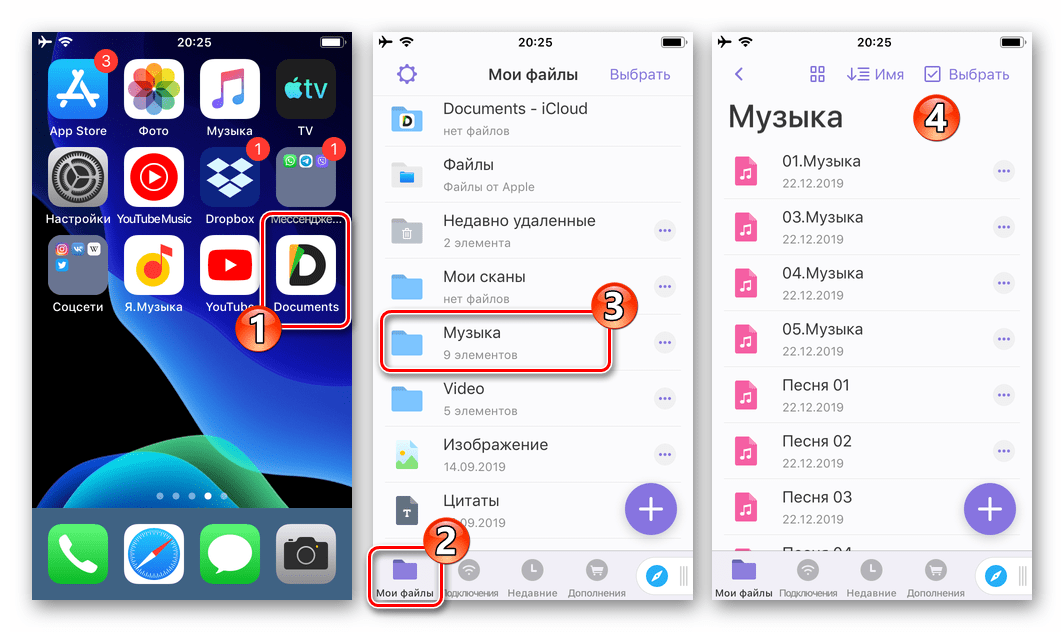
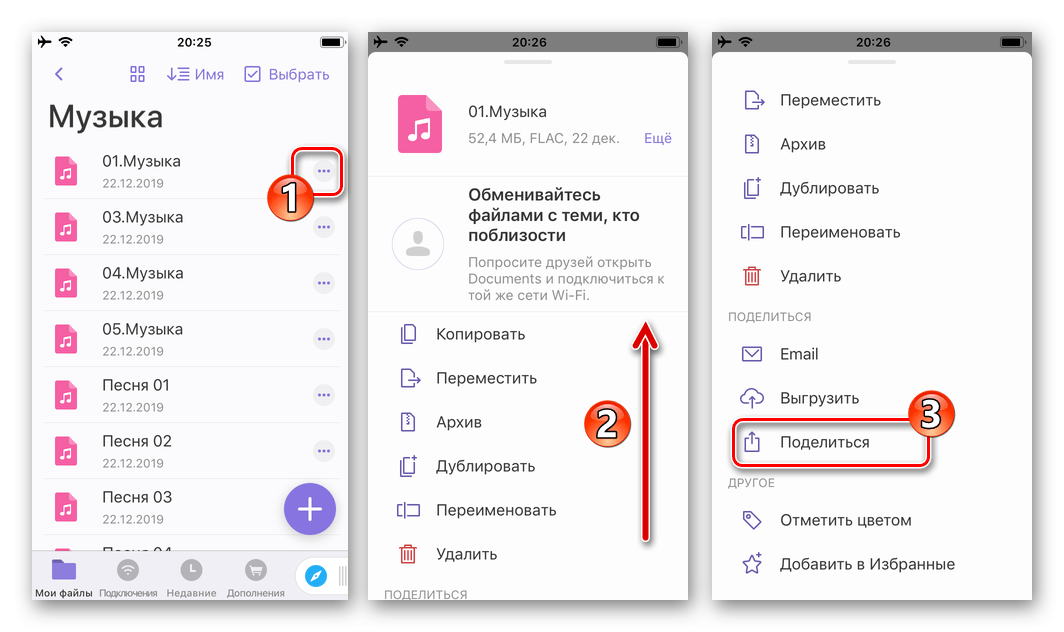
- Касаемся трёх расположенных возле наименования отправляемой через мессенджер аудиозаписи точек. Далее пролистываем открывшееся меню и тапаем в нём по пункту «Поделиться».
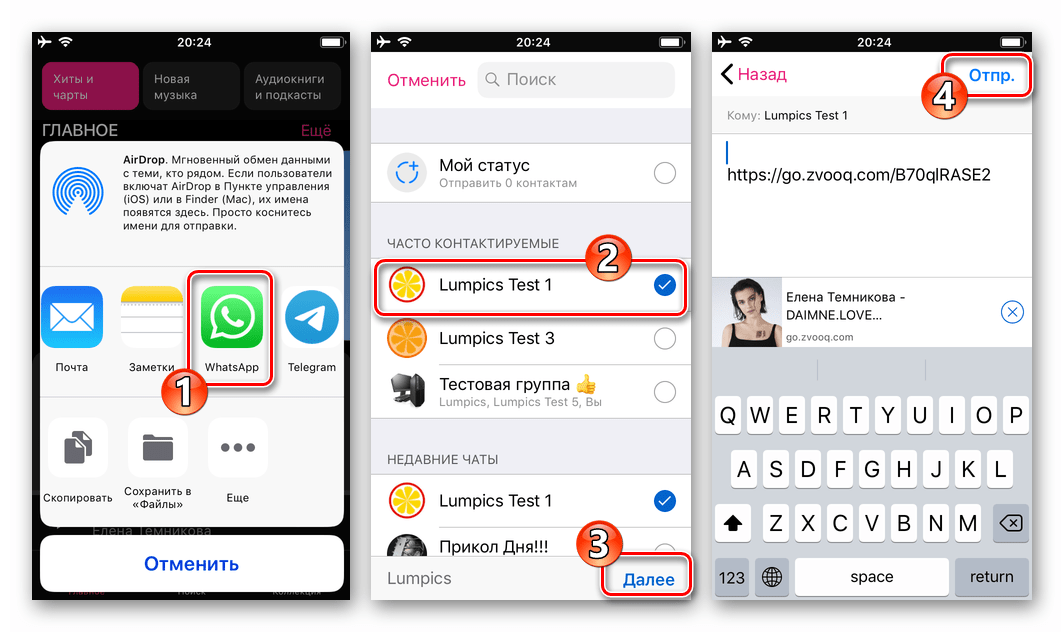
- Касаемся иконки «WhatsApp» в меню выбора канала отправки файла(ов). Указываем получателя на экране открывшегося мессенджера и затем тапаем «Далее».
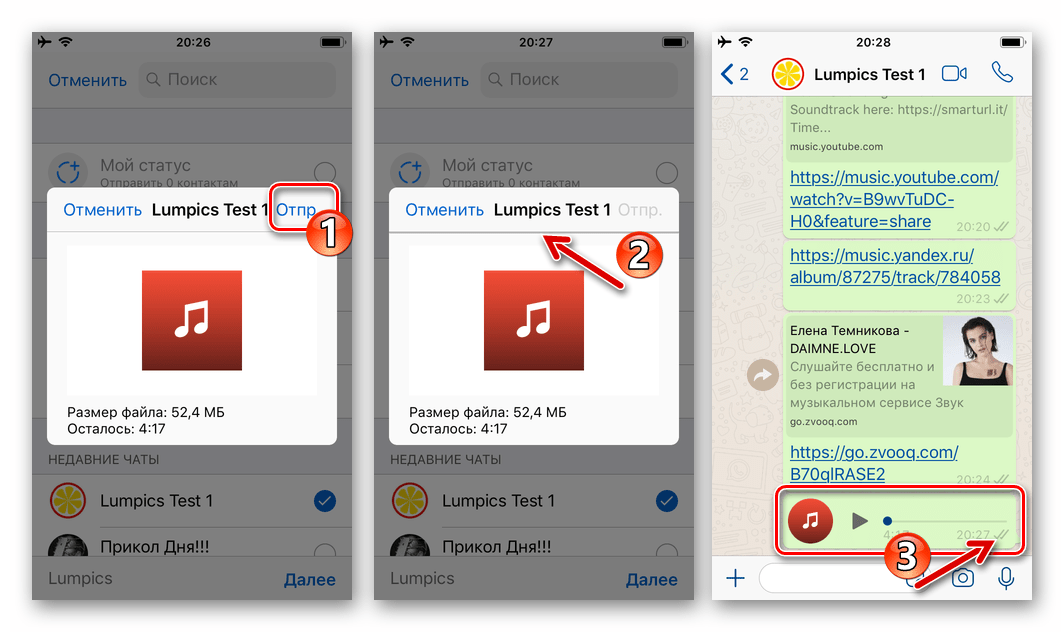
- Осталось тапнуть «Отпр.» на экране с информацией о передаваемом файле и дождаться завершения доставки звукозаписи собеседнику.
Способ 5: Облачный сервис
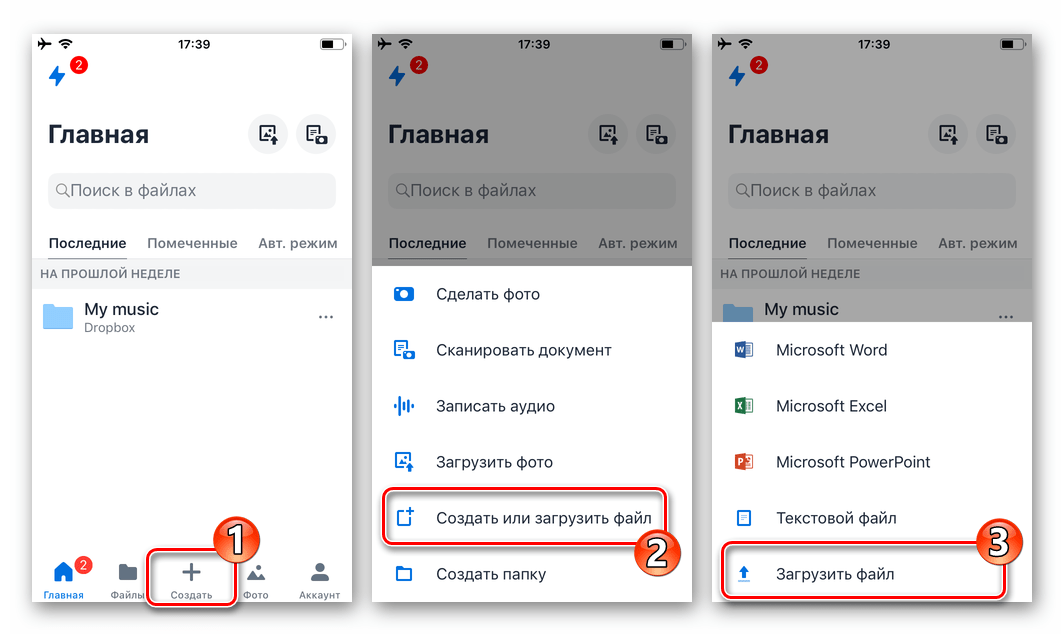
В последнее время огромную популярность обрели облачные сервисы, а те пользователи Apple-девайсов, которые хранят в этих хранилищах свои музыкальные файлы, могут легко передать один из них через ВатсАп, задействовав функции программы-клиента «облака». Мы рассмотрим процедуру на примере Dropbox, но в конкурентных решениях предполагающие отправку файлов через ВатсАп действия практически не отличаются от предложенного далее алгоритма.
- Инсталлируем софт для работы с «облаком» на iPhone из Аpple App Store и запускаем. Далее авторизуемся, если учётная запись в сервисе уже имеется, либо регистрируемся в системе.
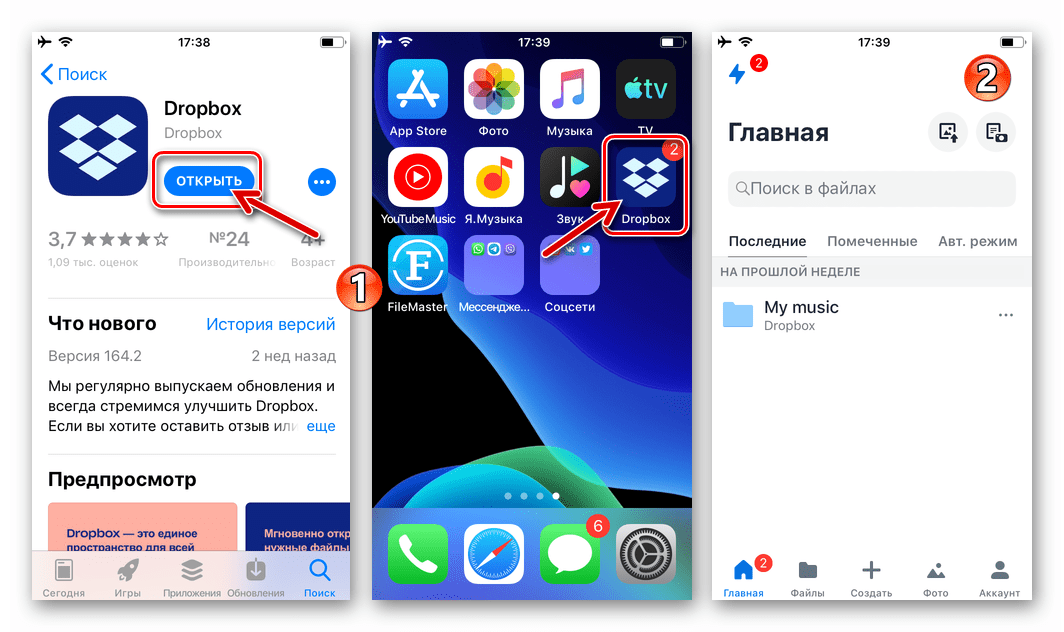
- С самого смартфона или любого другого доступного и способного взаимодействовать с облачным сервисом (к примеру, компьютера) устройства выгружаем предполагаемые к отправке через WhatsApp аудиозаписи в удалённое хранилище.
Windows
Отправка другим пользователям музыки через WhatsApp для Windows так же, как в случае с вышеописанными мобильными вариантами мессенджера, осуществима одним из нескольких способов и все они реализуются очень просто.
Способ 1: Средства приложения ВатсАп
Самый простой метод передачи наличествующей на диске ПК аудиозаписи зарегистрированному в WhatsApp лицу предполагает использование интегрированного в приложение мессенджера инструментария.
-
В ВатсАп на компьютере переходим в беседу с получателем музыкальной композиции.
доставки музыкального файла получателю.
Способ 2: Проводник
Если необходимость передачи песни возникла в процессе просмотра и систематизации файлов через «Проводник», можно действовать так:
-
С помощью «Проводника» открываем папку с музыкой, где наличествует отправляемый другому владельцу аккаунта в ВатсАп аудиофайл.
Способ 3: Отправка ссылки
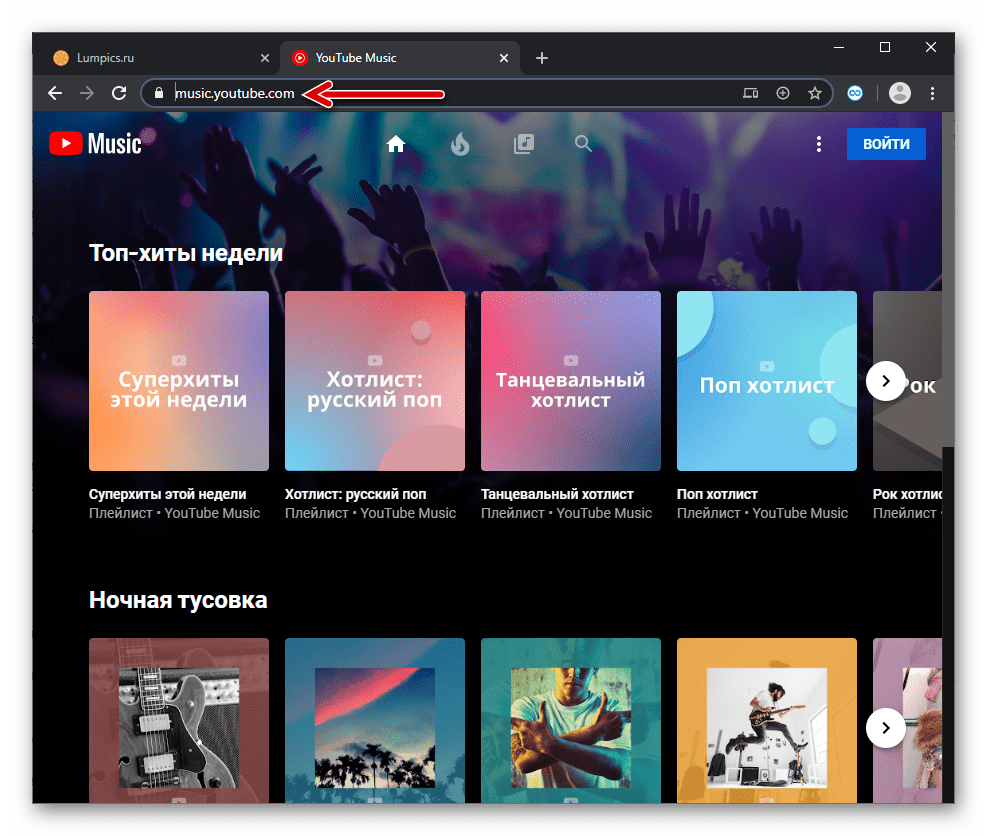
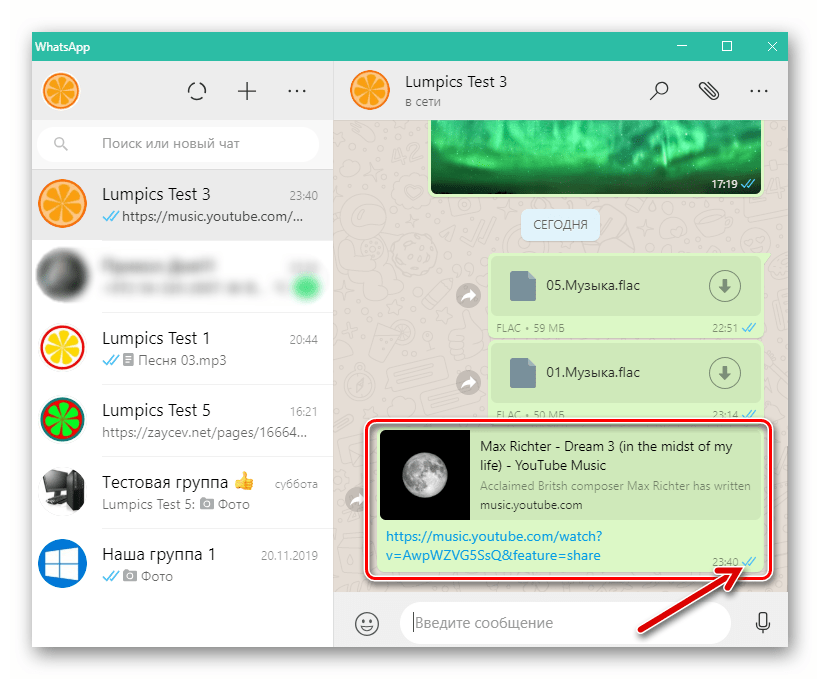
Чтобы поделиться со своими собеседниками в WhatsApp понравившимся музыкальным произведением с компьютера, не обязательно обладать его файлом-источником. Это обусловлено доступностью огромного числа музыкальных композиций онлайн и, чтобы решить озвученную в заголовке статьи задачу в отношении одной из таких песен, достаточно скопировать ссылку с ресурса, где она транслируется, и передать адрес через мессенджер. Продемонстрируем выполнение описанной операции на примере стримингового сервиса YouTube Music.
- Переходим на музыкальный ресурс через любой веб-обозреватель для Виндовс.
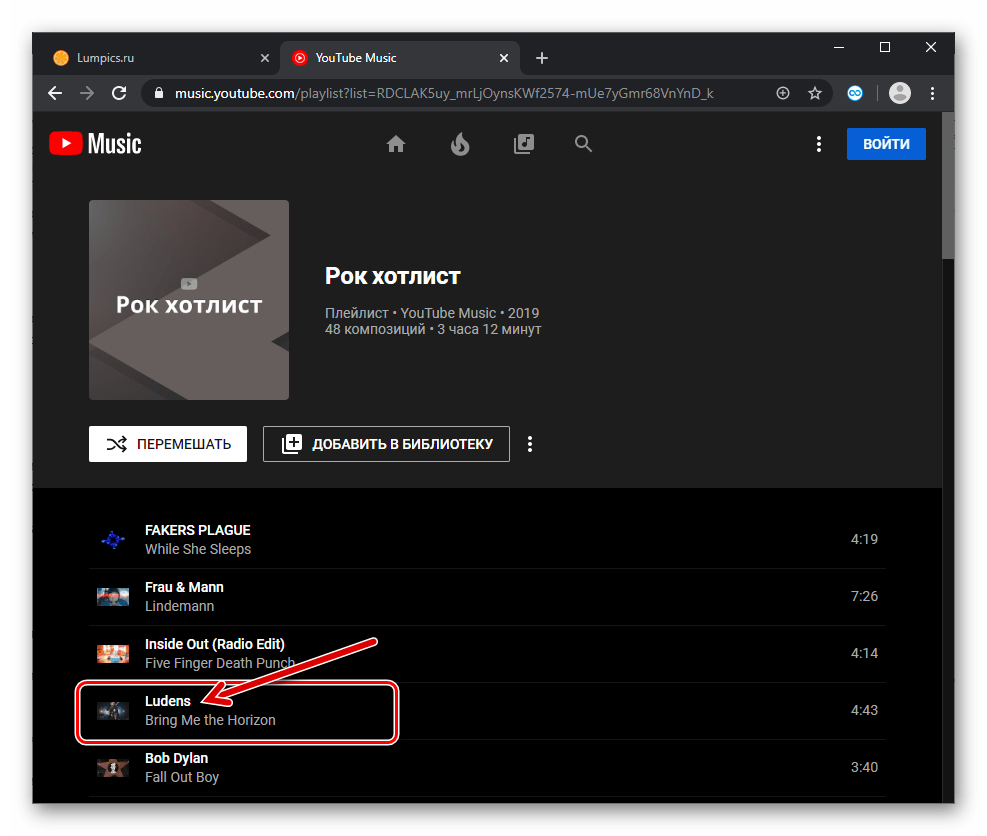
- Находим трек, которым есть желание поделиться через ВатсАп, и запускаем его проигрывание кликом по наименованию.
- Вызываем меню применимых к проигрываемой записи действий, щёлкнув по трём точкам в нижней области страницы, отображающей элементы управления процессом воспроизведения.
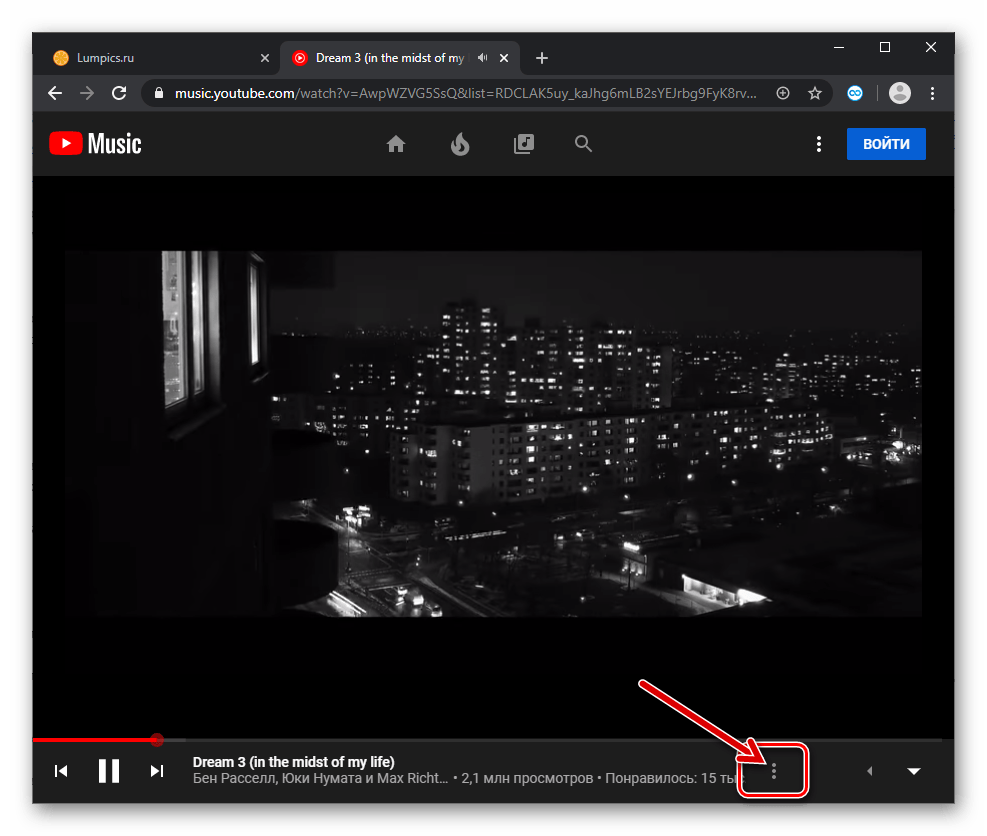
- В отобразившемся списке возможностей выбираем пункт «Поделиться».
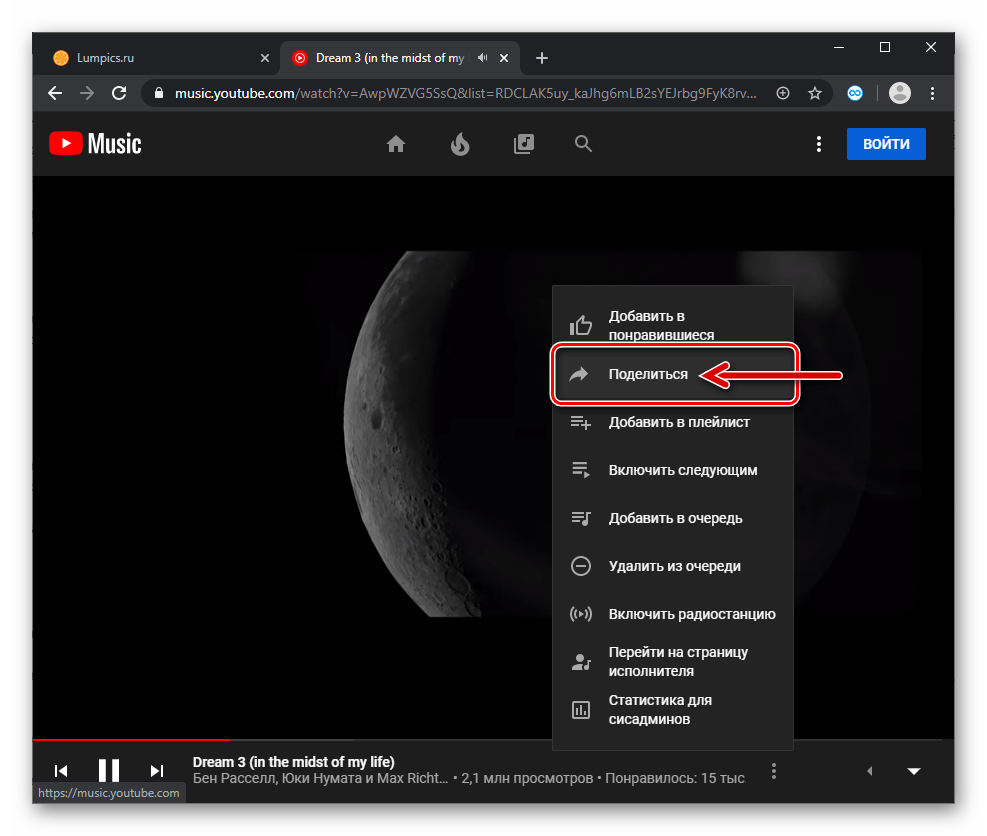
- Кликаем по расположенной справа от ссылки на трек кнопке «КОПИРОВАТЬ», в результате чего адрес будет помещён в буфер обмена Windows.
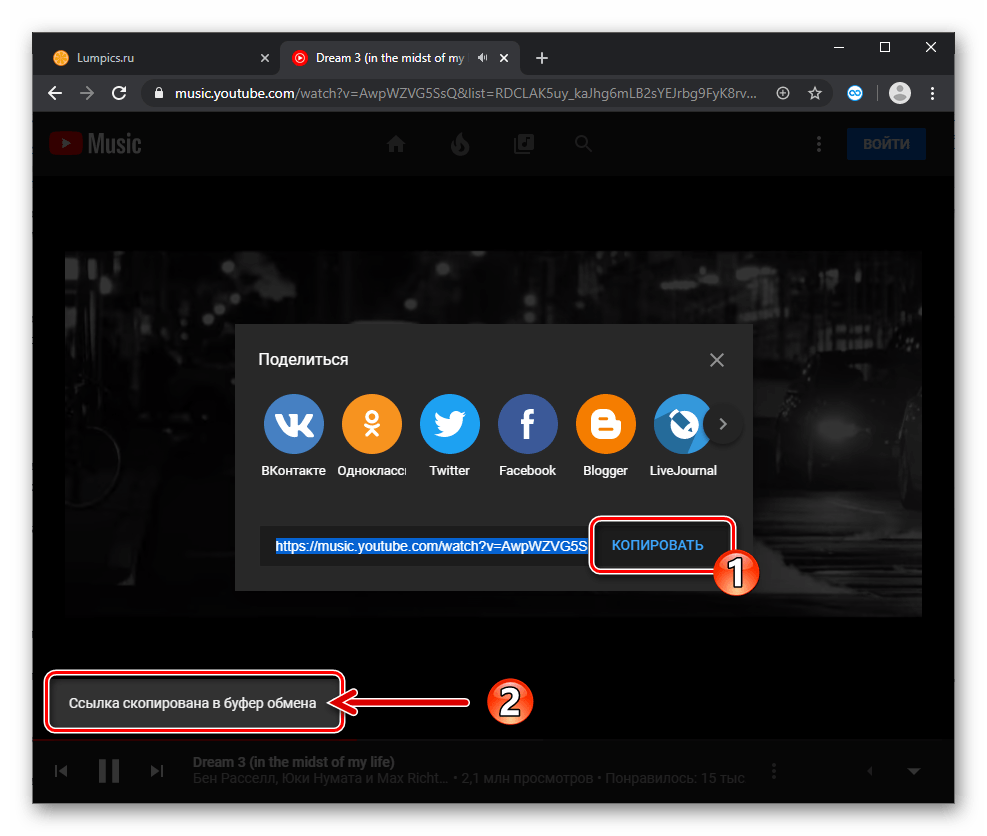
- Открываем ВатсАп и переходим в чат с получателем ведущей к странице с трансляцией музыкальной композиции ссылки. Кликаем правой кнопкой мыши в области ввода текстового сообщения и выбираем «Вставить» в отобразившемся контекстном меню.
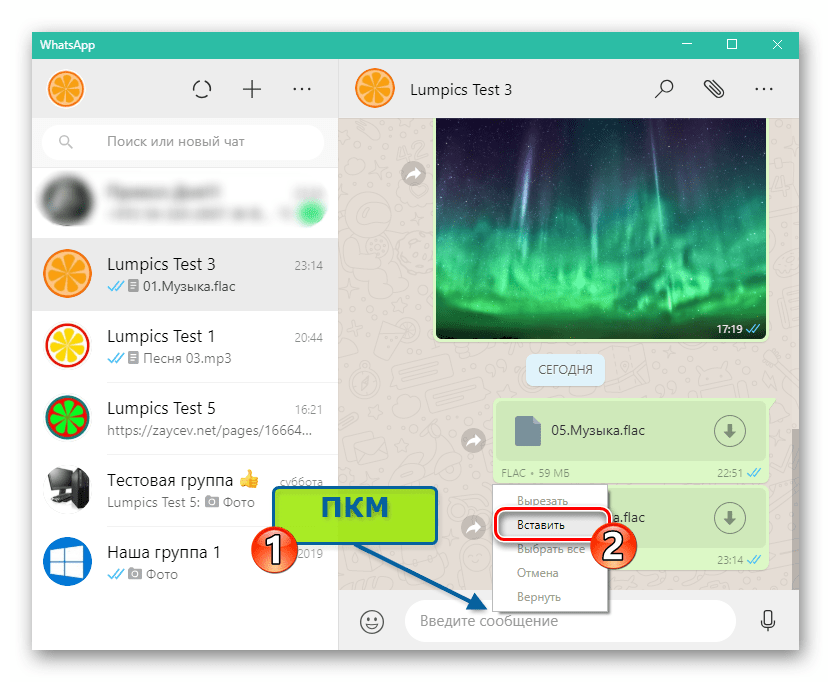
- Нажимаем на кнопку «Отправить».

- После открытия сообщения получатель сможет перейти по ссылке и прослушать аудиозапись в браузере или, возможно, приложении-клиенте сервиса, предоставляющего доступ к музыке, если таковое установлено на его девайсе.
Заключение
Существование целого ряда приёмов, используя которые становится возможным передать музыкальную композицию через WhatsApp, позволяет утверждать, что данная задача просто и быстро может быть решена любым, даже начинающим пользователем, вне зависимости от предпочитаемой им для манипуляций с файлами и доступа в мессенджер аппаратно-программной платформы.
Как отправить музыку из одноклассников в Ватсап
Как отправить песню в Ватсап, знают не все – между тем, такая возможность существует. Не ограничивайте себя, если хотите делиться с друзьями и родными классными композициями – о том, что нужно делать, мы подробно расскажем в нашем обзоре.
На Андроиде
Прежде чем рассказывать, как в Вотсапе отправить песню с телефона, нужно обсудить максимально допустимый размер передаваемого файла. Он составляет 100 МБ ! Для большинства стандартных композиций этого достаточно, не переживайте.
Отправить музыку в Ватсапе на Андроиде очень легко – эта опция встроена в стандартный функционал мессенджера! Советуем сделать следующее:
- Откройте приложение Ватсап;
- Перейдите к разделу с чатами;
- Найдите беседу с нужным пользователем;
- Кликните на скрепку рядом с полем для ввода текста;
- Появится небольшое меню – щелкните по значку «Аудио»;


Как отправить музыку пользователю в Одноклассниках?
- Выберите композицию из памяти смартфона и отметьте ее;
- Нажмите на значок далее;
- При необходимости добавьте подпись и кликните на кнопку отправки. Готово!
Вы можете делиться композициями с несколькими друзьями в Ватсапе сразу – достаточно скинуть мелодию одному, а потом переслать другим!
- После того, как сообщение будет загружено, зажмите его пальцем и подержите;
- Появится небольшое меню – вы можете отметить и другие месседжи;
- Выберите иконку в виде стрелки, чтобы переслать песню;
- Отметьте нужных пользователей в списке контактов и кликайте по значку подтверждения. Этот способ позволяет сэкономить массу времени и сил.


Если нужный вам аудиофайл имеет большой размер, вы все равно можете отправить музыку по WhatsApp – несмотря на установленные ограничения! Алгоритм очень прост:
- Загрузите песню в любое облачное хранилище;
- Откройте доступ по ссылке;
- Скопируйте данные в буфер обмена;
- Вставьте ссылку в сообщение и отправьте нужному пользователю Ватсапа.
С Андроидом разобрались – инструкция доступна даже начинающему юзеру. Пора поговорить о том, как отправить песню в Ватсап с Айфона и возможно ли это!
На Айфоне
К сожалению, стандартной встроенной опции, позволяющей отправить музыку в Ватсапе на Айфоне, не существует. Разработчики операционной системы трепетно относятся в авторским правам, поэтому владельцы яблочной техники не могут загружать мелодии в память устройства и делиться ими в мессенджере Ватсап.
Но выход есть всегда – расскажем о небольшой хитрости, которая позволяет обойти установленные границы! Следуйте нашим советам, тогда у вас получится отправить музыку по WhatsApp с Айфона.
Для начала сделайте следующее:
- Загрузите нужные композиции на компьютер удобным способом в нужном формате;
- Откройте сайт Айклауд и авторизуйтесь под логином и паролем, использованными при регистрации в системе;
- На экране мобильного появится окно двухфакторной аутентификации – дайте системе нужные разрешения;
- Дождитесь появления на дисплее смартфона кода проверки и введите его в нужное поле на компьютере;
- Если вы следовали нашим инструкциям, перед вами появится меню Айклауда – вам нужно выбрать иконку iCloud Drive.
Первая часть закончена – вы успешно справились с заданием! Чтобы отправить песню по WhatsApp с iPhone, продолжайте действовать согласно алгоритму:
- Вы вошли в iCloud Drive – найдите на верхней панели иконку облачка со стрелкой, указывающей вверх;
- Появится окно загрузки – выберите нужные песни, скачанные на компьютер;
- Кликните на кнопку «Открыть» – они будут перенесены в облачную память.
Теперь, чтобы отправить песню по WhatsApp, нужно вновь вернуться к телефону – возьмите его в руки и сделайте следующее:
- Откройте программу «Файлы» (предустановлена по умолчанию);
- Убедитесь, что на экране появились загруженные ранее мелодии;
- Нажмите на кнопку «Выбрать» в верхнем правом углу экрана;
- Выделите песню и щелкните по стрелке в нижнем правом уголке;
- Откроется небольшое меню – ищите в списке название мессенджера Ватсап;
- Выберите нужный контакт из списка и отметьте его галочкой;
- Кликните на кнопку «Отправить» . Готово!
- Найдите приложение в магазине программ Эп Стор;
- Кликните на кнопку загрузки и подтвердите оплату кодом-паролем или отпечатком пальца;
- Дождитесь загрузки и откройте приложение.

Теперь можно разбираться, как отправить музыку в Ватсапе с помощью специального сервиса:
- Найдите раздел «Music Library» ;
- Откроется список доступных мелодий – выберите нужный вам файл;
- Найдите иконку «Open in» , расположенную на нижней панели;
- Найдите название мессенджера Ватсап и нажмите на него;
- Выберите нужный диалог и отметьте галочкой;
- Подтвердите отправку песни нажатием соответствующей кнопки.
Теперь вы точно знаете, как передать песню по Ватсапу на Айфоне и Андроиде. Пользуйтесь нашими советами, чтобы делиться популярными мелодиями с близкими, не прерывая общение!
Как пересылать музыку контактам по WhatsApp
Отправить музыку по Whatsapp не так уж и сложно, как может показаться на первый взгляд. Принцип работы популярного мессенджера очень прост, и обладает массой положительных характеристик.
Особенной востребованностью пользуется отправка фото, видео и аудио файлов. Многие пользователи активно делятся любимыми композициями в социальных сетях, но начав осваивать мессенджер часто теряются, не зная с чего начать и куда нажать.
Как поделиться любимой песней с контактами в чате на разных устройствах, пошаговая инструкция в помощь каждому пользователю.
Отправляем песню через WhatsApp на устройстве Android
Правильно отправить песню в Ватсап на смартфоне поможет детальная инструкция:
- открыть мессенджер;

- открыть чат, выбрать нужного получателя;

- нажать изображение скрепки (расположена вверху дисплея или сбоку в окне для ввода сообщения);

- откроется меню с форматами, выбрать иконку «Аудио» (значок с наушниками);

- выбрать необходимый трек, по желанию отметить сразу несколько песен;
- когда выбор завершен, внизу дисплея нажать «Ok»;

- подтвердить отправление кликнув «Отправить».
Друг поделился хорошим треком, и вам захотелось немедленно отправить эту песню кому-нибудь из своих контактов? Не проблема! Как передать присланный трек другому абоненту непосредственно из чата. Действия к выполнению:
- открыть окно чата контакта, который прислал аудиофайл;
- рядом с файлом расположена большая серая стрелка, нажать;

- перейти в чат, отметить нужных абонентов для получения этого файла;
- подтвердить отправку кнопкой «Переслать».

Этот вариант отправления самый эффективный, позволит не просто мгновенно переслать необходимые файлы от одного контакта другому, но также сэкономит трафик и время, так как песня не загружается заново из сети
Отправляем аудио в WhatsApp на устройстве iPhone
Устройства на базе операционной системы iOS не предоставляют своим владельцам легких способов для пересылки аудиофайлов. Здесь все гораздо сложнее. Корпорация Apple хранит и блюдет со всех сторон авторские права, а пересылку музыкальных фалов вообще расценивает как пиратство.
Но, выход есть! Рассмотрим два варианта, как отправить песню по Whatsapp на устройстве Apple
Первый вариант — сервис iCloud
Перед тем, как воспользоваться этим способом, необходимо понимать, что пользователю потребуется свободный доступ к компьютеру и Айфону одновременно. Пошаговая инструкция:
- Скачать на ПК все необходимые песни в поддерживаемых форматах.
- Открыть официальный ресурс iCloud.
- Произвести авторизацию пользователя, ввести в поле свой уникальный Apple ID.
- Синхронизировать устройства, пройти двухфакторную аутентификацию и разрешить вход.
- На iPhone придет смс с кодом для подтверждения, ввести код в строку на ПК.
- После этого пользователю открывается вход в iCloud.
- Из представленных иконок выбрать iCloud Drive.
- В облаке на верхней панеле, нажать значок загрузки, открыть все необходимые аудиофайлы.
- Когда все выбранные файлы загрузятся в облако, продолжаем на Айфоне.
- Открыть стандартное приложение «Файлы», также его можно установить из AppStore.
- Верхняя панель дисплея в правом углу кликнуть кнопку «Выбрать».
- Откроются все скачанные заранее песни, отметить все необходимые.
- В нижнем левом углу найти значок квадратика со стрелочкой вверх, нажать.
- Пользователю откроются иконки с мессенджерами, выбрать Вотсап.
- Отметить контакты, кому предназначена отправка аудиофайлов.
- Кликнуть на кнопку «Отправить», в появившемся окошке подтвердить пересылку файла.
Преимущество этого способа в том, что не требуется сохранять файлы на Афоне и перегружать память устройства. Все композиции удобно хранятся в облаке, при первой необходимости можно легко скинуть необходимый трек любому из контактов.
Второй вариант – приложение iTransfer
Владельцам Айфонов доступно две версии программы iTransfer: бесплатная и платная. В бесплатной Lite-версии уж очень сильно надоедает навязчивая реклама, не всем пользователям хватает терпения и многие переходят на платный вариант.
Скачать приложение и произвести безопасную установку можно за 219 рублей с официального веб-магазина AppStore.
Рекомендация по дальнейшему использованию:
- после полной установки открыть iTransfer, найти иконку Music Library;
- выбрать необходимый трек для отправки;
- кликнуть кнопку на нижней панели в правом углу «Открытьв»;
- на дисплее появятся доступные мессенджеры, отметить Ватсап;
- перейти в чат и выбрать необходимый контакт;
- подтвердить кнопкой «Отправить».
Популярный мессенджер предоставляет каждому активному пользователю с легкостью отправить песню по Whatsapp, поделиться свежим фото, переслать документ в необходимом формате, совершить аудио или видео звонок. Приложение эффективно работает на разных моделях мобильных устройств, при желании его можно установить даже на стационарный ПК.
Как отправить песню в Ватсапе

Делиться любимой музыкой стало ещё проще при использовании смартфонов с Android. Каждому пользователю предоставлена возможность отправлять любые мультимедийные файлы в сети мессенджера WhatsApp. Для этого даже не нужно использовать дополнительные программы (как в случае с iOS).
Главное условие, это ограничение на вес, передаваемого файла, который не должен превышать ста мегабайт.
- Отправляем песню по WhatsApp
- Достоинства приложения Ватсап
В остальном, в зависимости от скорости интернета, потребуется выждать несколько секунд или минут для полной загрузки файла и отправки. Получатель получил файл сразу, как только войдет в сеть.
Отправляем песню по WhatsApp
Нет ничего сложного в отправке аудио файлов. Достаточно один раз воспользоваться небольшой инструкцией, что бы запомнить последовательность действий.
После подключения к интернету, и запуска Ватсап нужно:
-
Выбрать человека или групповой чат, куда нужно выслать файл.


Если нужно отправить несколько песен, тогда после нажатия на скрепку, нужно сделать следующее:
-
Коснуться иконки – Документ.


Все документы сразу выстроятся в очередь на загрузку. Отправка будет осуществляться для каждого документа в отдельности, сразу по мере загрузки.
Достоинства приложения Ватсап
Разработчики WhatsApp поистине заслуживают уважения, поскольку все минусы программы устраняются в течении нескольких дней (в зависимости от сложности возникшей проблемы). Помимо этого, их продукт имеет несколько положительных моментов, о которых необходимо знать.
Помимо стандартного общения с помощью текстовых и голосовых сообщений, можно совершать полноценный звонок и запустить видео связь. Качество получаемой картинки напрямую зависит от камеры собеседника. Отправка мультимедийных файлов не ограничивается только музыкой. Можно вести регулярный обмен фотографиями и короткими видео. Так же можно использовать персональные смайлы и гифки.
Приятным моментом для каждого пользователя выступает возможность тонкой кастомизации своего аккаунта. Установки статуса, которые исчезают через двадцать четыре часа. Для каждого диалога можно установить разные обои, и другие настройки.
Стоит отметить, что все диалоги защищены дополнительным шифрованием. Даже если вашу переписку мистическим образом – смогут украсть, без специального ключа, похитители не смогут узнать, что там за информация хранится.
Как отправить песню в Ватсап
Разработчики WhatsApp приложили максимум усилий, чтобы сделать процесс общения максимально удобным. Помимо звонков и текстовых сообщений, пользователи могут обмениваться различными носителями информации, фотографиями, видео и даже музыкой. Их формат не имеет значения, есть только ограничение на максимальный размер файла — не более 100 МБ. В этой статье мы расскажем, как отправить песню в WhatsApp своему абоненту.
Как отправить музыку в WhatsApp
Передача файлов реализована в мессенджере очень удобно. Разработчики не наложили ограничений на какие-либо форматы, поэтому вы можете отправлять что угодно. Единственное условие — размер отправляемого файла не должен превышать 100 МБ. Но размер обычных MP3-треков не превышает 10 МБ, так что это не проблема.
Мы рассмотрим процедуру загрузки аудиофайлов для устройств Android и для iPhone в двух отдельных инструкциях. Перейдите сразу к соответствующему разделу статьи и следуйте подсказкам, чтобы получить желаемые результаты.
Отправляем песню по Ватсапу на Андроиде
Есть три полезных способа отправить понравившуюся песню собеседнику:
- Непосредственно из хранилища файлов на смартфоне или планшете.
- Путем переадресации из другого чата в вашем мессенджере.
- Через любой облачный сервис хранения данных.
Передача с телефона
Это самый простой вариант, если вы уже знаете, где хранится аудиофайл на вашем устройстве, и можете легко получить к нему доступ. Вот пошаговое руководство:
- Запустите мессенджер Вотсап.
- На вкладке «Чаты» переключитесь на чат с выбранным пользователем или откройте групповой чат.
- В новом окне активируйте кнопку скрепки в правом нижнем углу пользовательского окна (напротив строки ввода текста).
- В выпадающем меню выберите «Аудио».
Это довольно простой способ отправить песню в Вотсап. Но если вы уже отправили его одному человеку и хотите отправить другому, есть удобная альтернатива.
Передача из чата
Если вы отправили кому-то песню и хотите продублировать ее другому пользователю, вам не придется снова использовать внутреннюю память смартфона, все гораздо проще.
Чтобы применить это на практике:
- Откройте переписку с человеком, которому вы ранее отправили аудиофайл.
- Нажмите на значок стрелки рядом с их именем.
Вот как легко поделиться песней в WhatsApp, не используя файловый менеджер или другие встроенные алгоритмы. Ну, мы пошли дальше.
Облачное хранилище
Этот подход позволяет обойти ограничения на размер одного файла, используя облачное хранилище, такое как Google Drive. Чтобы достичь желаемого:
- Откройте браузер или встроенное приложение облачного хранилища.
- Войдите в систему, загрузите туда песню.
- Через меню настроек, доступ к нему по ссылке.
- Скопируйте последовательность в буфер обмена.
- Перейдите к переписке с выбранным контактом, активируйте входную линию.
- Вставьте ссылку, которую вы добавили ранее.
- Подтвердите серьезность своих намерений, нажав кнопку «Отправить».
Если вопросов по использованию доступных функций не возникло, переходите к особенностям процедуры iPhone.
Как отправить песню на Айфоне
К сожалению, представители Apple очень щепетильно относятся к законам об авторском праве, и стандартные способы отправки песни в мессенджер Вацап не работают. Однако это не означает, что вариантов нет. Давайте посмотрим, что можно сделать в этой ситуации.
Для удобства давайте разобьем последующее повествование на несколько логических блоков.
Через сервис iCloud
Это первый подход, который является немного болезненным, но вы получите желаемый результат. Чтобы применить это на практике:
- Запустите компьютер, откройте браузер и загрузите интересующие вас песни.
- Введите данные для авторизации в Aicloud.
- Отключите смартфон от компьютера и откройте встроенный файловый менеджер.
- Прокрутите страницу, чтобы найти файлы, которые вы только что добавили.
- Активируйте кнопку «Выбрать» в правом верхнем углу окна пользователя.
- Нажмите песни, а затем нажмите значок в правом нижнем углу оболочки.
- В появившемся окне найдите WhatsApp.
- Определите людей, которым вы хотите отправить сообщение, отметив их галочками.
- Подтвердите серьезность своих намерений кнопкой «Отправить».
Затем нужно дождаться завершения доставки, войти в мессенджер и проверить, что отправленные фрагменты в безопасности и работают.
Как видите, это довольно громоздкий метод, но он дает 100% результат. Однако давайте рассмотрим и альтернативный вариант.
Стороннее приложение iTransfer
Для решения проблемы передачи аудиофайлов можно также использовать стороннее приложение. Данная программа распространяется на платной основе, в то время как бесплатная версия состоит только из рекламных баннеров, так что выбор за вами. То есть, практическое использование имеющейся функциональности:
- Разблокируйте свой смартфон и перейдите в App Store.
- Активируйте вкладку строки поиска (значок увеличительного стекла в нижней части окна).
Теперь мы авторизуемся в коммуникаторе и проверяем безопасность передаваемой информации и качество воспроизведения.
Если с этим все понятно, давайте поговорим о том, как скачивать и сохранять медиафайлы из WhatsApp на смартфоне.
Как сохранить музыку из приложения
Существует несколько подходов к сохранению файлов из WhatsApp во внутреннюю память смартфона. Давайте рассмотрим особенности процедуры для разных версий мессенджера.
Автозагрузка
Этот метод предполагает использование функции автозагрузки по умолчанию для медиафайлов.
Для его реализации (Android OS):
-
Перейдите на вкладку «Чаты», коснитесь вертикального эллипса в правом верхнем углу окна пользователя.
Чтобы скопировать музыку в другое место, перейдите в хранилище WhatsApp Audio. Папка «Голосовые заметки WhatsApp» зарегистрирована для голосовых сообщений. Остается скопировать элементы и добавить их в другую папку, играть и выполнять с ними другие манипуляции.
Обратите внимание: голосовые сообщения в WhatsApp хранятся с расширением .opus. Но не волнуйтесь, этот формат поддерживается большинством медиаплееров.
Чтобы загрузить аналогичное лечение для iOS, нам нужно:
- Разблокируйте смартфон и введите данные для входа в систему в соответствующие поля.
- Нажмите на значок шестеренки в правом нижнем углу окна пользователя.
- Активируйте вкладку «Данные и хранение».
Теперь все прослушиваемые аудиосообщения будут автоматически сохраняться на устройстве и могут быть прослушаны в окне переписки независимо от наличия/отсутствия активного интернет-соединения.
К сожалению, файлы не могут быть сохранены так же, как в операционной системе Android, из-за политики авторских прав разработчиков iOS.
Если все понятно, давайте поговорим об особенностях обмена медиафайлами между Вацапом и Одноклассниками.
Отправка аудиофайлов из Одноклассников
Отправляйте музыку в Вацап из социальной сети Одноклассники:
- Запустите приложение «Одноклассники» на своем мобильном устройстве.
- Найдите видео или песню в социальной сети.
- Откройте файл и активируйте кнопку «Поделиться».
При желании можно отправить сопроводительное текстовое сообщение, но в этом нет особой необходимости.
Для проверки методики рекомендуется перейти в диалоговое окно с ранее выбранным пользователем, чтобы убедиться, что медиафайл отправляется так, как ожидалось.
Завершение
В мессенджере WhatsApp существует множество возможностей для загрузки пользовательских файлов, и то же самое справедливо для музыкальных треков. Конечно, процедура и подходы зависят от используемой операционной системы, поскольку их разработчики применяют несколько иные подходы и политики.
Как бы то ни было, на страницах этой статьи пользователь найдет несколько эффективных способов отправки музыки, сохраняя ее во внутренней памяти устройства. Самое главное — начать, а дальше все придет с опытом!
Как переслать песню по Ватсапу
Большинству пользователей социальных сетей нравится делиться с друзьями и знакомыми полезной информацией в виде различных изображений, видео- и аудиофайлов.
Мессенджер Ватсап предоставляет такую возможность всем, кто использует данное приложение.
Но многим пользователям требуется ответ на вопрос: как отправить песню в Ватсап?

Отравить музыку по WatSapp с телефона Apple.
Отправка песни с устройства андроид
Все пользователи Ватсап могут без труда отправлять друг другу аудиофайлы. С устройства Андроид отправка песни через мессенджер не займет у пользователя много времени. Чтобы быстро передать нужную композицию другому пользователю, нужно сделать следующее:
- Открыть мессенджер Ватсап.
- Нажать на кнопку «Чаты».
- Выбрать нужный диалог или создать новый.
- Кликнуть на значок «Скрепка», который находится рядом с полем для введения текста.
- Выбрать функцию «Аудио».
- Затем выбрать в телефоне трек, который нужно отправить, либо записать голосовое сообщение.
- На этом процесс передачи песни завершен.
Также в мессенджере можно поделиться уже отправленной музыкой. Для этого следует зайти в диалог, в котором находится композиция, зажать сообщение с песней, кликнуть на опцию «Переслать» и выбрать нужный контакт. При желании возможно поставить мелодию на ватсап.
Отправка музыки с телефона apple
Для владельцев смартфонов на IOS от компании Apple отправка музыки по Ватсап является более затруднительным процессом, чем для пользователей устройств Андроид. В этом случае существуют два способа передачи композиций по Ватсап: через облако либо с помощью утилиты itransfer.

Отравить музыку по WatSapp на Android.
Этот способ передачи музыки потребует от владельца айфона одновременного доступа к компьютеру и устройству Apple. Чтобы правильно переслать музыку, нужно сделать следующее:
- Скачать на компьютер один или несколько треков в формате mp3.
- Войти с компьютера в icloud.
- Авторизоваться под своим Apple ID.
- Пройти двухфакторную аутентификацию. На смартфоне появится окошко, в котором нужно разрешить устройству вход. Кликнуть на клавишу «Разрешить», после чего появится новое окно с кодом проверки Apple ID. Этот код нужно ввести в браузере на компьютере.
- В появившемся окне нажать на кнопку «Доверять», чтобы в дальнейшем, заходя с компьютера в icloud, не проходить аутентификацию заново.
- После этого пользователь попадет на страницу icloud, где следует выбрать функцию ICloud Drive.
- На верхней панели выбрать значок облака со стрелкой, для того чтобы загружать на сервер треки, скачанные на компьютер.
- После загрузки файлов все последующие действия выполнять на IPhone.
- На смартфоне открыть утилиту «Файлы».
- Кликнуть на клавишу «Выбрать», которая находится в правом верхнем углу.
- Выбрать нужную песню для отправки.
- В левом нижнем углу нажать на изображение квадрата со стрелочкой.
- Из списка открывшихся приложений выбрать Ватсап.
- Из списка контактов выбрать пользователя, которому нужно отправить трек.
- Нажать на кнопку «Отправить».
- На этом процесс отправки песни в Вотсапе через облако завершен.

Передача музыки через облако.
Отправка музыки с помощью утилиты itransfer займет у пользователя меньше времени, чем передача песен с помощью облака. Для того чтобы скинуть композицию в мессенджере этим способом, нужно выполнить следующие действия:
- Зайти в AppStore и скачать утилиту itransfer.
- Установить ее на смартфон.
- Открыть itransfer.
- Выбрать категорию «Music Library».
- После этого последует отправка к хранилищу музыки в iTunes.
- Добавить из списка нужный трек и нажать на клавишу «Select», которая находится вверху справа.
- Кликнуть на кнопку «Open in».
- Из списка открывшихся приложений выбрать Ватсап.
- Затем в мессенджере выбрать пользователя, которому следует скинуть трек.
- Нажать на кнопку «Отправить».
- На этом передача аудиофайлов завершена.
Передавать музыку с помощью itransfer удобно и быстро. Единственным минусом является то, что для этой утилиты не существует бесплатной версии, поэтому пользоваться ей можно только платно.
Отправка музыки в ватсап с компьютера
Для того чтобы перекинуть музыку в Ватсап с компьютера, нужно открыть браузер и приложение Ватсап Веб на официальном сайте. В мобильной версии следует переключить мессенджер на функцию Ватсап Веб при помощи основного меню.
После этого компьютерная версия мессенджера будет работать точно так же, как и мобильное устройство с Андроид. Для отправки музыки с компьютера в Ватсап пользователю нужно использовать тот же алгоритм, что и при отправке с мобильного устройства Андроид.
Почему не удается отправить песню или аудио в whatsapp
В некоторых случаях у пользователя может возникнуть ситуация, когда музыка не отправляется по Вацапу. Это обусловлено несколькими причинами:
- проблемы с интернет-соединением;
- неправильная установка даты и времени на устройстве;
- недостаточно свободного места на SD-карте;
- SD-карта повреждена;
- память устройства заполнена;
- гаджет заражен вирусами.
Каждую из этих проблем пользователь может решить самостоятельно, не прибегая к помощи специалистов, после чего функция отправки музыкальных композиций в мессенджере будет восстановлена.