Что такое файлы оптимизации доставки
Функция оптимизации доставки в Windows 10 автоматически очищает свой кэш. Файлы удаляются из кэша после короткого промежутка времени или когда содержимое занимает слишком много места на диске. Однако если вам требуется дополнительное место на компьютере, вы можете очистить кэш вручную.
В поле поиска на панели задач введите очистка диска. В списке результатов выберите приложение Очистка диска.
На вкладке «Очистка диска» установите флажок Файлы оптимизации доставки.
Нажмите кнопку ОК. В появившемся диалоговом окне нажмите кнопку Удалить файлы.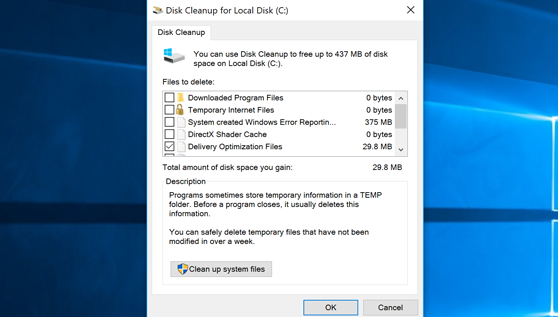
Могу ли я удалить файлы оптимизации доставки? Да, вы можете это сделать [Новости MiniTool]
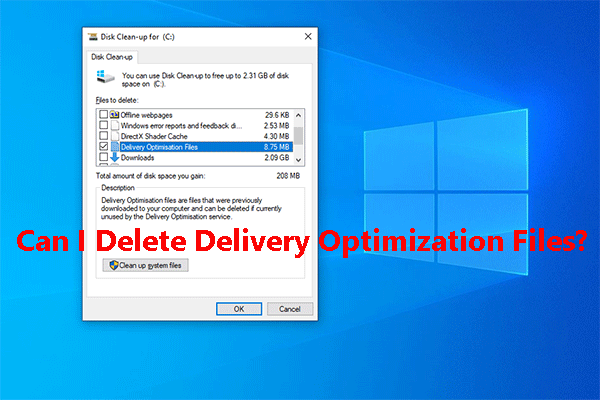
Что такое файлы оптимизации доставки? Могу ли я удалить файлы оптимизации доставки? Как удалить содержимое в папке оптимизации доставки? Вас беспокоят эти вопросы? Короче говоря, вы можете удалить их, и эта операция не повлияет на производительность вашего компьютера. И вы можете прочитать это MiniTool руководство, чтобы получить более полезную информацию.
Могу ли я удалить файлы оптимизации доставки?
Что такое файлы оптимизации доставки?
Оптимизация доставки Центра обновления Windows — это функция, представленная в Windows 10. С помощью этой функции вы можете разрешить компьютеру получать обновления или отправлять обновления на соседние компьютеры или машины в вашей сети.
Эта функция позволяет намного быстрее получать обновления Windows. Но это также означает, что вам нужно платить больше за большую пропускную способность. В то же время файлы оптимизации доставки Центра обновления Windows займут много места на вашем компьютере.
После того как вы будете использовать компьютер в течение длительного времени, все больше и больше файлов будут занимать дисковое пространство на компьютере. Вам может понадобиться освободить место на диске для новых файлов. Затем вы вспоминаете файлы оптимизации доставки и задаете вопрос: могу ли я удалить файлы оптимизации доставки?
Вы можете удалить файлы оптимизации доставки, чтобы освободить место на диске
Безопасно ли удалять файлы оптимизации доставки с вашего компьютера? Действительно, вы можете все содержимое папки оптимизации доставки, не влияя на производительность вашего компьютера. Если вы удалите эти файлы, это повлияет на процесс обновления Windows.
То есть, если вам действительно нужно использовать свободное место на диске, вы можете удалить файлы оптимизации доставки.
Но некоторые из вас не знают, как выполнять эту работу. Если вас тоже беспокоит этот вопрос, вы попали в нужное место. В этом посте мы покажем вам, как удалить файлы оптимизации доставки, а также некоторую связанную информацию об этих файлах.
Как удалить файлы оптимизации доставки?
Оснастка Windows Disk Cleanup Tool полезна для удаления ненужных файлов с вашего компьютера, чтобы освободить место на диске. С помощью этого инструмента вы можете удалять различные типы файлов, такие как временные файлы Интернета, предыдущие установки Windows, предыдущие установки Windows, файлы оптимизации доставки и многое другое.
Если вы считаете, что файлы, проверенные программой очистки диска, бесполезны для вас, вы можете удалить их напрямую.
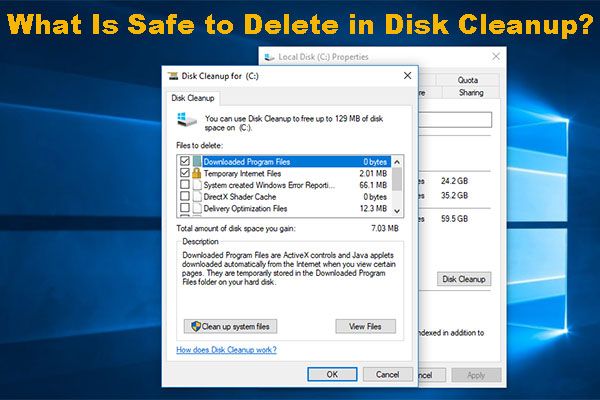 Что безопасно удалить при очистке диска? Вот ответ
Очистка диска — полезный инструмент для освобождения места на диске. Но знаете ли вы, что можно безопасно удалить с помощью очистки диска? Теперь вы можете прочитать эту статью, чтобы получить ответ.
Теперь мы покажем вам пошаговое руководство по использованию очистки диска для удаления файлов оптимизации доставки в Windows 10.
1. Обычно файлы оптимизации доставки хранятся на диске C. Итак, вам нужно щелкнуть правой кнопкой мыши диск C и выбрать Свойства из всплывающего меню.
2. Щелкните значок Очистка диска на вкладке Genaral. Затем инструмент начнет сканирование диска C.
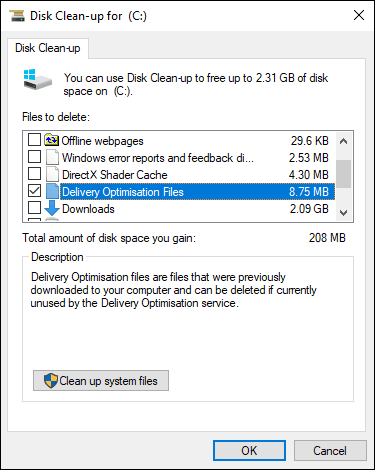
3. Когда процесс сканирования завершится, вы увидите следующий интерфейс, в котором вы увидите файлы, которые нужно удалить. Вы можете найти опцию «Файлы оптимизации доставки».
Выберите этот вариант, и вы увидите такое описание: Файлы оптимизации доставки — это файлы, которые были ранее загружены на ваш компьютер и могут быть удалены, если в настоящее время не используются службой оптимизации доставки. . Это общее описание, и вы можете знать, что удалять файлы оптимизации доставки безопасно.
4. Затем вы можете выбрать этот вариант и снять флажки с других файлов, которые не хотите удалять, а затем нажмите кнопку Хорошо кнопку, чтобы удалить их с вашего компьютера.
После удаления файлов оптимизации доставки с помощью очистки диска вы можете найти новое свободное место на вашем компьютере.
Теперь вы можете открыть этот инструмент очистки диска, чтобы узнать, сколько места на диске занимают файлы оптимизации доставки. Если вы хотите удалить их, вы можете просто сделать это.
Оптимизация доставки Windows 10: что это, как отключить и можно ли разрешить загрузки
В Windows 10 существует множество файлов и служб, которые оптимизируют процесс доставки обновлений, приложений и других файлов на ваш компьютер. Некоторые пользователи задаются вопросом, можно ли безопасно удалить эти файлы, чтобы освободить место на диске и ускорить работу компьютера. Рассмотрим этот вопрос более подробно.
- Что такое файлы оптимизации доставки? Файлы оптимизации доставки в Windows 10 представляют собой специальные файлы, которые хранятся в папке C:\Windows\SoftwareDistribution\Download. Они используются для хранения обновлений, приложений и других файлов, которые загружаются на ваш компьютер из Интернета. Когда вы загружаете обновления, Windows 10 может использовать файлы оптимизации доставки, чтобы ускорить процесс загрузки и уменьшить нагрузку на сеть.
- Можно ли удалить файлы оптимизации доставки? Технически, да, вы можете удалить файлы оптимизации доставки. Однако это не рекомендуется, так как они могут быть необходимы для корректной работы вашей системы. Если вы удалите эти файлы, то Windows 10 может потребовать их повторной загрузки, что может занять время и снизить производительность вашего компьютера.
- Как можно очистить файлы оптимизации доставки? Если вы все же решили удалить файлы оптимизации доставки, то в Windows 10 есть несколько способов это сделать:
- Очистка диска. В Windows 10 есть встроенный инструмент “Очистка диска”, который позволяет удалить временные файлы, кэш браузера, файлы журналов и другие ненужные данные. Чтобы использовать этот инструмент, нажмите правой кнопкой мыши на диск C: в проводнике и выберите “Свойства”. Затем перейдите на вкладку “Основное” и нажмите кнопку “Очистить диск”. В открывшемся окне выберите опцию “Очистить файлы системы” и найдите в списке опцию “Обновления Windows”, чтобы удалить файлы оптимизации доставки.
- Использование сторонних программ. Существует множество сторонних программ, которые позволяют удалить файлы оптимизации доставки и другие ненужные данные на вашем компьютере. Например, CCleaner или CleanMyPC. Однако, перед использованием любую стороннюю программу, убедитесь, что она надежна и безопасна.
- Отключение службы “Обновления Windows”. Если вы не хотите использовать файлы оптимизации доставки и не хотите, чтобы Windows 10 загружала обновления и другие файлы на ваш компьютер, вы можете отключить службу “Обновления Windows”. Для этого откройте меню “Пуск” и введите “Службы”. Выберите “Службы” из списка результатов поиска и найдите службу “Windows Update”. Нажмите правой кнопкой мыши на эту службу и выберите “Свойства”. В окне свойств выберите опцию “Отключить” в разделе “Тип запуска” и нажмите кнопку “ОК”.
Но не рекомендуется отключать службу “Обновления Windows”, так как это может привести к проблемам с безопасностью и совместимостью. Рекомендуется использовать один из первых двух методов очистки файлов оптимизации доставки.
Что это за служба
Оптимизация доставки – это сервис для передачи данных между всеми устройствами, подключенными к сети. Вместо постоянного доступа к серверам Microsoft компьютеры используют внутренние соединения в Интернете для передачи игр, программного обеспечения и обновлений.
Служба доставки значительно снижает нагрузку на саму Microsoft и позволяет скачивать файлы с высокой доступностью. По этой причине много новостей выходит про Win 10. Система позволяет обмениваться файлами и практически не загружается сама по себе.

Обратный момент – это нагрузка на сам ПК. Это может негативно повлиять на FPS в игре или замедлить скорость интернета в определенное время. Сервис может быть как полезным (если скачиваются обновления), так и вредоносным (когда игра запущена и в нее начинает резко падать FPS).
Как настроить или отключить службу оптимизации доставки в Windows 10
статистические данные об использовании этой функции можно получить через саму систему Windows. Из-за этого:
- нажмите кнопку Пуск;

- Параметры;

- Обновления;

- Дополнительные опции;
- Оптимизация доставки.

Перед глазами пользователя появится экран статистики. Он сообщит вам, что загружается, из каких источников и какая информация затем распространяется. Это необходимо для понимания того, нужна ли функция или она бесполезна для конкретного пользователя.
Если услуга окажется бесполезной, необходимо проверить, как она влияет на производительность. Просадки FPS во время игр заметны на глаз и в такие моменты необходимо вызвать диспетчер задач, чтобы понять, что может загружать ресурсы ПК. Если это не загрузка файлов, не рекомендуется отключать его: таким образом вы можете замедлить обновление ПК, что повлияет на драйверы и работу всей системы.

Если эта функция загружает ваш компьютер, лучше отключить ее. Есть два пути.
Через Групповые политики
Редактор локальной групповой политики позволяет отключать загрузки и выгрузки. Делается это так:
- «Выполнить» (сочетание клавиш «Win + R»).
- В строке нужно написать: gpedit.msc.

- «Конфигурация компьютера» – «Административные шаблоны».
- «Компоненты» – «Оптимизация доставки».

Появится много разных компонентов. Функционал: скачать полосу пропускания. Позволяет настроить верхний порог ресурсов, которые будут потрачены на функцию. В этом случае можно будет разрешить загрузки, ограничить использование ресурсов.

Полоса пропускания дисплея работает по тому же принципу. Это скорость загрузки. Это также влияет на интернет и производительность.
Если вы хотите полностью отключить передачу данных с сетевых компьютеров, вам нужно перейти в режим загрузки и установить ползунок в положение «выключено». Это полностью устранит эту функцию.

Через Параметры
Отключение загрузок через Параметры удобнее, но менее надежно. При каждом новом обновлении настройки могут теряться, и вам придется настраивать их заново. Иногда система не запрашивает у пользователя согласия и, несмотря на все его настройки, загружает определенный файл или обновления.
Для отключения функции через Параметры необходимо:
- нажмите кнопку Пуск;

- “Параметры»;

- «Обновления»;

- “Дополнительные опции».

Заходим в меню настроек функций. Есть переключатель, который включает или выключает эту функцию, а также позволяет ограничить скорость загрузки и объем данных в определенный период.
Можно ли удалить файлы оптимизации доставки?
Удаление файлов означает полное удаление этой функции. В большинстве случаев обновления будут заблокированы или частично приостановлены. Файлы будут загружаться только через серверы Майка, что означает, что они во много раз медленнее, чем исходные каналы.
Вы можете использовать Очистку диска для удаления файлов. Он позволяет понять, что можно, а что нельзя удалить и как это повлияет на работу операционной системы.

Не рекомендуется очищать временные установочные файлы Windows, хотя система утверждает, что это безопасно.
Файлы удаляются при очистке диска. Поэтому функция практически перестает работать и все загрузки тоже можно очистить этим методом.
Как удалить файлы оптимизации доставки в Windows 11
Несколько недель назад мы поделились руководством, в котором обсуждается оптимизация доставки в Windows 11. Если вы не знаете, оптимизация доставки или WUDO — это процесс, который позволяет вашему компьютеру получать обновления с сервера Microsoft и других источников.
Что такое файлы оптимизации доставки?
По данным Microsoft, если у вас ненадежное подключение к Интернету или вы обновляете несколько устройств из одного и того же Интернета, разрешение загрузки с других компьютеров значительно ускорит процесс загрузки.
Когда оптимизация доставки включена, ваш компьютер будет отправлять части Обновления Windows, ранее загруженная на другой компьютер в вашей локальной сети. Хотя это полезная функция, лучше отключить оптимизацию доставки, если у вас высокая скорость интернета и в вашей сети нет другого компьютера.
Могу ли я удалить файлы оптимизации доставки?
Да, вы можете удалить файлы оптимизации доставки, чтобы сэкономить место на диске. Вы можете безопасно удалить файлы оптимизации доставки со своего компьютера, чтобы освободить место на диске, не влияя на производительность.
Однако удаление файлов оптимизации доставки определенно замедлит процесс обновления Windows. Не рекомендуется Удалить файлы оптимизации доставки вручную в Windows 11, так как это может вызвать проблемы, но вы можете удалить его с помощью инструмента очистки диска.
Очистка диска удалит только Файлы оптимизации доставки ненужное и редактировать дисковое пространство .
Удалить файлы оптимизации доставки в Windows 11
Таким образом, если вы ищете способы освободить место на вашем компьютере с Windows 11, вы можете попробовать удалить файлы оптимизации доставки. Вот пошаговое руководство о том, как удалять Файлы оптимизации доставки
В Windows 11. Приступим.
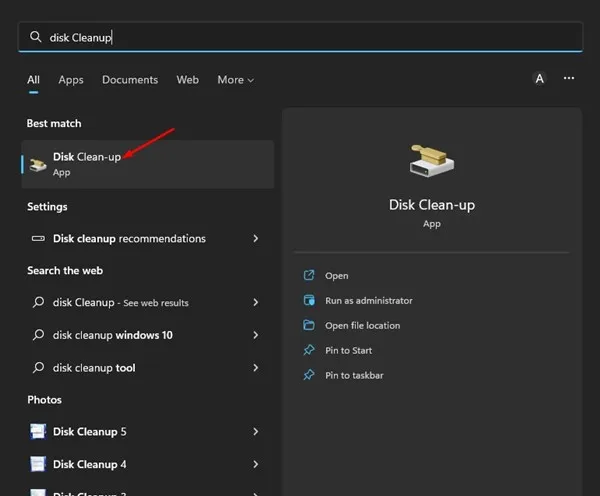
1. Нажмите на поиск Windows 11 и введите Очистка диска . Далее откройте утилиту очистки диска из списка опций.
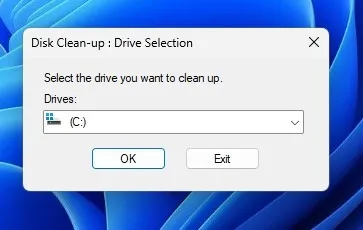
2. Выберите Диск для установки системы свой и нажмите кнопку. Ok в утилите очистки диска.
3. В утилите очистки диска отметьте Файлы оптимизации доставки И отмените выбор всех других опций.
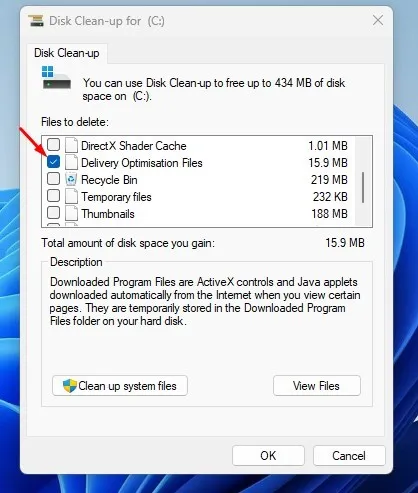
4. После этого нажмите кнопку «OK» .
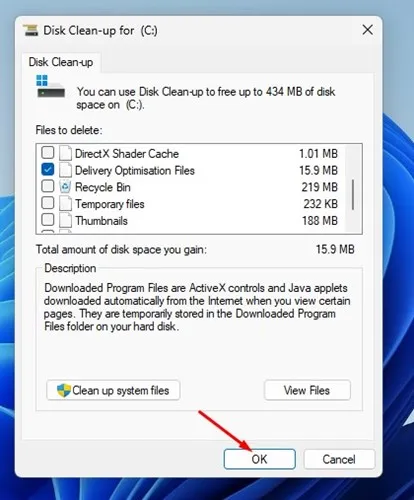
5. Теперь вы увидите подтверждающее сообщение. Здесь нужно нажать удалить файлы .
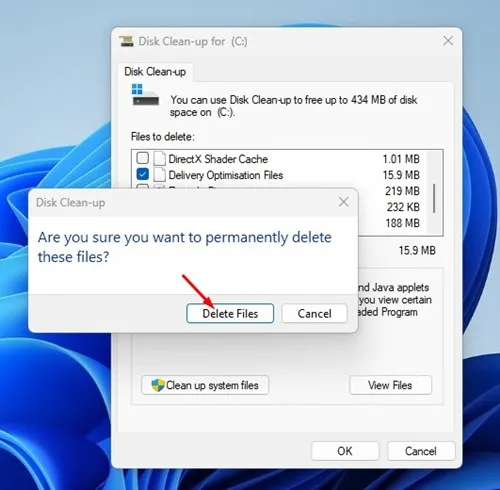
Вот и все! Это приведет к удалению файлов оптимизации доставки на вашем компьютере с Windows 11. Обратите внимание, что утилита очистки диска очистит только файлы кеша оптимизации доставки.
Как отключить оптимизацию доставки в Windows 11
Вот как отключить оптимизацию доставки в Windows 11. После удаления файлов оптимизации доставки вы можете полностью отключить эту функцию. Таким образом, вы можете сэкономить пропускную способность интернета и дисковое пространство.


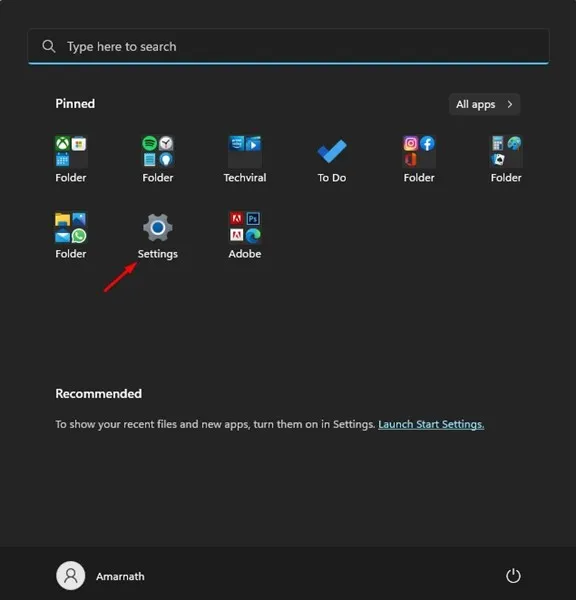
1. Сначала нажмите кнопку «Пуск» в Windows 11 и выберите Настройки .
2. Далее нажмите кнопку Центр обновления Windows на левой боковой панели.
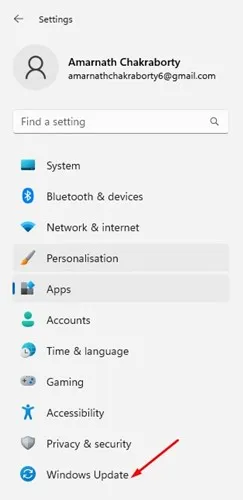
3. Затем на левой панели прокрутите вниз и нажмите « Расширенные опции» .
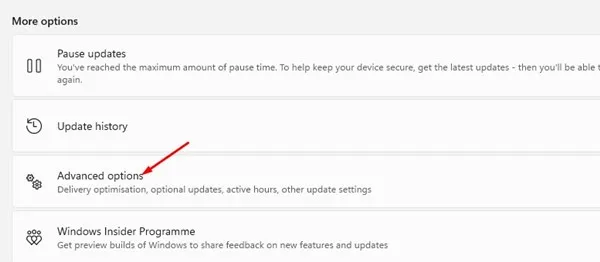
4. В дополнительных параметрах нажмите Оптимизация доставки .
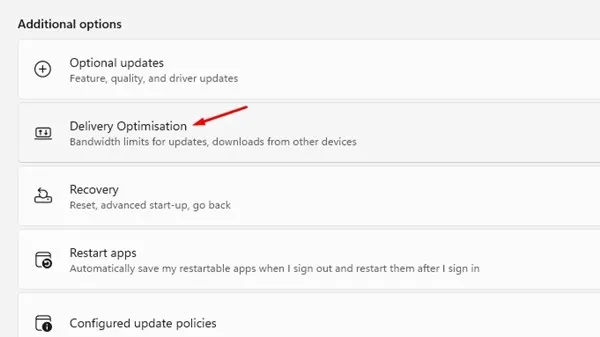
5. Теперь на экране оптимизации доставки выключите переключатель Разрешить. загрузки с других компьютеров .
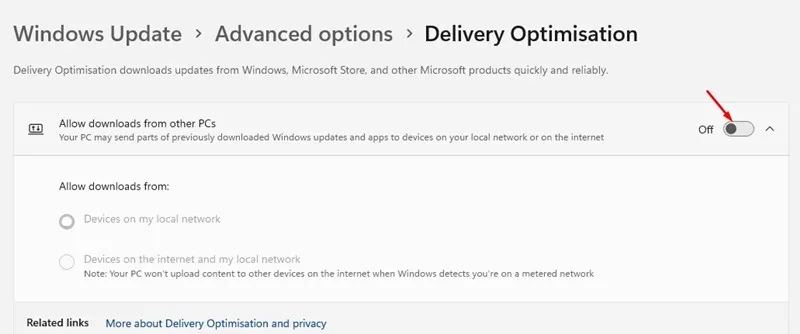
Вот и все! Это отключит оптимизацию доставки на вашем ПК с Windows 11.
Итак, вот несколько простых шагов, чтобы удалить Файлы оптимизации доставки в Windows 11 . Вы можете попробовать очистить кэш-файл оптимизации доставки, если на вашем компьютере недостаточно места для хранения. Если вам нужна дополнительная помощь по оптимизации доставки, сообщите нам об этом в комментариях ниже.