Что жрет оперативку на андроиде
Освобождаем оперативную и внутреннюю память, или какие программы можно безболезненно снять с автозагрузки/полностью остановить ?
Acer Liquid E2 Duo.
ОС и прошивка: Андроид 4.2.2 Официальная (практически) 035.
Что было:
Здравствуйте. Неоднократно заглядывая в настройки-приложения-работающие, на протяжении многого времени наблюдал множество стоковых программ работающих без особой нужды для меня как пользователя, и естественно потребляющих мои бюджетные 1гб. оперативки в большом количестве.При обновлении установленных стоковых приложений количество внутренней памяти стало катастрофически уменьшаться.
Что сделано:
При помощи приложения андроид ассистент снял с автозагрузки такие системные приложения как : acer live updater, acer nidus, bluetoos, email, google one time init, google play marcet, systemupdater, youtube, диспетчер загрузки, память календаря, службы exchange, часы, широковещательная рассылка, календарь, инструменты на сим, вкл. и выкл. по расписанию. Это освободило более 150мб. оперативки при работе системы. Никаких последствий после своих действий на протяжении месяца не заметил.
В свою очередь в настройках полностью (с удалением обновлений и данных) отключил такие приложения как: синхронизация контактов, синхронизация закладок гугл, сервисы гугл плэй, погода, новости и погода, диск (гугл диск), модагент, хангоуст, гугл+, гугл плэй пресса, гугл плэй игры, гмайл, фейсбук, асер клоуд. Это дало мне освобождение внутренней памяти более 250мб., и как следствие освобождение той же оперативной памяти при старте системы, да и при работе. Никаких последствий лично для себя в работоспособности системы на протяжении длительного периода не наблюдаю.
Как очистить оперативную память смартфона на Android
Простой ответ — ничего. По мере того, как вы будете запускать различные приложения, оперативная память будет заполняться. В конце концов она заполнится практически полностью. В этом случае для запуска новых приложений, потребуется закрыть часть уже запущенных процессов.
Как узнать что жрет оперативку на андроид?
Зайдите в Android приставке настройки, на белом фоне, пролистайте вниз и вы увидите сразу объем оперативной памяти и внутренней.
Что такое Озу в мобильном телефоне?
Как и в случае с привычным компьютером, в современных смартфонах используется ОЗУ — оперативное запоминающее устройство (на английском RAM — Random Access Memory). Сегодня в продаже редко встретишь телефон, объем ОЗУ которого составляет менее 256 Мб. … Наоборот, объем ОЗУ постоянно растет.
Что будет если очистить Озу на самсунге?
Если очистка памяти в смартфоне Samsung позволяет удалить «мусорные файлы» и тем самым освободить больше места для пользовательских файлов: фотографий, видео, документов, то функция очистки оперативной памяти (ОЗУ) позволяет повысить быстродействие смартфона.
Как максимально очистить Озу на андроид?
Существует несколько основных способов как освободить память на Андроиде:
- Первый вариант – использовать внутренние инструменты системы. …
- Второй способ очистить ОЗУ на Android – меню настройки. …
- Третий – использовать специальную утилиту, которую можно найти на Google Play – Clean master.
Как очистить память Озу на планшете?
Как очистить ОЗУ на Андроид
- Откройте приложение «Настройки» на телефоне или планшете.
- Далее перейдите в раздел настроек «Приложения»
- Переключитесь в подраздел «Работающие» (в вашей версии этот пункт может назваться «Запущенные» или «Выполняется».
Как узнать какие приложения используют оперативную память на андроид?
Это можно сделать в настройках. Здесь вы также можете посмотреть, какие приложения используют оперативную память больше всего, и какие приложения можно удалить в будущем. Итак, чтобы отобразить объем используемой «оперативки», войдите в настройки вашего телефона, найдите меню приложений и откройте вкладку «Работающие».
Как очистить оперативку на телефоне?
Как очистить оперативную память смартфона на Android
- Откройте меню «Настройки» на вашем Android-смартфонe.
- Выберите раздел «Приложения и уведомления» — «Приложения» (или «Управление приложениями»).
- Выберите программу, которую хотите закрыть или которую не используете.
Как узнать объем оперативной памяти на телефоне?
Зайдите в «Настройки». Найдите раздел с приложениями. Выберите вкладку «Работающие». Обратите внимание на нижнюю часть экрана, здесь указан объем занятой и свободной оперативной памяти.
Что такое Озу в телефоне самсунг?
ОЗУ (оперативное запоминающее устройство) — это кратковременное цифровое хранилище. Компьютеры и смартфоны используют ОЗУ для хранения данных активных приложений, к нему же обращаются процессор и ядро операционной системы. Его преимущество — быстрая скорость чтения и записи.
Сколько оперативной памяти нужно смартфону 2020?
Исходя из этих данных, для наиболее комфортного пользования смартфоном нужно иметь 6 Гб оперативной памяти. В этом случае в ней можно держать одно требовательное приложение, например игру PUBG Mobile, и несколько лёгких. С 8 Гб будет ещё комфортнее.21 мая 2020 г.
Для чего нужен Озу в телефоне?
Оперативную память еще называют RAM или по англ. Random Access Memory. Она функционирует как «короткая» память у человека, отвечает за работу тех программ, которые в данный момент запущены на смартфоне.
Как очистить оперативную память на телефоне Андроид [освобождение ОЗУ]
 Здравствуйте.
Вообще, Андроид достаточно «умная» система, и многие моменты в ней работают автоматически (чем существенно облегчают жизнь пользователям). Наверное, если бы это было не так, эта система не стала бы такой популярной!
Но, что касается использования оперативной памяти — то здесь не все так «гладко». Ряд приложений не закрываются после их использования, а просто сворачиваются и продолжают «кушать» память . Разумеется, может настать такой момент, когда памяти начнет не хватать и телефон (планшет) будет тормозить (очень заметно на старых аппаратах).
Именно поэтому, время от времени, рекомендуется освобождать ОЗУ (например, это будет весьма полезно перед запуском требовательных игр, редакторов и пр.) . Прирост в отзывчивости и производительности (после этой операции) особенно чувствителен на не очень мощных аппаратах с небольшим количеством памяти.
В этой заметке приведу несколько наиболее простых способов выполнения этой задачи. И так.
Способы освободить оперативную память [Андроид]
#1 — через встроенную функцию
Практически во всех версиях Андроид, чтобы закрыть все открытые приложения (а значит и высвободить ОЗУ), достаточно сначала нажать на кнопку «☐», а затем на значок корзины. После, всё, что было открыто и активно работало, будет закрыто и часть памяти станет свободна.
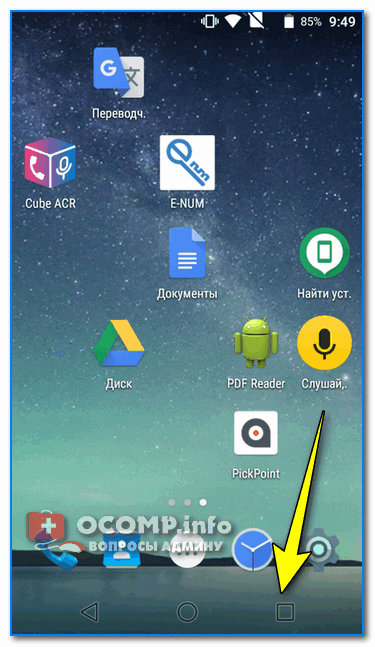
Просмотр активных приложений
Как это выглядит на Андроид 5.0 — представлено на скрине ниже.
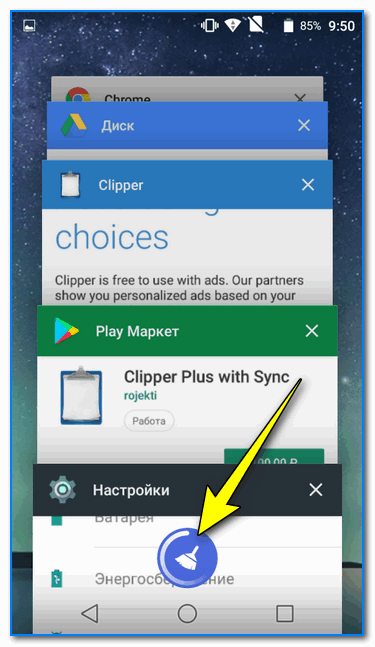
Закрыть все активные приложения / Андроид 5.0
На Андроид 8.0. все выполняется аналогично: только система в конце операции еще и сообщит о том, сколько памяти было высвобождено.
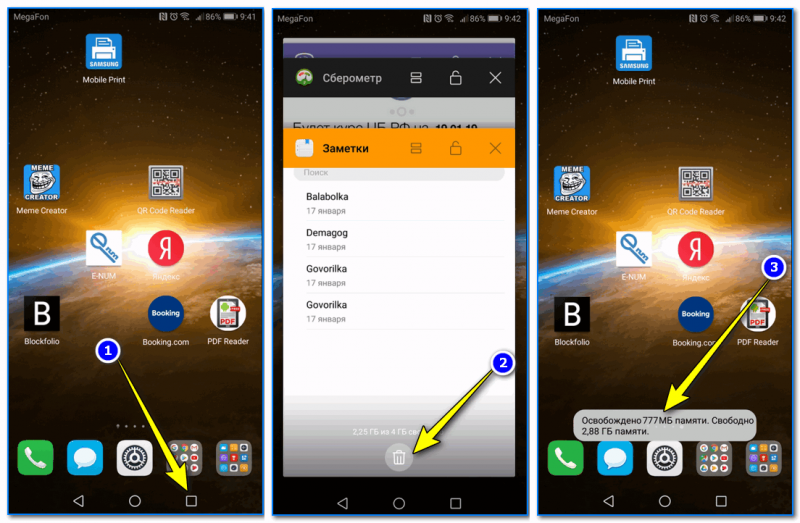
Освобождено 777 МБ памяти (свободно 2,88 ГБ памяти) / Андроид 8.0
#2 — через меню настроек
В Андроид через меню настроек можно просмотреть все активные (т.е. работающие в настоящее время) приложения, и часть из них (которые не нужны) — закрыть! Благодаря чему, можно сэкономить толику оперативной памяти.
Делается это достаточно просто. Сначала открываем настройки Андроид раздел «Приложения» .
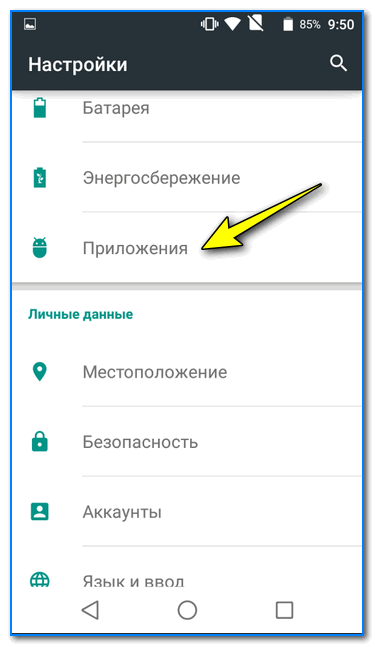
После переходим во вкладку «Работающие» : должен появиться список работающих приложений. Далее просто смотрите, какие из них больше всего расходуют память и закройте те, которые вы не используете. Ниже на скрине представлен пример (на Андроид 5.0), как за 2 клика было освобождено
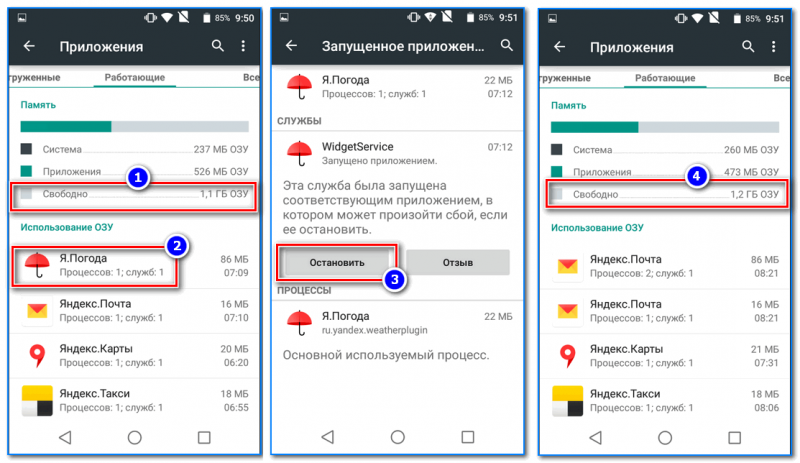
Пример освобождения ОЗУ / Андроид 5.0 / Кликабельно
На Андроид 8.0, кстати, есть даже более удобная вкладка: «Настройки/Память/Память/Использование памяти приложениями» (см. скрин ниже).
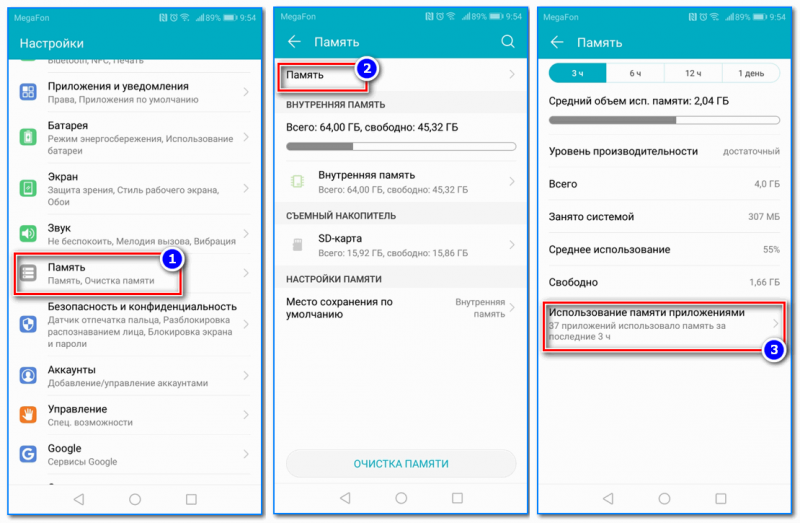
Использование памяти приложениями (Андроид 8.0) /Кликабельно
В ней представлены все приложения, которые использовали ОЗУ в последние 3, 6, 12 часов (причем, список можно отсортировать от большего к меньшему). Ознакомившись с этим списком, достаточно быстро можно оценить, что стоило бы закрыть (например, если у вас не хватает памяти — то, наверное, не стоит держать работающими 2 браузера, 2 ПО для отслеживания погоды и пр.) .
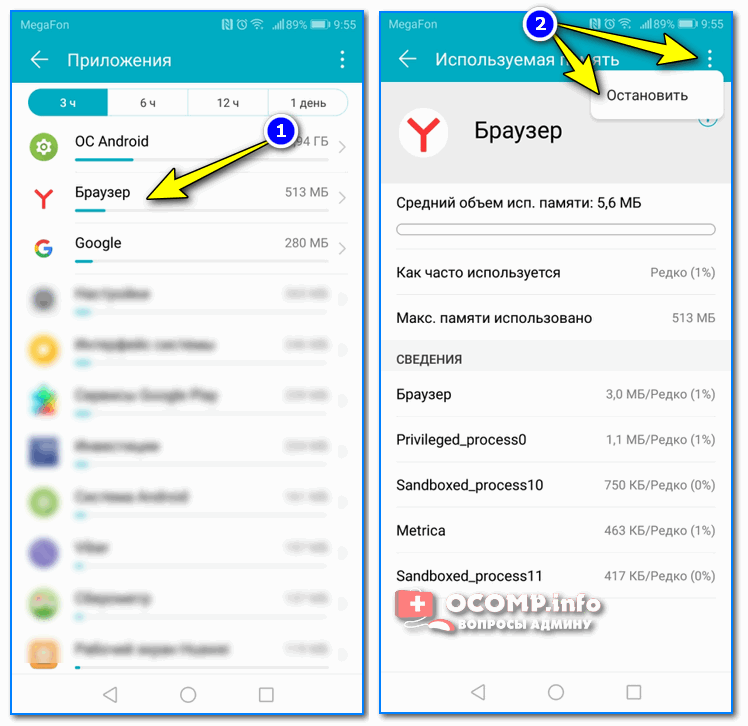
#3 — с помощью спец. приложений для ускорения
Не могу не отметить, что сейчас есть сотни самых разных приложений для оптимизации и ускорения работы телефона (планшета, да и др. устройств на Андроид). Одна из основных функций у этих устройств: освобождение оперативной памяти, удаление временных и мусорных файлов, чистка кэша и т.д.
У меня на блоге, кстати говоря, уже была заметка по этой теме (ссылка ниже).
Рекомендация!

10 лучших приложений для ускорения и очистки Андроид от мусора — https://ocomp.info/dlya-uskoreniya-i-chistki-android.html
Например, приложение AMC Cleaner за 2-3 клика пальцем по экрану способно не только высвободить ОЗУ, но и очистить устройство от мусора, оптимизировать нагрузку на ЦП (за счет чего снизить его температуру). Скрины приведены ниже.
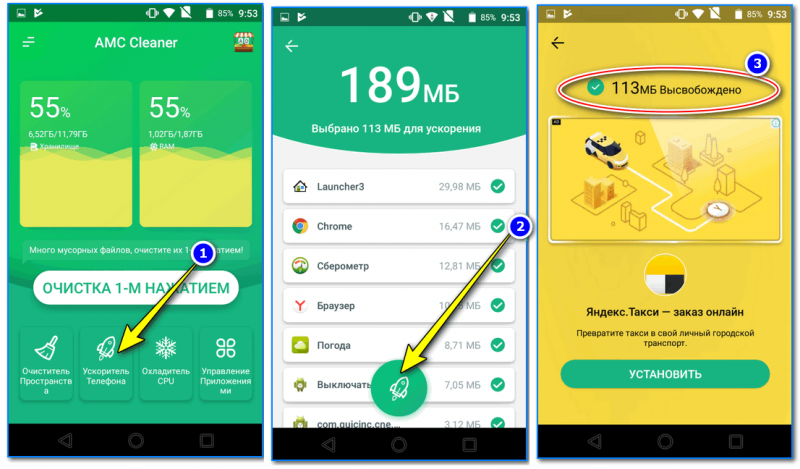
Высвобождено 113 МБ ОЗУ / AMC Cleaner
Кроме того, кстати, AMC Cleaner позволяет найти различные дубли и не используемые картинки, фото, музыку и пр. файлы. Порой, речь может идти на гигабайты!
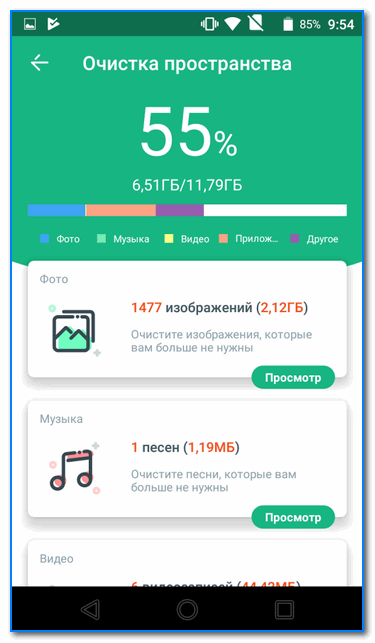
Очистка повторных и ненужных картинок / AMC Cleaner
Кстати, аналогов у того же AMC Cleaner хватает. Весьма неплохой функционал у еще одного приложения из этой категории: Clean Master (очень знаменитая программа, более 100 млн. пользователей по всему Миру!) .
Позволяет быстро навести порядок на телефоне: повысить безопасность, удалить мусор, охладить ЦП и пр. Скрины работы представлены ниже.
Как освободить оперативную память на Андроиде
Как на Андроиде почистить оперативную память: перезагрузить смартфон, закрыть фоновые процессы или воспользоваться специальным софтом. Прежде чем чистить ОЗУ, разберемся, что это такое и как она влияет на работу устройства.
Зачем нужна оперативная память
Что такое ОЗУ на устройстве Андроид — это память, в которую операционная система, фоновые службы и активные приложения выгружают данные, необходимые для их работы. В отличие от постоянной памяти, оперативная имеет :
- в 500-1000 раз меньшую задержку;
- большую пропускную способность: у стандарта LPDDR4x это 4266 Мбит/с, а у UFS 3.0/3.1 – 2100 Мбит/с.
Наглядный пример потребления ОЗУ демонстрируют браузеры. Они складируют в оперативку данные загруженных сайтов, чтобы пользователю не приходилось ждать их повторную загрузку.
Постоянная память имеет ограниченный цикл чтения/записи, по сравнению с оперативной.
Особенности работы
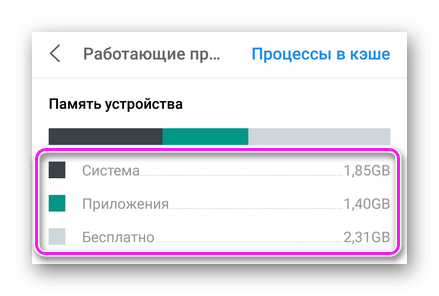
Все запущенное ПО и игры резервируют за собой часть RAM: от 1 МБ до 3-4 ГБ. Пока софт находится в режиме ожидания, срабатывает модуль zRAM. Он сжимает запущенные процессы внутри оперативной памяти, а затем быстро разворачивает их при повторном запуске пользователем.
Если оперативки не хватает для работы ОС или запуска еще одной игры/программы, система автоматически закрывает приложения, работающие в фоне. Это касается только проектов, установленных из Google Play или других источников.
Как почистить
Очистка ОЗУ на Андроиде происходит через :
- перезагрузку смартфона;
- удаление софта из меню многозадачности;
- специальный софт, установленный на смартфоне или загруженный из Play Маркет.
О каждом способе подробнее.
Перезагрузка
Оперативная память является энергозависимой. При отключении ее от источника питания, все имеющиеся на ней данные исчезают :
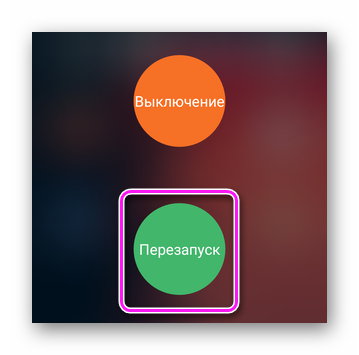
- Удерживайте кнопку питания на протяжении 1-3 секунд.
- Выберите «Перезагрузить».
При первом запуске, потребление ОЗУ будет временно увеличено, но затем вернется в норму.
Меню многозадачности
Здесь накапливается софт, запущенный пользователем ранее. Как в него попасть и что с ним делать дальше :
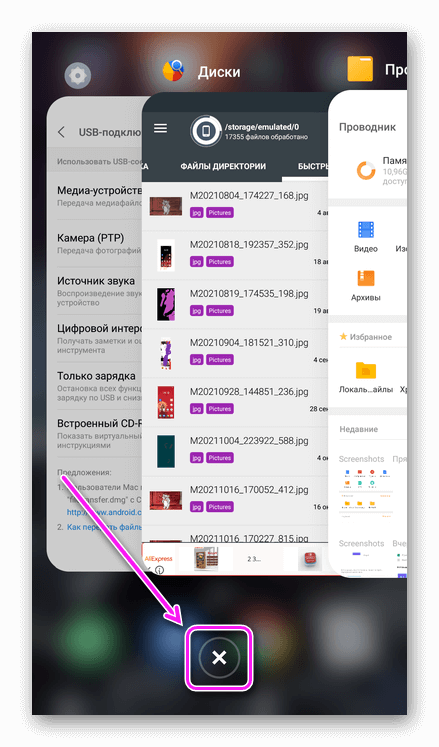
- Вызовите меню свайпом или щелчком по соответствующей клавише.
- Избавьтесь от всех окон, свайпая их снизу вверх или клацните по крестику, чтобы закрыть все приложения сразу.
Не обращайте внимание, если обнаружите в меню 10-20 вкладок — часть из запущенных программ уже закрыта системой, а их наличие в списке необходимо для быстрого запуска ПО.
Специальный софт
Альтернативный способ, как на Андроиде освободить оперативную память :
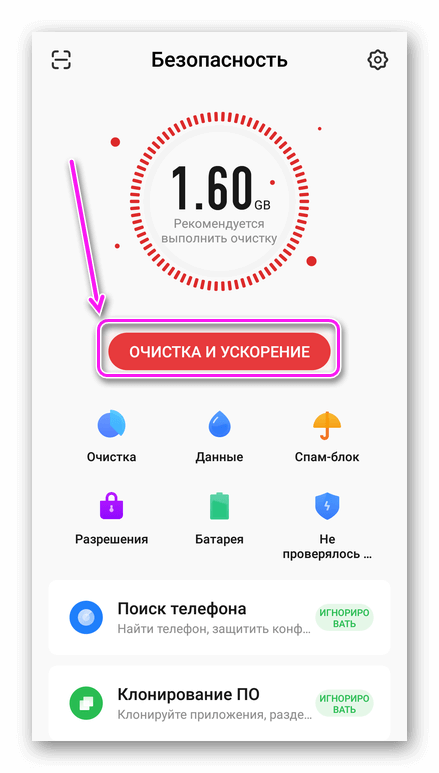
- Среди предустановленных программ найдите и запустите приложение под названием «Очистка» или подобное.
- После анализа, щелкните по «Очистка и ускорение» — софт избавится от ненужного кэша и ПО.
Не используйте специальные клинеры, они закрывают все процессы, включая системные, увеличивая расход батареи.
Решение для разработчиков
Чтобы узнать объем свободной и занятой ОЗУ понадобится открыть возможности «Для разработчиков» — подробная инструкция здесь. Когда все готово :
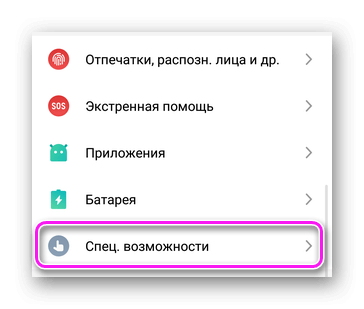
- Через «Настройки» откройте «Специальные возможности».
- Выберите «Для разработчиков», перейдите в «Работающие приложения».
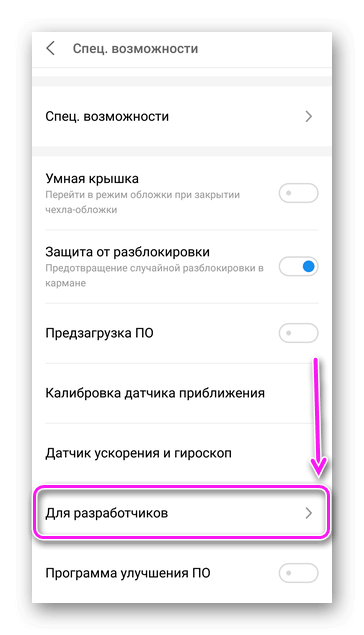
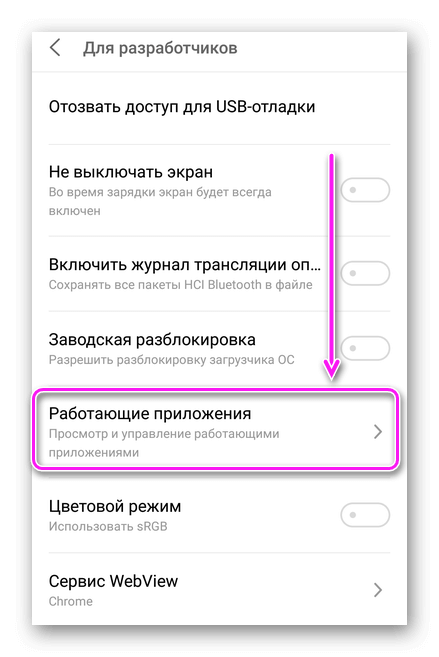
Неиспользуемые проекты рекомендуется удалить, чтобы они не влияли на производительность девайса.
Для очистки оперативной памяти достаточно использовать встроенные инструменты системы, не обращаясь к стороннему софту.