Razer Game Booster — ускорит ли игры эта программа?

Программ, которые призваны улучшить производительность компьютера в играх достаточно много и Razer Game Booster — одна из самых популярных. Скачать бесплатно Game Booster 3.7 с поддержкой русского языка (пришедший на замену Game Booster 3.5 rus) вы можете с официального сайта http://www.razerzone.com/gamebooster.
После установки программы и ее запуска, интерфейс будет английским, однако для того, чтобы сделать Game Booster на русском, достаточно выбрать русский язык в настройках.

Игра на обычном компьютере сильно отличается от той же игры на консоли, такой как Xbox 360 или PS 3 (4). На консолях они работают на урезанной операционной системе, специально настроенной для максимальной производительности игр, в то время как на ПК используется обычная ОС, чаще всего Windows, которая, одновременно с игрой выполняет множество других задач, не имеющих к игре особого отношения.
Что делает программа Game Booster
Прежде чем начну, замечу, что есть и еще одна достаточно популярная программа для ускорения игр — Wise Game Booster. Все написанное относится и к ней, но рассматривать мы будем именно Razer Game Booster.
Вот что написано о том, что такое «Игровой режим» на официальном сайте Razer Game Booster:
Эта функция позволяет временно выключить все необязательные функции и приложения, перенаправив все ресурсы компьютера на игру, что позволяет погрузиться в игру не тратя время на настройки и конфигурацию. Выберите игру, нажмите кнопку «Запустить» и предоставьте нам все остальное, чтобы уменьшить нагрузку на компьютер и увеличить FPS в играх.

Другими словами, программа позволяет выбрать игру и запустить ее через утилиту ускорения. Когда вы это делаете, Game Booster автоматически закрывает фоновые программы, работающие на вашем компьютере (список можно настроить), теоретически высвобождая больше ресурсов для игры.
Такого рода «оптимизация в один клик» — основная «фишка» программы Game Booster, хотя в ней содержатся и другие функции. Например, она может отображать устаревшие драйвера или записывать игровое видео с экрана, отображая FPS в игре и другие данные.
Кроме этого, в Razer Game Booster вы можете просмотреть, какие именно процессы будут закрыты в игровом режиме. При выключении игрового режима эти процессы снова восстанавливаются. Все это, разумеется, можно настроить.
Результаты тестов — позволяет ли использование Game Booster увеличить FPS в играх?
Для проверки того, насколько Razer Game Booster способен увеличить производительность в играх, были использованы тесты, встроенные в некоторые современные игры — тест проводился с включенным и выключенным игровым режимом. Вот некоторые из результатов в играх, на высоких настройках:
Batman: Arkham Asylum
- Минимум: 31 FPS
- Максимум: 62 FPS
- В среднем: 54 FPS

Batman: Arkham Asylum (с Game Booster)
- Минимум: 30 FPS
- Максимум: 61 FPS
- В среднем: 54 FPS
Интересный результат, не правда ли? Тест показал, что в игровом режиме FPS несколько ниже, чем без него. Разница небольшая и возможно, играют роль возможные погрешности, однако, что можно сказать вполне определенно — Game Booster не замедлил, но и не ускорил игру. По факту, его использование вообще не привело к изменению результатов.
- В среднем: 17.67 FPS
- Максимум: 73.52 FPS
- Минимум: 4.55 FPS
Metro 2033 (с Game Booster)
- В среднем: 16.77 FPS
- Максимум: 73.6 FPS
- Минимум: 4.58 FPS
Как видим, опять результаты практически не отличаются и отличия находятся в рамках статистической погрешности. Аналогичные результаты Game Booster показал и в других играх — никаких изменений в производительности игр или увеличения FPS.
Тут следует отметить, что подобный тест может показать совсем иные результаты на среднестатистическом компьютере: учитывая принцип работы Razer Game Booster и то, что у многих пользователей постоянно запущено множество фоновых процессов, часто не нужных, игровой режим может и принести дополнительные FPS. То есть, если у вас постоянно работают торрент-клиенты, мессенджеры, программы для обновления драйверов и аналогичные им, занимая всю область уведомлений своими значками, то, конечно, да — вы получите ускорение в играх. Однако, я бы просто следил за тем, что устанавливаю и не держал в автозагрузке то, что не нужно.
Полезен ли Game Booster?
Как было отмечено в предыдущем абзаце, Game Booster выполняет те же задачи, которые под силу каждому, причем самостоятельное решение этих задач будет более эффективным. Например, если у вас постоянно запущен utorrent (или, что хуже, Zona или MediaGet), он будет постоянно обращаться к диску, использовать сетевые ресурсы и прочее. Game Booster закроет торрент. Но и вы могли бы это сделать или не держать его постоянно включенным — какой-то пользы это не приносит, только если у вас не стоят терабайты фильмов на закачке.
Таким образом, эта программа позволит запустить игры в таком программном окружении, как если бы вы постоянно следили за своим компьютером и состоянием Windows. Если вы и так это делаете, он не ускорит игры. Хотя можете попробовать скачать Game Booster и сами оценить результат.
Ну и последнее — дополнительные функции Razer Game Booster 3 .5 и 3.7 могут оказаться и полезными. К примеру, запись экрана, схожая с FRAPS.
Razer Game Booster что это за программа и нужна ли она?
 Всем привет Поговорим сегодня о такой программе как Razer Game Booster, и потом вы сможете сделать вывод, нужна она вам или нет. Значит прога Razer Game Booster относится к необычным и интересным прогам, как мне кажется, а все потому, что эта прога типа может переводить комп в игровой режим. То есть переводит комп в такой режим, который лучше всего подходит для игр, при котором игры работают быстрее всего. Правда, интересно? Ну вот и мне интересно, поэтому сегодня я все это проверю
Такие программы типа Razer Game Booster, это конечно по большому счету проги-пустышки. Ну то есть на самом деле нет никаких скрытых ресурсов в компе, чтобы их например можно было активировать и комп стал намного мощнее. Бывает только третье ядро, это было в каком-то процессоре AMD, и вот его можно было разблокировать, в итоге процессор и комп в целом становился мощнее. А все остальное, особенно программное всякое, то все это по большому счету мулька..
В общем я все таки установил прогу Razer Game Booster, после включения винды она сама запускается, ну это потому что я не снял галочку при установке по поводу автозапуска. Ну так вот, после запуска проги я понял, что в ней нужно зарегиться, но ради такого дела, я таки зарегистрируюсь! Значит тут нужно нажать кнопку СОЗДАТЬ УЧЕТНУЮ ЗАПИСЬ:

И теперь все тут правильно заполнить и нажать снова СОЗДАТЬ УЧЕТНУЮ ЗАПИСЬ:

Все, потом уже можно будет войти в программу, для этого нажмите вот эту кнопку ВХОД:

Но меня ждал вот такой вот обломчик:

Все дело в том, что на почту, ну которую я указывал при регистрации, то туда пришло письмо от проги, ну чтобы подтвердить почту. Ну а я этого не сделал! Так что если будете регистрироваться, то учтите, что нужно активировать почту! Потом, когда я активировал почту, то я уже смог нормальной войти в прогу, вот как она выглядит:

Честно говоря этот черный фон мне не очень нравится. Как и то, что для того чтобы пользоваться прогой, то нужно в ней зарегится
Но сама программа Razer Game Booster пока что мне не кажется какой-то там шарашкиной, сделана вроде бы более-менее качественно.
Когда я вверху нажал на УТИЛИТЫ, то появился такой экран, уже становится интересненько:

Вообще честно говоря немного впечатляет! Так, теперь давайте подумаем, игра это что такое? Это ведь на самом деле программа. То есть в теории мы можем ускорить любую программу, а не только игру. Я так и сделаю, ибо мне легче будет понять, программа быстрее работает или нет. Так как тестовый компьютер у меня не особо мощный, то я попытаюсь ускорить Мозиллу, она у меня немного подлагивает
Теперь давайте разберемся как добавить программу в Razer Game Booster. Как вы уже понимаете, таким же способом можно будет добавить и саму игру. Итак, нажимаю я на ИГРЫ, и нажимаю там вот этот плюсик:

Потом нажимаю ДОБАВИТЬ ИГРЫ:

Выскочил окошко, где нужно просто указать так бы сказать эксешний файл программы, ну то есть файл в формате exe. Здесь вы указываете игру, а я для теста указываю Мозиллу:

Кстати совсем забыл сказать. В этом окошке вы можете выбрать как файл с расширением exe, так и просто ярлык к игре или программе.
В общем ребята, потом нажимаем вот на эту стрелочку:

И вот теперь уже видно, что программа у нас добавлена:

Теперь запускаем ее, для этого нажимаем по самой программе, потом появится новое окошко, в нем нажимаем вот на эту зелененькую кнопочку:

В общем когда я нажал эту кнопку, то началась магия:

Потом вверху экрана появилось такое сообщение:

Дальше открылась Мозилла. И вроде бы все действительно стало быстрее работать. Ну, я проверил это так бы сказать на деле. Я просто посмотрел погоду в своем городе, я это делаю часто и примерно знаю сколько я трачу на это времени. Ну так вот, в таком игровом режиме Мозилла открывала страницы намного быстрее. Я даже немного удивился, ибо получается что прога Razer Game Booster таки работает, что не может не радовать! Вот такие пироги ребята, я вам говорю честно, программа работает и эффект заметен
Во время работы игрового режима, то иконка проги в трее такая:

Кстати, когда я закрыл Мозиллу, то в программа Razer Game Booster вот так вот стильно написала о переводе компа в обычный режим:

Кстати, потом, после игрового режима, иконка в трее уже изменилась и стала более яркой:

Добавленную программу в Razer Game Booster можно еще запустить, если нажать сразу на эту кнопку:

Вот если нажать кнопку УТИЛИТЫ (вверху), то тут есть всякие настройки по отключению всего ненужного (то есть тут типа профиль что будет отключаться при игровом режиме):

Если нажать на кнопку Процессы (напротив кнопки УСКОРИТЬ СЕЙЧАС), то вы увидите что именно отключается. Как я понял, если я вообще правильно понял, то отключаются ненужные процессы, службы, службы которые не относятся к винде, ну и еще что-то там отключается. Все это в общем то и есть оптимизация, которая, как мы видим работает. Чудес нет и чем больше компьютер захламлен всяким программным добром, тем сильнее будет эффект
Программа сидит в трее, даже если вы нажали крестик в ее окне. В диспетчере от нее есть два процесса, это main.exe и RzKLService.exe:

Они запускаются вот из этой папки:
C:\Program Files (x86)\Razer\Razer Game Booster

Еще я проверил службы, ибо я вот чувствовал, что скорее всего прога Razer Game Booster и службу свою ставит. Ну в принципе так оно и оказалось, вот смотрите, вот нашел службу RzKLService:

На всякий случай напомню вам, что для того, чтобы открыть службы, то зайдите в диспетчер, там на вкладке Службы вы найдете кнопку с таким же названием Службы, вот ее и нажимайте.
Когда я нажал два раза по службе, то появилось вот такое окошко:

Ну то есть теперь понятно, что процесс RzKLService.exe, это от службы этой.
Ну что я тут могу сказать. В принципе программа Razer Game Booster неплохая, но если она игру вам реально не ускоряет, то я думаю что лучше ее удалить. Ибо как видите, от данной проги присутствует два процесса в диспетчере, ну а от того что много процессов еще ни одна винда не работала быстрее
Перед удалением я советую выйти из программы, для этого нажимаете правой кнопкой по иконке в трее и там выбираете пункт Выход:

Удалить Razer Game Booster вы можете как при помощи виндовских функций, так и используя удалятор Revo Uninstaller. Он позволит не только удалить программу, но и почистить винду от ее остатков, так что рекомендую. Это наверно лучший удалятор что есть вообще, советую
Ну а теперь как удалить по-простецки, то есть просто используя винду и ее штатные возможности так бы сказать.
Значит зажимаем кнопки Win + R и пишем туда такую команду:

Откроется Панель управления, тут вам нужно найти значок Программы и компоненты, ну и запустить его:

Теперь находим тут программу Razer Game Booster, нажимаем по ней правой кнопкой и выбираем Удалить:

Потом появится вот такое сообщение, вы тут нажимаете Да:

Прога удалилась буквально за секунды две, после чего появилось такое сообщение, ну что мол удалено успешно, все пучком:

В общем так быстро удалилась, что я даже проверил, не осталось ли от нее службы.. Ну просто так быстро удалилась.. Но нет, я проверил, ничего не осталось, вот такие дела, в общем нормалек все
Вот что еще хотел вам написать. Значит знаете, эта прога Razer Game Booster отключает некоторые службы, когда включается игровой режим. Вот я и подумал, а если у нее произойдет какой-то глюк и потом она не включит те службы, которые отключила для игрового режима? Ну мало ли, просто вдруг такой глюк, что тогда делать? Как узнать, какие службы отключила эта прога? Ну разве что пойти в настройки и посмотреть какие службы прога отключает и потом проверить… Ну это такое, так бы сказать вам на заметку.. В общем я надеюсь что вы поняли что я имел ввиду
Razer Game Booster
Яндекс.Браузер — быстрый браузер с защитой от мошенников и вредоносных сайтов.
- Windows 10
- Windows 8.1
- Windows 8
- Windows 7
Тип лицензии:
Freeware (бесплатное)


Бесплатный софт Razer Game Booster разработан для ускорения работы игровых приложений за счет множественных оптимизаций настроек, выгрузки лишних компонентов из памяти и создания индивидуального профиля для каждой игры. Booster входит в состав программного комплекса Razer Cortex, через который также можно искать выгодные акции для приобретения игр, вести трансляцию или публиковать видео в социальные сети, делать облачные копии файлов сохранений.
Программа работает в Windows 7 и выше, независимо от разрядности (32 и 64 бит). Версия Razer Game Booster под Vista больше не обновляется. Поддерживается русский, английский, французский и ряд других языков.
Как пользоваться Razer Game Booster?
Ключевая функция — ускорение игр и работы ПК в целом. Для достижения первой цели Razer Game Booster создает отдельные профили, оптимизированные под конкретную игру. При этом можно улучшить производительность и повысить FPS или снизить время запуска как в установленных локально независимых приложениях, так и в играх от Steam или Origin.
Чтобы выполнить вторую цель, программа использует ряд предустановленных параметров и определяемых при сканировании системы возможных оптимизаций, в соответствии с которыми выгружает из памяти неиспользуемые библиотеки и компоненты. Аналогичным образом снижается нагрузка на другие ресурсы процессора, например, путем временной остановки вспомогательных служб или переключения профиля электропитания. Дополнительно можно использовать дефрагментатор Razer Game Booster, чтобы оптимизировать размещение файлов игры для ускорения доступа к ним.
Раздел «Акции» предназначен для поиска низких цен, а также для уведомления о специальных предложениях в популярных игровых магазинах (на текущий момент это Steam, GOG.com и Gamersgate). Стоимость сканируется в регулярном режиме. Также здесь показываются оповещения о переходе разрабатываемых проектов в бета-тест или об официальных запусках. Дополнительно в Razer Cortex можно вести список желаний.
Отдельный раздел Razer Game Booster выделен под систему наград, где можно похвалиться достижениями перед друзьями или отслеживать собственный прогресс.
Плюсы и минусы Razer Game Booster
В актив Razer Cortex можно занести:
- единый интерфейс для множества настроек;
- оптимизация игр и твики системы;
- интеграция с популярными сервисами.
К недостаткам же относится ориентированность в основном на зарубежные регионы (информация по акциям подтягивается только для них).
Razer Game Booster
Razer Game Booster — это отличный инструмент для геймеров, который помогает настроить операционку так, чтобы получить максимум скорости в игре. Программа оптимизирует параметры ПК в ручном или автоматическом режиме. Деактивирует фоновые службы и приложения, очищает память, повышает КПД процессора компьютера. По этой ссылке вы можете скачать последнюю версию Гейм Бустер.

| Лицензия | Бесплатная |
| ОС | Windows 7 и выше, Vista, XP |
| Язык интерфейса | Русский, английский |
| Разработка | IObit Mobile Security |
| Разновидность программы | Оптимизация |
Основные возможности
Пользователь ПО может оптимизировать параметры ПК в автоматическом или ручном режиме. Доступны действия:
- запись видео/аудио в режиме реал-тайм;
- создание и сохранение скриншотов игрового процесса;
- гейм-режим, при котором максимум ресурсов выделяется на игру;
- калибровка при назначении производительности ПК;
- создание индивидуальных гейм-профилей;
- тестирование системы, выявление слабых мест;
- возможность перенаправлять компьютерные ресурсы в пользу гейминга;
- дефрагментация папок и файлов с данными об игре.
Юзер может определять игры в Steam, проводить тонкие настройки в целях оптимизации. Кроме этого, ПО оповестит об устаревших драйверах, предложит обновить и установить новые версии.
Как пользоваться
Сперва нужно бесплатно скачать Game Booster на этой странице. При запуске данных из библиотеки программа автоматически включает режим ускорения. При этом Razer GameBooster не требует никаких дополнительных настроек. В принципе, изначально автонастройки являются оптимальными, большинству пользователей не требуется вносить изменения. Но если базовые установки не отвечают требованиям взыскательного геймера, их все же можно перенастроить, применив простые действия.
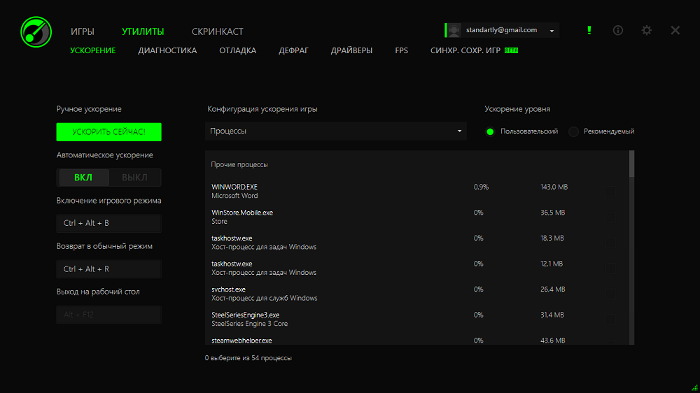
Нужно зайти в раздел «Утилиты» и на вкладке «Ускорение» приступить к процессу изменений в соответствии с предпочтениями пользователя.
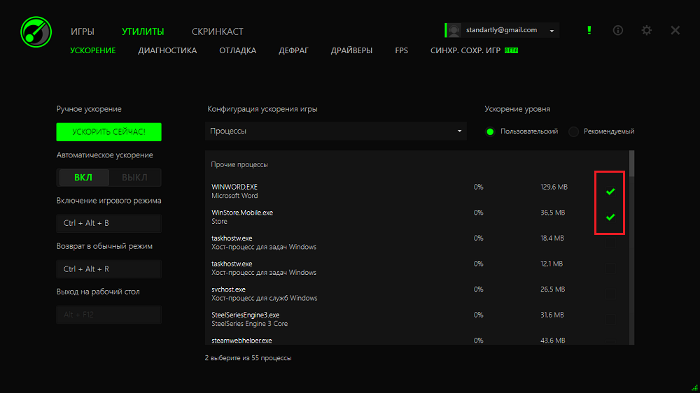
В первую очередь ПО предложит деактивировать лишние (неактуальные на данный момент) процессы, выставив галочки в чекбоксах напротив соответствующих опций:
- второстепенные службы, которые не нужны игроку в принципе, хотя и работают в фоновом режиме;
- службы, не относящиеся к Виндовс;
- прочее.
Чтобы пользователю не мешали в процессе игры обновления и неактуальные задачи, игре достаточно назначить наивысший приоритет.
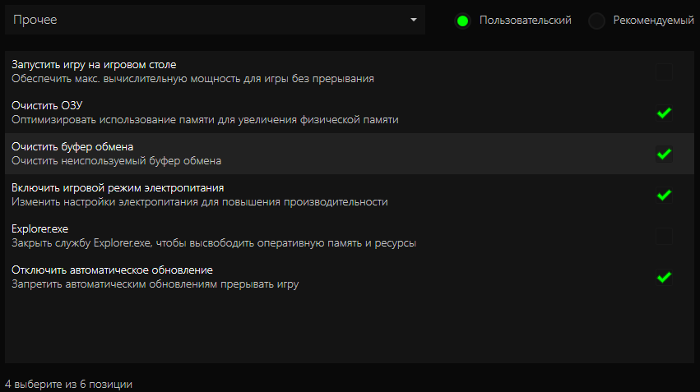
Затем, после выхода из режима «Ускорение», настройки автоматически переключатся на стандартные.
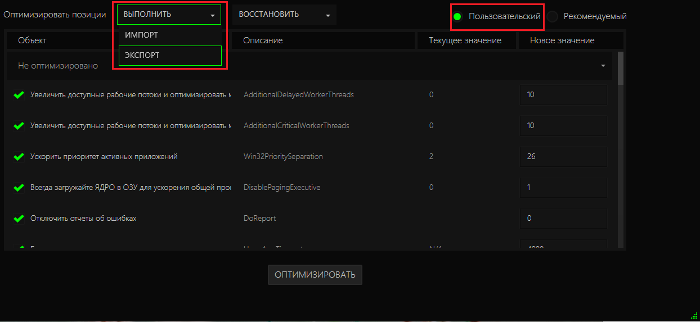
Функция «Отладка» является незаменимой для некоторых юзеров. С её помощью игрок существенно повышает производительность в играх, настроив список действий. Фактически разрешает Razer GameBooster контролировать работу Windows. Например, быстрее закрывает неактуальные на данный момент приложения, чтобы они не перегружали компьютер и не мешали игре. Для этого достаточно просто нажать на кнопку «Оптимизировать» и дождаться, пока программа запустит параметры.
Если переключиться на «Пользовательский режим», можно вручную поменять значения параметров в зависимости от предпочтений.
Внимание! Иногда компьютерные системы во время игр дестабилизируются, поэтому, перед этапом изменений настроек, рекомендуется зафиксировать текущие значения. Просто выберите в выпадающем меню «Экспорт» и сохраните документ. При необходимости импортируйте настройки обратно.
Полное описание функционала ПО находится в документации разработчика. Для ознакомления с информацией нужно посетить официальный сайт Game Booster.