Куда скачиваются файлы на iPhone и iPad, скачанные из интернета через Safari
Если вы часто скачиваете файлы на устройство из интернета, то уже привыкли к этому процессу. Возможно, вы даже поменяли папку для сохранения скачанных файлов. Однако, если вы никогда не скачивали файлы через Safari, то даже не знаете, куда они сохраняются.

Ниже мы расскажем, как найти скачанные файлы через Safari на iPhone и iPad.
Открыть загрузки через Safari
Самый простой способ просмотреть скачанные файлы – через сам браузер Safari.
Для этого нажмите значок менеджера загрузок в правом верхнем углу окна Safari. Он выглядит так же, как на Mac. Здесь вы можете выбрать любой файл из списка, чтобы его открыть. Чтобы открыть папку с файлом, нажмите значок с увеличительным стеклом.

Если у вас не отображается значок менеджера загрузок, браузер мог удалить ваши файлы. Зайдите в Настройки > Safari > Загрузки и выберите опцию Очищать список загрузок. Здесь доступно три варианта: через день, после удачной загрузки и вручную.

Открыть загрузки через Файлы
По умолчанию скачанные через Safari файлы отправляются в папку «Загрузки» в приложении Файлы. Если не получилось открыть загрузки через браузер, откройте приложение Файлы, выберите iCloud Drive, а затем папку Загрузки.
Где находится папка Избранное в айфоне?
Выберите фотографии или видеозаписи, которые хотите добавить в избранное, а затем нажмите кнопку «Избранное» на панели инструментов. · Дважды нажмите отдельную .
Как найти папку Избранное на айфоне?
Откройте приложение «Настройки» → Safari. Далее нажмите строку «Избранное» и выберите нужную папку из списка. Упорядочить закладки можно описанным выше способом.
Как изменить избранное в айфоне?
Редактирование избранногоКоснитесь , затем коснитесь «Избранное».Коснитесь «Изменить», чтобы удалить или переименовать объекты в избранном либо изменить их порядок.
Как зайти в корневую папку на айфоне?
Присоедините мобильное устройство к компьютеру и запустите программу проводник для того, чтобы увидеть файловую систему. В папке Applications вы найдете стандартные приложения Погода, Камера, Заметки, Сафари. Большую часть файлов, которые вы установили на свой мобильный, можно найти по пути prіvate/var/mobile/.
Где находится папка Избранное в айфоне? Ответы пользователей
Информацию о том, как добавлять папки в Избранное и добавлять к ним теги, см. в разделе Распределение файлов и папок в приложении «Файлы» на iPhone.
Как создать папку с закладками в Safari на айфоне или айпаде · 1. Откройте любую интернет-страницу в Safari на iPhone или на iPad. · 2. Вызовите панель .
Закладки на iPhone и iPad: как добавлять, создавать папки, Избранное, настройка · Как создать закладку веб-страницы в Safari в iOS на iPhone или .
Куда загружаются файлы на Айфоне
Приложение “Файлы” впервые появилось на iOS уже в далеком 2017 году вместе с выходом iPhone X. Для многих пользователей Айфонов и Айпадов появление фирменного файлового менеджера тогда казалось очень неожиданным и удивительным. Ведь Apple не хотела, чтобы покупатели их устройств каким-то образом работали с файлами. Но, как показало время, это было отличным решением. Теперь можно спокойно хранить различные документы, создавать и распаковывать архивы и, самое главное — загружать файлы через браузер напрямую в память смартфона без необходимости сразу перекидывать их в нужные приложения.
Приложение “Файлы” с каждым годом получает все больше возможностей и настроек.
Правда, не все пользователи с первого раза могут найти, куда их смартфон или планшет эти документы сохраняет. Ведь Apple изначально сделала не самое очевидное решение. Разбираемся, куда по умолчанию загружаются все файлы и как быстро можно получить доступ к этой папке.
Где на Айфоне загрузки файлов
Начиная с iOS 13, в iPhone и iPad появился полноценный загрузчик файлов. Правда, по какой-то неведомой причине скачиваются они не во внутреннюю память устройства, что было бы логично, а в папку “Загрузки” в iCloud Drive. У этого подхода есть несколько серьезных неудобств. Во-первых, при включенной синхронизации через сотовые данные файл сразу же начинает выгружаться в iCloud, что при больших объемах негативно скажется на расходе трафика. А во-вторых это просто нелогично. Когда пользователь загружает какой-то файл или документ, он ждет его именно в памяти устройства, а никак не в облачном хранилище.
Благо, что Apple в этой ситуации не стала делать так, как любит, а именно ограничивать пользователей в выборе. Вы можете спокойно изменить не только место для сохранения файлов, но еще и задать ту папку, которую захотите сами. Сделать это можно следующим образом:
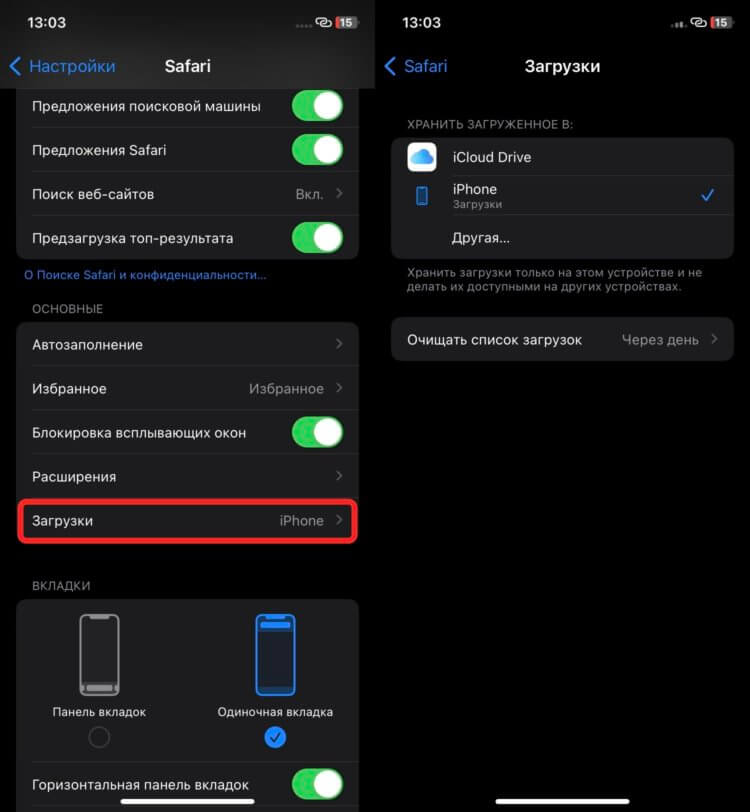
Изменить папку для загрузок достаточно просто.
- Откройте настройки на Айфоне.
- Перейдите в раздел Safari.
- В блоке “Основные” выберите “Загрузки”.
- Если вы хотите хранить скачанные файлы в папке “Загрузки” на iPhone, то просто переставьте галочку с iCloud Drive на iPhone.
- Для выбора конкретной папки нажмите на “Другая…”, зайдите в нужную папку и в правом верхнем углу нажмите на “Открыть”.
❗️ПОДПИШИСЬ НА НАШ ПУЛЬС. БУДЕШЬ УЗНАВАТЬ ВСЕ НОВОЕ САМЫМ ПЕРВЫМ
Все готово. Теперь все загружаемые файлы будут сохраняться в заданное вами место. Лучше выбирайте для этого память телефона или планшета, а не iCloud Drive. Как минимум, вы сбережете трафик, а как максимум — еще и место в облаке. Особенно это актуально для тех случаев, когда вы загружаете тяжелые файлы.
Как создать ярлык на Айфоне
Естественно, для того чтобы попасть в папку “Загрузки”, вам потребуется приложение “Файлы”. Но можно этот процесс значительно упростить, просто создав ее ярлык на рабочем столе. Для этого нам потребуется приложение “Команды” и немного свободного времени:
-
Загрузите на Айфон приложение “Команды”, если еще этого не сделали.
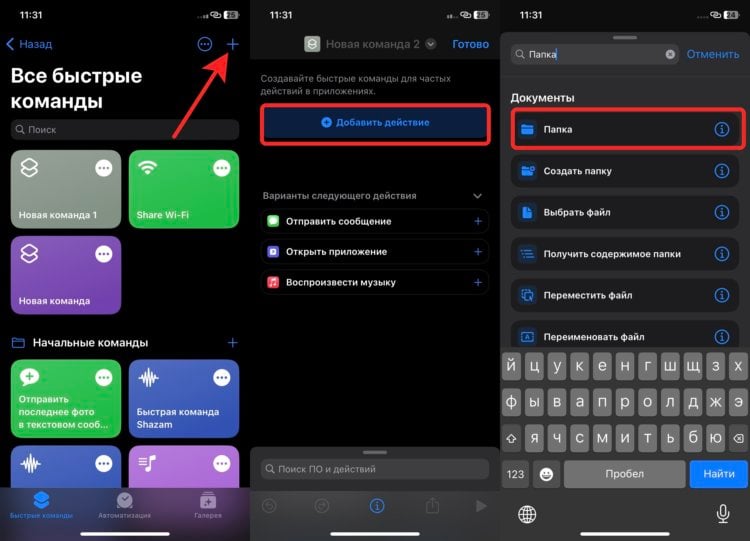
Многие боятся что-то делать в командах из-за кажущейся сложности. Главное — выполняйте все пошагово, и проблем не возникнет.
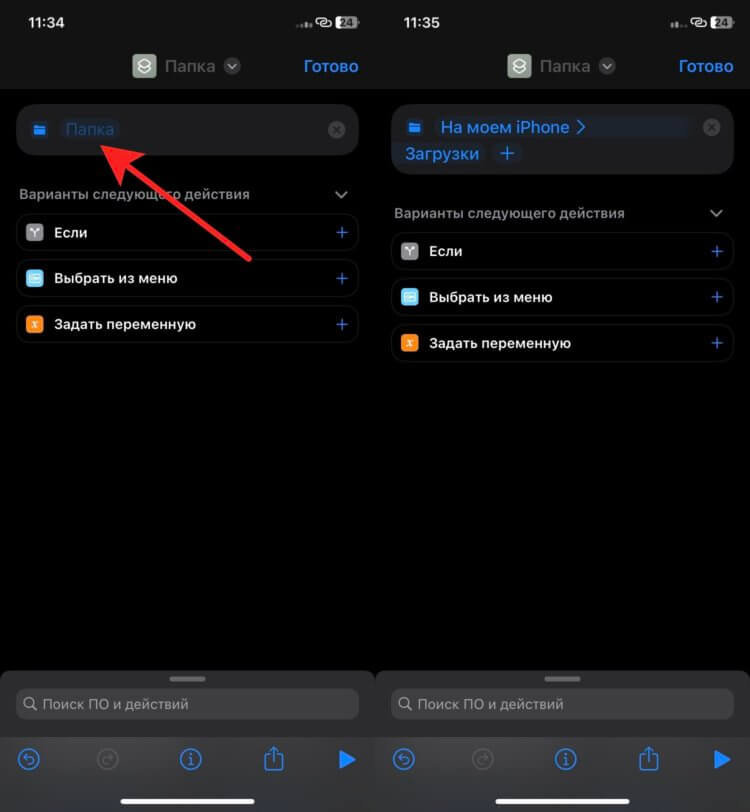
Можно настроить много разных полезных действий.
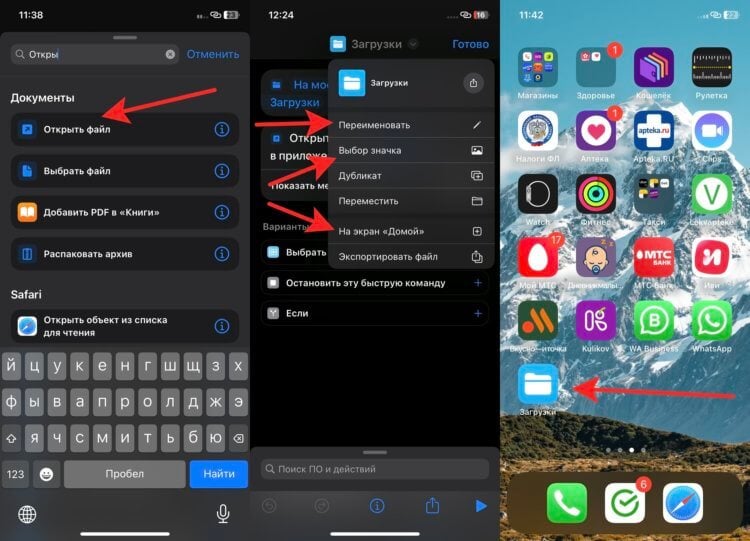
Ярлык ничем не отличается от обычного приложения.
Теперь вы можете разместить этот ярлык на любом удобном для вас месте рабочего стола и в одно нажатие переходить к загруженным файлам.
Приложения на экране блокировки — Айфон
Но, как вы знаете в iOS 16, появилась возможность добавлять виджеты на экран блокировки. Совсем недавно я рассказывал о приложении Lock Launcher, которое позволяет добавлять на локскрин иконки для быстрого доступа к приложениям. При этом одними приложениями оно не ограничивается. Можно добавить и ярлык для созданных вами ранее команд. Именно это мы и сделаем для получения доступа к папке “Загрузки” прямо с экрана блокировки:
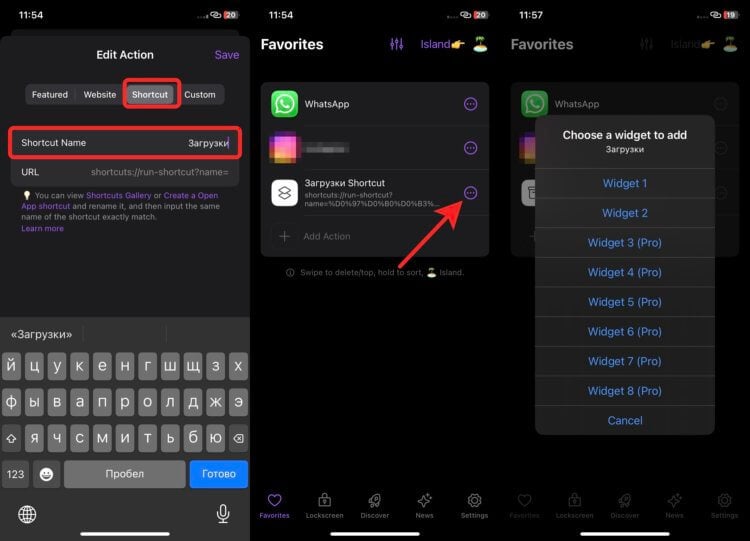
Советую всем держать на смартфоне это полезное приложение.
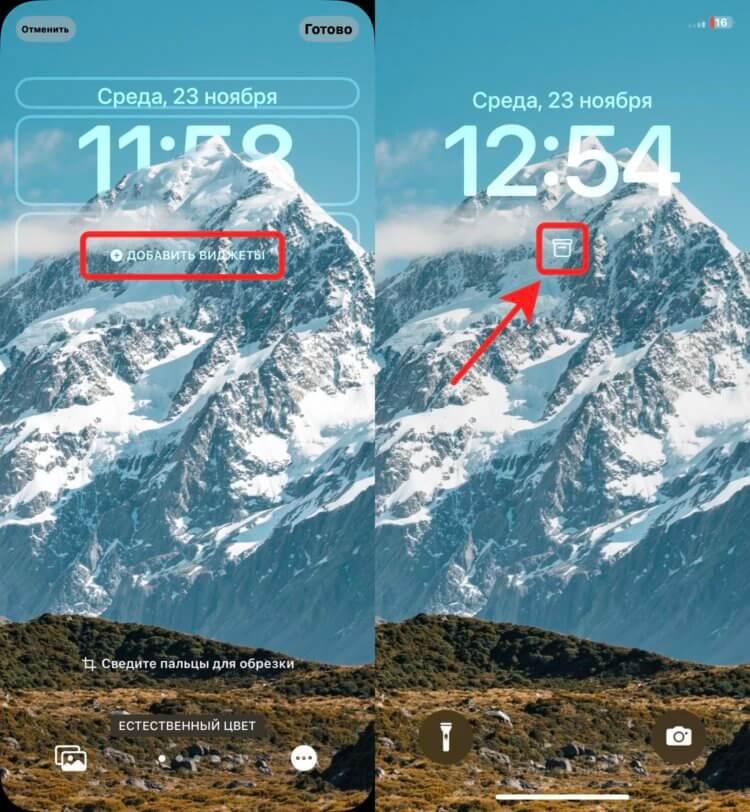
На некоторых обоях виджет будет практически незаметен.
Теперь вы можете переходить к тестированию нового виджета. Работает все достаточно быстро и удобно, если срочно надо попасть в выбранную папку.
Новости, статьи и анонсы публикаций
Свободное общение и обсуждение материалов
Лонгриды для вас

Считается, что Яндекс.Станция может работать только при подключении к Wi-Fi, а без него превращается в бесполезный кусок пластмассы. На самом деле, это не так! Объясняем, что умеет колонка с Алисой без Интернета и как правильно подключиться к ней по блютузу без Wi-Fi

Менее чем через месяц после появления сторис в Телеграм функция наконец стала доступна обычным пользователям совершенно бесплатно. Публиковать их очень просто, но имейте в виду, что делать это можно с ограничениями

Несмотря на то, что стандартная клавиатура в Айфоне почти идеальна, есть варианты и получше. Например, Яндекс.Клавиатура, в которой можно менять оформление, искать гифки, переводить текст на другой язык и печатать вслепую. Рассказываем, как ей пользоваться и какие фишки попробовать
Как в приложении «Файлы» на iPhone или iPad добавлять папки в Избранные
Начиная с iOS 11, вы можете легко управлять своими онлайн-документами на iPhone и iPad в различных облачных сервисах хранения с помощью приложения «Файлы». Это приложение позволяет быстро получить доступ к iCloud Drive, а при желании, и к Dropbox или Google Drive.

«Файлы» – это интуитивно понятное приложение, с помощью которого в iOS или iPadOS можно получить прямой доступ к различным папкам и документам. На вкладке «Обзор» вы можете увидеть разделы для местоположений и для тегов. Там же вы можете разместить свои избранные папки, чтобы к ним был быстрый доступ без необходимости путешествовать по «дереву».
Как добавить папки в раздел «Избранные» в приложении «Файлы»
1. Откройте приложение «Файлы».
2. Перейдите на вкладку «Обзор».
3. Нажмите и удерживайте папку, которую вы хотите отметить как избранную.

4. Нажмите «В Избранные» во всплывающем окне с действиями. Папка сразу же появится в столбце «Избранные».

Вы можете таким образом пометить все нужные вам папки в iCloud Drive на своем iPhone / iPad или в сторонних сервисах, оптимизированных для работы в приложении «Файлы», таких как Dropbox или Google Drive.