Sorry, you have been blocked
This website is using a security service to protect itself from online attacks. The action you just performed triggered the security solution. There are several actions that could trigger this block including submitting a certain word or phrase, a SQL command or malformed data.
What can I do to resolve this?
You can email the site owner to let them know you were blocked. Please include what you were doing when this page came up and the Cloudflare Ray ID found at the bottom of this page.
Cloudflare Ray ID: 803bc615de380530 • Your IP: Click to reveal 178.175.133.149 • Performance & security by Cloudflare
Меняем голос на телефоне в Discord
Discord — это популярное приложение для общения, распространяемое на разных платформах. К сожалению, в самом приложении нет функции изменения голоса. Это можно сделать только с помощью приложений, работающих в фоновом режиме и полностью совместимых с Discord.

Как изменить голос на телефоне в Discord
Это можно сделать с помощью сторонних приложений для изменения голоса в реальном времени. К сожалению, вариантов, способных выполнять изменение голоса в реальном времени и корректно работать совместно с Discord не так много. Мы рассмотрим наиболее стабильные варианты.
Вариант 1: Voice Changer Mic for Gaming
Отличается возможностью записи голоса в режиме реального времени и совместимостью со многими приложениями для общения, в том числе и Discord. Имеет несколько заготовленных голосовых присетов. В основном это голоса знаменитых героев фантастических фильмов и сериалов. Имеющиеся присеты можно настраивать под себя, делая их более или менее выраженными.
Рассмотрим, как работать с приложением Voice Changer Mic for Gaming:
- Выполните установку приложения. Оно есть в Play Market, поэтому проблем с поиском и установкой возникнуть не должно. Мы не будем подробно останавливаться на установке из Play Market.
- При первом запуске появится ознакомительная информация. Закрыть окошко с ней можно только воспользовавшись кнопкой “Назад” на телефоне. Это одна из недоработок разработчика, из-за которой приложение получило пониженные оценки.
- Теперь ознакомьтесь с шаблонами голосовых эффектов, которые можно применить. Выберите среди них любой, наиболее интересный вам.


Теперь вам осталось только созвониться с другом или подключиться к любому голосовому каналу.
Вариант 2: Voicemod
Данное приложение заточено больше на создание небольших клипов с измененным голосом. Однако в нем есть функционал, позволяющий менять голос в режиме реального времени и применять изменения в режиме реального времени. К сожалению, возможность изменения голоса в режиме реального времени в данном приложении слегка недоработана, поэтому некоторые эффекты могут накладываться некорректно. Имейте это в виду при использовании данного приложения.
- Скачайте, установите и запустите приложение. Оно распространяется на бесплатной основе в Play Market.
- При первом запуске запустится обучение работы с приложением. Вы можете его пропустить или пройти полностью на ваше усмотрение. Оно не слишком большое.
- Приложение запросит доступ к камере и микрофону. К камере можете не предоставлять доступ, а вот к микрофону его обязательно предоставить.
- В приложении имеется несколько голосовых эффектов. Выберите среди них наиболее подходящий.

Это были варианты, позволяющие в реальном времени изменять голос в Discord на телефоне. Возможно, вы знаете другие приложения, способные делать это. Если это так, то поделитесь ими в комментариях.
Как изменить голос в дискорде на телефоне в реальном времени
Чтобы изменить голос в дискорде на вашем телефоне в реальном времени, следуйте этой инструкции:
1. Установите приложение MorphVox Junior на вашем телефоне. Морфвокс Джуниор является приложением, которое позволяет изменять голос в режиме реального времени.
2. Откройте Discord на вашем телефоне и войдите в ваш аккаунт.
3. Перейдите в настройки Discord, свайпнув экран вправо или нажав на значок шестеренки в нижней части экрана.
4. В настройках Discord найдите раздел Голос и видео и нажмите на него.
5. В разделе Голос и видео найдите опцию Входной уровень и перейдите в нее.
6. Внутри опции Входной уровень найдите раздел Изменение голоса и включите эту функцию.
7. Выберите приложение MorphVox Junior в качестве приложения для изменения голоса. Нажмите на кнопку Выбрать приложение и найдите MorphVox Junior в списке приложений на вашем телефоне.
8. После выбора MorphVox Junior возвращайтесь в Discord.
9. Настройте голос в MorphVox Junior. В приложении есть различные настройки изменения голоса, которые вы можете настроить под свои предпочтения.
10. После настройки голоса возвращайтесь в Discord и проверьте результат. Теперь ваш голос будет изменен в режиме реального времени при общении с другими участниками сервера Discord.
Некоторые полезные советы:
— Перед использованием приложения убедитесь, что ваш телефон имеет достаточно мощности для обработки голоса. Некоторые старые модели телефонов могут испытывать сложности при работе с функциями изменения голоса в реальном времени.
— Не злоупотребляйте функцией изменения голоса. Важно помнить, что в разных сообществах Discord могут существовать разные правила использования и наказания за злоупотребление функцией изменения голоса.
— Используйте функцию изменения голоса с уважением к другим участникам сервера. Помните, что ваш измененный голос может быть забавным и интересным для вас, но для других участников он может быть раздражающим или неприятным. Поэтому учтите желания других участников и проявляйте уважение к их мнению.
Как использовать Voicemod в Discord [Mobile and PC]

Инструменты для изменения голоса широко используются геймерами и влиятельными лицами по всему миру. А Voicemod — это один из лучших инструментов в списке лучших решений для смены голоса.
Что такое войсмод?
В первую очередь это бесплатная программа, которая позволяет вам изменять свой голос во время разговора с другими людьми. Этот инструмент позволяет вносить изменения в режиме реального времени и применять различные эффекты. Он также работает как дека, с помощью которой вы можете играть с различными звуковыми эффектами и создавать готовые к использованию голосовые скины.
Что делает Voicemod?
Такие инструменты, как Voicemod, популярны среди геймеров, пользователей YouTube и создателей контента. Он позволяет вам интегрировать голосовые модификаторы в ваши звуки, такие как бурундук, робот, демон, мужчина, женщина или что-то еще. Voicemod может работать с различными потоковыми приложениями. Он также совместим с играми.
Итак, для вашего следующего потока вы можете быстро использовать живое устройство смены голоса и создавать свои голосовые аватары для мультивселенных и метавселенных платформ. Вы можете записывать с помощью Voicemod и редактировать записанное видео позже.
Некоторые сотрудники колл-центра, которые хотят наложить маску на свой оригинальный голос, также используют Voicemod. Изменяя свой голос, они хотят казаться более слышимыми для своих клиентов.
Зачем вам нужен Voicemod в Discord?
Discord — это платформа для общения с помощью текста, голоса или видео, создающая огромное сообщество. И большинство людей здесь хотят остаться непризнанными. Для этой цели они используют инструменты смены голоса, такие как Voicemod. Некоторые могут захотеть скрыть свой настоящий пол и поэтому добавить эффекты к своему голосу.
Какова бы ни была причина, эти инструменты побудили людей придумывать творческие вещи.
Давайте теперь посмотрим, как использовать Voicemod в Discord на различных устройствах.
Windows ПК
Если вы думаете, что использование Voicemod с Discord довольно сложно, это изменит ваше мнение. И вам просто нужно скачать инструмент Voicemod и быть готовым его использовать. Давайте посмотрим пошаговое руководство по использованию Voicemod с Discord на вашем ПК с Windows.
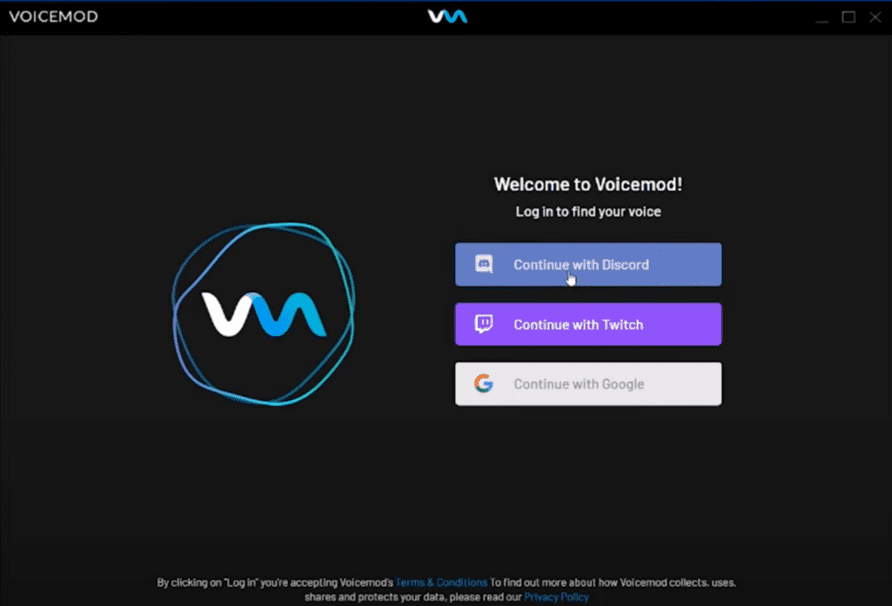
№1. Скачать Voicemod: Посетите официальный сайт Голосмод. Вы увидите ссылку «Получить Voicemod бесплатно». Нажмите на ссылку, и вам будет предложено войти в систему через учетную запись Google, Twitch или Discord. После входа в систему установочные файлы для Voicemod будут загружены на ваш компьютер.
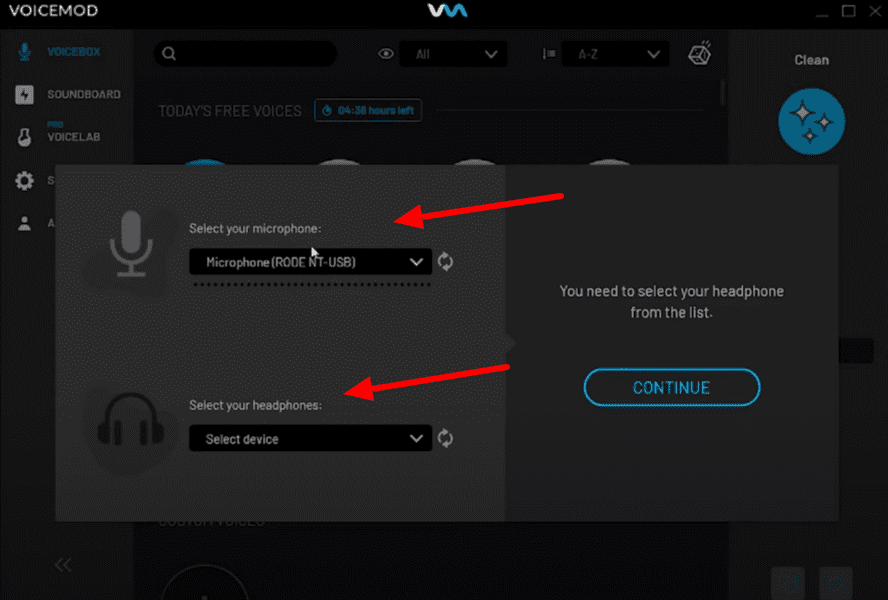
№ 2. Установите микрофон: выберите микрофон, который вы будете использовать для ввода голоса.
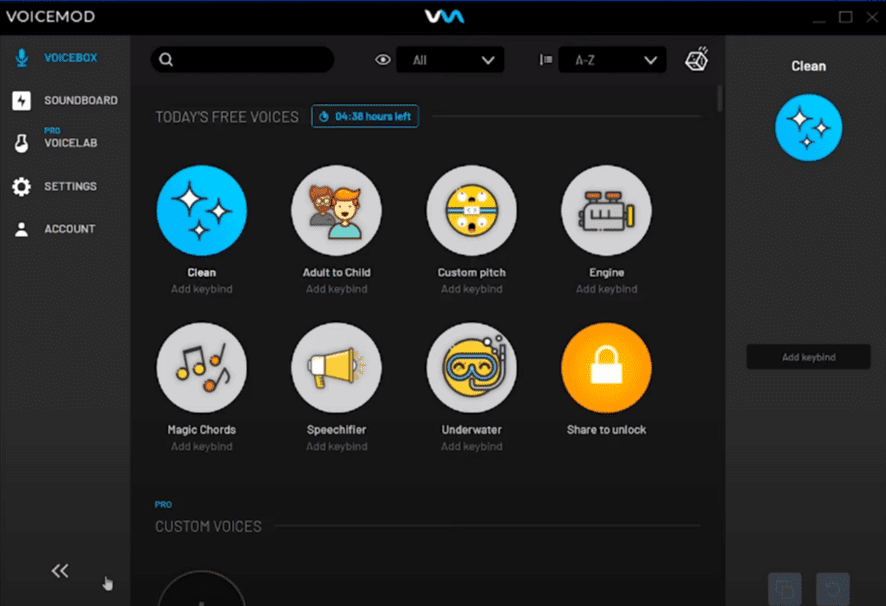
№3. Выберите голосовые фильтры: после того, как вы выбрали вход-выход, пришло время заранее проверить несколько фильтров для вашего голоса. Вы увидите, что к нему ежедневно добавляются новые фильтры. Существует ограничение на фильтры, доступные для бесплатного члена. Чтобы пользоваться всеми фильтрами, вы можете перейти на премиум-версию.
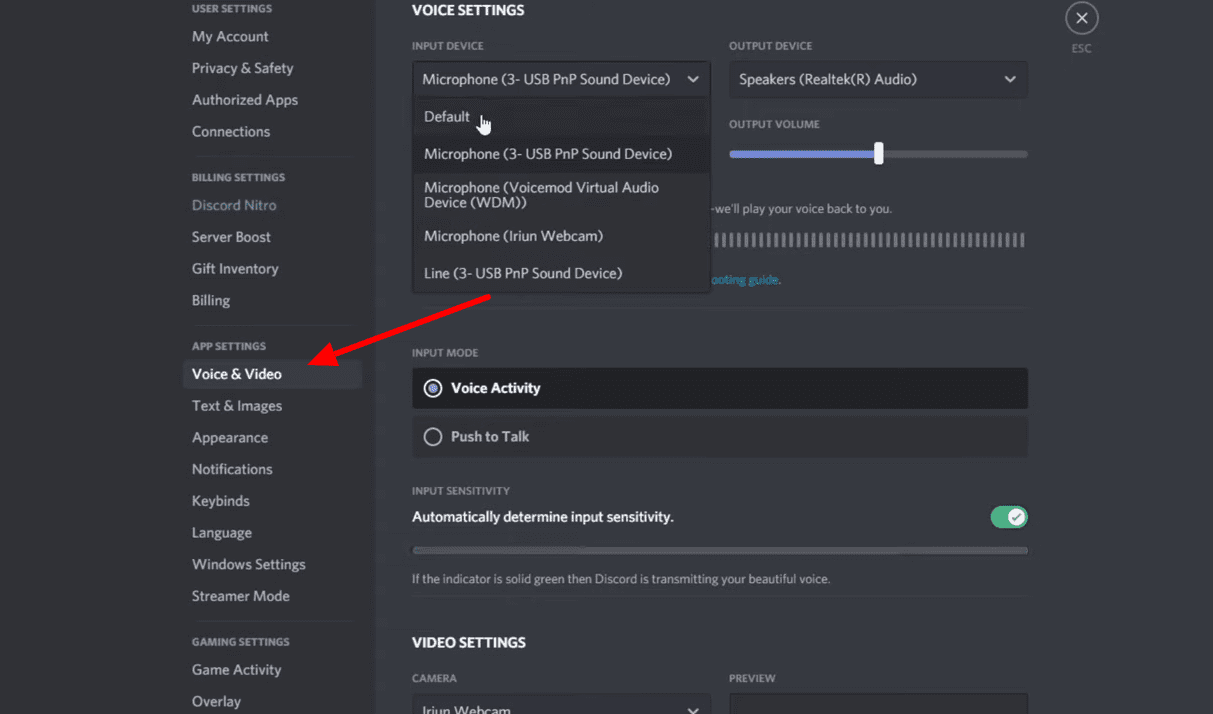
№ 4. Настройки для голоса: вы можете подключить Voicemod к Discord, открыв свою учетную запись Discord. После открытия перейдите в настройки. В настройках приложения выберите «Голос и видео». Измените устройство ввода на «Виртуальное аудиоустройство Voicemod» с «По умолчанию».
Мобильные устройства Android
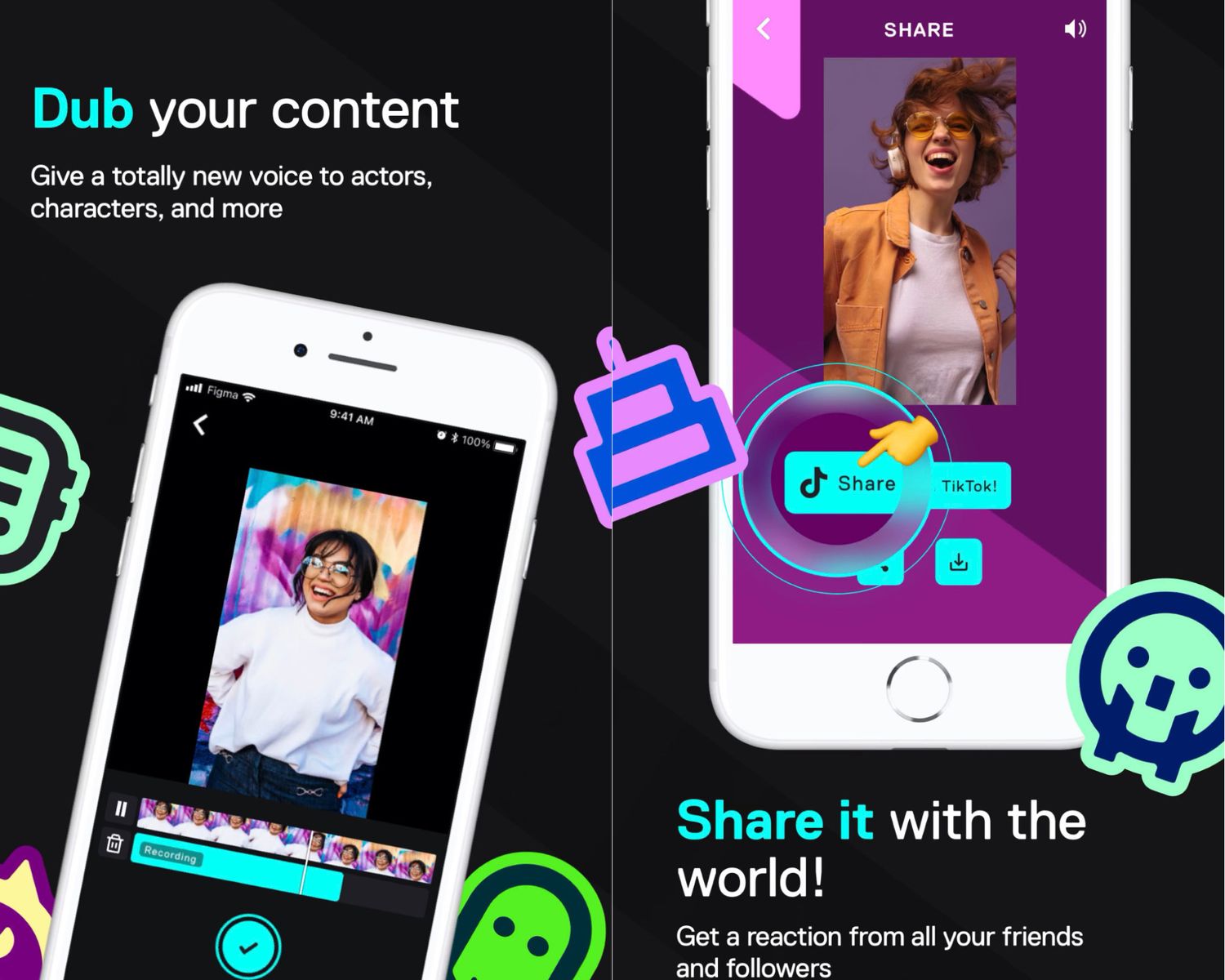
Voicemod также можно использовать на вашем Мобильный Android устройства. Его можно найти под названием «Клипы Voicemod». Voicemod предлагает набор фильтров, прикрепленных к вашей камере, и голосовых фильтров для мобильных устройств. Если вы создатель контента, эта функция может помочь вам создавать привлекательный контент.
Давайте посмотрим, как начать использовать его на вашем Android-смартфоне.
№1. Откройте «Google Play Store» на своем телефоне Android. Найдите «Клипы Voicemod» в поле поиска и загрузите последнюю версию.
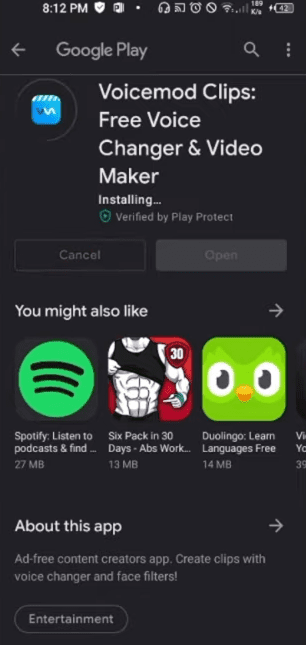
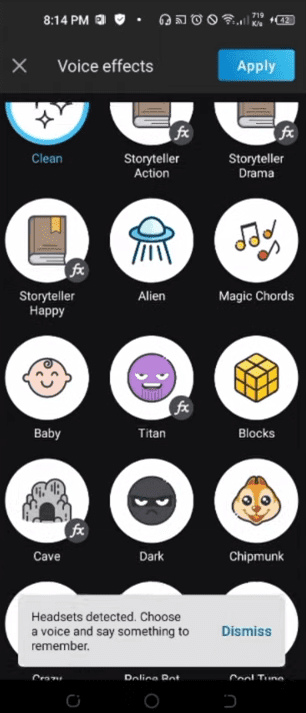
№ 2. После загрузки приложения откройте его, чтобы завершить настройку профиля. Вы можете увидеть полный список голосовых и видео фильтров. Используя Voicemod для своего телефона, вы можете создавать видео для Instagram, Snapchat и т. д.
№3. Теперь откройте приложение Discord на своем смартфоне. Зайдите в настройки.
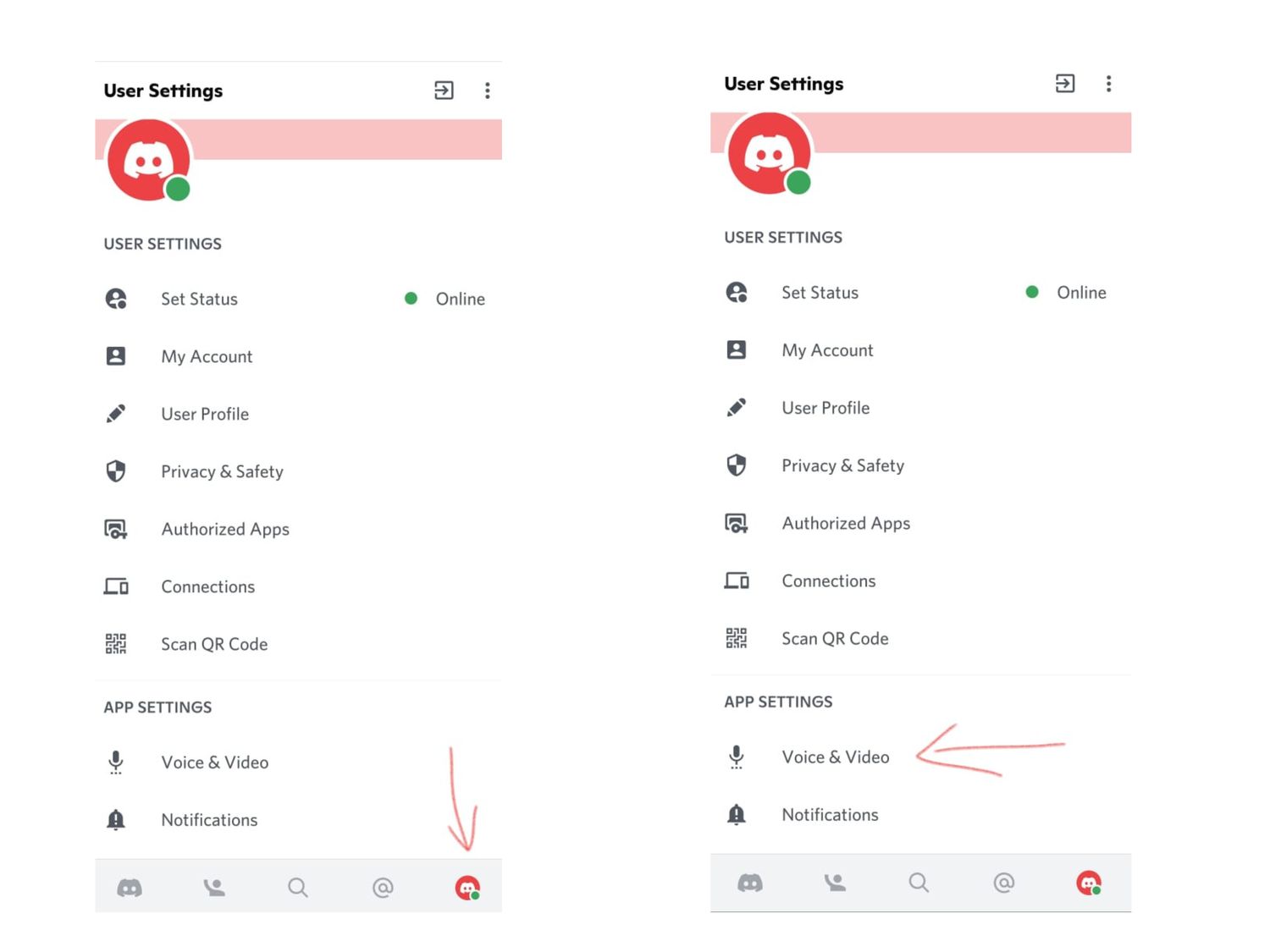
Выберите опцию «Голос и видео». Выберите «Voicemod» в разделе «Устройство ввода». Теперь в параметрах устройства вывода выберите «гарнитура».
Теперь вы можете применить фильтр к своему голосу через Voicemod.
Мобильные устройства iOS
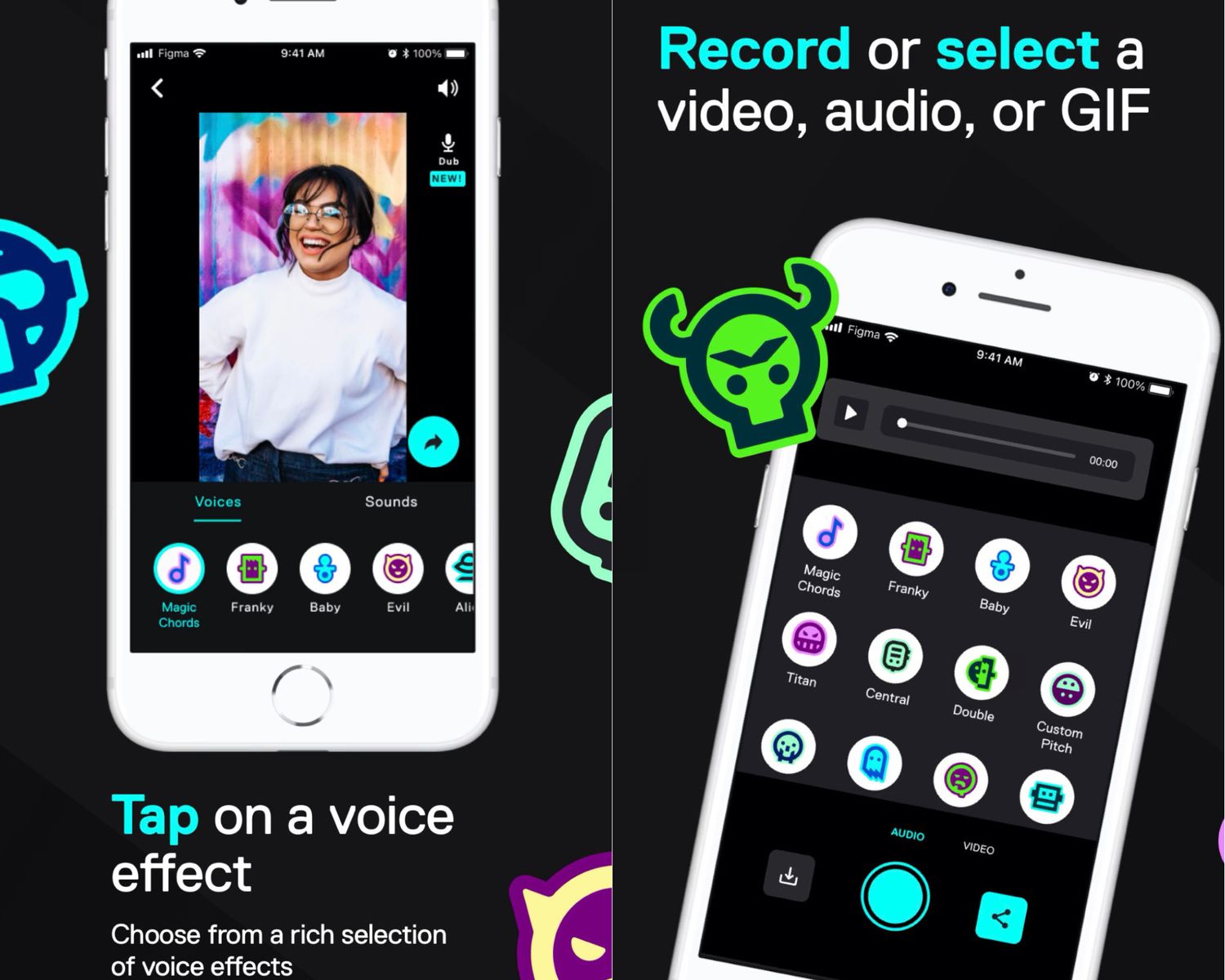
Voicemod доступен для iOS также. Чтобы использовать его на своем iPhone, выполните следующие действия:
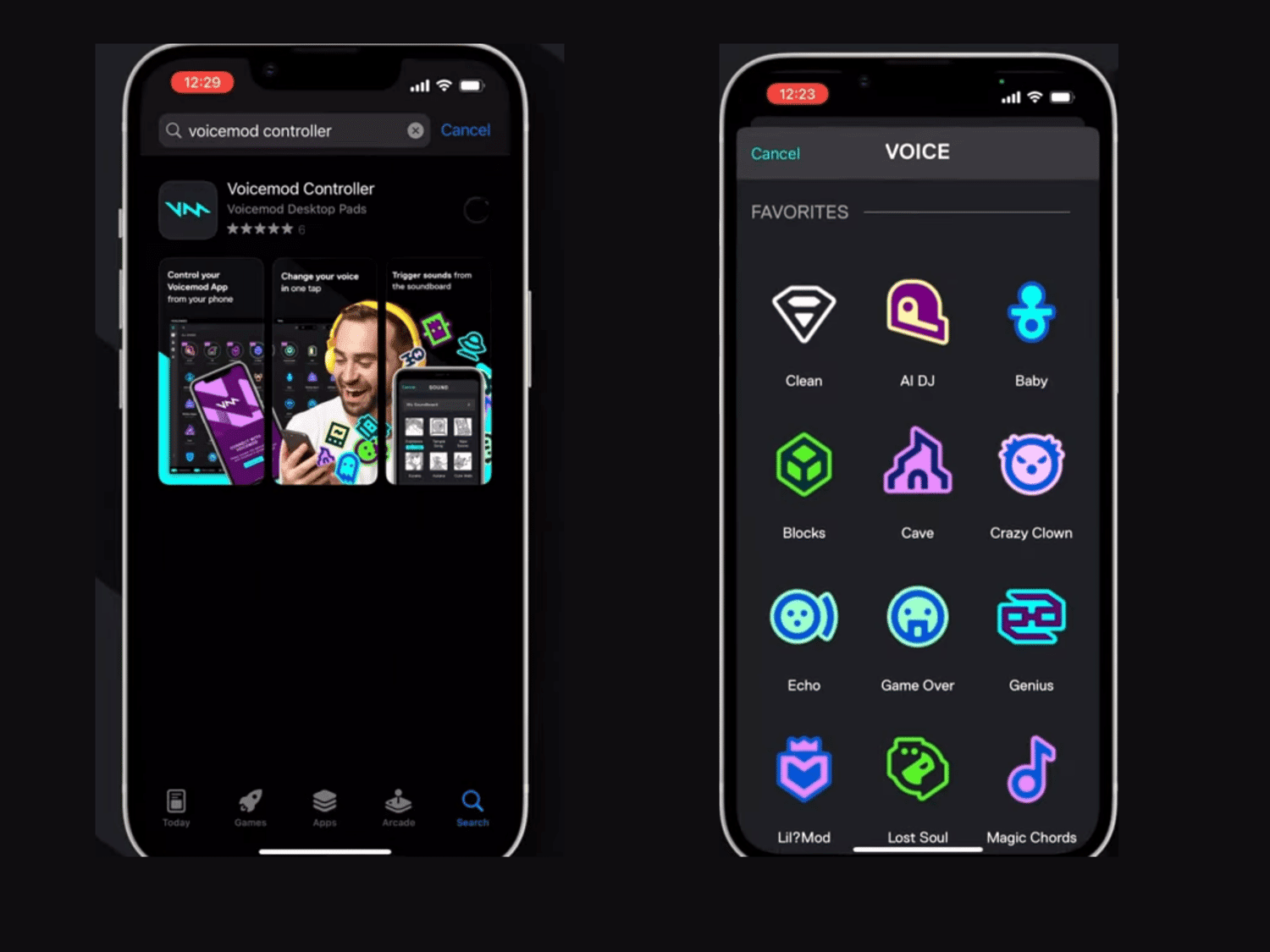
№1. Откройте «App Store» Apple и найдите Voicemod Clips в поле поиска. Загрузите и установите последнюю версию.
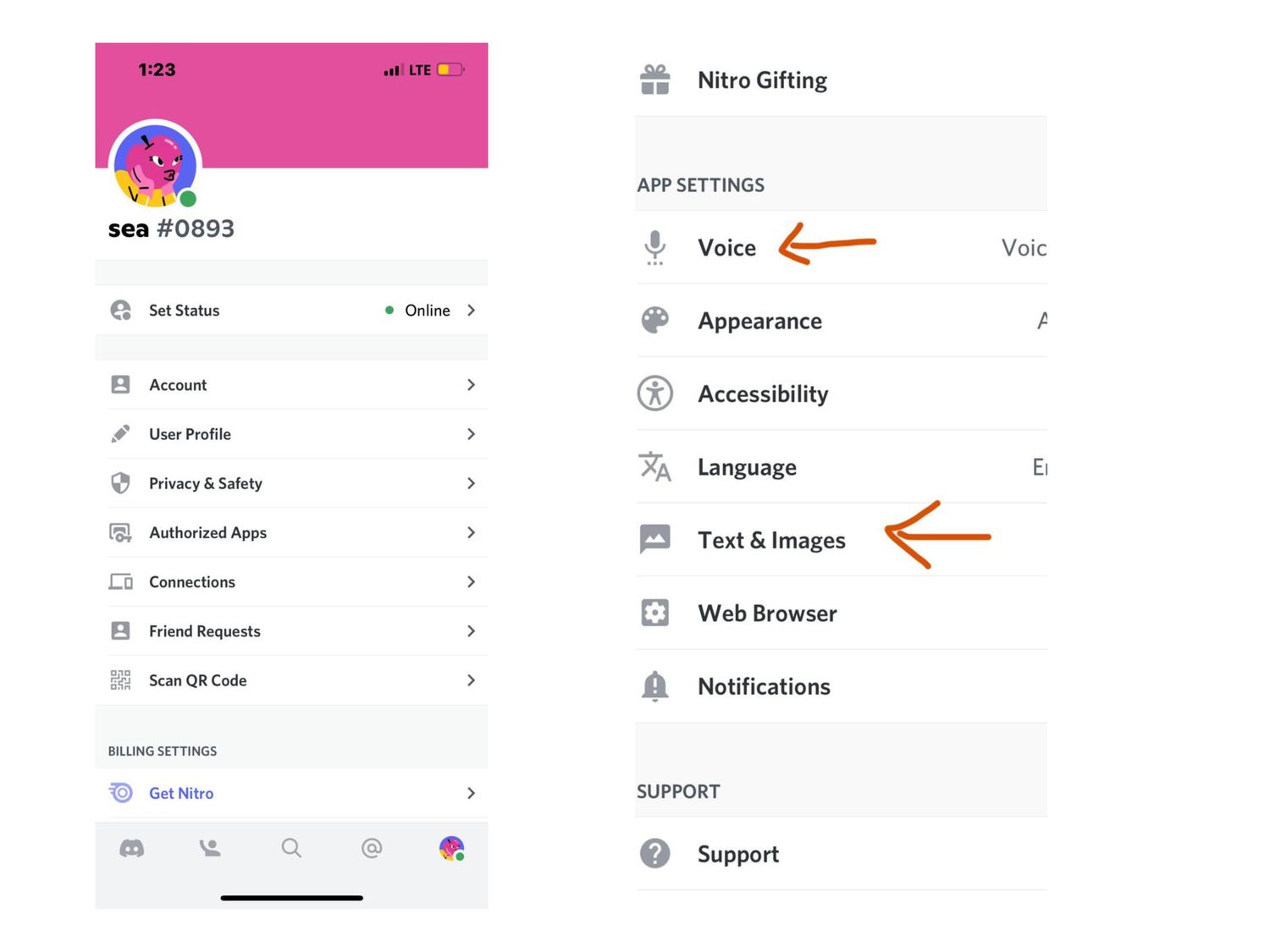
№ 2. Откройте приложение Discord на своем iPhone, и вы увидите значок шестеренки. Нажмите на него. Откройте настройки. Нажмите на опцию «Голос и видео». Выберите Voicemod в качестве параметра устройства ввода. В разделе «Устройство вывода» выберите «Гарнитура».
Теперь вы можете начать.
Вывод
Voicemod — отличная программа как для настольных компьютеров, так и для мобильных пользователей. Итак, являетесь ли вы игроком в Discord или создателем контента, он может значительно помочь вам во всех случаях. Вы можете быстро преобразовать свой голос в подходящий и создать привлекательный контент.