Как перенести контакты на SIM-карту с телефона Android

SIM-карта, хоть и с некоторыми ограничениями, может использоваться для хранения контактов и при необходимости можно перенести или скопировать контакты из памяти телефона или аккаунта на неё.
В этой инструкции подробно о способах перенести или скопировать контакты на SIM-карту на Android телефоне и дополнительная информация по теме, которая может оказаться полезной.
Прежде чем приступить к переносу
Прежде чем переносить контакты на SIM-карту, рекомендую учитывать следующие важные моменты, касающиеся особенностей хранения данных на ней:
- SIM-карты могут хранить ограниченное количество контактов, причем ограничения бывают разными, в зависимости от конкретного чипа. Обычно, для более новых SIM-карт лимит выше. Обычно речь идет о 250-500 контактах.
- Если ваши контакты имеют дополнительные данные, помимо единственного номера телефона и имени, следует учитывать, что на SIM-карте такие данные храниться не могут — сложные записи не поддерживаются: только Имя и номер для одной записи.
- Существуют ограничения на длину имени для контакта на SIM-карте. После переноса вы можете обнаружить, что некоторые длинные имена были «обрезаны». Причем длина имен на русском языке ещё более ограничена, чем длина имен на латинице.
Если ваша цель — перенос контактов на другой телефон, оптимальный метод для этого — не SIM-карта, а одно из:
- Синхронизация контактов через учетную запись Google или другую.
- Экспорт контактов в файл .vcf и импорт из этого файла на новом телефоне, что можно сделать в приложении «Контакты» на вашем телефоне.
Перенос контактов на SIM-карту в приложении «Контакты»
На некоторых телефонах, например, Samsung, функция переноса контактов на SIM-карту доступна в приложении «Контакты». Пример действий:
- Откройте приложение «Контакты» — не вкладку «Контакты» в приложении «Телефон», а отдельное приложение, затем нажмите по кнопке меню.

- Выберите пункт «Управление контактами».

- Вы можете увидеть два разных пункта, оба из которых могут использоваться для перемещения контактов на SIM-карту: «Экспорт контактов» и «Переместить контакты».

- При выборе «Экспорт контактов» (и это предпочтительный способ) вы сможете выбрать место экспорта, включая SIM-карту, по умолчанию перемещаются все контакты. В моем тесте на одном из смартфонов Samsung в пункте «Экспорт контактов» возможность выбора SIM-карты для перемещения отсутствовала, а на другом, с которого сделан скриншот — была.

- При выборе «Переместить контакты» на следующем шаге потребуется выбрать, откуда требуется выполнить перемещение (с телефона или из аккаунта), с возможностью выбора конкретных контактов (можно выбрать несколько), а затем указать — куда их необходимо переместить и подтвердить перемещение.
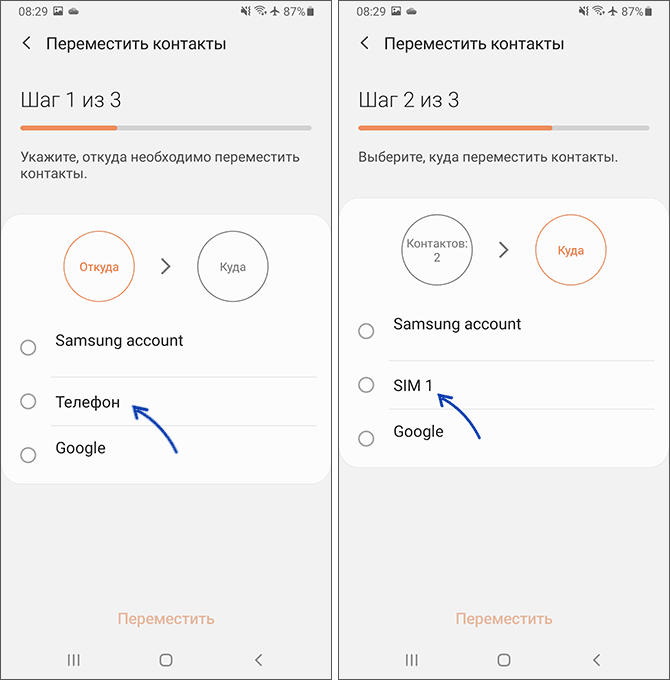
Интерфейс может отличаться в зависимости от конкретного телефона, версии Android и установленной оболочки. В некоторых случаях выбрать SIM-карту для экспорта или переноса контактов и вовсе нельзя, в этом случае придется прибегнуть к сторонним приложениям.
Копирование контактов на SIM-карту в приложении Copy to SIM Card
В Play Маркет доступно множество приложений, позволяющих управлять контактами SIM-карты. Попробовав несколько из них, я остановился на бесплатном приложении Copy to SIM Card — оно, в отличие от других опробованных, работает исправно, в том числе с несколькими SIM-картами.
Приложение на английском языке, но его использование не должно вызвать каких-либо затруднений. Для переноса (копирования) контактов на SIM-карту достаточно выполнить следующие шаги:
- Откройте приложение и предоставьте необходимые разрешения, перейдите на вкладку «Phone» со списком контактов на телефоне.
- Отметьте контакты, которые нужно перенести на SIM-карту.
- Нажмите кнопку «Copy» для их переноса.

- Если открыть меню программы, вы можете использовать пункт «Copy All to SIM» для копирования сразу всех контактов на SIM-карту.

- В том же меню можно включить показ только отличающихся контактов (Show Diff Only).
Итог — все нужные контакты на SIM-карте. То, как именно они перенеслись вы можете посмотреть, переключившись на вкладку «SIM Card».

Там же можно выбрать отдельные контакты и отредактировать их, например, если имя было укорочено при переносе и стало нечитабельным.
Видео инструкция
В контексте рассматриваемой темы, возможно, вас заинтересует отдельный материал о том, как включить ПИН-код SIM-карты на Android телефоне и зачем это может пригодиться.
Как скопировать контакты с телефона на сим-карту
Для сохранения телефонных номеров используется память самого мобильного устройства, но некоторые предпочитают экспортировать основную информацию об абонентах на SIM-карту. Сделать это можно несколькими способами: использовать стандартные функции и инструменты или установить дополнительный софт.
Зачем копировать контакты с телефона на сим-карту
Владельцы смартфонов стараются хранить контакты абонентов в памяти телефона или копировать их в Google-аккаунт или облачное хранилище. Это очень удобно, поскольку сохраняются не только основные данные (имя и номер), но и второстепенная информация (дата рождения, домашний адрес, email).
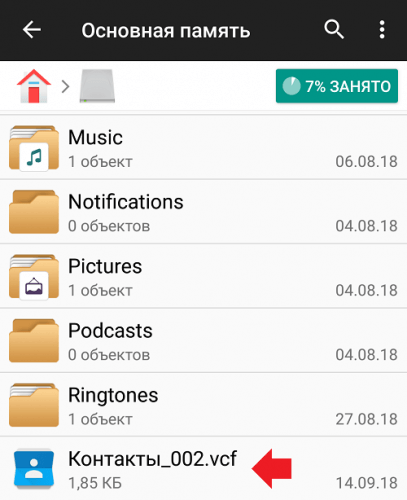
Поэтому пользователи все реже перебрасывают содержимое адресной книги на SIM. Современная карта модуля идентификации абонента представляет собой микросхему объемом всего 128 килобайт. Следовательно, на ней можно хранить не более 250 номеров. Также имеются нюансы, связанные с длиной имени абонента – полностью ФИО и примечания вписать невозможно.
Несмотря на множество недостатков, существует ряд причин, когда рационально хранить контакты именно на сим-карточке.
- Восстановление ОС до заводских установок (все данные будут автоматически удалены).
- Поломка телефона и передача его в сервисный центр для ремонта.
- Необходимость записи информации при отсутствии возможности выхода в Интернет.
- Обновление прошивки устройства.
- Потеря или замена сим-карты.
- Использование нескольких мобильных телефонов одновременно.
Хранить контакты на сим-карте очень удобно, ведь после смены смартфона можно быстро и без проблем импортировать данные на новый девайс.
Как перекинуть контакты с телефона на симку
В зависимости от версии ОС или модели мобильного устройства этапы при переносе телефонной книги со смартфона на SIM могут несколько отличаться. Но принцип остается один и тот же, главное, последовательно выполнить следующие действия.
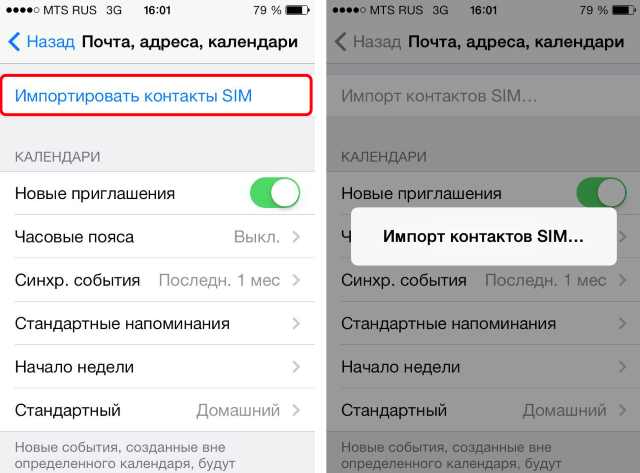
- На рабочем столе войти в приложение «Контакты».
- Вызвать меню (три вертикальные точки), расположенное в правой верхней части дисплея.
- В появившемся списке выделить строку «Импорт/экспорт» либо «Управление контактами».
- Активировать опцию «Экспорт на накопитель», а в качестве места хранения назначить SIM.
- В списке абонентов пометить галочками только те, которые требуется экспортировать. Если же нужно переместить книгу целиком, следует щелкнуть по иконке «Выбрать все». После этого нажать «Готово».
Не стоит пугаться, если в процессе копирования появится уведомление об утере части данных. Это может быть дополнительная информация, примечания, которые не сохраняются на карте модуля. Следует нажать «Да», и выбранные контакты будут скопированы на SIM-ку.
После окончания процедуры смартфон можно выключить, а симку изъять и вставить в другое устройство, данные с нее сразу же отобразятся в телефонной книге.
Как скопировать контакты на сим-карту с помощью Google
Устройства на базе OS Android автоматически синхронизируются с Google-аккаунтом, и информация, хранящаяся там, доступна на любом Андроид-устройстве. Чтобы произвести перенос контактов на SIM-карту, необходимо выполнить ряд действий.
- Залогиниться под собственной учетной записью (войти в аккаунт).
- Открыть меню настроек.
- В разделе «Личные данные» выбрать пункт «Аккаунт» и щелкнуть на строке «Добавить аккаунт», указав его вид.
- Следуя подсказкам на дисплее, заполнить форму.
- После добавления учетной записи, и активации опции «Синхронизировать» на мобильное устройство сразу же перенесутся все данные.
Следующим этапом станет перенос контактов на сим-карточку. Для этого нужно:
- открыть телефонную книгу;
- в меню выбрать пункт, позволяющий импортировать сохраненные номера;
- выбрать источник копирования (в нашем случае контакты, сохраненные в Google);
- указать в качестве места хранения накопитель SIM.
- Поставить галочки напротив копируемых объектов.
- Подтвердить выполнение процедуры и активировать ее.
Владельцы смартфонов должны знать, что источником данных при копировании могут выступать специализированные файлы, хранящиеся в памяти устройства или на флешке.
Мобильные приложения для перенесения данных с телефона на карточку
Перенести номера абонентов на СИМ-карту из памяти телефона можно не только с помощью стандартных функций, но и посредством установки дополнительного софта. Сегодня разработчики предлагают специальные приложения, позволяющие выполнять «backup» контактов, позволяющий сохранить после копирования не только имя и номер телефона, но и другую информацию (фото, дату рождения, адрес местожительства, почтовый ящик). Наиболее надежными и популярными признаны следующие программы.
Как перенести контакты с сим-карты обратно на Андроид
Когда все номера будут скопированы на SIM-карту, ее можно извлечь и вставить в новый смартфон. Чтобы сохранить номера абонентов в памяти телефона, потребуется выполнить аналогичные действия, только в обратном порядке.
- На рабочем столе смартфона войти в приложение «Контакты» и открыть «Меню».
- Выбрать пункт «Импорт/ экспорт».
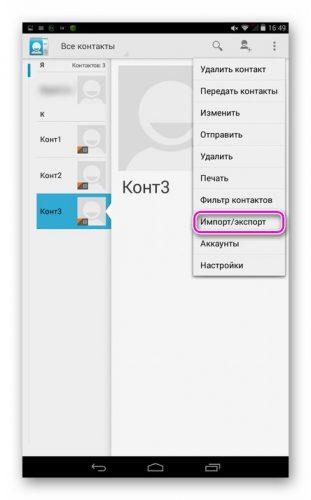
- Указать, откуда будут экспортированы данные – карточка SIM.
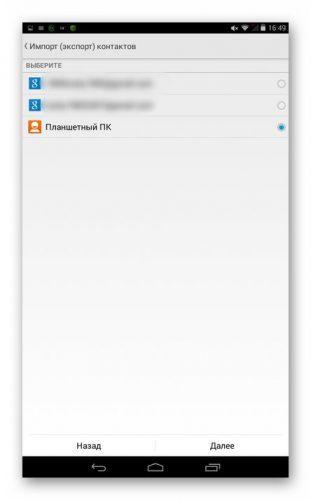
- Отметить, где им предстоит храниться – «Телефон» или «Планшетный ПК».
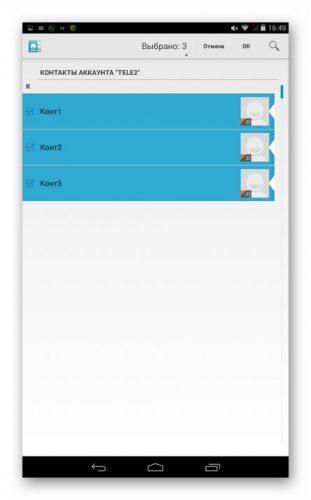
Выделить галочками номера, которые необходимо перенести в память смартфона или планшета. Спустя несколько секунд они появятся в приложении с контактами.
Где лучше хранить контакты
Многие пользователи задаются вопросом: где лучше, а главное, надежнее хранить номера абонентов – в памяти устройства или на SIM-карте? Специалисты утверждают, что при переходе на обслуживание другим мобильным оператором или покупке нового гаджета особой разницы не существует. Если не брать в расчет форс-мажорные обстоятельства, то смартфон всегда будет выигрывать у симки.
Память телефона имеет значительный объем для хранения информации об абонентах: телефонных номеров и имен, дополнительных данных. Контакты можно объединять в группы, выделять с помощью настройки рингтона, фото, изображения. Сим-карта с имеющимися данными способна пригодиться в случае утери мобильного устройства, сброса настроек до заводских или поломки (уничтожения) гаджета. Восстановить адресную книгу поможет карточка SIM.
Самым надежным и удобным способом хранения и использования контактов для владельцев смартфонов на базе OS Android, считается аккаунт Google. На сервере поискового гиганта все данные будут сохранены и защищены от утери в случае поломки смартфона или симки.
Каждому пользователю полезно знать, как копировать контакты с телефона на SIM-карту и обратно. На практике подобные действия могут потребоваться по разным причинам. Обычно подобные действия выполняются легко и быстро с помощью встроенных инструментов. В случае отсутствия подобных функций можно установить стороннее ПО, скачанное из Google Play.
Как перенести контакты с телефона на сим-карту на Андроид
/>Илья – главный редактор сайта softdroid.net. Является автором нескольких сотен руководств и статей по настройке Android. Около 15 лет занимается ремонтом техники и решением технических проблем iOS и Android. Имел дело практически со всеми более-менее популярными марками мобильных смартфонов и планшетов Samsung, HTC, Xiaomi и др. Для тестирования используется iPhone 12 и Samsung Galaxy S21 с последней версией прошивки.
Перенести контакты с телефона на сим-карту можно несколькими способами:
Перекидывать контакты на сим-карту телефона – удобно: после смены мобильного устройства на другое не будет проблем с переносом номеров в адресную книгу Андроид.
Чаще всего можно обойтись встроенными инструментами смартфона: не нужно устанавливать дополнительный софт. Способы переноса контактов на симку могут отличаться в зависимости от версии Андроид, установленной на телефоне. Мы рассмотрим вариант с Android 9 и телефоном Samsung Galaxy S8. Также описаны способы для Android 8 и ниже.
Пожалуйста, расскажите в комментариях, получилось ли у вас перенести контакты на симку. Также, если описанные способы переноса контактов на вашем телефоне недоступны – уточните, каким устройством вы пользуетесь и какая версия Андроид установлена.
Экспорт контактов на сим-карту на Android 12
Последняя на данный момент версия Android имеет цифру 12 в названии. Мы рассмотрим самый базовый метод переноса контактов из телефонной книги на sim карту. Способ актуален для Samsung Galaxy S22, 23, Google Pixel и других моделей устройств со свежей версией мобильной ОС.
Инструкция:
Шаг 1. Откройте приложение «Контакты» на устройстве Android 12.

Шаг 2. Нажмите на меню гамбургера (три горизонтальные линии) в левом верхнем углу приложения.
Шаг 3. В открывшемся меню нажмите «Управление контактами«.
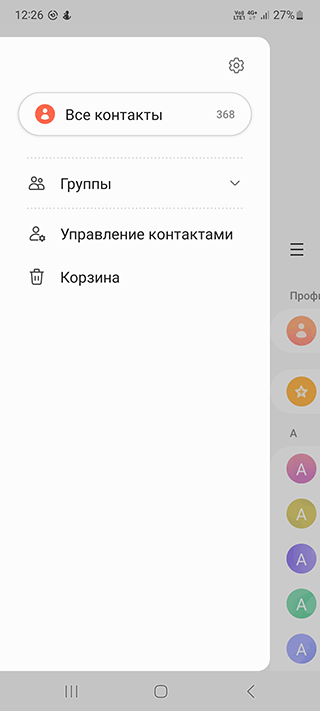
Шаг 4. На следующей странице нажмите «Экспорт контактов«.
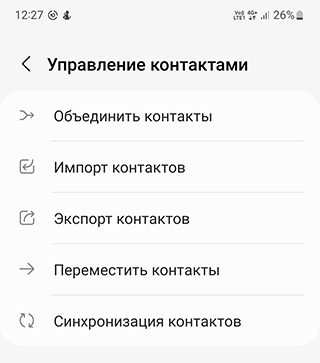
Шаг 5. На экране экспорта в разделе «Куда» выберите SIM-карту.
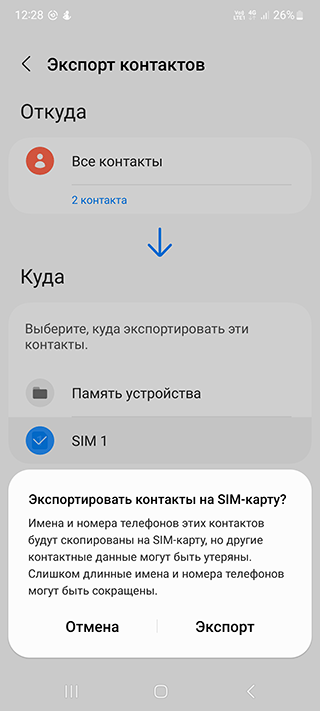
Шаг 6. На следующей странице выберите контакты, которые вы хотите экспортировать на SIM-карту.
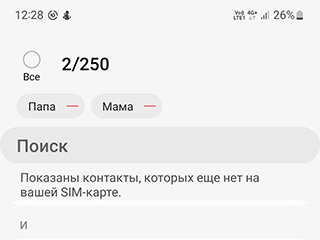
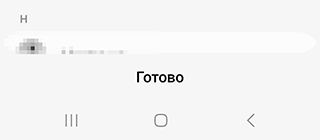
Шаг 7. После завершения выбора контактов нажмите кнопку «Готово» в нижней части страницы и далее — «Экспорт«.
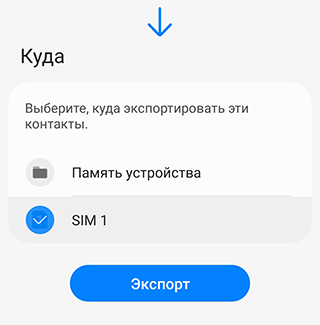
Шаг 8. Приложение «Контакты» начнет экспортировать выбранные контакты на SIM-карту.
Шаг 9. После завершения экспорта появится подтверждающее сообщение.
Шаг 10. Нажмите кнопку «Готово» в сообщении подтверждения, чтобы завершить процесс экспорта.
Теперь ваши контакты хранятся на SIM-карте. Вы можете использовать SIM-карту в любом совместимом устройстве, и сможете таким образом получить доступ к своим контактам.
Инструкция: как перенести контакты на сим-карту в ОС Андроид 9
Перенос контактов на сим-карту в Андроид 9 выполняется следующим образом:
- С главного экрана необходимо перейти в адресную книгу с помощью специальной иконки или через “Настройки – Контакты”.
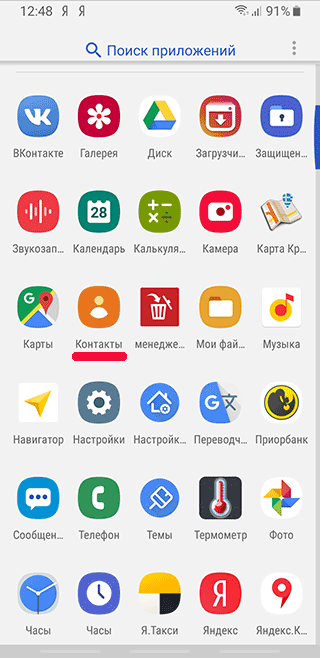
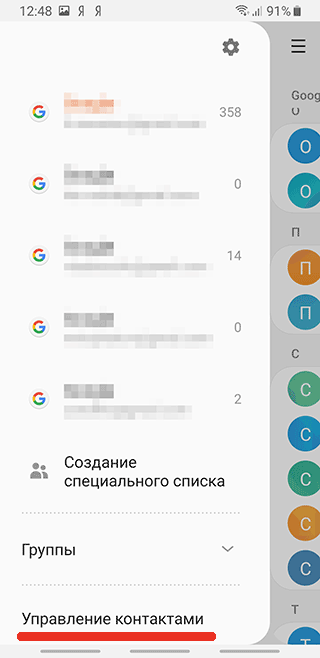
- Перейти в меню настроек Андроид, для этого достаточно щелкнуть на значок с тремя точками.
- Откроется меню с несколькими пунктами, среди них выбираем «Управление контактами».
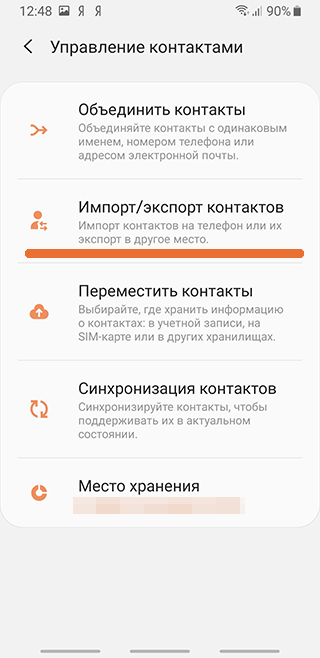
- Откроется окно, где будут предложены доступные функции (объединение, импорт/экспорт, синхронизация, изменение места хранения по умолчанию). Выбираем пункт «Импорт/экспорт контактов».
- Чтобы перенести контакты с телефона на симку, необходимо выбрать пункт «Экспорт» – SIM-карта.
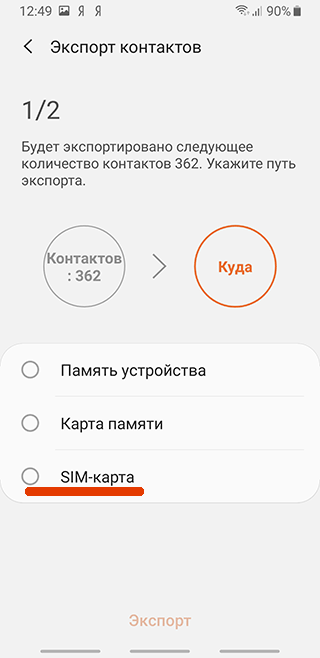
- Далее отметить контакты, которые нужно скопировать.
- Если требуется переместить на сим-карту все контакты из адресной книги, просто нажмите на кнопку «Скопировать все».
- Завершите процедуру, нажав на кнопку «Да» в открывшемся диалоговом окне.
Учитывайте, что при копировании на сим-карту переносятся только номер телефона и имя контакта. Скопировать фотографию, адрес электронной почты и прочие данные контакта не получится из-за ограничений сим-карты.
Совет: Можно поступить другим образом: восстановить контакты из резервной копии или синхронизировать новый телефон с аккаунтом Google. Как это сделать, читайте здесь. При этом, у вас не будет ограничений: можно скопировать email, адрес и прочие данные о контакте.
Видеоинструкция:
Совет. Пользователям Android удобно экспортировать контакты не на сим-карту, а в облако Google Contacts. Плюсы:
- контакты всегда будут доступны для синхронизации для любого устройства,
- данные адресной книги будут защищены от случайного удаления.
Использование мобильного приложения Easy Contacts Backup & Restore
Кроме стандартных способов экспорта контактов на симку, возможно использование сторонних приложений, например Easy Backup. Этот способ хорош тем, что в данном приложении уже содержатся самые необходимые функции для управления контактами, и этот способ работает как на старых версиях Андроид, так и на более новых, таких как Андроид 12.
- Загрузите и установите приложение Easy Contacts Backup & Restore из Google Play Store.
- Откройте приложение и нажмите на вкладку «Контакты».
- Нажмите кнопку «Перенести» в правом верхнем углу.
- Выберите «С телефона на SIM» из списка опций.
- Выберите контакты, которые необходимо перенести. Можно выбрать отдельные контакты или целые группы.
- Нажмите кнопку «Далее» в правом верхнем углу.
- Появится всплывающее окно подтверждения. Нажмите кнопку «Передать», чтобы продолжить.
- Появится индикатор выполнения и отобразится статус передачи. После завершения передачи появится сообщение об успехе.
- Нажмите кнопку «Готово» в правом верхнем углу.
Теперь ваши контакты успешно перенесены с телефона на SIM-карту. Если вам потребуется восстановить контакты, просто повторите описанные выше шаги и выберите опцию «SIM на телефон».
Перенос контактов в ОС Андроид 8, 7, 6, 5 и ниже
В более старых версиях Андроид копирование контактов на симку отличается от описанного выше. Чтобы информация о номерах на сим-карте была доступна на новом телефоне, необходимо:
- Перейти в телефонную книгу с помощью специального значка «Контакты» на домашнем экране.
- В правом верхнем углу нажать на пункт «Опции» (В некоторых ОС пункт «Опции» обозначается значком с тремя точками).
- В открывшемся меню выбрать пункт «Настройки».
- Выбрать контакты и в открывшемся меню нажать на пункт «Импорт/экспорт контактов».
- Нажмите на кнопку “Экспорт”. Андроид предложит выбрать место, куда требуется перенести контакты. Воспользуйтесь командой «Скопировать контакты с телефона на сим-карту».
- Подтвердите свое намерение скопировать контакты, нажав на кнопку «Да» в открывшемся окне.
- Отметьте контакты для переноса. Дальнейшие действия выполнятся автоматически.
Перенос контактов на симку в Андроид 4
Чтобы перенести контакты с телефона на сим-карту Samsung (либо на устройство любой другой марки) с версией операционной системы Андроид 4, необходимо:
- Перейти в раздел контактов с помощью специального значка на домашнем экране либо в меню.
- Перейти в настройки. Для этого необходимо нажать на кнопку «Меню», «Опции» или «…» в зависимости от модели телефона.
- В открывшемся окне выбрать пункт «Экспорт/импорт контактов».
- Далее выбрать «Экспорт на сим-карту».
- Выбрать контакты, которые нужно скопировать. Можно нажать на кнопку «Выбрать все», если требуется скопировать все контакты из телефонной книги.
- Внимательно прочитать и согласиться с условиями, при которых выполняется копирование данных с телефона на сим-карту.
Как и на других ОС, при копировании сохраняется только имя и номер телефона контакта.
Как перенести контакты с СИМ-карты на телефон
После того, как был произведен импорт/экспорт контактов, можно переставить карточку в другой телефон – все номера телефонов будут сразу же доступны.
Чтобы новая информация о контактах была сохранена и в памяти телефона, нужно, соответственно, выполнить перенос данных с симки на смартфон. Для этого:
- Переходим в контакты через иконку на домашнем экране.
- В меню (открывается после нажатия на кнопку «Меню», «Опции» или «…» в зависимости от версии ОС, которая установлена на смартфоне) выбираем пункт «Настройки». В более новых версиях операционной системы Андроид необходимо выбрать пункт «Управление контактами».
- Выбираем «Экспорт/импорт контактов», далее «Импорт».
- Указываем, откуда нужно скопировать информацию (в нашем случае с сим-карты).
- Выбираем контакты, завершаем импорт.
После этих действий контакты будут сохранены в памяти телефона. Если вы поменяете симку, номера все равно будут доступны для просмотра.
Лучшие приложения для переноса контактов
Перенести контакты на сим можно не только с помощью встроенных инструментов телефона, но и через сторонний софт. Существуют также программы, позволяющие делать бэкап контактов. Преимущество бэкапа перед обычным копированием – часто удается сохранить не только имя и номер, но и дополнительную информацию.
-
. Приложение создает полную резервную копию адресной книги, в итоге не теряется никакая дополнительная информация по контактам. С помощью приложения контакты можно сохранить на карту памяти либо загрузить информацию в облако для последующего удобного доступа с любого мобильного устройства. Недостатки приложения: распространяется на платной основе, требует прав администратора. . Приложение позволяет синхронизировать контактную информацию и сохраняет ее в облаке. Чтобы не потерять нужные сведения при смене телефона или прошивки, достаточно перейти в настройки программы и щелкнуть на пункт «Сохранять контакты».
Важно! Подробная инструкция, как сделать резервную копию контактов.
Уважаемые читатели! Поделитесь в комментариях, помогли вам описанные способы или нет? Постараемся улучшить статью, если вдруг какие-то методы не работают на других версиях Андроид.
7 методов скопировать и сохранить все номера телефонов на симку
Контакты у большинства пользователей смартфонов хранятся в памяти устройства. При смене телефона вам нужно копировать все контакты, чтобы перенести их на новый. Сделать это можно разными путями, один из них – запись всех телефонов и имен на SIM-ку.
В этой инструкции, с подробными скринами, покажу вам, как перенести контакты на СИМ-карту.
Важно знать перед переносом контактов с телефона на SIM-карту
Прежде чем описать процесс и ответить на вопрос, как перекинуть контакты с телефона на симку, поговорим о некоторых нюансах.
- Помните, что не всегда ваши номера поместятся на сим-карту. Ее память ограничена. Если вы давно покупали симку-карту – то записать на нее получится не более 100 единиц, а на более современных доступна память в 250 записей.
- При использовании симки, вам удастся сохранить только имя и телефон, без дополнительных пометок.
- Когда у вас у одного имени несколько номеров – каждый из них сохранится отдельно.
- Имя также сохранится не полностью – только первые шесть букв.
Поэтому рекомендуем вам прежде сохранения данных почистить ненужную информацию и контакты, а также записать другим способов фотографии и заметки номера телефонов.
Инструкция переноса номеров на SIM-карту для Android 9
Для того, чтобы перенести контакты с телефона на сим-карту, вам нужно:
- В контактах жмем на три точки в вверху страницы.

- Следуете «Управление контактами».

- Переходите по каталогам: «Экспорт/импорт…» и выбираете «Экспорт».

- Следующим этапов выбираете симку для переноса данных.

- Отмечаете телефоны вручную или отмечаем «Все».

- Далее следуем подсказкам: нажимаете «Готово» и подтверждаете перенос.

Эта инструкция поможет вам ответить на вопрос, как скопировать контакты с телефона на сим-карту.
Как сохранить номера на симку в телефоне Android младшего поколения
Чтобы перенести контакты с телефона на сим-карту вы можете выполнить несколько простых шагов и успешно скопировать данные. Для этого вам нужно:

- Запускаете утилиту «Телефонная книга».
- Открываете настройки.
- Жмете «Импорт/Экспорт» или «Настройки»-«Экспорт на SIM-карту».
- Выберите “Из памяти телефона” затем “Сим-карта”
- Жмете «Готово» и запускаете «Экспорт».
Как сохранить номера телефонов на сим-карту в “Android 5-8”
Если вам нужно скопировать контакты с телефона на сим-карту другой версии Андроид, механизм будет тот же самый, будут немного отличаться названия пунктов меню.
- Заходите в «Телефонную книгу».
- Заходите в «Опции»-«Управление контактами»/«Настройки».

- Ищем пункт «Контакты» или сразу выполняете действия следующего пункта.
- Жмем на опцию «Импорт/экспорт контактов»-«Экспорт» и выбираем пункт «SIM».

- Выбираем номера телефонов и жмем «Готово».
Топ-приложения для переноса контактов на сим-карты
Чтобы экспортировать контакты телефона на сим-карту можно использовать и специальные утилиты. Их можно распределить на два вида:
- Предназначенные только для копирования данных
- Те которые имеют ряд дополнительных опций. Например, могут записывать звонки (True Phone, PixelPhone, exDialer).
К первому типу относятся: Copy to SIM card, Contact2Sim, SIM Tool Manage. о каждой из них расписал ниже.
Приложение для переноса номеров телефона на симку “Copy to SIM card”
Если вам нужно только решить вопрос, как перенести контакты телефона с сим-карты или наоборот, то эта программа отлично справиться с задачей.
- Скачиваете приложение в Play Маркет.

- Открываете программу.
- Соглашаетесь со всеми разрешениями.
- Ищите строку «Экспорт на SIM».
- Галочкой отмечаете нужные номера телефонов.

Перенести номера телефона на SIM-карту через “Contact2Sim”
Аналог предыдущей программы, который прекрасно справляется с задачей по переносу контактов на сим-карту.
- Скачиваете программу и устанавливаете ее на смартфон.
- Предоставляете все запрашиваемые разрешения.
- Заходите в утилиту и нажимаете на три точки в правом верхнем углу.
- Там выбираете параметр скопировать на SIM.
- Процесс запускается.
Как перенести контакты на сим-карту используя “Tool Manager”
Еще один способ перенести контакты с телефона на сим-карту установить данное приложение. В управлении оно еще проще, интерфейс на нем также английский.
- Скачиваем программу.

- После установки открываем и даем доступ к контактам.

- Чтобы выдать доступ: войдите в “Настройки”, затем в “Приложения” там найдите “SIM Tool Manage” войдите в него и выдайте доступ к номерам телефонов


Так в несколько кликов все контакты будут перемещены.
Перенести номера телефонов через “Google”
Чтобы осуществить перенос контактов с сим-карты на телефон можно воспользоваться сервисами облака Google.
- Открываете «Гугл-Контакты».
- Нужно использовать старую версию, где функция переноса активна.
- В меню жмете на кнопку «Экспорт».

- Отмечаете «Все контакты».
- Выбираете желаемый формат.

- Так вы перенесете номера в облако.
Далее проводим синхронизацию:
- На смартфоне открываем сервис «Настройки»
- Затем «Аккаунты»/«Учетные записи».

Пункт «Контакты» должен быть активен. В некоторых случаях нужно авторизоваться в гугл-аккаунте.
Так номера телефонов синхронизируются с сервисами. Теперь можно выбрать свою учетную запись и контакты появятся на устройстве.
Как перенести номера на сим карту андроида приложением “True Phone”
Это специальная программа с богатым функционалом позволяет переносить номера телефонов на Sim-карту, заменяет обычный сервис менеджер контактов, а также может записывать звонки. Для того, чтобы перенести контакты с телефона на симк-карту, нужно:
- Скачать приложение.

- Выдайте разрешение

- В вверху монитора ищите «Контакты».
- Внизу жмете на три точки.
- Выбираете «Импорт/Экспорт»-«Экспорт» на SIM-карту.

- Завершаете процесс, следуя подсказкам меню.
Перенос номеров с сим-карты на телефон
После того, как вы перенесли данные на симку, вам потребуется провести и обратный процесс. Он не сильно отличается от вышеописанных. Вы также можете использовать встроенные инструменты или сторонние приложения, описанные выше.
Для того чтобы, скопировать контакты с телефона на сим-карту, вам нужно:
- Открыть «Контакты».
- Нажимаете на «Настройки» (три точки).

- Раздел «Управления контактами», «Импорт/экспорт»

- Выбираете «Импорт».

- Указываете сим-карту.

- Отмечаете номера телефонов и жмете «Готово».
- Далее выбираете место экспорта.
Резервная копия
Выше мы подробно рассмотрели, как перенести и сохранить контакты на сим-карту. Еще один важный момент – создавать резервные копии. Это можно сделать с помощью хранилища. Или отправить файл со всеми номерами себе на почту.
Данную процедуру лучше делать всегда, чтобы сохранить все ваши контакты.
В материале мы подробно рассмотрели разные механизмы работы с экспортом и экспортом контактов на сим-карте. Как видите сохранить данные – несложно. Этот процесс не займет более пяти минут. Всегда рекомендуем проводить перед копированием чистку контактов и создавать резервные копии.