Обход Защитника Windows в Windows 10
Перед установкой Easemon на Windows 10 необходимо либо отключить антивирусную программу третьей стороны/Windows Defender/Windows Defender Antivirus, либо обойти ее.
Отключите антивирусную программу или добавьте Easemon Folder и Process в исключения.
-
(для Windows 10)
- Переключиться на Параметры антивирусной программы > Исключения > Добавление и удаление исключений > Добавить исключение
- Папка > C:ProgramDataEMPC или C:ProgramDataIKMPC > Добавить EMPC или ИКМПК папка (1,2,4)
- Файл > C:ProgramDataEMPC или C:ProgramDataIKMPC > Add proxycerts.exe файл (1,3,4)
Шаг 1: Отключение защиты от фальсификации
Выключите защиту от взлома в приложении Windows Security
- Выберите Начать, и начать печатать Безопасность. В результатах поиска выберите Безопасность Windows.
- Выберите Вирус и защита от угроз > Настройки защиты от вирусов и угроз > Управление настройками.
- Установить Тампер защиты выключать.
Выключите защиту от фальсификаций в Intune
- Зайдите в центр администратора Microsoft Endpoint Manager и войдите в систему с вашей рабочей или школьной учетной записью.
- Выберите Устройств > Профили конфигурации.
- Создайте профиль, который включает в себя следующие настройки:
Выключите защиту от подделок в Центре безопасности защитников Майкрософт
- Перейти к Центр безопасности защитников Майкрософт (https://securitycenter.windows.com) и войти.
- Выбрать Настройки.
- Перейти к Общее > Расширенные функцииИ потом выключить защиту от фальсификации.
Шаг 2: Отключить Windows Defender
Следуйте инструкциям ниже для отключить Защитник Windows или Windows Защитник Antivirus. После того, как защитник отключена, можно загрузить и установить Easemon.
- Использование Windows key + R клавиши быстрого доступа чтобы открыть Запуск команда.
- Тип gpedit.msc и нажмите ОК чтобы открыть редактор локальных групповых политик.
- Перейдите по следующему пути:
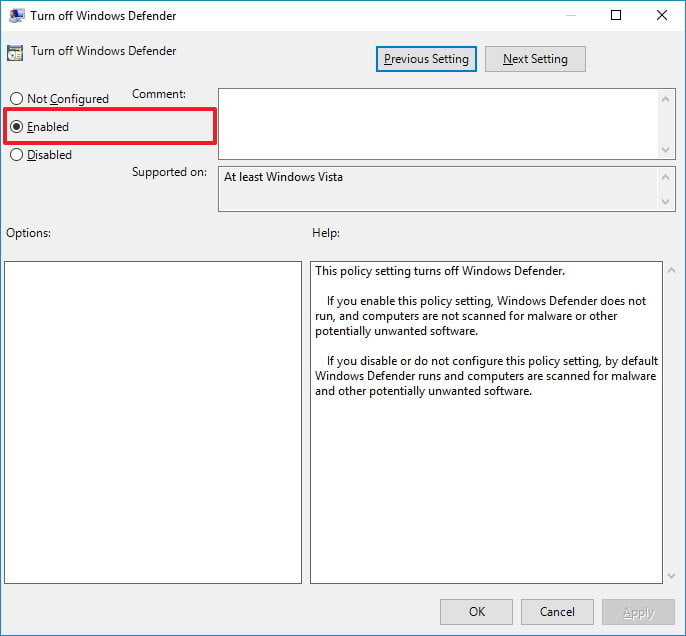
Конфигурация компьютера > Административные шаблоны > Компоненты Windows > Защитник Windows или Windows Защитник Antivirus - Дважды щелкните на правой, Выключить Windows Защитник Antivirus.
- Выберите Включено Чтобы отключить Защитник Windows или Windows Защитник Antivirus.
- Нажмите кнопку Применить.
- Нажмите кнопку ОК.
Шаг 3: Использование редактора реестра
Редактирование реестра является еще одним возможным решением этой проблемы.
Как обойти защиту Windows 10 и установить активатор: проверенные методы
Windows 10 является одной из самых популярных операционных систем в мире. Однако, многие пользователи сталкиваются с проблемой нелицензионной копии Windows и ограничениями, которые производитель устанавливает на пользователей не официальных копий. В этой статье мы расскажем о проверенных и эффективных методах обхода защиты Windows 10 и установки активатора.
Метод 1. Использование KMSPico
KMSPico является одним из самых известных и надежных инструментов для активации Windows 10. Он работает при помощи сетевых пакетов и двух ключей: ключа установки и ключа активации.
Шаги по установке KMSPico:
- Скачайте KMSPico с официального сайта.
- Разблокируйте загрузку и запустите установщик.
- Дождитесь завершения установки.
- Запустите KMSPico и активируйте Вашу копию Windows 10.
Метод 2. Использование служебной программы
Существует специальная служебная программа, которая позволяет пользователю устанавливать нелицензионные копии Windows 10, не пропуская проверку на подлинность.
Шаги по установке нелицензионной копии Windows 10 без проверки подлинности:
- Скачайте нужную Вам версию Windows 10.
- Создайте загрузочный диск с помощью тулкита создания загрузочного диска.
- Перезагрузите компьютер, установите Windows.
- Установите активатор для Windows 10.
Метод 3. Использование SLIC 2.1
SLIC 2.1 — более сложный способ обхода защиты, который применяется на производстве компьютеров с предустановленными Windows.
Шаги по установке SLIC 2.1:
- Скачайте нужную Вам версию Windows 10.
- Создайте загрузочный диск с помощью тулкита создания загрузочного диска.
- Выполните установку операционной системы.
- Запустите программу SLIC 2.1, которую можно скачать с сайта разработчика.
- Следуйте инструкциям программы.
В заключение, стоит отметить, что использование нелицензионных копий операционной системы противоречит законодательству и может повлечь за собой негативные последствия. Рекомендуется приобрести официальную копию Windows 10 и избежать трудностей, которые могут возникнуть в дальнейшем.
Обходим Windows Defender дешево и сердито: обфускация Mimikatz
Всем привет. Сегодня рассмотрим вариант запуска mimikatz на Windows 10. Mimikatz — инструмент, реализующий функционал Windows Credentials Editor и позволяющий извлечь аутентификационные данные залогинившегося в системе пользователя в открытом виде.
В ходе пентеста полезно иметь штуку, которая сдампит пароли юзеров, но сейчас даже встроенный в винду стандартный Windows Defender становится проблемой и может помешать нашим грандиозным планам.
Замечу, что этот способ подходит и для других антивирусных продуктов (Virustotal ДО и ПОСЛЕ тоже так считает), которые проводят статичный анализ бинарников по сигнатурам.
Так что хоть и данный способ вряд ли поможет вам против EDR решений, но легко поможет обойти Windows Defender.Раньше его можно было обойти изменением слов в файле с mimikatz на mimidogz, удалением пары строк в метаданных и баннеров. Сейчас же это стало сложнее, но все же возможно.
За идею всего этого действа выражаю благодарность человеку с ником ippsec.
В данной статье мы будем использовать:
- Windows 10 с включенным Windows Defender (с обновленными базами)
- Mimikatz
- Visual Studio
- HxD (hex редактор)
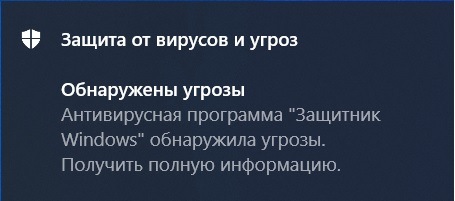
Далее мы проведем серию манипуляций, чтобы Defender перестал видеть тут угрозу.
Первым делом, найдем и заменим слова mimikatz. Заменим mimikatz например на thunt (заменить можно на что угодно), а MIMIKATZ на THUNT. Выглядит это примерно вот так.
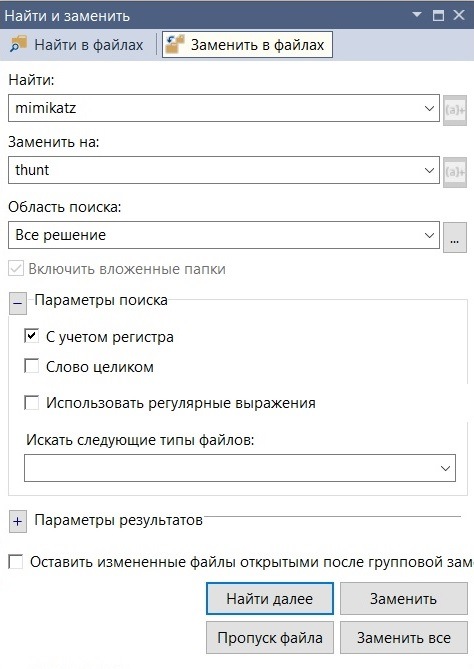
Следом отредактируем в Visual Studio файл mimikatz\mimikatz\mimikatz.rc (который после нашей замены теперь thunt.rc), заменяя mimikatz и gentilkiwi на что угодно, также не забудем заменить mimikatz.ico на любую другую иконку. Жмем «пересобрать решение» (или rebuild solution) и получаем нашу обновленную версию mimikatz. Скопируем на компьютер жертвы, иии…алерт. Давайте узнаем, на что срабатывает Defender. Самый простой способ это копировать бинарник с разным размером до первого срабатывания антивируса.
Для начала скопируем половину и скопируем на машину с Windows 10.
Defender молчит, уже неплохо. Экспериментируя, найдем первое срабатывание. У меня это выглядело так:
Откроем hunt.exe в hex редакторе и смотрим, на что может сработать Defender. Глаз уцепился за строку KiwiAndRegistryTools.

Поиграемся со случайным капсом — стало KiWIAnDReGiSTrYToOlS, сохраним и скопируем. Тишина, а это значит, что мы угадали. Теперь найдем все вхождения этих строк в коде, заменим и пересоберем наш проект. Для проверки выполним head -c 936300 mimikatz.exe > hunt.exe. В прошлый раз Defender сработал, сейчас нет. Движемся дальше.

Таким не хитрым способом, добавляя все больше строк в наш hunt.exe, были обнаружены слова-триггеры — wdigest.dll, isBase64InterceptOutput, isBase64InterceptInput, multirdp, logonPasswords, credman. Меняя их случайным капсом, я добивался того, что Defender перестал на них ругаться.
Но не может же быть все так легко, подумал Defender и сработал на функции, которые импортируются и чувствительны к регистру. Это функции, которые вызываются из библиотеки netapi32.dll.- I_NetServerAuthenticate2
- I_NetServerReqChallenge
- I_NetServerTrustPasswordsGet

Изменим вызов функции с вида
windows.netapi32.I_NetServerTrustPasswordsGet(args)
на
windows.netapi32[62](args)
Для этого нам надо заменить mimikatz\lib\x64\netapi32.min.lib. Создадим файл netapi32.def и запишем туда следующие строки:Сохраняем и выполним команду (не забудьте на всякий случай сделать бэкап оригинала netapi32.min.lib)
В очередной раз пересоберем проект и скопируем то, что у нас получилось. Defender молчит. Запустим получившейся mimikatz с правами администратора.
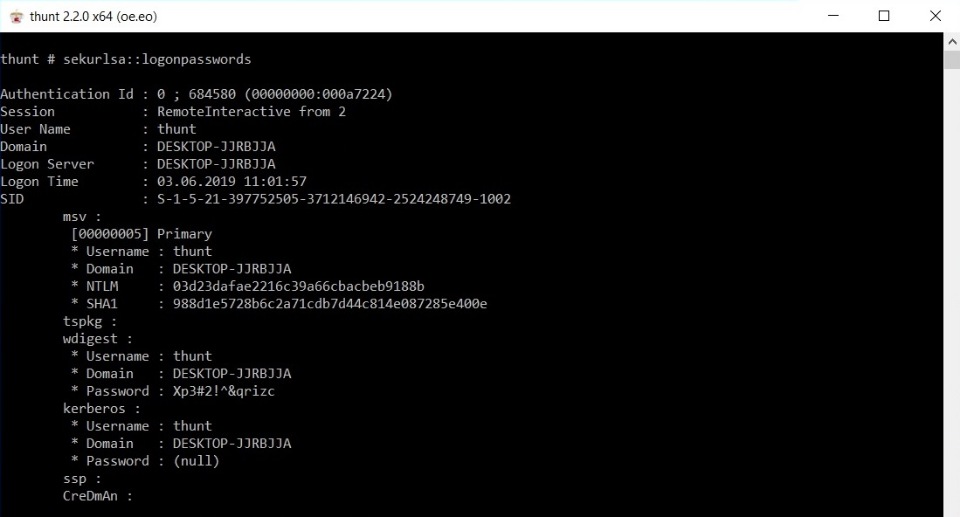
Успех. Таким образом mimikatz запущен и Windows Defender не сработал, чего мы и добивались. Пароли, явки и хеши выданы.
Подводные камни
Ситуация в жизни несколько отличается от лабораторных условий. Возможно, для просмотра пароля вам придется поработать с реестром. Например, включить или создать ключ UseLogonCredential (HKEY_LOCAL_MACHINE\SYSTEM\CurrentControlSet\Control\SecurityProviders\WDigest). Но и с этим могут возникнуть проблемы, т.к. при перезагрузке ключи могут выставляться обратно.
Может быть и ещё хуже, если в случае запуска на одной из последних версии Windows 10, вместо пароля в plain-text вы увидите вот такое:
Все дело в механизме TBAL, который является наследником Automatic Restart Sign-On (ARSO). Теперь, когда запрашивается TBAL, lsasrv проверяет является ли аккаунт локальным или MS аккаунтом, и исходя из этого, использует msv1_0 или cloudAP, чтобы сохранить все необходимое для возобновления сессии пользователя. После чего механизму autologon выставляется захардкоженный пароль _TBAL_<68EDDCF5-0AEB-4C28-A770-AF5302ECA3C9>.
Тем не менее в лабораторных условиях мы получили пароль пользователя, а в боевой обстановке как минимум можем получить хеши.
Почему Windows 10 блокирует запуск программ и как это исправить?
С каждым последующим обновлением операционной системы Windows 10, пользователи замечают, что количество легальных и безопасных программ, которые система блокирует, увеличивается. При этом приложения ни то, что не запускаются, но и не устанавливаются, а выполнить любую манипуляцию невозможно даже с правами Администратора. Софт не запускается, а на экране монитора появляется сообщение о том, что «Это приложение было заблокировано в целях защиты». Причина такого поведения системы кроется в механизмах Контроля учетных записей (UAC), которые блокируют сторонние приложения с просроченной или отозванной цифровой подписью. Поэтому, рассмотрим способы, как разблокировать приложение в ОС Windows 10.
Отключение UAC с целью разблокирования приложения
Если на Windows 10 у вас не получается выполнить установку программ, первое что нужно сделать, это отключить Контроль учетных записей. Для этого стоит выполнить следующее:
- Жмём «Пуск» и в строку поиска вводим следующий запрос: «Изменение параметров контроля учетных записей» или просто вводим «UAC».
- Откроется новое окно. Перетаскиваем ползунок в положение «Никогда не уведомлять».
Важно отметить, что UAC можно отключить с помощью редактора реестра. Для этого необходимо проделать следующие действия:
- Жмём «Win+R» и вводим «regedit».
- Появится окно редактора реестра. Переходим по ветке «HKEY_LOCAL_MACHINE\Software\Microsoft\Windows\CurrentVersion\Policies\System». В окне справа находим параметр «EnableLUA» и выставляем ему значение «0».
- После отключения Контроля учетных записей вы сможете устанавливать множество приложений без каких-либо блокировок.
Удаление цифровой подписи как метод разблокирования приложения
Во многих случаях блокировка приложений появляется тогда, когда система сталкивается с софтом, имеющим просроченную цифровую подпись. Если вы уверены в том, что ваша программа полностью безопасна, цифровую подпись можно удалить. Однако перед удалением стоит проверить её наличие. Для этого необходимо выполнить следующее:
- Открываем файл, который нужно проверить. Далее выбираем «Файл», «Сведения», «Сведения о цифровой подписи».
- Убедившись в том, что подпись имеется, стоит её удалить. Для этого открываем программу FileUnsigner и читаем инструкцию о том, как удалить цифровую подпись с помощью данного софта.
После удаления данного элемента можно произвести установку программ на компьютер с Windows 10. Система не будет блокировать запуск приложений и установочный файл софта.
Использование Локальной политики безопасности для блокировки и разблокировки софта
Еще один способ, как заблокировать и разблокировать приложение – это использовать инструмент «Локальные политики безопасности». Для того, чтобы создать исключения для программы, стоит выполнить следующее:
- Жмём «Win+R» и вводим «secpol.msc».
- Откроется новое окно. Выбираем «Параметры безопасности», «Политики управления приложениями», «AppLocker» и выбираем «Исполняемые правила».
- Справа на пустом месте нажимаем правой кнопкой мыши и выбираем «Создать правило…».
- Откроется окно Мастера создания новых правил. Жмём «Далее».
- Появится еще одно окно. Здесь нам нужно поставить отметку «Разрешить» или «Запретить» запуск программы. Оставляем раздел «Все» пользователи и жмем «Далее».
- В следующем окне мы выбираем «Издателя», так как хотим заблокировать или разблокировать программу.
- В новом окне нажимаем на кнопку «Обзор» и указываем путь к файлу приложения.
- Добавив файл, ползунком указываем уровень доверия к файлу. Либо разрешаем его запуск, либо блокируем.
- Нажимаем на кнопку «Создать». Правило готово. Теперь, чтобы система его приняла, стоит запустить командную строку с правами Администратора и ввести следующее: gpupdate /force. Локальные политики будут обновлены. Софт будет разблокированный или заблокированный (в зависимости от того, что вы указали).
Таким образом, любая настройка правил для той или иной программы позволяет её запускать или блокировать на компьютере с Windows 10, чего, в принципе, мы и добивались.