Как обратиться к реквизиту документа в форме документа?
Рассмотрим ситуацию, когда мы находимся в форме документа и нам нужно получить какой-либо его реквизит. Например, номер документа или значение реквизита Поставщик .
Данные объекта, которые отображаются в форме (в нашем случае данные документа), находятся всегда в основном реквизите формы. В подавляющем большинстве случаев этот реквизит имеет имя Объект . По крайней мере именно такое имя дает ему платформа, когда с помощью конструктора создает форму объекта. В нашем случае это именно так:
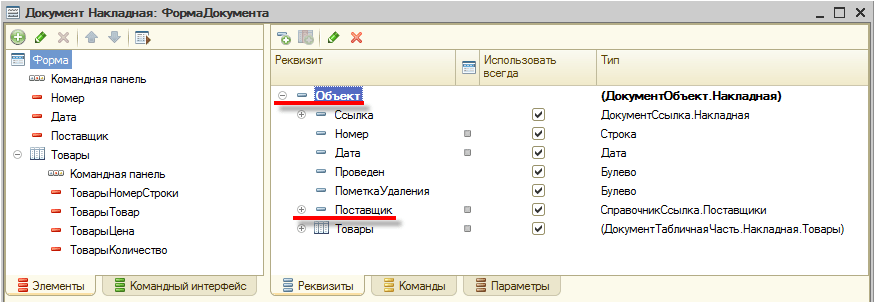
Основной реквизит формы содержит набор подчиненных реквизитов, соответствующих реквизитам прикладного объекта. Поэтому для того, чтобы обратиться, например, к поставщику, указанному в документе, нужно указать имя основного реквизита формы и через точку – имя подчиненного реквизита, хранящего ссылку на поставщика.
В нашем случае, для того чтобы получить ссылку на поставщика, нужно будет выполнить следующий код:
Как обратиться к документу в 1с
Вступайте в мою группу помощник программиста.
В ней мы обсуждаем программирование в 1С.
Документы
Описание:
Документ — одно из основных понятий системы 1С:Предприятие. При помощи документов организуется ввод в систему информации о совершаемых хозяйственных операциях, а также ее просмотр и корректировка.
В большинстве своем документы, которые создаются в процессе настройки конфигурации задачи, являются электронными аналогами стандартных бумажных документов, являющихся основаниями для тех или иных учетных действий или расчетов. Тем не менее, использование этого типа данных может выходить далеко за рамки простой фиксации изменений, внесенных в учетные регистры.
Структура каждого конкретного вида документа определяется при его создании в конфигураторе. У любого вида документа существуют реквизиты, которые создаются автоматически — это «Дата» и «Номер». Номер создается, если при конфигурировании длина номера указана больше 0. Другие реквизиты документа определяются в конфигураторе отдельно для каждого создаваемого вида документа.
- Как выбрать и упорядочить документы за период
- Как найти документ по номеру
- Как найти документы по реквизиту
- Как выбрать все документы, которые не проведены и не помечены на удаление
- Как найти подчиненные документы
- Как перебрать (перечислить) строки табличной части документа
- Как создать новый документ
- Как записать документ
- Как провести документ
- Как отменить проведение документа
- Как внести изменения в документ по ссылке
- Как получить пустую ссылку типа документ
- Как скопировать существующий документ
- Как заблокировать документ перед изменениями
- Как создать новый документ на основании другого объекта
- Как пометить на удаление документ
- Как найти и изменить программно движения документа по регистрам
- Как прочитать движения документа по регистрам запросом
- Как изменить проведенный документ, не меняя его движений (проводок)
- Как открыть форму существующего документа по ссылке
- Как открыть форму выбора документа и отследить её закрытие
- Как открыть форму списка (журнал) документов и с отбором по реквизиту
- Как открыть форму только что созданного, но ещё не записанного документа
- Скачать и выполнить эти примеры на компьютере
Документы в языке 1С 8.3, 8.2 (в примерах)
С уважением, Владимир Милькин (преподаватель школы 1С программистов и разработчик обновлятора).

Как помочь сайту: расскажите (кнопки поделиться ниже) о нём своим друзьям и коллегам. Сделайте это один раз и вы внесете существенный вклад в развитие сайта. На сайте нет рекламы, но чем больше людей им пользуются, тем больше сил у меня для его поддержки.
Как правильно обратиться к элементу списка в 1С: руководство пользователя
1С предоставляет широкие возможности для создания сложных программных решений на языке высокого уровня. Одним из наиболее распространённых приёмов в программировании на этой платформе является работа с элементами списка. Такой подход позволяет упростить процесс обработки и анализа больших объемов данных и значительно ускорить скорость работы программы, особенно, при проведении математических расчетов и статистических исследований.
В рамках данной статьи мы рассмотрим основные и наиболее часто используемые способы обращения к элементам списка в 1С. Вы узнаете, как с помощью стандартных инструментов 1С можно упростить процесс обработки данных, убрать лишние операции и повысить производительность программы.
Освоение работы с элементами списка является одним из ключевых навыков 1С-программиста. Поэтому, изучив основные принципы работы с элементами списка, вы значительно расширите возможности своих программных решений, ускорите их работу и позволите себе создавать более сложные проекты, которые требуют корректной обработки больших объемов данных.
Как обратиться к Предопределенному элементу справочника 1С
В 1С есть возможность работать с справочниками, которые содержат наборы элементов. Каждый элемент справочника имеет свой уникальный код, который используется для идентификации элемента в системе. Для того, чтобы обратиться к предопределенному элементу справочника 1С, необходимо знать его код.
Наиболее распространенный способ обращения к предопределенному элементу – это использование оператора НАЙТИПО. Оператор применяется к справочнику и параметру ИД, который указывает на код элемента. Также можно указать параметр НАЙТИИЛИ, который содержит наименование элемента.
Например, если необходимо обратиться к предопределенному элементу справочника «Типы цен», который имеет код 1, то запрос к нему будет выглядеть следующим образом: НайтиПоИд(Справочник.ТипыЦен, 1). Аналогично можно получить доступ к другим предопределенным элементам справочника, указав их соответствующие коды.
Важно понимать, что обращение к предопределенным элементам справочников является неотъемлемой частью работы с 1С и может быть использовано в различных задачах. Знание способов доступа к данным справочника в 1С поможет оптимизировать процессы работы с системой и повысить эффективность работы компании в целом.
Как обратиться к элементу формы документа 1С
1С — мощная система управления предприятием, которая позволяет автоматизировать множество бизнес-процессов. Чтобы документы проходили все этапы правильно, необходимо настроить формы документов, в том числе обращаться к отдельным элементам формы, например, полям ввода данных.
Для того чтобы обратиться к элементу формы документа в 1С, нужно использовать конструкцию из символа «@» и имени элемента. Например, для того чтобы обратиться к полю ввода с именем «Наименование» нужно использовать код @Наименование.
Если элемент формы находится в области таблицы, то нужно указать имя таблицы. Например, если поле ввода «Сумма» находится в таблице «Товары», то обращение к нему будет выглядеть так: @Товары.Сумма.
Кроме того, можно использовать индекс элемента формы, который указывается в квадратных скобках после имени элемента. Например, для обращения к этой же таблице «Товары» и элементу «Сумма» второго товара, нужно использовать код @Товары[1].Сумма (индексация начинается с 0).
Важно понимать, что при обращении к элементам формы документа в 1С необходимо учитывать иерархию объектов и правильно указывать имена элементов и их индексы.
- Обращение к элементам формы документа в 1С осуществляется с помощью символа «@» и имени элемента
- Если элемент находится в таблице, нужно указать имя таблицы
- Индексация элементов начинается с 0 и указывается в квадратных скобках после имени элемента
- При обращении к элементам формы необходимо учитывать иерархию объектов и правильно указывать их имена и индексы
Как получить ссылку на объект 1С программно
Использование встроенных функций
Для получения ссылки на объект в 1С можно использовать встроенные функции языка:
- Ссылка.Получить() — возвращает ссылку на указанный объект по его уникальному идентификатору.
- СсылкаНаОбъект() — возвращает ссылку на текущий объект в 1С.
- НайтиПоКлючу() — возвращает ссылку на объект базы данных по указанному ключу.
Использование запросов
Другой способ получить ссылку на объект в 1С — использовать запросы:
- Запрос.Выполнить() — выполняет запрос к базе данных и возвращает ссылку на объект, если он был найден.
Использование фильтров
Еще один способ получения ссылки на объект — использование фильтров:
- Выборка.Выбрать() — создает выборку объектов с определенными условиями и возвращает ссылку на первый найденный объект.
- Элементы.Найти() — ищет элементы в коллекции по заданному условию и возвращает ссылку на первый найденный объект.
Использование вспомогательных сервисов
Некоторые 1С-сервисы могут помочь получить ссылку на объект:
- СервисМетаданных.НайтиПоКлючу() — возвращает ссылку на метаданный объект по заданному ключу.
- СервисСохраненияДанных.НайтиПоКлючу() — возвращает ссылку на сохраненный в базе данных объект по заданному ключу.
Независимо от выбранного способа, ссылку на объект в 1С можно использовать для дальнейших манипуляций с ним — изменения атрибутов, вызова методов и т.д.
Как использовать массивы в 1С
Обращение к элементу массива
Массивы являются важными элементами программирования в 1С. Как и в других языках программирования, в 1С можно обратиться к определенному элементу массива при помощи его индекса. Индекс элемента массива представляет собой целое число, которое указывает на позицию элемента в массиве.
Чтобы обратиться к конкретному элементу массива, необходимо указать его индекс в квадратных скобках после имени массива. Например, если у нас есть массив «arr», то для обращения к третьему элементу массива необходимо использовать следующий синтаксис:
Здесь «2» является индексом третьего элемента из-за того, что в массивах в 1С индексы начинаются с «0».
Использование цикла для обхода массива
Часто в программировании требуется обойти каждый элемент массива и выполнить над ним определенную операцию. Для этого используется цикл «Для каждого».
Синтаксис цикла «Для каждого» следующий:
Здесь «ИмяПеременной» — это переменная, которая будет содержать текущий элемент массива на каждой итерации цикла. «Массив» — это имя массива, который нужно обойти.
Пример использования цикла для обхода массива:
Этот код выведет на экран каждый элемент массива «Array».
Как обратиться к элементу списка в 1С
1С — это мощная платформа для управления бизнесом, которая предоставляет удобный инструментарий для работы со списками. Чтобы обратиться к элементу списка в 1С, необходимо знать его индекс или идентификатор.
Для обращения к элементу списка по индексу, можно использовать следующий синтаксис:
| Синтаксис | Описание |
|---|---|
| Элементы.Получить(Индекс) | Возвращает элемент списка по указанному индексу. Индексация начинается с нуля. |
Для обращения к элементу списка по идентификатору, можно использовать следующий синтаксис:
| Синтаксис | Описание |
|---|---|
| Элементы.Найти(Идентификатор) | Возвращает элемент списка по указанному идентификатору. Идентификатор должен быть уникальным. |
В качестве индекса или идентификатора можно использовать как числовые значения, так и строки. Значение должно быть корректным и существующим в списке.
При работе со списками в 1С необходимо учитывать особенности данной платформы, такие как типовая конфигурация, специфика работы с данными и дополнительные возможности для автоматизации бизнес-процессов. В случае необходимости, можно обратиться за помощью к специалистам или проконсультироваться соответствующей литературой.
Как обратиться к элементу справочника в 1С?
Справочники в 1С являются одним из самых используемых типов объектов, и часто возникает необходимость обратиться к конкретному элементу справочника. Для этого можно использовать методы объекта справочника.
Например, чтобы получить ссылку на элемент справочника по его коду, можно использовать метод НайтиПоКоду. Метод возвращает ссылку на элемент, если он был найден, или Неопределено, если не был найден.
- СсылкаНаЭлемент = Справочник.НайтиПоКоду(КодЭлемента);
Если же требуется получить ссылку на элемент по его наименованию, можно использовать метод НайтиПоНаименованию. Метод также возвращает ссылку на элемент, если он был найден, иначе – Неопределено.
- СсылкаНаЭлемент = Справочник.НайтиПоНаименованию(Наименование);
Также возможно получить ссылку на элемент справочника через его порядковый номер методом Получить(Индекс). Метод возвращает ссылку на элемент, если он существует, иначе – Неопределено.
- СсылкаНаЭлемент = Справочник.Получить(Индекс);
Как обратиться к строке таблицы значений 1С
Для того чтобы обратиться к строке таблицы значений 1С, необходимо прежде всего получить доступ к данной таблице. Для этого можно воспользоваться методом Таблица() и передать ему имя таблицы. В дальнейшем можно получить доступ к строкам таблицы с помощью обращения к индексу строки.
Например, чтобы получить значение первого поля в первой строке таблицы, необходимо написать следующий код:
Если нужно получить доступ к конкретной строке по определенному признаку, можно воспользоваться методом Найти() и передать ему значение условия. Например, чтобы получить первую строку, где значение первого поля равно «Значение», необходимо написать следующий код:
После того, как мы получили доступ к нужной строке таблицы, можем получать и изменять значения полей с помощью обращения к соответствующим свойствам.
Важно помнить, что индексы строк таблицы начинаются с нуля, а названия полей таблицы чувствительны к регистру.
Как обратиться к элементу соответствия 1С
Элементы соответствия являются важной частью программы 1С и позволяют хранить информацию в удобном формате. Для обращения к элементу соответствия необходимо знать его ключ. Он может быть любым объектом, который поддерживает тип данных «строка».
Для получения значения элемента соответствия можно использовать специальную функцию «Значение()», которая принимает ключ элемента и возвращает значение. Например, если нужно получить значение элемента соответствия с ключом «Имя», можно использовать следующий код:
Значение(ЭлементыСоответствия.Имя)
Важно учитывать, что если элемент соответствия не существует, функция «Значение()» вернет пустое значение. Поэтому перед обращением к элементу необходимо проверять его наличие.
Иногда требуется получить список всех ключей элементов соответствия. Для этого можно воспользоваться методом «Ключи()», который возвращает массив ключей. Например:
ЗначенияМассива = ЭлементыСоответствия.Ключи();
Полученный массив можно использовать для перебора элементов соответствия или для поиска нужного ключа.
Как связаться с техподдержкой 1С?
Если у вас возникли проблемы с программными продуктами 1С и вы не можете решить их самостоятельно, обращение в техническую поддержку станет правильным решением.
Для связи с техподдержкой 1С вы можете воспользоваться несколькими способами:
- Звонок в Контакт-центр. Номер телефона указан на официальном сайте разработчика. Вам потребуется сообщить номер договора на обслуживание и описание проблемы.
- Создание обращения на портале технической поддержки. Для этого вам понадобится авторизация на сайте поддержки программных продуктов 1С. В обращении следует указать номер договора, версию программы и описать проблему как можно подробнее.
- Отправка электронного письма. На официальном сайте разработчика указаны адреса электронной почты, на которые можно направить сообщение с описанием проблемы и номером договора на обслуживание.
В любом случае важно дать максимально точное и подробное описание проблемы, чтобы техническая поддержка могла быстрее и эффективнее помочь вам с ее решением.
Также следует помнить, что техническая поддержка работает в рабочие дни и в рабочее время, поэтому если что-то случилось в выходной день или за пределами рабочего времени, потребуется ждать до следующего рабочего дня.
Как установить отбор в форме списка справочника 1С
Шаг 1: Перед тем, как устанавливать отбор, необходимо открыть форму списка справочника в программе 1С.
Шаг 2: На открытой форме списка справочника нужно нажать на кнопку «Отбор», которая находится в верхней части формы.
Шаг 3: После того, как была нажата кнопка «Отбор», откроется окно «Отбор», где нужно выбрать необходимые параметры для отбора.
Шаг 4: В открывшемся окне «Отбор» можно выбрать несколько параметров для отбора, например, значения определенного поля или диапазон значений даты.
Шаг 5: После того, как выбраны необходимые параметры для отбора, нужно нажать кнопку «ОК» для закрытия окна «Отбор».
Шаг 6: Возвращаемся на форму списка справочника. Нажимаем правой кнопкой мыши на заголовок нужной колонки и выбираем пункт «Фильтр». В слот появится знак равенства (=) и фильтр, который мы задали ранее. Остается нажать «Применить» и готово!
Документы в 1С 8. Примеры работы средствами встроенного языка
В статье приводятся практические примеры работы с документами в языке 1С. Рассматриваются приемы работы с объектной моделью – создание, редактирование, удаление документов, а также типовые запросы для выборки документов по различным условиям. Для удобства пользуйтесь оглавлением.
Содержание
Немного о документах
Документы – краеугольный камень в построении большинства учетных систем средствами платформы 1С Предприятие. Они предназначены преимущественно для отражения совершенных хозяйственных операций, а также для последующего просмотра и редактирования.
Виды документов, которые создаются в конфигураторе на этапе проектирования прикладного решения, в основном соответствуют своим бумажным аналогам – приходным накладным, документам продажи или актам об оказании услуг, и др. Для каждой отрасли и вида учета набор таких документов и их реквизитный состав может отличаться.
Помимо записи о произошедшей хозяйственной операции, документы используются для фиксации изменений в учетных регистрах (т.н. проведение), а также позволяют сформировать печатные формы. Вообще, спектр применения документов в платформе 1С очень обширный, и позволяет реализовывать самые различные механизмы – биллинг, учет коммунальных платежей, сложные расчеты, учет ценных бумаг и активов, и многое другое.
Документы описываются в системе 1С двумя стандартными реквизитами – Номер и Дата. Использование номера не является обязательным – можно указать длину номера 0, и в этом случае платформа отключит механизм нумерации документов. В этом случае разработчик может сам предусмотреть реквизиты для формирования представления документа и для проверки уникальности. Но на практике чаще всего номер не отключается.