Как запретить комментировать фото в вк?
Все зависит от того, через какое устройство входить. И если человек входит в социальную сети только через смартфон, то ему надо знать, как запретить комментирование фотографии через приложение Вконтакте.
- Необходимо перейти на свою страницу, нажав на три горизонтальные полосы в правом нижнем углу экрана.
- Затем нажимаем на кнопку в виде шестеренки в правом верхнем углу;
- Выбираем четвертый пункт с картинкой в виде ладошки — Приватность;
- Выбираем "Только я" разделе "Кто может комментировать мои записи". При этом правило распространяется и на посты, и на фотографии владельца страницы.
Если человек хочет запретить комментировать только фотографии, то стоит убрать их в один альбом. А затем:
- Заходим в раздел Фотографии — Альбомы;
- Нажимаем на три вертикальные точки в правом верхнем углу заставки альбома и выбираем в меню пункт "Редактировать";
- Нажимаем на последний пункт появившегося списка — "Кто может комментировать мои фотографии". Затем нажимаем на ОК, иначе изменения не сохраняться.
При это настройки сохраняться только для данного альбома, на все новые фотографии они не будут действовать.
Чтобы запретить комментировать фото вк, нужно в правом верхнем углу страницы выбрать настройки, после чего в том же направлении выбрать вкладку "приватность" и настроить необходимые параметры. Настройки приватности сохраняються автоматически после выставления и ничего нажимать доплнительно не нужно.

Можно так же ограничить комментарии к конктретому альбому. Для этого заходим во вкладку фотографии. В появившемся окне будет видно весь список альбомов в виде иконок с оболжкой. Наводим на обложку нужного альбома на этой странце курсором. В павом верхнем углу иконки появиться небольшой прозрачный значек в виде "карандашика". Нажимаем на него, далее в появившемся окне выставляем необходимые параметры и нажимаем кнопку "сохранить". Важно отметить, что альбом "Фотографии с моей страницы", "Фотографии на стене", "Сохраненные фотографии" таким образом не редактируються, а только через настройки приватности.
Как отключить комментарии в ВК на телефоне
 ВК
ВК
Здравствуйте. В данной инструкции вы можете узнать, как отключить комментарии в приложении ВК на телефоне. В настройках приложения можно полностью отключить комментирование на вашей странице. Другие пользователи не смогут оставлять комментарии под вашими постами. Также можно настроить параметр комментирования от имени вашего сообщества. Как это сделать, смотрите далее.
Откройте приложение ВК на своём смартфоне. На главной странице, вверху слева нажмите по изображению вашего профиля, аватарке.

В открывшемся окне нажмите на вкладку Настройки.

В настройках нажмите на вкладку Аккаунт.

В настройках аккаунта найдите параметр Разрешить комментарии.

Чтобы отключить данный параметр, нажмите справа по переключателю, чтобы перевести его в положение Выключено, значок станет серого цвета.

Чуть ниже найдите параметр Комментирование от имени сообщества и нажмите по нему.

В открывшемся окне, у вас будет два варианта на выбор: Только в ваших сообществах или Везде.
Если выбран первый вариант, то оставлять комментарии от имени сообщества, можно будет только в ваших сообществах. Если выбрано Везде, значит можно везде комментировать от имени сообщества.
Как закрыть комментарии в ВКонтакте с телефона
Комментирование различных материалов в социальной сети ВКонтакте, конечно же нужная и полезная функция.
Но далеко не всем пользователям она необходима, разработчики это отлично понимают, и дают возможность отключить комментирование.
Об этом сегодня и поговорим, а если быть точнее, разберём сразу два раздела, где может понадобится закрытие.
Как отключить комментарии в ВК с телефона
Под фото
1. Запускаем приложение, далее переходим в свой аккаунт. 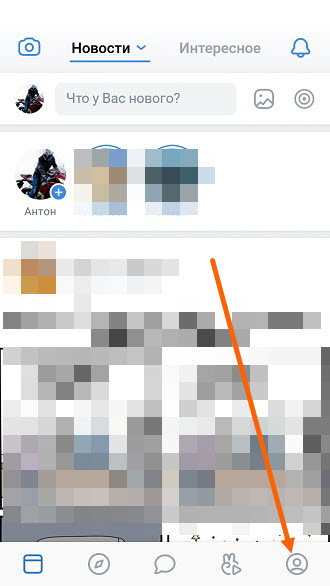
2. Открываем раздел «Фотографии». 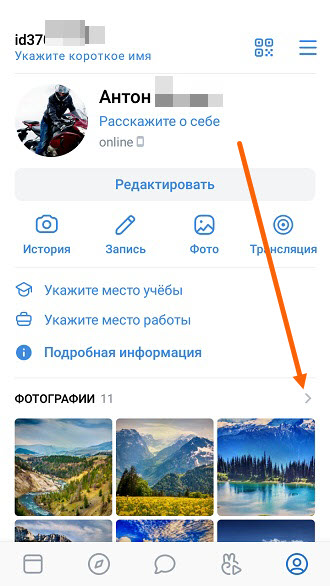
3. Находим нужный альбом и заходим в него. 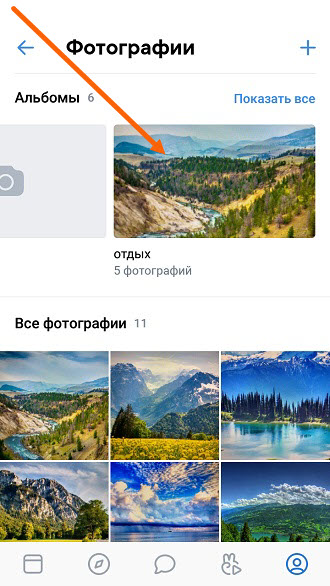
4. Открываем меню, нажав на кнопку «Три вертикальные точки». 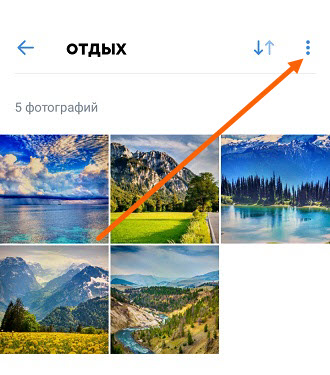
5. В открывшемся окне, жмём на пункт «Редактировать». 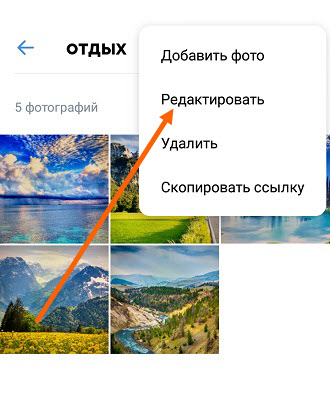
6. Заходим в нижний подпункт. 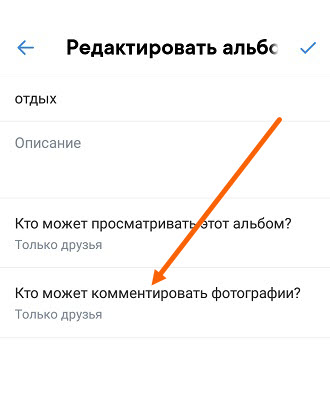
7. Выставляем нужное значение. 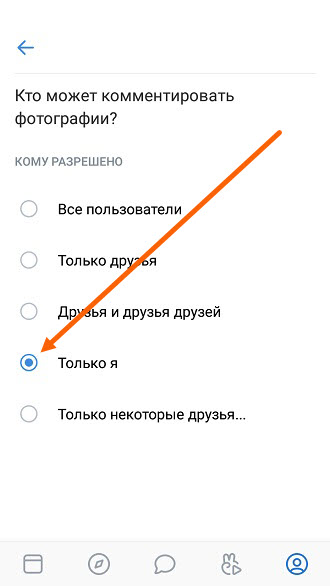
Если вы хотите отключить комментарии у какого-то отдельного фото, создайте для него новый альбом и проделайте вышеописанные действия.
На стене
1. Два раза жмём на иконку «Аккаунт». 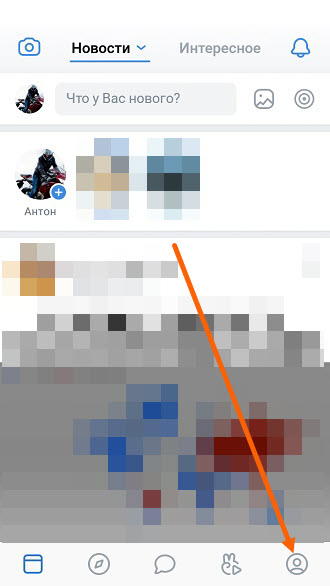
2. Переходим в настройки. 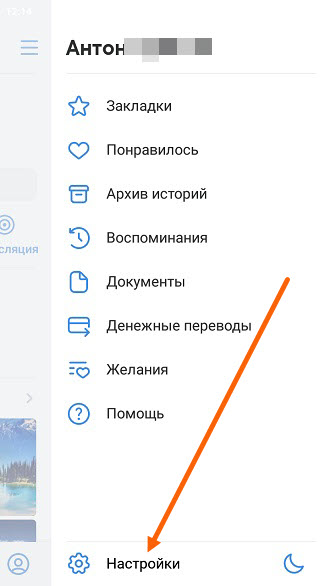
3. Открываем раздел «Приватность». 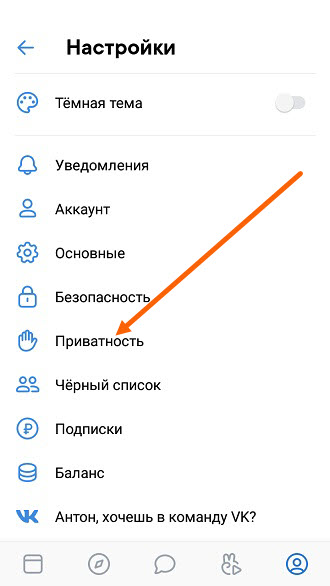
4. Находим подраздел «Записи на странице», далее открываем пункт «Кто может комментировать мои записи». 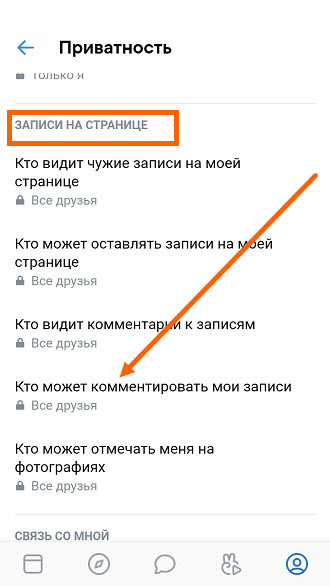
5. Выставляем нужное значение. 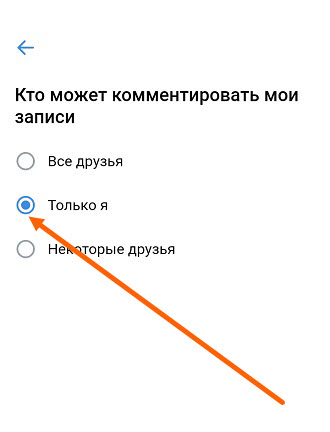
Способы отключения комментариев ВКонтакте

Комментарии в социальной сети ВКонтакте хоть и являются одной из важных функций, позволяющей пользователям открыто общаться между собой в сообществах и в некоторых других местах, иногда могут быть неуместны. В связи с этим разработчиками данного ресурса были добавлены настройки, позволяющие ограничить или полностью отключить возможность комментирования. По ходу сегодняшней статьи мы подробно рассмотрим процедуру деактивации комментариев на примере личной страницы и сообщества.
Отключение комментариев на странице VK
В первую очередь необходимо уделить внимание отключению подобных записей непосредственно в профиле пользователя, используя настройки страницы. Нужные опции без ограничений доступны во всех существующих версиях сайта, каждая из которых представлена далее.
Способ 1: Веб-сайт
Отключение комментариев на сайте ВКонтакте производится через отдельный раздел с параметрами приватности, по сути, имея минимальные отличия от других версий ресурса. При этом по желанию комментарии можно как полностью деактивировать, чтобы никто не смог оставлять или видеть сообщения, так и ограничиться некоторыми пользователями.
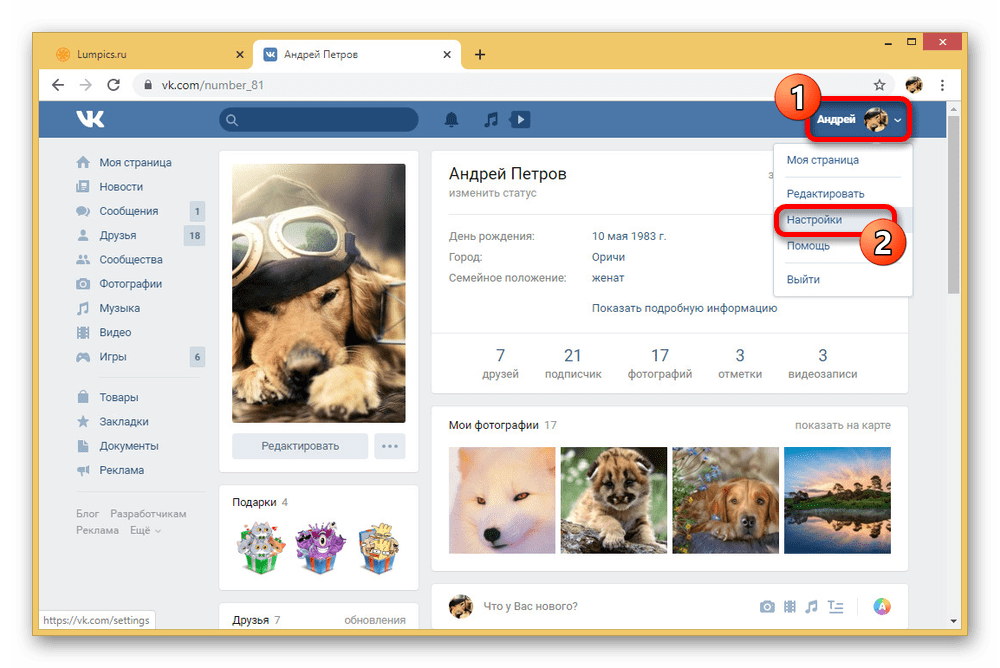
- На верхней панели в правом углу нажмите по имени аккаунта и через появившееся меню перейдите в «Настройки».
- Здесь необходимо развернуть подраздел «Приватность» и найти блок «Записи на стене». Обратите внимание, несмотря на название блока, параметры распространяются практически на каждый раздел сайта, включая медиафайлы.
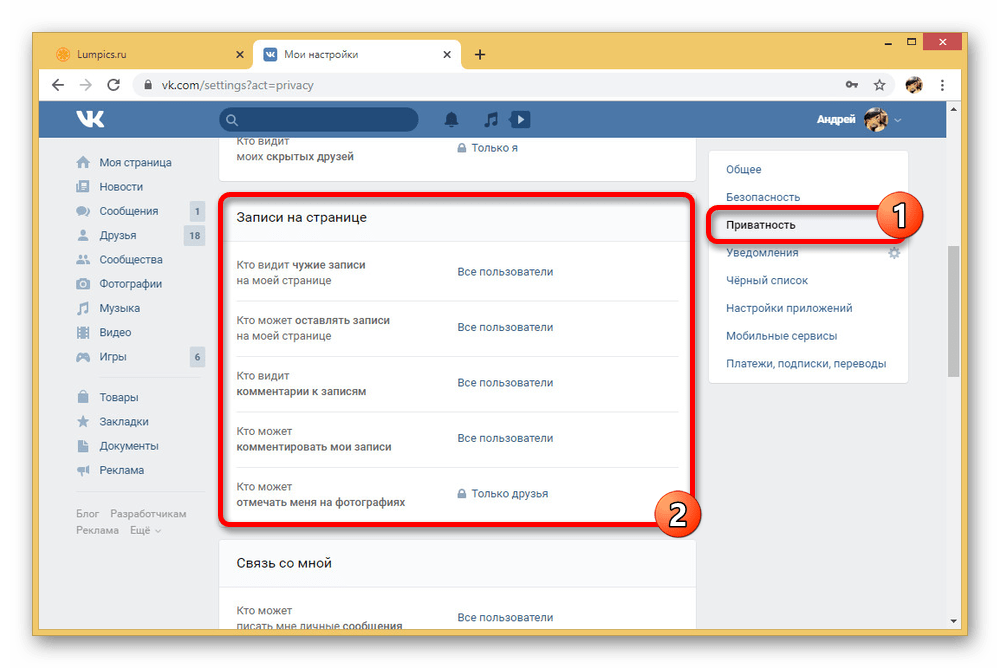
Из-за последнего пункта инструкции веб-сайт можно считать более удобным в плане настроек приватности комментариев, по необходимости сразу проверяя записи на странице.
Способ 2: Мобильное приложение
Равно как и на веб-сайте, в официальном приложении ВКонтакте для мобильных устройств все необходимые параметры находятся в отдельном разделе. При этом главным отличием в таком случае выступает исключительно интерфейс, в то время как сами настройки полностью идентичны первому варианты.
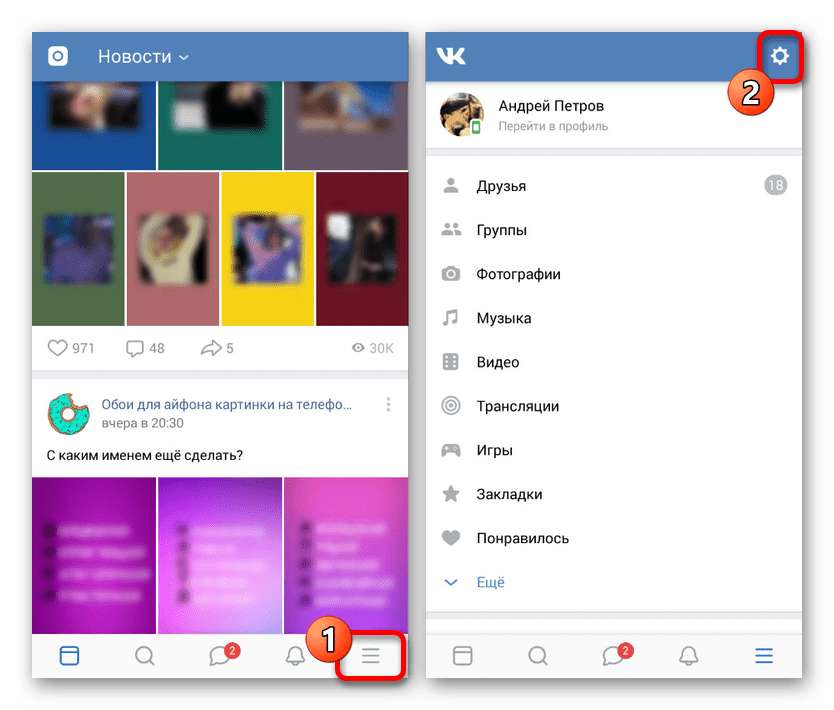
- С помощью навигационной панели в нижней части экрана перейдите на страницу с главным меню и в правом верхнем углу воспользуйтесь кнопкой с изображением шестеренки.
- Через следующий список откройте подраздел «Приватность» и найдите блок «Записи на стене». Здесь интересными являются только два пункта: «Кто может оставлять комментарии» и «Кто видит комментарии».
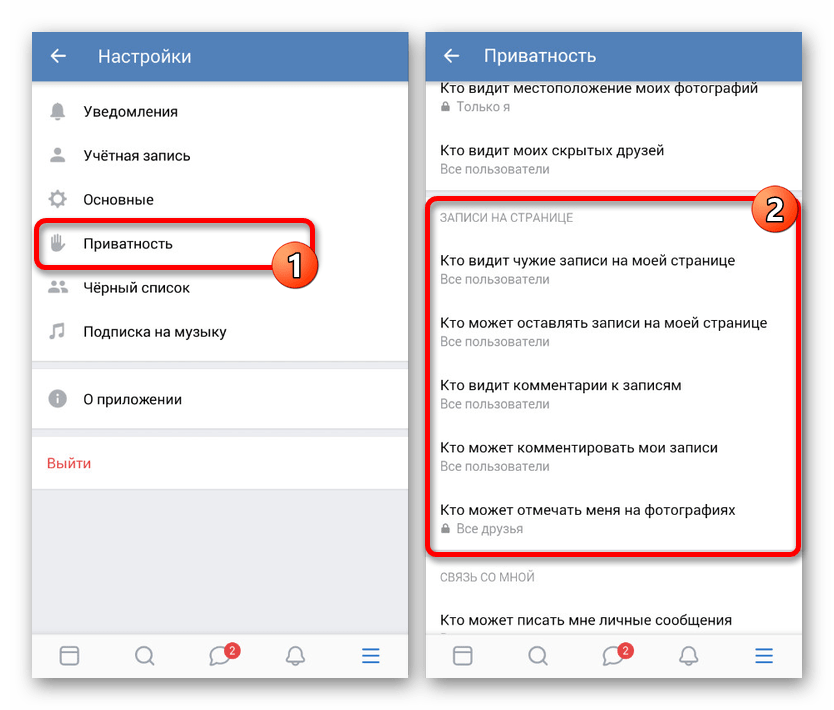
- Поочередно измените их оба, выставив значение «Только я», и на этом процедуру можно закончить.
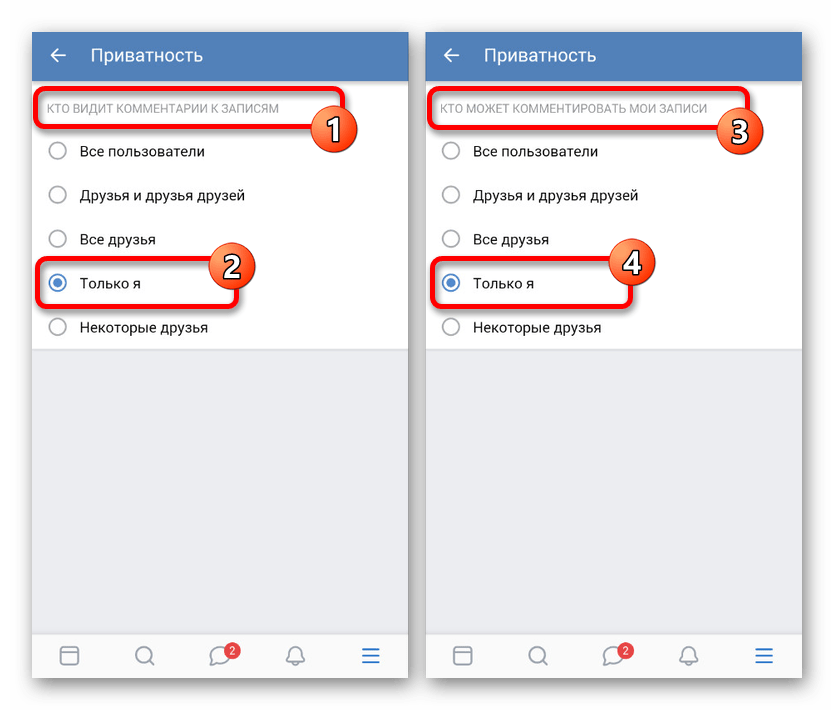
К сожалению, здесь нельзя проверить внешний вид страницы от лица другого пользователя, так что придется довериться настройкам на слово.
Отключение комментариев в группе ВК
Деактивация комментариев в сообществе VK, будь то «Публичная страница» или «Группа», значительно отличается от персонального профиля не только в плане интерфейса, но по причине ограничений. В частности, ни на веб-сайте, ни в приложении нельзя разрешить комментирование отдельным пользователям, так как отключение в любом случае распространяется даже на администрацию паблика.
Способ 1: Веб-сайт
Панель управления сообществом ВКонтакте изначально адаптирована под использование именно с настольной версии сайта, и потому у вас вряд ли возникнут затруднения. Чтобы избавиться от комментариев в группе, достаточно будет посетить один из разделов с настройками, имея при этом необходимый уровень прав.
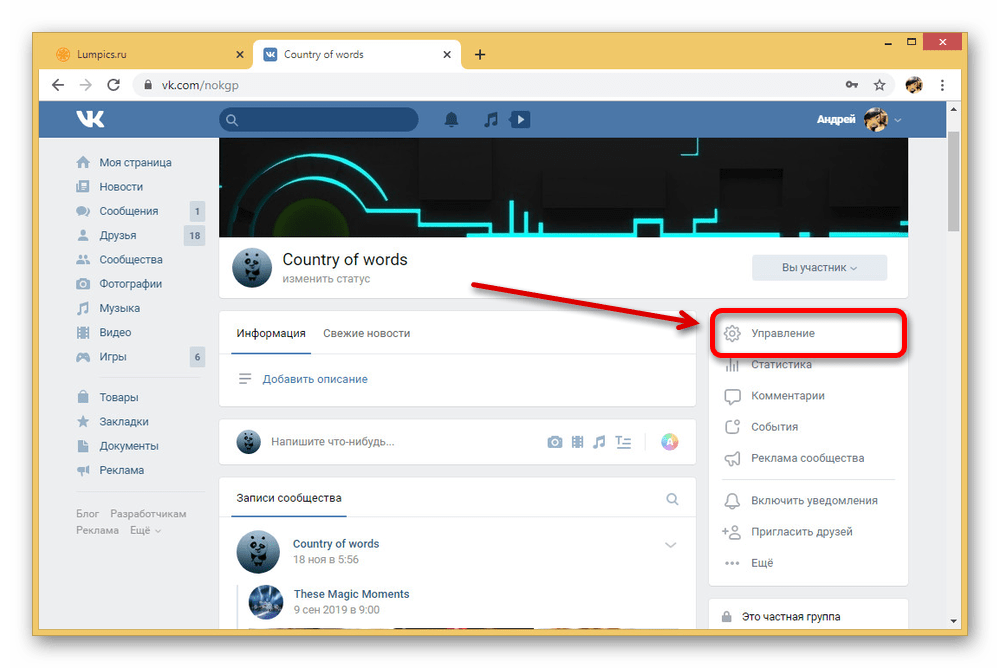
- На главной странице сообщества справа найдите и щелкните по кнопке «Управление».
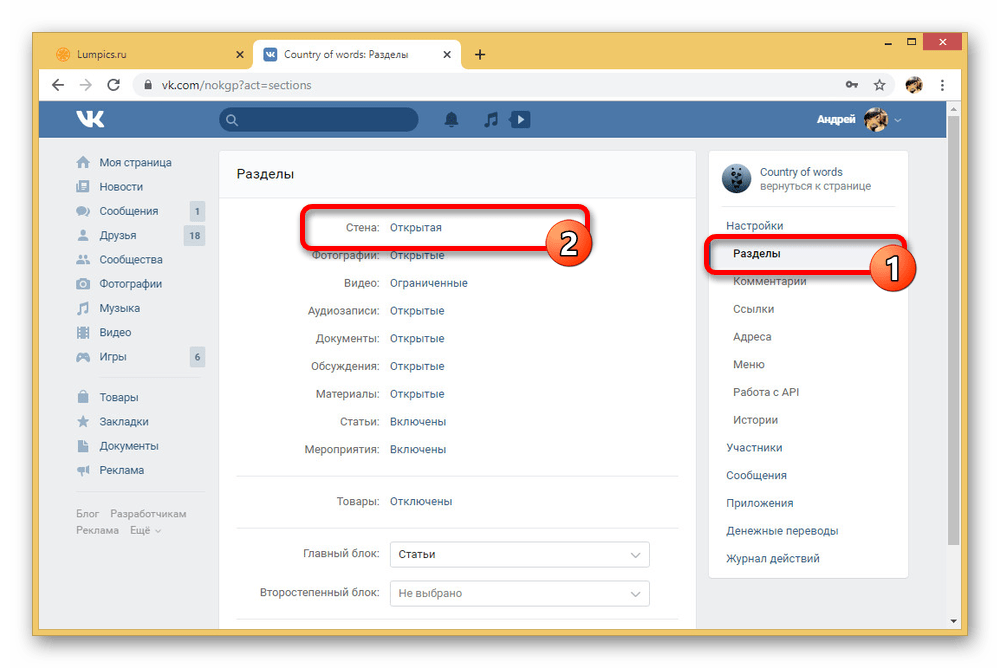
- Через вспомогательное меню необходимо перейти на вкладку «Разделы» и здесь найти пункт «Стена».
- Кликните по рядом расположенной ссылке и через выпадающее меню установите значение «Закрытая». Обязательно ознакомьтесь со встроенной подсказкой ВК, чтобы заранее избавиться от лишних вопросов.

- В нижней части страницы нажмите «Сохранить» для завершения и по желанию вернитесь на стартовую страницу паблика.
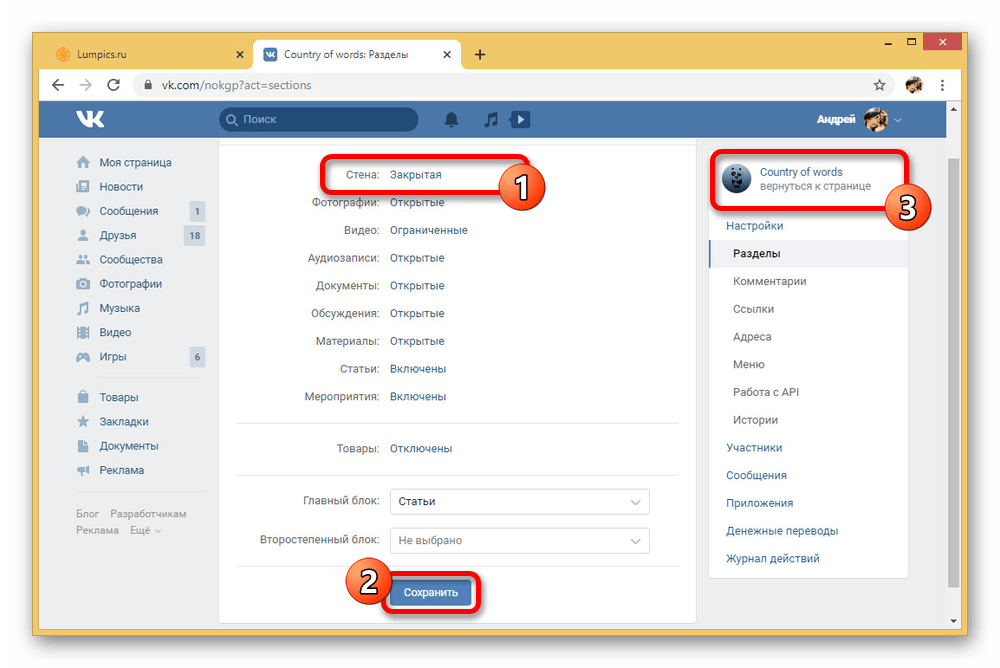
- Если изменения были применены правильно, возможность оставлять комментарии под каждой записью исчезнет, даже если вы владелец группы. При этом старые сообщения все еще будут доступны для просмотра.
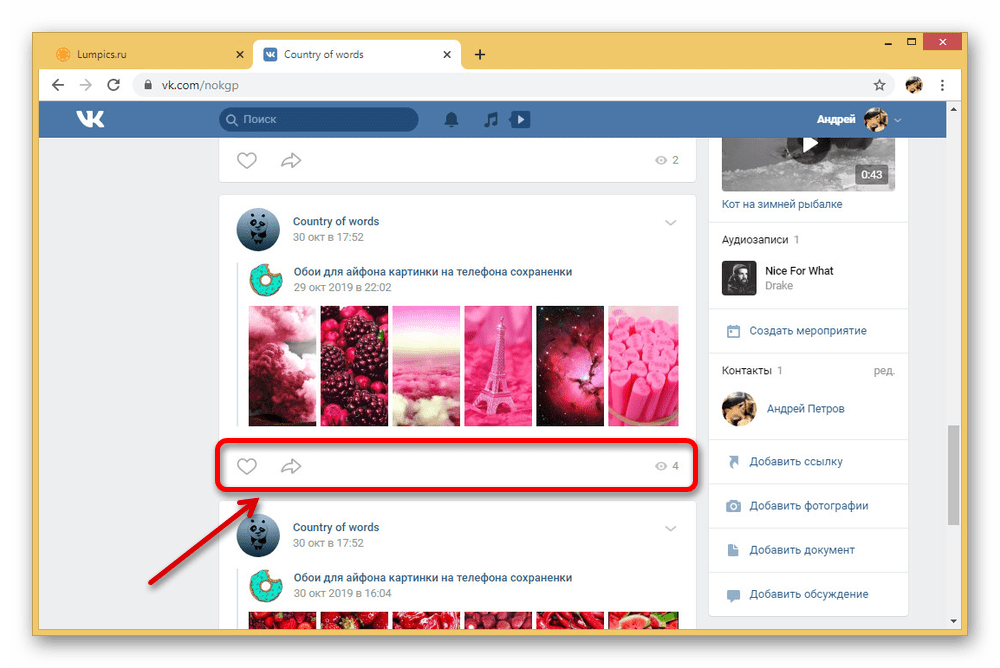
Рассмотренная процедура производится в несколько быстрых шагов, требуя изменить всего лишь один пункт. Именно из-за подобной линейности настроек довольно сложно ошибиться.
Способ 2: Мобильное приложение
Большинство настроек группы, доступных только администрации сообщества, в мобильном приложении сохранились без изменений, однако требуют больше действий из-за расположения. В целом же, и этот вариант у вас не должен вызвать затруднений, если четко придерживаться инструкции и читать описания.
- Первым делом откройте начальную страницу паблика и тапните по значку с шестеренкой в правом верхнем углу экрана.
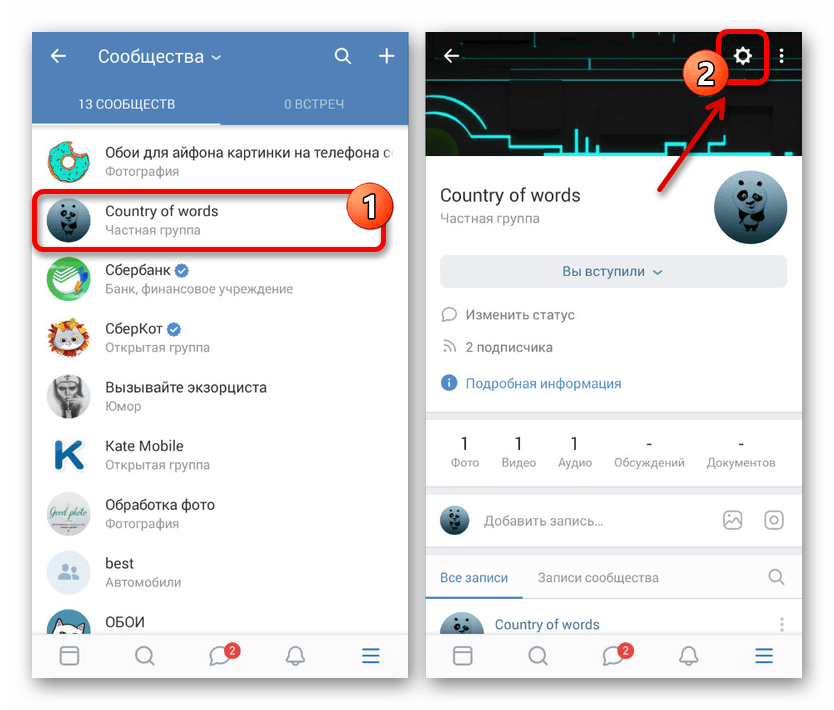
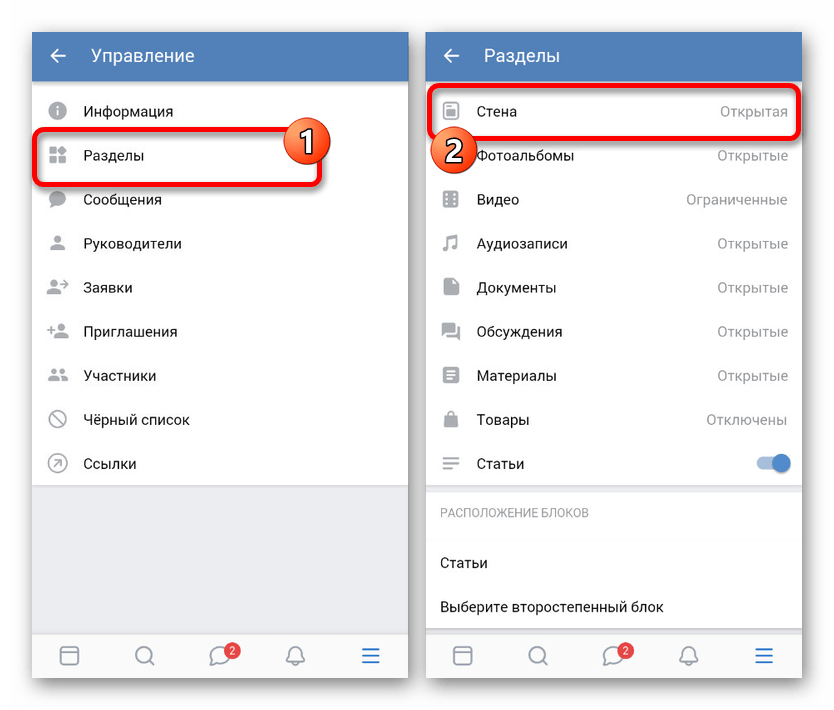
- Через открывшийся список перейдите на страницу «Разделы» и здесь найдите пункт «Стена». Коснитесь данной строки, чтобы приступить к изменению.
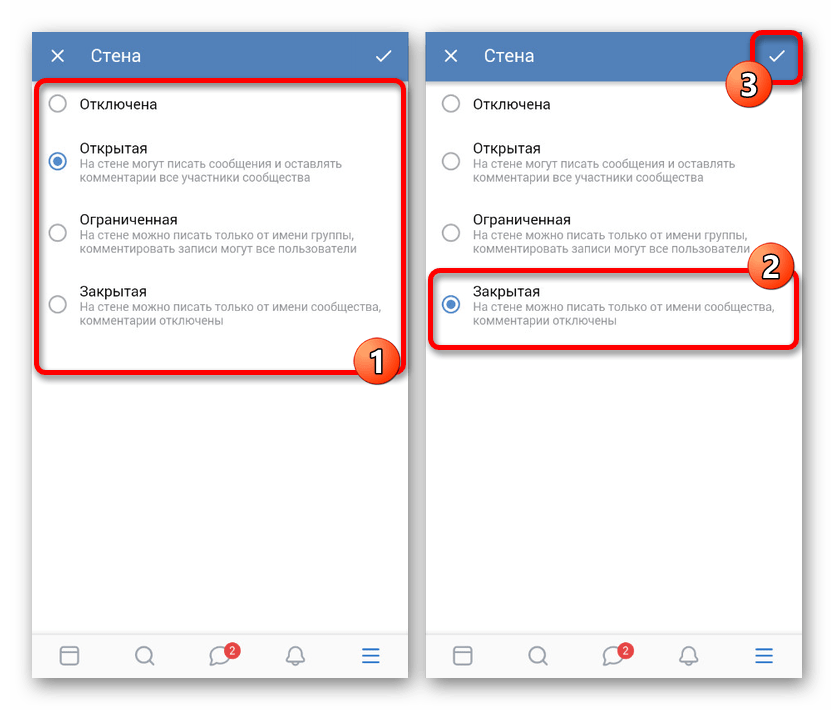
- С помощью списка параметров, имеющих обязательное к ознакомлению описание, выберите «Закрытая» и тапните на пиктограмму галочки на верхней панели.
- Как и в полной версии, можете вернуться на стартовую страницу группы, чтобы проверить изменения.
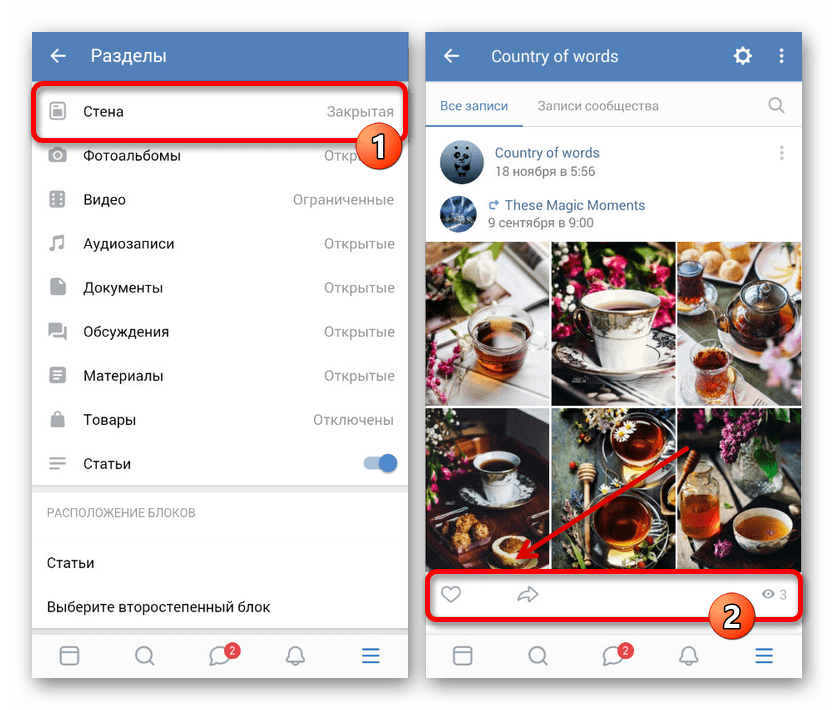
На этом заканчивается отключение комментариев в последней доступной версии социальной сети. Стоит отдельно сказать, что мобильную версию веб-сайта мы не стали упоминать из-за минимальных отличий от приложения.
Мы рассмотрели отключение комментариев как на личной странице, так и в сообществе, но при этом нами были пропущены параметры отдельных разделов сайта. К примеру, во ВКонтакте существует возможность ограничения комментирования не только страницы или группы в целом, но и отдельных записей или альбомов. Подобное не имеет смысла рассматривать отдельно от связанных разделов, но все же важно упомянуть, так как глобальные ограничения нужны лишь в редких случаях.