Як перепризначити клавіші на клавіатурі за допомогою 5 утиліт
Зазвичай користувачі не поглиблюються у вивчення можливостей пристрою введення, у кращому випадку обмежуються зміною комбінації для перемикання мови, хоча іноді корисно знати, як перепризначити інші клавіші на клавіатурі, що працює під Windows 10 або іншою операційною системою.
Навіщо міняти призначення кнопок на клавіатурі?
Бувають різні ситуації:
- Зламалася кнопка. Така проблема частіше трапляється з клавіатурою ноутбука. Ситуація поглиблюється тим, що змінити її на нову звичайному користувачеві проблематично.
- На ноуті — англійська вкорочена клавіатура, і якихось кнопок не вистачає.
- Не подобається розташування часто використовуваної кнопки.
- Потрібно заблокувати кнопки, що не використовуються, які можуть нашкодити при випадковому натисканні в процесі гри.
Як змінити призначення клавіш на клавіатурі через Центр управління
Цей спосіб може виручити лише власників клавіатури від Microsoft. Їм виробник пропонує скористатися програмою, призначеною для налаштування фірмових пристроїв введення. Вона не підходить для Windows 10S та девайсів з ARM-архітектурою. В інших випадках можна спробувати. Центр керування мишкою та клавою може йти на диску, що входить до комплектації.
Альтернативний варіант отримання доступу до ПЗ — завантаження на офіційному сайті. Додаток дає можливість як поміняти призначення окремих клавіш на клавіатурі Майкрософт, так і навісити на кнопку запуск програми або сайту. Утиліта має русифікований та зрозумілий інтерфейс.
Як перепризначити клавіші на клавіатурі за допомогою спеціального софту
Існує кілька утиліт, призначених для перепризначення кнопок. Однак знайти безплатний, русифікований та багатофункціональний додаток, придатний для цих цілей, навряд чи вийде. Варто вибрати софт, що володіє 1-2 з перерахованих якостей. Порівняльна табличка:
У програми MapKeyboard — три мінуси, але про неї варто сказати кілька слів, оскільки багато користувачів продовжують успішно користуватися старими безкоштовними версіями додатка.
MapKeyboard
Після знайомства з MapKeyboard легко розібратися, як перепризначити окрему клавішу на клавіатурі. MapKeyboard настільки сподобалася користувачам, що розробники зробили її платною. Утім, в інтернеті вистачає і фряшних версій утиліти. Для перепризначення:
- Клацніть по вибраній кнопці.
- У меню, ліворуч внизу виберіть нове значення клавіші. Вибрана кнопка стане зеленою. Якщо замість клавіші виберете disabled, отримаєте кнопку, що не працює.
- Щоб зберегти, натисніть Save layout справа внизу. Щоб зміни набули чинності, необхідно зайти в систему заново, тому перед використанням утиліти є сенс закрити браузер та інші згорнуті на панель завдань проги.
Якщо потрібно повернути початкову розкладку, натисніть Reset поряд із Save та дайте підтвердження зміні.
SharpKeys
У плані наочності утиліта поступається MapKeyboard, але розібратися з нею теж не складно. Після запуску відкриється віконце, в якому потрібно натиснути Add. Відкриється форма для переприсвоєння. У лівій її частині — поточні значення клавіш, у правій — які можна присвоїти. Технологія наступна:
- Вибираємо кнопку зліва, тиснемо Type Key.
- У маленькому вікні, що з’явилося, підтверджуємо вибір клавіші, натиснувши на неї на клавіатурі.
- Знаходимо потрібну кнопку праворуч. Клацаємо ОК.
- У вікні зі зміненими клавішами тиснемо Write to Registry.
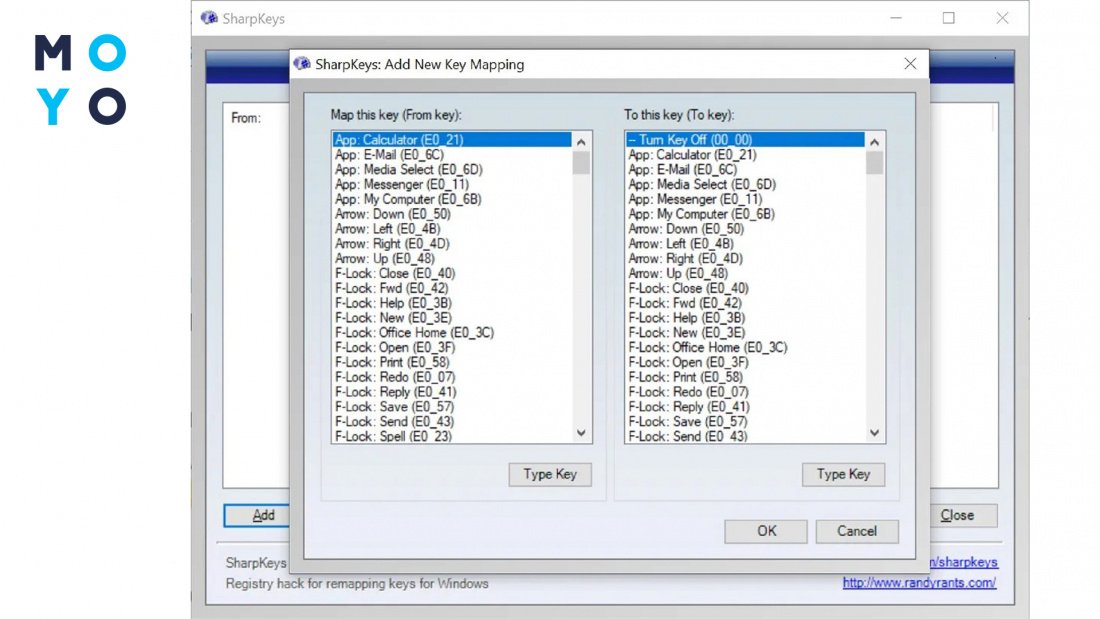
Після перезавантаження відбудеться актуалізація змін. Перепризначенням кнопок функціонал SharpKeys не обмежується: можна навісити на клавішу запуск калькулятора, медіаплеєра та т.і. Отримані зв’язки нескладно видалити або редагувати. Мінус програми — проблематичність заміни несправної клавіші. Прийдеться використовувати екранну клавіатуру.
KeyTweak
Принцип налаштування у KeyTweak нагадує використання MapKeyboard. Центральне місце в інтерфейсі проги теж займає екранна клавіша, але у випадку KeyTweak клавіші підписані числами. Як за допомогою додатка змінити початкове призначення кнопок на комп’ютерній клавіатурі? Алгоритм дій:
- Клацніть на схемі пристрою введення.
- Виберіть нове значення в меню Choose New Remapping.
- Натисніть кнопку Remap Key. Підтвердьте зміни, натиснувши Apply.
Заміна стане актуальною після перезавантаження.
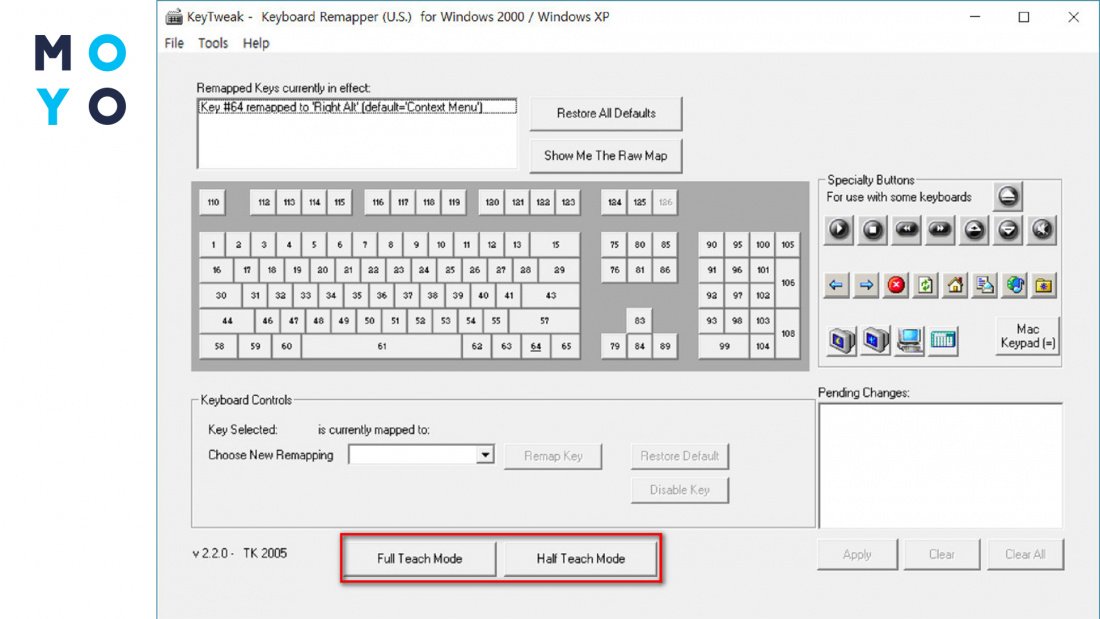
Утиліта допомагає лише перепризначити клавіші. З її допомогою не вийде запускати одним дотиком комбінацію кнопок або програму. Передбачено ведення журналу змін, що спрощує скасування налаштувань користувача. Внесені редагування можна вивантажувати у файл, щоб використовувати збережену конфігурацію після перевстановлення операційної системи або на декількох ПК.
AutoHotkey
AHK справляє подвійне враження. З одного боку, винятковий функціонал, що включає створення власних комбінацій клавіш для виконання певного алгоритму дій при натисканні кнопки клавіатури або миші. З іншого боку, слід писати скрипти.
У другій версії АНК синтаксис перепризначення має такий вигляд: a::b. Сенс його у тому, що з натисканням «а» спрацює «b». Декілька прикладів скриптів:
- RAlt::AppsKey — замість правого Alt запуститься контекстне меню;
- MButton::Shift — не потрібна середня кнопка мишки працюватиме як Shift.
- RWin::Return — відключили праву Win.
- ^z::^c — Ctrl+Z працюватиме як Ctrl+C.
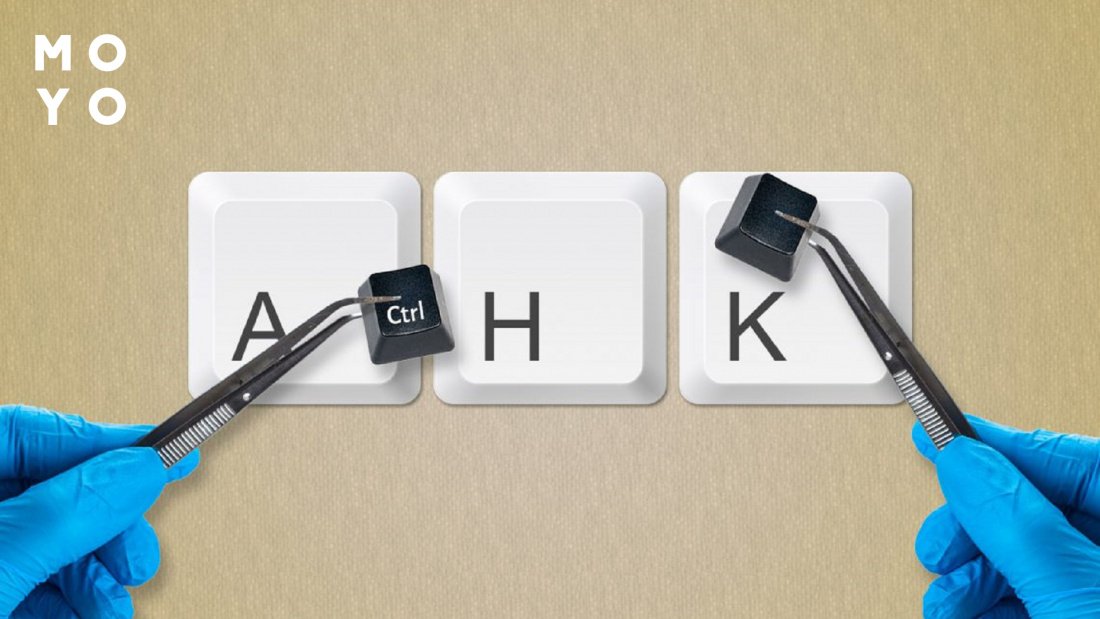
Людині, далекій від програмування, розібратися в скриптах складно. Завдання дещо спрощує інструкція, яка йде разом з програмою. Вона докладна, але англійською.
Key Remapper
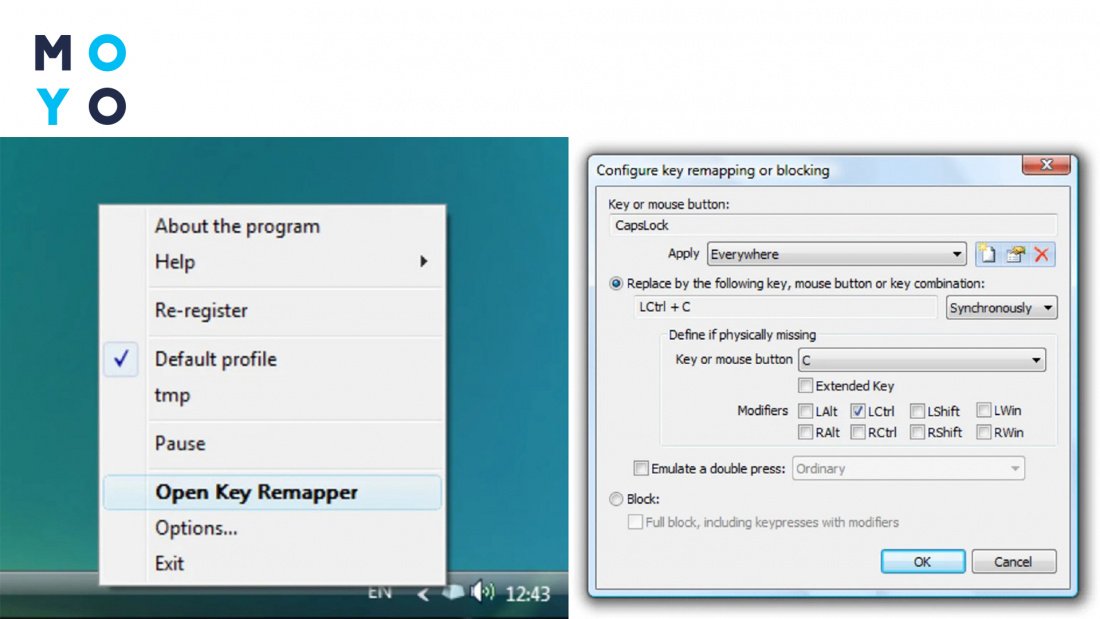
Функціональна русифікована прога має лише один недолік — вона платна. Від більшості аналогів Key Remapper вигідно відрізняється тим, що після внесення змін не потрібно перезаходити до системи. Правки набирають чинності відразу. Можна завести кілька профілів, використовувати свою розкладку лише для однієї гри чи програми, заблокувати непотрібні кнопки. Розглянемо, як змінити призначення літерних кнопок на клавіатурі. Алгоритм наступний:
- Клацаємо на створення профілю. Відобразиться вікно визначення заміни.
- Натискаємо клавішу, яку необхідно перепризначити.
- Встановлюємо курсор у полі заміни. Натискаємо нову кнопку.
- Тиснемо ОК.
Програма не змінює системний реєстр, не вимагає перезавантаження.
Насамкінець варто згадати про ігрові клавіатури з власною пам’яттю. До просунутих моделей додається спеціальне програмне забезпечення, яке дає можливість надавати нові значення клавішам, використовувати макроси, налаштовувати підсвічування та т.і. Можна створювати профілі, 3-4 з них зберігатимуться у пам’яті клавіатури. Це дає можливість приєднатися до іншого ПК та грати, не витрачаючи час на попереднє налаштування. Власникам ігрових клавіатур є сенс насамперед познайомитися з можливостями софту виробника. Ці проги безплатні та для них не характерні проблеми із сумісністю.
Как переназначить одну клавишу на другую (тем, у кого не срабатывает нажатие кнопки на клавиатуре)
Вопрос от пользователя
Здравствуйте.
У меня ноутбуку уже где-то около 4-5 лет. И клавиша «я/z» перестала срабатывать (точнее, если на нее сильно нажать — только тогда сработает). Хотел заменить клавиатуру, но в точности такой же нет (прилаживать похожую — это значит испортить ноутбук).
Не подскажите, как вместо «я» переназначить клавишу, скажем, на левый «Ctrl (им все равно почти не пользуюсь, привык к правому). Пробовал утилиты KeyExtender, SharpKeys (и еще какую-то, название уже не помню), но они у меня почему-то не заработали (возможно защита системы не дает).
PS использую сейчас Windows 8.
Также добавлю, что с подобной задачей сталкиваются не только те, у кого не работает определенная клавиша, но и те, кто хочет улучшить управляемость персонажа в игре, задать на одну клавишу сразу последовательность нажатий, те, кто хочет вообще отключить лишние кнопки (например, такие могут быть на мультимедийной клавиатуре) .
В статье рассмотрю несколько утилит, и покажу на скринах как выполнить сию задачу.
Приступим к делу.
«Меняем» одну кнопку на другую
📌 MapKeyboard
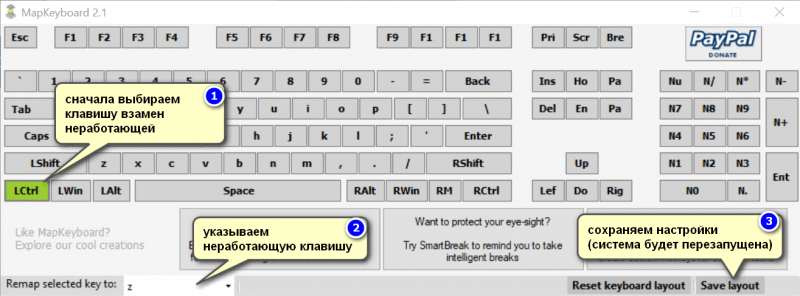
MapKeyboard: всего три действия для замены клавиши (кликабельно!)
Одна из самых надежных в плане работы утилит. По крайней мере у меня она работала как в «старых» Windows 2000/XP, так и в относительно новых ОС Windows 8/10/11.
Утилита очень компактная и не нуждается в установке. После запуска, для замены клавиши, вам нужно выполнить всего 3 действия (они у меня помечены на скрине выше):
- выбрать клавишу, взамен неработающий (например, левый Ctrl) ;
- затем указать в графе «Remap selected key to» клавишу, которая не работает (т.е. вместо нее будет использован левый Ctrl) ;
- нажать кнопку сохранения «Save layout» (система будет перезагружена) . После перезагрузки — вместо Ctrl, будет срабатывать кнопка «Z».
Если вы хотите сбросить все введенные изменения: воспользуйтесь кнопкой «Reset keyboard layout» .
Кстати, утилиту рекомендуется запускать от имени администратора. Для этого, после ее извлечения из архива, щелкните по исполняемому файлу правой кнопкой мышки и выберите «Запуск от имени админа. «. (см. пример ниже).
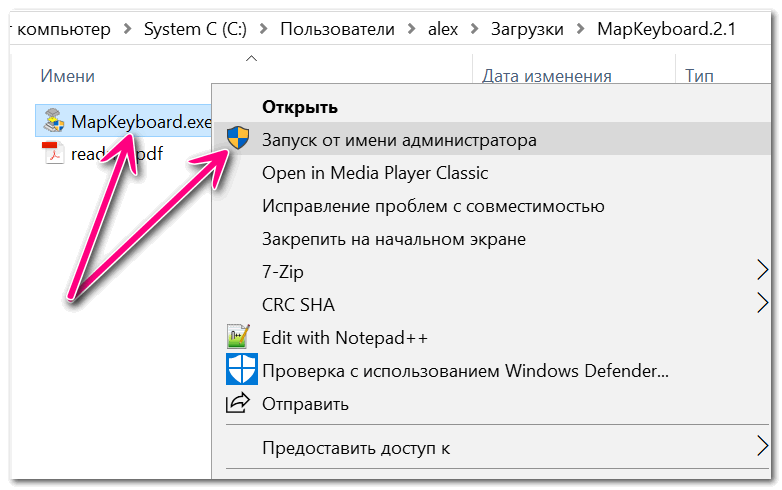
Запуск от имени администратора
📌 PowerToys
Эта утилита обладает лучшей совместностью с ОС Windows 10 (работает во всех ее версиях!). К тому же, отключать и переназначать клавиши в ней простой и быстро!
Рассмотрю краткий пример.
1) После установки и запуска утилиты — необходимо будет открыть раздел «Keyboard Manager» и нажать по кнопке «Remap a key» . 👇

Утилита PowerToys — настройка клавиш
- клавишу, которую будем менять (или отключать) — она слева (в моем примере «Numpad 0»);
- а справа указать то, на что ее меняем — например, «Undefined» (если ее совсем отключаем) или указать конкретную клавишу (сочетание).
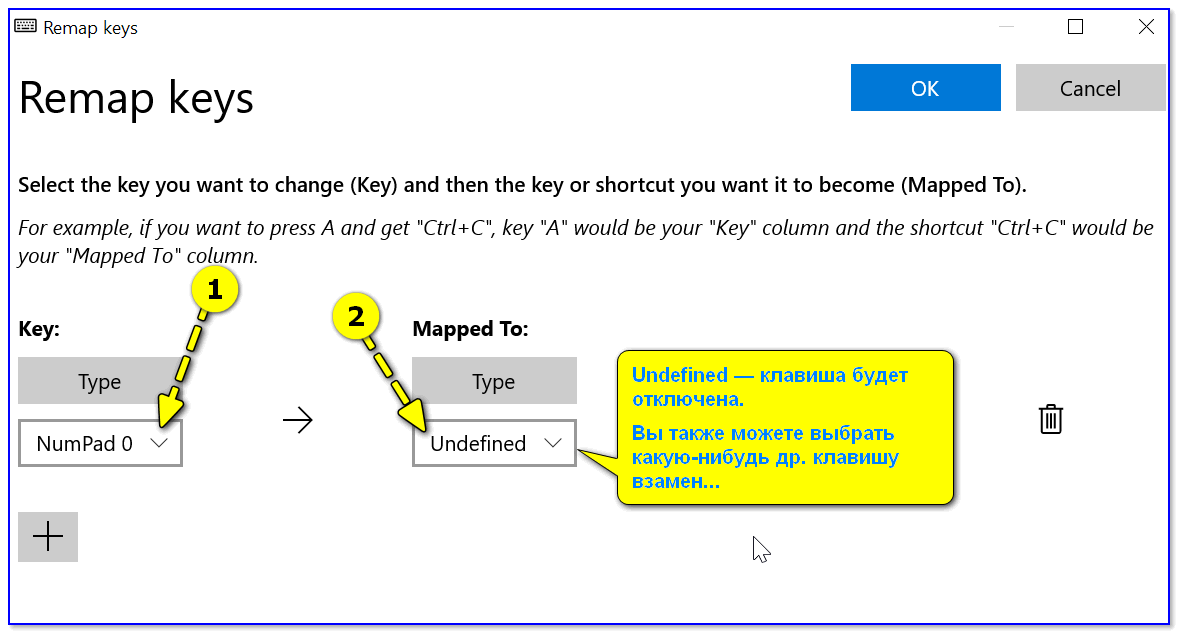
Undefined — клавиша будет отключена (Утилита PowerToys).
Вот так всё просто! 👌
📌 KeyTweak
Сайт разработчика: http://webpages.charter.net/krumsick/
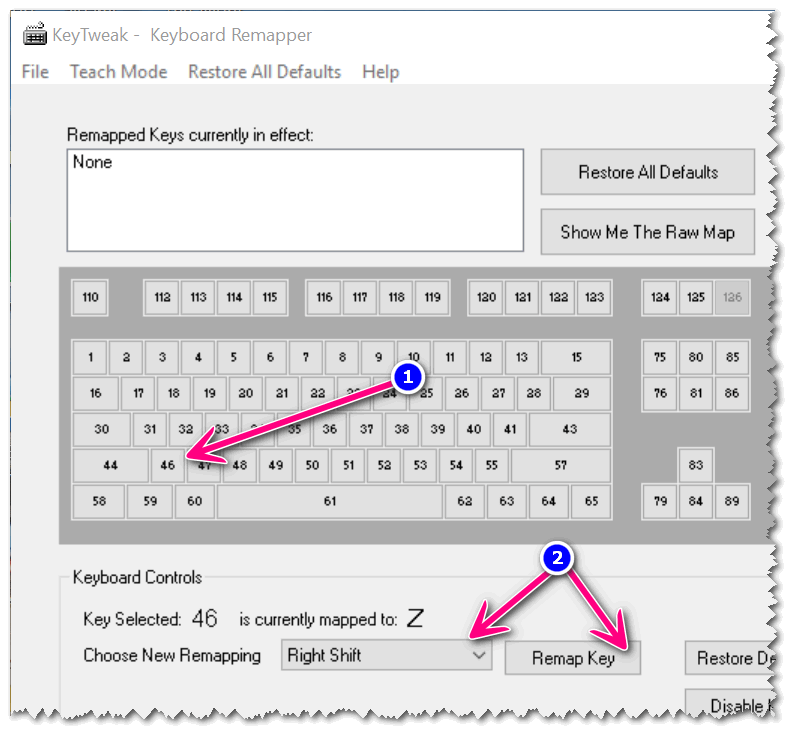
Главное окно KeyTweak: действие №1
Простая, но надежная программа, позволяющая менять назначение клавиш на клавиатуре. Позволяет поменять scan-код клавиш между собой, либо вообще отключить отдельные клавиши.
Отмечу, что пользоваться программой крайне просто (несмотря на то, что у нее нет перевода на русский) . Сначала выбираете клавишу, которая у вас плохо срабатывает, затем в графе «Choose New Remmaping» указываете клавишу взамен, и нажимаете кнопку «Remap Key» (см. скрин выше) .
После чего примите изменения (кнопка «Apply» в правом нижнем углу экрана) и согласитесь на перезагрузку компьютера.
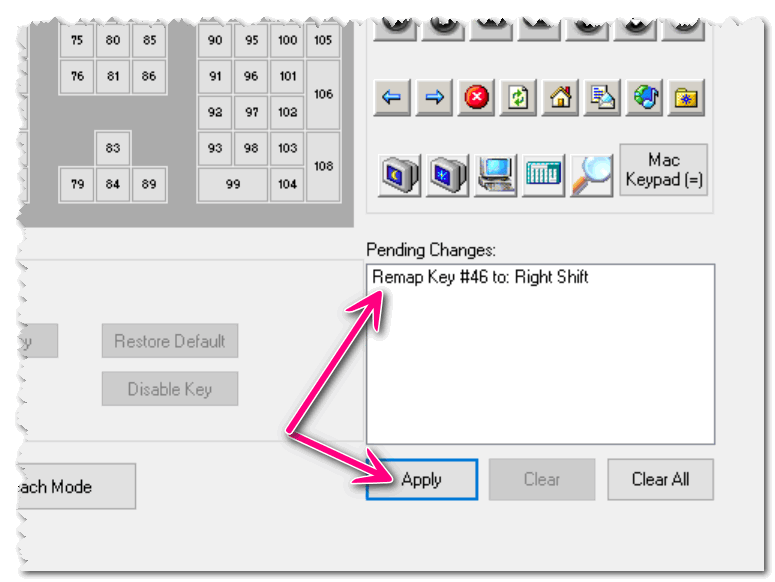
Собственно, перезагрузившись, ваши клавиши станут выполнять «новые» назначенные действия. Удобный, простой, и эффективно работающий инструмент!
📌 Key Remapper
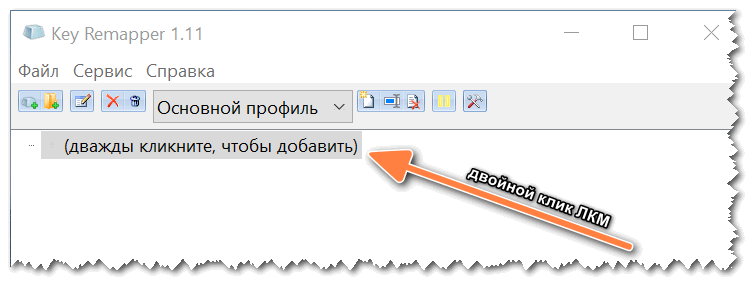
Главное окно программы (после установки и запуска программы).
Эту программу просто не мог не отметить в этой статье. Она не просто позволяет переназначать отдельные клавиши клавиатуры, но и позволяет задавать целые комбинации нажатий: как вам, например, если на колесико мышки вы повесите Alt+Shift+Esc (быстрое переключение программ) ?!
Также с помощью кнопок на клавиатуре можно эмулировать работу мышки.
И еще одна важная деталь: настроить замену можно только в определенных приложениях (что, несомненно, понравиться любителям игр: ведь можно получить некоторое преимущество и ускорить свою реакцию, если по нажатию на одну кнопку — будет выполняться целая комбинация!). 👌
Программа поддерживает несколько профилей (например, можно создать набор замен под каждую игру в отдельности).
Важно : программа не делает никаких изменений в реестре системы, не требует перезагрузки ПК для того, чтобы изменения вступили в силу.
Что касается использования: то здесь все просто:
- указываете сначала ту клавишу, которую хотите поменять;
- а затем, во второй графе, ту клавишу, которая заменит ее. См. скрин ниже.
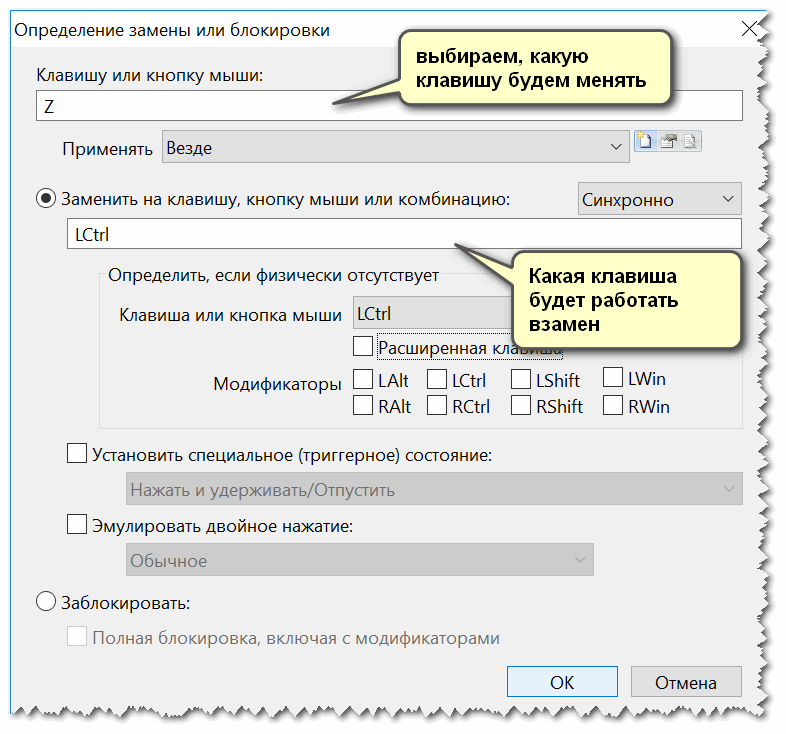
Обратите внимание, что задавать можно целые комбинации
Отмечу, что полная версия программы платная. Однако, знакомство можно спокойно начать с бесплатного продукта. Рекомендую!
📌 В помощь!
Если вышеприведенные программы вам никак не помогли — попробуйте просто отключить ненужную клавишу . Например, в играх часто мешается Win или Shift — их отключение не займет у вас более 30 сек.!

Как переназначить клавиши на клавиатуре Windows 7
Многие пользователи считают, что клавиши клавиатуры на их персональных компьютерах строго фиксированы и могут удивиться, узнав, что это совсем не так.
Поскольку клавиатура является одним из наиболее используемых инструментов ПК, переназначение ее клавиш может повысить производительность пользователя и удовольствие от ее применения.

Зачем переназначать клавиатуру?
Существует множество причин для переназначения клавиш клавиатуры:
- Переназначая часто используемые клавиши, можно получить прирост производительности при работе на клавиатуре, если это подходит конкретному пользователю.
- Убрать неиспользуемые клавиши, например, «Caps Lock», дублирующую клавишу «Shift», или добавить нужные, к примеру, на ноутбуках без клавиши «Win», переназначив ее на правый «Ctrl» или «Alt».
- Заменить клавиши при переходе с MAC OS, где некоторые клавиши находятся на других местах – например, клавиша «Alt».
- Переназначить специальные клавиши, кнопки мультимедиа (воспроизведения и т.д.), или «игровые» клавиши (напр., заменив кнопку «Win») на различные клавиши клавиатуры.
- Иногда клавиша, например, ноутбука, просто становится нерабочей, и ее необходимо переназначить на рабочий вариант.

Создание точки восстановления
Перед переназначением клавиш клавиатуры крайне рекомендуется создать системную точку восстановления.
Это сохранит текущие настройки клавиатуры на случай, если потребуется возврат к ним без возможности сделать это другими средствами.
Шаг 1. Нажать сочетание клавиш «Win+R».

Шаг 2. Напечатать в меню «sysdm.cpl» и нажать «OK».

Шаг 3. Щелкнуть на вкладке «Защита системы», выбрать нужный диск и нажать «Создать».

Шаг 4. Вписать имя точки восстановления и нажать «Создать».

Шаг 5. После создания точки восстановления нажать «Закрыть».

Переназначение клавиш программными методами
SharpKeys
SharpKeys включает множество функций и простой интерфейс. При использовании программы все переназначения сохраняются в ОС, т.к. программа добавляет значения в соответствующие разделы ее реестра.
Справка! Чтобы изменения в программе вступили в силу, требуется перезагрузка ПК.
Шаг 1. Перейти по адресу: http://www.randyrants.com/ и щелкнуть в графе «Download SharpKeys» по ссылке «ZIP».

Примечание! Найти скачанный архив программы можно в «Настройках» браузера, перейдя в пункт «Загрузки».
Шаг 2. Раскрыть архив щелчком мыши и нажать по значку «Извлечь…».

Шаг 3. В правой части окна указать диск, напечатать в «Путь…» имя папки и нажать «OK». Файлы переместятся в указанную папку.

Шаг 4. Раскрыть папку и запустить .exe файл.

Шаг 5. После запуска программы нажать кнопку «Add» («Добавить») внизу окна.

Шаг 6. Щелкнуть по кнопке «Type Key» («Введите клавишу») и нажать клавиатурную клавишу, которую необходимо заменить, до ее отображения в окне. Нажать «OK».

Шаг 7. Щелкнуть в правом окне по кнопке «Type Key» или выбрать в окне щелчком мыши функцию, которую нужно добавить к клавише из прошлого шага. Нажать «OK».

Шаг 8. В окне «From» («Из:») и «To:» («В:») появится описание выбранных изменений. Нажать «Write to Registry» («Записать в Реестр»).

Примечание! В приведенном примере клавиша Caps Lock будет запускать калькулятор.
Шаг 9. На предупреждение о необходимости выхода из Windows для вступления изменений в силу нажать «OK».

Шаг 10. Если никаких действий более выполнять не требуется, нажать «Close» («Закрыть») и на возможный вопрос о внесении изменений в реестр ответить «Да».

Шаг 11. Выйти из системы или перезапустить ПК.

Шаг 12. Чтобы вернуться к прежней конфигурации клавиш, щелкнуть на нужной строке и нажать «Delete» («Удалить») или «Delete All» («Удалить все») и нажать «Да».

Шаг 13. Щелкнуть «Write to Registry» и нажать «Close».

После перезагрузки ПК все изменения будут удалены.
Mapkeyboard
MapKeyboard – это миниатюрная, удобная утилита, позволяющая легко назначать одну клавишу другой.
Шаг 1. Перейти по ссылке: http://www.snapfiles.com/downloads/mapkeyboard/dlmapkeyboard.html и нажать «Download MapKeyboard…».

Шаг 2. Распаковать файлы в нужную папку.

Шаг 3. Запустить программу и нажать переназначаемую клавишу. В левом нижнем углу в раскрывающемся списке «Remap selected key to:» выбрать клавише новое назначение. Клавиша станет зеленой.

Примечание! В приведенном примере клавиша Win будет отключена, например, не мешая играть в игры.
Шаг 4. Щелкнуть «Save Layout» («Сохранить раскладку») и нажать «Да» для подтверждения немедленного выхода из Windows, чтобы изменения вступили в силу.

Справка! MapKeyboard требует .NET v3 и работает от Windows XP до Windows 10.
MKey (MediaKey)
Эта программа, помимо обычных, позволяет задействовать мультимедийные клавиатуры с настраиваемыми кнопками.
Специальные возможности программы:
- управление медиаплеерами, а также приводом CD-ROM;
- эмуляция работы мыши, запись комбинаций нажатий клавиш (макросы);
- запуск и управление папками (копирование и т.д.), программами и функциями ПК.
Шаг 1. Перейти по ссылке: http://www.seriosoft.org/download.php и нажать «Скачать с официального сайта».

Шаг 2. Запустить файл установки и нажать «Run» («Запустить»).

Шаг 3. Выбрать язык и нажать «OK».

Шаг 4. Отключить все «клавиатурные» программы и нажать «OK».

Шаг 5. Нажать «Далее».

Шаг 6. Выбрать «Я принимаю…» и четырежды нажать «Далее».

Шаг 7. Нажать «Установить».

Шаг 8. Поставить галочку «Запустить программу» и нажать «Завершить».

Добавление сочетания клавиш на одну кнопку
Меню программы представляет собой три столбца:
- выбор клавиши;
- выбор действия к ней;
- настройка деталей выбранного действия.
К примеру, пользователю необходимо запрограммировать сочетание клавиш «Ctrl+C» на одну кнопку.
Шаг 1. Нажать кнопку «Добавить» внизу слева в первом столбце.

Шаг 2. В открывшемся меню нажать клавишу клавиатуры, на которую назначается действие. Выбранной клавише также можно присвоить свое название. Нажать «OK».

Шаг 3. Нажать «Клавиатура» и выбрать «Клавиши» в среднем столбце.

Шаг 4. В третьем столбце выбрать «Эмулировать нажатие», выбрать кнопку в выпадающем списке, выбрать системную кнопку (напр., Ctrl) и нажать изображение дискеты для сохранения настроек.

После перезагрузки ПК при нажатии кнопки «Scroll Lock» будет срабатывать сочетание клавиш «Ctrl+C».
Видео — Как поменять назначение клавиш на клавиатуре
Прямое переназначение клавиш
Прямое переназначение клавиш ОС производится с использованием реестра. Пример отключения клавиши «Win» через ее редактор.
Шаг 1. Нажать «Поиск» рядом или в меню «Пуск», напечатать «regedit», щелкнуть правой кнопкой мыши на программе, выбрав запуск с администраторскими правами.

Шаг 2. Перейти по пути, последовательно раскрывая папки щелчками мыши до: «HKEY_LOCAL_MACHINE»/»SYSTEM»/»CurrentControlSet»/»Control»/»Keyboard Layout».

Шаг 3. Щелкнуть в окне содержимого папки правой кнопкой мыши и выбрать левой «Двоичный параметр».

Шаг 4. Назвать файл «Scancode Map» и нажать «Enter».

Шаг 5. Открыть созданный файл щелчком мыши и ввести данные, как показано на примере. Нажать «OK».

Шаг 6. Перезагрузить ПК, чтобы изменения вступили в силу.

Шаг 7. Если клавишу необходимо включить, открыть раздел Реестра (см. «Шаг 2»), щелкнуть правой кнопкой мыши на файле «Scancode Map» и выбрать «Удалить», затем перезагрузить ПК.

При ручном изменении клавиш необходимо знать шестнадцатеричные скан-коды каждой клавиши и порядок их ввода в реестре. Посмотреть все скан-коды клавиш можно на сайте википедии по ссылке https://ru.wikipedia.org/wiki/Скан-код.
Видео — Как отключить клавишу Windows
Как отключить залипание клавиш в Windows 7
Залипание клавиш позволяет использовать их сочетания, нажимая клавиши последовательно друг за другом, а не все одновременно.
Иногда этот режим включается случайно – например, при многократном нажатии в компьютерных играх, сопровождаясь неприятными звуками включения режима.
В этом случае указанный режим лучше отключить.
Шаг 1. Нажать сочетание «Win+U» для открытия «Центра специальных возможностей».

Шаг 2. Щелкнуть на пункте «Облегчение работы с клавиатурой».

Шаг 3. Выбрать «Настройка залипания…».

Шаг 4. Снять галочки со всех способов активации залипания и нажать «OK».

Изменение выбора раскладки языка в Windows 10
Шаг 1. Нажать сочетание «Win+I».

Шаг 2. Щелкнуть «Устройства», выбрать «Ввод», и нажать «Дополнительные параметры…».

Шаг 3. Выбрать «Параметры…».

Шаг 4. Щелкнуть закладку «Переключение клавиатуры» и нажать «Сменить сочетание…».

Шаг 5. Указать нужное сочетание и нажать «OK».

Теперь можно использовать более удобный способ переключения раскладки языка в ОС Windows.
Как переназначить клавиши на клавиатуре: пошаговая инструкция. Сочетание клавиш на клавиатуре
Как известно, для большинства компьютеров или ноутбуков PC и Mac используются стандартные клавиатуры с заранее установленным расположением клавиш и языковыми раскладками. Многим пользователям, например, при смене операционной системы или самого оборудования бывает достаточно трудно привыкнуть к новому положению кнопок. В этом случае можно переназначить клавиши на клавиатуре таким образом, чтобы они соответствовали той раскладке, к которой привык пользователь. Но чаще всего это касается только тех ситуаций, когда при вводе текста пользователь не смотрит на символы, а применяет так называемую слепую печать.
Для чего бывает необходимо переназначить клавиши на клавиатуре?
Но только вышеуказанными ситуациями дело не ограничивается. Достаточно часто можно встретить и случаи, когда на компьютере или ноутбуке какая-то клавиша вышла из строя.
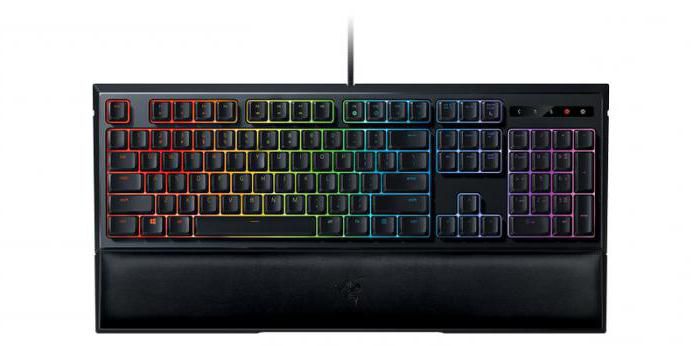
В случае со стандартным оборудованием в виде клавиатур PS/2 вопрос решается достаточно просто обычной покупкой новой. Но что делать, если поломка произошла на ноутбуке? Замена клавиатуры на лэптопах – удовольствие не из дешевых. Вот тут в качестве альтернативы можно просто переназначить клавиши на клавиатуре, отказавшись от редко используемых кнопок. Однако можно встретить и еще более примитивные ситуации, когда необходимо поменять сочетания, соответствующие переключению языков и раскладок.
Как изменить сочетание клавиш на клавиатуре: Windows-инструменты
Для начала рассмотрим самый простой вариант, связанный с языковыми раскладками. По умолчанию во всех последних Windows-системах для смены языка используется переключение на основе левой кнопки Alt в сочетании с Shift. Но многие пользователи предпочитают производить смену языка и раскладки при помощи комбинации Ctrl/Shift, считая ее более удобной.
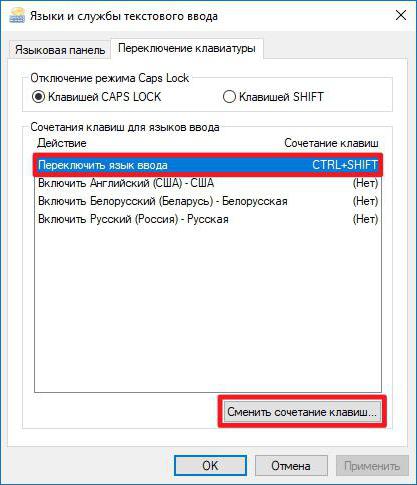
Для смены переключения необходимо использовать стандартную «Панель управления», в которой выбирается раздел языка (Windows 10) или языков и региональных стандартов (Windows 7, например). Далее осуществляется переход к дополнительным параметрам и выбирается изменение сочетания клавиш языковой панели с нажатием соответствующей кнопки в новом окне, после чего просто указывается комбинация Ctrl/Shift из списка.
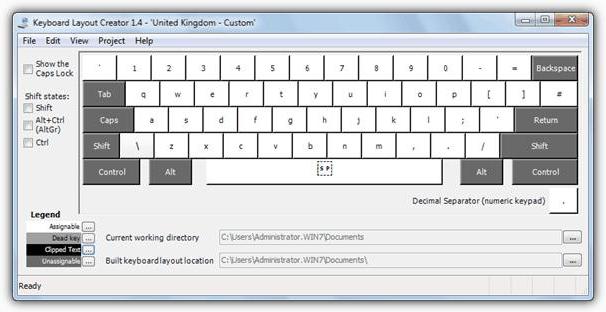
В принципе, переназначить клавиши в смысле изменения символа или действия можно при помощи небольшой программы для управления клавиатурой и мышью MS Keyboard Layout Creator, которую можно загрузить непосредственно с сайта Microsoft. После старта приложения достаточно выбрать список всех действий, а при необходимости для каждой отдельно взятой кнопки изменить их вплоть до полного отключения клавиш. Тут же можно поменять назначение операционных клавиш вроде Shift, Alt и т.д.
Переназначение через системный реестр
Также переназначить клавиши на клавиатуре можно и более сложным методом без использования сторонних утилит, применяя для этого настройки и параметры системного реестра, редактор которого вызывается командой regedit через консоль «Выполнить».
Здесь необходимо в ветке HKLM через директорию SOFTWARE найти каталог KeyboardLayout. Здесь придется создавать строковые параметры с указанием кодов кнопок для переназначения с одной клавиши на другую. Процесс достаточно трудоемкий, поэтому большинству пользователей он не пригодится, поскольку без знания кодов переназначения, отключения и порядка ввода символов произвести такие операции будет достаточно проблематично. Просто методика приводится для общего понимания, что в реестре сделать это тоже можно.
Наиболее популярные сторонние приложения
Но, предположим, пользователя на клавиатуре Shift или какая-то другая клавиша не работает. Произвести переназначение гораздо проще с использованием специальных приложений, которые как раз для этого и предназначены.
Среди множества программ такого типа пользуются особой популярностью и отличаются простотой выполнения необходимых операций следующие:
- MapKeyboard;
- SharpKeys;
- MKey.
MapKeyboard
Эта программа переназначить клавиши на клавиатуре позволяет максимально быстро и просто. После старта утилиты появится экранная клавиатура.
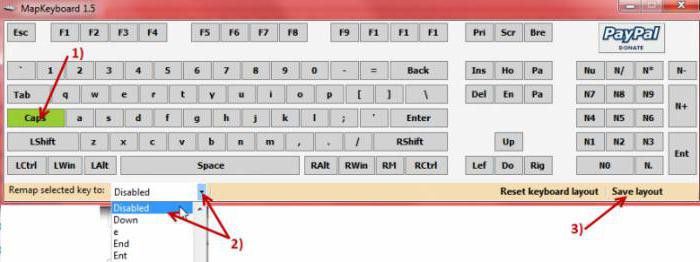
Допустим, нужно переназначить кнопку Caps Lock или Shift. На клавиатуре (виртуальной) нажимаем искомую кнопку, через строку Remap selected key выбираем новый символ или операцию другой клавиши, а затем сохраняем настройки нажатием кнопки Save Layout. По завершении всех действий в обязательном порядке потребуется перезагрузка системы.
SharpKeys
Перед нами еще одна простая программа. Порядок действий почти такой же, как и в прошлом случае. Сначала добавляется клавиша (Add), затем из списка выбирается новая литера или действие (полное отключение – Turn Key Off), после чего изменения сохраняются через нажатие кнопки Write To Registry, а затем, опять же, производится полный рестарт системы.
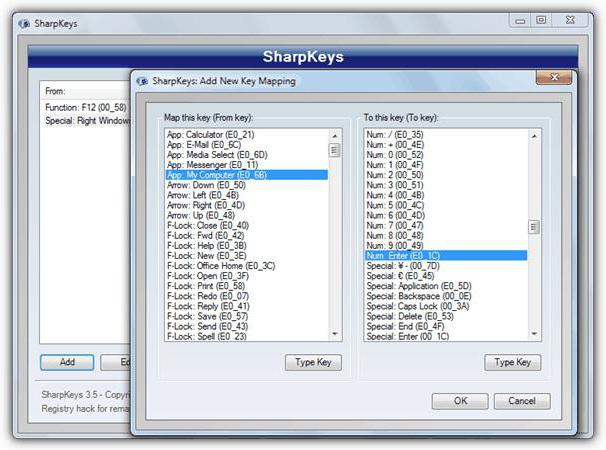
Единственная и самая главная проблема этой утилиты состоит в том, что она не работает с клавишей Fn, а переназначение кириллических символов необходимо производить, используя их аналоги в английской раскладке.
Наконец еще одно небольшое приложение (на сей раз русскоязычное), позволяющее произвести переназначение любой кнопки и даже сменить стандартные сочетания или установить собственные комбинации.
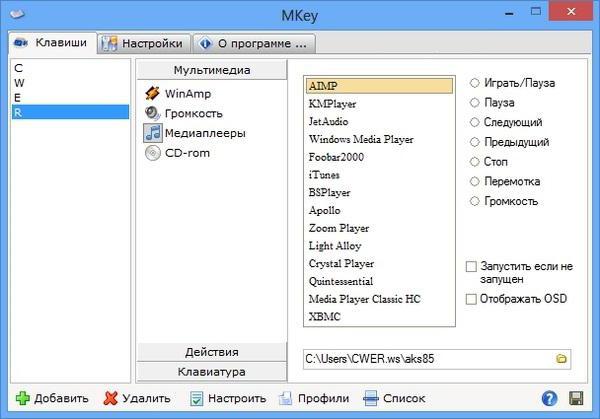
Как обычно, сначала добавляется исходная клавиша, затем используется строка эмуляции нажатия, из списка выбирается литера или действие другой клавиши, а изменения сохраняются путем нажатия на кнопку с изображением дискеты. Кстати сказать, данная программы выгодно отличается от двух предыдущих тем, что позволяет производить не только переназначение клавиш, но и может использоваться при настройке разного рода манипуляторов, геймпадов или действий с программными плеерами.
Заключение
Вот и все, что касается операций переназначения. В принципе, в зависимости от ситуации, могут использоваться и собственные инструменты системы. В прямом смысле переназначить можно только стандартные комбинации, которые изначально заложены в параметрах ОС. Если не использовать сторонние утилиты, придется разбираться с системным реестром, но это достаточно сложно. Поэтому если встает вопрос о быстром проведении всех необходимых операций, лучше все-таки отдать предпочтение приложениям, описанным выше. И программа MKey (сокращение от Media Key) в этом отношении выглядит удобнее по всем параметрам, только постоянно «висит» в системном трее. Но потребление ресурсов у нее минимальное, так что на быстродействии компьютера или ноутбука это не скажется.