Как сделать шарнир в компасе

Далее, как и в построение шестеренок нажимаем Расчет  — Геометрический расчет.
В таблице также представлены параметры цепей и максимальная нагрузка, которую может выдержать цепь. Для расшифровки наименований цепей внизу окна есть ссылка на таблицу ГВС 005-2015 марок роликовых и втулочных цепей. Далее нажимаем кнопку расчет  и если никаких ошибок при расчете не было, нажимаем кнопку закончить расчеты.
Нажав на кнопку Работоспособность, в окне Исходные данные, откроется окно выбора параметров, после чего, нажав кнопку Расчет , выводится подробный отчет о конструктивных параметрах создаваемой звездочки, которые можно сохранить либо отправить на печать.
Также как и в предыдущих примерах нажмем кнопку расчет и если все параметры верны, то можно сохранить данные в отдельный файл или продолжить построение модели нажав кнопку закончить расчеты.
Для продолжения работы нужно нажать кнопку Расчет. После этого, программа сама подберет возможные варианты и предложит выбрать из списка наиболее подходящий ремень и шкив, а также выведет краткую характеристику выбранного профиля ремня.
Для окончания нажмем кнопку Выбрать вариант и перейдем к корректировке геометрических параметров шкива.
Оживляя механизмы. Работа с анимацией в системе автоматизированного проектирования КОМПАС-3D (часть 1)
Михаил Паньков,
инженер-технолог 1-й категории отделения разработки управляющих программ для станков с ЧПУ, НИЦ (г.Курск) ФГУП «18 ЦНИИ» МО РФ
Механические передачи в Компас-3D
Механическая передача это — механизм, служащий для передачи и преобразования механической энергии от энергетической машины до исполнительного механизма (органа) одного или более, как правило, с изменением характера движения (изменения направления, сил, моментов и скоростей). В прошлом уроке мы научились создавать модели и чертежи шестерен, а в этом — рассмотрим другие способы передачи вращения, а также коротко рассмотрим не только графическую составляющую комплекса программ Компас-GEARS, но и расчетную.
Для примера создадим вал, на котором будут крепиться 2 шестерни. Одна — с помощью шпоночного соединения, а вторая — с помощью шлицов. Также создадим для этого вала шестерни с отверстиями под шпоночный паз и шлицы.
Вал можно создать любым удобным способом, которые показаны в уроке по созданию вала Урок по созданию вала в Компас-3D.
Для создания шпоночного паза запустим соответствующую библиотеку, которая находится в меню Приложения — Механика — Валы и механические передачи 3D — Разъемные соединения — Шпоночный паз.

Далее в библиотеке стандартных изделий выберем тип шпоночного паза по ГОСТу.

Открылась панель позиционирования, в которой нужно задать цилиндрическую поверхность на которой будет создан паз, а также плоскость от которой будет отсчитываться начало паза и угол наклона, если паз нужно разместить под определенным углом.
После указания поверхностей, зададим длину паза. Остальные параметры будут подобраны в соответствии с выбранным ГОСТом и диаметром указанного участка вала.

Теперь построим шлицевое соединение. Также зайдем в библиотеку Приложения — механика — Валы и механические передачи 3D — Разъемные соединения и запустим инструмент шлицы. Выберем ГОСТ, по которому будет создаваться наши шлицы.

При создании шлицевого соединения, диаметр вала нужно подбирать заранее под проектируемый диаметр. Далее в библиотеке можно задать расстояние, на которое будут созданы шлицы, тип исполнения, серию и диаметр фрезы. Значение диаметра будет зависеть от диаметра вала, на котором будут создаваться шлицы. Остальные параметры закреплены ГОСТом и не могут быть изменены.

Редактировать данные элементы можно нажав в дереве построения на соответствующую позицию правой кнопкой мыши и в выпадающем меню выбрать Редактировать. Также как в прошлом уроке мы редактировали шестерни.

Аналогично можно создавать внутренние шлицевые и шпоночные соединения. Теперь, используя знания, полученные в этом и прошлом уроке, можно создать механическую передачу из двух шестеренок и соединяющего их вала.

Звездочки для приводных роликовых цепей
Кроме создания механических передач из шестерен, библиотека Компас-3D дает возможность строить и другие типы элементов механических передач, например звездочки для приводных роликовых цепей.
Создание цепной передачи происходит аналогично созданию шестеренок. В библиотеке Валы и механические передачи 3D выбираем Механические передачи — звездочки для приводных роликовых цепей.

Далее, как и в построение шестеренок нажимаем Расчет  — Геометрический расчет.

В окне ввода параметров требуется ввести число зубьев ведущей и ведомой звездочки, межосевое расстояние, а также выбрать обозначение цепи, которые рассортированы по ГОСТам (вкладки расположены в верхней части окна) и типам (в левой части окна).

В таблице также представлены параметры цепей и максимальная нагрузка, которую может выдержать цепь. Для расшифровки наименований цепей внизу окна есть ссылка на таблицу ГВС 005-2015 марок роликовых и втулочных цепей. Далее нажимаем кнопку расчет  и если никаких ошибок при расчете не было, нажимаем кнопку закончить расчеты.


В окне Исходные данные, выбрав кнопку проектный расчет, можно задать параметры передачи и режим ее работы, рассчитать срок службы выбранной звездочки, подобрать более подходящую звездочку или изменить режим работы. Данная функция позволяет значительно сократить время проектирования, так как не нужно вручную пересчитывать все параметры для каждого отдельного случая.
Нажав на кнопку Работоспособность, в окне Исходные данные, откроется окно выбора параметров, после чего, нажав кнопку Расчет , выводится подробный отчет о конструктивных параметрах создаваемой звездочки, которые можно сохранить либо отправить на печать.

Шкив зубчатоременной передачи
Для создания ременной передачи, выберем в меню Валы и механические передачи 3D — Механические передачи — Шкив зубчатоременной передачи. Здесь также в начале требуется задать геометрические параметры будущей передачи: тип ремня, геометрические параметры шкива, и пр.

Также как и в предыдущих примерах нажмем кнопку расчет и если все параметры верны, то можно сохранить данные в отдельный файл или продолжить построение модели нажав кнопку закончить расчеты.

Выбрав вариант Проектный расчет, можно задать условия работы, при которых будет работать передача.

Для продолжения работы нужно нажать кнопку Расчет. После этого, программа сама подберет возможные варианты и предложит выбрать из списка наиболее подходящий ремень и шкив, а также выведет краткую характеристику выбранного профиля ремня.

Для окончания нажмем кнопку Выбрать вариант и перейдем к корректировке геометрических параметров шкива.
В этом уроке мы кратко рассмотрели основные виды механических передач, создание модели и подбор параметров по условиям работы передачи.
Как сделать пружину в Компасе?
Пружины — важнейшие части различного рода механизмов и сборок. Создать ее трехмерную модель проще, чем может показаться на первый взгляд. В текущей статье речь пойдет про то, как сделать пружину в Компасе.
Так как основой пружины является спираль, то с создания ее эскиза и начинается моделирование.
Как создать спираль в Компас 3D?
Спираль как инструмент часто используется при построении геометрии определенного вида деталей, таких как пружины, шнеки или резьбы на болтах и винтах. В Компасе существует специально разработанный инструмент «Спираль», который без всяких проблем позволит воплотить мысль в модель.
Если Вы планируете обустройство водосточной системы в своем частном доме, то рекомендую обратиться к грамотным специалистам компании Roofkey. Они предложат грамотный подход к обустройству системы и реализуют ее по доступным ценам.
Спираль может быть как цилиндрической формы, так и конической, в которой противоположные стороны имеют различные размеры оснований. За их создание отвечают разные инструменты.
Как создать цилиндрическую спираль в Компас 3D?
Сделать пружину в Компасе без создания эскиза спирали не получится штатными способами. Чтобы создать цилиндрическую спираль в Компасе, нужно открыть новую деталь, на ленте инструментов найти вкладку «Элементы каркаса», а на ней кнопку «Цилиндрическая спираль» (рис. 1). После активации кнопки, откроется древо параметров (обычно, это панель слева от рабочего поля) с перечнем настроек для построения (рис. 2). Следует подробнее рассмотреть необходимые для построения спирали настройки.
- Базовая плоскость. В этом пункте происходит выбор той плоскости (или существующей грани детали) перпендикулярно которой будет строиться будущая спираль.
- Диаметр. Задание размеров для спирали.
- Способ построения. В этом пункте можно выбрать один из трех методов построения, для каждого из которых будут требоваться свои переменны для моделирования спирали. На выбор предлагаются: по числу витков и высоте, по шагу и высоте, по числу витков и шагу.
- Высота. В этом пункте указывается высота спирали, однако на выбор есть так же три метода построения: по расстоянию (просто указывается размер), по объекту (выбирается уже присутствующая в рабочем поле деталь), по плоской кривой (заранее создается эскиз с кривой, он и выбирается).
- Направление навивки. Можно выбрать как левое, так и правое построение спирали.
- Начальный угол. Поворот будущей спирали вокруг своей оси вращения.
После ввода этих исходных данных в рабочем поле появится фантом будущей спирали (рис. 3). Если все устраивает, нажимается зеленая галочка в верхней части панели параметров. Таким образом строится эскиз цилиндрической спирали в Компасе.
Как создать коническую спираль в Компас 3D?
Чтобы создать коническую спираль в Компас 3D нужно так же воспользоваться инструментом построения спирали (рис. 1). Только в этом случае необходимо в верхней части древа параметров переключить режим построения на коническую (рис. 4). В текущем варианте вводятся свои параметры для построения.
- Диаметр по объекту. Выбирается ранее созданный эскиз с окружностью.
- Способ построения. На выбор: по значению диаметра (указывается начальный и конечный размеры), по углу образующей (указывается угол наклона спирали).
После ввода исходных для построения спирали конической данных, в рабочем поле появится фантом, после чего нажимается зеленая галочка для завершения создания (рис. 5).
Как сделать пружину в Компас 3D?
Чтобы создать пружину в Компас 3D, необходимо придать толщину виткам ранее созданной спирали. Для этого нужно в начале спирали построить ортогонально направленный эскиз с окружностью с центром в начале спирали (рис. 6). Далее, активируем инструмент «Элемент по траектории» и последовательно указываем саму спираль и эскиз, так же фантом будущей детали покажет, как она будет выглядеть (рис. 7). После этого с помощью нажатия на зеленую галочку применяется создание пружины (рис. 8).
К слову, в Компасе так же можно сделать поперечный эскиз не только в виде окружности, но и любой другой формы, и сделать спираль более причудливой формы.
Таким образом, сделать пружину в Компасе без проблем можно даже с помощью штатного функционала программы.
Алгоритм построения контура технической детали с сопряжениями в КОМПАС — 3D с примером
Сопряжения — плавные переходы в технических деталях, предметах быта, изделиях — применяют с целью:
- 1) увеличения прочности;
- 2) удобного и безопасного обращения;
- 3) уменьшения коррозийности деталей;
- 4) учёта эстетических требований.
Построение сопряжения сводится к трем моментам:
- 1) определению центра сопряжения;
- 2) нахождению точек сопряжения;
- 3) построению дуги сопряжения заданного радиуса.
Приступая к выполнению чертежа, проводят анализ графического изображения детали, т. е. определяют виды используемых сопряжений и способы их построения. При выполнении чертежа очень важна последовательность построений. Поэтому перед началом работы изображение мысленно разбивают на элементы и определяют последовательность их выполнения. Сначала вычерчивают элементы, которые будут сопрягаться, а затем строят сопряжения.
Построение изображения контура технической детали на чертеже выполняется в следующем порядке:
- построить оси симметрии (для симметричных деталей);
- отложить расстояние между центрами окружностей и провести центровые линии;
- выполнить окружности и прямые линии;
- построить сопряжения;
- проставить размеры.
Этот же порядок последовательности построения контура технической детали применим и в выполнении задания на компьютере.
Рассмотрим пошаговое построение контура технической детали с сопряжениями.
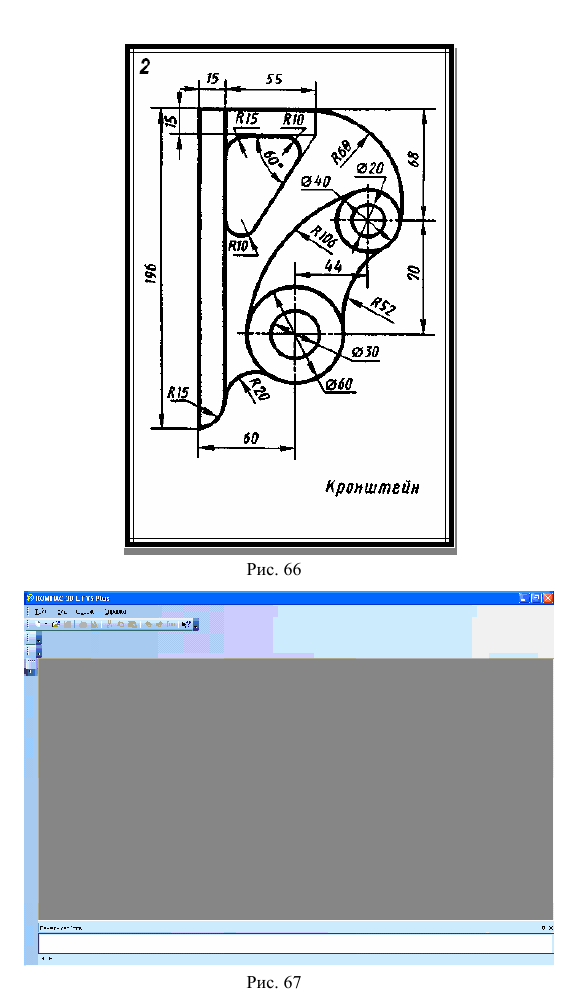
1. Получив задание, необходимо провести анализ графического изображения детали, т. е. определить виды используемых сопряжений и способы их построения (рис. 66).
2. Создать новый документ типа Лист чертежа с помощью кнопки
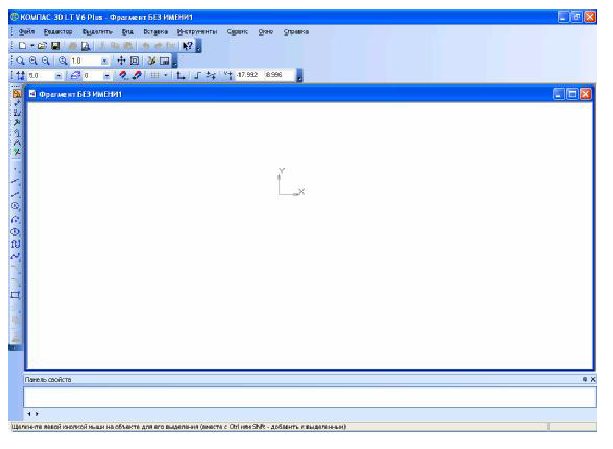
3. Откроется окно Новый документ, выберите Фрагмент (рис. 68).
4.Откроется поле для выполнения чертежа (рис. 69).

5. Отложите взаимно-перпендикулярные прямые 196 и 70 (15+55) мм (рис. 70), параллельно им на расстоянии 15 мм проведите прямые. Для
этого нажмите кнопку «Геометрия» и выполните все команды, необходимые для данного этапа построения (команды приведены ниже).
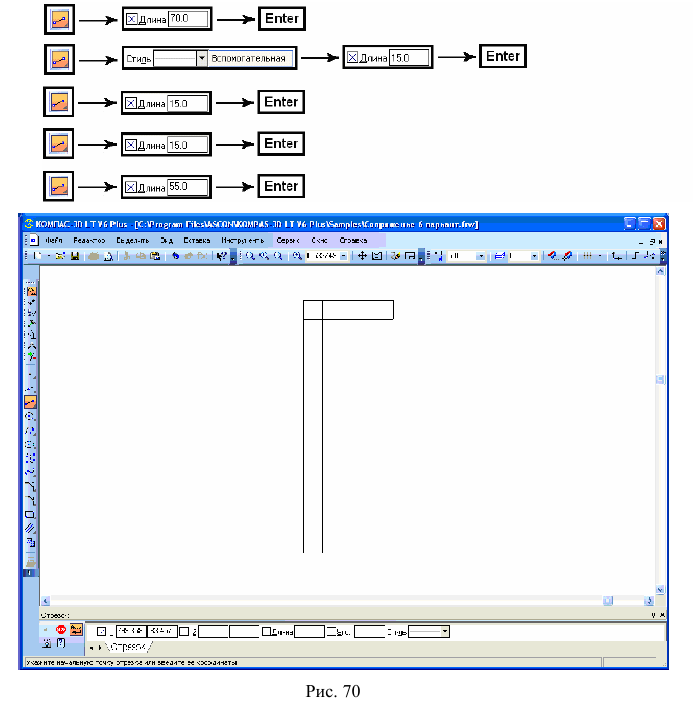
6. На нижней горизонтальной прямой, в крайней её точке, поставьте 
и от неё вниз влево проведите прямую под углом 60° (рис. 71). 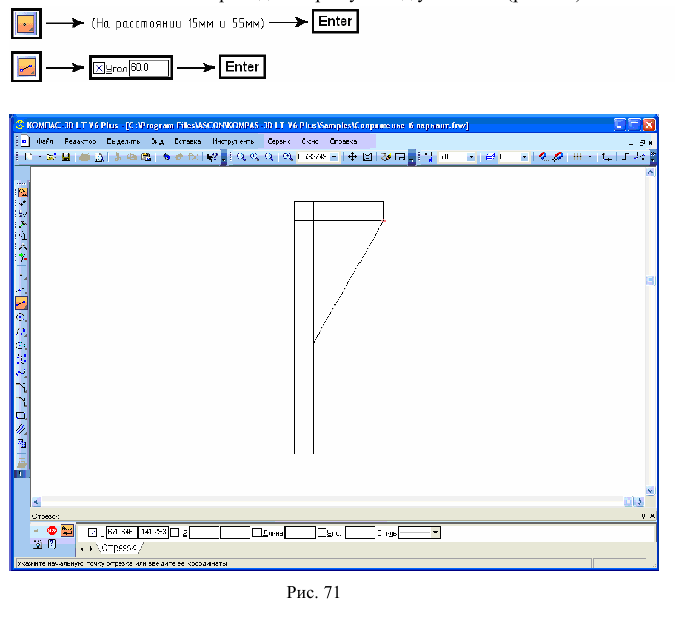
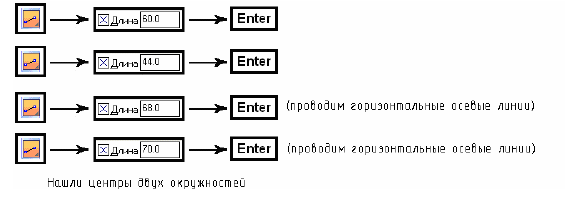
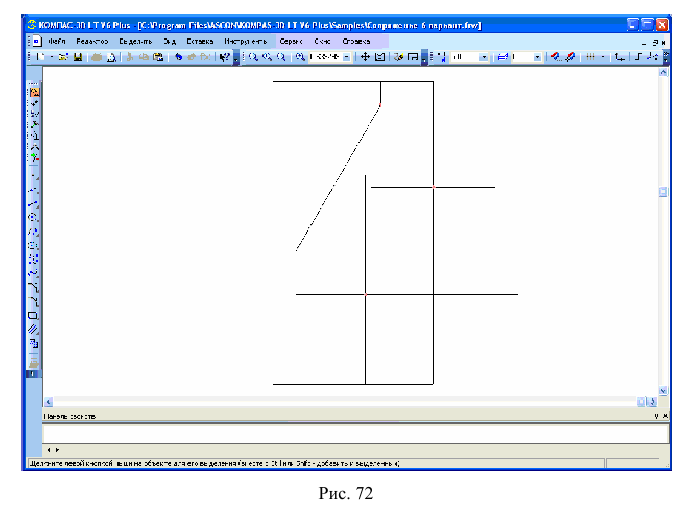
7. Найдите центры окружностей (горизонтальные размеры — 60 и 44 мм вертикальные размеры — 70 и 68 мм, рис. 72).
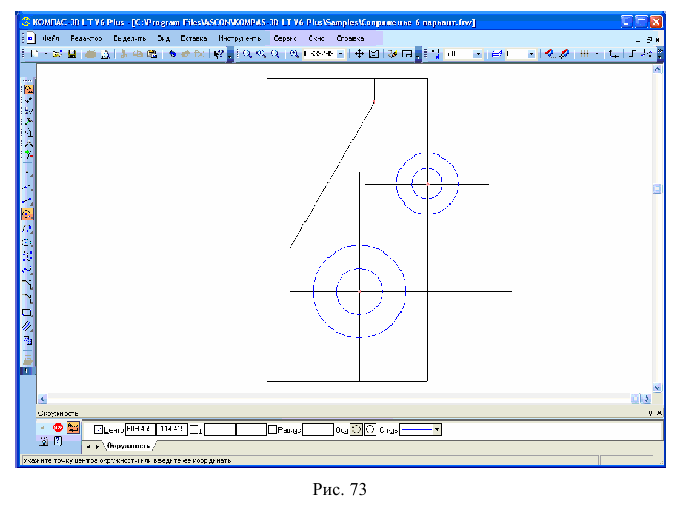
8. Постройте окружности: верхнюю — D=40 мм, нижнюю — D=60 мм, а также внутреннюю верхнюю — D=20 мм и внутреннюю нижнюю -D=3() мм (рис. 73).
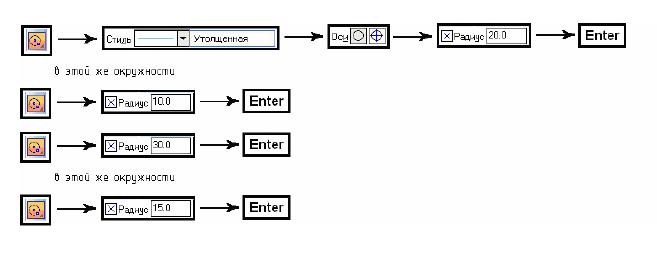
9. Между данными окружностями постройте внутреннее сопряжение R 106 мм. Для этого необходимо найти центр сопряжения и точки сопряжения, а радиус сопряжения задан.
1. Постройте вспомогательные дуги радиусом 86 мм (106 — 20) и радиусом 76 мм (106 — 30), при пересечении дуг найдите центр сопряжения.
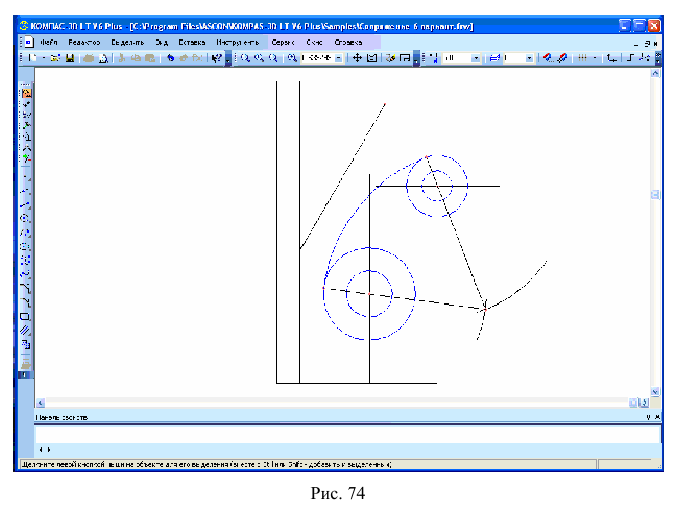
2. Соедините прямыми центр сопряжения и центры окружностей, при пересечении прямой и окружностей найдите точки сопряжения (рис. 74).
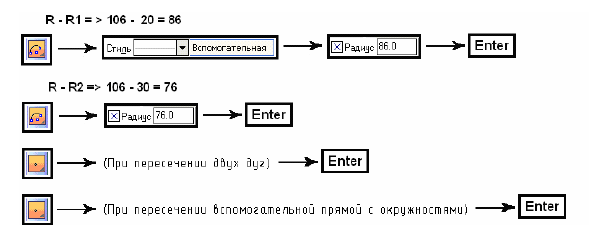
10. Между данными окружностями постройте внешнее сопряжение R52 мм. Для этого необходимо найти центр сопряжения и точки сопряжения, а радиус сопряжения задан.
1) . Постройте вспомогательные дуги радиусом 72 мм (52 + 20) и радиусом 82 мм (52 + 30), при пересечении дуг найдите центр сопряжения.
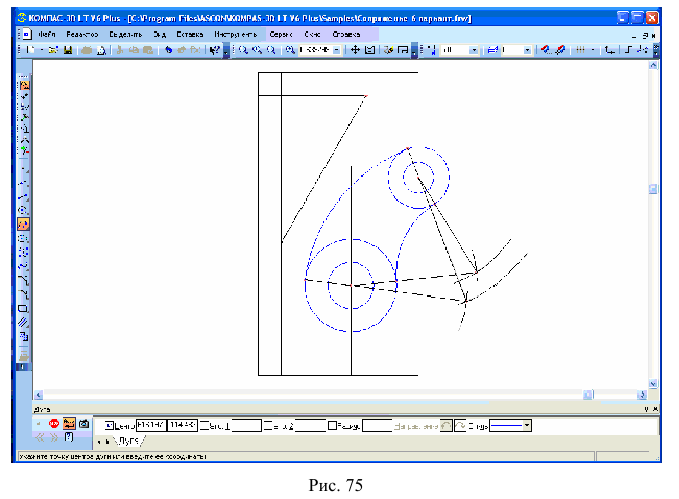
2) . Соедините прямыми центр сопряжения и центры окружностей, при пересечении прямой и окружностей найдите точки сопряжения (рис. 75).
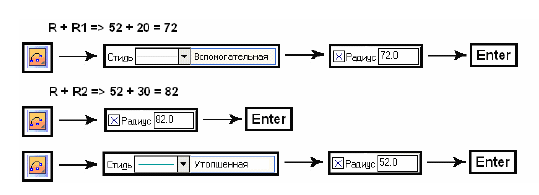
11. Выполните сопряжение углов во внутреннем треугольнике: R15 мм, R10 мм, R10 мм (рис. 76).
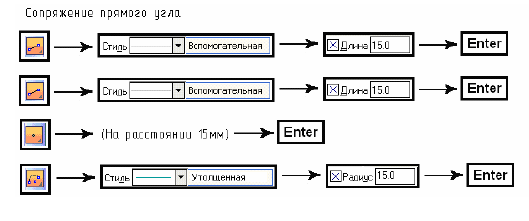
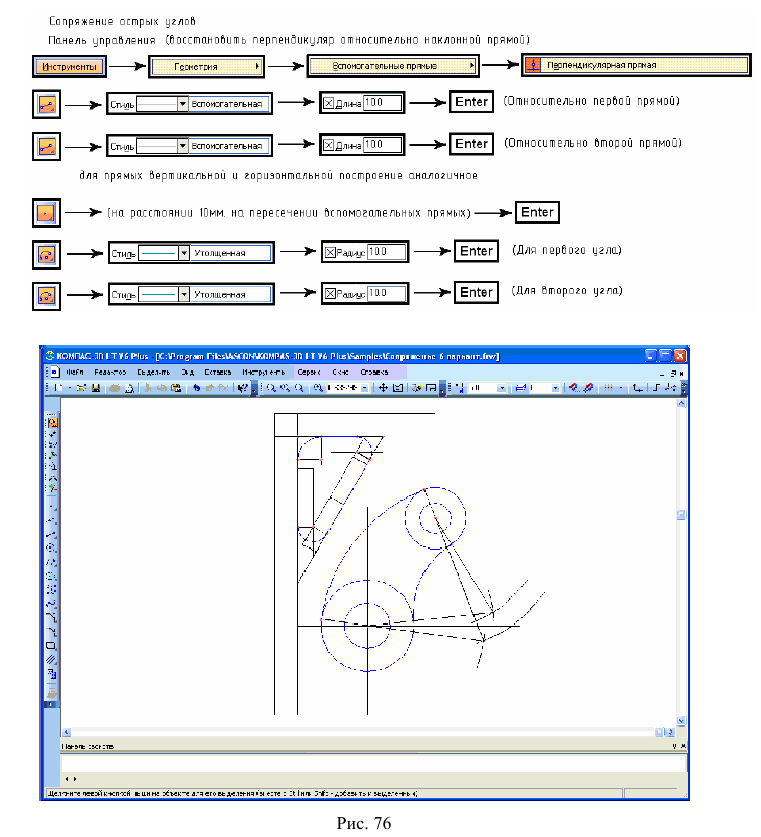
12. В верхней части кронштейна выполните сопряжение прямой и дуги окружности R68 мм. 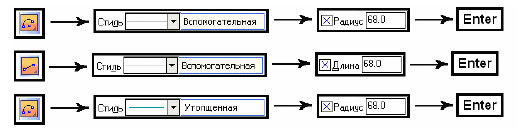
В нижней части кронштейна выполните сопряжение прямой и дуги окружности R15 мм(рис.77).
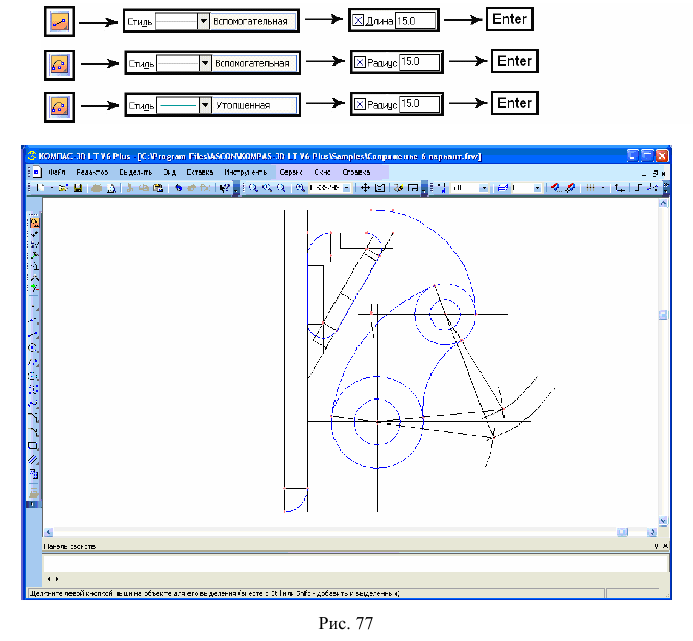
13. В нижней части кронштейна постройте внешнее сопряжение между данными окружностями радиусом 20 мм. Для этого необходимо найти центр сопряжения и точки сопряжения, а радиус сопряжения задан.
1) . Постройте вспомогательные дуги радиусом 50 мм (30 + 20) и радиусом 20 мм.
2) . Соедините прямыми центр сопряжения и центр окружности (рис. 78). 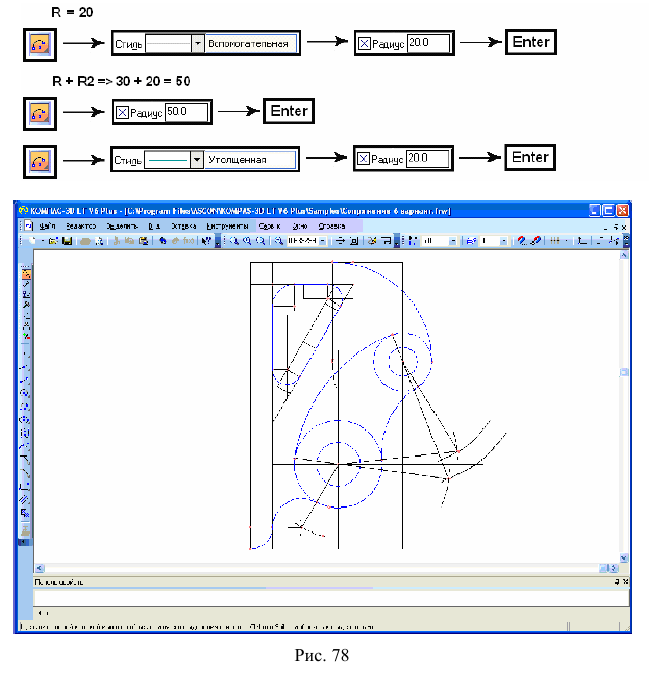
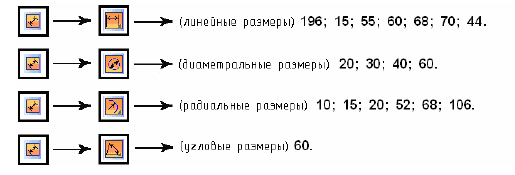
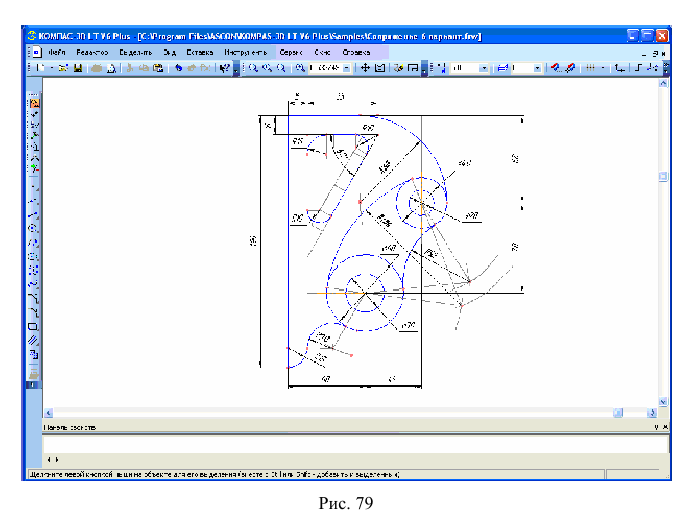
14. Проведите недостающие контурные прямые и проставьте размеры (рис. 79).
При копировании любых материалов с сайта evkova.org обязательна активная ссылка на сайт www.evkova.org
Сайт создан коллективом преподавателей на некоммерческой основе для дополнительного образования молодежи
Сайт пишется, поддерживается и управляется коллективом преподавателей
Telegram и логотип telegram являются товарными знаками корпорации Telegram FZ-LLC.
Cайт носит информационный характер и ни при каких условиях не является публичной офертой, которая определяется положениями статьи 437 Гражданского кодекса РФ. Анна Евкова не оказывает никаких услуг.
Как сделать шарнир в компасе
Клуб студентов «Технарь». Уникальный сайт с дипломами и курсовыми для технарей.
Шарнир (вращательная пара) — подвижное соединение деталей, позволяющее поворачиваться одной детали относительно другой вокруг общей оси или общей точки. Шарнир Гука — наиболее часто встречающееся шарнирное сочленение, применяющееся для соединения двух деталей машины, связанных общим вращательным движением (вал с валом, вал с зубчатым колесом и др.).
Примером применения шарнира в технике может служить всем известная шарнирная муфта автомобиля — так называемый кардан.
Чертежи деталей:
1. Вилка
2. Шар
Сборочный чертеж и спецификация (+спецификация форматом .cdw, на всякий случай).
3D модели деталей и сборка.
Описание сборки для наглядности.
Вариант 11. Шарнир Гука, по учебному пособию Пьянковой Ж.А. Компьютерная графика. Построение трехмерных сборочных единиц в системе КОМПАС 3D.
Все выполнено в программе КОМПАС 3D v16
Размер файла: 622,1 Кбайт
Фаил: (.rar)
——————-
Обратите внимание , что преподаватели часто переставляют варианты и меняют исходные данные!
Если вы хотите, чтобы работа точно соответствовала, смотрите исходные данные. Если их нет, обратитесь к продавцу или к нам в тех. поддержку.
Имейте ввиду, что согласно гарантии возврата средств, мы не возвращаем деньги если вариант окажется не тот.
——————-
Механические передачи в Компас-3D
Механическая передача это — механизм, служащий для передачи и преобразования механической энергии от энергетической машины до исполнительного механизма (органа) одного или более, как правило, с изменением характера движения (изменения направления, сил, моментов и скоростей). В прошлом уроке мы научились создавать модели и чертежи шестерен, а в этом — рассмотрим другие способы передачи вращения, а также коротко рассмотрим не только графическую составляющую комплекса программ Компас-GEARS, но и расчетную.
Для примера создадим вал, на котором будут крепиться 2 шестерни. Одна — с помощью шпоночного соединения, а вторая — с помощью шлицов. Также создадим для этого вала шестерни с отверстиями под шпоночный паз и шлицы.
Вал можно создать любым удобным способом, которые показаны в уроке по созданию вала Урок по созданию вала в Компас-3D.
Для создания шпоночного паза запустим соответствующую библиотеку, которая находится в меню Приложения — Механика — Валы и механические передачи 3D — Разъемные соединения — Шпоночный паз.
Далее в библиотеке стандартных изделий выберем тип шпоночного паза по ГОСТу.
Открылась панель позиционирования, в которой нужно задать цилиндрическую поверхность на которой будет создан паз, а также плоскость от которой будет отсчитываться начало паза и угол наклона, если паз нужно разместить под определенным углом.
После указания поверхностей, зададим длину паза. Остальные параметры будут подобраны в соответствии с выбранным ГОСТом и диаметром указанного участка вала.
Теперь построим шлицевое соединение. Также зайдем в библиотеку Приложения — механика — Валы и механические передачи 3D — Разъемные соединения и запустим инструмент шлицы. Выберем ГОСТ, по которому будет создаваться наши шлицы.
При создании шлицевого соединения, диаметр вала нужно подбирать заранее под проектируемый диаметр. Далее в библиотеке можно задать расстояние, на которое будут созданы шлицы, тип исполнения, серию и диаметр фрезы. Значение диаметра будет зависеть от диаметра вала, на котором будут создаваться шлицы. Остальные параметры закреплены ГОСТом и не могут быть изменены.
Редактировать данные элементы можно нажав в дереве построения на соответствующую позицию правой кнопкой мыши и в выпадающем меню выбрать Редактировать. Также как в прошлом уроке мы редактировали шестерни.
Аналогично можно создавать внутренние шлицевые и шпоночные соединения. Теперь, используя знания, полученные в этом и прошлом уроке, можно создать механическую передачу из двух шестеренок и соединяющего их вала.
Звездочки для приводных роликовых цепей
Кроме создания механических передач из шестерен, библиотека Компас-3D дает возможность строить и другие типы элементов механических передач, например звездочки для приводных роликовых цепей.
Создание цепной передачи происходит аналогично созданию шестеренок. В библиотеке Валы и механические передачи 3D выбираем Механические передачи — звездочки для приводных роликовых цепей.
Далее, как и в построение шестеренок нажимаем Расчет — Геометрический расчет.
В окне ввода параметров требуется ввести число зубьев ведущей и ведомой звездочки, межосевое расстояние, а также выбрать обозначение цепи, которые рассортированы по ГОСТам (вкладки расположены в верхней части окна) и типам (в левой части окна).
В таблице также представлены параметры цепей и максимальная нагрузка, которую может выдержать цепь. Для расшифровки наименований цепей внизу окна есть ссылка на таблицу ГВС 005-2015 марок роликовых и втулочных цепей. Далее нажимаем кнопку расчет и если никаких ошибок при расчете не было, нажимаем кнопку закончить расчеты.
В окне Исходные данные, выбрав кнопку проектный расчет, можно задать параметры передачи и режим ее работы, рассчитать срок службы выбранной звездочки, подобрать более подходящую звездочку или изменить режим работы. Данная функция позволяет значительно сократить время проектирования, так как не нужно вручную пересчитывать все параметры для каждого отдельного случая.
Нажав на кнопку Работоспособность, в окне Исходные данные, откроется окно выбора параметров, после чего, нажав кнопку Расчет , выводится подробный отчет о конструктивных параметрах создаваемой звездочки, которые можно сохранить либо отправить на печать.
Шкив зубчатоременной передачи
Для создания ременной передачи, выберем в меню Валы и механические передачи 3D — Механические передачи — Шкив зубчатоременной передачи. Здесь также в начале требуется задать геометрические параметры будущей передачи: тип ремня, геометрические параметры шкива, и пр.
Также как и в предыдущих примерах нажмем кнопку расчет и если все параметры верны, то можно сохранить данные в отдельный файл или продолжить построение модели нажав кнопку закончить расчеты.
Выбрав вариант Проектный расчет, можно задать условия работы, при которых будет работать передача.
Для продолжения работы нужно нажать кнопку Расчет. После этого, программа сама подберет возможные варианты и предложит выбрать из списка наиболее подходящий ремень и шкив, а также выведет краткую характеристику выбранного профиля ремня.
Для окончания нажмем кнопку Выбрать вариант и перейдем к корректировке геометрических параметров шкива.
В этом уроке мы кратко рассмотрели основные виды механических передач, создание модели и подбор параметров по условиям работы передачи.
Урок №31. Изгиб детали в сборке в Компас-3D
Зачастую возникают ситуации, когда модель детали, что помещена в сборку нужно поменять, но сама модель детали при этом должна оставаться нетронутой.
Для лучшего понимания приведем как пример пружину. Модель пружины создается и отражается в её нормальном состоянии, но когда она помещается в сборочный объект, то должна находиться в сжатом состоянии. То же самое и с плоской пластиной, которая в сборке является согнутой. Заклепка в изначальной модели – с одной шляпкой, а при сборке – со второй расклепанной частью.
Предлагаем рассмотреть на примере ниже, как согнуть пластину в сборке с помощью программы КОМПАС-3D.
1. Создайте первоначальную плоскую модель пластины. Можете сделать это с помощью функции работы с листовым телом.
2. Добавьте эскиз линии, руководствуясь которой будет происходить изгиб этой детали в сборке.

3. «Согните» пластину по созданному эскизу линии.

4. Откройте панель инструментов «Переменные» и выберите функцию касательно изгиба детали.

Выбираете строку «Исключить из расчета» и введите переменную, к примеру, R, которая должна появиться и в строчке в таблице переменных.
5. В строку R введите 1.0. Изгиб исключаем, и деталь возвращается в первоначальное положение.

6. Наведите ПКМ на переменную в строке и нажмите на неё, затем в открывающемся меню присвойте ей статус «Внешняя», отметив соответствующую строку.

Вы построили модель. Теперь появляется возможность построения на чертеже ассоциативных видов, разрезов и т.д.
7. Откройте файл сборки и вставьте нужную пластину наряду с другими деталями.

8. Напротив R (напоминаем, это переменная, связанная с построением изгиба пластины) установим значение «0» в разделе «Переменные» → «Пластина».

После нажатия F5 вы увидите изогнутую пластину в сборочном объекте.

Но в первоначальной модели «Пластина» эта деталь выглядит в изначально плоском положении.
Как выполнить сопряжение в компасе?
Сопряжение – это плавный переход одной линии в другую. Например, переход прямой линии в дугу, двух дуг.
Как найти точки сопряжения?
Для нахождения точек сопряжения, нужно поставить циркуль в вершину прямого угла и провести дугу радиусом R до пересечения со сторонами угла. Полученные точки и будут являться точками сопряжения. Далее нужно найти центр сопряжения. Центром сопряжения будет точка равноудалённая от сторон угла.
Как сделать сопряжение деталей в компасе?
- 3 На компактной панели активизируем инструментальную панель Редактирование сборки . Нажимаем кнопку Добавить из файла .
- Чтобы задать сопряжение по соосности нужно перейти в инструментальную панель Сопряжения , нажать на кнопку Соосность .
- Теперь можно выполнять сопряжение деталей по совпадению.
Как сделать сопряжение прямой и окружности?
Находим точки сопряжения A и C: — проводим линию, соединяющую центры O и O1 и в пересечении ее с дугой радиуса R находим точку сопряжения C; — из центра O1 опускаем перпендикуляр на прямую l и находим точку сопряжения A.
Как сделать соосность в компасе?
Для соосности деталей нажмите кнопку Соосность на панели Сопряжения, укажите цилиндрические поверхности для сопряжения; 3. Для создания касания объектов по плоскости нажмите кнопку Совпадение на панели Сопряжения, укажите поверхности для сопряжения.
Что такое сопряжение в черчении?
Черчение Сопряжение линий — плавный переход одной линии в другую, места перехода называются точками сопряжения.
Какие условия необходимы для построения любого случая сопряжения?
- Центр сопряжения – центр, из которого проводят дугу;
- Точки сопряжения (касания) – точки, в которых одна линия переходит в другую.
Какие бывают виды сопряжения?
Существуют два типа сопряжения: π,π– и р,π– сопряжение. В π,π– сопряженной системе в сопряжении участвует две или более π – связи. π,π– сопряженная система может включать гетероатом (О, N). Бутадиен – 1,3, пропеналь – это π,π – сопряженная системы.
Как совместить две детали в компасе?
Если вы находитесь в режиме эскиза и вам нужно сдвинуть изображение вправо или влево, не смещая плоскость, нажмите Shift и, нажимая колесо мыши, передвигайте изображение. Если вы случайно сдвинули изображение, то выделите плоскость, нажмите правую кнопку и в контекстном меню выберите ‘Нормально к. ‘.
Как объединить детали в сборке компас?
Откройте меню Файл — Сохранить как. Выберите тип файла «КОМПАС-Детали(*. m3d)» выберите «Сохранить с параметрами. » В открывшемся окне «Параметры сохранения в деталь» выберите объединить тела и компоненты в одно тело.
Как сделать сопряжение в инженерной графике?
Сопряжение выполняется следующим образом: — Параллельно сторонам угла на расстоянии, равном радиусу дуги R, проводят две вспомогательные прямые. — Точка пересечения этих линий будет центром дуги радиуса R, то есть центром сопряжения О. — Из центра О описывают дугу, плавно переходящую в прямые линии — стороны угла.
Как сделать шарнир в компасе
Зачастую возникают ситуации, когда модель детали, что помещена в сборку нужно поменять, но сама модель детали при этом должна оставаться нетронутой.
Для лучшего понимания приведем как пример пружину. Модель пружины создается и отражается в её нормальном состоянии, но когда она помещается в сборочный объект, то должна находиться в сжатом состоянии. То же самое и с плоской пластиной, которая в сборке является согнутой. Заклепка в изначальной модели – с одной шляпкой, а при сборке – со второй расклепанной частью.
Предлагаем рассмотреть на примере ниже, как согнуть пластину в сборке с помощью программы КОМПАС-3D.
1. Создайте первоначальную плоскую модель пластины. Можете сделать это с помощью функции работы с листовым телом.
2. Добавьте эскиз линии, руководствуясь которой будет происходить изгиб этой детали в сборке.
3. «Согните» пластину по созданному эскизу линии.
4. Откройте панель инструментов «Переменные» и выберите функцию касательно изгиба детали.
Выбираете строку «Исключить из расчета» и введите переменную, к примеру, R, которая должна появиться и в строчке в таблице переменных.
5. В строку R введите 1.0. Изгиб исключаем, и деталь возвращается в первоначальное положение.
6. Наведите ПКМ на переменную в строке и нажмите на неё, затем в открывающемся меню присвойте ей статус «Внешняя», отметив соответствующую строку.
Вы построили модель. Теперь появляется возможность построения на чертеже ассоциативных видов, разрезов и т.д.
7. Откройте файл сборки и вставьте нужную пластину наряду с другими деталями.
8. Напротив R (напоминаем, это переменная, связанная с построением изгиба пластины) установим значение «0» в разделе «Переменные» → «Пластина».
После нажатия F5 вы увидите изогнутую пластину в сборочном объекте.
Но в первоначальной модели «Пластина» эта деталь выглядит в изначально плоском положении.
Механические передачи в Компас-3D
Механическая передача это — механизм, служащий для передачи и преобразования механической энергии от энергетической машины до исполнительного механизма (органа) одного или более, как правило, с изменением характера движения (изменения направления, сил, моментов и скоростей). В прошлом уроке мы научились создавать модели и чертежи шестерен, а в этом — рассмотрим другие способы передачи вращения, а также коротко рассмотрим не только графическую составляющую комплекса программ Компас-GEARS, но и расчетную.
Видеокурс по этой теме
Видеокурс «Основы конструирования в КОМПАС-3D v19»
Видеокурс направлен на освоение основ конструирования в САПР КОМПАС-3D. Обучение проводится на примере создания моделей узлов и сборки из них промышленного прибора, разбор особенностей моделирования и визуализации результатов в…
Для примера создадим вал, на котором будут крепиться 2 шестерни. Одна — с помощью шпоночного соединения, а вторая — с помощью шлицов. Также создадим для этого вала шестерни с отверстиями под шпоночный паз и шлицы.
Вал можно создать любым удобным способом, которые показаны в уроке по созданию вала Урок по созданию вала в Компас-3D.
Для создания шпоночного паза запустим соответствующую библиотеку, которая находится в меню Приложения — Механика — Валы и механические передачи 3D — Разъемные соединения — Шпоночный паз.
alt=»Путь к библиотеке создания шпоночного паза» width=»1120″ height=»551″ /> Путь к библиотеке создания шпоночного паза
Далее в библиотеке стандартных изделий выберем тип шпоночного паза по ГОСТу.
alt=»Библиотека стандартных шпоночных пазов» width=»789″ height=»609″ /> Библиотека стандартных шпоночных пазов
Открылась панель позиционирования, в которой нужно задать цилиндрическую поверхность на которой будет создан паз, а также плоскость от которой будет отсчитываться начало паза и угол наклона, если паз нужно разместить под определенным углом.
После указания поверхностей, зададим длину паза. Остальные параметры будут подобраны в соответствии с выбранным ГОСТом и диаметром указанного участка вала.
alt=»Окно библиотеки стандартных изделий для ввода параметров паза» width=»789″ height=»609″ /> Окно библиотеки стандартных изделий для ввода параметров паза
Теперь построим шлицевое соединение. Также зайдем в библиотеку Приложения — механика — Валы и механические передачи 3D — Разъемные соединения и запустим инструмент шлицы. Выберем ГОСТ, по которому будет создаваться наши шлицы.
alt=»Библиотека стандартных шлицевых соединений» width=»790″ height=»610″ /> Библиотека стандартных шлицевых соединений
При создании шлицевого соединения, диаметр вала нужно подбирать заранее под проектируемый диаметр. Далее в библиотеке можно задать расстояние, на которое будут созданы шлицы, тип исполнения, серию и диаметр фрезы. Значение диаметра будет зависеть от диаметра вала, на котором будут создаваться шлицы. Остальные параметры закреплены ГОСТом и не могут быть изменены.
alt=»Таблица выбора типоразмеров и параметров создаваемого шлицевого соединения» width=»708″ height=»378″ /> Таблица выбора типоразмеров и параметров создаваемого шлицевого соединения
Редактировать данные элементы можно нажав в дереве построения на соответствующую позицию правой кнопкой мыши и в выпадающем меню выбрать Редактировать. Также как в прошлом уроке мы редактировали шестерни.
alt=»Вал со шпоночным пазом и шлицами» width=»989″ height=»441″ /> Вал со шпоночным пазом и шлицами
Аналогично можно создавать внутренние шлицевые и шпоночные соединения. Теперь, используя знания, полученные в этом и прошлом уроке, можно создать механическую передачу из двух шестеренок и соединяющего их вала.
alt=»Итоговый результат построения» width=»1097″ height=»740″ /> Итоговый результат построения
Звездочки для приводных роликовых цепей
Кроме создания механических передач из шестерен, библиотека Компас-3D дает возможность строить и другие типы элементов механических передач, например звездочки для приводных роликовых цепей.
Создание цепной передачи происходит аналогично созданию шестеренок. В библиотеке Валы и механические передачи 3D выбираем Механические передачи — звездочки для приводных роликовых цепей.
alt=»Путь к библиотеке построения звездочек для приводных роликовых цепей» width=»1071″ height=»551″ /> Путь к библиотеке построения звездочек для приводных роликовых цепей
Далее, как и в построение шестеренок нажимаем Расчет — Геометрический расчет.
alt=»Окно геометрического расчета звездочек» width=»813″ height=»663″ /> Окно геометрического расчета звездочек
В окне ввода параметров требуется ввести число зубьев ведущей и ведомой звездочки, межосевое расстояние, а также выбрать обозначение цепи, которые рассортированы по ГОСТам (вкладки расположены в верхней части окна) и типам (в левой части окна).
alt=»Окно выбора обозначений цепи» width=»804″ height=»686″ /> Окно выбора обозначений цепи
В таблице также представлены параметры цепей и максимальная нагрузка, которую может выдержать цепь. Для расшифровки наименований цепей внизу окна есть ссылка на таблицу ГВС 005-2015 марок роликовых и втулочных цепей. Далее нажимаем кнопку расчет и если никаких ошибок при расчете не было, нажимаем кнопку закончить расчеты.
alt=»Готовая звездочка для приводных роликовых цепей» width=»718″ height=»722″ /> Готовая звездочка для приводных роликовых цепей
В окне Исходные данные, выбрав кнопку проектный расчет, можно задать параметры передачи и режим ее работы, рассчитать срок службы выбранной звездочки, подобрать более подходящую звездочку или изменить режим работы. Данная функция позволяет значительно сократить время проектирования, так как не нужно вручную пересчитывать все параметры для каждого отдельного случая.
Нажав на кнопку Работоспособность, в окне Исходные данные, откроется окно выбора параметров, после чего, нажав кнопку Расчет , выводится подробный отчет о конструктивных параметрах создаваемой звездочки, которые можно сохранить либо отправить на печать.
alt=»Параметры создаваемой звездочки» width=»1918″ height=»1028″ /> Параметры создаваемой звездочки
Шкив зубчатоременной передачи
Для создания ременной передачи, выберем в меню Валы и механические передачи 3D — Механические передачи — Шкив зубчатоременной передачи. Здесь также в начале требуется задать геометрические параметры будущей передачи: тип ремня, геометрические параметры шкива, и пр.
alt=»Окно геометрического расчета шива зубоременной передачи» width=»883″ height=»793″ /> Окно геометрического расчета шива зубоременной передачи
Также как и в предыдущих примерах нажмем кнопку расчет и если все параметры верны, то можно сохранить данные в отдельный файл или продолжить построение модели нажав кнопку закончить расчеты.
alt=»Пункт для выбора проектного расчета шива зубоременной передачи» width=»778″ height=»513″ /> Пункт для выбора проектного расчета шива зубоременной передачи
Выбрав вариант Проектный расчет, можно задать условия работы, при которых будет работать передача.
Для продолжения работы нужно нажать кнопку Расчет. После этого, программа сама подберет возможные варианты и предложит выбрать из списка наиболее подходящий ремень и шкив, а также выведет краткую характеристику выбранного профиля ремня.
alt=»Таблица выбора оптимального варианта передачи методом дискретного поиска» width=»1772″ height=»567″ /> Таблица выбора оптимального варианта передачи методом дискретного поиска
Для окончания нажмем кнопку Выбрать вариант и перейдем к корректировке геометрических параметров шкива.
В этом уроке мы кратко рассмотрели основные виды механических передач, создание модели и подбор параметров по условиям работы передачи.
Оживляя механизмы. Работа с анимацией в системе автоматизированного проектирования КОМПАС-3D (часть 1)
Михаил Паньков,
инженер-технолог 1-й категории отделения разработки управляющих программ для станков с ЧПУ, НИЦ (г.Курск) ФГУП «18 ЦНИИ» МО РФ
Ни для кого не секрет, что сегодняшний виртуальный мир немыслим без анимации. Напомню, что анимация — это технология, позволяющая при помощи неодушевленных неподвижных объектов создавать иллюзию движения. Для создания мультипликации, рекламы, фильмов и другого анимационного цифрового контента применяются специализированные программные продукты. Системы автоматизированного проектирования (САПР) также обладают средствами для визуализации движения механизмов, приборов, устройств, узлов машин.
В статье речь пойдет о работе с анимацией в САПР КОМПАС3D. Библиотека анимации КОМПАС3D предназначена для анализа взаимного движения компонентов и узлов механизма с наложенными связями и ограничениями на стадии разработки, а также выявление ошибок при соударении деталей. Еще одно ее предназначение — это создание интерактивных инструкций и руководств по сборкеразборке механизма, презентаций, видеороликов, а также двумерных последовательных кадров с целью подробного изучения взаимного движения компонентов и узлов механизма.
Проект анимации — это «пошаговая стратегия», последовательная комбинация шагов, каждый из которых представляет собой действие одного или нескольких компонентов механизма в пространстве в соответствии с законом движения.
Функции и настройка
В режиме сборки при создании анимации к компонентам можно применять следующие действия:
- перемещение элемента или элементов сборки по траектории, которую можно задать с помощью 3Dсплайнов и 3Dломаных;
- вращение компонента вокруг осей;
- управление прозрачностью элемента;
- использование переменных;
- создание траектории любой точки.
Для режима перемещения и вращения в отдельном диалоге могут задаваться такие параметры, как направление, скорость, время.
Режимы анимации Перемещение и Вращение могут быть применены в сборках над деталями и подсборками. Если в сборке присутствует подсборка, то применить какоелибо действие к ее компонентам невозможно, только к самой подсборке, потому что фактически все детали этой подсборки считаются зафиксированными.
Библиотека анимации вызывается нажатием кнопки «Менеджер библиотек» и находится в разделе «Прочие». Если пользователь часто пользуется библиотекой, то ее можно вынести отдельной иконкой на любую из панелей инструментов. Для этого потребуется: 1 — открыть ее в Менеджере библиотек; 2 — войти в меню Сервис -> Настройка интерфейса; 3 — в окне Категории найти поле Библиотека анимации (по умолчанию она будет предпоследней в списке); 4 — схватить пиктограмму в правом поле Команды и перетащить на любую удобную панель инструментов (рис. 1). После таких нехитрых манипуляций библиотеку анимации можно будет вызывать одним нажатием на соответствующую пиктограмму.
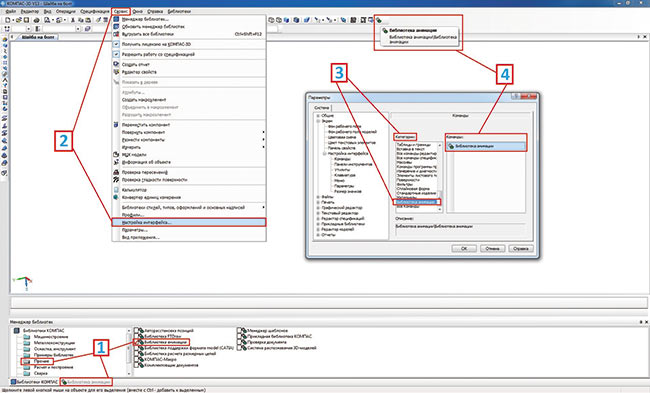
Рис. 1. Способы вызова библиотеки анимации
Перед началом создания сценария анимации разберемся в настройках библиотеки и сохраним проект. Сценарий анимации сохраняется в виде файла с расширением *.xml. Даже если мы не делаем это через стандартное меню Анимация -> Сохранить, система при закрытии библиотеки выведет сообщение о предложении сохранения проекта.
Пункт Настройки находится в меню Анимация (рис. 2). В этом пункте находится большое количество настроек, касающихся функций движения элементов и воспроизведения анимации: частота кадров, перестроение картинки, цикличность воспроизведения и т.д.
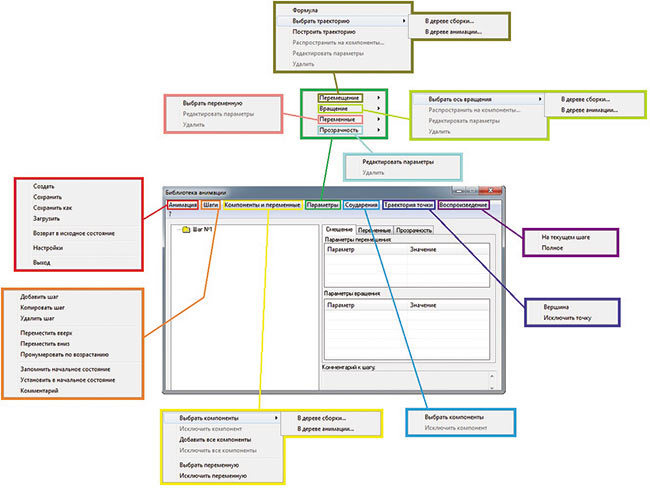
Рис. 2. Меню библиотеки анимации
Немаловажная функция меню Анимация — это Возврат в исходное состояние. При создании сборки на элементы налагаются связи и ограничения. Делается это для того, чтобы лишить соответствующие компоненты возможности совершать движения в пространстве. По сути, головной элемент, вставляемый в сборку, фиксируется относительно пространства, а остальные элементы сопрягаются друг с другом. Если элемент в дереве построения после наложения связей имеет значок «+», значит он лишен всех степеней свободы в пространстве данной сборки и зафиксирован относительно главного элемента. Если же он не лишен хотя бы одной степени свободы, то в дереве построения рядом со значком стоит знак «–» (рис. 3).
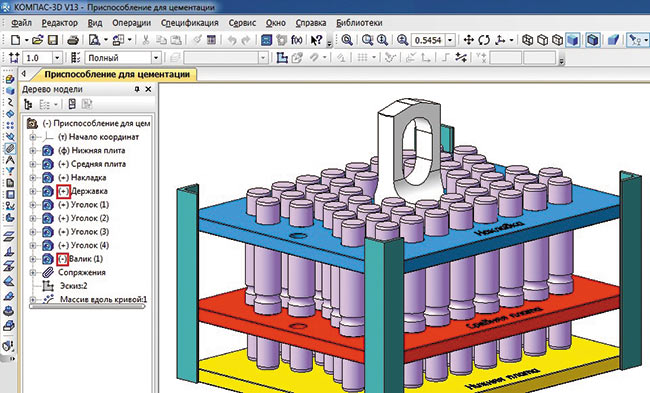
Рис. 3. Дерево построения со свободным компонентом
и компонентами, лишенными всех степеней свободы
Однако это вовсе не означает, что при создании сборки пользователь должен добиваться фиксации всех элементов. Важно найти золотую середину и не перенасыщать сборку ненужными связями (если на два компонента, к примеру, одновременно наложены сопряжения Параллельность и На расстоянии, то, в дальнейшем это может привести к ошибке пересопряжения сборки). Сопряжения играют большую роль в создании анимации. Когда связи между компонентами настроены правильно, то процесс анимации протекает без ошибок.
Пункт Возврат в исходное состояние возвращает модель после очередной визуализации в исходное состояние, то есть все исключенные сопряжения включаются в расчет, тем самым возвращая компоненты в исходные точки с наложенными между ними связями. Такой маневр эффективен, потому что мы можем в любой момент остановить анимацию, если вдруг чтото пойдет не так. Вручную снова накладывать сопряжения очень долго, поэтому таким способом не только возвращается начало сценария, но и сама сборка возобновляет все связи и перестраивается в исходное положение.
Трудно показать пример анимации в статическом виде, но постараемся описать, как это должно выглядеть с точки зрения правильности настроек и последовательности написания сценария. Все анимации, рассматриваемые в данной статье, представлены на специальном интернетресурсе (ссылка в конце статьи).
Начало работы
Рассмотрим простейший пример анимации — перемещение шайбы вдоль оси болта. Перед тем как приступить к созданию сценария анимации, необходимо создать сопряжения данных элементов, а также построить траекторию перемещения шайбы.
Для начала вставляем в сборку в начало координат элемент «Болт М8×16gx35 ГОСТ 779870», чтобы он сразу зафиксировался. Далее вставляем в сборку элемент «Шайба C.8.37 ГОСТ 1137178» и настраиваем связи. Два элемента должны быть соосны. Можно также связать эти детали совпадением соответствующих плоскостей, чтобы шайба не вращалась относительно оси болта. Лишим шайбу всех степеней свободы, создав сопряжение На расстоянии от шляпки болта равное 40 мм. В контексте сборки построим эскиз с отрезком, который начинается от проекции одной из граней шайбы длиной заведомо больше, чем расстояние сопряжения На расстоянии (рис. 4). Это делается для того, чтобы в дальнейшем продемонстрировать, как работает функция соударения компонентов.
Для данного сценария сделаем всего один шаг — Шаг 1. Создавать его из меню Шаги нет необходимости, потому что при старте диалогового окна библиотеки анимации Шаг 1 присутствует в контексте сценария по умолчанию (рис. 2).
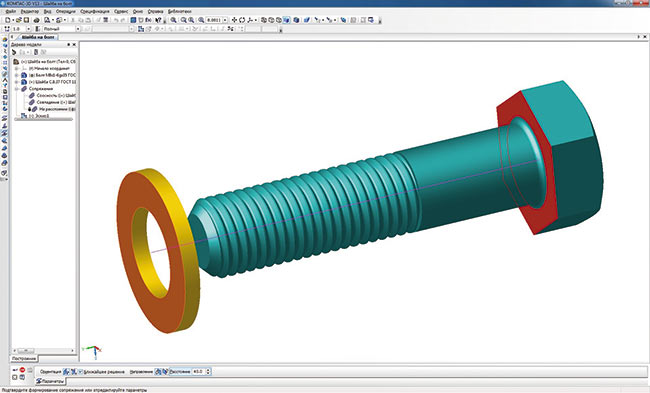
Рис. 4. Создание эскиза отрезка траектории
в контексте сборки и настройка сопряжений
Следующий этап — добавление компонента, который будет подвергаться перемещению. В меню Компоненты и переменные выбираем пункт Добавить компоненты -> В дереве сборки. Выбираем в дереве построения шайбу (элемент в окне сборки подсвечивается красным цветом) и нажимаем Ok в появившемся окошке (рис. 5). Также элемент можно выбрать в окне модели, нажав, к примеру, на любую из его граней. Шайба появляется в дереве анимации в соответствующем шаге (рис. 6).
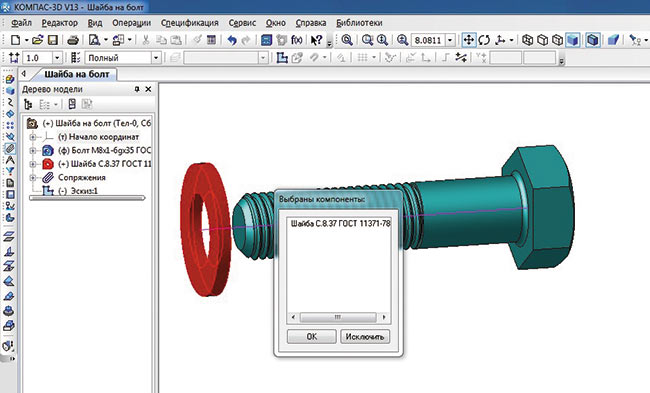
Рис. 5. Добавление компонента в сценарий анимации
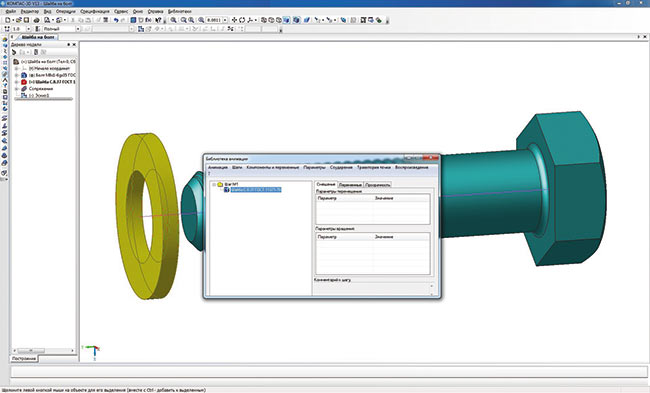
Рис. 6. Дерево анимации с выделенным в нем компонентом
Чтобы построить траекторию, необходимо выделить в дереве анимации шайбу (см. рис. 6) (в окне сборки она подсветится желтоватым цветом) и войти в меню Параметры. Выбираем пункт Добавить траекторию -> В дереве сборки и указываем в окне сборки левой клавишей мыши отрезок. В появившемся диалогом окне настраиваем направление (прямое или обратное), скорость перемещения или время, за которое шайба должна пройти данный путь (рис. 7).
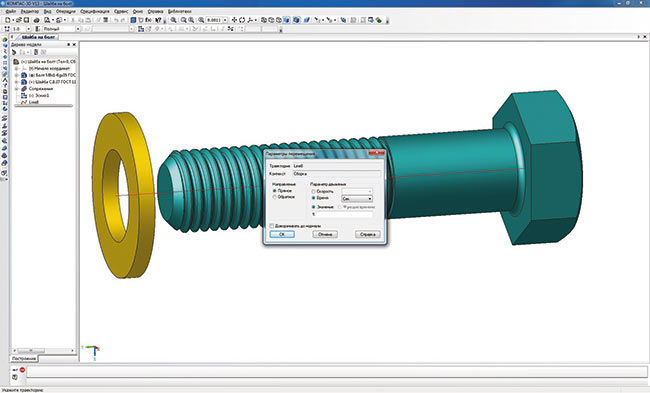
Рис. 7. Диалоговое окно параметров перемещения компонента
В дереве анимации в раскрывающемся списке Шаг 1 -> Шайба C.8.37 ГОСТ 1137178 появляется пиктограмма траектории, одновременно с этим в дереве построения сборки появляется 3Dсплайн. При создании сценария анимации сопряжения элементов, участвующие в визуализации и перемещении в пространстве, следует исключить из дерева построения. Это можно сделать не выходя из диалога сценария анимации (рис. 8).
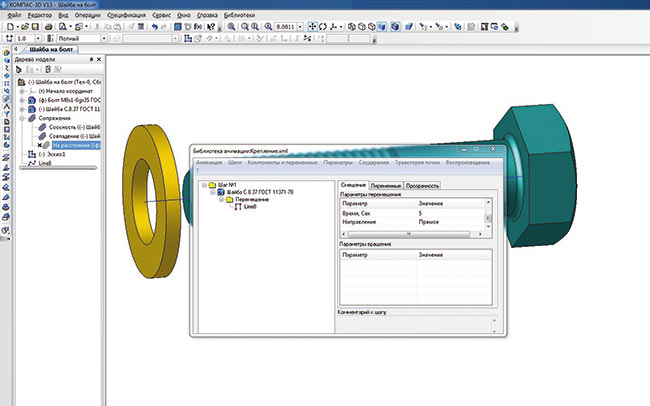
Рис. 8. Дерево сценария анимации и отключение сопряжений в дереве построения сборки
Как уже упоминалось ранее, в этом примере можно описать функцию соударения компонентов при движении. Для этого в меню Соударения выбираем пункт Выбрать компоненты и в дереве построения или окне сборки указываем шайбу и болт (рис. 9). В меню Анимация -> Настройки необходимо включить опцию Останавливать при соударении. После запуска анимации, как только шайба коснется шляпки болта, сборка выделяется красным цветом и анимация останавливается, что указывает на соударение компонентов (рис. 10). Это частный случай, когда специально было сделано преднамеренное превышение пути перемещения. В реальности такая функция носит более значимый характер — она служит для выявления коллизий при взаимном движении узлов и деталей в механизмах машин.
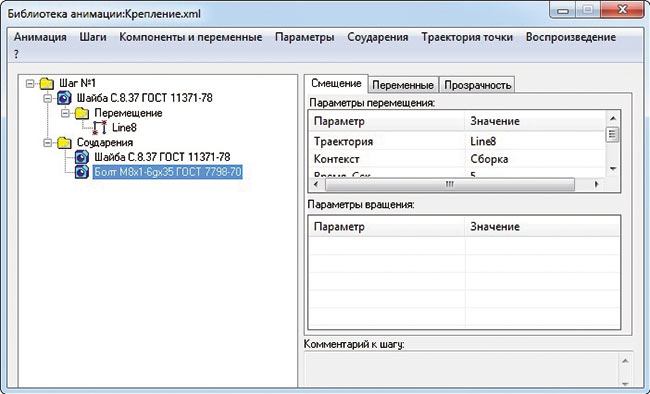
Рис. 9. Дерево анимации с добавлением функции соударения компонентов
Воспроизведение анимации
Для воспроизведения анимации воспользуемся меню Воспроизведение. В данном меню есть всего два пункта: 1 — полное; 2 — на текущем шаге. Когда сценарий анимации создается впервые, следует анимировать каждый шаг. Когда все шаги будут созданы, можно запускать «полное» воспроизведение и смотреть, что получилось. Если в дереве анимации присутствует всего один шаг, то выбранный пункт значения не имеет. На панели воспроизведения анимации всего четыре кнопки. В КОМПАС3D есть возможность создания видеоролика в формате AVI. Чтобы записать ролик, нужно произвести необходимые настройки в меню Анимация -> Настройки. После, выбрав «полное» или «на текущем шаге» воспроизведение, следует нажать клавишу Запись и сразу же клавишу Пуск. По завершении процесса анимации автоматически появится диалоговое окно, где будет предложено сохранить анимацию (см. рис. 10).
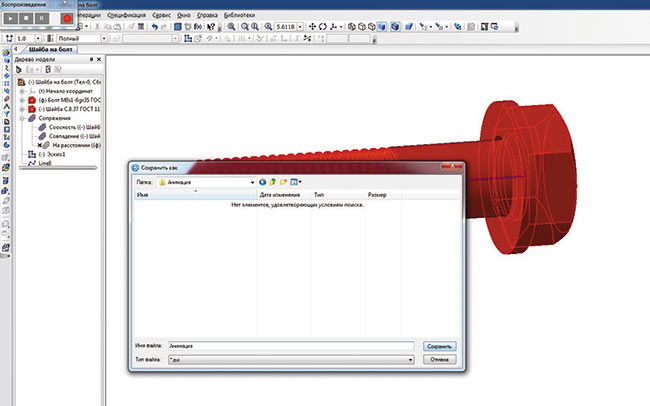
Рис. 10. Соударение компонентов в режиме анимации и панель управления воспроизведения анимации с сохранением видеофайла
Эффект вращения
На примере коленчатого вала двигателя попробуем рассмотреть эффект вращения. В реальности поршни приводят вал в движение, но для данного примера лучше переделать принцип работы механизма двигателя. Здесь вращательное движение вала будет приводить в поступательное движение шатуны с поршнями, которые перемещаются в осевом направлении по гильзам цилиндров. Правильное сопряжение всех деталей и подсборок исключает возможность появления ошибок при перестроении. Для наглядности процесса скроем главную зафиксированную деталь — блок цилиндров. В случае если элемент скрыт, в отличие от его исключения из расчета, все связи остаются активными. Для того чтобы сделать поршни видимыми и улучшить отображение процесса, разрежем гильзы цилиндров пополам секущей плоскостью в режиме деталировки.
Для анимации потребуется всего один шаг, поэтому, как и в предыдущем примере, при открытии диалога библиотеки анимации Шаг 1 уже присутствует в дереве анимации. Подробно расписывать все действия не имеет смысла, поэтому будем акцентировать внимание лишь на какихто новых настройках. В данном примере необходимо добавить в дерево анимации компонент «Коленчатый вал» и выбрать ось вращения. Для этого требуется зайти в меню Параметры и выбрать пункт Вращение -> Ось вращения -> В дереве сборки. Ось вращения можно не строить в контексте сборки, достаточно выбрать ось X в детали «Коленчатый вал», если построение детали изначально шло относительно этой оси. После выбора оси появится диалоговое окно выбора параметров вращения: направление вращения (по часовой стрелке или против), скорость или время вращения, а также угол поворота вокруг оси. Зададим в параметрах вращение два оборота (720°) по часовой стрелке за 10 с (рис. 11).
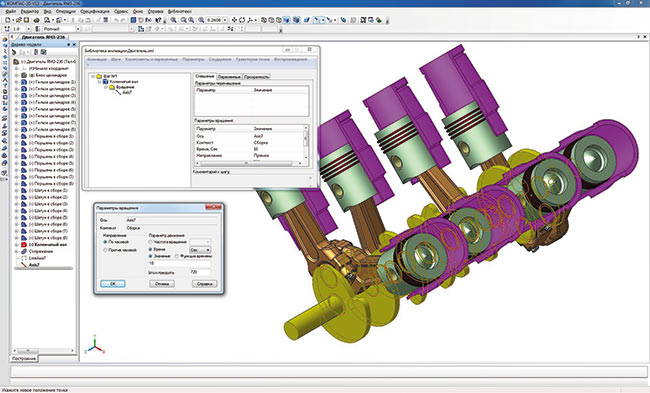
Рис. 11. Параметры вращения и дерево анимации
Поскольку поршни сопряжены с гильзами соосно, поршни сопряжены тем же образом с шатунами с помощью поршневых пальцев, а гильзы зафиксированы относительно блока цилиндров, при вращении вала каждый шатун будет проворачиваться на соответствующий угол, а поршень совершать поступательные движения по гильзе цилиндров. При анимации, когда элементы изменяют свое местоположение относительно начального положения, в дереве построения сборки пиктограммы соответствующих деталей и подсборок приобретают значок в виде красной галочки (рис. 12).
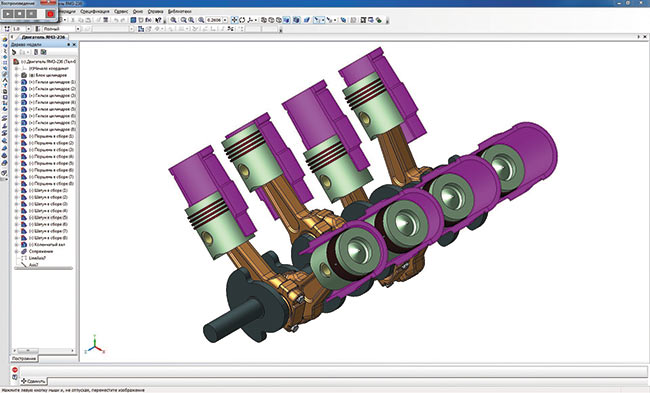
Рис. 12. Анимация вращения коленчатого вала
Сопряжения механической связи
В функционале КОМПАС3D помимо позиционирующих сопряжений присутствуют сопряжения механической связи: вращение — вращение, вращение — перемещение, кулачок — толкатель. Перемещение компонентов между собой происходит с учетом ограничений, налагаемых позиционирующими сопряжениями. Данные сопряжения позволяют немного увеличить потенциал операций вращения и перемещения при создании анимации. Чтобы понять суть сопряжений механических связей, рассмотрим несколько частных примеров.
Сопряжение «вращение — вращение»
Механическая передача в коническом редукторе является подходящим примером для создания сопряжения «вращение — вращение», когда ведущее зубчатое колесо передает крутящий момент ведомому. Для идеального отображения картинки колёса потребуется расположить в пространстве так, чтобы зуб одного попадал в середину впадины другого колеса. Оси колес должны быть перпендикулярны. Настройка взаимосвязей сводится к указанию в дереве построения или окне сборки элементов, которые будут вращаться, их осей вращения или альтернативных элементов вращения (поверхность вала, отверстие и т.д.) и соотношения — передаточного числа (рис. 13).

Рис. 13. Панель свойств сопряжения «вращение — вращение»
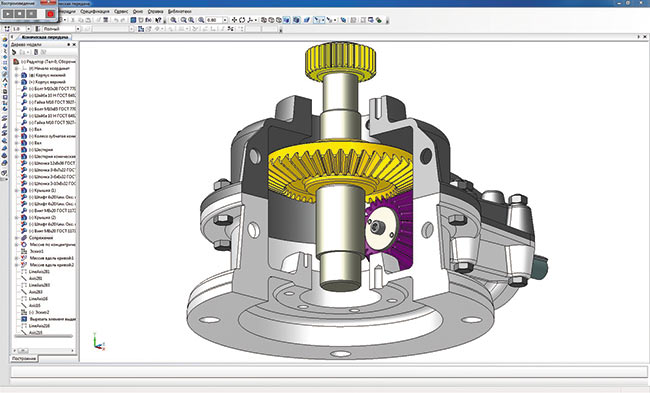
Рис. 14. Анимация зацепления зубчатой конической передачи
Создание анимации сводится к предыдущему примеру. Необходимо задать вращение ведущего вала, который предварительно сопряжен с ведущей шестерней. Если все сопряжения настроены верно и передаточное отношение колес задано правильно, то цепочка «ведущий вал — ведущая шестерня — ведомое колесо — ведомый вал — цилиндрическая шестерня» будет вращаться без ошибок (рис. 14).
Сопряжение «вращение — перемещение»
Для сопряжения «вращение — перемещение» примером может служить механическая передача «шестерня — рейка», когда за счет вращения шестерни происходит перемещение направляющей, на которой нарезан зубчатый венец. Или, наоборот, при перемещении рейки происходит вращение зубчатого колеса. Параметры зацепления аналогичны предыдущему примеру, за исключением того, что вместо оси вращения второго элемента надо указать направление перемещения (рис. 15).

Рис. 15. Панель свойств сопряжения «вращение — перемещение»
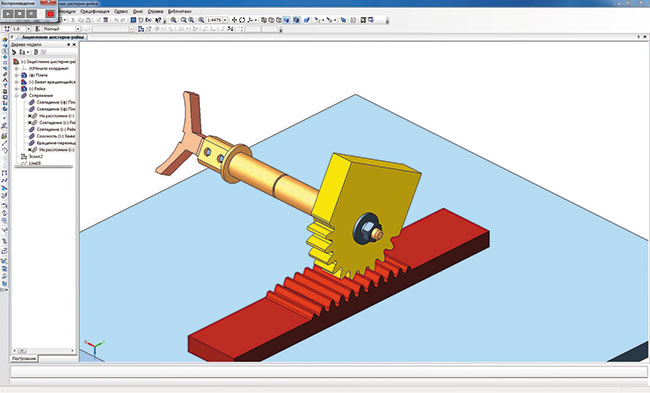
Рис. 16. Анимация зацепления зубчатой передачи «шестерня — рейка»
На рис. 16 показано, как при возвратнопоступательном движении зубчатой рейки происходит поворот вращающегося захвата.
Для построения траектории перемещения необходимо в дереве анимации выделить рейку и воспользоваться командой Перемещение -> Построить траекторию из меню Параметры. Затем в появившемся окошке Построение нужно нажать кнопку Считать положение (так система запомнит начальное положение рейки), а потом ручным перемещением компонента в контексте сборки переместить рейку в конечное положение и снова нажать кнопку Считать положение. После, по нажатии кнопки Завершить, в дереве анимации и дереве построения автоматически появится траектория в виде 3Dломаной (рис. 17).
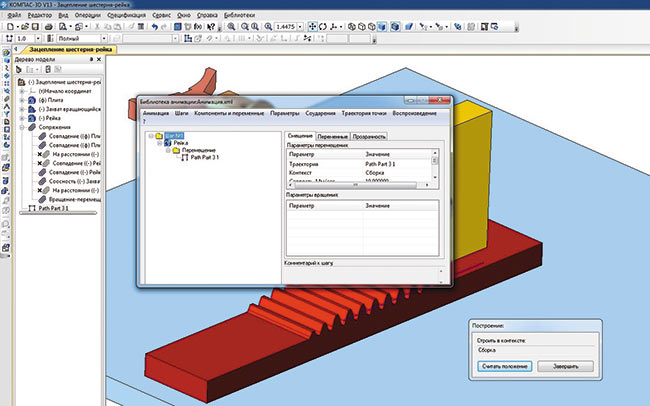
Рис. 17. Построение траектории перемещения компонента в контексте сборки
Сопряжение «кулачок — толкатель»
Сопряжение «кулачок — толкатель» устанавливает взаимодействие компонентов при перемещении в кулачковом механизме. При вращательном движении кулачка его рабочая поверхность контактирует с рабочей поверхностью толкателя, который, в свою очередь, совершает возвратнопоступательное движение (рис. 18).
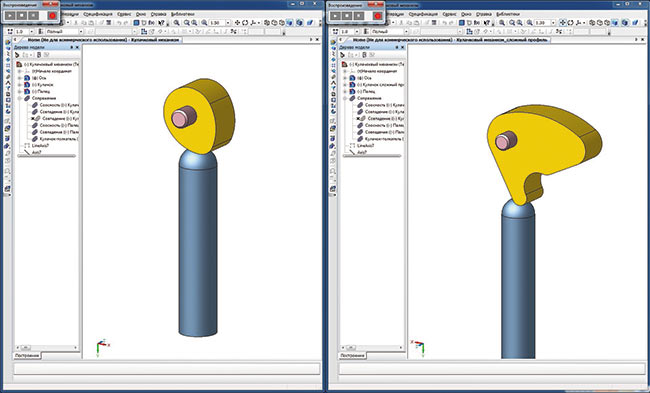
Рис. 18. Анимация кулачковых механизмов с кулачками разных профилей
Настройка взаимодействия сводится к выбору рабочих граней и оси вращения кулачка. Также в окне сборки или дереве построения необходимо указать толкатель и задать направление или вектор, вдоль которого он будет перемещаться (рис. 19).

Рис. 19. Панель свойств сопряжения «кулачок — толкатель»
В зависимости от профиля кулачка и формы толкателя анимация кулачкового механизма позволяет выявить заклинивание механизма.
Подводя краткий итог по данному типу сопряжений, добавлю, что все механические сопряжения компонентов стоит накладывать после размещения всех компонентов сборки и наложения на них позиционирующих сопряжений. Также не стоит два сопрягаемых механическим сопряжением компонента связывать какиминибудь позиционирующими связями, которые могут впоследствии привести к ошибкам. К примеру, сопряжение «кулачок — толкатель» не должно дублироваться сопряжением «касание» толкателя и одной из рабочих поверхностей кулачка и т.д.
На каждом шаге можно совмещать принципы движения, например перемещение — перемещение, перемещение — вращение, в зависимости от того, что требуется изобразить. Рассмотрим несколько частных примеров взаимодействия движений компонентов.
Взаимодействие движений компонентов
Совместное движение одного компонента относительно другого можно рассмотреть на примере имитации сборкиразборки болтового соединения двух пластин.
В анимации присутствует болт, две скрепляемые пластины, шайба обычная, шайба стопорная и гайка. В сборке зафиксируем болт, а остальные элементы сопряжем с ним соответствующими связями. Проделаем следующую последовательность: свинчивание гайки и снятие ее, снятие шайбы стопорной, снятие шайбы обычной, снятие одной пластины, а затем и другой. Все компоненты по мере снятия будут исчезать с помощью функции прозрачности компонента. После этого соберем всю сборку в обратном порядке. Для сценария разборки нам потребуется минимум шесть шагов. По умолчанию Шаг 1 уже присутствует в дереве сценария, поэтому необходимо добавить еще пять шагов через пункт Добавить шаг в меню Шаги (рис. 20). С шагами можно делать различные операции — их можно перемещать друг относительно друга по дереву вверх и вниз, менять нумерацию следования, копировать, удалять и т.д.
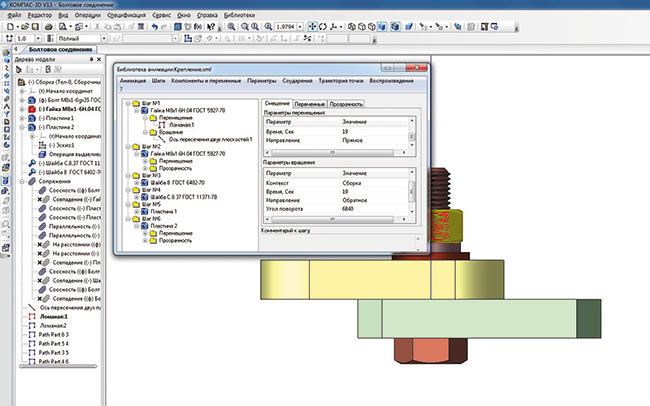
Рис. 20. Добавление шагов в сценарий анимации
На первом этапе надо скрутить гайку, для чего необходимо добавить ее в Шаг 1, предварительно выделив его левой клавишей мыши. Также в каждый последующий шаг добавляем по одному элементу в том порядке, в каком они должны сниматься с зафиксированного болта. Поскольку болт имеет резьбу (кинематический вырез эскиза вдоль кривой — спирали), то помимо вращения гайка должна еще и перемещаться. Остальные элементы будут только перемещаться.
В меню Компоненты и переменные выбираем пункт Добавить компонент -> В дереве сборки и выбираем для каждого шага соответствующие элементы. Для компонента «Гайка М8×16H.04 ГОСТ 592770» добавляем два режима движения: вращение и перемещение. В зависимости от шага резьбы будет меняться и число оборотов гайки для корректного отображения в анимации. Для данного случая шаг резьбы равен 1 мм; время для вращения и перемещения должно быть одинаковым, иначе гайка будет либо быстро вращаться, либо быстро перемещаться. Допустим, гайка будет делать один оборот за 1 с, следовательно, скорость гайки будет равна 1 мм/с. По умолчанию траектория скручивания гайки равна 19 мм, поэтому время, за которое пройдет гайка этот путь, будет равно 19 с. Принимая во внимание, что полный оборот гайки — 360°, необходимо получить 19 оборотов, то есть 6840° (см. рис. 20).
Эффект исчезновения компонентов лучше всего делать, когда в сборке отключен режим Полутоновое изображение с каркасом, в противном случае элемент «растворится», а ребра будут видны на экране (см. рис. 21).
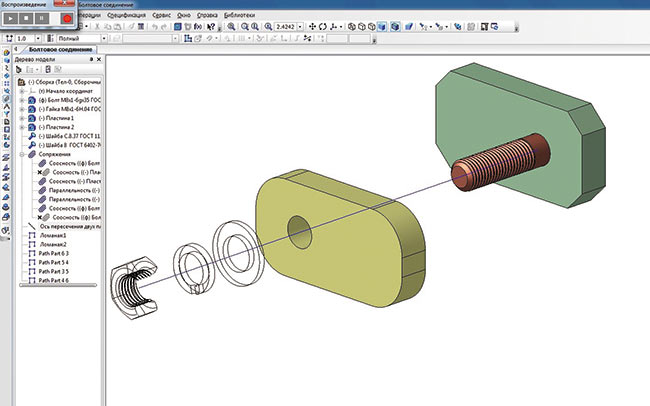
Рис. 21. Некорректное отображение исчезнувших компонентов
Для того чтобы компонент исчезал не в процессе движения, а после снятия с болта, прозрачность компонента необходимо выносить для каждого элемента отдельным шагом, следующим после шага перемещения.
В данном примере был рассмотрен случай совместного движения одного компонента в одном шаге. Другой вариант — это когда разные по назначению компоненты совершают перемещения в одном шаге. Яркий тому пример — движение любого автотранспорта осуществляется линейно по какойто траектории, одновременно с этим у автомобиля должны вращаться колеса.
Перемещение разных компонентов на одном шаге
Анимацию движения автомобиля рассмотрим на примере движения троллейбуса по дороге (пример взят из тематического задания командного зачета олимпиады CADOLYMP 2013). Важным замечанием в данной визуализации будет то, что колеса должны быть добавлены в головную сборку отдельно от самой сборки троллейбуса. Процесс анимации из подсборки будет рассмотрен позднее, во второй части статьи, потому что анимация движения деталей и механизмов в подсборках возможна только при использовании переменных.
Для создания сценария необходимо в сборке троллейбуса создать две оси: одну на передний мост, другую на задний. Это необходимо для того, чтобы при движении троллейбуса оси перемещались вместе с ним. Иначе оси, созданные в головной сборке, при визуализации процесса останутся на месте, а вместе с ними и колеса. Движение будет осуществляться по прямому участку. Для удобства и минимизации количества добавляемых компонентов в дерево сборки можно «запараллелить» одинаковые плоскости каждой пары колес. Делается это для того, чтобы при вращении одного колеса автоматически вращалось ей парное на одном мосту. Траекторию прямолинейного перемещения можно построить так же, как в примере с шестернейрейкой в контексте сборки. В итоге в дерево анимации добавляются три элемента: сборка троллейбуса, одно переднее и одно заднее колесо, вместо всех четырех колес (рис. 22).
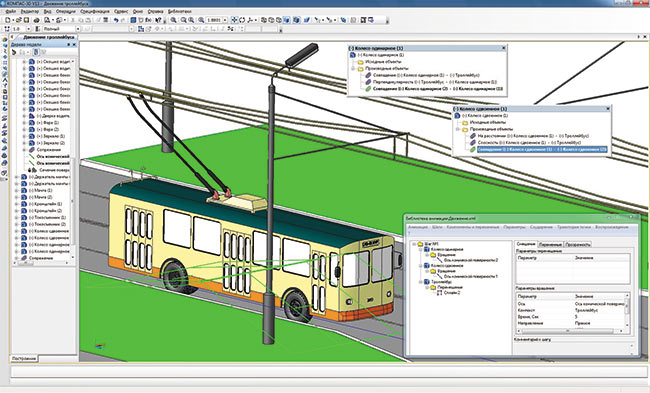
Рис. 22. Процесс создания сценария анимации движения троллейбуса
Траектория точки
Функцию Траектория точки можно описать с помощью механизма «Эллипсограф» (пример взят из тематического задания личного зачета олимпиады CADOLYMP 2011). Пример рассмотрения данной анимации с помощью параметризации изложен в одном из уроков на странице социальной сети «ВКонтакте» vk.com/kompas_home. Рассмотрим альтернативный способ построения данной анимации. В задании требовалось изобразить 3Dмодель эллипсографа с полуосями определенной длины и не только анимировать перемещение карандаша по листу бумаги, но и создать эффект начертания эллипса.
Создав 3Dмодель эллипсографа, сопряжем детали соответствующими связями, оставив свободный ход для ползунов по подложке. По умолчанию принимаем, что карандаш заточен остро, а значит в основании у него конус. Чтобы траектория перемещения карандаша не рисовалась в воздухе, создадим сопряжение «Совпадение» вершины конуса карандаша с поверхностью листа бумаги. В дереве анимации создадим четыре шага. В каждый шаг будет добавлено по два компонента: в первый и третий — карандаш и ползун, перемещающийся по вертикальной дорожке; во второй и четвертый — карандаш и ползун, перемещающийся по горизонтальной дорожке. Ползуны отвечают за перемещение карандаша, который описывает вокруг подложки эллипс. Карандаш отвечает за рисование эллипса.
Траектории перемещения ползунов по направляющим подложки строим по аналогии с примером «шестерня — рейка». Для визуализации эффекта рисования эллипса необходимо выделить в дереве анимации в Шаге 1 элемент Карандаш и в меню Траектория точки выбираем опцию Вершина. Далее следует навести курсор на вершину конуса карандаша, чтобы ловушка курсора поймала элемент Точка (рис. 23).
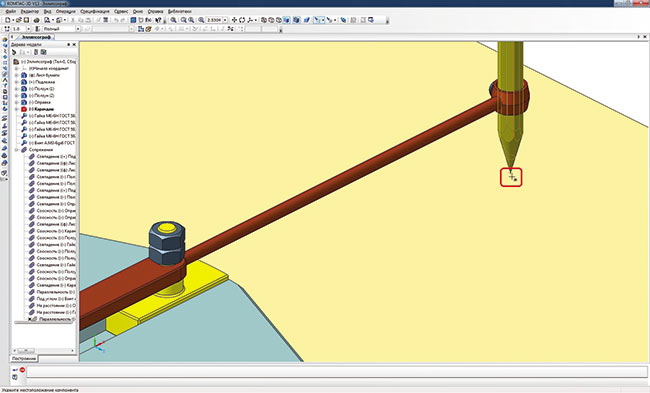
Рис. 23. Вершина конуса карандаша в ловушке курсора
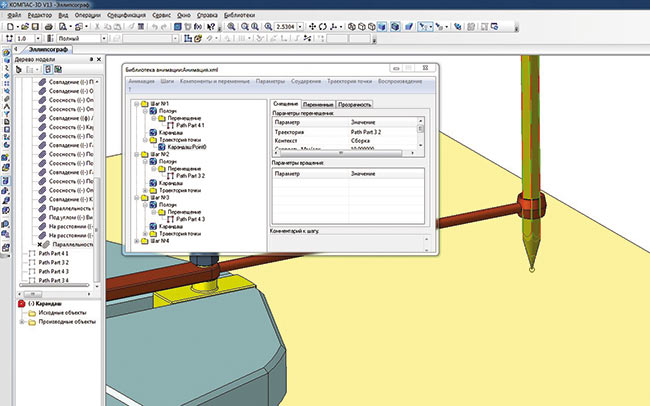
Рис. 24. Дерево анимации с настроенными параметрами
Кнопка Создать объект добавляет в ветку дерева анимации соответствующее свойство компонента. Аналогично создаются остальные три шага, каждый из которых описывает крайние положения ползунов и запоминает траектории точек (рис. 24).
Анимация показывает процесс рисования эллипса в виде 3Dтраектории, которая автоматически строится в дереве построения сборки. Эту траекторию можно потом редактировать стандартными средствами КОМПАС3D. По умолчанию в меню Скрыть все элементы в сборке должна быть открыта опция Пространственные кривые, иначе построение не будет видно на экране (рис. 25).
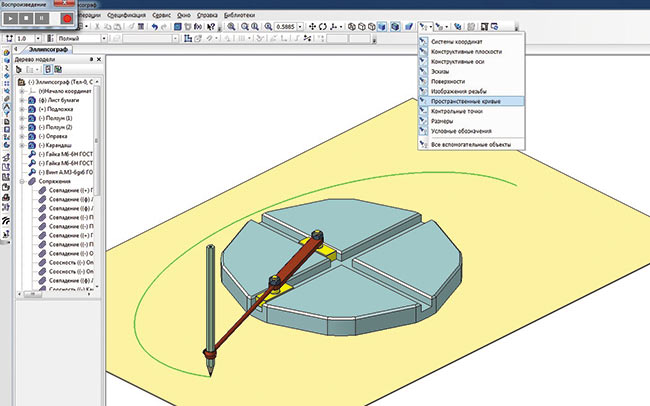
Рис. 25. Анимация рисования эллипса
Кинограммы
Кинограммы, которые создаются с помощью библиотеки анимации, можно использовать для отрисовки крайних положений механизмов, рассматриваемых в вузах на курсе «Теоретическая механика». Рассмотрим создание кинограммы на примере узла запрессовки защитной разрезной шайбы в шариковый радиальный подшипник (рис. 26).
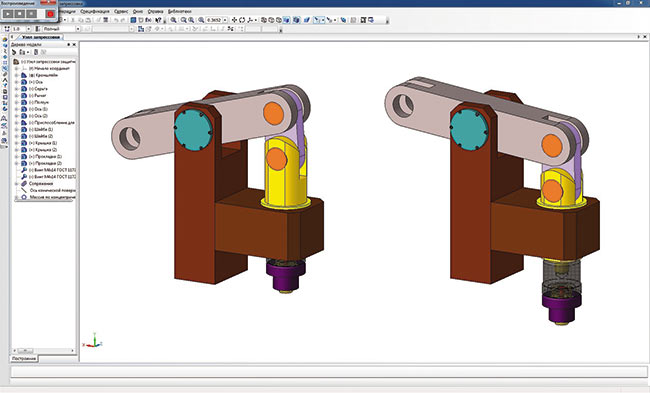
Рис. 26. Анимация узла запрессовки защитной разрезной шайбы
В меню Анимация -> Настройки необходимо включить опцию Кинограмма, задать ориентацию виду и выбрать количество кадров в секунду. Анимация механизма покадрово записывается в папку Кинограмма в отдельные файлы в виде КОМПАСФрагмент (рис. 27).
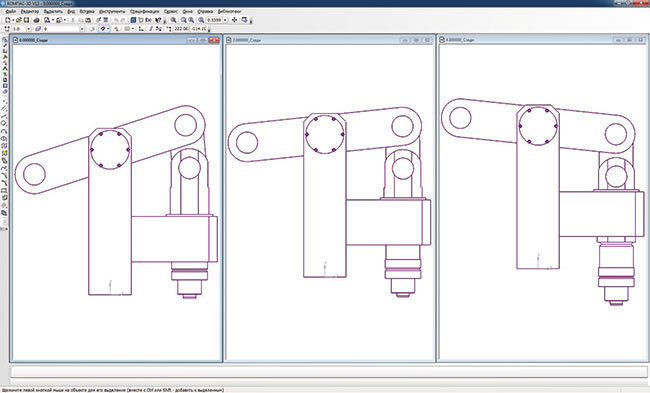
Рис. 27. Кинограмма механизма
В первой части статьи по работе с анимацией в КОМПАС3D были рассмотрены основные функции библиотеки и приведены примеры визуализации с помощью простейших операций в режиме одной сборки. Кроме того, внимание было уделено работе сопряжений механических связей и их взаимодействию при анимации процесса. С видеопримерами анимации и исходными файлами можно ознакомиться на странице социальной сети «ВКонтакте» vk.com/kompas_home (папка «Примеры анимации к статье Михаила Панькова, «Сапр и графика» № 4’2014»).
В следующей части статьи планируется рассмотреть анимацию, затрагивающую работу в подсборках, где требуется использование параметризации объектов и ввод внешних переменных.
Как сделать шарнир в компасе
Библиотека анимации предназначена для имитирования сборки и разборки изделия кривошип. Создаём сборку и вставляем детали: плечо, палец, вал, шпонку, болт с шестигранной головкой, гайку, шайбу, задаем сопряжения соосности, совпадения и параллельности. Используя команду подвинуть компонент собираем всю сборку. Заходим в библиотеку анимации из менеджера библиотек. Жмем запомнить первоначальное состояние компонентов сборки. Добавляем компоненты, строим траектории, считываем положения. Делаем воспроизведение. Можем изменить параметры скорости передвижения. Сохраняем текущий сценарий.
Построим элементы амортизатора и создадим анимацию перемещения и вращения гайки. Создадим все детали по очереди и сделаем ролик в формате видео
Осью вращения малой звездочки будет являться пространственный отрезок. Межосевое расстояние 53 мм. Наложим на звёздочки механическое сопряжение «Вращение/вращение» с передаточным отношением обратным отношению чисел зубьев звездочек (10:15 или 2:3). Приступим к проектированию траектории движения цепи. «Фиксируем» окружности размерами. Строем траекторию основной линией. Имитируем прогиб цепи под действием собственного веса. Задаём радиус только одного «провиса». Второй будет автоматически подстроен под длину цепи. Далее определяемся с точкой привязки первого звена цепи. Выполняем операции сплайн по объекту и точка на кривой. Точка на кривой покажет в каком месте Компас видит начало и конец замкнутого сплайна. Расставляем точки в которых будут находиться ролики цепи. Траектория подстраивается под длину цепи. В этой цепи 26 звеньев.
В цепи для нормального соединения должно быть четное количество звеньев. Вновь строим сплайн по объектам и привязываем его к его началу точку. Скрываем построенный эскиз. Создаем новый эскиз к которому будут привязаны звенья цепи. Проецируем в эскиз пространственную точку и сплайн по объектам. Вновь расставляем по траектории точки, не расстоянии друг от друга, равным шагу цепи. Создаём переменную «А», отвечающую за положение пространственной точки на сплайне. Приступаем к позвенной сборке цепи. Накладываем сопряжения: соосности ролика и точки эскиза, соосности соседних звеньев, совпадение плоскостей симметрии звена и звёздочки. Последнее звено мы не замыкаем с первым. Оно должно стать соосным последней построенной точке в эскизе. При этом первая и последняя точка у нас совпадают. Накладываем сопряжение соосности.
Приступаем к анимации. Сделаем так, чтобы цепь совершила полный оборот и звёздочки двигались синхронно с ней. Если цепь из 26 звеньев сделает полный оборот, то звёздочка с 15 зубьями повернется на угол: (26 звеньев х 360 градусов) / 15 зубьев = 624 градуса. Устанавливаем тот же интервал времени, что и для звездочки, и значения, в пределах которых, будет изменяться наша переменная.
Подпишитесь на автора, если вам нравятся его публикации. Тогда вы будете получать уведомления о его новых статьях.
Отписаться от уведомлений вы всегда сможете в профиле автора.
Статья относится к принтерам:
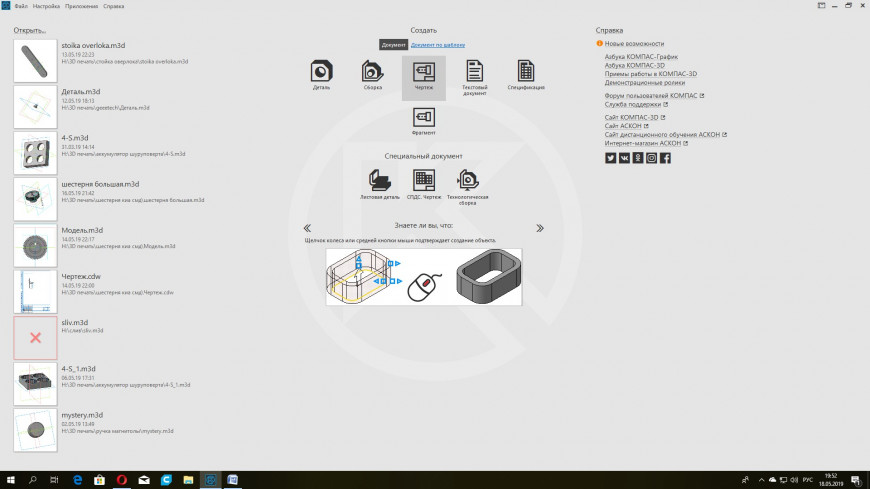
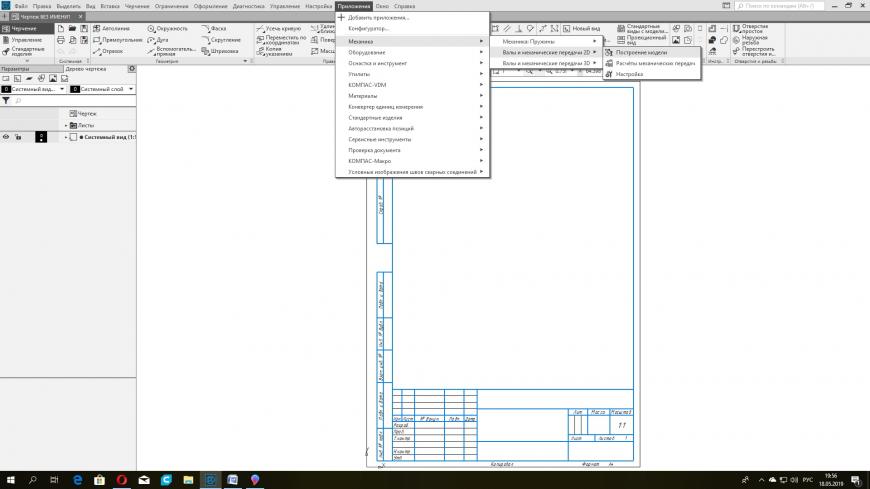
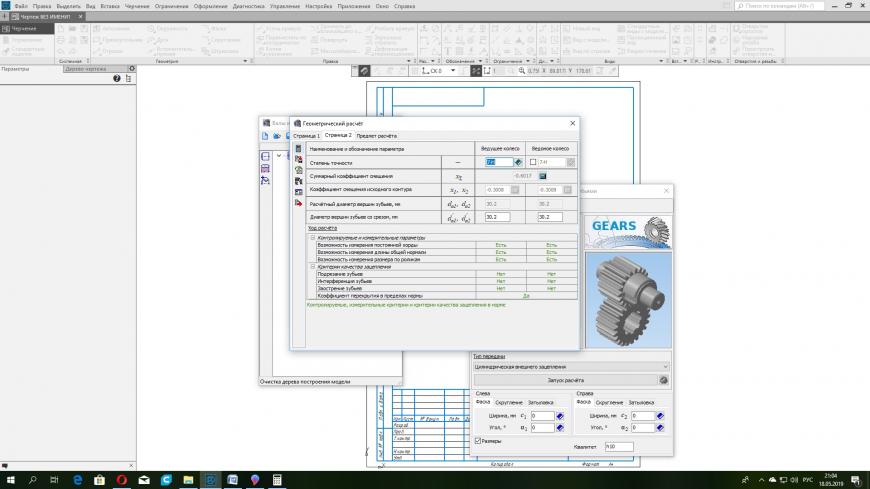
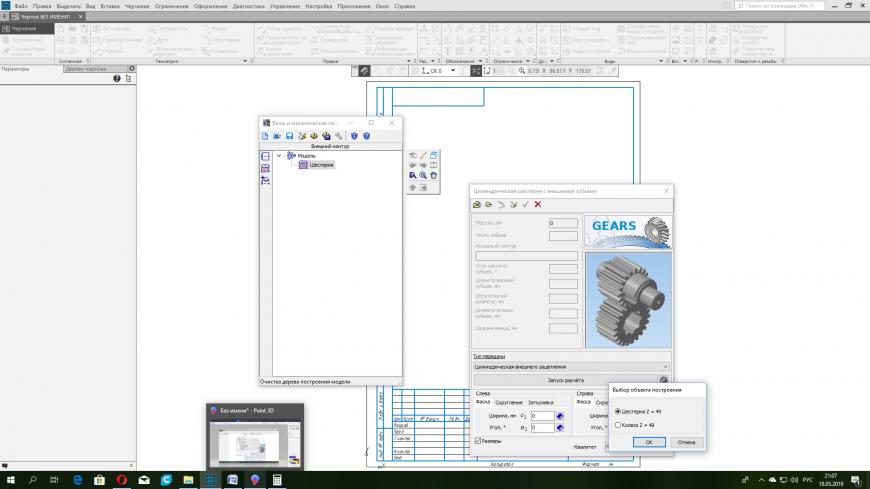
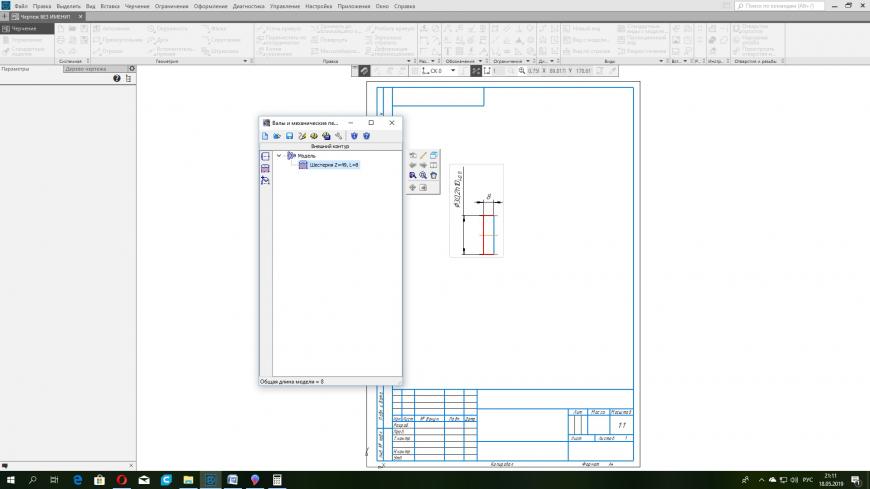
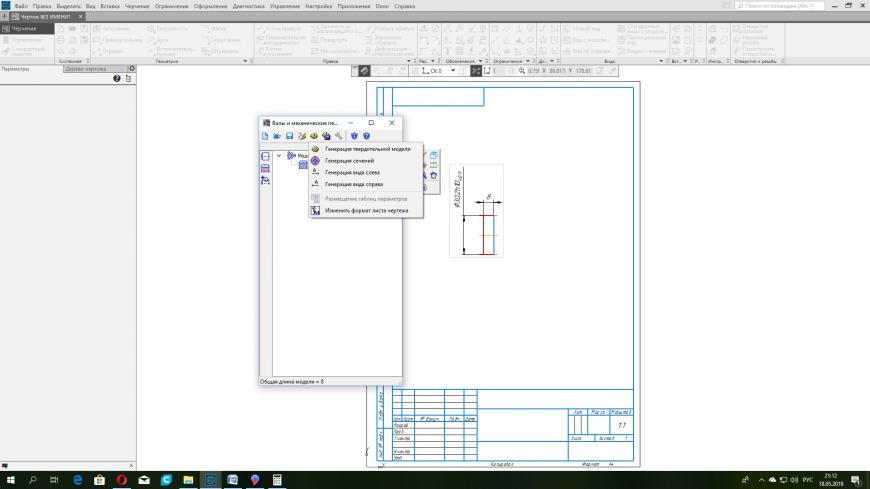
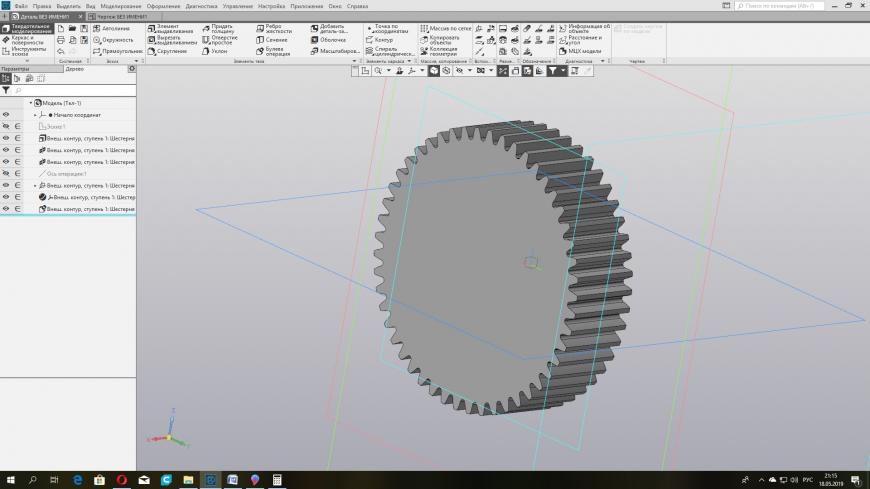
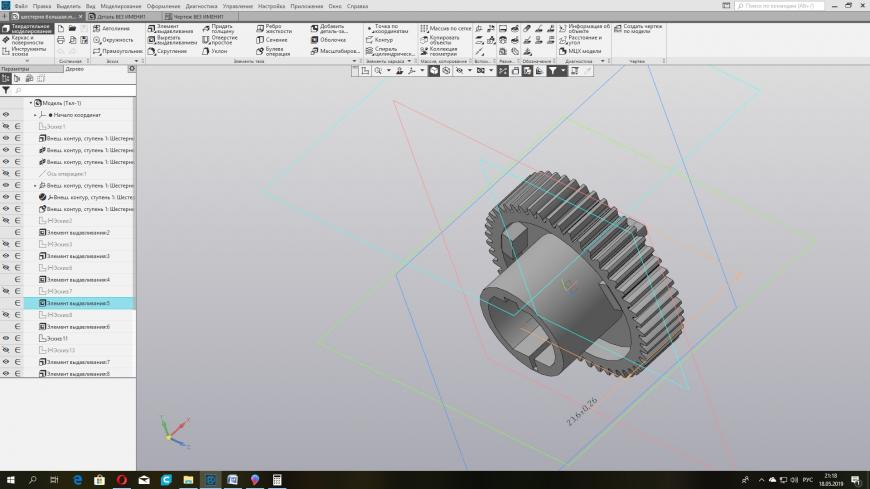
Далее выбираем в разделе приложения выбираем Механика =>Валы и механические передачи=> Построение модели
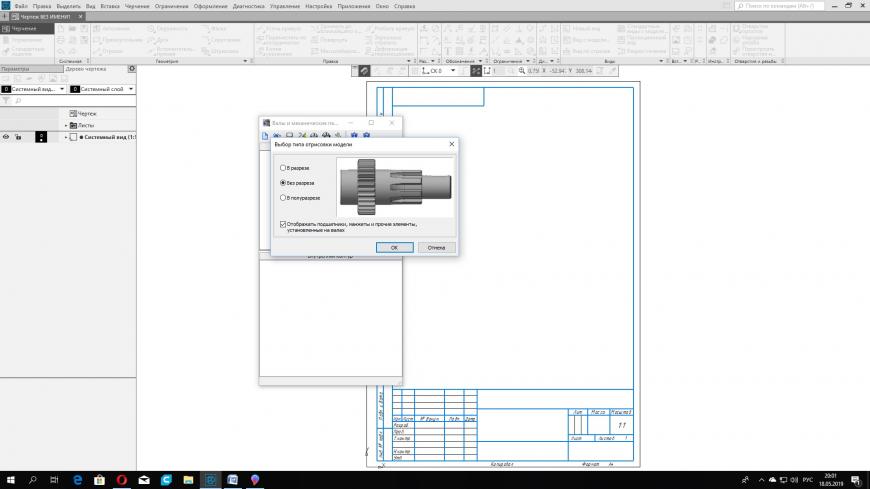
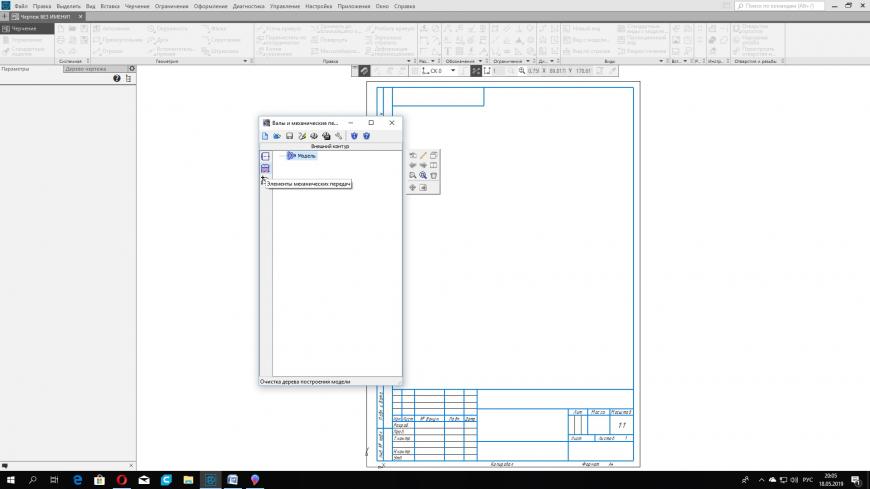
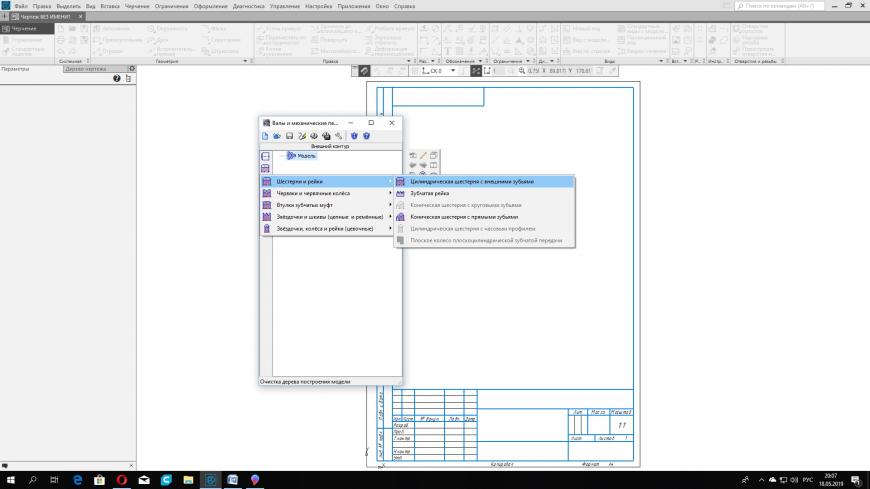
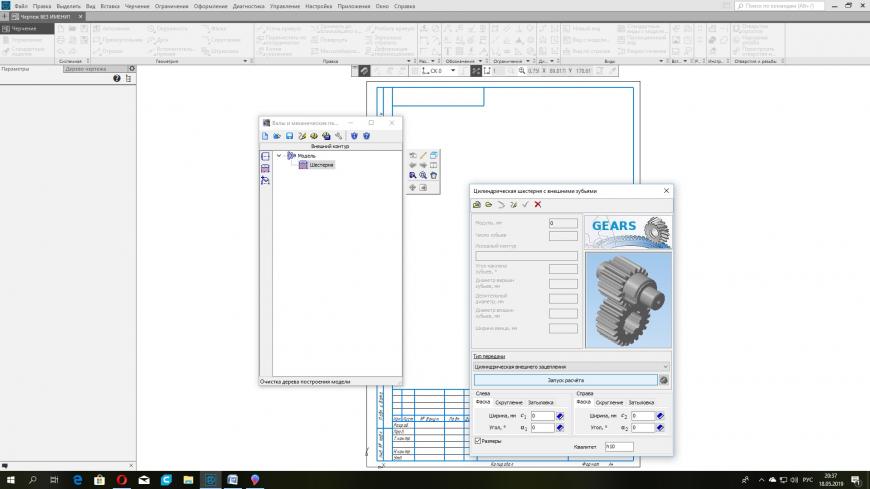
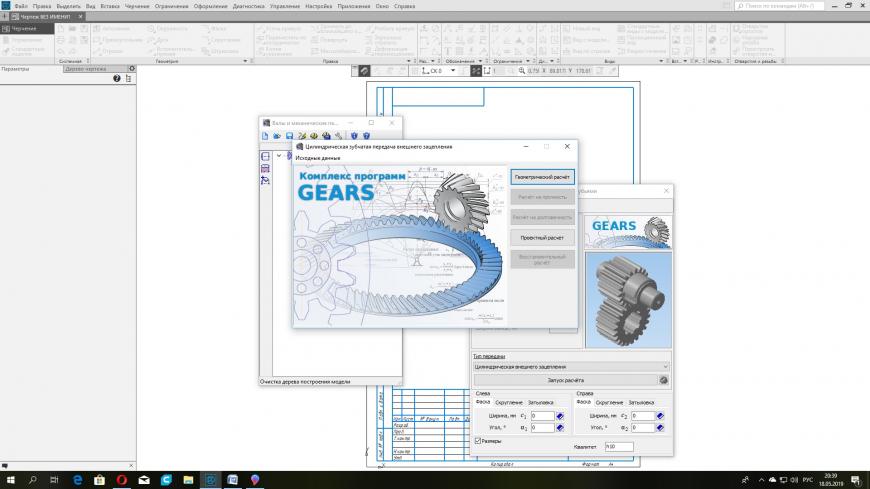
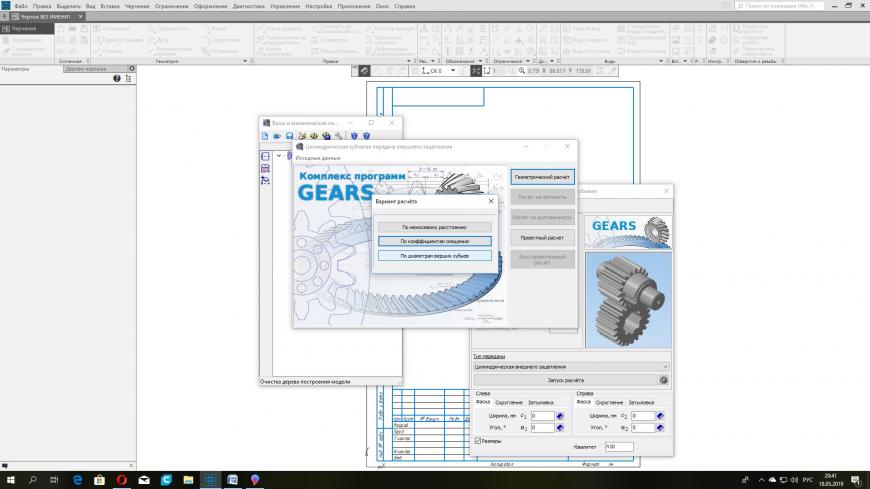
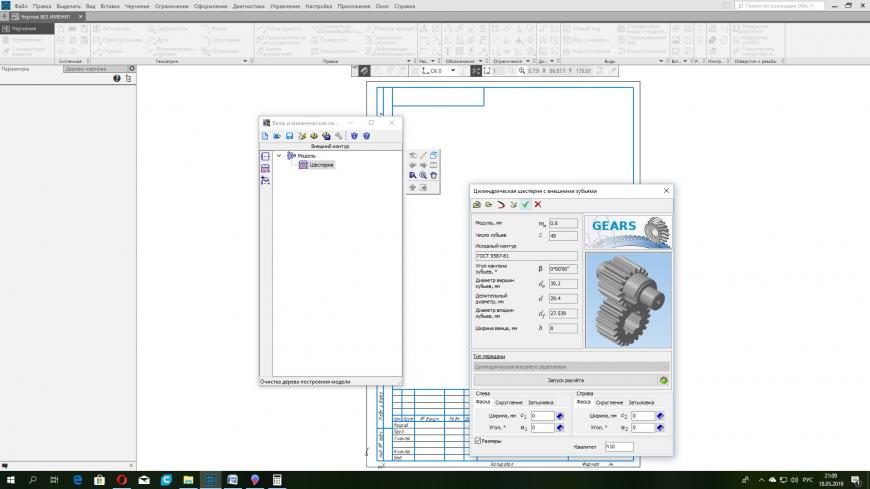
В следующем окне заполняем данные для расчёта и моделирования:
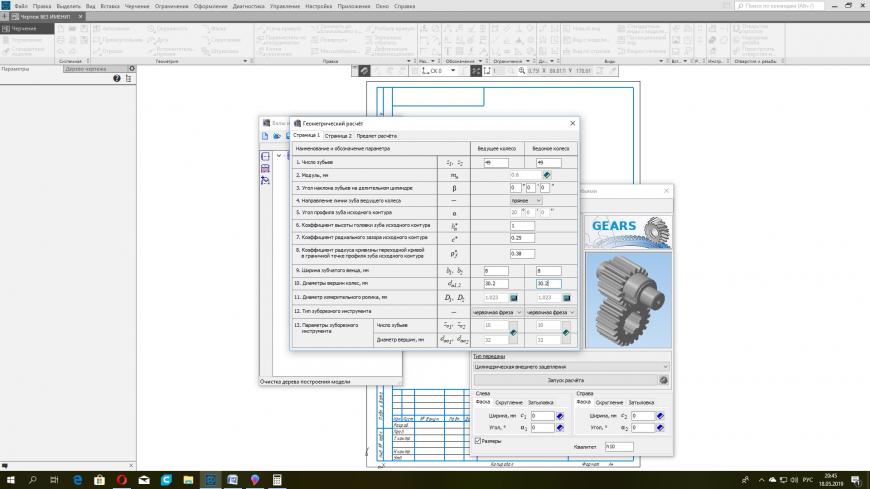
1. Число зубьев пишем в обоих столбцах посчитанные нами 49 шт.
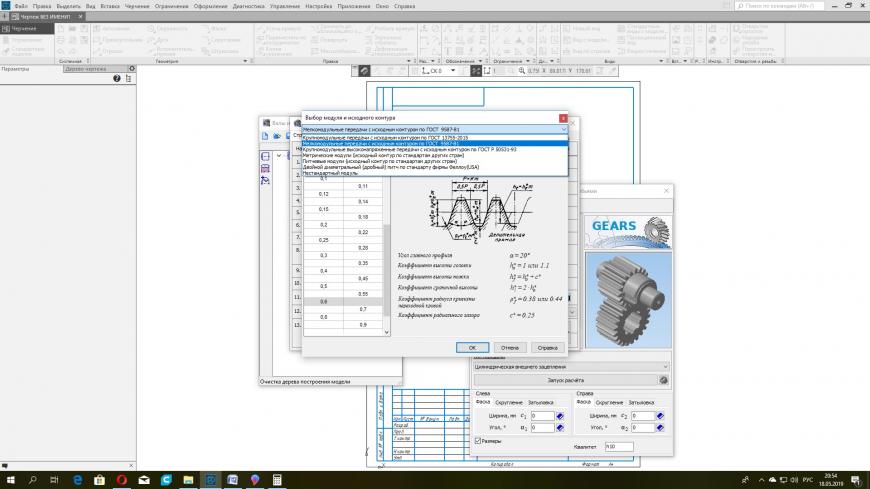
2. Модуль считаем по формуле m=D/(n+2) где D-диаметр вершин зубьев а n-количество зубьев в нашем случае 30,2/51= 0,59. Нажимаем на значок книжечки во втором пункте выходит окно с гостами на ряды модулей выбираем Мелкомодульные передачи с исходным контуром и в ряду модулей близко нам по значению 0,6 нажимаем OK.
3. Пункты 3-8 оставляем без изменения.
4. Пункт 9 это толщина нашего зубчатого венца в нашем случае 8мм указываем в обоих столбцах.
5. Пункт 10 диамметр вершин колес в нашем случае 30,2 указываем в обоих столбцах.
6. Пункт 11 оставляем без изменений.
7. Пункт 10 выбираем ЧПУ в обоих столбцах
Подпишитесь на автора
Подпишитесь на автора, если вам нравятся его публикации. Тогда вы будете получать уведомления о его новых статьях.
В ходе разработки различных изделий очень часто инженеру приходится сталкиваться со сборно-разборными способами примыкания деталей друг к другу. Основную часть таких соединений составляют болтовые, основной отличительной чертой которых является наличие резьбы. Подтипов таких соединений так же множество, но для примера в текущей статье будет рассмотрено то, как сделать резьбу в Компасе 3д во внутреннем и наружных исполнениях.
К решению вышепоставленной задачи можно подойти несколькими способами: ручным и программным. Отличия второго от первого состоят в первую очередь от трудоемкости процесса, а так же от наличия расширения в самой программе. В актуальных версиях программного комплекса Компас 3д существует специальная библиотека — , с помощью которой сделать резьбу не составляет никакого труда, даже лишний раз в ГОСТ заглядывать не требуется. Но не у всех она доступна. С ручным же исполнением все сложнее, но можно реализовать задуманное даже в простой учебной версии Компаса. Но обо всем по порядку.
Как сделать наружную резьбу в Компасе 3д?
Как уже отмечалось выше, сделать наружную резьбу в Компасе 3д можно различными способами.
Ручной способ создания наружной резьбы в Компасе 3д
В качестве примера будет рассмотрено нанесение наружной резьбы на цилиндр. Основной смысл этого способа заключается в том, что по поверхности цилиндра будет наноситься спираль, по траектории которой будет вырезаться сечение в виде канавки (согласно ГОСТ 24705-2004). Перечень действий по построению представлен ниже.
2. Необходимо ознакомится с п. 4.1 ГОСТ 24705-2004, чтобы по изображенному там рисунку начертить сечение (рис. 1).
Аналогично вычисляются остальные значения диаметров, необходимых для построения. Удобнее всего будет сначала построить профиль резьбы отдельным эскизом в Компасе (рис. 2). В дальнейшем его можно будет просто скопировать и использовать в работе.
4. В начале спирали на торцевой части вала (цилиндра) в плоскости, на которой она лежит, (рис. 6) создается эскиз, в который вставляется уже начерченное ранее сечение резьбы (рис. 7).
Автоматический способ создания наружной резьбы в Компасе 3д
2. Затем следует активировать вышеуказанное приложение для Компаса, после этого в панели параметров будут доступны настройки (рис. 16). После этого откроется новое окно, в котором нужно ввести свои данные (рис. 17). После закрытии этого окна, нужно выделить плоскость, из которой будет идти вал, и поставленную ранее точку. В результате получится следующий результат, как на рис. 18.
Таким образом, вариантов того, как сделать наружную резьбу в Компасе 3д, несколько. Все зависит от наличия специального приложения или времени на проектирование.
Как сделать внутреннюю резьбу в Компасе 3д?
Принцип создания внутренней резьбы аналогичен созданию внешней. Для того, чтобы выполнить внутреннюю резьбу в Компасе на примере втулки, можно воспользоваться следующими шагами.
1. Создаем втулку. Сделать это можно, создав эскиз с кольцом, а затем выдавив его в длину (рис. 19).
2. Для создания траектории, нужно активировать инструмент генерации спирали и нанести ее на внутреннюю часть втулки (рис. 20).
3. На плоскости, перпендикулярной к концу спирали, создать эскиз с резьбой (рис. 21).
Вывод
Технология для того, чтобы сделать резьбу в Компасе 3д наружной или внутренней одинакова. Лучше всего, конечно, пользоваться уже разработанными автоматическими решениями по их генерации, так как это экономит много времени, но, к сожалению, такая функция не всегда имеется в наличии в Компасе, поэтому выходом из этой ситуации будет ручной способ.

Авиационные двигатели ТВ2-117А и ТВ2-117 предназначены для установки на вертолет Ми-8. Двигатели ТВ2-117А и ТВ2-117 по своим техническим данным и эксплуатационным качествам соответствуют современным техническим требованиям, предъявляемым к двигателям данного класса.
Особенностью двигателей является наличие в них свободной турбины (турбины винта) для передачи мощности двигателя на редуктор ВР-8.
Свободная турбина кинематически не связана с турбокомпрессорной частью двигателя.
В силовую установку вертолета входят два двигателя и редуктор ВР-8. В случае необходимости, достаточно мощности одного двигателя для продолжения полета. Правый и левый двигатели взаимозаменяемы при условии разворота выхлопного патрубка.
На вертолет могут устанавливаться двигатели ТВ2-117 и ТВ2-117А. Для замены одних двигателей на другие проведение дополнительных работ не требуется. Разрешается совместная работа на одном вертолете двигателей ТВ2-117 и ТВ2-117А.
На вертолете двигатели присоединяются к одному главному редуктору ВР-8, который передает от двигателей мощность несущему и хвостовому винтам.
Силовая установка вертолета имеет систему автоматического управления оборотами несущего винта и синхронизации мощности обоих двигателей.
Каждый двигатель имеет раздельные системы: смазки, топливопитания, регулирования, противооблединения, и может работать на вертолете самостоятельно при неработающем втором двигателе.
Двигатель состоит из следующих основных узлов:
компрессора с поворотными лопатками входного направляющего аппарата (ВНА) и направляющих аппаратов (НА) первых трех ступеней. На компрессоре установлены клапаны перепуска воздуха из-за VI ступени;
камеры сгорания. На камере сгорания установлены 8 рабочих форсунок и 2 пусковых воспламенителей;
турбины компрессора и свободной турбины, передающей мощность через вал-рессору редуктору ВР-8;
коробки приводов агрегатов. На коробке приводов устанавливаются следующие агрегаты: стартер-генератор ГС-18ТП или ГС-18ТО, топливный насос-регулятор НР-40ВР, командный агрегат КА-40, гидронасос ПН-40Р, датчик Д-2 счетчика оборотов турбокомпрессора, верхний масляный агрегат с фильтром.
Шнековый конвейер
(a. screw conveyor; н. Schneckeforderer; ф. convoyeur а vis, vis transporteuse, couloir helicoidal; и. transportadora de tornillo sin fin, transportador helicoidal, transportador de espiral) — вид конвейера, принцип действия которого основан на перемещении насыпных грузов вращающимся шнеком (винтом) по горизонтальному или наклонному закрытому жёлобу.
Сверло спиральное с цилиндрическим хвостовиком Sandvik R840-1500-30-A0A. CoroDrill® R840 представляют собой цельные твердосплавные сверла для высокопроизводительной обработки отверстий для различных областей применения. Предназначены для высококачественного сверления отверстий во всех материалах, включая стали твердостью до 60 HRC.
Соматографией называется схематическое изображение тела человека-оператора на чертежах.
В задачу соматографии входит анализ рабочих поз, рабочих движений и пропорций человеческого тела.
При помощи конструирования технических образцов фигуры человека, пользуясь известными способами технического черчения и правилами начертательной геометрии в тех основных проекциях с соблюдением анатомических принципов и использования данных антропометрических обследований, анализируются возможности человека – оператора.
Для соматографии могут применяться плоские шарнирные макеты, упрощенные схемы человека.
При разработке сложных с эргономической точки зрения систем иногда применяют метод проектографии, суть которого заключается в проекционном изображении оператора, а также с применением фото- или кинопроекций.
Система управления должна быть надежной в работе, удобной в эксплуатации, иметь оптимальное количество органов управления в безаварийном исполнении в случаях перегрузок или ошибочных действий оператора. За критерии удобства обслуживания принимаются минимальное время, затрачиваемое на выполнение операций управления, обоснованность антропометрическая, небольшие затраты физических сил при манипулировании органами управления, рациональное расположение приборов и органов управления, не требующее излишнего напряжения памяти и внимания оператора.
Органы управления машиной располагают в рабочей зоне согласно логике деятельности человека. При этом самые важные и часто используемые органы следует располагать в зоне оптимального визуального контроля и оптимальной досягаемости. Особо следует располагать аварийные органы управления. Они выполняются отличными от обычных с выделением от них пространственно, но доступными при любом положении оператора. Приборы следует размещать на уровне глаз или немного ниже. От случайного включения их подстраховывают цветом, кодированием, размещением и т.д. Второстепенные органы можно располагать на границах рабочей зоны и визуального контроля. Органы периодической настройки можно выносить за пределы рабочей зоны. Возможно дублирование органов управления частого пользования.
Листовое тело в компасе в первую очередь предназначено для создания разверток, во вторую очередь листовое тело компас 3d предназначено для упрощения создания моделей деталей, имеющих сгибы и вальцовку.
Листовое тело в компасе
Как и любая другая деталь, гнутая деталь начинается с эскиза. Отличительной особенностью такого эскиза является возможность создания гнутой детали всего по двум отрезкам, при этом обечайку можно создать всего по одной окружности. Контур листового тела, как правило, незамкнутый.

Таким образом, эскиз уголка состоит всего из двух отрезков. Для создания листового тела, выбираем в инструментальной панели «Элементы листового тела.

Третий шаг – выбор расстояния, далее выбираем направление стенки внутрь или наружу и собственно толщину стенки, заканчиваем задание параметров радиусом сгиба. Все просто.
Теперь рассмотрим сгиб по линии. Предварительно создаем эскиз в виде одной линии.

Следующий способ построения листового тела – сгиб вдоль ребра листового тела. Достаточно выбрать соответствующую операцию и выбрать ребро, направление, а также задать размеры в виде расстояния, угла и радиуса.

Выбираем именно ребро.
С помощью листового тела можно создавать обечайки, сектора, уголки, швеллера и прочие гнутые и вальцованные детали. В следующих уроках рассмотрим основные принципы работы с такими деталями, а именно вырез в листовом теле, создание пластины в компасе и как сделать развертку в компасе.