Работа с линиями сетки и привязка к сетке в PowerPoint
Линии сетки помогают наглядно представить, как форматирование в PowerPoint.
Горизонтальная и вертикальная линии сетки по умолчанию составляют сетку квадратов в один дюйм. Изменить размер сетки нельзя. Вы можете изменить интервал между точками, которые составляют каждую линию сетки, с помощью параметра Интервал. Этот параметр позволяет настроить точность выравнивания объекта.
Включение привязки
На ленте выберите вид, а затем в группе Показать выберите диалоговое окно.
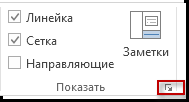
Появится диалоговое окно Сетка и направляющие.
Чтобы прикрепить фигуры или объекты к ближайшим пересечениям сетки, в разделе Привязка установите флажок Привязать к сетке.
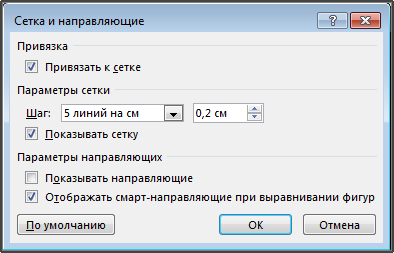
Чтобы отобразить сетку на экране, в области Параметры сеткипроверьте, есть ли на экране сетка.
Чтобы изменить единицы измерения в PowerPoint, см. статью Изменение единиц измерения линейки с дюймов на сантиметры.
Выключение привязки
На лентев группе Показать выберите диалоговое окно .
Появится диалоговое окно Сетка и направляющие.
Снимите флажок Привязать к сетке.
Настройка этих параметров по умолчанию для всех презентаций
Если вы хотите, чтобы текущие параметры в диалоговом окне Сетка и направляющие были настройками по умолчанию для всех открытых презентаций, выберите По умолчанию .
Советы о сетках и направляющие
Чтобы временно переопрещать параметры привязки, перетаскиванием объекта на слайде удерживайте на удержании ALT.
Чтобы отобразить направляющие на экране, в разделе Параметры направляющих установите флажок Показывать направляющие.
Направляющие рисования — это пара пунктирных инструкций ( вертикальная и горизонтальная), пересекающие центр слайда. Когда направляющие рисования находятся на направляющие, объекты будут привязаться к этим линиям при перетаскиванием в пределах нескольких пикселей.
Если включено отображение смарт-направляющих. отображаются направляющие, которые помогают выравнивать и интервалы между объектами по отношению к другим.
Если в поле Привязать к сетке есть кнопка Привязать к сетке, вы можете рисовать прямые линии при нарисовке фигуры с .
См. также
Включение и отключение режима привязки к направляющим
Выберите Просмотреть > направляющие >Привязка к сетке.
Включение и отключение динамических направляющих
Выберите Просмотр >для >динамических руководств.
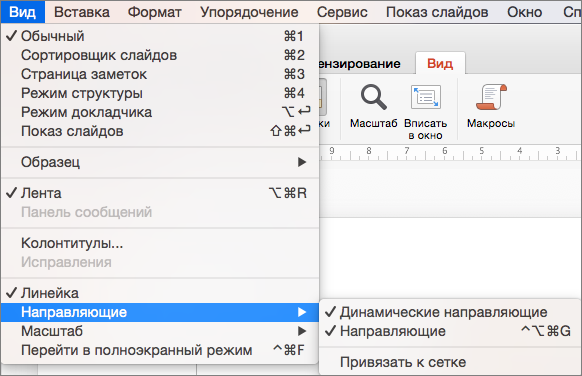
Совет: Чтобы точнее расположить объект на слайде, во время перетаскивания удерживайте нажатой клавишу Command.
Добавление и удаление направляющих
Направляющие помогают располагать фигуры и другие объекты на слайдах. Их можно отображать, скрывать, добавлять и удалять. При перетаскивании направляющей возле указателя отображается расстояние до центра слайда. Направляющие не отображаются во время показа слайдов и не выводятся на печать в презентации.
(Сведения о добавлении и удалении направляющих не относятся к PowerPoint для Mac 2011.)
Чтобы отобразить или скрыть направляющие, на вкладке Вид выберите Направляющие.
Чтобы добавить направляющие, щелкните слайд, щелкните слайд, щелкните его, щелкните правой кнопкой мыши и выберите пункт Направляющие ,а затем — Добавить вертикальную направляющие или Добавить горизонтальную направляющие.
Чтобы удалить направляющие, щелкните ее правой кнопкой мыши или, нажав CTRL, и выберите в меню пункт Удалить.
Вы можете изменить цвет направляющих, чтобы использовать цвета, чтобы обозначить разные значения или просто выделить направляющие на фоне. Щелкните направляющий правой кнопкой мыши, выберите Цвети сделайте выбор. (Эта функция доступна в PowerPoint 2019 для Mac и PowerPoint для Microsoft 365 для Mac.)
Отображение и скрытие линий сетки в Word, PowerPoint и Excel
Линии сетки помогают предоставлять визуальные подсказки при форматировании в Office. Вы можете выровнять фигуры и другие объекты в PowerPoint слайдах и Word документах, а также различать границы ячеек в и разделах электронных таблиц и книг в Excel.
Примечание: Эта статья не относится кВеб-приложение PowerPoint или Word в Интернете.

В Word и PowerPoint линии сетки предназначены только для визуального использования и не могут быть напечатаны. Если вы хотите напечатать линии сетки в Excel, см. раздел Печать линий сетки на листе.
Чтобы отобразить линии сетки, в Excel, PowerPoint или Word откройте вкладку Вид и установите флажок Линии сетки .
Как в Powerpoint отключить привязку к сетке?
Щелкните фигуру или объект, а затем на вкладке Формат фигуры в группе Упорядока нажмите кнопку Выровнять. . Чтобы отключить эти параметры, нажмите кнопку .
Как убрать сетку в PowerPoint?
Чтобы отобразить линии сетки, в Excel, PowerPoint или Word откройте вкладку «Вид» и установите флажок «Линии сетки». Чтобы скрыть линии сетки, снимите флажок «Сетка «.
Как отключить направляющие в PowerPoint?
На вкладке Вид установите флажок Сетка, чтобы отображались дополнительные направляющие. Используйте эти линии для выравнивания объектов. Снимите флажки Сетка и Направляющие, чтобы их отключить.
Как отключить автоматическую привязку в Визио?
Настройка режима привязкиНа вкладке Вид в группе Визуальные подсказки нажмите кнопку вызова диалогового окна.На вкладке Общие в группе Сейчас активны снимите флажок Привязка, чтобы деактивировать привязку, или установите флажок Привязка, чтобы активировать ее.
Как сделать сетку в Поверпоинте?
На ленте выберите вид, а затем в группе Показать выберите диалоговое окно. Появится диалоговое окно Сетка и направляющие. Чтобы прикрепить фигуры или объекты к ближайшим пересечениям сетки, в разделе Привязка установите флажок Привязать к сетке.
Как настроить сетку в повер поинт?
На ленте выберите вид, а затем в группе Показать выберите диалоговое окно. Появится диалоговое окно Сетка и направляющие. Чтобы прикрепить фигуры или объекты к ближайшим пересечениям сетки, в разделе Привязка установите флажок Привязать к сетке.
Как в Powerpoint отключить привязку к сетке? Ответы пользователей
Включение и отключение линий сетки для выравнивания объектов и фигур в документах. . Включите или отключите привязку к сетке и параметры объекта в Excel.
Фигуры часто привязываются к линиям сетки, направляющим, делениям линейки и другим ориентирам на странице документа. Привязку можно отключить, а также .
Появится диалоговое окно Сетка и направляющие. Снимите флажок Привязать объекты к неотображаемой сетке или Привязать к другим объектам, чтобы отключить .
. линии для выравнивания объектов. Снимите флажки Сетка и Направляющие, чтобы их отключить. . Работа с линиями сетки и привязка к сетке в PowerPoint.
Отключение приклеивания по умолчанию для создаваемых соединителей. На вкладке Вид в группе Визуальные подсказки нажмите кнопку вызова диалогового окна .
А что, нажать в Power Point кнопку F1 Справка) , религия не позволяет? Для отключения привязки при перетаскивании или создании объектов удерживайте нажатой .
По умолчанию при открытии программы PowerPoint нет направляющих. . Чёрные кружки – точки привязки автофигур к узлам сетки. Благодаря режиму Привязки у нас .
Сетка присутствует в каждом документе Word всегда. Пользователь может отображать, либо скрывать ее в документе. Данный инструмент можно включить или выключить в .
Как показать или скрыть вертикальную линейку в PowerPoint
Если вы хотите отображать горизонтальную линейку, но не вертикальную линейку в PowerPoint, это пошаговое руководство для вас. С помощью этого руководства вы можете показать или скрыть вертикальную линейку в PowerPoint. Можно включить или отключить вертикальную линейку с помощью параметров PowerPoint, редактора локальной групповой политики и редактора реестра.
Как показать или скрыть вертикальную линейку в PowerPoint
Чтобы отобразить или скрыть вертикальную линейку в PowerPoint, выполните следующие действия.
- Откройте PowerPoint на своем компьютере.
- Нажмите на Файл > Параметры.
- Переключиться на Передовой вкладка
- Направляйтесь к Отображать раздел.
- Отметьте Показать вертикальную линейку флажок, чтобы показать.
- Снимите галочку с флажка, чтобы скрыть.
- Нажмите на ХОРОШО кнопка.
Давайте углубимся в эти шаги подробно, чтобы узнать больше.
Программы для Windows, мобильные приложения, игры — ВСЁ БЕСПЛАТНО, в нашем закрытом телеграмм канале — Подписывайтесь:)
Во-первых, вам нужно открыть приложение PowerPoint на своем компьютере и щелкнуть меню «Файл», отображаемое в верхнем левом углу. Затем выберите «Параметры», чтобы открыть панель «Параметры PowerPoint».
Затем перейдите на вкладку «Дополнительно» и перейдите в раздел «Дисплей». Здесь вы можете найти параметр «Показать вертикальную линейку».
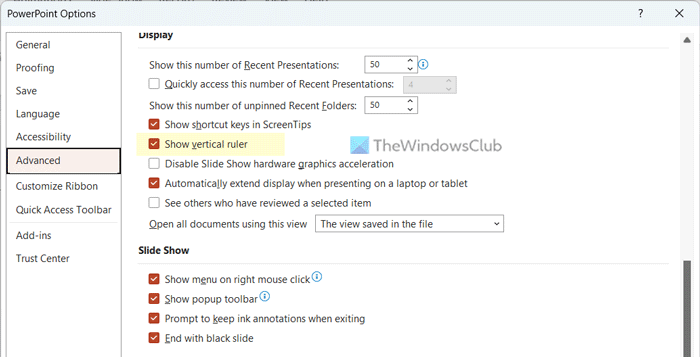
Установите этот флажок, чтобы показать вертикальную линейку, и снимите флажок с соответствующего флажка, чтобы скрыть вертикальную линейку.
Наконец, нажмите кнопку ОК, чтобы сохранить изменения.
Как показать или скрыть вертикальную линейку в PowerPoint с помощью редактора локальной групповой политики
Чтобы отобразить или скрыть вертикальную линейку в PowerPoint с помощью редактора локальной групповой политики, выполните следующие действия.
- Ищи gpedit.msc в поле поиска на панели задач.
- Нажмите на результат поиска.
- Перейдите к Параметры PowerPoint > Дополнительно в Конфигурация пользователя.
- Дважды щелкните на Показать вертикальную линейку параметр.
- Выбрать Включено вариант показать.
- Выбрать Неполноценный возможность спрятаться.
- Нажмите на ХОРОШО кнопка.
- Перезапустите приложение PowerPoint.
Чтобы узнать больше об этих шагах, продолжайте читать.
Для начала откройте на своем компьютере редактор локальной групповой политики. Для этого найдите gpedit.msc в поле поиска на панели задач и щелкните отдельный результат поиска, чтобы открыть его.
Далее идем по этому пути:
Конфигурация пользователя > Административные шаблоны > Microsoft PowerPoint 2016 > Параметры PowerPoint > Дополнительно
Дважды щелкните параметр «Показать вертикальную линейку» справа. Затем выберите параметр «Включено», чтобы отобразить, и параметр «Отключено», чтобы скрыть вертикальную линейку.
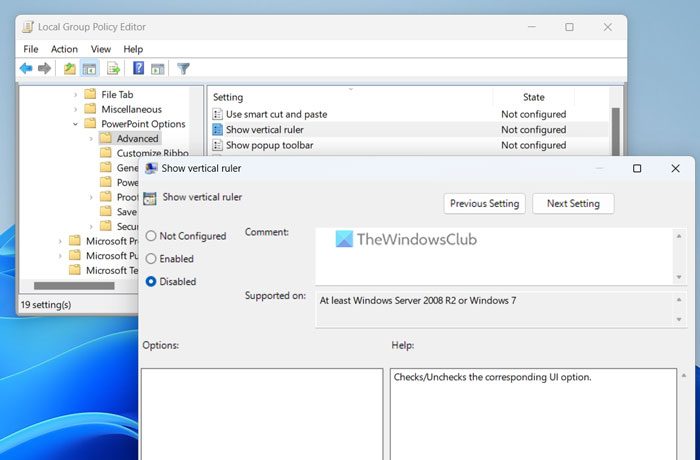
Наконец, нажмите кнопку «ОК» и перезапустите приложение PowerPoint, чтобы изменения вступили в силу.
Как включить или выключить вертикальную линейку в PowerPoint с помощью редактора реестра
Чтобы включить или отключить вертикальную линейку в PowerPoint с помощью редактора реестра, выполните следующие действия.
- Нажимать Win+R чтобы открыть приглашение «Выполнить».
- Тип regedit> ударил Войти кнопку и нажмите кнопку Да кнопка.
- Перейдите к Microsoft\office\16.0\powerpoint в HKCU.
- Щелкните правой кнопкой мыши powerpoint > Создать > Ключ и установить имя как опции.
- Щелкните правой кнопкой мыши параметры> Создать> Значение DWORD (32-разрядное).
- Назовите это как вертикальная линейка.
- Дважды щелкните по нему, чтобы установить данные значения как 1включить.
- Сохраняйте данные значения как 0 выключить.
- Нажмите на ХОРОШО кнопка.
- Закройте все окна и перезагрузите компьютер.
Давайте узнаем больше об этих шагах.
Сначала нажмите Win + R, чтобы открыть приглашение «Выполнить», введите regedit, нажмите кнопку «Ввод» и нажмите кнопку «Да», чтобы открыть редактор реестра на вашем компьютере.
Затем перейдите по этому пути:
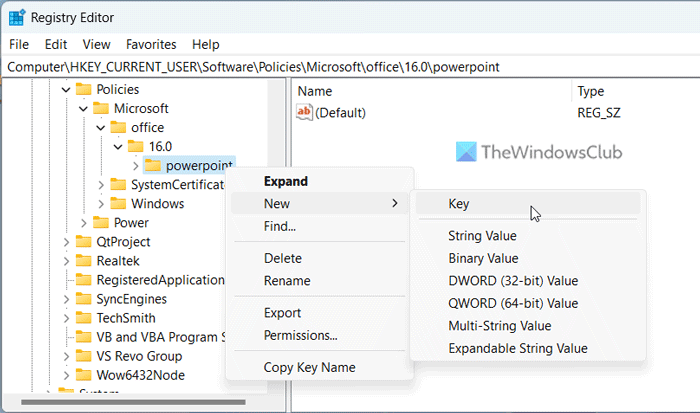
Щелкните правой кнопкой мыши Powerpoint> Создать> Ключ и назовите его как параметры.
Затем щелкните правой кнопкой мыши параметры> Создать> Значение DWORD (32-разрядное) и установите имя как verticalruler.
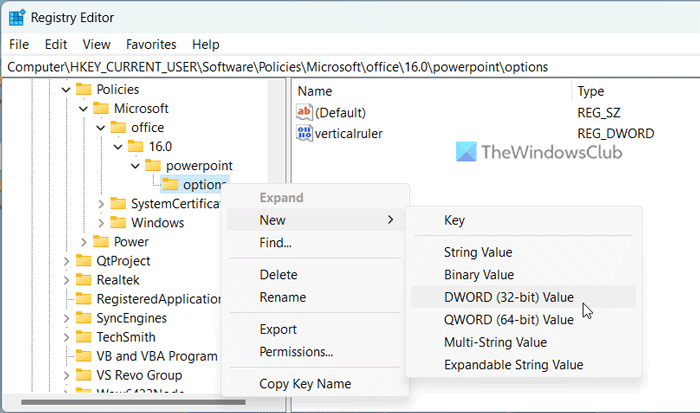
Как обычно, он имеет значение 0. Если вы хотите отключить вертикальную линейку, вам нужно сохранить эти данные значения. Однако, если вы хотите включить вертикальную линейку, дважды щелкните по ней и установите для параметра «Значение» значение 1.
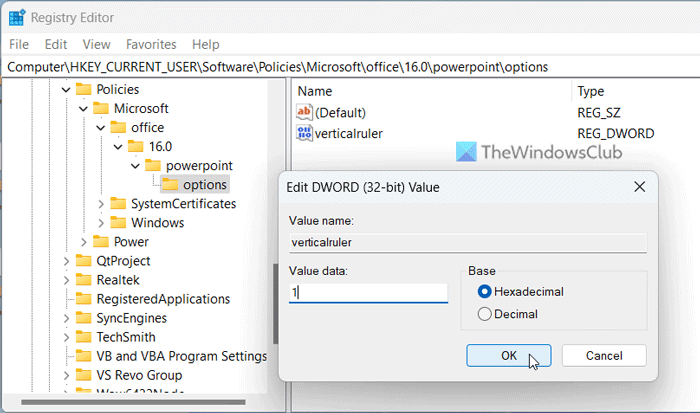
Наконец, нажмите кнопку «ОК» и перезагрузите компьютер, чтобы изменения вступили в силу.
Прочтите: Как показать или скрыть и использовать панель линейки в Publisher
Как изменить вертикальную линейку в PowerPoint?
Чтобы изменить, включить или выключить вертикальную линейку в PowerPoint, вы можете использовать встроенную панель настроек. Для этого откройте параметры PowerPoint и перейдите в Передовой вкладка Затем найдите Отображать раздел и добраться до Показать вертикальную линейку вариант. После этого установите соответствующий флажок и нажмите кнопку ХОРОШО кнопку, чтобы сохранить изменения.
Как показать линейку и линии сетки в Microsoft PowerPoint?
Чтобы отобразить линейку и линии сетки в Microsoft PowerPoint, вам не нужно использовать сторонние приложения. Вы можете открыть приложение PowerPoint и переключиться на Вид вкладка Далее отправляйтесь в Показывать раздел и найти Правитель а также Линии сетки флажки. Затем установите эти два флажка один за другим, чтобы активировать их на слайде.
Читайте: Как изменить единицу измерения линейки в Word, Excel, PowerPoint.
Программы для Windows, мобильные приложения, игры — ВСЁ БЕСПЛАТНО, в нашем закрытом телеграмм канале — Подписывайтесь:)