Всё об about blank – пустая страница и почему она существует
Вы, вероятно, довольно хорошо знакомы с адресной строкой вашего браузера, с этим текстовым полем, содержащим URL-адрес страницы веб-сайта, на которой вы находитесь в данный момент, но, возможно, вы были удивлены, увидев about:blank вместо реального адреса веб-страницы.
Здравый смысл, вероятно, уже подсказывает, что blank указывает на то, что вы просматриваете полностью пустую страницу в своем веб-браузере.
Вы можете попробовать сами прямо сейчас. Просто откройте новую вкладку или окно браузера и точно введите следующее, а затем нажмите Enter :
Без пробелов, без http или www – только два слова с двоеточием в середине. Пустая страница должна сразу «загрузиться».
Достаточно просто. но какой в этом смысл?
Почему браузеры имеют страницу about:blank
Технически говоря, браузеры, которые имеют страницу about:blank, имеют ее, потому что она является частью схемы about URI, квазистандартизированного набора правил для обработки внутренних команд, которые браузер выбрал для реализации.
Другими словами, about:blank – это всего лишь одна из нескольких опций about:[command], доступных в коллекции about, каждый из которых может использоваться для выполнения определенной функции в самом браузере. Предварение команды преффиксом about поясняет браузеру, что вы хотите сделать некоторые локальные действия, а не посетить веб-страницу.
Выполнение about:blank практически в любом браузере, таком как Chrome, Firefox, Edge или Safari, и даже в мобильных браузерах, покажет пустую страницу.
Некоторые другие общие команды включают about:about, который перечисляет все доступные команды, about:plugins, который показывает установленные плагины и дополнительный контент, и about:cache, который показывает информацию о том, что хранится в кэше.
Большинство браузеров транслируют эти команды about в собственные внутренние URL-адреса, но, насколько нам известно, этого никогда не применяется для about:blank.
Зачем кому-то использовать about:blank
Похоже, что такая бесполезная функция, как загрузка пустой страницы – это наиболее часто используемая about-команда в браузере, и по уважительной причине.
Одна из наиболее распространенных причин использования about:blank – это ваша домашняя страница. Домашняя страница служит отправной точкой для просмотра, и хотя иногда поисковая система, страница веб-почты или новостной сайт – отличное место для старта, даже средний пользователь скоро обнаружит, что загрузка одной и той же страницы снова и снова очень раздражает.
Открытие нового окна и мгновенная загрузка страницы, поскольку она пустая, дает вам больше свободы выбора, что вы будете делать с ним в этот раз.
Пустая домашняя страница about:blank также полезна, если вы используете соединение с низкой пропускной способностью или платное (лимитированное) соединение. В таких ситуациях это экономит время и, зачастую, деньги, поскольку веб-страница, которая не обязательно используется, не загружается автоматически снова и снова при каждом открытии браузера.
Может ли about:blank быть вредоносной
Нет, абсолютно нет. Появление в вашем веб-браузере about:blank не обязательно означает, что что-то не так.
Тем не менее, если вы видите это как свою домашнюю страницу, когда вы этого не указывали, или видите это всё время, когда вы намеревались перейти на другие реальные сайты, это может означать, что что-то не так, и это может означать, что вредоносное ПО вовлечено в каким-то образом.
Когда вредоносная программа связана с about:blank, на это часто указывают другие симптомы, такие как случайный текст, заданный в виде гиперссылок, поддельные всплывающие сообщения и другое странное программное обеспечение, установленное на вашем компьютере.
About:blank может быть «последствием» очистки компьютера от вредоносных программ. Если вы можете, просто измените домашнюю страницу обратно на то, что у вас было. Если это не сработает или у вас есть другая причина полагать, что ваш компьютер заражен, выполните полное сканирование на наличие вирусов и других вредоносных программ.
Как настроить Гугл Хром, чтоб при запуске открывалась пустая страница?
Не всем нравятся предлагаемые Гугл-хромом при запуске страницы. Часто возникает желание видеть при запуске обычную пустую страницу.
Изменить настройки запуска можно очень быстро и легко самому. Для начала запускаем браузер и смотрим на не нравящуюся нам страницу, не переживайте, видите вы её в последний раз.
Просто посмотрите в правый верхний угол на полосатую кнопку, полоски могут быть черными или зелеными, это нас не должно волновать. Наводим мышку на эту кнопку и видим надпись.

Жмем на полосатую кнопку и ищем в вывалившемся списке строчку с надписью "Настроки".
Опять жмем мышку и ищем раздел "начальая группа".
Ставим галку и добавляем новую страницу.

В полученном окне можно вводить и другие адреса страниц, но нас интересует пустая страница гугл-хрома.

Осталось только ввести специальное слово для кодовой команды компьютерру

И согласиться с использованием данной странички, нажав на кнопку ОК
Теперь наша задача решена и компьютер будет при запуске гугл-хром браузера открывать пустую страничку.
Как открыть пустую вкладку или страницу при запуске браузера Edge
Когда вы открываете новую вкладку в новом Microsoft Edge (Chromium), она предлагает довольно персонализированный опыт. Вы увидите изображение дня, быстрые ссылки, раздел контента, который в основном взят из Microsoft News, он отвлекает и занимает много места. Однако в Edge нет возможности открыть пустую вкладку, в которой ничего нет в основной части. Я помню, что в Edge HTML или Edge Legacy были эти функции, но их больше нет в новой версии.
Откройте «почти» пустую вкладку или страницу в Microsoft Edge
Итак, теперь, когда мы знаем, что невозможно открыть пустую вкладку или страницу, вот что я сделал, чтобы приблизиться к этому. Это обходной путь, и он может вам понравиться, а может и не понравиться. Однако это самое близкое, что у вас есть. Этого можно добиться двумя способами.
- Открывать пустую страницу при запуске Edge
- Откройте почти пустую страницу новой вкладки
Пустая вкладка или пустая страница обычно предпочтительнее, так как они открываются быстро.
1]Открывать пустые вкладки или страницы при запуске Edge.
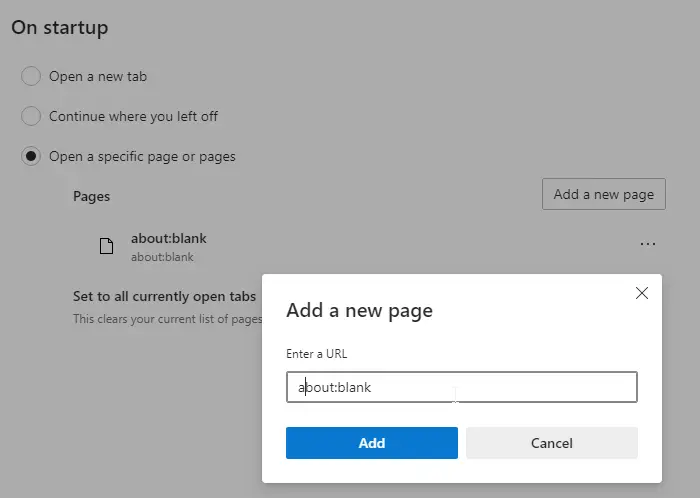
Хотя Edge не позволяет открывать пустую вкладку при открытии новой вкладки, вы можете сделать это при первом запуске Edge.
- Откройте Edge, а затем нажмите трехточечное меню, чтобы открыть настройки.
- Перейдите в раздел «Навигация»> «При запуске». Выберите Открыть определенную страницу или страницы.
- Нажмите кнопку «Добавить новую страницу».
- Тип about: blank и нажмите кнопку Добавить
- Добавить несколько страниц с помощью about: blank как URL. Таким образом, каждый раз, когда вы открываете, у вас есть множество пустых вкладок
2]Почти пустая страница новой вкладки
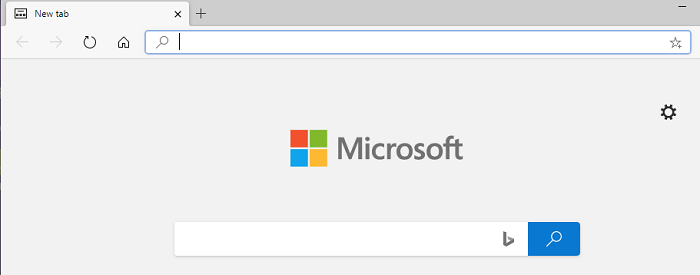
Здесь мы сначала удалим весь лишний жаргон, который появляется на каждой новой вкладке.
- Запустите Microsoft Edge и откройте новую вкладку.
- Нажмите на значок шестеренки в правом верхнем углу.
- В разделе “Макет страницы” нажмите “Пользовательский”.
- Здесь у вас будет три варианта
- Показывать быстрые ссылки – выключить
- Изображение дня – выключить
- Контент: выберите «Контент выключен».
Итак, после того, как вы отключили «Изображение дня», «Быстрые ссылки» и «Изображение дня», у вас останется почти пустая вкладка с поиском Microsoft Bing. Chrome предлагает нечто подобное для каждой новой вкладки.
Это ближайшая пустая страница или минимальная новая вкладка, которую вы могли бы получить, потому что нет возможности удалить поле поиска Bing. Это выглядит не так уж плохо и будет меньше всего отвлекать.
Как исправить пустые страницы в Google Chrome?
Мы все с вами прекрасно знаем, что для доступа в Интернет необходим какой-нибудь браузер, например, Google Chrome. Но временами вы можете столкнуться с проблемой “Пустых страниц” в Google Chrome. Проще говоря, когда бы вы не открывали ваш браузер, у вас есть возможность увидеть абсолютно пустую страницу(белый экран), у которой не будет никакого адреса в адресной строке, или же в адресной строке будет написано “about:blank”. В некоторых случаях ваш браузер будет работать просто прекрасно до тех пор, пока вы не откроете что-то относящееся к Google и тогда…вы увидите белую страницу. Иногда же вы наткнетесь на проблему белых страниц только при использовании режима Инкогнито в браузере. И последний вариант событий — белые или пустые страницы могут проявлять себя при посещении таких ресурсов, как социальные сети, блоги и тому подобные вещи.
Существует действительно огромное количество сценариев, при которых будет проявляться проблема с пустыми страницами. И настолько же огромен спектр причин, который может порождать эти сценарии. Иногда одно из ваших расширений может вызывать проблему с пустыми страницами. В некоторых случаях причиной за пустыми страницами может стоять поврежденных файл Истории. В самом худшем случае — это вирус.
Так как причин проблемы огромное множество, то мы рекомендуем вам пройтись по всем методам решения, которые мы выложим ниже.
Как исправить пустые или белые страницы в Google Chrome?
Диагностика проблем
Первое, что нужно сделать, так это очистить кэш и куки вашего браузера. В большинстве случаев, именно это решает многие проблемы. Так что попробуйте выполнить это действие, прежде чем переходить непосредственно к самим методам.
- Откройте Google Chrome.
- Нажмите комбинацию клавиш CTRL + SHIFT + DELETE
- Поставьте галочки напротив пунктов “История просмотров”, “Файлы cookie, а также другие данные сайтов и плагинов” и “Изображения и другие файлы, сохраненные в кеше”.
- Выберите “Удалить указанные ниже элементы — за все время”.
- Нажмите на “Очистить историю”.
Метод №1 Отключение расширений
Отключение ваших расширений может помочь разгадать загадку в этой неприятной ситуации. Если отключение всех расширений поможет, то проблема определенно заключалась в них. Чтобы узнать какое из расширений вызывало “пустые” страницы, нужно поочередно подключать каждое из них.
- Откройте Google Chrome.
- Нажмите на три точки в верхнем правом углу окна браузера.
- Нажмите на «Дополнительные инструменты».
- Выберите «Расширения».
- Теперь уберите галочки со всех расширений, у которых стоит опция «Включено».
Метод №2 Отключение аппаратного ускорения
Отключение Аппаратного ускорения также может решить проблему с пустыми страницами, так что попробуйте выполнить эти шаги для его отключения.
- Откройте Google Chrome.
- Нажмите на три точки в верхнем правом углу окна браузера.
- Кликните на «Настройки».
- Проскрольте страницу в самый конец и кликните на «Показать дополнительные настройки».
- Уберите галочку с опции “Использовать аппаратное ускорение(при наличии)” под секцией Система.
Метод №3 Администраторские права
Запуск от Администратора порой помогает избавиться от проблемы в виде белых или пустых страниц в Google Chrome. Это трудно считать полноценным решением, но возможно оно сработает. Особенно полезно в том случае, если вы не можете получить доступ к абсолютно любым страницам.
Метод №4 Изменение папки для Истории
Если причиной пустых страниц является поврежденная папка для Истории Google Chrome, то переименование этой папки может разрешить возникшую ситуацию.
- Откройте Google Chrome.
- Впишите chrome://version в Адресную строку вашего браузера и нажмите Enter.
- Обратите свое внимание на «Путь к профилю». Скопируйте указанный там адрес с помощью нажатия на него правой кнопкой мыши и выбором «Копировать».
- Нажмите комбинацию клавиш Win+E для открытия Проводника Windows.
- Нажмите левой кнопкой мыши на Адресную строку открывшегося окна, а затем нажмите правой кнопкой мыши и выберите «Вставить».
- Найдите в этой папке файл History и переименуйте его в tmp.
- Перезапустите браузер Google Chrome.
Метод №5 Переустановка Google Chrome
Переустановка программного обеспечения может исправить проблему, если она заключалась в самом браузере. Перед тем как вы начнете удалять Google Chrome, убедитесь, что тот был закрыт. Если вы не знаете как это делается, то вот небольшой пример.
- Нажмите комбинацию клавиш CTRL+ALT+DELETE
- Выберите «Диспетчер задач».
- Теперь убедитесь, что никаких процессов Google Chrome не открыто. Если же что-то присутствует, что завершите процесс нажатием правой кнопкой мыши и выбором «Снять задачу».
Теперь можете спокойно заняться переустановкой Google Chrome. Зачастую, открытые процессы удаляемой программы будут препятствовать процессу ее удаления. Именно поэтому очень важно закрыть их все. Как только вы снова установите браузер, то протестируйте его на наличие пустых страниц.
Метод №6 Изменение размера окна Google Chrome
В некоторых самых отчаянных случаях, вы не имеете возможность открывать любые страницы браузера, в которые также входят и такие страницы, как настройки, расширения и тому подобные примеры. Эти страницы могут открыться на несколько секунд, а затем сделаться пустыми или же белыми. Как уже можно было догадаться, в этом случае даже изменить какие-то настройки браузера уже довольно проблематично.
Для решения этой проблемы можно попробовать изменить размер окна браузера. Да, все так просто. Измените мышью размер окна и посмотрите, измениться ли ситуация с пустыми страницами.
Метод №7 Переименование файлов
- Нажмите комбинацию клавиш Win+E для открытия Проводника Windows.
- Впишите в Адресную строку папки C:\Windows\Prefetch.
- Теперь найдите файлы с именем EXE-xxxxxxxx.pf, где xxxxxxxx — это обозначения случайных номеров.
- Переименуйте все эти файлы в то, что вы хотите, буквально.
- Теперь перезапустите Google Chrome.
Если же эти шаги не помогли, то перейдем к немного иным действиям.
- Нажмите комбинацию клавиш Win+E для открытия Проводника Windows.
- Впишите в адресную строку C:\Program Files (x86)\Google\Chrome\Application
- Найдите в папке файл chrome.exe и переименуйте его.
Если ли же и этот шаг не сработал, то вот еще небольшой гайд.
- Найдите на вашем рабочем столе ярлык от Google Chrome.
- Если же у вас его нет, то сделайте его. Не знаете как? Просто зайдите в папку с Google Chrome, найдите исполнительный файл, нажмите на него правой кнопкой мыши и выберите «Отправить — Рабочий стол(создать ярлык)».
- Зайдите в «Свойства» созданного ярлыка.
- Перейдите во вкладку «Ярлык».
- Выставьте в графе «Объект» значение “chrome.exe” “-no-sandbox”(вместе со скобками).
- Затем нажмите «Применить» и «Ок».
После выполнения вышеуказанных действия ваш Chrome должен работать нормально.
Заметка: этот метод не является безопасным и делает ваш компьютер менее защищенным. Используйте его на свой страх и риск.
Метод №8 Проверка совместимости
Иногда ваш браузер может быть выставлен на работу в режиме совместимости, что и вызывает вышеуказанную проблему. Решением же станет отключение этого режима.
- Нажмите правой кнопкой мыши на исполнительный файл и выберите «Свойства».
- Перейдите во вкладку «Совместимость».
- Убедитесь, что опция «Запустить программу в режиме совместимости» не имеет выставленную галочку.
- Нажмите «Применить» и «Ок».
Метод №9 Переименование папки Default
- Нажмите комбинацию клавиш Win+R.
- Впишите в поисковую строку %LOCALAPPDATA%\Google\Chrome\User Data\ и нажмите Enter.
- Удалите или же переименуйте папку с именем Default. Например, вы можете переименовать ее в довольно классический вариант — Default.old
- Откройте Google Chrome снова. В этот раз все должно работать как следует. Правда вам снова потребуется войти в свой Google-аккаунт, но это не должно составить труда.
Метод №10 Сканирование компьютера
Если же проблема была вызвана на почве вирусов, то вы можете сделать в этом случае две вещи. Первая — это установка антивируса, если вы этого еще не сделали, и проведение сканирования компьютера на наличие вирусов. Вторая — это провести Восстановление системы, которое помогает разрешить все ситуации в 75-80% случаях, что не мало, поверьте. Для этого просто зайдите в «Панель управления — Восстановление» и следуйте указаниям на экране.