Как переслать сообщение другому человеку ВКонтакте
Пользователи социальной сети ВКонтакте нередко сталкиваются с необходимостью переслать диалог, или некоторые отдельные сообщения в другую беседу. Специально для осуществления таких целей был разработан алгоритм, используя который, можно поделиться с другими людьми частью переписки или же переслать весь диалог.
Механизм пересылки сообщений, или целых диалогов прост и не требует каких-либо специфических навыков. Более того, переслать сообщения в ВК другому человеку можно несколькими разными способами. Рассмотрим самые простые способы отправки сообщений, которые актуальны на сегодняшний день в полной и мобильной версии сайта.
Как переслать смс из ВК?
Самое простое, что можно сделать в переписке — это выбрать одно сообщение и отправить его в другой диалог. Это предусмотрено в механизме работы сайта, а с пошаговой инструкцией с такой задачей справится каждый человек. Итак, рассмотрим детально и поэтапно, как переслать одно сообщение другому пользователю или же скинуть его в другую беседу.
Открываем нужный диалог, в котором есть то сообщение, которое необходимо отправить. Важно! Пересылать сообщения таким образом можно в любом количестве, но только в рамках лимитов, которые изначально установлены в ВК и не могут быть превышены. Если нужно отправить больше сообщений, и неудобно выделять каждое, следует рассмотреть другие варианты пересылки переписок.


А что дальше?
Адресату придет сообщение с вложенным файлом, называющимся «Сообщения Viber.zip» (соцсети) или «Viber.zip» (эл. почта). Так же, чтобы скопировать переписку в Вайбере на компьютер, в качестве места назначения можно выбирать отправку самому себе: на электронную почту, в соцсети и мессенджеры. Просто вписываешь свой адрес (в случае с почт. ящиком) или в строке поиска вводишь свое имя и фамилию (соцсети) и получаешь такое же сообщение со вложенным файлом, только от самого себя.
Если была выбрана отправка на социальную сеть, то при нажатии на вложение откроется окно, в котором надо будет указать место загрузки архива. Файлы внутри него – отдельные документы Excel, формат — Имя.csv. При получении архива на почту доступен предварительный просмотр переписки в браузерной странице, сохранение в облако и скачивание на компьютер. Вот и вся премудрость. Теперь ты знаешь, как переслать всю переписку в Вайбере другому человеку или самому себе.
Можно ли отправить сразу всю переписку?
Пересылка одного или нескольких сообщений другим пользователям по рассмотренной выше схеме — это простая задача, которая не отнимет ни времени, ни сил. Но, если нужно переслать, например, всю переписку, такое ручное выделение может отнять много времени, поэтому такой способ считается неудобным для больших объемов. Есть ли альтернативные способы пересылки переписки? Как скинуть переписку в полном объеме своему другу? Рассмотрим поэтапно 2 варианта.
Первый вариант пересылки переписки — отправка скриншотов сообщений. Однако, если диалог не маленький, можно запутаться и придется нумеровать все файлы картинок, чтобы сохранить последовательность. Более того, это не совсем быстрый и удобный способ. Так же можно по принципу, описанному выше, копировать сообщения и воспользоваться кнопкой пересылки, но опять же — это долго и для длинных переписок не подходит. Второй вариант гораздо проще. Рассмотрим его.
Необходимо открыть диалог, из которого нужно переслать все сообщения сразу. Вызвать меню вверху справа и выбрать функцию сохранения переписки.Как переслать сообщения с телефона?
Используя мобильную версию сайта ВКонтакте или же приложение для смартфона, так же можно воспользоваться функцией пересылки сообщений. Но, сам механизм немного отличается. Итак, как выделить и переслать сообщения в приложении и мобильной версии. Рассмотрим по очереди каждый вариант.
Мобильная версия
Переслать сообщение в мобильной версии сайта ВКонтакте так же просто, как в полном варианте для ПК.
Открывается диалог, в котором нужно выбрать сообщение для пересылки. В нем точно так же, как и в полной версии, нужно выделить сообщение и внизу появится кнопка пересылки — ее нужно нажать. Мобильное приложение
В мобильном приложении так же можно просто скопировать текст сообщения. Но, тоже доступна функция пересылки сообщений. Все как в мобильной версии, только вместо кнопки «Переслать», вверху появляется значок-стрелка. Дальнейшие действия такие же, как и во всех прочих вариантах.


Мобильная версия сайта
К сожалению, разработчики не предусмотрели возможности переслать текст или картинку на мобильной версии сайта. Что делать в этом случае? Как переслать сообщение в ВК на смартфоне? Давайте рассмотрим 2 способа:
Сообщение в ВК переслать другому человеку довольно просто. Картинки, видео или простой текст можно переслать одним способом. Единственная проблема — мобильная версия сайта, но и она легко решается.
Социальная сеть ВКонтакте продолжает улучшать функции, ориентируясь на желания пользователей. И так как многие из нас – ленивые, но делиться информацией – любят, придумали пересылку сообщений. Сделать это не составит труда, если иметь пару навыков пользования приложением для телефона или компьютера. Как в ВК переслать сообщение другому человеку или читать их, оставляя статус непрочитанных (что делают женщины и шпионы), узнаем далее.
Используйте все возможности ВК
Практически все функции ВКонтакте простые и удобные. Если использовать возможности ВК в полном объеме, можно сделать работу с сайтом в несколько раз легче и удобнее. Зная принцип работы функции пересылки сообщений можно без труда поделиться важной информацией сразу с большим количеством людей, при этом не выставляя ее в публичный доступ.
Для того, чтобы ответить на вопрос, требуется авторизоваться или зарегистрироваться
Переслать переписку или часть ее другому человеку возможно в несколько кликов. Для этого зайдите в «Сообщения». Там выберите нужный для пересылки диалог и откройте его. Затем нажмите на те сообщения, которые вы желаете отправить. Вы увидите слева от них галочку.Это значит что вы выделили это сообщение. После, справа вы увидите опцию «Переслать» нажмите на нее. Потом откроется перечень ваших диалогов. Выберите кому вы желаете переслать сообщения и откройте с ним диалог.Снизу вы увидите , что ваша переписка уже прикреплена и вам остается только нажать «Enter».
Сегодня мы расскажем вам про все доступные способы которые позволят выделить вам все сообщения в диалоге в социальной сети вконтакте. Расскажем про лимиты на выделение, копирование и отправку.
Если у вас есть чем дополнить нашу статью пишите в комментариях и обязательно включим ваши мысли в нашу статью. Приятного прочтения
Пересылка аудио, видео и т.д.
При необходимости переслать сообщение можно просто скопировать текст, однако не всегда получается сделать это корректно. Разработчики социальной сети облегчили возможность отправления файлов аудио-, видео- форматов, а также картинок и фотографий любому пользователю:
Можно одновременно переслать файл сразу нескольким друзьям (переслать сообщение ВКонтакте можно лишь тем пользователям, которые находятся в списке друзей).
«ВКонтакте» — популярная социальная сеть, то есть сайт, который предназначен для общения пользователей. Иногда нужно показать знакомому сообщение, которое вам отправили. Просто копировать и вставлять не всегда хочется, тем более нужно потом объяснять, что это и от кого. Для этого разработчики добавили удобную функцию, с помощью которой можно переслать текст. Но, к сожалению, даже с такой простой функцией у некоторых пользователей возникают проблемы. Как переслать сообщение в ВК? Давайте разберемся с этим.
Как выделить все сообщения в диалоге вконтакте
Эта статья поможет разобраться с тем, как выделить все сообщения в диалоге вконтакте. Выделять каждое сообщение и переотправлять — крайне долгое занятие, при этом и не очень интересное.
Что делать, если требуется скопировать всю переписку? Большую ее часть?
Дело в том, что традиционный метод «выделения» предлагает переотправить не более ста сообщений за один раз.
Копировать. Наиболее простой метод, позволяющий выделить все сообщения сразу (но использовать его можно только через компьютер) — зажать левую кнопку мыши и быстро вертеть колесиком, а дойдя до нужного сообщения — скопировать и вставить в документ (другой диалог и так далее).
Как выбрать все сообщения в диалоге сразу используя при этом телефон? Очень легко. Чтобы воплотить этот метод необходимо:
Скачать на устройство (планшет, телефон) приложение Kate Mobile;
- авторизоваться в нем, открыв свой аккаунт, с диалогом, который необходимо сохранить;
- открыть нужный диалог;
- в правом верхнем углу можно найти список действий, возможных для этого диалога;
- из всего перечня выбирается команда сохранить;
- как итог на телефоне появляется документ, именуемый именем собеседника, чей диалог был сохранен. Его можно отправить как документ непосредственно, так и скопировать нужную часть.
Минусом такого способа является невозможность сохранения картинок, вложенных в диалог, а также голосовых сообщений. Еще небольшим отрицательным аспектом может являться то, что у пользователя может не оказаться достаточного объема памяти, чтобы скачать нужное приложение. Проблему можно легко решить, если на время удалить другую программу, восстановив ее позже.
Его можно легко устранить, если сохранить все вложения заранее, а голосовые сообщения переотправить. В сохраненном документе места таких вложений будут обозначены.
Таким образом, можно сказать, что каждый из вышеописанных методов имеет свои недостатки, но это были одни из тех немногочисленных способов того, как можно выделить все сообщения в диалоге вконтакте сразу.
Проблемы, когда хочешь посмотреть сообщение, сохранив статус «непрочитанное»
Ранее для ВКонтакте была доступна функция, когда ты читаешь сообщения и не отвечаешь, сохраняя их под статусом «непрочитанных». Для этого использовали kate mobile, которое также скрывало статус в сети. Для компьютерной версии «непрочитанные сообщения» невозможны. Сейчас у пользователей проблема – приложение kate mobile уже не работает, а в официальной версии этой функции нет, поэтому оставить смс непрочитанными при просмотре – нельзя. К слову, функция оставлять смс непрочитанными при просмотре есть у Вайбера и Телеграма, это настраивается отдельно.
Если смс не пересылаются, то вы отправляете их удаленному, закрытому аккаунту или тому, кто запретил это делать для вас. При попытке отправить сообщение высветится следующее предупреждение:
Решить проблему так же невозможно, как и отправить удаленную информацию.
Как выделить все сообщения в диалоге вконтакте
Эта статья поможет разобраться с тем, как выделить все сообщения в диалоге вконтакте. Выделять каждое сообщение и переотправлять — крайне долгое занятие, при этом и не очень интересное.
Что делать, если требуется скопировать всю переписку? Большую ее часть?
Дело в том, что традиционный метод «выделения» предлагает переотправить не более ста сообщений за один раз.
Копировать. Наиболее простой метод, позволяющий выделить все сообщения сразу (но использовать его можно только через компьютер) — зажать левую кнопку мыши и быстро вертеть колесиком, а дойдя до нужного сообщения — скопировать и вставить в документ (другой диалог и так далее).
Как выбрать все сообщения в диалоге сразу используя при этом телефон? Очень легко. Чтобы воплотить этот метод необходимо:
Скачать на устройство (планшет, телефон) приложение Kate Mobile;
- авторизоваться в нем, открыв свой аккаунт, с диалогом, который необходимо сохранить;
- открыть нужный диалог;
- в правом верхнем углу можно найти список действий, возможных для этого диалога;
- из всего перечня выбирается команда сохранить;
- как итог на телефоне появляется документ, именуемый именем собеседника, чей диалог был сохранен. Его можно отправить как документ непосредственно, так и скопировать нужную часть.
Минусом такого способа является невозможность сохранения картинок, вложенных в диалог, а также голосовых сообщений. Еще небольшим отрицательным аспектом может являться то, что у пользователя может не оказаться достаточного объема памяти, чтобы скачать нужное приложение. Проблему можно легко решить, если на время удалить другую программу, восстановив ее позже.
Его можно легко устранить, если сохранить все вложения заранее, а голосовые сообщения переотправить. В сохраненном документе места таких вложений будут обозначены.
Таким образом, можно сказать, что каждый из вышеописанных методов имеет свои недостатки, но это были одни из тех немногочисленных способов того, как можно выделить все сообщения в диалоге вконтакте сразу.
Функция пересылки сообщений
Для того чтобы отправить определённое сообщение пользователю из списка друзей, нужно сделать следующее:
- Нажимаем левой кнопкой мыши по нужному сообщению (или сообщениям);
- В появившемся меню (расположенном вверху диалогового окна) выбираем функцию «Переслать»;
- Среди списка диалогов выбираем левой кнопкой мыши нужного пользователя и отправляем ему прикреплённое сообщение;
Таким образом сообщение пересылается пользователю в оригинальном виде. Возможный нюанс этой функции заключается в том, что сообщение содержит в себе и название группы, откуда оно было взято (если это не текст, написанный лично пользователем). Чтобы скрыть эти сведения, придётся воспользоваться другим способом.
Как в вк выделить все сообщения
Автор P задал вопрос в разделе Интернет
Как выделить все сообщения из диалога Вк и переслать их? и получил лучший ответ
Зайти в диалог Выделить все мышкой или с клавиатуры (Ctrl+A), Копировать, Открыть то, куда нужно скопировать и Вставить.
Проще всего эта проблема решается в мобильном приложении ВК для Андроид.. .
Входим в диалог, выделяем пальцем все, что нужно, затем жмем вылезшую кнопочку «переслать», выбираем из контактов нужного человека и сообщения отправляются адресату вместе с красочными аватарами и временем отправки каждого сообщения — очень наглядно))
По тем или иным причинам у вас, как у пользователя социальной сети ВКонтакте, может возникнуть необходимость скачивания диалогов. В рамках статьи мы расскажем обо всех наиболее актуальных решениях этой задачи.
Готовимся
Первое, что только потребуется от нас — это провести правильную подготовку. Без нее у нас ничего не получится. Правда, пугаться тут не стоит — от вас потребуется минимум. Например, наличие рабочего аккаунта в социальной сети. Естественно, придется авторизоваться.
Дальше, если вы думаете, как переслать сообщение «ВКонтакте», то нам понадобится еще и «материал». Речь идет о том посте, который мы будем перенаправлять. Подойдет абсолютно любая фраза из любого диалога. Третий неотъемлемый компонент — это не что иное, как наш будущий получатель. То есть человек, который получит от нас «пересылку». В принципе, это все. Когда удостоверитесь, что все готово, можно будет приступать непосредственно к делу. Не стоит пугаться, что у вас не получится — с поставленным вопросом сможет справиться даже начинающий пользователь.
Скачивание диалогов
В случае полноценной версии сайта ВК скачивание диалога не должно вызвать у вас трудностей, так как каждый способ требует минимальное количество действий. Кроме того, каждая последующая инструкция может быть вами использована вне зависимости от разновидности браузера.
Способ 1: Скачивание страницы
Каждый современный браузер позволяет вам не только просматривать содержимое страниц, но и сохранять его. При этом сохранению могут быть подвергнуты любые данные, включая переписки из социальной сети ВКонтакте.
Находясь на сайте ВКонтакте, перейдите к разделу «Сообщения» и откройте сохраняемый диалог.
Так как сохранению будут подвергнуты только заранее загруженные данные, вам нужно пролистать переписку до самого верха.
Укажите место сохранения конечного файла на вашем компьютере. Но учтите, что скачано будет несколько файлов, включая все изображения и документы с исходным кодом.
Время загрузки может существенно отличаться, исходя из количества данных. Однако сами файлы, за исключением основного HTML-документа, будут попросту скопированы в ранее указанное место из кэша браузера.
Для просмотра скачанного диалога перейдите к выбранной папке и запустите файл «Диалоги». При этом в качестве программы следует использовать любой удобный веб-браузер.
Вы также можете получить доступ напрямую к изображениям и некоторым другим данным, посетив папку «Диалоги_files» в той же директории, где расположен HTML-документ.
С прочими нюансами вам лучше всего ознакомиться самостоятельно, а данный метод можно считать завершенным.
Способ 2: VkOpt
Процесс скачивания какого-либо конкретного диалога можно сильно упростить, воспользовавшись расширением VkOpt. В отличие от описанного выше способа, данный подход позволит вам скачать лишь одну необходимую переписку, проигнорировав элементы оформления самого сайта ВКонтакте.
Откройте страницу загрузки расширения VkOpt и установите его.
Переключитесь на страницу «Сообщения» и перейдите к нужной переписке.
Можно выбрать как личный диалог с пользователем, так и беседу.
В рамках диалога наведите курсор мыши на значок «…», расположенный в правой части панели инструментов.
Здесь нужно выбрать пункт «Сохранить переписку».
- Выберите один из представленных форматов:
- .html — позволяет с удобством просматривать переписку в браузере;
- .txt — позволяет читать диалог в любом текстовом редакторе.
- На скачивание может потребоваться довольно много времени, от нескольких секунд до десятков минут. Зависит это напрямую от количества данных в рамках переписки.
После скачивания откройте файл, чтобы просмотреть письма из диалога. Тут заметьте, что помимо самих писем расширение VkOpt автоматически выводит статистику.
Сами сообщения будут содержать лишь текстовое наполнение и смайлики из стандартного набора, если таковые использовались.
Любые изображения, включая стикеры и подарки, расширение делает ссылками. После перехода по такой ссылке файл откроется на новой вкладке, сохранив размеры превью.
Если учитывать все упомянутые нюансы, у вас не должно возникнуть проблем ни с сохранением переписки, ни с ее последующим просмотром.
Как прочитать все сообщения «ВКонтакте» сразу?
Активные пользователи социальной сети «ВКонтакте» могут столкнуться с такой проблемой, когда у них может накопиться чересчур много сообщений от других людей, которые оказываются непрочитанными. Открывать и просматривать их вручную довольно неудобно, поэтому данный процесс лучше автоматизировать. Сделать это можно при помощи дополнительных сторонних сервисов, которые справляются с данной задачей.
В этой статье мы рассмотрим несколько рабочих способов, которые позволяют быстро прочитать все диалоги в данной социальной сети.
Зачем придумали
Но перед тем необходимо понять, зачем вообще в социальной сети присутствует данная услуга. Может быть, в ней нет абсолютно никакого смыла?
На самом деле, ей можно найти применение. Как правило, это прекрасный помощник, если вам прислали какое-нибудь объявление в личном сообщении. Всего в несколько кликов вы сможете легко и просто передать его своему другу или товарищу в другом диалоге. При всем этом вам не потребуется постоянно перепечатывать объявление снова и снова. Так давайте же наконец-то посмотрим, как в «ВК» отправить пересланные сообщения.
Как прочитать все сообщения «ВКонтакте» сразу с помощью ViKey Zen?
Это специальное расширение, которое создавалось для того, чтобы расширить имеющиеся возможности и добавить новые функции, необходимые для решения сразу большого количества однотипных задач. Таким образом, данное расширение позволяет быстро прочитывать все диалоги, а также удалять ненужные переписки. При этом стоит отметить, что данное расширение нормально пока работает только с браузером Google Chrome. Открыть его в специальном магазине расширений можно по этой ссылке. На странице с данным расширением сначала нужно кликнуть на «Установить», чтобы оно начало загружаться и добавляться в браузер. Также в браузере появится специальное окно, в котором нужно подтвердить установку еще раз.
После того, как расширение будет добавлено в браузер, в правом верхнем углу экрана нужно просто нажать на кнопку со значком этого расширения. Далее пользователь попадет на страницу, где потребуется выбрать в разделе «Сообщения» пункт «Прочитать все диалоги». Вместе с этим, расширение во время авторизации в профиле «ВКонтакте» должно будет запросить доступ к соответствующему разделу в аккаунте пользователя.
После того, как нужный пункт будет выбран, потребуется также в верхней части данной страницы нажать на кнопку «Авторизация». Далее в новом открывшемся окне нужно будет также подтвердить доступ к запрашиваемым расширением данным.
После того, как все эти действия будут произведены, на странице расширения потребуется снова нажать на пункт «Прочитать все диалоги». Далее в новом всплывающем окне нужно просто подтвердить свои действия, нажав на кнопку «ОК». После этого запустится непосредственно сам процесс прочтения всех диалогов, а по его завершению на странице расширения появится соответствующее уведомление. Стоит отметить, что, несмотря на всю простоту данного способа, это расширение, как и любое другое, в один момент может просто перестать работать. В таком случае можно обратиться к одному из следующих способов.
Универсал
Вот мы и добрались с вами до более подходящего шага, который поможет нам в решении нашей задачи. Именно его, как правило, привыкли использовать многие люди, имеющие аккаунты «ВКонтакте».
Первым делом вам потребуется авторизоваться на главной страничке. После того как вы попадете в свой профиль, можно будет думать дальше, как переслать сообщение «ВКонтакте». Точно так же как и в прошлый раз, посетите так называемые диалоги и выберите там ту беседу, которую желаете выслать товарищу. Теперь выделите необходимые вам объявления. Для этого достаточно просто кликнуть по ним один раз мышкой. В итоге в левой стороне фразы у вас появится галочка. Когда вы пометите таким способом все, что только хотели «перенаправить», обратите внимание на правый верхний угол окна. Так вы должны найти кнопу «переслать». Если нажать на нее, то перед вами появится список добавленных друзей у вас в профиле. Выберите получателя, а затем щелкните по кнопочке «отправить». Вот и все дела. Теперь вы знаете, как переслать сообщение «ВКонтакте».
Как прочитать все сообщения «ВКонтакте» сразу с помощью AutoVK?
Далее мы расскажем об использовании специальной программы, которая устанавливается сразу на компьютер. Возможно, этот способ может показаться более интересным и подходящим для тех, кто не хочет или не может использовать расширение для браузера. Скачать данную программу можно с официального сайта по этой ссылке. Здесь можно легко найти и загрузить последнюю версию программу, после чего нужно просто запустить установщик и инсталлировать AutoVK на свой компьютер. Установка здесь протекает примерно так же, как и в случае с любой другой устанавливаемой программой. После ее запуска в верхней части этой программы нужно просто ввести свои данные для входа на страницу «ВКонтакте», нажав после этого «Авторизация». Таким образом, программа выполнит вход в профиль пользователя в этой социальной сети. Далее нужно перейти через ее интерфейс в раздел «Сообщения».
Далее на следующей открывшейся странице нужно сначала в соответствующем списке выбрать «Не прочитанные» сообщения и нажать на кнопку «Загрузить». После этого в левой части программы нужно кликнуть на «Выделить все», чтобы отметить все появившиеся в этом окне диалоги с непрочитанными сообщениями. Когда все эти переписки будут отмечены, останется просто в правой части нажать на кнопку «Отметить прочитанными». После выполнения этих действий программа должна показать специальное уведомление о том, что работа была успешно выполнена.
Распечатка «для себя»
Если тебе нужны тексты сообщений не для решения каких-то юридических вопросов (об этом ниже), то можно использовать два варианта. Проще всего открыть чат, выделить нужные части, затем щелчок правой кнопкой и «Копировать». Дальше сохраняешь текст в Ворд и можно распечатать документ с Вайбера. Если тебе нужен подробный список месседжей с датами и временем, то используй отправку копии журнала чатов на почту
Как распечатать переписку из Viber, предварительно сохранив ее на электронку:
- Открывай мессенджер и переходи в раздел настроек.
- Выбирай вкладку «Вызовы и сообщения» и «Отправить историю сообщений».
- На экране появится текст «Создаем файл резервной копии» , затем откроется плитка из иконок: почта, мессенджеры и соцсети. Часть – с прямой отсылкой на определенного человека, часть – с возможностью выбрать из списка контактов в указанном месте. Тебе надо выбрать иконку электронной почты.
- Откроется страница отправления. Вверху надо ввести адрес (свой, если отправляешь себе на почту).
На почту придет сообщение с вложенным файлом, имеющим имя «Viber.zip» . Скачивай его себе на компьютер. Когда откроешь архив, внутри увидишь список Execel-файлов в формате Имя.csv . Открываются и редактируются они как обычная таблица. Делается распечатка смс Viber бесплатно, на домашнем принтере, или за деньги в специальном месте.
Как удалить все сообщения в переписке «ВКонтакте» сразу?
Если пользователь этой социальной сети хочет избавиться от непрочитанных сообщений, но при этом он не собирается возвращаться к ним в будущем, он может произвести быстрое удаление этих непрочитанных писем в стандартном интерфейсе самого сайта без применения дополнительных сторонних инструментов. Для этого нужно просто перейти на сайте «ВКонтакте» в раздел со своими «Сообщениями», после чего в правой части нужно о, чтобы появились только те переписки, где есть сообщения, что еще не открывались пользователем. Среди открывшегося списка непрочитанных диалогов нужно выбрать тот, что должен быть удален, после чего нужно просто кликнуть рядом с ним на кнопку с крестиком, чтобы он удалился. Все эти сообщения из данной переписки будут удалены моментально без возможности их восстановления в будущем.
«Долгий» метод
Что ж, вот мы и приступили к разбору нашей темы. Сейчас мы с вами разберемся, На самом деле, пока что мы рассмотрим с вами наименее популярный метод. Он потихоньку утрачивает свою актуальность. Тем не менее он имеет место быть.
Для начала авторизуйтесь в своем аккаунте. Теперь перейдите в ваши диалоги и выберите там интересующий вас разговор. В нем следует найти фразу или объявление, которые хочется переслать. Выделите его при помощи мышки. Необходимо охватить весь текст. После — скопируйте в (можно нажать ctrl + c). Далее приступаем к следующему этапу.
Теперь, если вы хотите понять, как переслать сообщение «ВКонтакте», то придется найти нашего будущего получателя. Нам надо будет зайти в диалог с ним, после чего вставить туда текст из буфера. В этом вам поможет ctrl + v. Остается только отправить пост. Вот и все. Правда, сейчас существует более подходящий метод. Как раз им и пользуется большинство пользователей социальной сети.
Как переслать сообщение в ВК и поделиться с другими пользователями

Пользователи социальной сети ВКонтакте нередко сталкиваются с необходимостью переслать диалог, или некоторые отдельные сообщения в другую беседу. Специально для осуществления таких целей был разработан алгоритм, используя который, можно поделиться с другими людьми частью переписки или же переслать весь диалог.
Механизм пересылки сообщений, или целых диалогов прост и не требует каких-либо специфических навыков. Более того, переслать сообщения в ВК другому человеку можно несколькими разными способами. Рассмотрим самые простые способы отправки сообщений, которые актуальны на сегодняшний день в полной и мобильной версии сайта.
Возможно ли использование распечатки диалогов Вайбер в суде?
Да, переписка в Вайбере как доказательство может быть использована наравне с любым другим видом переписки, ведущейся в электронном виде. Только для этого простой распечатки чатов будет мало. Ее подлинность обязательно нужно юридически заверить:
- Фиксация переписки в присутствии свидетелей. Люди должны удостовериться в том, что в распечатке и мессенджере идентичное содержание, подтвердить это, расписавшись в протоколе.
- То же самое, но вместо свидетелей – нотариус.
- В некоторых случаях – с запросом данных у оператора сотовой связи.
- В некоторых случаях – с проведением экспертизы относительно подлинности переписки и приложением заключения эксперта.
Чтобы все это осуществить, тексты переносятся на флэш-карту, а затем надо распечатать сообщения из чата Viber (в хорошем качестве). Помимо этого надо быть готовым предъявить для экспертизы и смартфон, с которого велась переписка.
Инструкция
Давайте перейдем непосредственно к вопросу, как «ВК» отправить пересланные сообщения. Наверняка у вас возник вопрос, можно ли в данном проекте воспользоваться функцией пересылки сообщений, а также как это делается. Сейчас мы покажем на примере, как правильно выполнить необходимые действия в «ВК».
В настоящее время эта социальная сеть имеет очень высокую популярность среди пользователей со всего мира. В проекте присутствует большое количество самых разнообразных функций, при этом разработчики не сидят на месте и регулярно добавляют новые возможности.
Итак, приводим алгоритм, который поможет понять, как переслать сообщение в «ВК».
1. Для начала вам следует выбрать и выделить нужное сообщение. Для того чтобы быстро добиться результата, необходимо щелкнуть по сообщению правой кнопкой мыши.
2. Возле послания появится галочка, а вверху вы сможете заметить предлагаемые действия. Там же можно выбрать функцию пересылки сообщения. Кликайте на нее (она расположена в правом углу крайней), затем выбирайте нужного пользователя из своего списка друзей, нажимаете «Отправить».
Сложности в реализации
У пользователей при копировании сообщений не всегда получается сделать так, чтобы послание было выделено полностью. Соответственно, потом приходится отправлять дополнительные части. Однако это расходует дополнительное время и создает дополнительную путаницу. Разработчики крупных социальных сетей предусматривают функцию пересылки сообщений другим пользователям. При этом подобную возможность в интерфейсе очень трудно найти. Поэтому и возникает у пользователей вопрос, как переслать сообщение в «ВК». Его мы постараемся решить в следующем разделе материала.
Используем телефон
Если Вы хотите переслать через установленное мобильное приложение Вконтакте на телефоне или планшете, тогда откройте боковое меню и выберите в нем пункт «Сообщения». Затем откройте диалог с тем человеком, чей текст будете пересылать.

Выделите то, что нужно переслать – нажмите по одному из них и удерживайте палец, потом выделяйте остальные. Выделенные станут синего цвета, а вверху будет написано их количество.
Чтобы переслать выбранные сообщения, нажмите на стрелку вверху справа, которая указывает на право.

Пересылаем сообщение другу Вконтакте с компьютера
Если Вы заходите на свою страничку Вконтакте с компьютера или ноутбука, тогда в левом меню выберите пункт меню «Сообщения». Дальше нужно открыть переписку с тем человеком, где есть те, которые нужно переслать.
Выделите мышкой нужные – просто кликните по ним, чтоб они подсветились синим цветом. Затем вверху нажмите на кнопочку «Переслать».

Откроется список с теми людьми, с кем Вы переписывались. Если нужного пользователя нет в списке, тогда воспользуйтесь поиском.
Ищем человека, которому будем пересылать выбранные сообщения и кликаем по нему.
Текст будет прикреплен. Для отправки, как обычно, нажмите на стрелочку.

Вот так будет выглядеть пересланное сообщение. Сначала показана Ваша аватарка, как отправителя, а потом аватарка того пользователя, чей текст Вы пересылаете.

Как переправить запись самому себе?
Давайте узнаем, как в ВК переслать сообщение самому себе. Это такой чат, в котором вы переписываетесь с самим собой. Очень удобно для использования в качестве записной книжки или блокнота с важными заметками.
Как создать такой чат и написать самому себе? 1. Пройдите в профиль любого человека, у которого вы наверняка числитесь в друзьях; 2. Откройте его контакт лист; 3. Найдите в списке свою страницу; 4. Справа щелкните по трем горизонтальным точкам и выберите пункт «Отправить сообщение»; 5. Напишите что угодно и отправьте. Готово, чат создан; 6. Теперь идите в свои диалоги. В верхней части списка бесед будет новое послание от вас себе самому.

Теперь вы сможете переслать в этот чат любую запись из другого диалога. Вспомним инструкцию из предыдущего раздела. Нужно выделить текст, нажать кнопку «Переслать» и выбрать из списка чатов нужного собеседника. В вашем случае, следует щелкнуть по диалогу с самим собой. Действие легко выполнить и с десктопной версии ВК и в мобильном приложении.
Как в ВК переслать сообщение другому человеку?
Переслать смс можно через компьютер или приложение в гаджете, в Айфоне. Инструкция довольна проста.
- Зайдите в раздел «Сообщения» на вашей странице.
- Перейдите в нужный диалог с смс, которые хотите отправить.
- Кликнете по ним, выделите сколько нужно, чтобы они стали синего цвета.
- Кликнете вверху по кнопке «Переслать».
- Далее откроется окно с людьми, с которыми есть диалог; если нужного человека нет, вверху кликните по лупе и найдите его.
- Для отправления нажмите на стрелку сбоку.
- Тогда в отправленном сообщении выделится имя и аватар того, чьи письма вы пересылали.
Помните, что за один раз сообщения можно переслать только одному человеку или группе в чате. Чтобы отправить выборочно, нескольким пользователям, сначала нужно создать беседу. Это актуально, если отправляется контент в первый раз.
Для отправки смс через приложение в телефоне или на планшете стоит придерживаться примерно тех же действий:
Как Вконтакте сохранить историю сообщений: инструкция

Необходимость сохранить историю общения с некоторыми людьми у пользователей Вконтакте возникает часто. Но не все находят способы, как это сделать. Просто скопировав все сообщения с пользователем, получается каша, после этого информацию нужно обрабатывать и редактировать. Как обойтись без этих процедур? Можно ли сохранить диалог другим способом?
Способы скопировать переписку
Если ваш диалог с пользователем состоит из десятка сообщений, которые вы хотите сохранить к себе на ПК, то заморачиваться не стоит. Выделите все при помощи мыши, нажмите сочетание клавиш Ctrl+C. Затем откройте блокнот или документ Word и нажмите Ctrl+V. Текст появится в документе.
Также вместо Word можно использовать OpenOffice Calc или Excel. Дело в том, что после копирования и вставки сохранится не только диалог с пользователем, но и ненужная информация. Избавиться от мусора проще в таблице, нежели в текстовом документе. Но форматирование для чтения диалога более удобное именно в текстовом файле типа блокнота.
Но если нужно скачать историю сообщений со всеми пользователями, то копированием вручную тут не справиться. На помощь придет приложение VkOpt.
Это приложение разработано для того, чтобы пользователи Вконтакте имели доступ к расширенным функциям.
Благодаря этому приложению можно управлять своими сообщениями. В программе существуют два списка сообщений:
- список непрочитанных диалогов;
- массовое удаление всех писем.
Эти функции можно отключать или включать.
Кроме этих функций есть возможность посмотреть историю и скачать ее. Кнопка сохранения находится в самой истории переписки.
Можно ли отправить сразу всю переписку?
Пересылка одного или нескольких сообщений другим пользователям по рассмотренной выше схеме – это простая задача, которая не отнимет ни времени, ни сил. Но, если нужно переслать, например, всю переписку, такое ручное выделение может отнять много времени, поэтому такой способ считается неудобным для больших объемов. Есть ли альтернативные способы пересылки переписки? Как скинуть переписку в полном объеме своему другу? Рассмотрим поэтапно 2 варианта.
Первый вариант пересылки переписки – отправка скриншотов сообщений. Однако, если диалог не маленький, можно запутаться и придется нумеровать все файлы картинок, чтобы сохранить последовательность. Более того, это не совсем быстрый и удобный способ. Так же можно по принципу, описанному выше, копировать сообщения и воспользоваться кнопкой пересылки, но опять же – это долго и для длинных переписок не подходит. Второй вариант гораздо проще. Рассмотрим его.
-
Необходимо открыть диалог, из которого нужно переслать все сообщения сразу. Вызвать меню вверху справа и выбрать функцию сохранения переписки.


скопировать переписку из контакта
?
есть километры переписки в контакте. как скопировать историю сообщений на комп? «копировать-вставить» не вариант, потому что когда выделяю текст, страница не прокручивается вниз, а копировать фрагментами можно часами. пока нагуглился способ сохранить страницу, но в виде текста получается страница сплошняком, без разбивки на диалоги, а при сохранении страницы в полном виде диалогов нет вообще, пустая страница. принтскрин неудобен. мне кажется, я упускаю что-то очевидное.
Как удалить отправленное сообщение Вконтакте у собеседника?
Как я уже отметил выше, удаляя данные из диалога, вы затрагивали только вашу копию переписки. Исходный оригинал, всегда оставался у собеседника. Поэтому особого смысла такая процедура не имела. Но недавно разработчики добавили возможность удалять отправленные сообщения. Используя эту функцию, вы уничтожали текст полностью. И если собеседник не успевал прочитать диалог, после использования нового инструмента, мы очищали отправленный по ошибке текст, и увидеть его уже было нельзя.
В работе этой функции есть ограничение — она действует только для сообщений, которые были отправлены за последние 24 часа. Для более старых не сработает.
Снова пробуем в двух вариантах.
Пробуем удалить отправленный текст с компьютера
Процесс практически идентичен. Идем в нужный диалог, выделяем сообщения, которые планируем полностью удалить. В верхнем меню нажимаем «Удалить».
Следующий шаг требует отдельного внимания. Во всплывающем окне нам нужно о. Благодаря активации этой опции, мы сотрем данные и у нашего собеседника. Не забываем нажать на кнопку «Удалить», для завершения операции.

Удаляем отправленное сообщение у собеседника Вконтакте
С телефона по аналогии
Здесь все тоже самое. Выделили нужное сообщение, перешли в режим удаления. Здесь о, и стерли.

Удаляем сообщение в ВК для всех, через мобильное приложение
Используйте все возможности ВК
Практически все функции ВКонтакте простые и удобные. Если использовать возможности ВК в полном объеме, можно сделать работу с сайтом в несколько раз легче и удобнее. Зная принцип работы функции пересылки сообщений можно без труда поделиться важной информацией сразу с большим количеством людей, при этом не выставляя ее в публичный доступ.
Для того, чтобы ответить на вопрос, требуется авторизоваться или зарегистрироваться
Переслать переписку или часть ее другому человеку возможно в несколько кликов. Для этого зайдите в «Сообщения». Там выберите нужный для пересылки диалог и откройте его. Затем нажмите на те сообщения, которые вы желаете отправить. Вы увидите слева от них галочку.Это значит что вы выделили это сообщение. После, справа вы увидите опцию «Переслать» нажмите на нее. Потом откроется перечень ваших диалогов. Выберите кому вы желаете переслать сообщения и откройте с ним диалог.Снизу вы увидите , что ваша переписка уже прикреплена и вам остается только нажать «Enter».
Сегодня мы расскажем вам про все доступные способы которые позволят выделить вам все сообщения в диалоге в социальной сети вконтакте. Расскажем про лимиты на выделение, копирование и отправку.
Если у вас есть чем дополнить нашу статью пишите в комментариях и обязательно включим ваши мысли в нашу статью. Приятного прочтения
Можно ли переслать сообщение в другие мессенджеры/соцсети?
Официально такой опции во ВКонтакте нет. Пересылать послания можно лишь из одного чата в другой. Однако, помимо кнопки «Переслать», в меню мобильного приложения есть и значок «Копировать». Выглядит, как два квадратика, наложенные друг на друга.

Тап по нему отправит выделенные записи в буфер обмена устройства. Дальше, пользователю остается лишь открыть нужный мессенджер или социальную сеть и выслать информацию. Действие легко осуществляется и на Айфоне и на смартфонах с Андроидом. Просто выполните долгий тап в поле ввода текста, а когда появится меню буфера обмена, выберите команду «Вставить». Скопированные послания можно отправлять много раз (ограничений нет).
Также, существуют боты, которые пересылают сообщения из ВК, например, в Телеграм. Ссылки и инструкции можно найти в любом поисковике.
Бот — алгоритм, запрограммированный на совершение конкретного действия в установленных условиях.
Как переслать переписку в Viber?
Все что тебе понадобится, чтобы скопировать переписку в Viber – это смартфон, немного свободного времени и знание места, куда будешь отправлять журнал сообщений. Последнее, в прочем, затруднений не составит, так как приложение синхронизируется с телефоном. Это значит, что при выборе соцсети (к примеру) тебе сразу будет предложено разместись файл в ТВОЕМ профиле или выбрать адресата из списка контактов в нем же.
Чтобы скопировать переписку в Вибере с телефона на телефон нужно:
- Открыть мессенджер на своем устройстве.
- Перейти в настройки, оттуда в «Вызовы и сообщения».
- Нажать на «Отправить историю сообщений».
- После того, как приложение создаст резервную копию, тебе будет предложено выбрать место для ее отправки: соцсети, мессенджеры, электронная почта, облачные хранилища, сервисы хранения заметок. Пролистай экран и выбери нужное.
- Теперь в списке контактов отметь человека, с которым собираешься делиться информацией. Если это почтовый ящик – води адрес.
- Жми «Отправить».
Как найти пересланные сообщения в ВК?
Если история переписок у вас долгая и активная, то, порой, найти нужную информацию сложно. Определить пересланные сообщения легко – у них сбоку синяя полоска, и высвечивается имя с аватаркой человека, чье смс вы переслали. Для компьютерной версии ВК возможен поиск по ключевым словам (предложениям), но тогда нужно точно помнить пару фраз (а кто такое помнит?). А вот по дате отправки или через отдельный диалог поиск не осуществляется, лишь через общий поиск в сообщениях. Также можно отыскать прикрепленные документы, видео и картинки, которые отображаются во вкладке «Вложения». Найти ее можно в диалоге с человеком вверху. Под именем находится стрелка, где и расположена вкладка. Там же выключается звук уведомлений для диалога, удаляется переписка.
Как выделить все сообщения в диалоге вконтакте
Эта статья поможет разобраться с тем, как выделить все сообщения в диалоге вконтакте. Выделять каждое сообщение и переотправлять — крайне долгое занятие, при этом и не очень интересное.
Что делать, если требуется скопировать всю переписку? Большую ее часть?
Дело в том, что традиционный метод «выделения» предлагает переотправить не более ста сообщений за один раз.
Копировать. Наиболее простой метод, позволяющий выделить все сообщения сразу (но использовать его можно только через компьютер) — зажать левую кнопку мыши и быстро вертеть колесиком, а дойдя до нужного сообщения — скопировать и вставить в документ (другой диалог и так далее).
Создать документ
Как выбрать все сообщения в диалоге сразу используя при этом телефон? Очень легко. Чтобы воплотить этот метод необходимо:

Скачать на устройство (планшет, телефон) приложение Kate Mobile;
- авторизоваться в нем, открыв свой аккаунт, с диалогом, который необходимо сохранить;
- открыть нужный диалог;
- в правом верхнем углу можно найти список действий, возможных для этого диалога;
- из всего перечня выбирается команда сохранить;
- как итог на телефоне появляется документ, именуемый именем собеседника, чей диалог был сохранен. Его можно отправить как документ непосредственно, так и скопировать нужную часть.
Минусом такого способа является невозможность сохранения картинок, вложенных в диалог, а также голосовых сообщений. Еще небольшим отрицательным аспектом может являться то, что у пользователя может не оказаться достаточного объема памяти, чтобы скачать нужное приложение. Проблему можно легко решить, если на время удалить другую программу, восстановив ее позже.
Его можно легко устранить, если сохранить все вложения заранее, а голосовые сообщения переотправить. В сохраненном документе места таких вложений будут обозначены.
Таким образом, можно сказать, что каждый из вышеописанных методов имеет свои недостатки, но это были одни из тех немногочисленных способов того, как можно выделить все сообщения в диалоге вконтакте сразу.
Пользователи социальной сети ВКонтакте нередко сталкиваются с необходимостью переслать диалог, или некоторые отдельные сообщения в другую беседу. Специально для осуществления таких целей был разработан алгоритм, используя который, можно поделиться с другими людьми частью переписки или же переслать весь диалог.
Механизм пересылки сообщений, или целых диалогов прост и не требует каких-либо специфических навыков. Более того, переслать сообщения в ВК другому человеку можно несколькими разными способами. Рассмотрим самые простые способы отправки сообщений, которые актуальны на сегодняшний день в полной и мобильной версии сайта.
Как отправить всю переписку в ВК другому человеку
Как переслать сообщение в ВК другому человеку? Справиться с данной задачей не так сложно, а процедура займет несколько секунд. Рассмотрим, как правильно пересылать сообщения в соцсети.
Когда может потребоваться переслать сообщения? Причин множество:
Существует множество ситуаций, в которых потребуется применить подобную функцию. Но важно изучить алгоритм, чтобы оперативно справиться с данной задачей.
Как переслать сообщение в Контакте от одного к другому
- Зайти на портал.
- Открыть переписку.
- Сразу выделяем сообщения, которые хотим отправить.
- Нажмите на появившуюся кнопку «Переслать».
- Выберете получателя.
- Можете сопроводить их собственным сообщением для пояснения.
- Нажмите на кнопку отправки.
- Человек получит переписку.
На смартфоне
Как переслать сообщение в контакте другому человеку, если вы пользуетесь смартфоном? В приложении с телефона, в том числе на Айфоне, справиться с задачей легко:
Как переслать сообщение в ВК другому человеку

- Откройте программу.
- Перейдите в переписку.
- Нажмите на сообщение.
- Выберете из появившегося меню «Переслать».
- Определите получателя.
- Можете добавить собственный текст.
- Вышлите сообщение.
Можно ли переслать всю переписку одновременно?
Все сообщения одновременно переслать нельзя. В системе нет специальной кнопки, чтобы выделить переписку и отправить ее. Поэтому операции осуществляются вручную.
Теоретически, удается переслать все отправления. Но для этого пользователю потребуется самостоятельно выделить их. Количество времени, которое займет данная процедура, зависит от продолжительности переписки. Придется попотеть, чтобы выслать как можно больше сообщений зараз.
ВКонтакте — популярнейшая социальная сеть. Она даёт возможность легко общаться с людьми практически со всех частей планеты. Возможность отправки сообщений — это основная функция ВКонтакте, предназначенная для обмена информацией различного рода.
Чтобы отправить сообщение, достаточно нажать кнопку «Отправить» (или сочетание клавиш «Ctrl» и «Enter», либо просто «Enter» — кому как удобнее).
Быстрая навигация по статье
Функция пересылки сообщений
Для того чтобы отправить определённое сообщение пользователю из списка друзей, нужно сделать следующее:
- Нажимаем левой кнопкой мыши по нужному сообщению (или сообщениям);
- В появившемся меню (расположенном вверху диалогового окна) выбираем функцию «Переслать»;
- Среди списка диалогов выбираем левой кнопкой мыши нужного пользователя и отправляем ему прикреплённое сообщение;
Таким образом сообщение пересылается пользователю в оригинальном виде. Возможный нюанс этой функции заключается в том, что сообщение содержит в себе и название группы, откуда оно было взято (если это не текст, написанный лично пользователем). Чтобы скрыть эти сведения, придётся воспользоваться другим способом.
Пересылка аудио, видео и т.д.
При необходимости переслать сообщение можно просто скопировать текст, однако не всегда получается сделать это корректно. Разработчики социальной сети облегчили возможность отправления файлов аудио-, видео- форматов, а также картинок и фотографий любому пользователю:
Можно одновременно переслать файл сразу нескольким друзьям (переслать сообщение ВКонтакте можно лишь тем пользователям, которые находятся в списке друзей).
Сегодня мы хотим рассказать тебе о еще одной удобной функции, которой не могут похвастаться некоторые из других мессенджеров. А именно – о том, как скопировать переписку в Вайбере и переслать ее другому человеку или себе, на почтовый ящик, в мессенджер или социальные сети. Также этот способ подойдет тем, кто хочет распечатать некоторые из чатов с целью использовать их, например, как доказательство в суде.
Как переслать переписку в Viber?
Все что тебе понадобится, чтобы скопировать переписку в Viber – это смартфон, немного свободного времени и знание места, куда будешь отправлять журнал сообщений. Последнее, в прочем, затруднений не составит, так как приложение синхронизируется с телефоном. Это значит, что при выборе соцсети (к примеру) тебе сразу будет предложено разместись файл в ТВОЕМ профиле или выбрать адресата из списка контактов в нем же.
Чтобы скопировать переписку в Вибере с телефона на телефон нужно:
- Открыть мессенджер на своем устройстве.
- Перейти в настройки, оттуда в «Вызовы и сообщения».


- Нажать на «Отправить историю сообщений».

- После того, как приложение создаст резервную копию, тебе будет предложено выбрать место для ее отправки: соцсети, мессенджеры, электронная почта, облачные хранилища, сервисы хранения заметок. Пролистай экран и выбери нужное.
- Теперь в списке контактов отметь человека, с которым собираешься делиться информацией. Если это почтовый ящик – води адрес.
- Жми «Отправить».


А что дальше?
Адресату придет сообщение с вложенным файлом, называющимся «Сообщения Viber.zip» (соцсети) или «Viber.zip» (эл. почта). Так же, чтобы скопировать переписку в Вайбере на компьютер, в качестве места назначения можно выбирать отправку самому себе: на электронную почту, в соцсети и мессенджеры. Просто вписываешь свой адрес (в случае с почт. ящиком) или в строке поиска вводишь свое имя и фамилию (соцсети) и получаешь такое же сообщение со вложенным файлом, только от самого себя.
Если была выбрана отправка на социальную сеть, то при нажатии на вложение откроется окно, в котором надо будет указать место загрузки архива. Файлы внутри него – отдельные документы Excel, формат — Имя.csv. При получении архива на почту доступен предварительный просмотр переписки в браузерной странице, сохранение в облако и скачивание на компьютер. Вот и вся премудрость. Теперь ты знаешь, как переслать всю переписку в Вайбере другому человеку или самому себе.
Как распечатать переписку Viber?

Человек по природе своей любопытен, а отдельные личности еще и подозрительны. Можно ли сделать распечатку сообщений Viber – на эту тему задумываются некоторые из нас в разные периоды жизни. Однако мы будем говорить о возможности распечатки своих чатов. И напоминаем, что посягательство на тайну переписки чужого человека – это незаконно. А использование в этой цели разных подозрительных сайтов грозит кражей твоих собственных данных.
Распечатка «для себя»
Если тебе нужны тексты сообщений не для решения каких-то юридических вопросов (об этом ниже), то можно использовать два варианта. Проще всего открыть чат, выделить нужные части, затем щелчок правой кнопкой и «Копировать». Дальше сохраняешь текст в Ворд и можно распечатать документ с Вайбера. Если тебе нужен подробный список месседжей с датами и временем, то используй отправку копии журнала чатов на почту
Как распечатать переписку из Viber, предварительно сохранив ее на электронку:
- Открывай мессенджер и переходи в раздел настроек.
- Выбирай вкладку «Вызовы и сообщения» и «Отправить историю сообщений».
- На экране появится текст «Создаем файл резервной копии» , затем откроется плитка из иконок: почта, мессенджеры и соцсети. Часть – с прямой отсылкой на определенного человека, часть – с возможностью выбрать из списка контактов в указанном месте. Тебе надо выбрать иконку электронной почты.
- Откроется страница отправления. Вверху надо ввести адрес (свой, если отправляешь себе на почту).
На почту придет сообщение с вложенным файлом, имеющим имя «Viber.zip» . Скачивай его себе на компьютер. Когда откроешь архив, внутри увидишь список Execel-файлов в формате Имя.csv . Открываются и редактируются они как обычная таблица. Делается распечатка смс Viber бесплатно, на домашнем принтере, или за деньги в специальном месте.
Возможно ли использование распечатки диалогов Вайбер в суде?
Да, переписка в Вайбере как доказательство может быть использована наравне с любым другим видом переписки, ведущейся в электронном виде. Только для этого простой распечатки чатов будет мало. Ее подлинность обязательно нужно юридически заверить:
Чтобы все это осуществить, тексты переносятся на флэш-карту, а затем надо распечатать сообщения из чата Viber (в хорошем качестве). Помимо этого надо быть готовым предъявить для экспертизы и смартфон, с которого велась переписка.
Зачем же нужно пересылать сообщения?
Прежде, чем начинать разговор о методах реализации данной функции, попробуем разобраться для чего она нужна.
На первый взгляд вам может показаться, что ничего полезного в этой функции нет. На самом деле нужно просто найти ей правильное применение. Так зачем же в социальной сети «ВКонтакте» существует данная функция? Это прекрасный помощник в тех случаях, когда вам в личном сообщении переслали какое-то объявление.
Пользуясь этой функцией, вы можете всего несколькими щелчками мыши передать это объявление своим друзьям и товарищам в других диалогах. И вам не придется перепечатывать весь текст объявления. Так как же «ВКонтакте» можно пересылать сообщения?
Первое, что необходимо сделать, это провести подготовительные операции. Без этого у вас ничего не выйдет. Не стоит пугаться, в подготовительном этапе нет ничего сложного. Достаточно иметь рабочий аккаунт в социальной сети «ВКонтакте». Для пересылки сообщений вам, конечно же, нужно будет авторизоваться.
Теперь нужно решить, какой материал вы будете перенаправлять своим друзьям и знакомым. Это может быть любая фраза из ваших диалогов. Следующий необходимый компонент – получатель сообщения. Вам нужно решить, для кого предназначена ваша «пересылка». Вот, в принципе, и все. Теперь, когда все подготовительные работы выполнены, можно приступать непосредственно к делу.
В пересылке сообщений нет ничего сложного, с этой задачей справится даже начинающий пользователь.
Рассмотрим несколько способов пересылки сообщений «ВКонтакте»
1. Первый метод – долгий
Первый делом рассмотрим долгий, и потому, не самый популярный метод пересылки сообщений. На сегодняшний день он уже практически утратил свою актуальность. Но тем не менее, им все равно можно пользоваться. Прежде всего, нужно авторизоваться в своем аккаунте. Далее нужно перейти к диалогам и выбрать интересующую вас беседу.
В ней нужно найти объявление или фразу, которую вы хотите переслать. Выделите нужный фрагмент мышкой и скопируйте его в буфер обмена путем нажатия комбинации кнопок Ctrl+C. Можно приступать к следующему этапу — выбору получателя. Зайдите в диалог с другим пользователем и вставьте в текст сообщения скопированный фрагмент путем нажатия комбинации клавиш Ctrl+V. Осталось только отправить ваше сообщение.
2. Второй метод – универсальный
На сегодняшний день существует более удобный метод пересылки сообщений в социальной сети «ВКонтакте». Именно этот способ и использует большая часть пользователей. Как и в предыдущем способе, первое что вам нужно сделать – это авторизоваться на своей странице в «ВКонтакте». После того, как вы окажитесь в своем профиле, выберите беседу, которую вы желаете переслать другому собеседнику.
Выделите нужные объявления, кликнув по ним мышкой. Слева от фразы должна появится галочка. Пометьте таким образом все сообщения, которые необходимо переслать. Далее обратите внимание на правый верхний угол. Там вы найдете кнопку «Переслать».
Нажав на нее, вы увидите список ваших друзей. Осталось только выбрать получателя и нажать отправить. Вот и все.
Теперь вы умеете пересылать сообщения в социальной сети «ВКонтакте».
Как пересылать сообщения ВК другому человеку
На сайте ВК есть возможность показать собеседнику свою переписку (полностью или частично), переслав сохранившиеся в диалоге сообщение. Это удобно, быстро и к тому же служит надежным доказательством слов, в отличие от скриншота или скопированного текста, ведь такую переписку трудно подделать. Пересланное сообщение нельзя отредактировать (только добавить свой комментарий сверху при отправке), а собеседник всегда может перейти на страницу автора увиденного текста, что исключает возможность подмены на фейк с таким же именем.
Переслать сообщение другому человеку вы сможете, сделав несколько простых шагов
- Зайдите в диалог и выделите нажатием левой кнопкой мыши отдельные сообщения для пересылки. Выделять можно десятки ответов в один пересылаемый комплект.

2. Нажмите кнопку «переслать» в правом верхнем углу окна сообщений.

В веб версии ВК, слева от кнопки Переслать, есть также кнопка Переслать сюда. При нажатии на неё, выделенные части диалога сразу появятся внизу экрана отправки нового сообщения. Это можно использовать для напоминания о чем-либо собеседнику или участникам общего диалога.
В мобильном приложении ВК для смартфонов на базе Андройд и iOS необходимо удерживать палец на тексте сообщения, пока не появится меню выбора действий, а затем нажать на пункт Переслать.

После этого появится возможность отметить необходимое количество сообщений, которые сохраняются в буфере для отправки в другие диалоговые окна.

3. Зайдите в диалог с другим человеком и у вас в строчке нового сообщения появится отметка с количеством сохраненных фрагментов другого диалога.

4. Нажмите кнопку «отправить» (дополнительно можете написать сверху свой комментарий в строке нового сообщения, и он отправится вместе с сохраненным внизу материалом).
Это все необходимые действия для того, чтобы отправить свою переписку другому человеку.
При использовании различных мобильных приложений для Андроид или Айфон, действия в целом аналогичны. Отличия могут быть лишь в элементах интерфейса.
Таким способом, вы не только можете переслать переписку другу, но и кидать фрагменты своих разговоров в групповые чаты «беседы» или наоборот, вытаскивать из них что-нибудь интересное, чтобы развлечь друга. Помните, что любое ваше сообщение можно переслать кому-угодно. Запретить собеседнику эту возможность вы не можете, как и узнать, пересылал ли он кому-то ваши сообщения. Поэтому не следует уповать на приватность при общении с малознакомыми людьми.
Как можно переслать всю переписку вконтакте
Необходимо открыть диалог, из которого нужно переслать все сообщения сразу. Вызвать меню вверху справа и выбрать функцию сохранения переписки. Как переслать сообщения с телефона? Используя мобильную версию сайта ВКонтакте или же приложение для смартфона, так же можно воспользоваться функцией пересылки сообщений.
Как быстро скопировать всю переписку в ВК?
Нужно выделить мышкой весь текст переписки. Далее нажимаем сочетание горячих клавиш Ctrl + C. Открываем текстовый редактор, устанавливаем курсор в любое место и вставляем скопированный текст при помощи кнопок Ctrl + V.
Как посмотреть историю сообщений в контакте с самого начала?
Можно просмотреть всю историю Вашей переписки переписки с любым человеком. Идем на его страницу, нажимаем “Отправить сообщение” – и видим внизу страницы ссылку “Показать всю историю сообщений”.
Можно ли скачать переписку с Вконтакте?
Переключитесь на страницу «Сообщения» и перейдите к нужной переписке. Можно выбрать как личный диалог с пользователем, так и беседу. В рамках диалога наведите курсор мыши на значок «…», расположенный в правой части панели инструментов. Здесь нужно выбрать пункт «Сохранить переписку».
Как переслать переписку вконтакте другому человеку?
Перейдите в раздел «Сообщения» , и откройте нужный диалог. Теперь нажмите на сообщение, которое нужно переслать. Откроется дополнительное меню. В нем выберите пункт «Переслать» .
Как переслать несколько сообщений в ВК на айфоне?
Переслать сообщение вконтакте на iPhone
Выбираем нужное сообщение и прикосновением, удерживаем палец на нужном тексте, через несколько секунд, после этого действия, на экране появится всплывающее меню с активными полями, [Ответить], [Удалить], [Ещё].
Как скачать переписку вк на телефон?
Открываем вкладку Вконтакте и заходим в аккаунт. Сразу увидим окно настройки скрипта. В дальнейшем настройки можно изменить в выпадающем меню настроек. Для того, чтобы сохранить диалог, нужно в меню диалога выбрать пункт «Сохранить переписку».
Как скачать архив сообщений ВК с телефона?
Вот инструкция для вашего собеседника:
- Перейти на страницу
- Нажать на кнопку “Запросить архив”.
- Убрать все опции, оставить только пункт “Сообщения” в разделе “Профиль”.
- Нажать на кнопку “Отправить запрос”.
- При запросе, ввести пароль от аккаунта.
- В Zip-архиве будет папка с данными.
Как скопировать все сообщения в контакте?
Открываем в браузере ваш диалог Вконтакте. Пролистываем его весь до начала. Нажимаем комбинацию клавиш Ctrl+A (выделить всё), а потом Сtrl+C (скопировать всё).
Как скачать архив сообщений вконтакте?
Для того, чтобы получить выгрузку информации, нужно перейти на страницу vk.com/data_protection? section=rules, пролистать до самого низа и нажать на кнопку «Запросить архив». Затем необходимо выбрать данные, которые вам нужны, и нажать «Отправить запрос».
Как восстановить переписку в контакте с определенным человеком?
Что нужно сделать:
- Вновь начните переписку с тем человеком, диалог с которым был удалён.
- Зайдите на эту страницу. .
- Найдите диалог с интересующим вас человеком. .
- Зайдите на эту страницу. .
- Зайдите в диалоги — вы увидите восстановленную переписку.
- Повторите те же действия для других удалённых диалогов.
Можно ли архивировать переписку в ВК?
Служба поддержки в ВК предложило лишь такое решение проблемы: “Единственная возможность сохранить всю переписку — открыть всю историю сообщений, щёлкнуть правой кнопкой мыши на свободном участке страницы, и выбрать «Сохранить как». После этого на компьютер сохранится папка с файлами и значок в виде браузера.
Как скачать переписку Ватсап?
Откройте мессенджер и перейдите в «Настройки» приложения из его главного меню. Далее откройте раздел «Чаты». Коснитесь пункта «История чатов» на открывшемся экране, затем нажмите «Экспорт чата». В перечне диалогов и групп тапните по заголовку переписки, содержимое которой нужно извлечь.
Как скачать переписку Телеграм?
Экспорт переписки и файлов
- Скачайте приложение Телеграм на компьютер и авторизуйтесь в нем;
- Далее выберите чат с пользователем, переписку с которым вы хотите сохранить путем экспорта;
- Нажмите на три точки в правом верхнем углу экрана с диалогом, появится меню;
- В нем нужно выбрать вариант “Экспорт истории чата”;
Как переслать сообщение в ВК
Как переслать сообщение в ВК другому человеку? Скорее всего, над этим вопросом задавался каждый пользователь социальной сети. На самом деле, сделать это достаточно просто и в этой статье мы расскажем вам, как поделиться месседжем с другим пользователем с телефона и компьютера.
Зачем может понадобиться переслать месседж
- Нужно поделиться с другими пользователями важной информацией, которую рассылаете вы, либо прислали вам.
- Желаете показать другим людям смешные моменты, которые возникли в течении общения с другим юзером.
- Иные случаи, по которым вам нужно переслать месседж.
Можно указать множество случаев, по которым вам может понадобиться возможность воспользоваться такой опцией. Но, чтобы оперативно и без заморочек справиться с данной задачей, необходимо ознакомиться с алгоритмом действий, который мы вам предоставим ниже.
Как переслать сообщение в ВК с компьютера
Если вам нужно поделиться информацией с другими пользователями, а скопировать ее не удается (фото — или видеоматериал) — следует воспользоваться отличным инструментов ВКонтакте, как пересылка месседжей. Данная процедура очень простая и не отнимет у вас много времени:
- Войдите на свою страницу ВКонтакте.
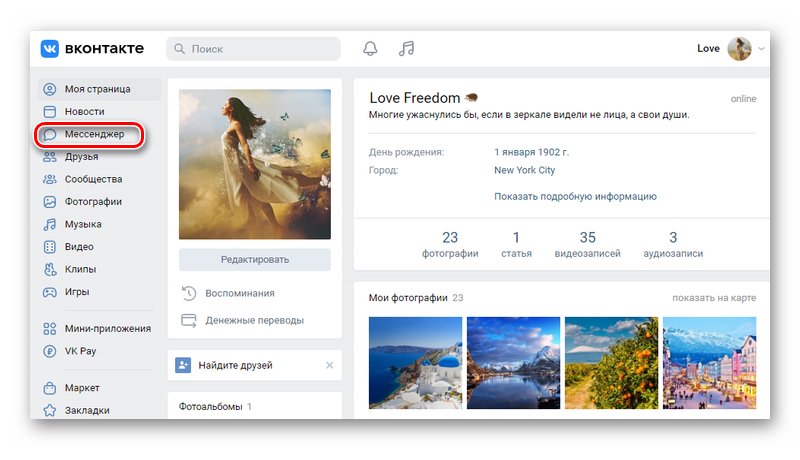
- Откройте переписку с человеком, сообщения которого, вам нужно переслать.
- Выделяйте сообщения, просто нажимая на них.
- Обратите внимание на верхнюю панель — там появится кнопка «Переслать».
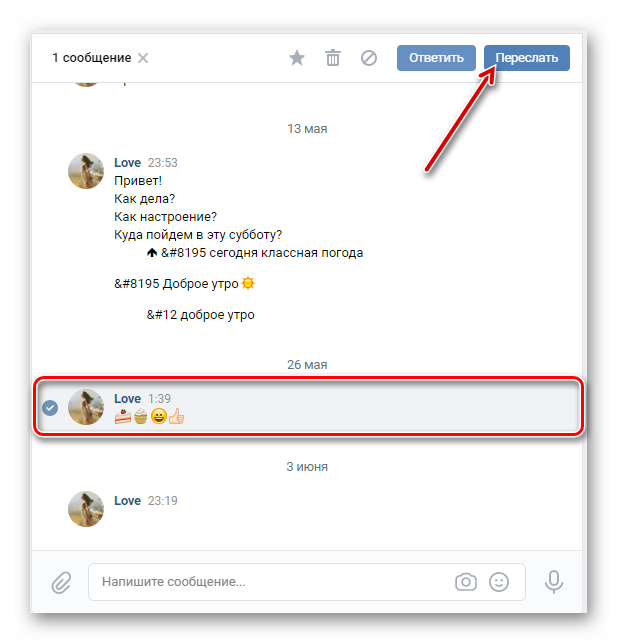
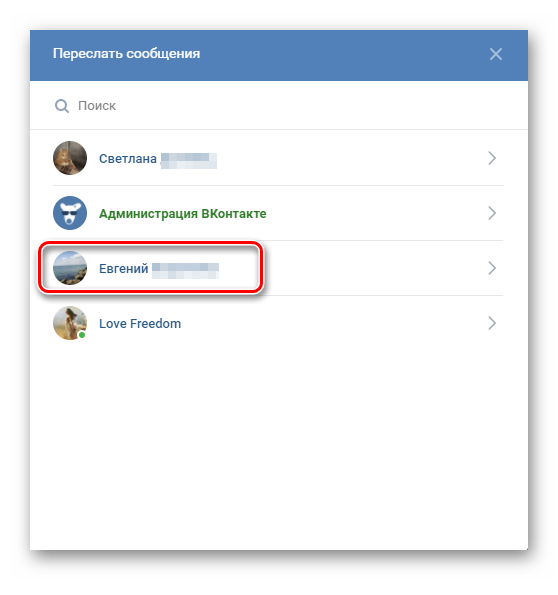
- Нажмите ее и выберете получателя.
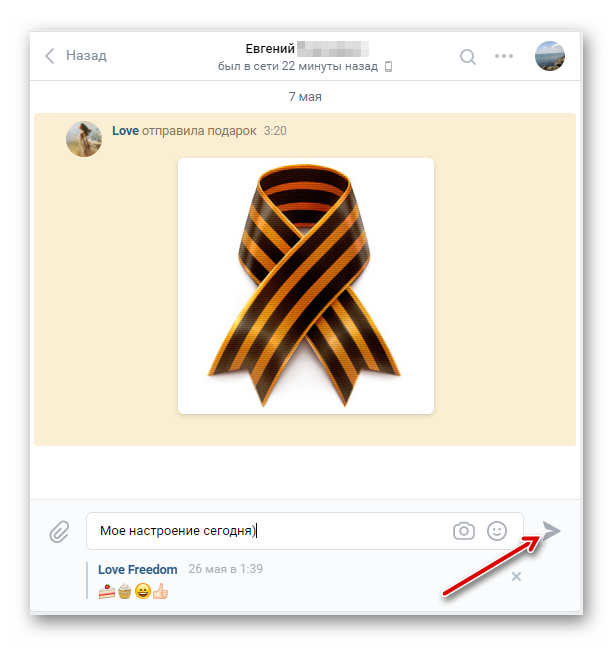
- Также здесь доступна отправка уточняющего, дополнительного сообщения, помимо пересланных.
- После того, как вы кликните на кнопку «Отправить», выбранный пользователь получит месседжи.
На смартфоне
Чаще всего, пользователи пользуются не только компьютерной версией соцсети ВК, но и мобильной. Описанная ниже инструкция подойдет как для пользователей Android устройств, так и смартфонов на iOS:
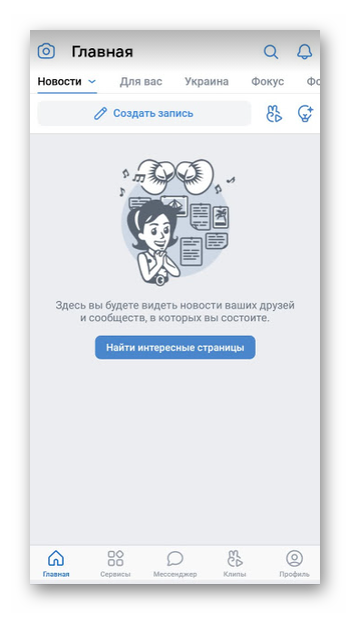
- Зайдите в мобильное приложение соцсети ВКонтакте на вашем устройстве.
- Кликните на иконку «Мессенджера» и выберете необходимый чат, с которого вы и будете осуществлять пересылку.
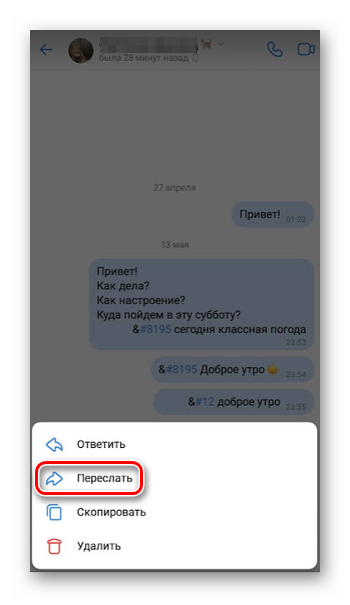
- Выберете одно или несколько сообщений, которые необходимо отправить другому юзеру (просто нажимайте на них).
- В нижней панели выберете блок «Переслать».
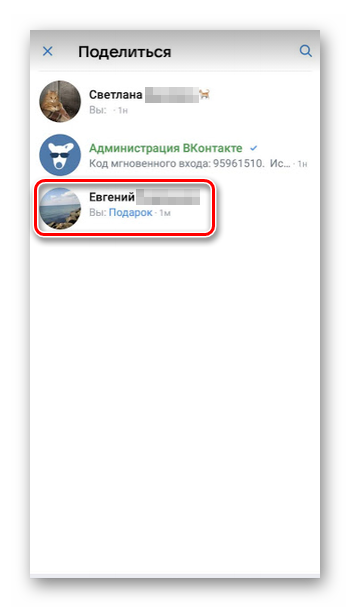
- Выберете из списка получателя или получателей (их может быть несколько).
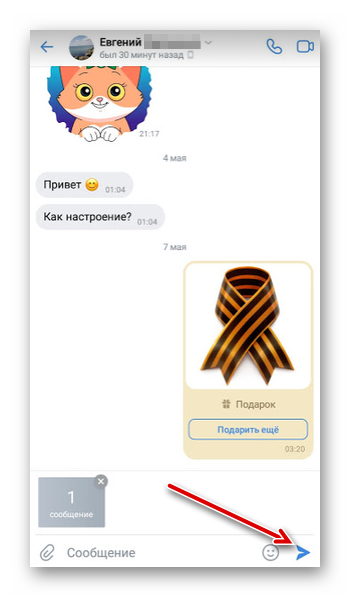
- Можете ввести дополнительно свой месседж, который отправится вместе с перепиской.
- Нажмите на «Отправить».
И с компьютерной версии, и с мобильной процедура отправки сообщений не отнимет у вас много времени. Вы можете скинуть переписку с беседы, чтобы пользователь смог с ней ознакомиться и увидеть кто отправил какое сообщение, перейдя на страницы ваших собеседников.
Возможно ли переслать всю переписку одновременно
Вот мы и подобрались к одному из главных вопросов — как переслать сразу всю переписку в ВК? Хотя, для начала, нужно выяснить, можно ли вообще осуществить выделение всех сообщений в чате, с целью дальнейшей отправки другим юзерам.
Заключение
В этой статье мы рассмотрели способы, благодаря которым, у пользователей есть возможность делиться отправленными месседжами с другими юзерами. Также, мы выяснили, что сразу все уведомления в диалоге автоматически выделить нельзя — придется все делать вручную. Надеемся, что эта статья была полезной для вас.
Как выделить все сообщения в диалоге вконтакте
Сегодня мы расскажем вам про все доступные способы которые позволят выделить вам все сообщения в диалоге в социальной сети вконтакте. Расскажем про лимиты на выделение, копирование и отправку.
Если у вас есть чем дополнить нашу статью пишите в комментариях и обязательно включим ваши мысли в нашу статью. Приятного прочтения
Как выделить все сообщения в диалоге вконтакте
Эта статья поможет разобраться с тем, как выделить все сообщения в диалоге вконтакте. Выделять каждое сообщение и переотправлять — крайне долгое занятие, при этом и не очень интересное.
Что делать, если требуется скопировать всю переписку? Большую ее часть?
Дело в том, что традиционный метод «выделения» предлагает переотправить не более ста сообщений за один раз.
Копировать. Наиболее простой метод, позволяющий выделить все сообщения сразу (но использовать его можно только через компьютер) — зажать левую кнопку мыши и быстро вертеть колесиком, а дойдя до нужного сообщения — скопировать и вставить в документ (другой диалог и так далее).
Как выбрать все сообщения в диалоге сразу используя при этом телефон? Очень легко. Чтобы воплотить этот метод необходимо:
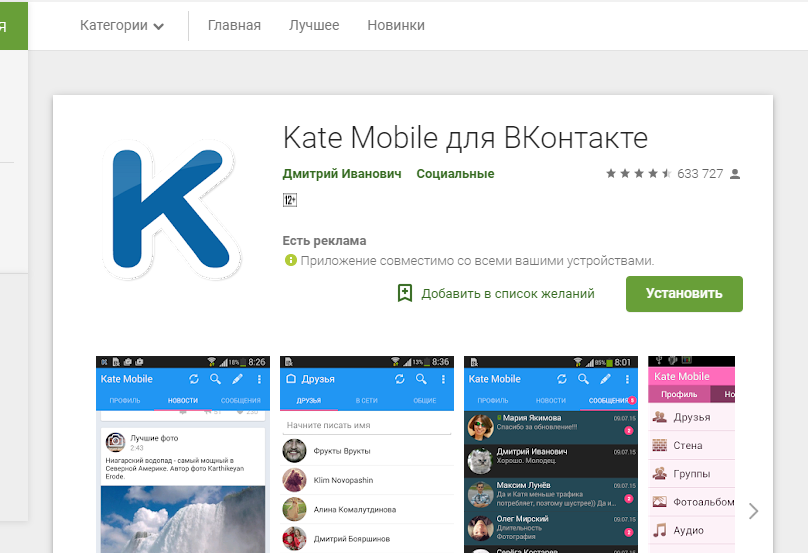
Скачать на устройство (планшет, телефон) приложение Kate Mobile;
- авторизоваться в нем, открыв свой аккаунт, с диалогом, который необходимо сохранить;
- открыть нужный диалог;
- в правом верхнем углу можно найти список действий, возможных для этого диалога;
- из всего перечня выбирается команда сохранить;
- как итог на телефоне появляется документ, именуемый именем собеседника, чей диалог был сохранен. Его можно отправить как документ непосредственно, так и скопировать нужную часть.
Минусом такого способа является невозможность сохранения картинок, вложенных в диалог, а также голосовых сообщений. Еще небольшим отрицательным аспектом может являться то, что у пользователя может не оказаться достаточного объема памяти, чтобы скачать нужное приложение. Проблему можно легко решить, если на время удалить другую программу, восстановив ее позже.
Его можно легко устранить, если сохранить все вложения заранее, а голосовые сообщения переотправить. В сохраненном документе места таких вложений будут обозначены.
Таким образом, можно сказать, что каждый из вышеописанных методов имеет свои недостатки, но это были одни из тех немногочисленных способов того, как можно выделить все сообщения в диалоге вконтакте сразу.
Как скинуть всю переписку вконтакте другому человеку. Как переслать сообщение в контакте другому человеку
Самое простое, что можно сделать в переписке – это выбрать одно сообщение и отправить его в другой диалог. Это предусмотрено в механизме работы сайта, а с пошаговой инструкцией с такой задачей справится каждый человек. Итак, рассмотрим детально и поэтапно, как переслать одно сообщение другому пользователю или же скинуть его в другую беседу.
Пересылать сообщения таким образом можно в любом количестве, но только в рамках лимитов, которые изначально установлены в ВК и не могут быть превышены. Если нужно отправить больше сообщений, и неудобно выделять каждое, следует рассмотреть другие варианты пересылки переписок.


Как в ВК переслать сообщение другому человеку?
Переслать смс можно через компьютер или приложение в гаджете, в Айфоне. Инструкция довольна проста.
- Зайдите в раздел «Сообщения» на вашей странице.
- Перейдите в нужный диалог с смс, которые хотите отправить.
- Кликнете по ним, выделите сколько нужно, чтобы они стали синего цвета.
- Кликнете вверху по кнопке «Переслать».
- Далее откроется окно с людьми, с которыми есть диалог; если нужного человека нет, вверху кликните по лупе и найдите его.
- Для отправления нажмите на стрелку сбоку.
- Тогда в отправленном сообщении выделится имя и аватар того, чьи письма вы пересылали.
Помните, что за один раз сообщения можно переслать только одному человеку или группе в чате. Чтобы отправить выборочно, нескольким пользователям, сначала нужно создать беседу. Это актуально, если отправляется контент в первый раз.
Для отправки смс через приложение в телефоне или на планшете стоит придерживаться примерно тех же действий:
Можно ли отправить сразу всю переписку?
Пересылка одного или нескольких сообщений другим пользователям по рассмотренной выше схеме – это простая задача, которая не отнимет ни времени, ни сил. Но, если нужно переслать, например, всю переписку, такое ручное выделение может отнять много времени, поэтому такой способ считается неудобным для больших объемов. Есть ли альтернативные способы пересылки переписки? Как скинуть переписку в полном объеме своему другу? Рассмотрим поэтапно 2 варианта.
Первый вариант пересылки переписки – отправка скриншотов сообщений. Однако, если диалог не маленький, можно запутаться и придется нумеровать все файлы картинок, чтобы сохранить последовательность. Более того, это не совсем быстрый и удобный способ. Так же можно по принципу, описанному выше, копировать сообщения и воспользоваться кнопкой пересылки, но опять же – это долго и для длинных переписок не подходит. Второй вариант гораздо проще. Рассмотрим его.
Для справки!
Можно пересылать такую переписку, сохраненную в файл, не путем прикрепления документа, а просто выделив и скопировав текст в редакторе. Такой вариант проще и пользователь, которому отправляются диалоги, сможет сразу их увидеть в неискаженном виде, не открывая файлы.


Пересылаем сообщение другу Вконтакте с компьютера
Если Вы заходите на свою страничку Вконтакте с компьютера или ноутбука, тогда в левом меню выберите пункт меню «Сообщения». Дальше нужно открыть переписку с тем человеком, где есть те, которые нужно переслать.
Выделите мышкой нужные – просто кликните по ним, чтоб они подсветились синим цветом. Затем вверху нажмите на кнопочку «Переслать».

Откроется список с теми людьми, с кем Вы переписывались. Если нужного пользователя нет в списке, тогда воспользуйтесь поиском.
Ищем человека, которому будем пересылать выбранные сообщения и кликаем по нему.

Текст будет прикреплен. Для отправки, как обычно, нажмите на стрелочку.

Вот так будет выглядеть пересланное сообщение. Сначала показана Ваша аватарка, как отправителя, а потом аватарка того пользователя, чей текст Вы пересылаете.

Как переслать сообщения с телефона?
Используя мобильную версию сайта ВКонтакте или же приложение для смартфона, так же можно воспользоваться функцией пересылки сообщений. Но, сам механизм немного отличается. Итак, как выделить и переслать сообщения в приложении и мобильной версии. Рассмотрим по очереди каждый вариант.
Мобильная версия
Переслать сообщение в мобильной версии сайта ВКонтакте так же просто, как в полном варианте для ПК.

Для справки!
В форме для ввода текста можно написать комментарий к пересылаемым письмам. В мобильной версии, как и в компьютерной, доступно выделение и пересылка сразу нескольких сообщений.
Мобильное приложение
В мобильном приложении так же можно просто скопировать текст сообщения. Но, тоже доступна функция пересылки сообщений. Все как в мобильной версии, только вместо кнопки «Переслать», вверху появляется значок-стрелка. Дальнейшие действия такие же, как и во всех прочих вариантах.

Когда необходимо переслать информацию другому человеку?
Желание переслать другому сообщение ВКонтакте возникает по нескольким причинам:
Часто пересылка сообщений используется в беседах, чтобы найти затерянную в переписке информацию. Дублировать и отсылать заново за пару кликов – удобно.
Отправление скрина диалога
Можно сделать скриншот для отправки диалога другому человеку. Это просто и быстро – нажатием кнопки Print Screen картинка экрана копируется в буфер обмена, а в форме диалога нужно просто нажать вставить или воспользоваться комбинацией клавиш (Ctrl+V).
Если нужно сделать несколько скриншотов и отправить, желательно сохранить картинку экрана из буфера обмена в файлы, так как там не может находиться одновременно несколько картинок, или же вставлять их в сообщение по очереди.
Как найти пересланные сообщения в ВК?
Если история переписок у вас долгая и активная, то, порой, найти нужную информацию сложно. Определить пересланные сообщения легко – у них сбоку синяя полоска, и высвечивается имя с аватаркой человека, чье смс вы переслали. Для компьютерной версии ВК возможен поиск по ключевым словам (предложениям), но тогда нужно точно помнить пару фраз (а кто такое помнит?). А вот по дате отправки или через отдельный диалог поиск не осуществляется, лишь через общий поиск в сообщениях. Также можно отыскать прикрепленные документы, видео и картинки, которые отображаются во вкладке «Вложения». Найти ее можно в диалоге с человеком вверху. Под именем находится стрелка, где и расположена вкладка. Там же выключается звук уведомлений для диалога, удаляется переписка.
Используйте все возможности ВК
Иногда необходимо в социальной сети «ВК» переслать сообщение другому пользователю. На самом деле подобное действие делать умеют не многие пользователи. Конечно, можно пойти простым путем — просто скопировать послание и отправить его выбранному участнику. Но этот вариант не всегда удобен, особенно это касается тех случаев, когда требуется переправить не только письмо, но также и дополнительные файлы. Сегодня мы решили поговорить о том, как «ВК» сделать пересланные сообщения. Наверняка эта тема окажется полезной для вас. Здесь вы сможете найти ответ на поставленный вопрос. Весь процесс мы распишем в деталях, поэтому после прочтения даже новичок сможет научиться пересылать сообщения другому пользователю.
Как отправить переписку WhatsApp на электронную почту?
Чтобы перенести твои сообщения с помощью электронной почты на другой носитель нужно зайти в приложение и выполнить следующие действия:
- В правом верхнем углу нажми на панельку с тремя точками. Тебе откроется меню приложения.
- Выбери в нём пункт «Настройки».

- Дотронься до надписи «Чаты».

- Коснись варианта «История чатов».
- Теперь найди «Отправить по электронной почте». Тебе откроются на выбор все чаты. Их нужно отправлять по одному.
- Если какой-то чат пересылается не полностью, значит его длина превышает возможный размер для отправки электронной почтой. Ты сможешь проверить, какие именно сообщения дошли и, удалив полученные сообщения из чата, попробовать отправить его снова.
Чаще всего диалоги в мессенджере мы удаляем, или, во всяком случае, не беспокоимся о их потере. Но в некоторых ситуациях приходится думать о том, как сохранить переписку в Viber, целиком или отдельные ее части. Мы предлагаем тебе четыре варианта на разные случаи жизни.
Сложности в реализации
У пользователей при копировании сообщений не всегда получается сделать так, чтобы послание было выделено полностью. Соответственно, потом приходится отправлять дополнительные части. Однако это расходует дополнительное время и создает дополнительную путаницу. Разработчики крупных социальных сетей предусматривают функцию пересылки сообщений другим пользователям. При этом подобную возможность в интерфейсе очень трудно найти. Поэтому и возникает у пользователей вопрос, как переслать сообщение в «ВК». Его мы постараемся решить в следующем разделе материала.
Инструкция
Давайте перейдем непосредственно к вопросу, как «ВК» отправить пересланные сообщения. Наверняка у вас возник вопрос, можно ли в данном проекте воспользоваться функцией пересылки сообщений, а также как это делается. Сейчас мы покажем на примере, как правильно выполнить необходимые действия в «ВК».
В настоящее время эта социальная сеть имеет очень высокую популярность среди пользователей со всего мира. В проекте присутствует большое количество самых разнообразных функций, при этом разработчики не сидят на месте и регулярно добавляют новые возможности.
Итак, приводим алгоритм, который поможет понять, как переслать сообщение в «ВК».
1. Для начала вам следует выбрать и выделить нужное сообщение. Для того чтобы быстро добиться результата, необходимо щелкнуть по сообщению правой кнопкой мыши.
2. Возле послания появится галочка, а вверху вы сможете заметить предлагаемые действия. Там же можно выбрать функцию пересылки сообщения. Кликайте на нее (она расположена в правом углу крайней), затем выбирайте нужного пользователя из своего списка друзей, нажимаете «Отправить».
Пересылка сообщение Вконтакте
Сначала поговорим о социальной сети Вконтакте. Сегодня, она является довольно популярной. Вконтакте предусмотрено множество различных функций, связанных с личными диалогами. Как переслать сообщение Вконтакте? Начнем с того, что переслать сообщения своим друзьям в данной социальной сети возможно. Для этого необходимо выделить нужное сообщение. Чтобы выделить сообщение достаточно просто щелкнуть по нему правой клавишей мышки. После этого, рядом с сообщением появится галочка, а, сверху, над диалоговым окном, несколько вариантов действий, которые можно провести с выделенным сообщением. Можно помечать сразу несколько сообщений. После отбора нужных сообщений, выбираем функцию «Переслать» в верхней строке над диалоговым окном. Затем, должен появиться список с людьми, состоящими в списки ваших друзей, из которых вы можете выбрать 1-го, или несколько человек, которым и будут отправлены необходимые сообщения.


Используем телефон
Если Вы хотите переслать через установленное мобильное приложение Вконтакте на телефоне или планшете, тогда откройте боковое меню и выберите в нем пункт «Сообщения». Затем откройте диалог с тем человеком, чей текст будете пересылать.

Выделите то, что нужно переслать – нажмите по одному из них и удерживайте палец, потом выделяйте остальные. Выделенные станут синего цвета, а вверху будет написано их количество.
Чтобы переслать выбранные сообщения, нажмите на стрелку вверху справа, которая указывает на право.

Иной раз возникает потребность переслать то, или иное сообщение кому-то из своих друзей в социальной сети. Конечно же, можно просто скопировать сообщение, и переслать нужному человеку, но это не особенно удобно. Кроме того, не всегда, получается, корректно скопировать нужное сообщение. А потому, довольно часто, разработчики социальных сетей предусматривают данную функцию, но, из-за, не всегда, удобного интерфейса, некоторые функции очень тяжело найти, и как следствие, тяжело ими воспользоваться.
Пересылка сообщение в Одноклассниках
Одноклассники – являются не менее популярной социальной сетью. В ней, также, как и в других социальных сетях, есть множество различных функций. Но можно ли там пересылать сообщения? И как переслать сообщение в Одноклассниках, если это, возможно?
Увы, но в Одноклассниках такая функция не отсутствует. Всё, что вы можете сделать, так это попытаться скопировать сообщение, и отправить его как собственное своему другу. Правда, еще вы можете добавить собеседника, в уже существующий диалог.
Как переслать видео В Контакте в сообщении своим друзьям?
Есть два способа. Чтобы переслать видео, которое находится на компьютере, нужно сначала зайти в Мои видеозаписи и добавить его ВКонтакт.
Потом зайти в раздел Мои сообщения и открыть переписку с нужным человеком, внизу справа под полем для текста выбираем Прикрепить и в открывшемся диалоговом окне нажимаем Видеозапись.
Откроется список всех ваших видеозаписей, выбираем нужное видео, и нажимаем Отправить.
Доброго времени суток, друзья, тематика сегодняшнего поста, как вы уже поняли из названия, будет посвящена нашей любимой социальной сети.
Да, в контакте, есть много тонкостей, о которых мы даже не догадываемся. И именно об одной из таковых тонкостей, мы будем разбираться в данном посте, надеюсь он вам понравится.
Как сохранить диалог Вконтакте без приложений
Для начала понадобится OpenOffice Calc, Excel или любые электронные таблицы. Открываем в браузере ваш диалог Вконтакте. Пролистываем его весь до начала. Нажимаем комбинацию клавиш Ctrl+A (выделить всё), а потом Сtrl+C (скопировать всё). Этот момент как раз виден на скриншоте выше. Не пугайтесь, что копируем всю страницу — мусор уберём легко.
Внимание! Если диалог достаточно большой, то вставлять лучше сначала в Блокнот. Потом копируем содержимое Блокнота в электронную таблицу. Если копировать большой диалог сразу в Excel, то тот зависнет очень надолго, если не на совсем.
Запускаем OpenOffice Calc или Excel. Вставляем скопированный диалог с мусором в электронную таблицу. Ниже виден этот процесс.
Теперь начинаем чистить таблицу. Удаляем вехние строки, переносим столбец с датой влево, а столбец с именами сдвигаем влево до того момента, пока вас не устроит расположение имён над текстом сообщений. После этого у меня оказался пустой столбец «С», который я удалил. Тут всё можете делать на свой вкус, как вам будет удобно читать.
Вот что получилось у меня.
Уже неплохо. Ничего лишнего. Теперь можно сохранить в любом формате.
Почему делать лучше в таблице, а не в Word или OpenOffice Writer? Потому, что форматирование в таблице не ползёт. Если вы сохраните (через копирование и вставку в блокнот) потом этот диалог как простой текстовый файл, то форматирование останется в виде удобного для чтения диалога.
Вот, что получилось на выходе.
Таким образом можно не только сохранять переписку Вконтакте, но и записи из других сайтов и сервисов.
Удачи, а я пошёл писать пост про самый экономный шоппинг.
На сегодняшний день такой способ работает плохо. То ли разметка изменилась, то ли браузер не так отображает. Для того, чтобы быстро скачать диалог, можно воспользоваться расширением для браузера Хром — .
Сохранение переписки ВКонтакте с расширением VkOpt
Настройки будут доступны по адресу — . Удаляется расширение там же.
Открываем вкладку Вконтакте и заходим в аккаунт. Сразу увидим окно настройки скрипта.
В дальнейшем настройки можно изменить в выпадающем меню настроек.
Вам будет предложено два варианта формата выходного файла:
- Как web-страницу
- Как текстовый документ
Web-страница будет выглядеть так как выглядит диалог Вконтакте, с аватарками. В общем, выбирайте сами.
Скажу, что ранее работала такая хитрость, которая работает и в мессенджерах. Если ваш собеседник не удалил сообщения, то удалив свой аккаунт и запустив восстановление можно было восстановить весь диалог, даже если вы часть его уже удалили. Как это сейчас работает я не знаю. В любом случае сначала сохраняйте всё.
UPD 19.11.2018: Из сети ВКонтакте можно легко сохранить диалоги и не только штатным способом — .
(
12
оценок, среднее:
4,58
из 5) Антон Третьяк Антон Третьяк Administrator сайт — обзоры, инструкции, лайфхаки
Для начала понадобится OpenOffice Calc, Excel или любые электронные таблицы. Открываем в браузере ваш диалог Вконтакте. Пролистываем его весь до начала. Нажимаем комбинацию клавиш Ctrl+A (выделить всё), а потом Сtrl+C (скопировать всё). Этот момент как раз виден на скриншоте выше. Не пугайтесь, что копируем всю страницу — мусор уберём легко.
Внимание! Если диалог достаточно большой, то вставлять лучше сначала в Блокнот. Потом копируем содержимое Блокнота в электронную таблицу. Если копировать большой диалог сразу в Excel, то тот зависнет очень надолго, если не на совсем.
Запускаем OpenOffice Calc или Excel. Вставляем скопированный диалог с мусором в электронную таблицу. Ниже виден этот процесс.
Теперь начинаем чистить таблицу. Удаляем вехние строки, переносим столбец с датой влево, а столбец с именами сдвигаем влево до того момента, пока вас не устроит расположение имён над текстом сообщений. После этого у меня оказался пустой столбец «С», который я удалил. Тут всё можете делать на свой вкус, как вам будет удобно читать.
Вот что получилось у меня.
Уже неплохо. Ничего лишнего. Теперь можно сохранить в любом формате.
Почему делать лучше в таблице, а не в Word или OpenOffice Writer? Потому, что форматирование в таблице не ползёт. Если вы сохраните (через копирование и вставку в блокнот) потом этот диалог как простой текстовый файл, то форматирование останется в виде удобного для чтения диалога.
Вот, что получилось на выходе.
Таким образом можно не только сохранять переписку Вконтакте, но и записи из других сайтов и сервисов.
Удачи, а я пошёл писать пост про самый экономный шоппинг.
Сохраните на память, делитесь с друзьями и оставляйте комментарии.
(4 оценок, среднее: 5,00 из 5)
Http://lassimarket.ru/2014/08/kak-soxranit-dialog-vkontakte/https://lassimarket.ru/wp-content/uploads/2014/08/kak-sohranit-dialog-vkontakte2.jpghttps://lassimarket.ru/wp-content/uploads/2014/08/kak-sohranit-dialog-vkontakte2.jpg2017-05-14T23:46:04+00:00Антон ТретьякИнтернетДорогие друзья! Сегодняшний пост хочу посвятить такой теме, как сохранение переписки из социальной сети Вконтакте. Понадобилось мне тут несколько диалогов сохранить, а встроенного сервиса у Контакта нет. Есть приложения типа VkOpt для сохранения историй переписки, но мы попробуем иначе, без использования сторонних приложений и сервисов, которым нужно ещё пароль от…Антон ТретьякАнтон Третьяк — обзоры, инструкции, лайфхаки
Как сохранить сообщения WhatsApp при смене телефона?
Этот метод называется резервным копированием и позволяет при смене телефона перенести информацию снова в Ватсап. Лучше всего копировать файлы в облачное хранилище, хотя на некоторых устройствах возможен способ сохранения переписки WhatsApp и в телефоне.
Для смартфонов, созданных на основе разных операционных систем, способы немного различаются, поэтому выбери ниже марку твоего устройства и следуй инструкции.
Windows phone
- Войди в WhatsApp и открой “Настройки”;
- Выбери “Чаты и звонки”;

- Коснись надписи “Резервная копия”;

- Сохранить также и медиафайлы можно, поставив галочку напротив “Добавить видео в резервную копию”;

- Нажми на кнопку «Копировать» и дождись его окончания.

На новом Windows Phone установи программу Вацап и войди в неё под прежним номером. На предложение системы восстановить резервные копии дай согласие.
Чтобы выяснить, прочти другую нашу статью.
iPhone
Вначале следует выяснить, имеется ли у тебя аккаунт на iCloud, а если нет, то создать его. Теперь можно приступать непосредственно к копированию информации.
- В WhatsApp нужно найти панель управления приложением (обычно в правом верхнем углу) и коснуться слова «Настройки»;
- В настройках найди «Чаты» и войди туда;
- Открой пункт «Копирование»;
- Дотронься до виртуальной кнопки «Создать копию» и немного подожди, пока копирование будет завершено
- Если хочешь сохранить также видео и прочие медиафайлы, поставь галочку в соответствующем поле.

Теперь, когда ты войдешь в WhatsApp на новом телефоне под старой учётной записью, приложение само предложит тебе скачать переписку обратно на WhatsApp из iCloud. Тебе нужно только подтвердить согласие с помощью одного касания к экрану.
Чтобы узнать, можешь прочесть нашу статью.
Android
В телефонах на этой платформе создание резервной копии файлов Ватсап лучше всего проводить на виртуальный Google Диск, относящийся к твоему основному аккаунту в Google.

- Нажми на кнопку “Резервное копирование” и дождись окончания процесса.
В новом телефоне ты сможешь зайти под прежним номером в Ватсап и восстановить копии с виртуального диска.
Как Вконтакте сохранить историю сообщений: инструкция

Необходимость сохранить историю общения с некоторыми людьми у пользователей Вконтакте возникает часто. Но не все находят способы, как это сделать. Просто скопировав все сообщения с пользователем, получается каша, после этого информацию нужно обрабатывать и редактировать. Как обойтись без этих процедур? Можно ли сохранить диалог другим способом?
Способы скопировать переписку
Если ваш диалог с пользователем состоит из десятка сообщений, которые вы хотите сохранить к себе на ПК, то заморачиваться не стоит. Выделите все при помощи мыши, нажмите сочетание клавиш Ctrl+C. Затем откройте блокнот или документ Word и нажмите Ctrl+V. Текст появится в документе.
Также вместо Word можно использовать OpenOffice Calc или Excel. Дело в том, что после копирования и вставки сохранится не только диалог с пользователем, но и ненужная информация. Избавиться от мусора проще в таблице, нежели в текстовом документе. Но форматирование для чтения диалога более удобное именно в текстовом файле типа блокнота.
Но если нужно скачать историю сообщений со всеми пользователями, то копированием вручную тут не справиться. На помощь придет приложение VkOpt.
Это приложение разработано для того, чтобы пользователи Вконтакте имели доступ к расширенным функциям.
Благодаря этому приложению можно управлять своими сообщениями. В программе существуют два списка сообщений:
- список непрочитанных диалогов;
- массовое удаление всех писем.
Эти функции можно отключать или включать.
Кроме этих функций есть возможность посмотреть историю и скачать ее. Кнопка сохранения находится в самой истории переписки.
Возможно ли использование распечатки диалогов Вайбер в суде?
Да, переписка в Вайбере как доказательство может быть использована наравне с любым другим видом переписки, ведущейся в электронном виде. Только для этого простой распечатки чатов будет мало. Ее подлинность обязательно нужно юридически заверить:
- Фиксация переписки в присутствии свидетелей. Люди должны удостовериться в том, что в распечатке и мессенджере идентичное содержание, подтвердить это, расписавшись в протоколе.
- То же самое, но вместо свидетелей – нотариус.
- В некоторых случаях – с запросом данных у оператора сотовой связи.
- В некоторых случаях – с проведением экспертизы относительно подлинности переписки и приложением заключения эксперта.
Чтобы все это осуществить, тексты переносятся на флэш-карту, а затем надо распечатать сообщения из чата Viber (в хорошем качестве). Помимо этого надо быть готовым предъявить для экспертизы и смартфон, с которого велась переписка.
скопировать переписку из контакта
?
есть километры переписки в контакте. как скопировать историю сообщений на комп? «копировать-вставить» не вариант, потому что когда выделяю текст, страница не прокручивается вниз, а копировать фрагментами можно часами. пока нагуглился способ сохранить страницу, но в виде текста получается страница сплошняком, без разбивки на диалоги, а при сохранении страницы в полном виде диалогов нет вообще, пустая страница. принтскрин неудобен. мне кажется, я упускаю что-то очевидное.
Как сохранить переписку в WhatsApp на компьютер?
Есть несколько способов сохранить переписку в Вотсапе. При одних сообщения сохраняются в виде шифрованых файлов и их невозможно прочитать и даже просто открыть без приложения Ватсап. Этот способ называется резервным копированием. Другой способ позволяет сохранять информацию в виде читаемых файлов, но в Ватсапе они уже не откроются.
К последней разновидности относится сохранение переписки на компьютер. В итоге ты получишь файлы в форматах.txt, .pdf, .gif и так далее, которые можно открыть на ноутбуке или компьютере, но нельзя вернуть в Вацап.
Для того, чтобы сохранить историю WhatsApp с iPhone, Android и других устройств на компьютер, нужно воспользоваться отправкой чатов на электронную почту. Этот способ довольно подробно описан ниже.