Инструкция по подключению Sony PlayStation 3 к старым и новым телевизорам
Для приставки PlayStation3 разработчики продолжают выпускать новые игры, поэтому часто возникает вопрос, как ее подключить к телевизору. Существуют разные способы, и выбор определенного метода можно сделать исходя из модели телевизора.
Подключение PS3 к современному телевизору через HDMI
Приставка Sony PlayStation 3 способна работать на разных телевизорах, но лучший вариант – это современные модели. Для начала стоит убедиться, что ваш компьютер поддерживает подключение HDMI (High Definition Multimedia Interface). Узнать об этом вы сможете в инструкции. Выглядит этот кабель следующим образом:
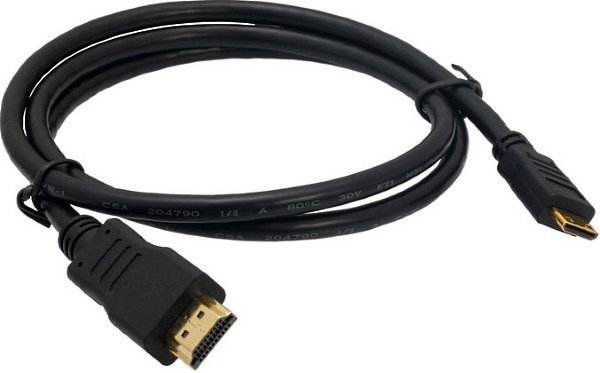
В последних версиях приставки PS3 он идет в комплекте. Если кабеля нет, вы всегда можете его докупить.
Подключение проходит по простой схеме:
- Для начала необходимо подключить приставку к сети. Вставляйте один конец во вход на задней стороне PS3, а вилку, соответственно, в розетку. После этого на корпусе загорится красный индикатор – питание пошло, приставка функционирует нормально.
- Теперь нужно Sony PlayStation 3 подключить к телевизору. Разъем HDMI находится на задней панели устройства – вставляйте в него кабель до щелчка.
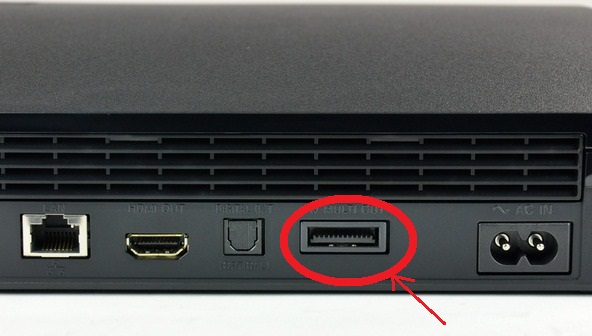
- Второй конец кабеля нужно подключить к приставке. Разъем находится на задней панели между местом для сетевого и интернет-кабеля. Втыкаем кабель до щелчка.
- Готово, приставка подключена и готова к использованию.
Подключение PS3 к старому телевизору через тюльпан
Как оказалось, тюльпан – это довольно растяжимое понятие. Для подключения используются AV, S-Video и RCA. Мы разберем каждый из них отдельно. Запомните или запишите название кабеля, чтобы правильно выбрать элемент в магазине.
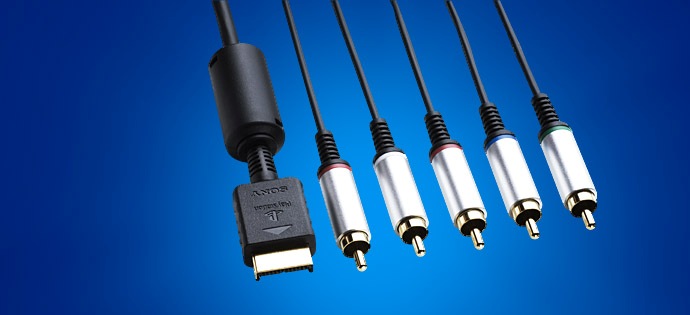
Следующим по качеству после HDMI идет AV. Узнать его достаточно легко – кабель имеет пять входов для соединения с TV на одном конце, а на втором – компактный штекер для подключения приставки. В стандартную комплектацию Sony PlayStation 3 он не входит, поэтому его придется купить отдельно. В руководстве к телевизору необходимо убедиться, что есть возможность подключиться через AV. Выглядит кабель вот так:
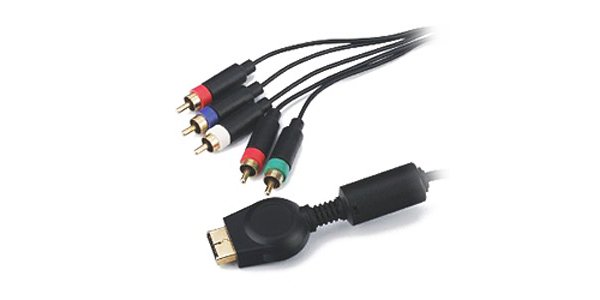
Подключение выполняется по стандартной схеме. Один конец втыкаем в приставку в Multi Out, а второй – в гнезда нужного цвета в телевизоре. Для удобства каждый выход маркируется, аудио выделяются как L и R, а видео – PR/CR, PB/CB, Y. Изображение будет четким, но до HDMI подключение AV не дотягивает.
S-Video
Более старый формат, который выдает низкое качество изображения, отсутствие четкости будет заметно любому пользователю. Со старыми моделями телевизоров выбирать не приходится. Кабеля S-Video в комплекте нет, поэтому его придется докупить отдельно. Перепутать вы его не сможете:
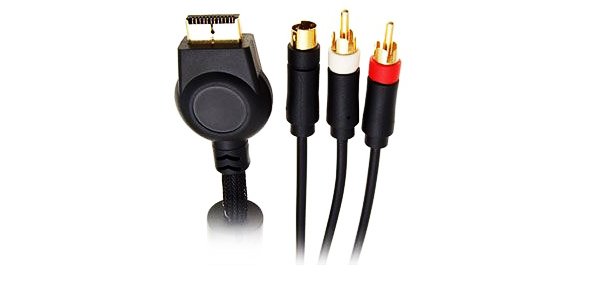
На одном конце расположено два разъема для аудио (L и R), а на другом – стандартный вход для игровой приставки. Вставляйте разъемы по цвету, так вы точно не ошибетесь. После подключения изображение может не появиться, и тогда перезагрузите консоль и включите телевизор еще раз, чтобы он определил новое устройство.
Наиболее «древний вариант» подключения, но зато шнур идет в комплекте с приставкой. В этом списке кабели расположены по убыванию качества, поэтому привлекательной картинки ожидать не стоит. Преимущество RCA заключается в том, что такой тип подключения поддерживается практически любым телевизором.
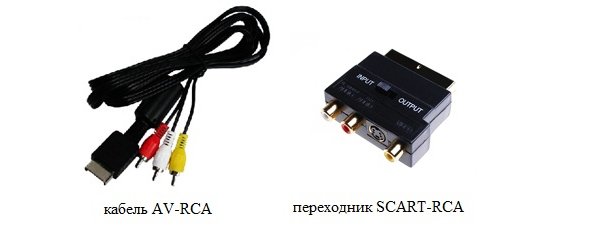
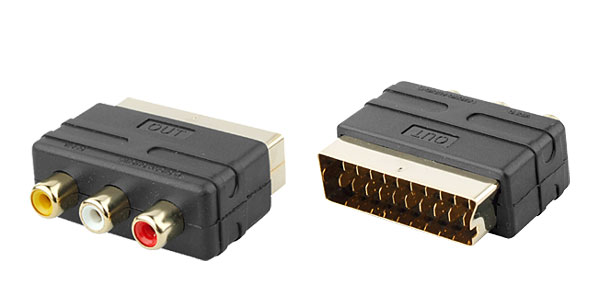
Возможно, на вашем устройстве вместо стандартного RCA установлены входы SART (разъем для пластины). В этом случае можно приобрести специальный шнур AV-Scart или переходник, который показан на фотографии выше. Как показывает практика, на старых телевизорах цвета не всегда соответствуют разъемам RCA, поэтому придется поэкспериментировать.
Больше узнать о подключении PlayStation 3 к телевизору с тюльпанами предлагается в следующем видео:
Проблемы при подключении Sony PlayStation 3
При попытке подключить игровую приставку к телевизору у вас может возникнуть проблема – нет изображения на экране. Причин может быть несколько:
Подключение PlayStation 3 к телевизорам

Самый простой из возможных вариантов – использование соединения по HDMI.
- Подключите один конец кабеля к порту на задней стенке консоли.
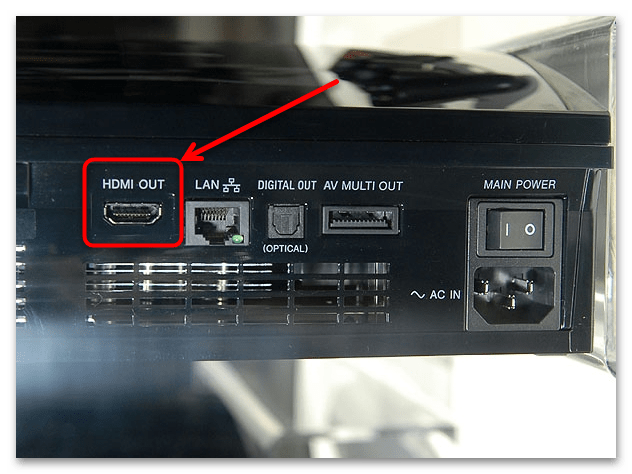
- Второй соедините с соответствующим выходом на телевизоре. Как правило, таковые обычно расположены сзади.

- Включите приставку и воспользуйтесь пультом телевизора для выбора источника изображения – должен быть пункт «HDMI», либо «HDMI1»/«HDMI2».

Способ 2: RCA
Для старых ТВ без выходов HDMI можно воспользоваться композитным кабелем типа RCA («тюльпанами»), однако такого разъёма на самой приставке нет, поэтому понадобится приобрести специальный переходник.

Обратите внимание! При таком типе подключения максимально доступное разрешение картинки будет не более 576p!
- Как и в случае с HDMI, подключите переходник в соответствующий разъём на задней панели приставки.
- Соедините концы кабеля и разъёмы на телевизоре – они должны входить плотно и не болтаться. На всякий случай напомним схему подключения:
- жёлтый цвет – картинка;
- красный и белый – каналы стереозвука.

- На ТВ без выбора источников изображения оно должно передаваться сразу после включения как его, так и консоли, в противном же случае укажите нужный тип подключения вручную.

Способ 3: SCART
Последний вариант предполагает использование разнообразных переходников. Одним из таковых является подключение по SCART.
- Для обеспечения соединения понадобится переходник со SCART на HDMI – его можно приобрести в интернете, например на площадке AliExpress. Выглядит устройство примерно так:

- Соедините разъёмы на приставке (HDMI) и телевизоре (SCART).

- Следующие шаги соответствуют таковым №3-4 предыдущего способа.
Решение возможных проблем
В процессе выполнения инструкций можно столкнуться с некоторыми проблемами, и далее мы рассмотрим наиболее распространённые из них.
Нет изображения от приставки
Самая частая проблема, которая может возникать в процессе подключения консоли к ТВ. Шаги к устранению следующие:
- Первым делом проверьте качество соединения всех кабелей и/или переходников с портами – они должны плотно держаться в нужных разъёмах.
- Проверьте соединение другим способом: например, если не функционируют «тюльпаны», воспользуйтесь HDMI либо наоборот. Если совместимая техника отсутствует, обратитесь к знакомым.
- Также протестируйте техническую исправность как самого телевизора, так и ПлейСтейшн 3 — эти устройства могут иногда выходить из строя. Если выяснится, что вы столкнулись с поломкой, пострадавший девайс проще всего будет отнести в сервисный центр либо заменить.
Подключение работает, но картинка плохого качества
Если речь идёт о вариантах RCA/RGB, то увы, с этим ничего не поделать – такие соединения рассчитаны на старые устройства с низким разрешением, поэтому на современных ТВ лучше пользоваться HDMI.
Если же именно на этом типе подключения наблюдаются проблемы, в большинстве случаев это значит, что используемый кабель низкого качества либо один из портов (нередко и оба вместе) оказались повреждены. Внимательно осмотрите все элементы связки – проблемный провод проще всего заменить, тогда как с разъёмами придётся обращаться к специалистам.
Картинка есть, но нет звука
Следующая нередкая проблема, характерная уже для нестандартных вариантов подключений. Шаги устранения такие:
- Первым делом проверьте параметры звука на телевизоре: нажмите кнопки увеличения громкости или войдите в настройки ТВ и уже там исправьте соответствующие параметры.

- Также не помешает проверить конфигурацию самой PS3. В меню XMB выберите пункт «Настройки» и воспользуйтесь опцией «Настройки звука».

Далее перейдите к разделу «Настройки вывода аудио».

Выберите используемый разъём с помощью крестовины и нажмите «Крест».

Пролистайте перечень параметров вниз и выберите опцию «Восстановить настройки по умолчанию» – это облегчённый вариант сброса, при котором не страдают данные на жёстком диске.

Ознакомьтесь с перечнем восстанавливаемых настроек и нажмите «Крест».

В предупреждении укажите «Да».

Подождите, пока система выполнит нужные действия, затем нажмите «Крест» для перезагрузки.

Если же даже сброс настроек не помог, это явный признак аппаратной поломки, при которой прямой путь в сервисный центр.
Краткое руководство по подключению для PS3
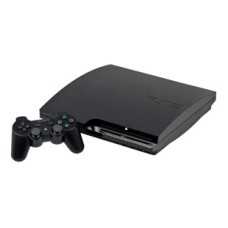
Включите телевизор, затем установите режим видеовхода, соответствующий входному разъему, используемому системой PS3™.
Нажмите кнопку питания. Индикатор питания загорится зеленым, и изображение отобразится на экране телевизора
Подключите беспроводной контроллер к системе с помощью кабеля USB.
Нажмите кнопку PS на контроллере. Система распознает контроллер. После распознавания контроллера отобразится экран первоначальной настройки.
Следуя инструкциям на экране, введите настройки языка системы, часового пояса, даты, времени и имени пользователя. Открывается экран для настройки соединения с Интернетом. При соединении с использованием кабеля Ethernet базовые настройки будут выбраны автоматически при выполнении инструкций, отображаемых на экране. При подключении к беспроводной локальной сети следуйте инструкциям по настройке соединения в разделе Настройка сети (беспроводной) После завершения настройки на экране телевизора отобразится меню XMB™
Выключение системы
Использование беспроводного контролера SIXAXIS
Нажмите и удерживайте кнопку PS не менее двух секунд. Когда на экране отобразится сообщение Выключите систему, выберете его и нажмите Х.
Использование системной кнопки
Нажмите кнопку питания и удерживайте ее нажатой не менее двух секунд. Система выключится
Состояние индикатора питания:
Постоянный зеленый — Система включена
Мигающий зеленый — Система выключена
Постоянный красный — Система выключена (в режиме ожидания)
Перед выключением системы с помощью выключателя питания, расположенного на задней панели система, убедитесь, что система находится в режиме ожидания (индикатор питания горит красным). Если выключить систему с помощью выключателя питания, когда она не находится в режиме ожидания, это может привести к возникновению неисправностей пли повреждению системы.
Использование беспроводного контролера SIXAXIS
Чтобы использовать беспроводной контроллер, сначала необходимо зарегистрировать или «подключить» контроллер к системе PS3™ и назначить номер контроллеру.
Шаг 1. Подключите контроллер к системе
При первом использовании контроллера или при использовании его с другой системой PS3™ сначала необходимо подключить устройства. Если включить систему и подсоединить контроллер с помощью кабеля USB, подключение выполнится автоматически.
Шаг 2. Назначьте номер контроллера
При каждом включении системы необходимо назначать номер контроллеру.
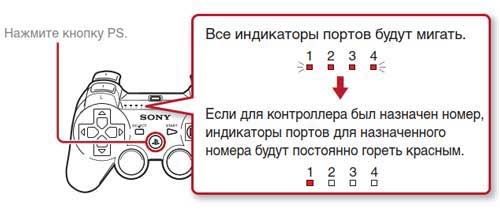
Можно подключить до 7 контроллеров одновременно. Номер контроллера указывается над индикаторами портов. Для номеров 5-7 добавьте номера горящих индикаторов.
• Подключение и назначение номеров контроллеров можно выполнять только при включенной системе (когда индикатор питания постоянно горит зеленым).
• Когда подключенный контроллер используется с другой системой PS3™, выполняется отключение от исходной системы. Снова подключите контроллер к системе, если он использовался с другой системой.
• Если контроллер или система выключены, индикаторы портов на контроллере выключатся и назначенный номер будет отменен.
Использование контроллера по беспроводной сети
Если отключить кабель USB, можно будет использовать контроллер по беспроводной сети. Для использования контроллера по беспроводной сети необходимо зарядить его батарею.
Когда система включена (индикатор питания горит зеленым), подключите контроллер к системе с помощью кабеля USB. Индикаторы портов контроллера начнут медленно мигать, и начинается зарядка. По завершении зарядки индикаторы портов перестанут мигать.
Контроллер можно использовать во время зарядки.
Выполняйте зарядку при температуре от 10°С до 30°С. При других условиях зарядка может занять больше времени.
Если нажать и удерживать кнопку PS более двух секунд, можно увидеть уровень заряда батареи на экране.
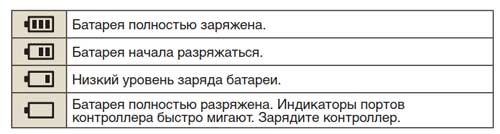
В зависимости от условий использования оставшийся уровень заряда может отображаться неправильно и время работы батареи может отличаться.
Способы подключения ps3 к монитору или телевизору
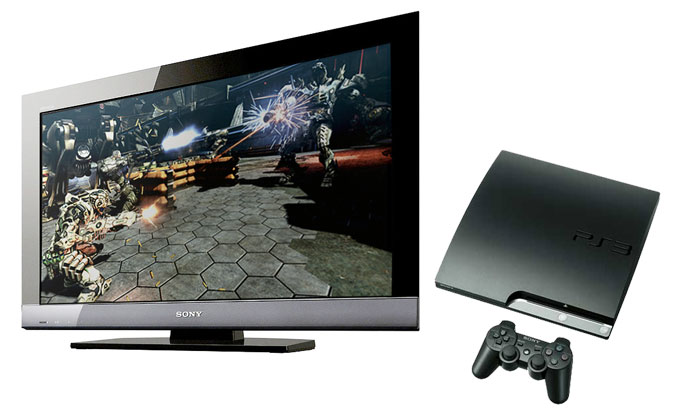
Итак, давайте разберемся как подключить игровую приставку playstation 3 будь то к телевизору или монитору различными способами и при этом не допустить детских ошибок.
Подключение Playstation 3 к телевизору через HDMI и какие могут быть проблемы
Самый простой способ, самый распространенный и имеет самое высокое качество изображения. Вам дополнительно потребуется HDMI кабель, так как в комплекте с Playstation 3 его нету. Здесь все просто: вставляем один конец кабеля в игровую приставку, а второй в свободный разъем телевизора. Запускаем консоль и находим тот HDMI канал к которому подключились. Какие могут возникнуть вопросы:
- Нету изображения — проверьте правильность подключения, тот ли порт HDMI вы выбрали, либо попробуйте другой HDMI кабель
- Нет звука — возможно в телевизоре или приставке выбран другой способ вывода звукового сигнала. Поройтесь в настройках телевизора, но сначала сделайте сброс настроек на PS3: выключаем стандартно, а при включении держим кнопку power на приставке до второго звукового сигнала, затем отпускаем. Консоль попросит указать способ вывода аудио и видео. Мы занимаемся прокатом игровых приставок в Минске и заметили такую вещь: если после современного телевизора LG подключить приставку к современному телевизору Samsung, то зачастую звука нет. Помогает сброс, как описано выше. Кстати, тем кто живет в Минске — можете взять у нас напрокат ps3 или ps4 со скидкой в 10%. Просто скажите, что прочитали это в статье ;). Цены, условия и прочее — прокат приставок в Минске.
Коннектим консоль с телевизором через AV
Данный способ так же выдает изображение высокой четкости. Здесь так же все просто — подключаем кабели по цвету к телевизору, второй конец в приставку, находим av канал на телевизоре. При самом первом запуске держим кнопку запуска консоли до второго звукового сигнала.
Подключение к телевизору через RCA кабель («тюльпаны»)
Если телевизор довольно старый, то в нем, возможно, нету поддержки HDMI. Здесь на помощь придут старые добрые тюльпаны, которые идут в комплекте с консолью. Процедура такая же как и с HDMI — вставляем тюльпаны в разъемы телевизора по цвету, а второй конец в multi out Playstation 3.
Включаем AV канал на телевизоре, затем запускаем приставку кнопкой питания непосредственно с консоли и обязательно держим до второго звукового сигнала иначе ничего не получится. Держать до второго сигнала нужно только самый первый раз. Если телевизор не сломан, с разъемом на консоли все в порядке, и Вы все сделали как описано выше, то вопросов быть не должно. Одна проблема — изображение будет более низкого качества (576p).
Соединение Playstation 3 с телевизором через SCART
Способ аналогичен вышеупомянутому, разница в том, что вам дополнительно придется найти переходник, как на изображении ниже. И, опять же, не забудьте при первом подключении удерживать кнопку запуска ps3 до второго звукового сигнала.
Как подключить к монитору и вывести звук на колонки
Ну, а если телевизора нету? Что тогда? Тогда можно подключить ps3 к монитору и если в монитор не встроены колонки, вывести звук через тюльпаны на обычные колонки или оптический кабель на более качественные колонки.
Подключение через HDMI к монитору ничем не отличается от такого же подключения к телевизору. Помимо HDMI к монитору можно подключиться через DVI, будет нужен либо переходник, как на картинке ниже, либо кабель HDMI — DVI.
И помните к VGA подключиться не получится, даже не пытайтесь — цифровой сигнал и аналоговый абсолютно разные вещи.
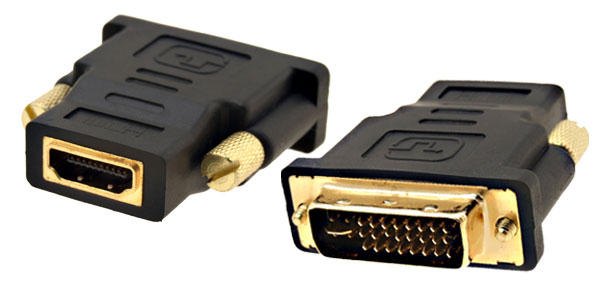
Осталось разобраться с выводом звука, если в мониторе нету колонок или выхода jack 3.5 mm. Есть еще два способа вывести звук отдельно:
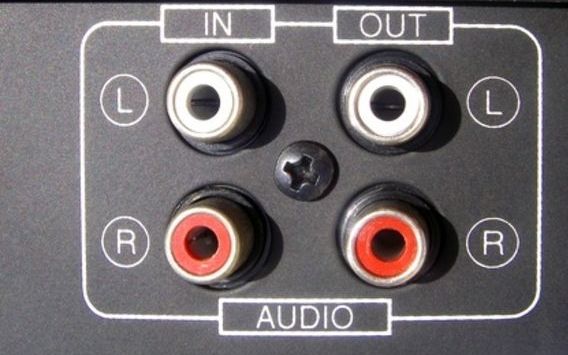
- через тюльпаны — подключаем к разъему приставки multi out rca кабель, как на третей картинке, а красный и белый тюльпаны к входу (audio input) на колонках — картинка ниже. Обычно выход находится сзади той колонки в которую встроен усилитель. Далее необходимо зайти в настройки на приставке по следующим пунктам: настройки — настройки звука — настройки вывода аудио и выбираем самый последний вариант, жмем Х для подтверждения
- через оптический кабель — подключаем один конец оптического кабеля в консоль, другой в колонки. Если у Вас такие колонки и кабель, то вы знаете, где все это находится. Осталось лишь зайти в настройки на ps3 по следующим пунктам: настройки — настройки звука — настройки вывода аудио, и выбираем второй вариант, жмем Х для подтверждения.
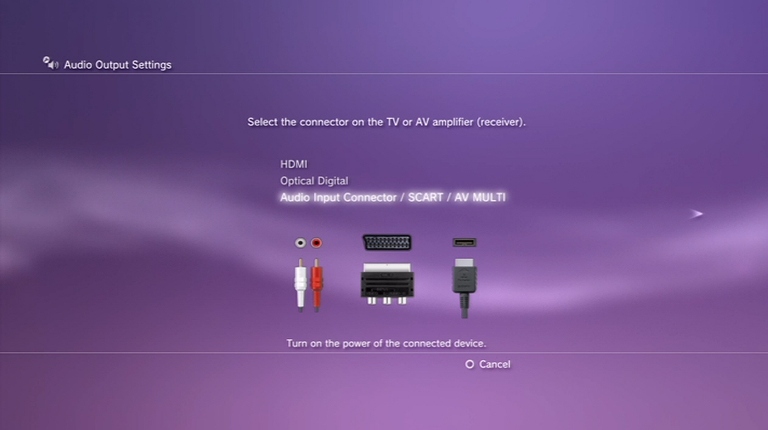
Это самые простые и понятные способы вывода изображения с ps3 на различные источники, которые доступны практически всем. Помните лучше приобрести кабель или переходник, чем сломать приставку.
Нет звука в игре, а в меню есть. Что делать?
Бывает, что при подключении Playstation 3 к телевизору через HDMI, звук в меню имеется, а вот при запуске игр куда-то исчезает. Обычно это происходит при смене телевизора. Особенно если они от разных производителей. Решается данная проблема очень просто — выключаем консоль, затем включаем консоль кнопкой power на самой ps3 и держим до второго сигнала, после чего отпускаем кнопку. Приставка спросит выводить ли звук и видео через HDMI, на что мы, конечно, соглашаемся. Данная проблема возникает из-за конфликта звуковых форматов, воспроизводимых разными телевизорами.
Если звука по прежнему нет, то можно попробовать другой HDMI кабель. Если и это не помогло, то попробуйте вывести звук через «тюльпаны» или цифровой выход, как описано выше в главе «Как подключить к монитору и вывести звук на колонки».
Огромное спасибо за внимание к статье. К сожалению, блок для коментариев пока не готов. Поэтому если остались вопросы, то оставляй их под схожим по тематике видео на моем YouTube канале. Буду рад ответить на все твои вопросы.