Где находятся всплывающие окна на телефоне: секреты и настройки
Современные мобильные устройства предоставляют пользователям огромное количество функций и возможностей. Вместе с тем, некоторые настройки могут быть неочевидны или скрыты глубоко в меню. Одним из таких элементов являются всплывающие окна, которые могут порой доставлять неудобства и отвлекать от важных задач.
Однако, существует несколько способов, как управлять и настраивать всплывающие окна на своем телефоне. Некоторые из них доступны даже без установки дополнительных программ или приложений. В данной статье мы рассмотрим основные секреты и настройки всплывающих окон на популярных операционных системах — iOS и Android.
Будучи осведомленными об этих настройках, вы сможете легко управлять всплывающими окнами на своем телефоне, сохраняя при этом свои личные данные и время, не переживая о пропущенных важных звонках или уведомлениях.
Что такое всплывающие окна на телефоне?
Всплывающие окна на телефоне – это небольшие окна, появляющиеся поверх основного окна приложения или на рабочем столе. Они могут содержать различную информацию, например, уведомления о входящих сообщениях или звонках, предложения обновить приложение, рекламные предложения и многое другое.
Всплывающие окна могут также использоваться для отображения контента в приложении, когда пользователь свернул его или переключился на другое приложение. Например, музыкальное приложение может отображать всплывающее окно с информацией о текущей песне, а приложение для мессенджеров – с уведомлением о новом сообщении.
Они обычно проявляют большую функциональность на Android, чем на iOS. На Android вам предоставляется более прямой доступ к настройке многозадачности и совместимости приложений, что позволяет пользователям включать и выключать функциональные возможности гуляющих окон, называемых по переводу с английского как «floating windows».
В целом, всплывающие окна удобны и позволяют пользователю получать быстрый доступ к важной информации и функциям. В зависимости от настроек телефона, они могут также отображаться на блокирующем экране.
Как управлять всплывающими окнами на Android
Включение всплывающих окон
Если нужно получать уведомления или ответы во всплывающем окне, то для активации их отображения нужно открыть «Настройки» на Android, перейти в «Приложения», найдите нужное приложение, которое должно выдавать уведомление, откройте его, найдите «Уведомления» и включите настройку «Показывать уведомления во всплывающих окнах».
Отключение всплывающих окон
Если всплывающие окна создают неудобства и мешают работе с устройством, то их можно отключить. Для этого нужно открыть «Настройки» на Android, перейти в «Приложения», найдите нужное приложение, откройте его, найдите «Уведомления» и отключите настройку «Показывать уведомления во всплывающих окнах». Если же нужно отключить всплывающие окна для всех приложений, то нужно зайти в «Настройки» на Android, перейти в «Оповещения», найдите настройку «Отображать всплывающие оповещения» и выключите ее.
Важно помнить, что отключив всплывающие окна, можно пропустить важные уведомления, поэтому лучше использовать эту настройку с умом.
Как включить/отключить всплывающие окна на iOS
Всплывающие окна на iOS удобны для отображения уведомлений и предупреждений, но некоторым пользователям они могут быть надоедливыми. Если вы хотите включить или отключить всплывающие окна на своем устройстве iOS, есть несколько способов это сделать.
Первый способ — открыть настройки устройства и найти раздел «Уведомления». Здесь вы можете управлять уведомлениями для каждого приложения на своем устройстве. Чтобы отключить всплывающие окна для конкретного приложения, найдите его в списке и нажмите на него. Затем вы можете выбрать «Нет» для опции «Всплывающие уведомления».
Второй способ — открыть настройки Safari и найти раздел «Всплывающие окна». Здесь вы можете включить или отключить всплывающие окна для Safari. Если вы хотите, чтобы Safari блокировал всплывающие окна, то выберите «Блокировать все всплывающие окна».
Некоторые пользователи также могут использовать приложения для блокировки всплывающих окон. В App Store вы можете найти различные приложения для блокировки всплывающих окон на вашем устройстве.
- Шаг 1: Откройте настройки устройства.
- Шаг 2: Найдите раздел «Уведомления» или «Safari».
- Шаг 3: Включите или отключите всплывающие окна для нужного приложения или Safari.
Теперь вы знаете, как включить или отключить всплывающие окна на своем устройстве iOS. Вы можете выбрать нужный способ в зависимости от того, какие уведомления и всплывающие окна вы хотите получать или блокировать.
Где найти настройки всплывающих окон на Samsung
1. Настройки приложений
Настройки всплывающих окон в Samsung можно найти в меню настроек приложений. Для этого нужно открыть меню настроек, найти нужное приложение и открыть его настройки. Здесь можно включить или выключить всплывающие окна для конкретного приложения.
2. Настройки уведомлений
Для того, чтобы настроить всплывающие окна для уведомлений, нужно найти настройки уведомлений. Они находятся в меню настроек и предназначены для регулирования настроек уведомлений для всех установленных приложений. Здесь можно выставить уровень приоритета уведомлений, а также включить или выключить всплывающие окна для уведомлений.
3. Настройки экрана блокировки
Всплывающие окна также могут быть настроены для экрана блокировки Samsung. Для этого нужно открыть меню настроек, выбрать «Биометрия и безопасность», затем «Экран блокировки» и «Настройки экрана блокировки». Здесь можно включить или выключить всплывающие окна для оповещений на экране блокировки.
4. Настройки многозадачности
В Samsung есть функция многозадачности, которая позволяет открыть два приложения на одном экране. Здесь также можно настроить всплывающие окна. Для этого нужно открыть меню настроек, выбрать «Дополнительные функции», затем «Многозадачность» и «Функции окон». Здесь можно включить или выключить всплывающие окна в многозадачности.
5. Настройки приложения SmartThings
Если у вас есть приложения SmartThings на Samsung, настройки всплывающих окон можно найти здесь. Для этого нужно открыть приложение SmartThings, выбрать «Настройки» и «Уведомления». Здесь можно включить или выключить всплывающие окна для уведомлений от приложения SmartThings.
Где найти настройки всплывающих окон на Huawei
Настройки всплывающих окон на телефоне Huawei расположены в меню «Настройки приложений». Для того чтобы найти это меню, необходимо пройти несколько шагов.
Шаг 1: Откройте меню «Настройки». Для этого нажмите на значок зубчатки, который расположен на рабочем столе телефона.
Шаг 2: В списке настроек выберите пункт «Приложения». Этот пункт может называться по-разному в зависимости от модели телефона, но обычно он расположен в близких к зубчатке настройках.
Шаг 3: В списке приложений, найдите приложение, для которого нужно настроить всплывающие окна. Нажмите на него.
Шаг 4: В открывшемся меню настройки приложения, найдите пункт «Разрешения». Этот пункт может быть расположен на разных местах в зависимости от версии операционной системы на телефоне.
Шаг 5: В меню «Разрешения», найдите пункт «Всплывающие окна». Если он имеется, установите переключатель в положение «Вкл». Если такого пункта нет, значит, приложение не поддерживает всплывающие окна.
Теперь вы знаете, как найти настройки всплывающих окон на телефоне Huawei. Обратите внимание, что доступность этой функции может отличаться в зависимости от модели и версии операционной системы на вашем телефоне.
Как добавить исключения для всплывающих окон?
Ваш телефон заблокировал всплывающие окна на всех сайтах, но вы желаете видеть их на определенных страницах? Не беда! Добавьте эти сайты в исключения.
Шаг 1: Откройте настройки браузера
Чтобы добавить исключения для всплывающих окон, необходимо открыть настройки вашего браузера.
Нажмите на значок «Настройки» или «Настройки браузера» в верхнем правом углу экрана.
Шаг 2: Найдите настройки всплывающих окон
После того, как вы открыли настройки браузера, найдите опцию «Всплывающие окна» или «Блокировка всплывающих окон».
В большинстве браузеров вы можете найти настройки всплывающих окон, щелкнув на вкладке «Конфиденциальность и безопасность».
Шаг 3: Добавьте исключения
В настройках всплывающих окон найдите опцию «Исключения». Через нее вы можете добавить сайты, где вам необходимо видеть всплывающие окна.
Введите в адресную строку сайт, который вы желаете добавить в исключения, и нажмите кнопку «Добавить». Теперь вы можете наслаждаться всплывающими окнами только на этом сайте!
Как избавиться от назойливой рекламы во всплывающих окнах
Всплывающие окна с рекламой могут причинять множество неудобств при использовании мобильных устройств. Часто они блокируют содержимое сайтов, снижают скорость загрузки страниц и отвлекают пользователя. К счастью, есть несколько способов, как можно избавиться от навязчивой рекламы.
- Используйте блокировщики рекламы: Существуют приложения и расширения для браузеров, которые позволяют блокировать рекламу на мобильных устройствах. Их установка даст возможность избавиться от назойливых всплывающих окон.
- Настройте браузер: Некоторые браузеры, такие как Opera Mini и Google Chrome, имеют встроенные инструменты для блокировки рекламы. В настройках браузера можно выбрать функцию блокировки всплывающих окон и рекламных баннеров.
- Используйте VPN: Виртуальная частная сеть (VPN) может помочь избавиться от рекламы. С ее помощью вы можете скрыть свой IP-адрес и получить доступ к сайтам, который блокируются в вашей стране или регионе. Также, некоторые VPN-сервисы блокируют рекламу и всплывающие окна.
Выбирайте подходящий вам метод, чтобы избавиться от навязчивой рекламы во всплывающих окнах. Благодаря этому вы сможете заниматься своими делами в Интернете гораздо спокойнее и продуктивнее.
Выводы
Выводы, которые можно сделать из изучения всплывающих окон на телефоне, позволяют более детально разобраться в том, как работает ваше устройство и как вы можете использовать его наиболее эффективно.
- Всплывающие окна предназначены для информирования и напоминания. Большинство из них содержат полезную информацию, которую вы можете использовать для улучшения использования вашего телефона. Но в то же время, они могут отвлекать от важной работы на устройстве.
- Вы можете настроить всплывающие окна под свои предпочтения. Некоторые люди предпочитают иметь максимально возможное количество информации, другие же предпочитают меньшее количество окон и больше пространства на экране. Вы можете настроить эти параметры в соответствии с вашими потребностями в настройках вашего устройства.
- Всплывающие окна могут быть использованы для облегчения многозадачности. Если вы знаете, как использовать их, то вы можете более эффективно управлять своими задачами на телефоне. Например, вы можете использовать их для отображения уведомлений, а также для быстрого доступа к приложениям и функциям.
В целом, при правильном использовании всплывающих окон на вашем телефоне, они могут быть полезным инструментом, который облегчит вам управление устройством и повысит его функциональность.
Как разрешить или заблокировать всплывающие окна на вашем мобильном телефоне

Одна из самых неприятных вещей, когда мы просматриваем веб-страницы с помощью мобильного устройства, — это то, что всплывающая вкладка появляется без нашего разрешения. Они даже не спрашивают нас, могут ли они открыть это окно, браузер делает это сам. Итак, если вы зашли так далеко, то это потому, что вы, вероятно, хотите узнать, как мы можем деактивировать и активировать те вкладки, которые открываются на неизвестные веб-сайты.
Потому что нет ничего более раздражающего, чем наслаждаться своим Android устройство и внезапно открывающиеся всплывающие окна, которые, помимо того, что являются агрессивными, могут исчерпать больше данных, чем ожидалось, и даже ввести вредоносное ПО в наш терминал . Поэтому мы дадим вам ряд рекомендаций, чтобы положить этому конец, или даже наоборот, поскольку мы также покажем вам, как их можно активировать.
Что такое всплывающие окна?
Перед тем, как начать процесс заблокировать или разрешить всплывающие окна или, также известные, всплывающие окна, которые появляются в браузерах нашего Android смартфон, нам нужно будет узнать, о чем они. Для тех, кто этого не знает, эти вкладки отображаются как реклама для загрузки приложения с вредоносным ПО, реклама от любой компании или перенаправление на любой другой тип контента, который появляется без вызова и без нашего согласия при просмотре Интернет через любой браузер.

Проблема в том, что многие совершают серьезную ошибку, установка сторонних приложений любого типа чтобы иметь возможность навсегда избавиться от этих всплывающих окон, но на самом деле их можно избежать и заблокировать, не прибегая к дополнительным приложениям и, таким образом, не занимая больше места на нашем мобильном устройстве.
Разрешить или запретить всплывающие окна в браузерах
Please enable JavaScript
Google Chrome
Начнем с объяснения того, как это можно сделать в одном из наиболее часто используемых пользователями браузеров — Google. Chrome. Для начала нам нужно открыть это приложение на нашем Android-терминале. Позже мы увидим, что справа от панели речи есть три точки, которые позволят нам перейти к настройкам. После нажатия на нее нам нужно будет перейти в Разрешения> Всплывающие окна и перенаправления . Оказавшись внутри, он даст нам возможность отключить всплывающие окна и перенаправления. С другой стороны, если мы хотим активировать всплывающие окна, нам придется выполнить те же действия, но на этот раз нам придется снять этот флажок.


Однако этот браузер также предлагает нам возможность разрешение всплывающих окон с определенного веб-сайта , например доверенный. Поскольку не все всплывающие окна будут содержать рекламу или спам, некоторые законные веб-сайты используют их для отображения части своего контента.
Следовательно, чтобы настроить этот альтернативный вариант, нам нужно сначала открыть Google Chrome. После этого вам нужно будет получить доступ к странице, которая, как мы знаем, заблокированные всплывающие окна . После этого внизу вам нужно будет нажать «Всегда показывать». Таким образом, мы сможем позволить им всегда открываться.
Mozilla Firefox
Еще один браузер, которым пользуется значительная часть пользователей, поскольку он доступен на Гугл игры, это Mozilla Firefox. Хотя это пока не спасено от всплывающее окно любого типа , поэтому его нужно будет настроить так, чтобы мы могли их избежать. Однако это будет несколько m
Во-первых, мы должны получить доступ к браузеру с нашего Android-устройства, и, оказавшись внутри, нам нужно будет коснуться трех точек, которые появляются рядом с панелью навигации, где должен быть размещен URL-адрес любой страницы. Затем коснитесь Настройки> Улучшенная защита от отслеживания . Хотя прямо сейчас, если вы установите его снова, он будет стандартным с активированным блокировщиком всплывающих окон, хотя он не будет таким эффективным. Если это не ваш случай, вы должны войти и выбрать один из следующих вариантов:


- Стандарт (по умолчанию): блокирует меньшее количество поисковых роботов, поэтому страницы загружаются нормально.
- Строгий — Блокируйте больше трекеров, рекламы и всплывающих окон. Страницы будут загружаться быстрее, но может случиться так, что мы потеряем некоторую функциональность.
- На заказ : мы можем выбрать блокировку веб-сайтов.
Кроме того, если мы выбрали вариант «Строгий» или «Пользовательский», браузер позволит нам сделать ряд исключений для веб-сайтов, которые мы считаем подходящими. Для этого вам нужно будет войти в Настройки> Расширенная защита от трассировки> Исключения .
Opera
Пойдем с последней версией браузера, Opera, который, к счастью, был разработан так, чтобы не допускать всплывающих окон с любого веб-сайта. Итак, если вы не хотите настраивать какой-либо браузер для блокировки всплывающих окон, Opera будет вашим лучшим вариантом. Кроме того, встроенная в Opera блокировка рекламы помогает страницам загружаться быстрее и сохраняет данные, чтобы мы могли видеть контент, который нас действительно интересует.
Антивирус как альтернатива
Существует также возможность установить антивирус на нашем мобильном устройстве Android, поскольку может случиться так, что открываемые публикации или всплывающие окна вызваны приложением, которое может скрывать себя. Итак, если мы подозреваем какой-либо тип вредоносного ПО или вредоносного ПО. Пора установить антивирус, способный положить конец этим страданиям.

Сохранение данных, еще один хороший вариант
Вы должны увидеть одну из последних существующих альтернатив, чтобы мы забыли о всплывающих окнах на нашем терминале Android. Если вы используете Google Chrome или любой другой браузер, вы можете избежать всплывающих окон при просмотре Интернета, активировав режим экономии трафика. И дело в том, что его конфигурация действительно проста, нам нужно только получить доступ к настройкам и найти режим сохранения данных .
Активируя эту опцию, мы заставим любое приложение использовать данные в фоновом режиме и, следовательно, ограничим браузеры, которые могут открывать другие вкладки для вредоносных или поддерживаемых рекламой веб-сайтов. Однако, несмотря на достижение большей безопасности, мы также позаботимся о том, чтобы посещаемые нами веб-страницы не могли предлагать весь имеющийся у них контент.
Кроме того, в Google Chrome есть функция сохранения данных, которую вы можете настроить в собственных настройках браузера. Это приведет к сжатию элементов для гораздо меньшего потребления данных и еще большей гарантии того, что мы не будем получать всплывающие окна.
Как включить всплывающие окна в Яндекс браузере на телефоне?
Как включить Всплывающие окна в браузере на телефоне?
- Откройте приложение Chrome. на телефоне или планшете Android.
- Справа от адресной строки нажмите на значок с тремя точками Настройки.
- Выберите Настройки сайтов Всплывающие окна и переадресация.
- Установите переключатель в нужное положение.
Как открыть Всплывающие окна?
- Запустите Chrome на компьютере.
- В правом верхнем углу нажмите на значок «Настройка и управление Google Chrome» .
- Выберите Настройки.
- В разделе «Конфиденциальность и безопасность» нажмите Настройки сайта.
- Нажмите Всплывающие окна и переадресация.
- В разделе «Разрешить» найдите нужный сайт.
Как отключить блокировку всплывающих окон Яндекс?
Рядом с названием пункта будет кнопка «Настройки содержимое». Нужно нажать ее. Крутите мышкой до середины страницы, до пункта «Всплывающие окна«. Поставьте точку в пункте «Блокировать всплывающие окна на всех сайтах».
Как отключить блокировку всплывающих окон в Яндексе?
Настройки — Показать дополнительные настройки — Настройки содержимого — Всплывающие окна — Блокировать всплывающие окна.
Что такое всплывающие окна в телефоне?
Всплывающие окна, или pop-up – отдельный вид рекламы. Всплывающими они называются потому, что появляются из-за пределов экрана или оказываются сразу поверх информации. Подобный вид рекламы трудно не заметить, но считается, что он вызывает раздражение у пользователей.
Как разрешить всплывающие окна на телефоне айфон?
На iPhone, iPad или iPod touch выберите «Настройки» > Safari и включите параметры «Блокировка всплывающих окон» и «Внимание!
Что значит заблокировано всплывающее окно?
Когда всплывающее окно заблокировано, адресная строка будет отмечена как всплывающая блокировка Всплывающее окно заблокировано. Вы также можете разрешить всплывающие окна. Если вы по-прежнему получаете всплывающие окна после их отключения, тогда у вас может быть вредоносное ПО.
Как разрешить сафари открывать всплывающие окна?
В приложении Safari на компьютере Mac выберите Safari > «Настройки», затем нажмите «Веб-сайты». Нажмите «Всплывающие окна». Варианты блокировки всплывающих окон.
Как разблокировать всплывающие окна сафари?
Запустите Safari, щелкните меню Safari вверху и выберите « Настройки» . Перейдите на вкладку Сайты . Выберите « Всплывающие окна» слева и выберите « Разрешить» в раскрывающемся меню справа. При желании вы можете указать список сайтов, для которых вы хотите блокировать всплывающие окна.
Как убрать всплывающую рекламу в Яндекс браузере на компьютере?
Вся проблема в разрешениях, которые вы сами дали сайтам на показ рекламы. Сайт прописывается в разрешениях браузера и начинает показывать в углу рекламу прямо на рабочем столе. Самое простейшее решение — войти в настройки браузера и удалить сайт с разрешением из списка.
Как разрешить или отключить блокировку всплывающих окон в Chrome Android?
Узнайте, как разрешить или заблокировать блокировщики всплывающих окон и перенаправление в Chrome для Android. Всплывающие окна довольно раздражают, и хром, установленный по умолчанию, блокирует и то, и другое.
Всплывающие окна обычно появляются на веб-сайте, когда вы нажимаете на ссылку или совершаете какое-либо взаимодействие. Основным мотивом всплывающего окна является отображение диалогового окна без какого-либо расширения или панели навигации.
Программы для Windows, мобильные приложения, игры — ВСЁ БЕСПЛАТНО, в нашем закрытом телеграмм канале — Подписывайтесь:)
Эти всплывающие окна и перенаправления также могут привести к навязчивой рекламе и вредоносным скриптам. Но в некоторых случаях он часто используется неправильно со сценариями рекламы и перенаправления. Следовательно, всегда полезно блокировать эти всплывающие окна и перенаправления. Если вы доверяете веб-сайтам, таким как банковские сайты и т. Д., Вы можете временно предоставить им разрешение.
Однако некоторые веб-сайты уведомляют о разрешении всплывающих окон в браузере, в этом случае вы можете просто отключить блокировщик всплывающих окон на время.
Я отключаю или блокирую всплывающие окна и параметр перенаправления даже для популярных веб-сайтов. Мы не знаем, когда веб-сайт взломан, поэтому я всегда остаюсь на более безопасной стороне суда. Это всегда удовлетворяет мое настороженное сердце.
Как отключить блокировку всплывающих окон на Chrome Android?
Есть определенные банковские сайты и несколько коммерческих сайтов, которые все еще используют всплывающие окна. Следовательно, если вы уверены в подлинности, вы можете разрешить этим выбранным сайтам отправлять всплывающие окна и перенаправления.
Вот шаги, чтобы отключить блокировщики всплывающих окон в Chrome Android:
- Запустите приложение браузера Chrome на телефонах Android.
- Нажать на меню для дополнительных опций.
- Выберите Настройки из списка опций.
- Прокрутите вниз и коснитесь параметра «Настройки сайта».
- В настройках сайта откройте всплывающие окна и перенаправления.
- Всплывающие окна и перенаправление по умолчанию заблокированы.
- Переключите кнопку и установите ее в положение ВКЛ.
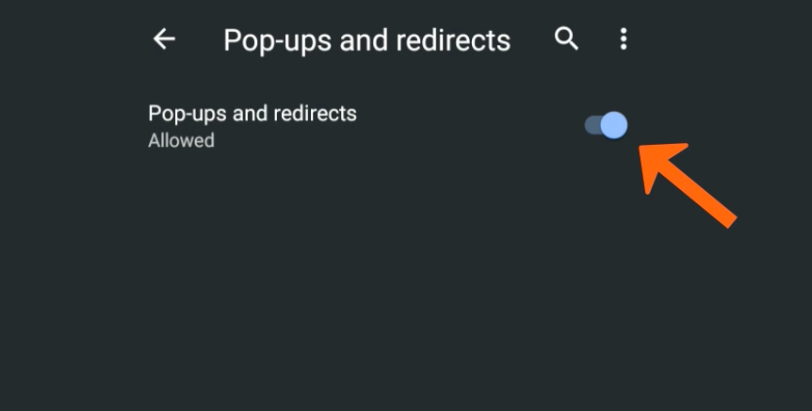
Это отключит блокировщики всплывающих окон и перенаправления в Chrome для Android. Этот вариант НЕ рекомендуется, так как вы можете получить много нежелательной всплывающей рекламы на Chrome, а также перенаправить себя на фишинговые сайты.
В целях безопасности и конфиденциальности вы всегда должны держать этот переключатель отключенным, чтобы блокировать все нежелательные всплывающие окна на Chrome.
Как включить блокировку всплывающих окон на Chrome Android?
Если вы по ошибке разрешили всплывающие окна и перенаправление, настоятельно рекомендуется включить блокировщик. Поскольку большинство спамеров используют всплывающие окна на сайте для мошенничества. Лучше всего избегать фишинга и хакерских атак, просто включите блокировщик для нашей безопасности.
Вот шаги, чтобы разрешить всплывающие окна в Chrome Android:
- Запустите приложение браузера Chrome на телефонах Android.
- Нажать на меню для дополнительных опций.
- Выберите Настройки из списка опций.
- Прокрутите вниз и коснитесь параметра «Настройки сайта».
- В настройках сайта откройте всплывающие окна и перенаправления.
- По умолчанию всплывающие окна и перенаправление заблокированы.
- Однако переключите кнопку и установите ее в режим ВЫКЛ.

Это включит и позволит использовать блокировщик всплывающих окон и перенаправление в браузере Chrome для Android. Это рекомендуемая настройка по умолчанию, если вы не изменили ее.
Видео о том, как использовать блокировку всплывающих окон и перенаправление на Chrome Android
Посмотрите это видео-руководство по включению или отключению блокировщиков всплывающих окон и перенаправления в Chrome Android. Вы всегда должны включать блокировку всплывающих окон, если только вы не доверяете сайту вслепую.
Надеюсь, вам понравилось видео. Если да, то подпишитесь на наш канал на YouTube.
Итог: Chrome Android Popup Blocker
Блокировщик всплывающих окон и перенаправления – важная настройка в браузере Chrome на смартфоне Android. Это поможет вам бороться с фишингом и взломом веб-сайтов. Настоятельно рекомендуется постоянно держать блокировщик включенным и не отключать его, если вы не уверены на 100%.
После того, как я узнал, как использовать блокировщик всплывающих окон в Chrome, он полностью изменил мое отношение ко всему. Теперь я мог легко просматривать веб-сайты, не отвлекаясь от бесполезной рекламы, которая может привести меня на фишинговые сайты. Я мог спокойно заходить на веб-сайты и в то же время оставаться в безопасности.
Точно так же вы также можете включить или отключить блокировку всплывающих окон на компьютере Chrome. Это также поможет остановить перенаправления в браузере.
Включили ли вы блокировку всплывающих окон и перенаправления на Chrome Android? У вас все еще есть проблемы с отключением блокировщика всплывающих окон на сайте?
Наконец, вот рекомендуемые веб-браузеры для вашего компьютера и мобильного телефона, которые вам стоит попробовать.
Программы для Windows, мобильные приложения, игры — ВСЁ БЕСПЛАТНО, в нашем закрытом телеграмм канале — Подписывайтесь:)