Как удалить все свои комментарии на YouTube
Сказать, что Комментарии YouTube в целом плохо. Где многие склонны рассматривать это как место, содержащее только оскорбительные, грубые, бесполезные и содержащие слова. много издевательств.
Если вам повезет, на YouTube можно провести ценные обсуждения. Найдите вдумчивое или трогательное обсуждение видео, которое вам нравится. На некоторых каналах есть сообщество энтузиастов-комментаторов.
Но на этой платформе очень легко попасть в бессмысленные дискуссии. Вы можете встретить людей, которые недобросовестно спорят. Трудно избежать грубых словечек. Также существует большое количество маркетинговых ботов, которые оставляют нерелевантные комментарии.
В целом неудивительно, что многие недовольны комментариями на YouTube. Если это ваш случай, вы можете удалить все свои комментарии на этой платформе. или если вы создатель контента , вы можете удалять комментарии, оставленные другими на вашем канале.

Так что давайте признаем это, мы все сделали несколько смущающих комментариев к видео на YouTube, которыми мы не очень гордимся, когда вырастаем. К сожалению, YouTube не предоставляет простой способ массового удаления всех ваших комментариев, и, к счастью, существует обходной путь, который не требует от вас удаления всех ваших комментариев вручную. Посмотрим как.
Удалите свои комментарии на YouTube
Прежде чем мы начнем, давайте посмотрим, как официально удалить свой комментарий на YouTube. Просто откройте YouTube и нажмите назаписыватьНа боковой панели выберите опцию Комментарии как тип записи. В качестве альтернативы вы можете использовать эта ссылка Чтобы напрямую открыть страницу комментариев.
Здесь вы можете просмотреть все свои комментарии и ответы. Найдите комментарий или ответ, который хотите удалить -> нажмите кнопку «Еще» -> и выберите вариант удаления. Вот и все, ваш комментарий, а также ответы на него будут удалены.
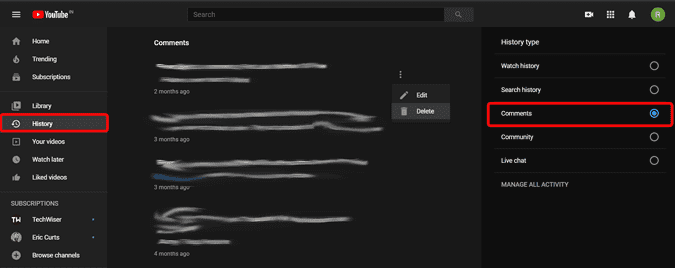
Но нет возможности удалять свои комментарии несколько раз на YouTube.
Удалите все свои комментарии на YouTube
Если вы хотите удалить все комментарии, вам необходимо временно скрыть свой канал. Он скроет название вашего канала, видео, лайки, плейлисты и подписки, которые видят другие. Вы можете повторно включить его позже, когда процесс будет завершен. Скрытие вашего канала ни на кого не влияет Сервисы Google Или даже YouTube. Но в отличие от других изменений, ваши комментарии будут удалены без возможности восстановления, чего мы и хотели.
Чтобы скрыть канал, откройте YouTube , нажмите на изображение профиля в правом верхнем углу -> нажмите на настройки -> расширенные настройки -> удалить канал -> введите свой пароль Google и нажмите «Я хочу скрыть свой канал».
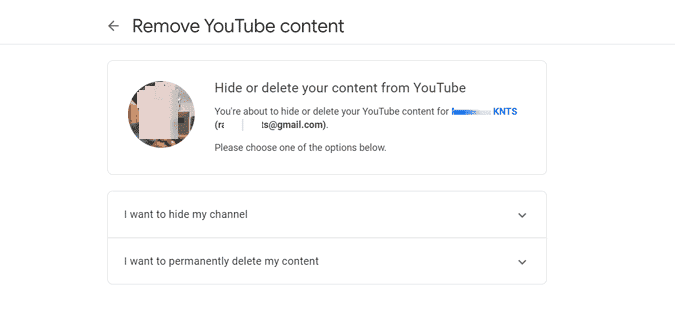
После того, как вы нажмете на настройку, Google покажет вам, что произойдет, когда канал будет скрыт. Выберите каждый вариант и нажмите кнопку. Скрыть мой канал И снова нажмите Скрыть мой контент во всплывающем окне. Вот и все, чтобы ваш канал был скрыт.
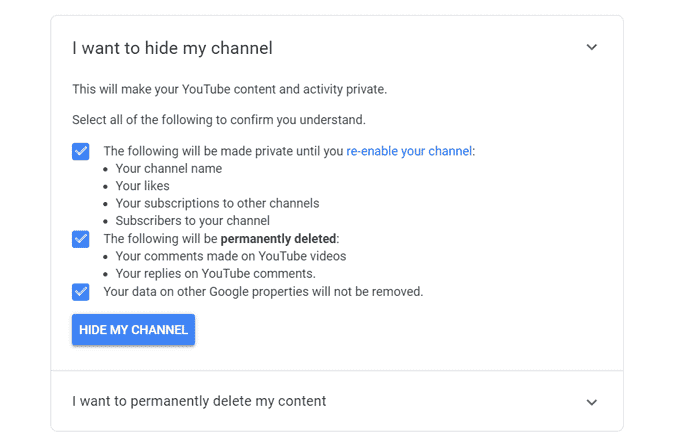
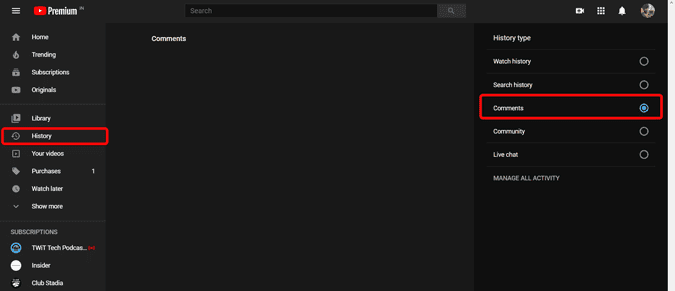
Вам нужно дать Google от нескольких минут до нескольких часов, чтобы удалить все ваши комментарии. Вы можете проверить это в опции Комментарии. В отличие от других изменений, YouTube считает удаление комментариев постоянным, поскольку скрытые и скрытые комментарии усложняют платформу.
После того, как вы удалите все свои комментарии, вы можете открыть YouTube И нажав на Изображение профиля -> Настройки И в разделе канала YouTube коснитесь Создать канал. Теперь просто нажмите Создать канал во всплывающем окне. Вы можете увидеть опцию «Использовать название компании или другое имя», не нажимайте на нее, потому что вы не хотите создавать новый канал.
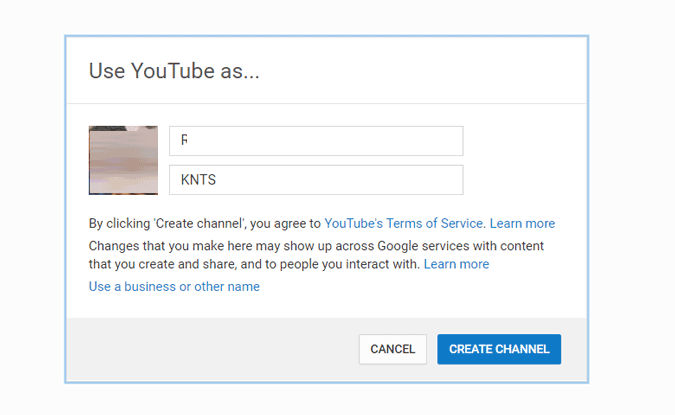
Итак, вы вернулись в нормальное состояние, и все ваши комментарии были удалены. Вам следует снова сделать все свои видео общедоступными, в противном случае вы можете легко сделать их общедоступными из Студии YouTube.
Удалите чужие комментарии к вашим видео
Как и при удалении ваших комментариев, удалить чужие комментарии к вашему видео также просто. Просто откройте видео с комментарием. Найдя комментарий, нажмите кнопку еще и нажмите زالة чтобы удалить этот комментарий.
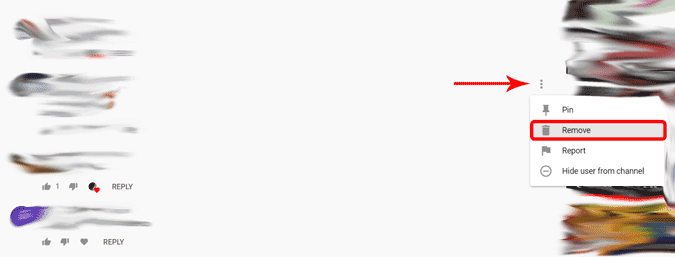
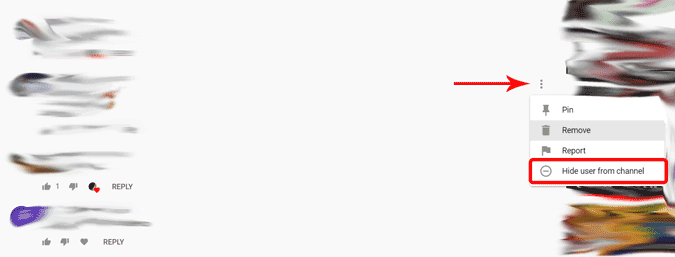
Если вам не нравятся комментарии какого-либо конкретного человека, вы можете нажать «Скрыть пользователя с канала. Это заблокирует пользователя, а это означает, что, хотя он и сможет комментировать ваше видео, никто другой не сможет его увидеть. Вы можете скрыть его комментарии, чтобы он не знал об этом.
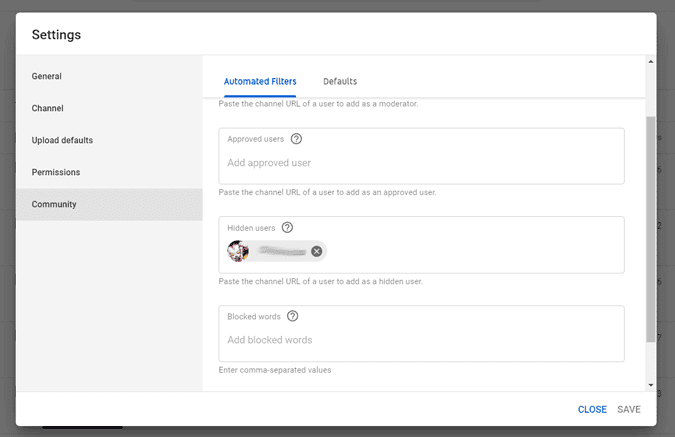
Вы можете контролировать все это, перейдя в Студия YouTube -> Настройки -> Сообщество -> Добавить фильтры комментариев. Вы можете заблокировать определенные слова, заблокировать определенных людей или одобрить только определенных людей.
Если вы хотите заблокировать комментарии к определенному видео, откройте это видео по адресу Студия YouTube -> Дополнительные параметры И перейдите к вариантам ниже. В разделе «Комментарии и рейтинг» измените параметр, чтобы увидеть комментарий от «Разрешить все комментарии» мне «Отключить комментарии«Или же»Комментарии для обзора».
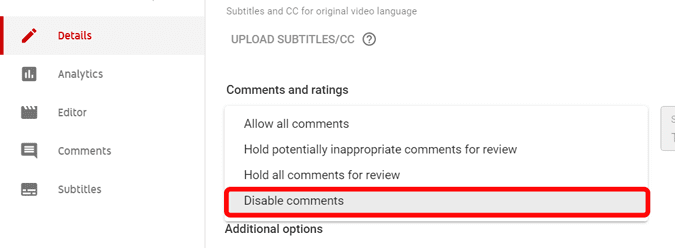
Невозможно заблокировать комментарии ко всем видео, вы должны открывать каждое видео и изменять настройки в данный момент индивидуально.
Инкапсуляция
Удаление комментариев также приведет к автоматическому удалению их ответов, но удаление ответов не приведет к удалению последующих ответов, которые вы отметили. Таким образом, у вас будет полный контроль над комментариями и видео, хотя это немного сложно.
Как удалить комментарий в Ютубе
Приветствую, друзья. Система комментирования является неотъемлемой частью Ютуба. Благодаря отзывам, замечаниям и обсуждениям каждый зритель участвует в жизни социальной сети и помогает авторам улучшать свой контент. Но не все комментарии одинаково полезны, некоторые из них подлежат утилизации. В данной инструкции показано, как удалять свои и чужие комментарии в Ютубе.
Содержание:
1. Удаление комментариев через сайт Youtube
По содержанию, вы уже поняли, что алгоритм удаления зависит от принадлежности самого комментария и того ролика, под которым он оставлен. Рассмотрим каждый вариант по отдельности.
1.1. Стираем собственные комментарии
Проше всего избавиться от отзыва, который вы оставили недавно и помните, под каким видео он был опубликован.
В этом случае открываем страницу с роликом, прокручиваем вниз к обсуждениям, находим свой коммент, жмем троеточие напротив него и в выпадающем меню выбираем «Удалить».
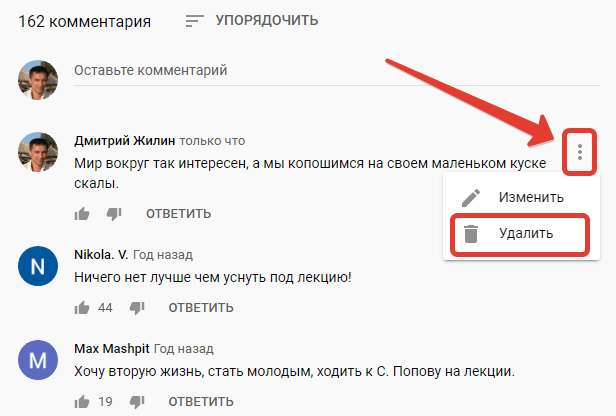
Способ простой, но не всегда рабочий, так как само видео можно забыть, да и комментарий может затеряться в глубине ленты обсуждений, если вы публиковали его в ответ на чьи-то отзывы. Поэтому, впереди ждет более универсальный вариант, позволяющий не только быстро искать комментарии для удаления, но и проводить массовые чистки в два касания.
Для этого нужно перейти через меню аккаунта в «Мой канал».
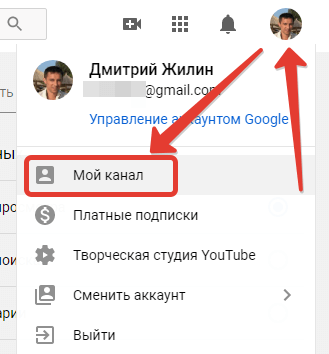
Далее в левой панели найти вкладку «История». Сменить тип данных на «Комментарии» — это раскроет полный список комментариев, которые вы оставляли с вашего аккаунта.
В списке ищем подлежащую аннигиляции запись, наводим на нее курсор, жмем то же самое троеточие и в меню кликаем на знак «Корзинки» с надписью «Удалить».
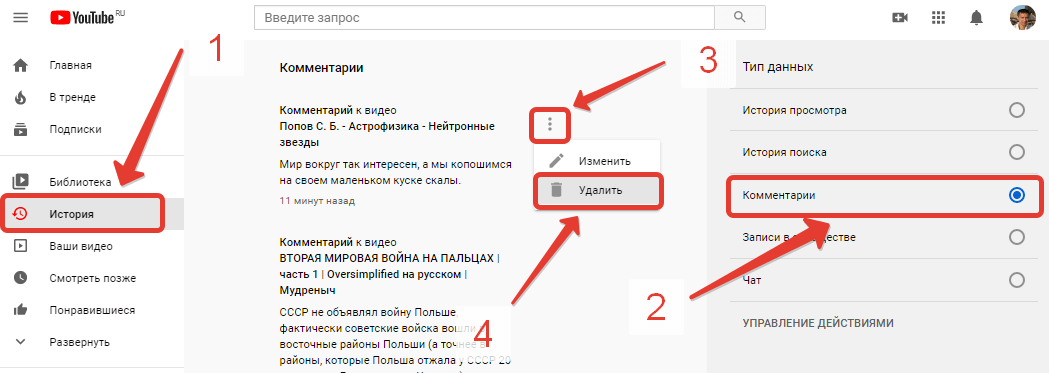
Этот метод незаменим для ревизии аккаунта после взлома или несанкционированного доступа, когда от вашего имени могли понаписать разных непотребств.
1.2. Удаление чужих комментариев со своих видео
У себя на канале вы хозяин и под своими роликами можете без суда и следствия стереть любые следы жизнедеятельности разных тролей, извращенцев, политически неугодных лиц и иных паразитов.
Первый способ аналогичен удалению собственных комментариев – открываем нужный ролик, находим ненужный комментарий, жмем рядом с ним троеточие и выбираем «Удалить».
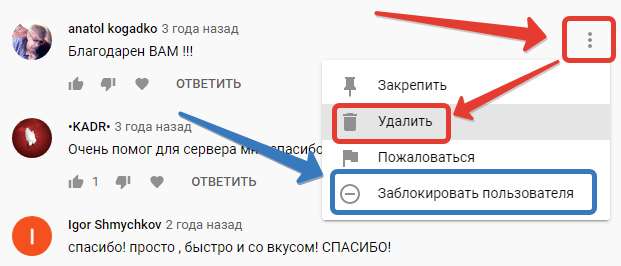
В данном случае есть возможность сразу применить высшую меру наказания – полностью заблокировать неугодного товарища на своем канале.
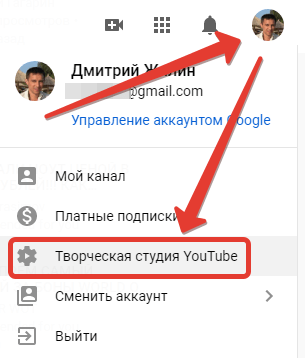
Имеется и инструмент массовых репрессий, но для доступа к нему надо перейти в творческую студию.
Слева в меню ищем раздел «Комментарии», в нем всё идет в хронологическом порядке, ищем нужные строки и стираем их привычным методом через троеточие и корзину.
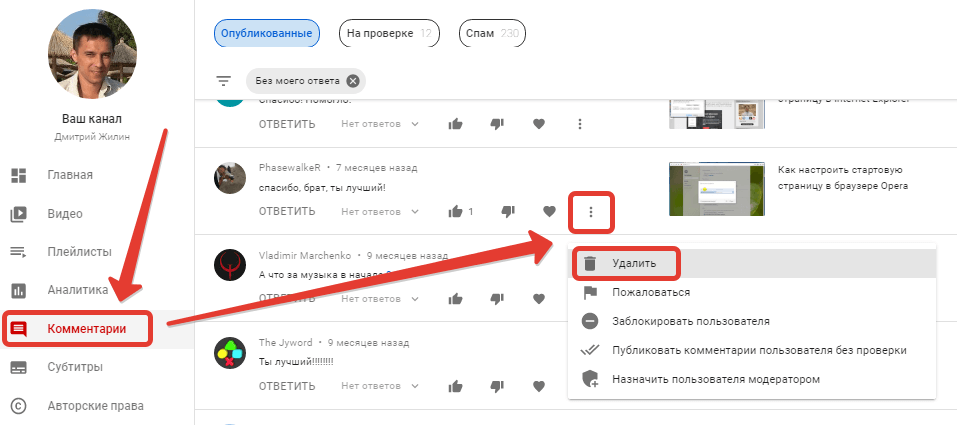
Способ удобен, когда надо найти комментарий, ориентируясь по примерному времени его публикации.

1.3. Как удалить чужой комментарий под чужим видео
Полной власти на чужим контентом у нас нет, поэтому подобные комментарии можно удалить только через жалобу в администрацию Ютуба.
Донос сработает только в том случае, если имеет под собой основание – текст отзыва нарушает закон или правила видеохостинга – нецензурные выражения, оскорбления и т.д.
Для подачи жалобы находим нужный комментарий, кликаем по троеточию напротив него и жмем «Пожаловаться».
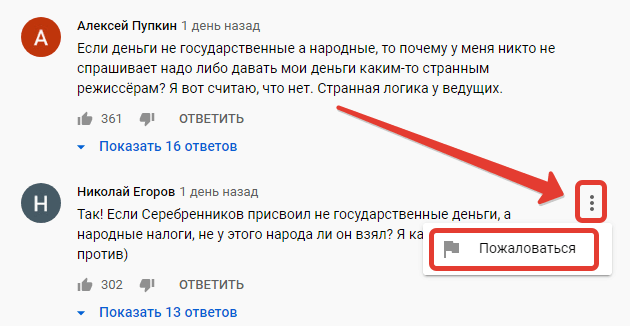
Если проверка покажет факт нарушения, комментарий будет удален.
2. Как удалить комментарии в Ютубе с телефона
Рассмотрим 2 приложения, позволяющих управлять комментариями – непосредственно «Youtube», через который все смотрят ролики на телефоне и «Творческая студия Youtube», облегчающая работу владельцам каналов.
2.1. Через приложение «Youtube»
Стандартное приложение Ютуба, установленное на большинстве смартфонов не так функционально, как веб сайт. В нем нет возможности открыть свои комментарии единым списком, поэтому удалять их придется поодиночке, непосредственно со страниц с клипами.
Для этого открываем нужное видео и раскрываем список комментариев.
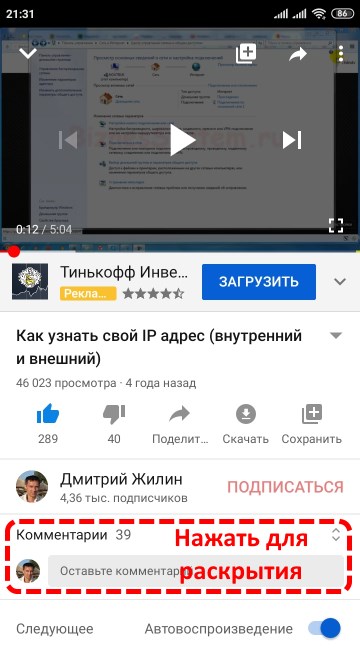
Находим нужный, жмем три точки напротив и удаляем кликом по соответствующему тексту в выпадающем меню.
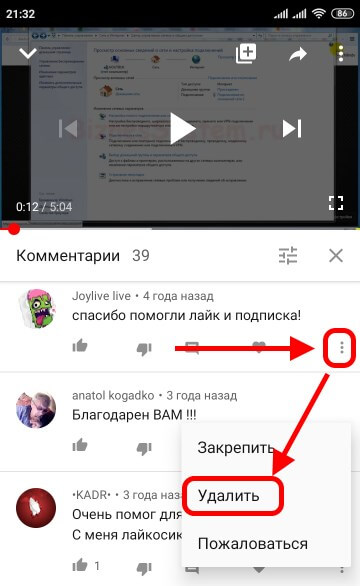
В текущей версии приложения нет раздела со списком всех комментариев, оставленных от вашего имени.
2.2. Через приложение «Творческая студия Youtube»
Это приложение для активных авторов Ютуба, помогает управлять каналами и роликами. В том числе в нем есть возможность комплексно управлять комментариями, которые пользователи оставляют под вашими видео. По сути — это аналог творческой студии на сайте.
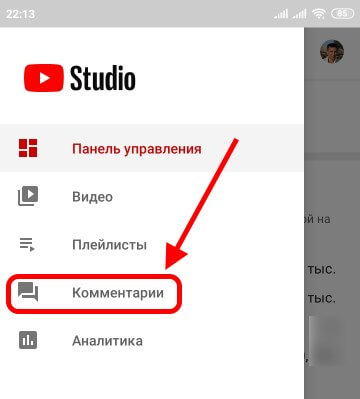
В запущенном приложении, открываем меню (3 черты слева вверху).
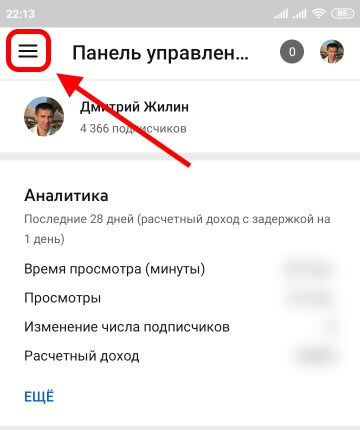
В нем находится закладка «Комментарии».
Внутри списком идут все отзывы по вашему каналу с указанием названия видео и картинкой-заставкой, они отсортированы в хронологическом порядке (сначала последние). В списке находим нужный отзыв, чтобы стереть нажимаем пиктограмму с тремя точками и ссылку «Удалить».
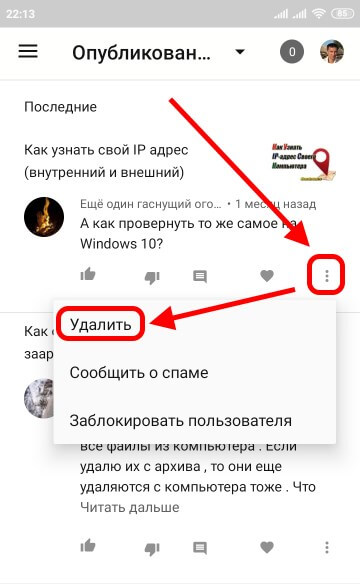
Удаленные комментарии восстановить нельзя, поэтому подходите к процессу внимательно.
Итак, теперь вы знаете, как удалять свои и чужие комментарии в Ютубе, для этого достаточно выполнить всего 2 действия – найти отзыв и нажать ссылку удаления. Единственная проблема – стереть чужие публикации под чужими клипами, там результат зависит от содержимого и решения администрации.
Статьи из этой же рубрики:
4 комментария на «“Как удалить комментарий в Ютубе”»
Все сделала по инструкции, но чужое оскорбление появляется снова и снова. Подскажите, пожалуйста, как удалить чужой комментарий на чужом канале навсегда?
Комментарии, оставленные другим человеком под чужими видео, можно удалить только через жалобу, при условии, что они нарушают правила сервиса или закон.
Как удалить комментарий в ютубе
Согласитесь, мы все сделали несколько смущающих комментариев к видео на YouTube, которыми мы не гордимся, когда вырастаем. К сожалению, YouTube не предоставляет простой способ массового удаления всех ваших комментариев, к счастью, есть обходной путь, который не требует, чтобы вы удаляли все свои комментарии один за другим вручную. Посмотрим как.
Читайте: Как скачать собственные видео с YouTube в формате 4K
Удаление ваших комментариев на YouTube
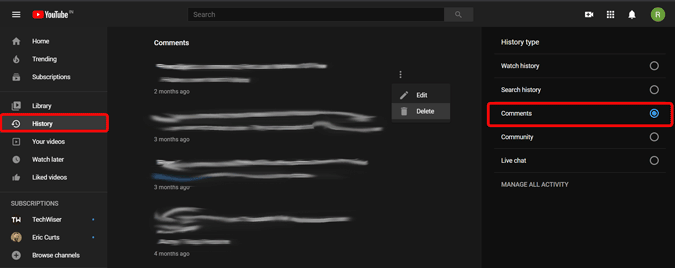
Прежде чем мы начнем, давайте посмотрим, как официально удалить ваш комментарий на YouTube. Просто откройте YouTube, нажмите «История» на боковой панели и выберите вариант комментария в качестве типа истории. В качестве альтернативы вы можете использовать это ссылка для прямого открытия страницы комментариев.
Программы для Windows, мобильные приложения, игры — ВСЁ БЕСПЛАТНО, в нашем закрытом телеграмм канале — Подписывайтесь:)
Здесь вы можете просмотреть все свои комментарии и ответы. Найдите комментарий или ответ, который хотите удалить> щелкните меню с тремя точками> и выберите вариант удаления. Вот и все, ваш комментарий, а также ответы на него будут удалены.
Но нет возможности массового удаления ваших комментариев на YouTube.
Удаление всех ваших комментариев на YouTube
Если вы хотите удалить все комментарии, вам необходимо временно скрыть свой канал. Он скроет название вашего канала, видео, лайки, плейлисты и подписки, чтобы их могли увидеть другие. Вы можете повторно включить их позже, когда процесс будет завершен. Скрытие вашего канала не влияет ни на один из сервисов Google или даже YouTube. Но в отличие от других изменений, ваши комментарии будут удалены без возможности восстановления, чего мы и хотели.
Чтобы скрыть канал открытым YouTube, нажмите на изображение профиля в правом верхнем углу> нажмите «Настройки»> «Дополнительные настройки»> «Удалить канал»> введите свой пароль Google и нажмите «Я хочу скрыть свой канал».

Как только вы нажмете на него, Google покажет вам, что произойдет, когда вы скроете канал. Выберите все опции и нажмите кнопку СКРЫТЬ МОЙ КАНАЛ, а затем снова нажмите СКРЫТЬ МОЙ КОНТЕНТ во всплывающем окне. Вот и все, что ваш канал будет скрыт.

Вам нужно дать Google от нескольких минут до нескольких часов времени, чтобы удалить все ваши комментарии. Вы можете проверить это из Комментарии вариант. В отличие от других изменений, YouTube рассматривает возможность удаления комментариев навсегда, поскольку скрытие и отображение комментариев усложняют платформу.

Как только все ваши комментарии будут удалены, вы можете открыть YouTube, нажмите на фото профиля> Настройки и в Раздел вашего канала YouTube, нажмите «Создать канал». Теперь просто нажмите «Создать канал» во всплывающем окне. Вы можете увидеть опцию «Использовать название компании или другое имя», не нажимайте на нее, поскольку вы не хотите создавать новый канал.

И вот, вы вернулись в нормальное состояние, и все ваши комментарии будут удалены. Он должен снова сделать все ваши видео общедоступными, в противном случае вы можете легко сделать их общедоступными из Студии YouTube.
Удаление чужих комментариев к вашим видео
Как и при удалении ваших комментариев, удалить комментарии других людей к вашему видео также просто. Просто откройте видео, к которому есть комментарий. Найдя комментарий, щелкните меню с тремя точками и нажмите Удалить, чтобы удалить этот комментарий.

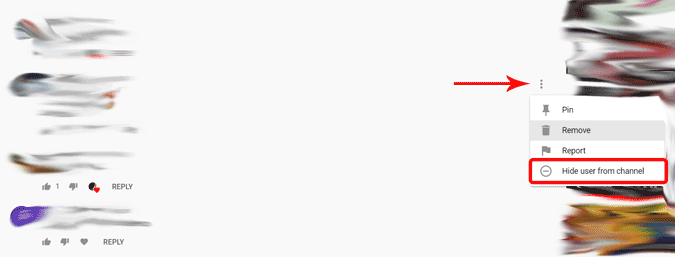
Если вам не нравятся комментарии какого-либо конкретного человека, вы можете нажать «скрыть пользователя из канала». Это приведет к теневому бану пользователя, то есть, пока он сможет комментировать ваше видео, никто, кроме них, не сможет это увидеть. Так что вы можете спрятаться, чтобы они не знали, что вы скрываетесь.
Вы можете получить еще больший контроль, перейдя в YouTube Studio > Настройки> Сообщество> и добавьте фильтры комментариев. Вы можете заблокировать определенные слова, заблокировать определенных людей или одобрить только определенных людей.

Если вы хотите заблокировать комментарии к определенному видео, то в YouTube Studio, откройте это конкретное видео> дополнительные параметры и прокрутите вниз. В разделе комментариев и оценок измените параметр видимости комментариев с «Разрешить все комментарии» на «Отключить комментарии» или «Оставить комментарии для просмотра».

Невозможно заблокировать комментарии ко всем видео, вам нужно открыть каждое видео и изменить настройки на данный момент.
Подведение итогов
При удалении комментариев автоматически удаляются и его ответы, но при удалении ответов не будут удалены следующие ответы, в которых вы отметили вас. За исключением того, что у вас есть полный контроль над комментариями и видео, хотя это немного сложно.
Также читайте: Как подключить YouTube Music к Google Maps в Android и iOS
Программы для Windows, мобильные приложения, игры — ВСЁ БЕСПЛАТНО, в нашем закрытом телеграмм канале — Подписывайтесь:)
Как удалить один или все свои комментарии на YouTube всего за несколько простых шагов?

Добрый день, друзья. Раздел комментариев на YouTube — отличный способ установить связь между создателями и другими зрителями. Но комментарии на YouTube имеют плохую репутацию из-за того, что часто превращаются в бессмысленные аргументы и спам-ответы.
Если вы когда-нибудь захотите удалить комментарии в Ютубе, оставленные вами к видео на YouTube, вы всегда можете сделать это довольно просто. Существует также способ удалить все комментарии, которые вы когда-либо делали на YouTube. Независимо от того, избегаете ли вы перепалок в разделе комментариев или пытаетесь стереть свой след в Интернете.
Как удалить комментарий в ютубе?
Очень просто удалить ваши комментарии с любого канала YouTube. Вы можете удалить комментарий непосредственно из раздела комментариев к видео. В основном это относится к тем случаям, когда вы пытаетесь удалить недавний комментарий. Вот как:
- Зайдите на сервис YouTube и найдите видео в истории просмотров или с помощью строки поиска и откройте раздел комментариев. Ваш комментарий должен появиться среди первых нескольких, которые вы видите;
- Коснитесь трех точек рядом с комментарием и выберите «Удалить»;

- Подтверждаем своё намерение в появившемся окошке;

- Вы увидите текстовое поле, подтверждающее, что ваш комментарий был удален.
Этот метод не всегда будет работать с более старыми комментариями, потому что они были бы смешаны с тысячами других, поэтому их будет сложнее найти и удалить. Это приводит нас ко второму способу удаления комментариев на YouTube.
Как удалить комментарии в YouTube из истории комментариев?
YouTube ведет учет всех комментариев, которые вы когда-либо оставляли в своей учетной записи. Вы также можете использовать страницу истории комментариев, чтобы управлять и удалять любые комментарии, которые вы хотите.
- Чтобы получить доступ к истории ваших комментариев, откройте YouTube в браузере на рабочем столе.
- Нажмите на три горизонтальные линии в левом верхнем углу страницы, чтобы открыть меню слева, затем выберите «История» на боковой панели.

- На следующей странице выберите Комментарии на правой боковой панели в разделе Искать в истории просмотра.

- Вы будете перенаправлены на страницу историю своих комментариев, где увидите все комментарии из своей учетной записи. Они будут отображаться от самых новых к самым старым, и вы можете прокрутить вниз, чтобы найти конкретный комментарий, который хотите удалить.

- Когда вы найдете его, нажмите на синюю ссылку (или заголовок видео) внизу вашего комментария, чтобы перейти к видео, на котором вы оставили комментарий.

- Ваш комментарий будет отображаться в виде выделенного комментария в верхней части раздела комментариев. Нажмите на три точки справа от вашего комментария и выберите «Удалить» во всплывающем меню.

Вы увидите текстовое поле, подтверждающее, что ваш комментарий был удален.
Как удалить комментарии в Ютубе с телефона?
Приложение YouTube на Андроид или Айфон даёт людям такие же пути удаления комментариев, что и компьютерная версия Ютуб. Многим пользователям более привычно просматривать ролики, писать к ним комментарии и ставить лайки именно с телефона. Поэтому, давайте просмотрим, как это сделать правильно? Утилита YouTube, как правило, устанавливается в смартфон на заводе производителе. Если же данное приложение отсутствует, то его легко скачать с Плей Маркета или App Store.
Как и с помощью компьютера, с помощью мобильного приложения будут удалены только ваши сообщения и комментарии, которые были оставлены под видеороликом, который записали именно вы. В мобильной версии Истории комментариев нет. Отсюда, удалять старые ролики будет сложнее, так как такой ролик сложнее найти. Для этого рекомендуется применять компьютер. Итак:
- Нам нужно запустить приложение YouTube;
- Выбрать ролик, комментарий под которым вы решили удалить;
- Обращаем внимание на команду «Комментарии», переходим по ней;

- Пролистываем все комментарии, пока не найдём нужный;
- Над своими комментариями (если ролик ваш, то над всеми комментариями) находим значок 3 вертикальные точки;

- Нажимаем на эти точки и в восходящем меню выбираем вкладку «Удалить», нажимаем на неё;

- У нас появится окошко, в котором нас просят подтвердить свои действия. Нажимаем «Удалить»;

- Внизу появится сообщение, что ваш комментарий удалён.

Заметьте, что, если под комментарием, который вы оставили, были и другие комментарии, они не исчезнут.
Если вы решили произвести удаление комментария другого человека, то вам нужно обратиться к создателю данного канала или применить кнопочку «Пожаловаться». Она находится около каждого сообщения.
Как удалить все ваши комментарии на YouTube сразу?
Если вы пытаетесь уменьшить свой цифровой след, возможно, вам захочется удалить все комментарии на YouTube, которые вы когда-либо оставляли. Хотя YouTube не предоставляет простого способа сделать это, лазейка в одной из его функций делает это возможным.
YouTube позволяет скрыть ваш канал, что делает ваш контент, подписки, лайки и ваше имя невидимыми в поиске. Вы можете повторно включить свой скрытый канал в любое время и сделать свой контент общедоступным, если пожелаете.
Но скрытие вашего канала имеет один непреднамеренный эффект: вы также удаляете все комментарии на YouTube, которые вы оставили в своей учетной записи. Итак, быстрый способ удалить все комментарии на YouTube, которые вы когда-либо делали, — это скрыть свой канал на несколько минут и снова включить его.
Вот как это сделать:

- Перейдите на YouTube и нажмите на фотографию своего профиля в правом верхнем углу.
- Выберите Настройки из выпадающего меню.
- Далее выберите Расширенные настройки.
- Прокрутите страницу вниз и выберите синюю ссылочку Удалить канал. Возможно, вам придется подтвердить свою личность, чтобы продолжить. Не волнуйтесь, YouTube не удалит вашу учетную запись, как только вы нажмете эту опцию.
- Вы будете перенаправлены на страницу своей учетной записи Google, где вы должны выбрать «Я хочу скрыть свой канал«.
- Установите три флажка, чтобы подтвердить свое решение, затем нажмите «Скрыть мой канал»в нижней части вкладки.
Чтобы повторно активировать свой канал YouTube, войдите на YouTube со своей учетной записью Google. Далее перейдите на страницу создания канала и заполните форму своими старыми данными. Ваш канал YouTube будет восстановлен, и вы сможете снова сделать свой контент доступным для просмотра в диспетчере видео.
Вывод: разговоры в Интернете не всегда идут так, как вы ожидаете. Всякий раз, когда что-то идет не так в разделе комментариев к видео на YouTube, приятно знать, что вы всегда можете удалить комментарии на Ютубе и прекратить любой разговор, который вызывает у вас дискомфорт. Успехов!