Инструкция и руководство для
Samsung SCX-4100
Samsung 4100/4200 не захватывает бумагу. Ошибка Замятие 0. Решение.
Постоянное замятие бумаги samsung scx 4100
Ремонт принтера samsung scx 4100 или как нас пытаются наеб@ть в мастерских
О руководстве пользователя
О руководстве пользователя
В руководстве пользователя приведена информация о настройке многофункционального
устройства и установке поставляемого с ним программного обеспечения. Кроме того,
представлены инструкции по использованию устройства в качестве копировального аппарата,
сканера и принтера, по обслуживанию устройства, а также по поиску и устранению
неисправностей.
В руководстве содержатся также общие сведения о работе с многофункциональным
приложением. Программа Samsung SmarThru позволяет сканировать и редактировать
изображения, а также сканировать документы в целях копирования и отправки по электронной
почте с компьютера.
Данное руководство предназначено только для ознакомления. Любая информация, содержащаяся
в руководстве, может быть изменена без предупреждения. Компания Samsung Electronics
не несет ответственности за какие бы то ни было изменения, прямые или косвенные,
произошедшие в результате или в связи с использованием данного руководства.
© 2004 Samsung Electronics Co., Ltd. Все права защищены.
• SCX-4100 и эмблема Samsung являются товарными знаками компании
Samsung Electronics Co., Ltd.
• PCL и PCL 6 являются товарными знаками компании Hewlett-Packard.
• Microsoft, Windows, Windows 9x, Windows Me, Windows 2000, Windows NT 4.0
и Windows XP являются охраняемыми товарными знаками корпорации Майкрософт.
• PostScript 3, Adobe Acrobat Reader, Adobe PhotoDeluxe и Adobe Photoshop являются
Самсунг scx 4100 как сканировать на компьютер
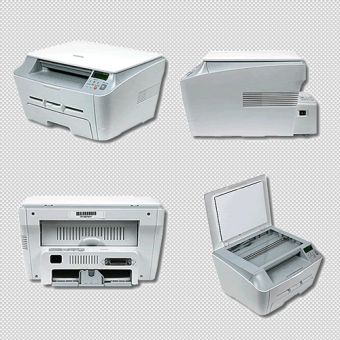
Samsung SCX 4100 — это многофункциональное устройство, объединяющее в себе сканер и принтер, что в комбинации можно использовать и как устройство копирования. Для работы со сканером этого устройства предназначено специальное приложение Samsung SmarThru 4, которое вместе с драйвером устройства присутствует на оптическом диске в комплекте Samsung SCX 4100.
- Как сканировать Samsung scx 4100
- Как разобрать сканер
- Как настроить сканер отпечатков пальцев
Установите драйвер устройства и дополнительное приложение Samsung SmarThru 4, если ранее этого не было сделано. Для этого используйте оптический диск из комплекта, полученного вместе с устройством. Если такого диска нет, то загрузите драйвер и программу с сайта производителя.
Убедитесь, что устройство включено и подсоединено к компьютеру через USB или LPT-порт.
Откройте крышку над стеклом экспонирования и разместите на нем сканируемый документ, ориентируясь по направляющим меткам в дальнем левом углу стекла. Лицевая (сканируемая) стороной документа должна быть обращена к стеклу. Закройте крышку, по возможности не оставляя просветов.
Запустите приложение Samsung SmarThru 4 и щелкните по иконке с подписью «Сканирование». В результате у окна программы появится дополнительная панель, в которой вам надо выбрать один из вариантов сканирования. С использованием вкладки «Приложение» вы можете отсканировать источник и передать полученное изображение в какую-либо программу. С помощью вкладки «Электронная почта» осуществляется сканирование с последующей отправкой изображения на заданный email-адрес. На вкладке «Папка» размещены команды сканирования с сохранением результата в вашем компьютере. Вкладка «Распознавание» предполагает передачу результата сканирования в программу распознавания текста. Выберите нужный вам вариант.
Установите нужные значения цветности, разрешения и области сканирования на выбранной вкладке, а затем нажмите кнопку «Сканирование» и приложение запустит процесс считывания изображения.
Используйте интерфейс TWAIN для сканирования без использования программы Samsung SmarThru 4. Обычно он бывает установлен в операционной системе по умолчанию. В этом случае достаточно в какой-либо программе (графическом редакторе, программе распознавания текста, просмотрщике изображений и т.д.) выбрать Samsung SCX 4100 в качестве источника открываемого документа.

Сейчас уже у большинства пользователей не возникает вопроса, как сканировать с принтера на компьютер, так как большинство современных устройств объединяет принтеры, сканеры и копиры в один девайс. Они получили название МФУ, что расшифровывается, как многофункциональные устройства. Их ассортимент весьма велик и модели могут отличаться различными параметрами.
Работа с МФУ Stylus CX 4100
Если пользователь решил приобрести такой девайс, но ограничен в средствах, то можно присмотреться к модели Stylus CX 4100, выпускаемый компанией «Эпсон». Он имеет приемлемую цену и небольшие размеры. Он оснащен датчиком типа CCD, который отвечает за качество сканирования. Максимальное разрешение устройства составляет 1200х2400 точек на дюйм.
Сейчас следует разобраться с тем, как отсканировать документ на компьютер с принтера, используя этот девайс. Сразу стоит отметить, что устройство может работать в трех режимах: простом, автоматическом и профессиональном. При работе в первом режиме пользователю предстоит некоторые настройки делать самостоятельно. Профессиональный режим предоставляет возможность сделать все настройки в ручную, а в автоматическом, все выполняет само устройство.
Девайс в комплекте имеет компакт-диск, на котором находятся все нужные драйвера и софт, инструкцию для пользователей и соединительные кабеля. А сейчас непосредственно о том, как сканировать на принтере этой модели.
После подключения девайса к ПК необходимо установить драйвера, после чего устройство будет готово к работе. Затем следует поместить нужный документ в устройство, а на рабочем столе запустить приложение, которое было установлено вместе с драйверами. Там следует нажать на кнопку «Scan» и далее следовать подсказкам, которые будут появляться. Вот и весь процесс.
Работа с устройством Samsung SCX 4100
Этот девайс не менее популярен, чем рассмотренный выше. Как и в случае с устройством от компании «Эпсон», вместе с установкой драйверов произойдет инсталляция фирменного софта Samsung Smart Thru 4. Принцип работы мало отличается от уже описанного.
Девайс имеет несколько режимов работы: приложение, электронная почта, папка и распознание. При работе с первым режимом, после завершения процесса сканирования, полученный документ будет автоматически открыт в выбранном пользователем приложении. При активации второго режима, документ будет отправлен по указанному адресу электронной почты.
Режим «папка» предоставит возможность сохранить отсканированный документ в указанном месте на ПК. Ну а последний, четвертый режим, предназначен для распознавания текстов.
Как сканировать документы с принтера на компьютер, не используя фирменный софт компаний–производителей
Все производители стараются облегчить жизнь простого пользователя и специально разрабатывают приложения, которые помогут работать с устройствами. Но совершенно не обязательно его использовать. Есть программы, созданные сторонними разработчиками специально для сканирования документов. Они обладают значительно большими возможностями, но зачастую простому пользователю они просто не нужны.
Операционная система Windows также имеет возможность работы с устройствами для сканирования. Этот интерфейс получил название Twain. Для того чтобы им воспользоваться, необходимо запустить то приложение, с которым вы будете работать дальше и выбрать в нем название своего устройства. Затем нужно просто запустить процесс сканирования и МФУ сделает все самостоятельно.
Работать с многофункциональными устройствами очень просто, в чем можно было убедиться в данной статье. Все современные устройства легко и быстро устанавливаются, а их настройка весьма проста. К тому же большинство из них имеет автоматический режим работы и пользователю остается лишь запустить процесс, ну и выбрать место на своем ПК, где готовый документ затем будет сохранен. По своим функциональным возможностям МФУ от разных производителей практически не отличаются своими возможностями. Речь, конечно, идет о девайсах одного ценового сегмента. Таким образом, ни каких проблем с тем, как сканировать с принтера на компьютер, ни у кого возникнуть не должно.

Рассматриваемое устройство вышло на рынок около 10 лет назад, что уже подразумевает трудности с получением служебного ПО к нему. Проблема усугубляется тем, что корпорация Самсунг не так давно продала подразделение принтеров компании Hewlett-Packard, но, к сожалению, не передала им полный пакет драйверов конкретно к данной серии МФУ. Нынешний владелец, впрочем, предложил некоторую альтернативу в виде универсальной утилиты. Кроме неё, получить ПО можно и некоторыми сторонними способами, о которых мы обязательно упомянем.
Как было упомянуто выше, на официальном сайте HP непосредственно драйвера для сканера отсутствуют, но поддержка устройства тем не менее продолжается, уже в виде универсального приложения для сканирования.
- Перейдите на ресурс по предоставленной ссылке. Далее выберите тип операционной системы (разрядность в данном случае значения не имеет) – эта возможность доступна по нажатию кнопки «Изменить».

Внимание! Перед началом установки обязательно подключите устройство к компьютеру!

Данный способ не всегда гарантирует положительный результат, особенно на уже неактуальных версиях Виндовс. В этом случае воспользуйтесь одним из методов, представленных далее.
Способ 2: Установщики драйверов от сторонних разработчиков
Если невозможно получить программное обеспечение официальным способом, на помощь приходят сторонние решения. Самое простое из них – использование программы-драйверпака: как правило, в базе данных подобных приложений присутствуют недоступные на официальных сайтах компоненты.

Из всех представленных приложений наиболее обширным архивом драйверов обладает DriverMax, потому мы советуем воспользоваться именно этой программой. Она не лишена недостатков, но преимущество в виде большой базы данных позволяет игнорировать минусы.
Способ 3: ИД многофункционального принтера
Для устаревших устройств очень эффективен метод поиска программного обеспечения по идентификатору оборудования – для Samsung SCX-4100 он выглядит так:

В Сети можно найти массу ресурсов, предназначенных для загрузки драйверов с помощью ID, а с детальным алгоритмом процедуры можете ознакомиться в материале ниже.
Способ 4: Системные инструменты
Вынуждены отметить, что наиболее эффективен данный метод на Windows 7 и старше, поскольку драйвера, представленные в «Центре обновлений…», могут не работать на актуальных версиях редмондской ОС.
Заключение

Мы рады, что смогли помочь Вам в решении проблемы.
Отблагодарите автора, поделитесь статьей в социальных сетях.
Опишите, что у вас не получилось. Наши специалисты постараются ответить максимально быстро.

Благодаря процессу сканирования можно превращать различные документы в файлы изображения, что расширяет возможность дальнейших действий. Во-первых, этими файлами можно обмениваться с помощью социальных сетей, электронной почты и т. д. Во-вторых, их можно отсылать по факсу (используя для этого линию телефона).
Зачем нужен и что такое цветовой профиль
Цветовой ICC-профиль прописывается для строго определённого сочетания — принтер + чернила + бумага. При изменении какого-либо «слагаемого» должен меняться и профиль. Фирменные профили, прописанные в драйвере принтера — это усреднённые данные именно для этой модели печатающего устройства, его родных чернил и РЕКОМЕНДОВАННОЙ бумаги этого же производителя. При использовании совместимых чернил (или неоригинальных дешевых картриджей) или фотобумаги будет происходить изменение в цветопередаче, которое будет больше заметно на сочетаниях основных цветов и полутонах.
При печати с использованием профиля в идеале должны использоваться те же настройки, которые использовались при создании профиля. Хороший вариант – сохранить эти настройки принтера в драйвере (если возможно).
Скачиваем драйверы для принтера Samsung SCX 3400
Ниже будут приведены детальные инструкции, которые обязательно помогут вам найти и установить нужные файлы. Важно лишь следовать шагам и обращать внимание на определенные детали, тогда все получится.
Способ 1: Официальный сайт
Не так давно компания Samsung решила прекратить производство принтеров, поэтому их филиалы были проданы компании HP. Теперь все обладателям подобных устройств потребуется переходить на оф. сайт вышеупомянутой компании, чтобы загрузить свежие драйверы.
Перейти на официальный сайт HP
Способ 2: Сторонние программы
Сейчас множество разработчиков стараются делать софт, максимально облегчающий пользование за ПК. Одной из таких разновидностей программ является ПО для поиска и установки драйверов. Оно не только определяет встроенные комплектующие, но и производит поиск файлов к периферийным устройствам. В другом нашем материале вы сможете найти список лучших представителей подобного софта и выбрать для себя наиболее подходящий.
Подробнее: Лучшие программы для установки драйверов
Кроме этого на нашем сайте находится подробная инструкция по поиску и инсталляции драйверов с помощью известной многим программы DriverPack Solution. В ней вам всего лишь потребуется запустить автоматическое сканирование, предварительно проверив подключение к интернету, указать необходимые файлы и произвести их установку. Подробнее об этом процессе читайте в статье по ссылке ниже.
Подробнее: Как обновить драйверы на компьютере с помощью DriverPack Solution
Способ 3: ID оборудования
Каждому подключенному девайсу или комплектующему присваивается собственный номер, благодаря которому происходит его идентификация в операционной системе. Используя данный ID, любой пользователь с легкостью сможет выполнить поиск и установку программного обеспечения на свой компьютер. Для принтера Samsung SCX 3400 он будет следующий:
Ниже вы найдете детальные инструкции по выполнению этой операции.
Подробнее: Поиск драйверов по ID оборудования
Способ 4: Встроенная утилита Windows
Разработчики операционной системы Виндовс позаботились о том, чтобы их юзеры смогли без проблем добавлять новое оборудование, не затрудняя процесс подключения поиском и скачиванием драйверов. Встроенная утилита сделает все сама, только задайте правильные параметры, а осуществляется это так:
- Откройте «Пуск» и кликните по разделу «Устройства и принтеры».
- Вверху найдите кнопку «Установка принтера» и нажмите на нее.
- Укажите тип устанавливаемого устройства. В этом случае вы должны выбрать «Добавить локальный принтер».
- Далее потребуется указать используемый порт, чтобы девайс был распознан системой.
- Запустится окно сканирования устройств. Если список не появляется долгое время или в нем нет вашей модели, кликните на кнопку «Центр обновления Windows».
- Дождитесь окончания сканирования, выберите производителя и модель оборудования, после чего нажмите «Далее».
- Осталось только задать имя принтера. Вы можете ввести совершенно любое название, лишь бы вам было комфортно работать таким именем в различных программах и утилитах.
На этом все, встроенное средство самостоятельно проведет поиск и произведет инсталляцию ПО, после чего вам останется только приступить к работе с принтером.
Установка драйверов
Мало установить технику, для корректной работы необходимо также настроить драйверы, подходящие под определенную операционную систему.
Без диска
Если аппарат достался вам без установочного диска, самостоятельно загрузить драйвера можно при помощи функции обновления. Для этого зайдите в диспетчер программ, найдите раздел одноименный раздел и разверните. Найдите необходимый, кликните по нему правой кнопкой. В появившемся списке выберите строку “Обновление драйверов”. Выберите вариант «Автоматический поиск» и следуйте подсказкам системы.
Процесс сканирования документов с МФУ Samsung scx 4200, scx и других моделей
Откройте крышку устройства и приложите над стеклом экспонирования наш документ. Документ должен быть направлен лицевой стороной к стеклу. Закрыв крышку, активируйте программу, о которой говорили, и нажмите на изображении с надписью «Сканирование».
Около окна приложения образуется дополнительная панель, где в меню предлагаются различные варианты и параметры сканирования.
Например, выбрав пункт «Приложение» отсканированный нами источник автоматически будет отправлен в какую-нибудь программу.
Выбрав пункт «Электронная почта», отсканированное нами изображение сразу же отправится на указанный заранее email.
Выбрав раздел «Папка» отсканированные файлы будут сохраняться на вашем ПК или ноутбуке.
Папка же «Распознание» подразумевает автоматическую отправку отсканированного документа в программу распознавания текстов.
Определившись с этим пунктом, вам нужно также будет установить цветовые настройки сканируемого файла и в каком он будет формате, а затем просто нажать клавишу «сканировать».
Для сканирования существует большое количество различных способов и приложений. Мы рекомендуем использовать приложение от официального производителя вашего МФУ для полноценной работы.
Поиск прошивки Samsung
Распаковываем архив с скачанной программой SamFirm и запускаем. Откроется окно программы, в котором вводим полное название модели и регион. Для России и СНГ прописываем «SER».
Кликаем по кнопке «Check Update». Некоторое время ждём пока программа не найдёт актуальную прошивку для Samsung устройства. Скачиваем нажав на кнопку «Download» в правом верхнем углу.
Прежде всего, перед прошивкой, отвяжите смартфон Samsung от всех аккаунтов.
Прежде всего нужно отвязать телефон от всех аккаунтов, если это возможно. Нужно это для того, чтобы после прошивки Samsung гаджета, не было проблем при первом запуске.
Отвязать смартфон от аккаунтов очень просто. Заходим в настройки (Settings) – Учётные записи и резервное копирование (Accounts and backup) – Учётные записи (Accounts). Удаляем все свои аккаунты.
Следующим шагом включаем опцию «для разработчиков». Настройки – Сведения о телефоне – Сведение о ПО. Находим пункт «Номер сборки» и тапаем по нему 6 – 7 раз, пока на экране не появится надпись: «Режим разработчика включен».
Режим разработчика включён, теперь можно переходить к следующим действиям прошивки смартфона Samsung.
Для включения режима загрузки прошивки Samsung, зажмите следующие кнопки на смартфоне.
Вводим смартфон в состояние загрузки программного обеспечения (Download mode). На многих Samsung это комбинация из трёх кнопок: «Домой» (Home), «Питание», «Уменьшение громкости».
Распаковываем загруженную с помощью программы SamFirm прошивку. Распаковать желательно на диск «C» Вашего компьютера. При распаковке должно получится 5 файлов.
Устанавливаем драйвера для Samsung смартфона. Смартфон у нас пока не подключен к ПК USB шнуром. Просто открываем архив с драйверами и тапаем по файлу установки. Дожидаемся окончания процесса. Подсоединяем смартфон к компьютеру, проверяем что драйвера установились. Отключаем гаджет от ПК.
Запускаем программу для прошивки Odin. Подключаем смартфон к компьютеру. В окне программы должно подсветится подтверждение, что устройство инициализировано. Кликаем кнопку «BL», выбираем в появившемся окне папку с распакованной прошивкой, кликаем по ней и выбираем файл, начинающийся с латинских букв «BL».
Аналогичную операцию проделываем и для других кнопок: «AP»; «CP»; «CSC». Кнопку «USERDATA» не трогаем! Переходим на вкладку «Options». В открывшейся вкладке обязательно должно стоять две галочки «Auto Reboot» и «F. Reset Time». Жмём кнопочку «Start». Всё, прошивка Samsung запущена.
После распаковки папки с прошивкой Samsung, обязательно должны быть данные файлы
Тапаем 2 раза по папке архиву с драйверами Samsung
Запускаем установочный файл драйверов Samsung прямо из архива
Запускаем программу Odin для прошивки Samung. Смартфон отключен от ПК.
Окно программы Odin после подключения смартфона Samsung для прошивки
На этом прошивка Samsung завершена. При возникновении вопросов пишите ниже в комментариях, обязательно помогу. Также обязательно делитесь статьёй в соц. сетях кликая по кнопкам, это для меня лучшая награда. Всем всего доброго и до встречи!
Как соединить принтер с ноутбуком
Через USB
Ноутбук, как и любой другой персональный компьютер, можно соединить с принтером обычным USB шнуром. Такой тип подключения поддерживают все без исключения модели печатающей техники. А сам вход точно присутствует на портативном «девайсе». Главное, чтобы совпадали версии используемых интерфейсов. Если ЮСБ 1.0 уже не встретить, то 2.0 и 3.0 на пике популярности.
Когда связь установлена, то нужно немного подождать пока не услышите звуковой сигнал. Еще через некоторое время будет произведена автоматическая установка программного обеспечения самой операционной системой Виндовс и можно переходить к разделу по настройке печати. Если этого не произошло, то драйвера придется устанавливать вручную. В этом нет ничего сложного и легко сделать даже без установочного диска.
По Wi-Hi
WPS расшифровывается как Wi-Hi Protected Setup, что в переводе означает «защищённая Вай-Фай установка». Чтобы воспользоваться этой технологией, она должна поддерживаться роутером и самим принтером. Наличие Wi-Hi на ноутбуке не ставится под сомнение, так как моделей без него не существует в природе.
Производим подключение по такой схеме:
- Ищем кнопку WPS на корпусе роутера. Как правило, она размещена с обратной стороны в большинстве случаев.
- В течение двух минут активируем аналогичную кнопку на печатающем устройстве.
- Ждем окончания создания соединения между устройствами.
- Если ноутбук находится в той же Wi-Hi сети, то проблем с печатью не должно возникнуть.
- Подключаемся к принтеру, как к сетевому.
Если кнопки WPS не нашли на корпусе модема или включить не получается, то попробуем сделать это через веб-интерфейс управления роутером. В большинстве случаев, чтобы зайти в его настройки, нужно в любом браузере ввести адрес в формате IP или попробуйте Введите логин «admin» и такой же пароль, если он не менялся. В настройках найдите раздел «Wireless», а в его подразделах отключите MAC фильтрацию и включите функцию WPS.
Если автоматическая установка соединения, описанная в подразделе Выше, невозможна на Ваших моделях техники, то Вай-Фай подключение можно произвести ручным способом. Все, что требуется для настройки это знать название сети и код доступа к ней. Такие данные могут быть указаны на крышке модема или в документах от компании поставщика услуг Интернета.
Порядок ручной настройки:
Независимо был ли подключен принтер в сеть по Wi-Hi, как описано выше, через другой ПК или напрямую патч-кордом в розетку Ethernet, теперь к нему нужно подключится и установить специальное программное обеспечение (драйвера) для правильной работы. Установить соединение можно несколькими способами.
Настройка сканера принтера Samsung SCX 4100
В настоящее время сканеры принтеров являются неотъемлемой частью многих офисных и домашних принтеров. Они позволяют легко и удобно преобразовывать физические документы в цифровой формат. Один из таких устройств — сканер принтера Samsung SCX 4100 — обладает широкими возможностями и функциями, которые могут быть полезными для различных задач.
Однако перед тем как начать использовать сканер принтера, необходимо настроить его для работы с вашим компьютером. Это может показаться сложной задачей для некоторых пользователей. В этой статье мы предлагаем вам пошаговую инструкцию по настройке сканера принтера Samsung SCX 4100, которая поможет вам быстро и легко начать пользоваться всеми его возможностями.
Прежде всего, убедитесь, что ваш принтер Samsung SCX 4100 подключен к компьютеру правильно и работает корректно. Убедитесь, что принтер включен и подключен к компьютеру через USB-кабель. Если принтер подключен к компьютеру через сетевой кабель, убедитесь, что он также настроен и подключен к вашей сети.
Подготовка к настройке
Перед тем как приступить к настройке сканера принтера Samsung SCX 4100, стоит выполнить несколько подготовительных шагов. Вот что вам потребуется сделать:
- Убедитесь, что у вас уже установлены все драйверы и программное обеспечение для работы принтера.
- Подключите принтер к компьютеру при помощи USB-кабеля. Убедитесь, что соединение прочное и надежное.
- Убедитесь, что принтер включен и находится в рабочем состоянии. Проверьте, есть ли на нем бумага и есть ли достаточно чернил или тонера.
После выполнения всех этих шагов вы готовы приступить к настройке сканера принтера Samsung SCX 4100. Следующий раздел инструкции расскажет вам, как правильно установить и запустить программу для сканирования.
Проверка наличия необходимых материалов
Перед началом настройки сканера принтера Samsung SCX 4100 необходимо убедиться, что у вас есть все необходимые материалы:
- Принтер Samsung SCX 4100 — основное устройство, в котором находится сканер.
- Компьютер — требуется для управления настройками сканера и получения сканированных изображений.
- Установочный комплект — включает в себя все необходимое программное обеспечение и драйвера для работы сканера.
- USB-кабель — используется для подключения принтера к компьютеру.
Если у вас нет какого-либо из перечисленных выше материалов, обратитесь к поставщику или производителю принтера для их приобретения.
Установка драйверов
Для правильной работы сканера принтера Samsung SCX 4100 вам необходимо установить соответствующие драйверы. В этом разделе мы расскажем, как это сделать.
Стандартным способом установки драйверов является использование компакт-диска (CD), который поставляется вместе с принтером. Однако, если у вас нет данного диска, или вы предпочитаете загрузить драйверы из Интернета, вы можете сделать это следующим образом:
- Откройте браузер и перейдите на официальный сайт Samsung.
- На главной странице сайта найдите раздел «Поддержка» или «Поддержка и загрузки».
- Выберите вашу модель принтера Samsung SCX 4100.
- На странице с поддержкой выберите раздел «Драйверы и загрузки».
- В списке предлагаемых драйверов найдите подходящую версию для вашей операционной системы.
- Нажмите на ссылку для загрузки выбранного драйвера.
- Сохраните загруженный файл на вашем компьютере.
- После завершения загрузки откройте файл и следуйте инструкциям мастера установки.
- После установки драйверов, перезагрузите компьютер, чтобы изменения вступили в силу.
После выполнения всех этих шагов драйверы для сканера принтера Samsung SCX 4100 будут установлены на вашем компьютере. Теперь вы можете использовать сканер для копирования и сохранения документов.
Подключение к компьютеру
Для начала работы со сканером принтера Samsung SCX 4100, необходимо подключить его к компьютеру. Для этого следуйте инструкциям ниже:
- Убедитесь, что принтер выключен.
- Подключите один конец USB-кабеля к порту USB на задней панели принтера.
- Подключите другой конец USB-кабеля к свободному USB-порту на компьютере.
- Включите принтер кнопкой включения на передней панели.
После подключения к компьютеру принтер должен быть готов к работе.
Проверка подключения
Перед тем, как приступать к настройке сканера принтера Samsung SCX 4100, необходимо проверить правильность его подключения к компьютеру. Следуйте инструкциям ниже, чтобы убедиться, что все соединения настроены корректно:
- Проверьте физическое подключение:
- Убедитесь, что принтер включен и подключен к компьютеру с помощью USB-кабеля. Проверьте, что кабель не поврежден и правильно вставлен в принтер и компьютер.
- Если принтер подключен к сети, убедитесь, что он правильно подключен к роутеру или сетевому коммутатору с помощью Ethernet-кабеля.
- Проверьте наличие драйверов:
- Убедитесь, что на вашем компьютере установлены правильные драйверы для сканера принтера Samsung SCX 4100. Вы можете скачать последние версии драйверов с официального веб-сайта Samsung.
- Проверьте настройки подключения:
- Откройте панель управления сканером или утилиту управления принтером, чтобы убедиться, что принтер правильно распознается и подключен к компьютеру. Проверьте настройки сетевого подключения, если принтер подключен к сети.
Если при проверке подключения возникают проблемы, рекомендуется обратиться к руководству пользователя принтера Samsung SCX 4100 или обратиться в службу поддержки Samsung для получения дополнительной помощи.
Настройка сканера
Для настройки сканера принтера Samsung SCX 4100 вам потребуется выполнить следующие шаги:
Шаг 1:
- Установите драйвер сканера на ваш компьютер. Вы можете найти драйверы на официальном сайте Samsung или использовать диск с драйверами, поставляемый вместе с принтером.
Шаг 2:
- Подключите принтер к компьютеру с помощью USB-кабеля и убедитесь, что он включен.
Шаг 3:
- Запустите программу для сканирования на вашем компьютере. Обычно она называется «Samsung Scan Manager» или похожим образом.
Шаг 4:
- В программе для сканирования выберите режим сканирования. Обычно это может быть «Одиночный скан», «Множественный скан» или «Скан в PDF».
Шаг 5:
- Установите параметры сканирования, такие как разрешение, яркость, контрастность и т. д., согласно вашим требованиям.
Шаг 6:
- Разместите документ или изображение на стекле сканера с внешней стороны и закройте крышку сканера.
Шаг 7:
- Нажмите кнопку «Сканировать» или аналогичную на программе для сканирования, чтобы начать процесс сканирования. Подождите, пока сканирование будет завершено.
Теперь вы должны быть в состоянии использовать сканер принтера Samsung SCX 4100 для сканирования документов и изображений на вашем компьютере.
Запуск приложения сканера
Чтобы начать работу с приложением сканера принтера Samsung SCX 4100, следуйте инструкциям ниже:
- Убедитесь, что принтер подключен к компьютеру и включен.
- Откройте меню «Пуск» и найдите приложение сканера в разделе «Программы» или «Все программы».
- Щелкните на значок приложения сканера, чтобы его запустить.
- После запуска приложения сканера откроется главное окно программы.
Теперь вы готовы использовать все функции сканера принтера Samsung SCX 4100, включая сканирование документов, сохранение сканированных файлов и настройку параметров сканирования.
Обратите внимание, что для корректной работы приложения сканера может потребоваться установка драйвера принтера. Если драйвер еще не установлен, рекомендуется установить его перед запуском приложения сканера.
Выбор настроек сканирования
После успешной установки нужного программного обеспечения для сканера принтера Samsung SCX 4100, вы можете начать настраивать параметры сканирования. В этом разделе мы рассмотрим основные настройки, которые помогут вам получить наилучший результат.
1. Разрешение сканирования
В основном, разрешение сканирования определяет качество изображения на выходе. Вы можете выбрать одно из предопределенных разрешений или настроить пользовательское разрешение. Чем выше разрешение, тем более детализированное будет изображение, но при этом файл будет занимать больше места на жестком диске.
2. Тип документа
Сканер принтера Samsung SCX 4100 позволяет выбрать тип документа для сканирования, включая фотографии, текстовые документы, черно-белые и цветные изображения. Выбор типа документа поможет оптимизировать настройки сканирования для получения наилучшего качества изображения в зависимости от его типа.
3. Яркость и контрастность
Эти параметры позволяют вам регулировать яркость и контрастность сканируемого изображения. Яркость отвечает за общую освещенность изображения, а контрастность определяет разницу в яркости между самыми светлыми и самыми темными участками.
4. Формат файла
При сканировании вы можете выбрать формат файла, в котором будет сохранено сканированное изображение. Наиболее популярными форматами являются JPEG, TIFF и PDF. Каждый формат имеет свои особенности и требования, поэтому выбирайте тот формат, который наилучшим образом соответствует вашим потребностям.
5. Режим сканирования
Samsung SCX 4100 предлагает различные режимы сканирования, такие как сканирование в черно-белом режиме, сканирование в цвете и сканирование с различными эффектами. Выбор режима сканирования зависит от ваших потребностей и требуемого результата.
6. Сохранение настроек
После настройки всех параметров сканирования не забудьте сохранить настройки, чтобы в дальнейшем использовать их при сканировании других документов. Это позволит вам сэкономить время и получить одинаковое качество сканирования.
Учитывая все эти параметры, вы можете настроить сканер принтера Samsung SCX 4100 таким образом, чтобы получить наилучшее качество сканирования в соответствии с вашими потребностями и требованиями.
Сохранение отсканированных документов
Один из важных шагов при работе со сканером принтера Samsung SCX 4100 — это сохранение отсканированных документов. После процесса сканирования вы можете выбрать различные способы сохранения и организации отсканированных файлов.
Для сохранения отсканированного документа вы можете использовать следующие шаги:
- После завершения сканирования откройте программу, которую вы используете для просмотра и редактирования изображений. Например, вы можете использовать программы, такие как «Paint» или «Photo Viewer».
- В программе выберите опцию «Открыть файл» или «Импортировать изображение» в меню.
- В окне, которое откроется, найдите и выберите отсканированный файл на вашем компьютере. Отсканированные файлы обычно сохраняются в папке «Мои документы» или «Сканеры» в зависимости от настроек вашего сканера.
- Когда вы найдете файл, щелкните на нем и нажмите кнопку «Открыть» или «Импортировать».
- Файл будет открыт в программе для просмотра и редактирования изображений, где вы можете выполнить дополнительные действия, если это необходимо.
- После внесения всех необходимых изменений и редактирования сохраните файл, выбрав опцию «Сохранить» или «Сохранить как» в меню программы.
- Выберите папку, в которой вы хотите сохранить файл, и назовите его на свое усмотрение.
- Нажмите кнопку «Сохранить» и файл будет сохранен в выбранную папку.
Теперь вы знаете, как сохранить отсканированный документ с помощью сканера принтера Samsung SCX 4100.
Вопрос-ответ
Как настроить сканер принтера Samsung SCX 4100?
Для настройки сканера принтера Samsung SCX 4100 следуйте пошаговой инструкции ниже:
Какое программное обеспечение требуется для настройки сканера принтера Samsung SCX 4100?
Для настройки сканера принтера Samsung SCX 4100 необходимо установить специальное программное обеспечение, которое поставляется вместе с устройством.
Какие драйвера нужно установить для правильной работы сканера принтера Samsung SCX 4100?
Для корректной работы сканера принтера Samsung SCX 4100 необходимо установить соответствующие драйвера, которые можно скачать с официального сайта производителя или установить с диска, поставляемого в комплекте с устройством.
Как подключить сканер принтера Samsung SCX 4100 к компьютеру?
Для подключения сканера принтера Samsung SCX 4100 к компьютеру используйте USB-кабель, который поставляется вместе с устройством. Подключите один конец кабеля к сканеру, а другой — к свободному USB-порту компьютера.
Какие настройки нужно изменить для оптимальной работы сканера принтера Samsung SCX 4100?
Для оптимальной работы сканера принтера Samsung SCX 4100 рекомендуется изменить некоторые настройки, такие как разрешение сканирования, формат файла, цветность и яркость изображения. Эти параметры можно настроить в программном обеспечении сканера после его установки.
Самсунг scx 4100 как сканировать на компьютер
Сканирование документов – Инструкция по эксплуатации Samsung SCX-4100

Для сканирования документов можно использовать окно
«MFP Configurator».
Дважды щелкните значок «MFP Configurator» на рабочем
столе.
чтобы перейти в окно «Scanners
Выберите сканер в списке.
Если имеется только одно многофункциональное устройство
и оно уже подключено к компьютеру и включено, сканер
отображается в списке и выбирается автоматически.
Любой из подключенных к компьютеру сканеров можно
выбрать в любой момент. Например, если на одном сканере
уже идет процесс сканирования, можно выбрать другой
сканер, задать параметры устройства и запустить сканирование
изображения одновременно с первым сканером.
Как правильно сканировать и ксерокопировать на принтере
Как отсканировать документ на компьютер с принтера Samsung
Благодаря процессу сканирования можно превращать различные документы в файлы изображения, что расширяет возможность дальнейших действий. Во-первых, этими файлами можно обмениваться с помощью социальных сетей, электронной почты и т. д. Во-вторых, их можно отсылать по факсу (используя для этого линию телефона).
Сканирование документов на современных МФУ, так называемых «все в одном», многофункциональных устройствах, несколько отличается от того, которое был раньше и это связано в первую очередь с модернизацией самих устройств.
Где можно купить МФУ?
МФУ можно приобрести в специальных магазинах, специализирующихся на технике, такие как «Эльдорадо», «М.Видео» и тд. Или в интернет – магазинах, например Ozon.
Список моделей принтеров – сканеров:
Из представленных производителей МФУ производит модели разной ценовой категории. Продукты среднего и высокого класса обладают достаточным перечнем возможностей.
Для того чтобы определить тип принтера, нужно взглянуть на корпус устройства. Если верхняя крышка оснащена специальным стеклом, то данный прибор – МФУ. Если же он оснащен только лотком-приемником для бумаги, это, как правило – принтер.
Как сканировать Samsung scx 4100
Samsung SCX 4100 — это многофункциональное устройство, объединяющее в себе сканер и принтер, что в комбинации можно использовать и как устройство копирования. Для работы со сканером этого устройства предназначено специальное приложение Samsung SmarThru 4, которое вместе с драйвером устройства присутствует на оптическом диске в комплекте Samsung SCX 4100.
- Как сканировать Samsung scx 4100
- Как разобрать сканер
- Как разобрать принтер Samsung scx 4100
Установите драйвер устройства и дополнительное приложение Samsung SmarThru 4, если ранее этого не было сделано. Для этого используйте оптический диск из комплекта, полученного вместе с устройством. Если такого диска нет, то загрузите драйвер и программу с сайта производителя.
Откройте крышку над стеклом экспонирования и разместите на нем сканируемый документ, ориентируясь по направляющим меткам в дальнем левом углу стекла. Лицевая (сканируемая) стороной документа должна быть обращена к стеклу. Закройте крышку, по возможности не оставляя просветов.
Запустите приложение Samsung SmarThru 4 и щелкните по иконке с подписью «Сканирование». В результате у окна программы появится дополнительная панель, в которой вам надо выбрать один из вариантов сканирования. С использованием вкладки «Приложение» вы можете отсканировать источник и передать полученное изображение в какую-либо программу. С помощью вкладки «Электронная почта» осуществляется сканирование с последующей отправкой изображения на заданный email-адрес. На вкладке «Папка» размещены команды сканирования с сохранением результата в вашем компьютере. Вкладка «Распознавание» предполагает передачу результата сканирования в программу распознавания текста. Выберите нужный вам вариант.
Установите нужные значения цветности, разрешения и области сканирования на выбранной вкладке, а затем нажмите кнопку «Сканирование» и приложение запустит процесс считывания изображения.
Используйте интерфейс TWAIN для сканирования без использования программы Samsung SmarThru 4. Обычно он бывает установлен в операционной системе по умолчанию. В этом случае достаточно в какой-либо программе (графическом редакторе, программе распознавания текста, просмотрщике изображений и т.д.) выбрать Samsung SCX 4100 в качестве источника открываемого документа.
Как использование отсканированных документов
После сканирования документ появится в области документа в окне «Факс и сканирование Windows». Прокрутите вверх и вниз по области, чтобы просмотреть весь отсканированный документ.
Теперь вы можете решить, что вы можете сделать с документом, нажав одну из опций слева направо в синей строке меню в верхней части окна:
- Нажмите «Переадресация как факс», чтобы отправить факсимильный отсканированный документ одному или нескольким получателям в факсимильном и сканировании Windows.
- Нажмите «Переслать как электронную почту», чтобы отправить отсканированный документ в виде вложения файла в сообщение электронной почты, которое вы можете отправить одному или нескольким людям. После того, как вы нажмете на эту опцию, появится новое окно сообщения в вашей предпочтительной программе электронной почты с прикрепленным файлом, чтобы вы могли обращаться, вводить и отправлять свое сообщение.
- Нажмите «Сохранить как», чтобы открыть окно «Сохранить как», чтобы сохранить документ с другим именем, в другом формате графического файла и / или в другой папке.
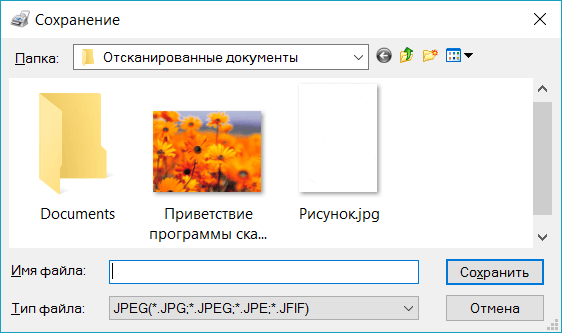
Даже если вы ничего не делаете с документом или фотографией, которую вы сканировали, Windows Fax and Scan автоматически сохраняет ваше сканирование в виде файла, чтобы вы могли просматривать прошлые проверки в любое время при открытии программы.
Просмотрите файл, щелкнув имя документа или фотографии в списке файлов. Отсканированный документ или фотография отображаются в панели документов, чтобы вы могли подтвердить, что файл содержит то, что вы ожидаете. Затем вы можете выполнять любые задачи отправки или сохранения, которые я обсуждал ранее.
ABBYY FineReader
Программа «ABBYY FineReader» предназначена для того, чтобы отсканировать документ любого разрешения и качества. Для неё не стоит искать специальные драйвера, так как она была создана под рабочие инструменты Windows. «ABBYY FineReader» способна распознавать около 150 языков мира, а также сканировать рукописные тексты в высоком разрешении. Работа с данным приложением не сложнее, чем со стандартными программами компьютера.
- Запустить программу и выбрать вкладку «Файл».
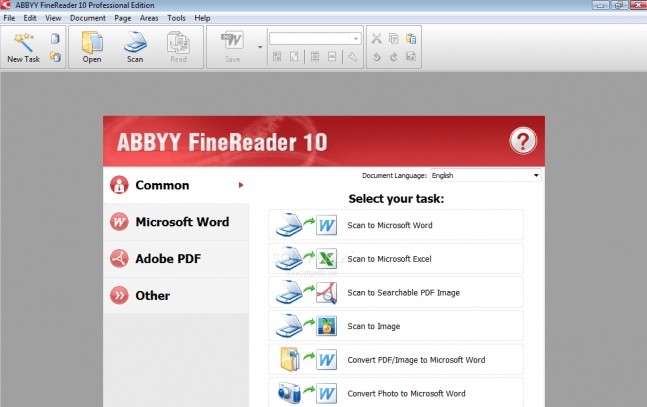
- Выбрать путь сохранения будущего скана в файл: Word, Excel или Image;
- Отредактировать настройки и отправить на сканирование.
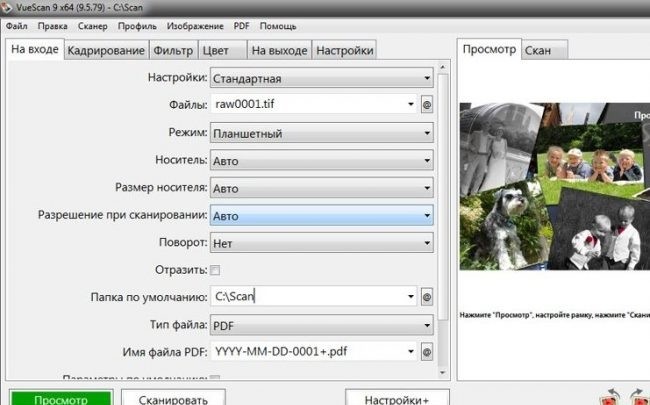
Полноформатная версия программы платная — она подходит для большинства пользователей ПК, которые нечасто пользуются функцией сканирования. В «ABBYY FineReader» доступна функция перевода изображения документа в формат редактирования.
Что делать, если не работает сканер
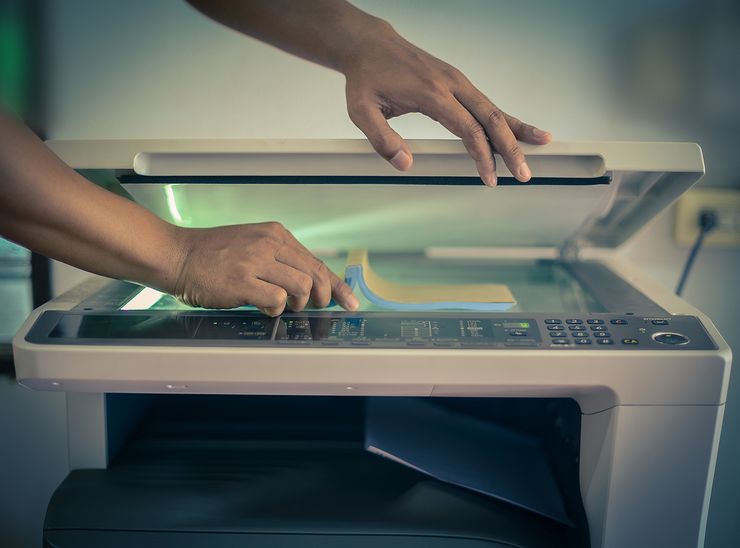
Чаще всего, если сканер не работает, ошибка кроется в отсутствии каких-либо необходимых для его работы приложений. Мы приводим список приложений, помогающих в работе устройства:
- ABBYY Fine Reader – программа, считывающая картинки или текстовые файлы.
- OCR CuneiForm – бесплатное приложение, также используемое для распознавания текста или рисунков.
Все аналогичные программы оснащены схожим интерфейсом. Для примера мы покажем работу с приложением под названием VueScan, которое также предназначено для распознавания текста или фотографий:
- Устанавливаем бумагу в рамки устройства.
- Запускаем программу и проверяем настройки.
- Устанавливаем параметры сканируемого документа.
- Запускаем процесс и сохраняем цифровую версию бумаги или фотографии.
Ошибки сканирования также могут возникать из-за следующих проблем:
- Вы используете нерабочий сканер. Офисные устройства подобного типа попросту часто ломаются во время эксплуатации. Поломка не обязательно будет критической, но сканер или принтер не будет функционировать. Еще бывает, что неисправны кабели, которыми подключается устройство к ноутбуку или сети.
- Отсутствуют драйвера. Их установка производится со специального диска, найти который, как правило, можно в коробке с комплектацией.
Неправильные параметры сканирования или некорректный выбор сканер, что случается часто, если к компьютеру одновременно подключено несколько офисных инструментов.