Почему батарея вашего iPhone быстро разряжается? Шесть причин, которые могут влиять на это

Почему так быстро разряжается батарея вашего iPhone и как это исправить Да, вы можете продлить время автономной работы вашего iPhone без ущерба для его функциональности.
Смартфоны — это уже необходимость в нашей жизни, поэтому важно максимально эффективно использовать их аккумуляторы. Есть несколько шагов, которые вы можете предпринять, чтобы увеличить время работы батареи iPhone, если вы устали постоянно их заряжать.
Если по какой-либо причине вы также видите, что батарея вашего iPhone быстро разряжается, тогда мы предлагаем вам сначала следовать следующим общим советам по эффективности в соответствии с рекомендациями Apple, которые подходят для всех устройств iOS, включая iPad.
Может быть, несколько причин, почему быстро разряжается аккумулятор iPhone. Вот несколько самых распространенных:
Яркость экрана
Если яркость экрана слишком высока, это может потреблять много заряда. Вы можете вручную настроить уровень яркости на iPhone или включить функцию автоматической яркости, которая регулирует свет экрана в зависимости от условий окружающего освещения.
iPhone имеют режим энергосбережения, который можно включить для экономии заряда аккумулятора. Эта функция снижает производительность телефона, ограничивает использование приложения и уменьшает уровень яркости экрана. Можно настроить параметры режима энергосбережения в соответствии со своими потребностями.
Программы, работающие в фоновом режиме
Если у вас есть несколько приложений, работающих в фоновом режиме, они могут тратить заряд аккумулятора. Попробуйте закрыть все неиспользуемые приложения или отключить фоновое обновление приложений.
Выключите Wi-Fi, Bluetooth и службы определения местоположения
Wi-Fi, Bluetooth и службы определения местоположения, например Карты, являются одними из тех сервисов, которые больше всего тратят батареи вашего телефона.
Выключение их при неиспользовании может значительно продлить срок службы батареи телефона. Вы также можете включить режим полета, когда гаджет не используется, чтобы сэкономить заряд аккумулятора.
Проверьте исправность батареи
Со временем емкость аккумулятора может уменьшиться, что может привести к сокращению срока службы батареи. Вы можете проверить состояние аккумулятора в приложении « Настройки» в разделе « Аккумулятор» > «Состояние аккумулятора».
20 рабочих советов, как увеличить время работы iPhone от аккумулятора. Пробуйте
 В закладки
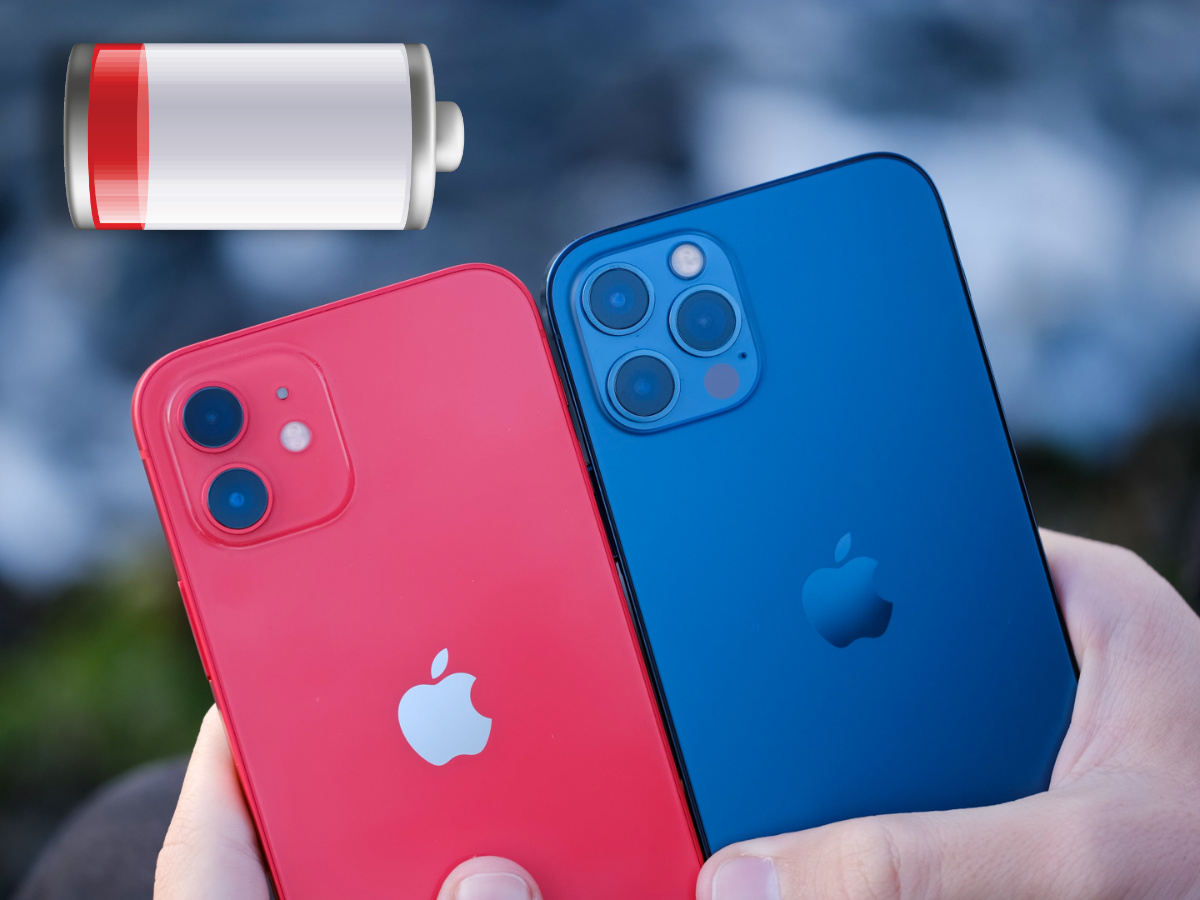
В смартфонах Apple используются литий-ионные аккумуляторы, которые деградируют с каждой разрядкой и зарядкой. Чем больше подобных циклов и выше агрессивность использования iPhone, тем ниже у его батарейки максимальная ёмкость.
Уже через год автономность девайса снижается примерно на 10%, а за пару лет уже в среднем составляет около 80% от первоначальной. Кардинально решить данную проблему поможет замена старого аккумулятора новым, но с этим можно повременить.
Прежде чем вмешиваться в аппаратную часть iPhone, лучше поработать с программной. Вот что нужно сделать.
1. Ограничиваем получение Push-уведомлений от приложений
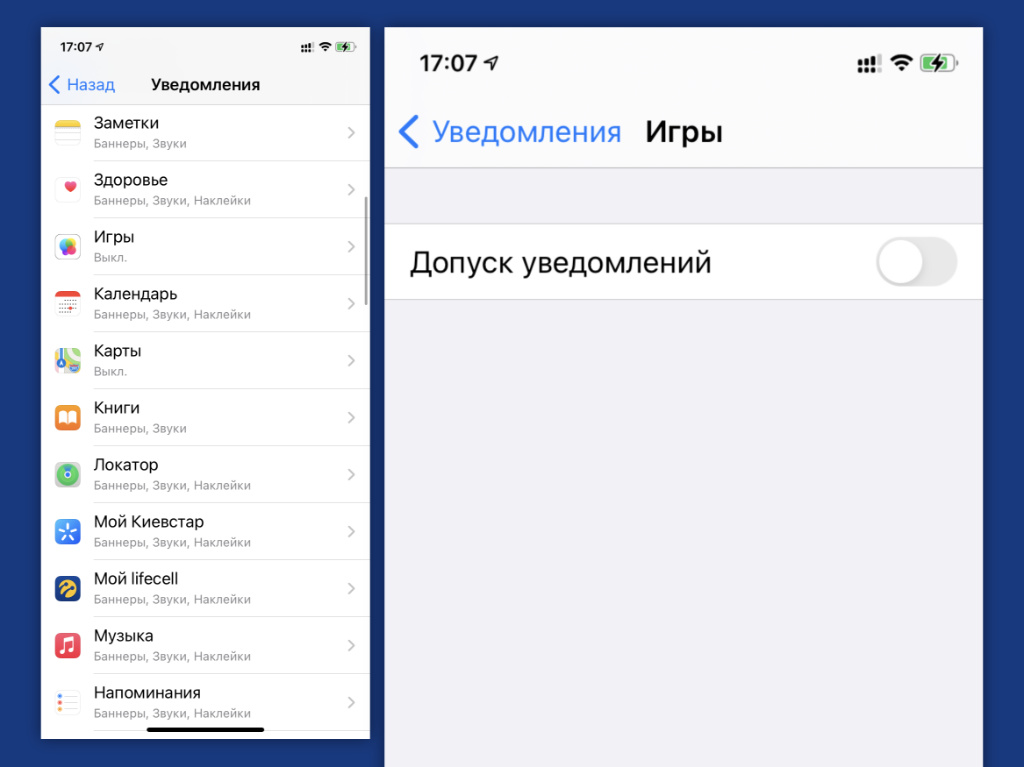
Важно отключить всё лишнее
Что сделать: откройте «Настройки», перейдите в раздел «Уведомления», избавьтесь от всех «пушей», которые вам не нужны.
Во-первых, массовое получение уведомлений активно задействует сам механизм этого инструмента. Во-вторых, оно неизбежно включает экран, который планомерно высаживает заряд аккумулятора мобильного устройства.
2. Отключаем тактильную отдачу во время звонка и в системе
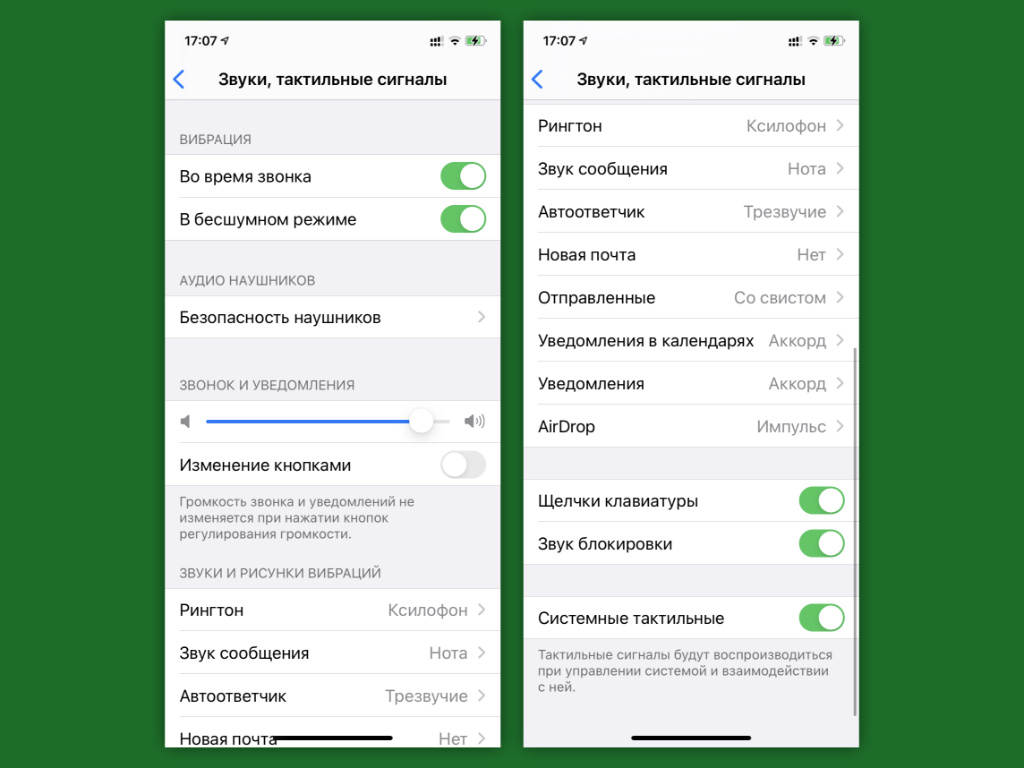
Вибрация нужна не всегда
Что сделать: откройте «Настройки», перейдите в раздел «Звуки, тактильные сигналы», переведите в неактивное положение переключатели «Во время звонка» и «Системные тактильные».
Вибросигналы делают использование iPhone более тактильным, но уверенно разряжает аккумулятор.
3. Активируем автоматическое включение режима «Не беспокоить»
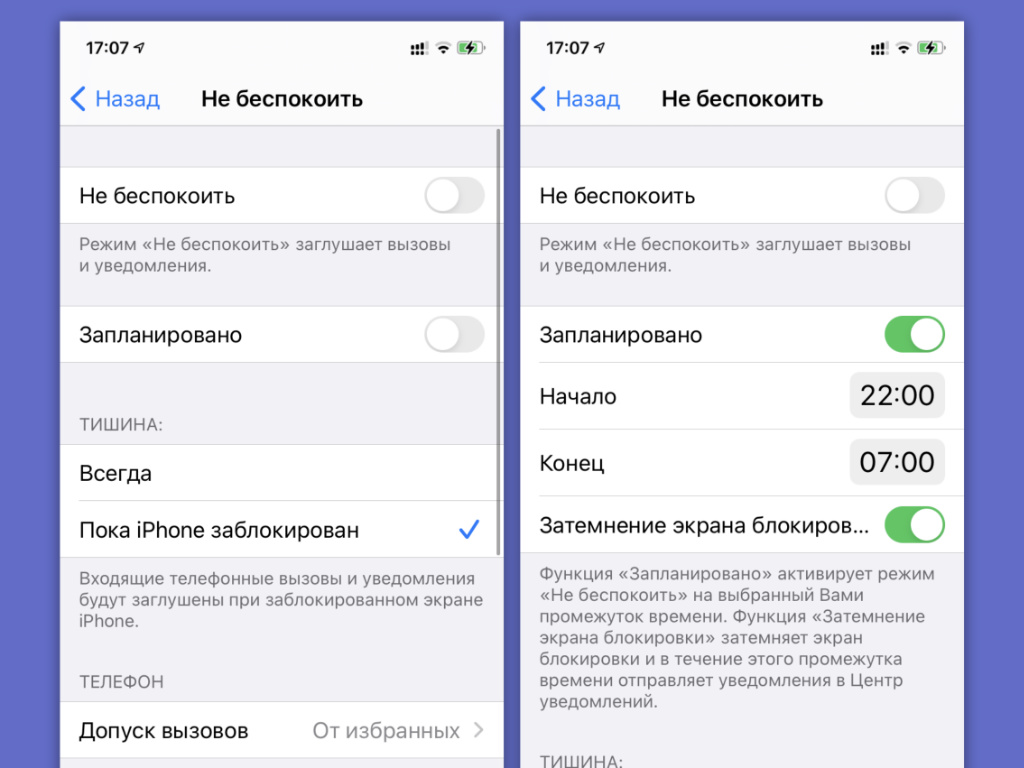
Отключаем ночные уведомления
Что сделать: откройте «Настройки», перейдите в раздел «Не беспокоить», переведите в активное положение переключатель «Запланировано» и установите необходимые временные рамки.
Режим «Не беспокоить» отключает все уведомления в заданный промежуток времени, что позитивно сказывается на заряде.
4. Отключаем не самую эффективную функцию «Экранное время»
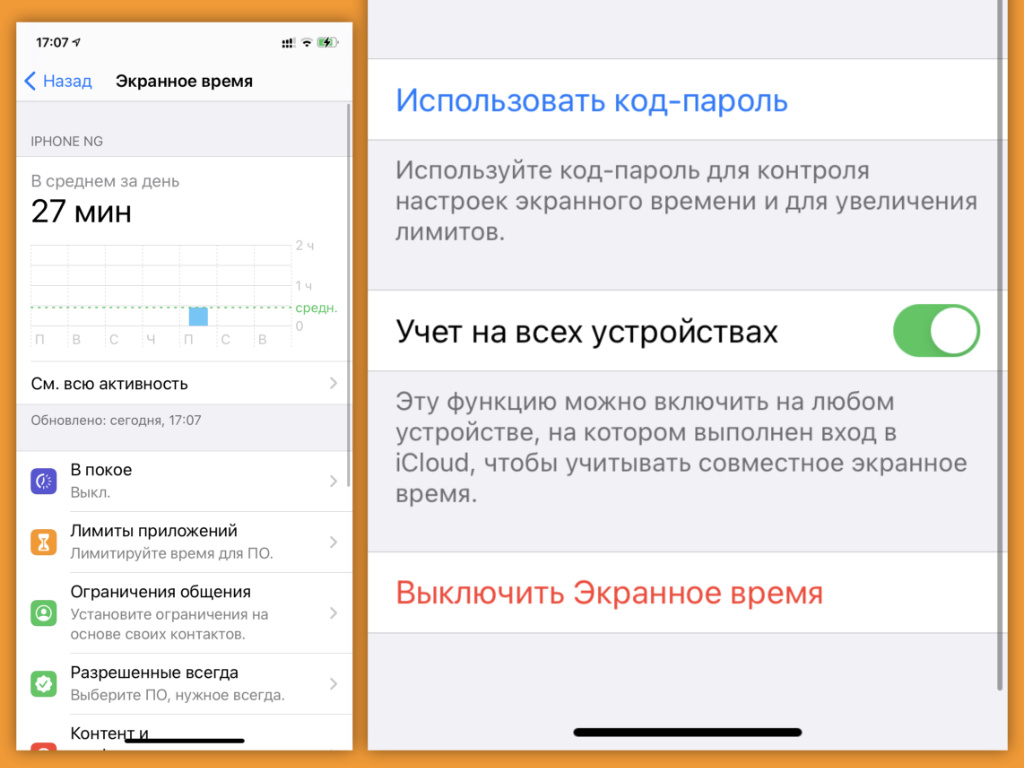
Пользы от этой функции немного
Что сделать: откройте «Настройки», перейдите в раздел «Экранное время», воспользуйтесь кнопкой «Выключить Экранное время».
«Экранное время» предназначено для того, чтобы владельцы iPhone проводили меньше времени за бесполезными приложениями. Как показывает практика, это не работает. Более того, функция неслабо расходует заряд аккумулятора.
5. Можно избавиться и от функции Handoff, если она не нужна
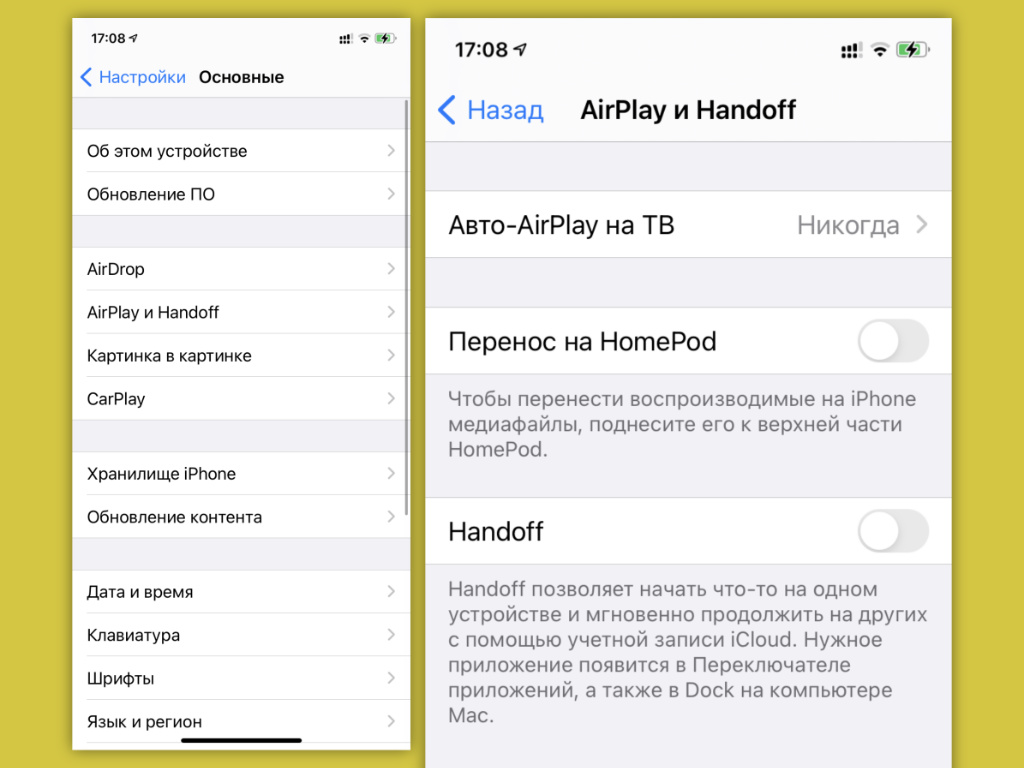
Не всем это нужно
Что сделать: откройте «Настройки», перейдите в раздел «Основные», разверните меню «AirPlay и Handoff», переведите в неактивное положение переключатель Handoff.
Handoff создаёт универсальный буфер обмена между гаджетами Apple, а также даёт возможность продолжить использование приложения на другом устройстве с того же места. Если это не востребовано, функцию можно смело отключать ради заряда.
6. Ограничиваем обновление контента для всего лишнего софта
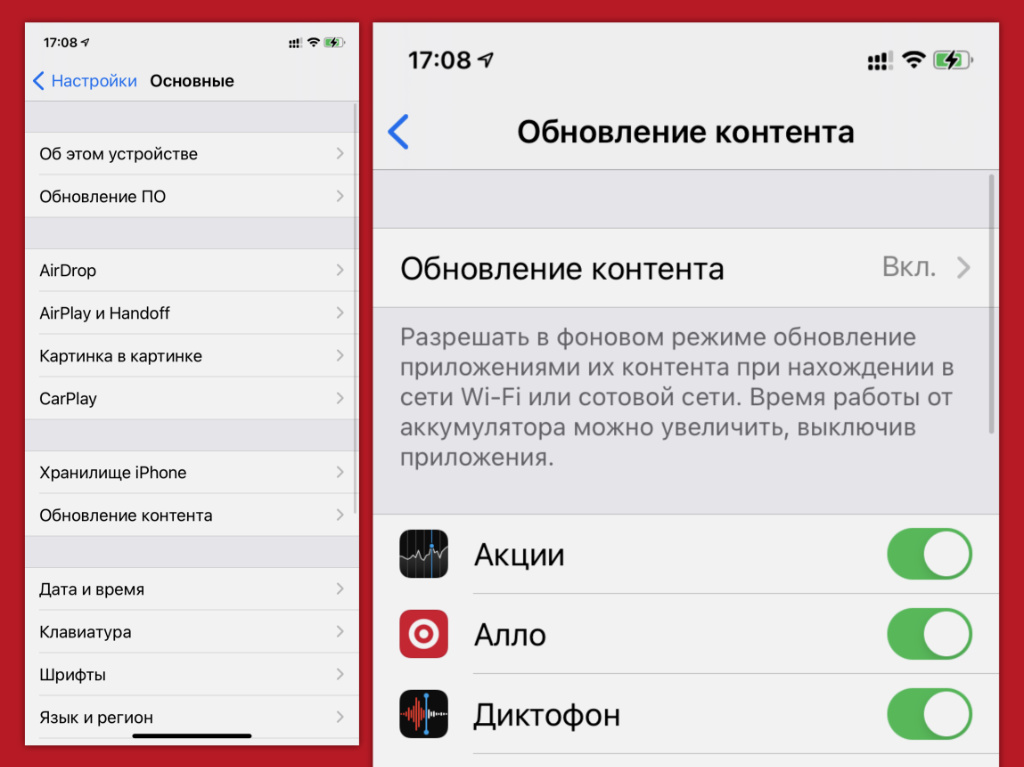
Фоновая активность ощутимо садит аккумулятор
Что сделать: откройте «Настройки», перейдите в раздел «Основные», разверните меню «Обновление контента», переведите в неактивное положение переключатели бесполезных приложений.
Фоновая активность приложений ощутимо высаживает батарейку. Поэтому в указанном выше меню стоит оставить только важный софт.
7. Уменьшаем время автоматической блокировки экрана iPhone
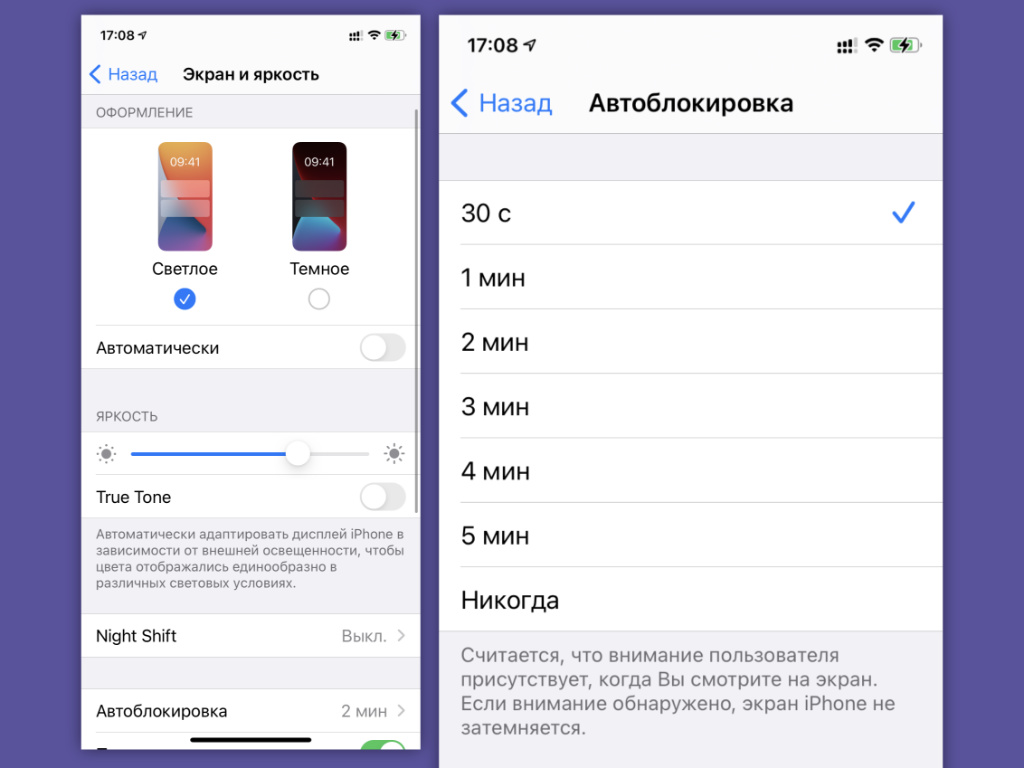
Чем меньше, тем лучше
Что сделать: откройте «Настройки», перейдите в раздел «Экран и яркость», разверните меню «Автоблокировка», выберите наименьшее время автоматической блокировки iPhone — 30 с.
Чем меньше включён экран iPhone, тем дольше он работает от одного заряда аккумулятора.
8. Отключаем активацию экрана во время поднятия смартфона
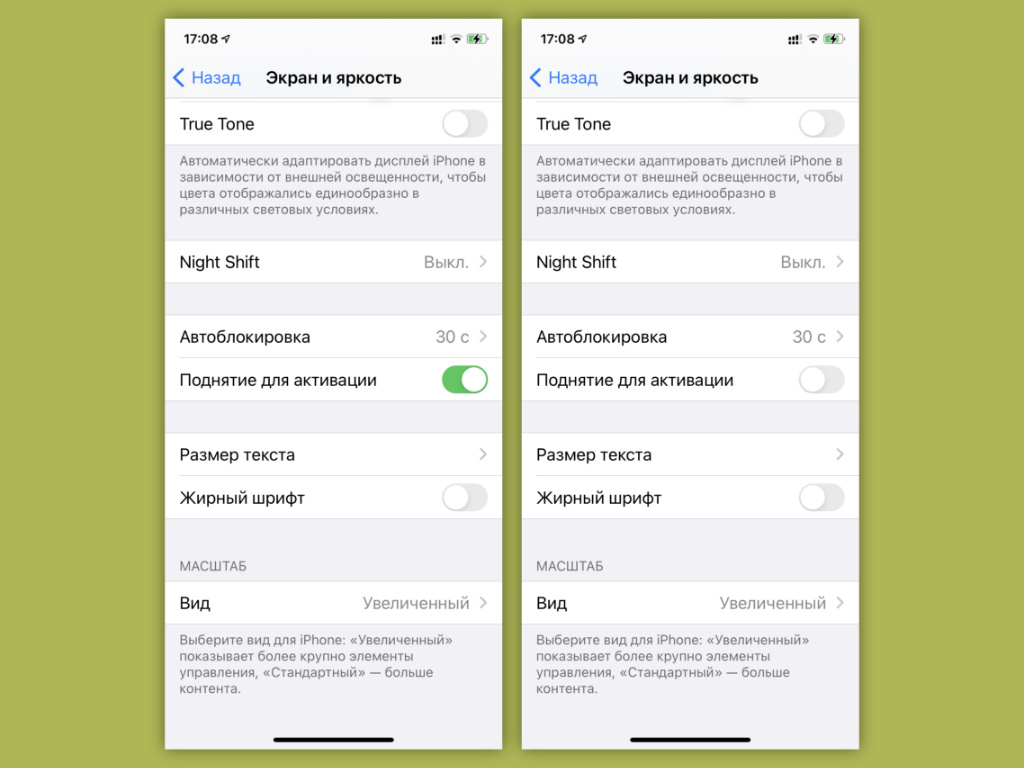
Лишняя активность экрану не нужна
Что сделать: откройте «Настройки», перейдите в раздел «Экран и яркость», переведите в неактивное положение переключатель «Поднятие для активации».
Ещё один пример, как можно минимизировать активность экрана. Тем более, включается он часто без особой нужды.
9. Включаем автоматическое переключение тем оформления
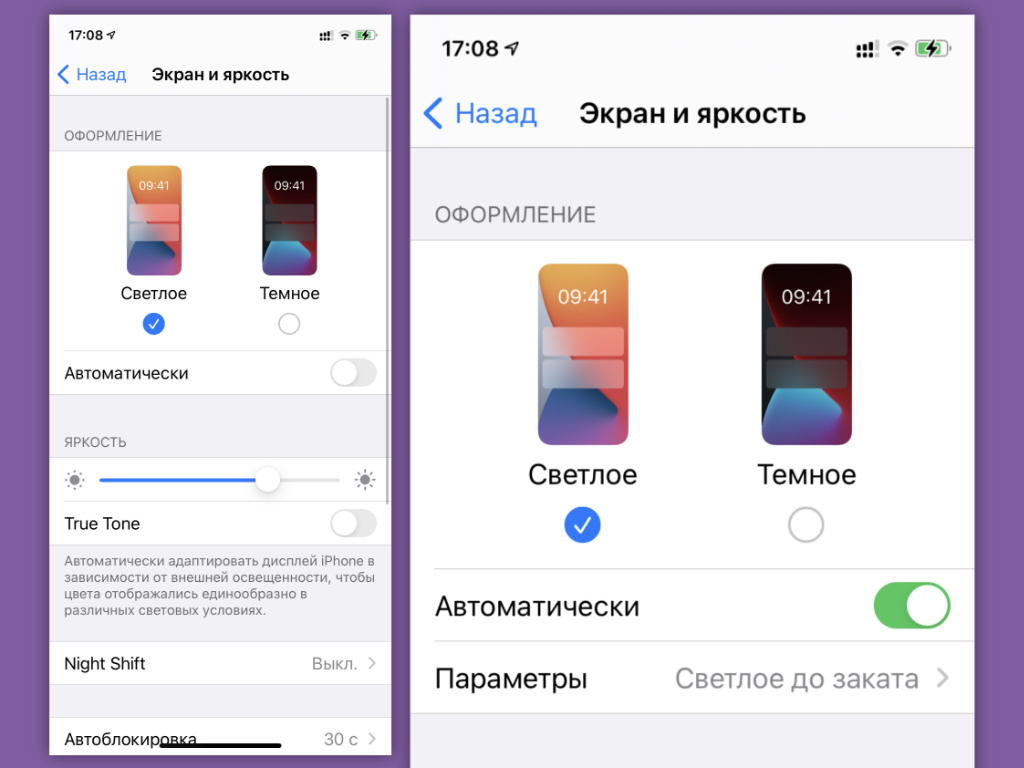
Тёмная тема сохранит пару процентов
Что сделать: откройте «Настройки», перейдите в раздел «Экран и яркость», переведите в активное положение переключатель «Автоматически».
С тёмной темой на ярком солнце экран iPhone не особенно читаем. Но вечером на гаджетах с OLED-дисплеями она явно экономит заряд.
10. Избавляемся от голосовой активации голосового ассистента
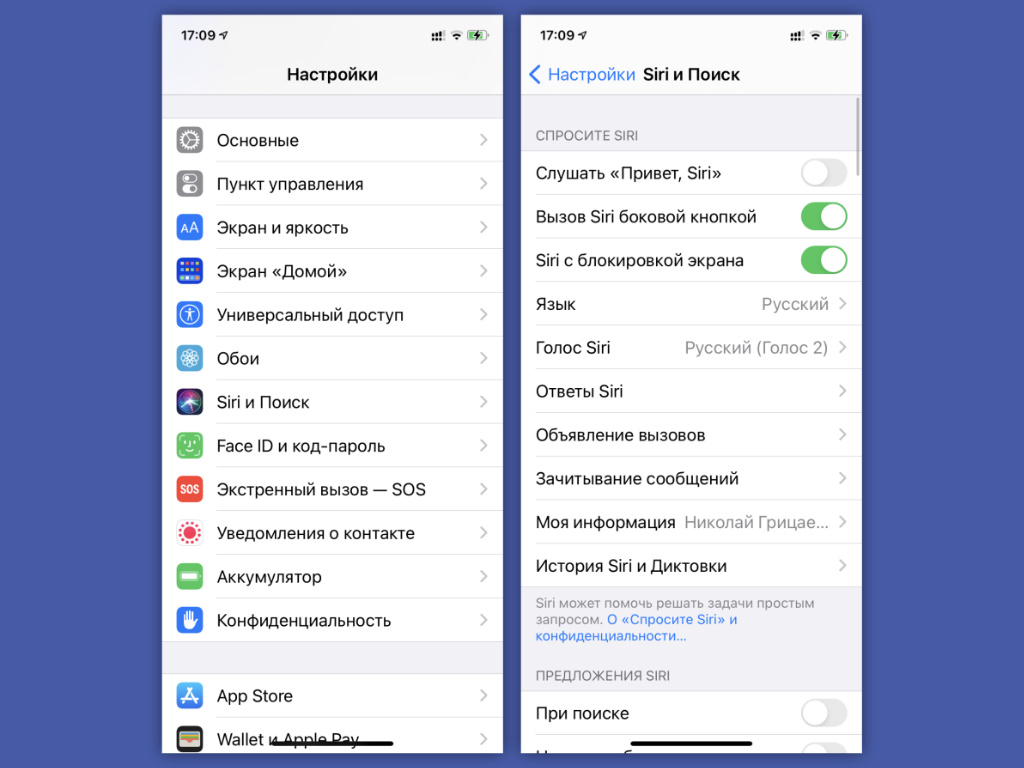
Это продлит время работы
Что сделать: откройте «Настройки», перейдите в раздел «Siri и Поиск», переведите в неактивное положение переключатель «Слушать «Привет, Siri».
Постоянная активность микрофонов для работы с голосовым запуском Siri ощутимо разряжает аккумулятор девайса.
11. Отключаем автоматическую загрузку программ и обновлений
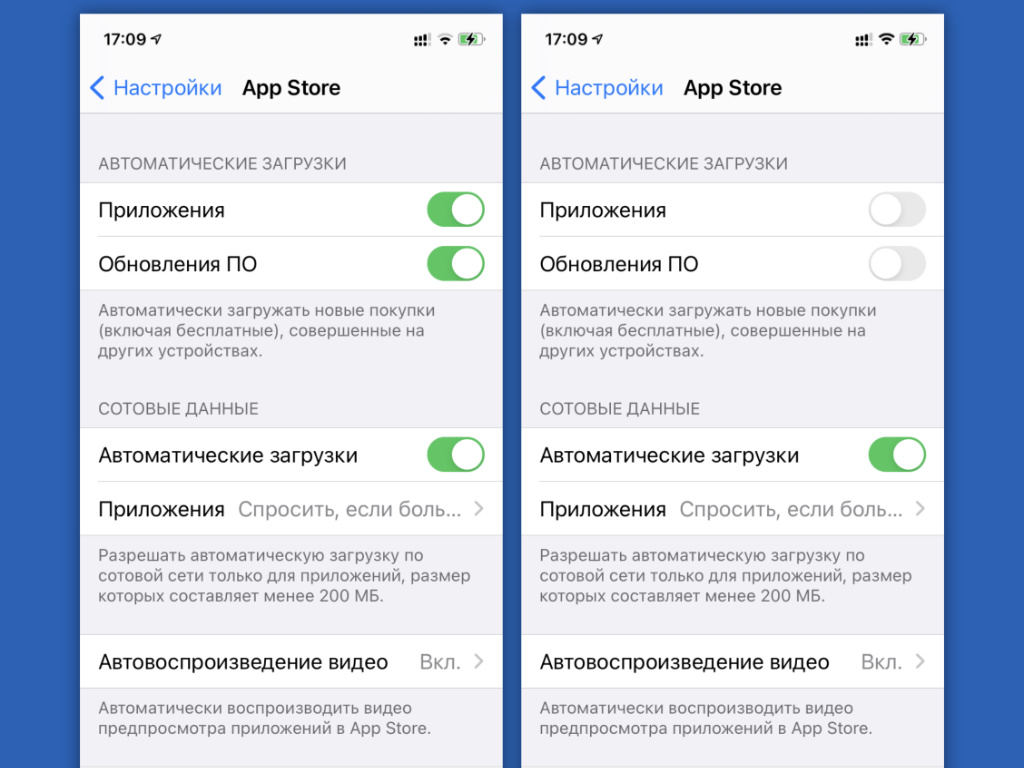
Это лучше делать вручную
Что сделать: откройте «Настройки», перейдите в раздел App Store, переведите в активное положение переключатели «Приложения» и «Обновления ПО» в пункте «Автоматические загрузки».
Ещё один пример фоновой активности системы, которая не самым позитивным образом сказывается на времени автономной работы.
12. Избавляемся от всех учётных записей, которые не нужны
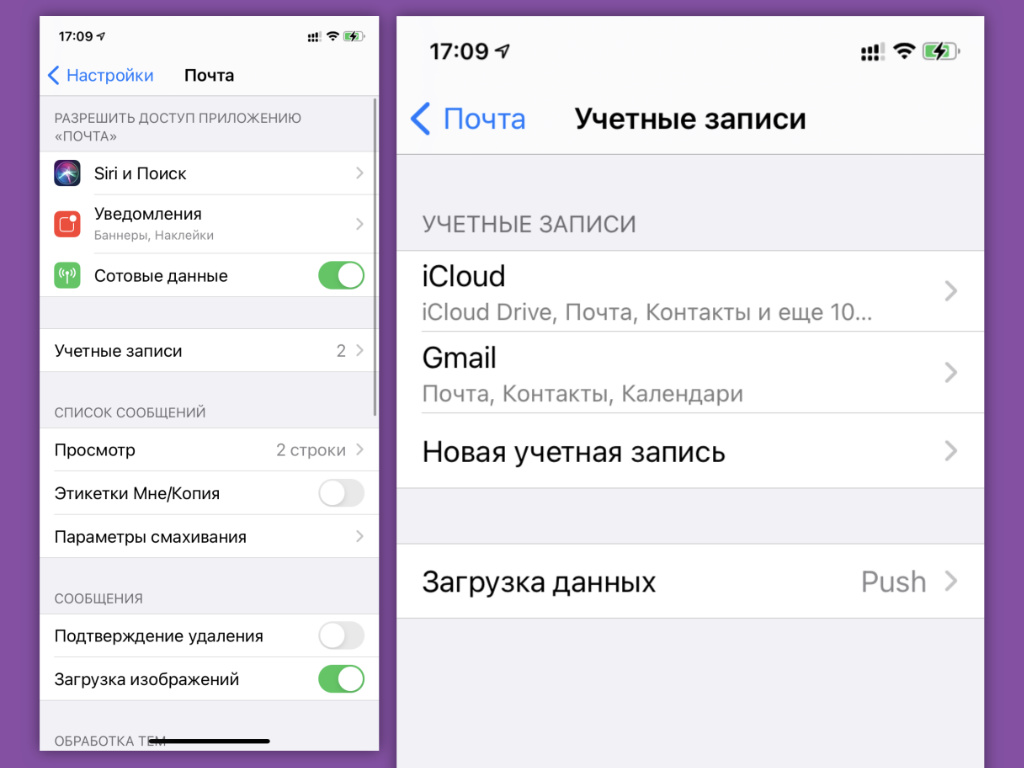
Лишняя синхронизация будет лишней
Что сделать: откройте «Настройки», перейдите в раздел «Почта», разверните меню «Учётные записи» и избавьтесь от всех аккаунтов интернета, которые не используются.
Такие аккаунты регулярно синхронизируют записи календаря и контакты, что может быть не так уж нужно в данный момент.
13. Ограничиваем службы геолокации для установленного софта
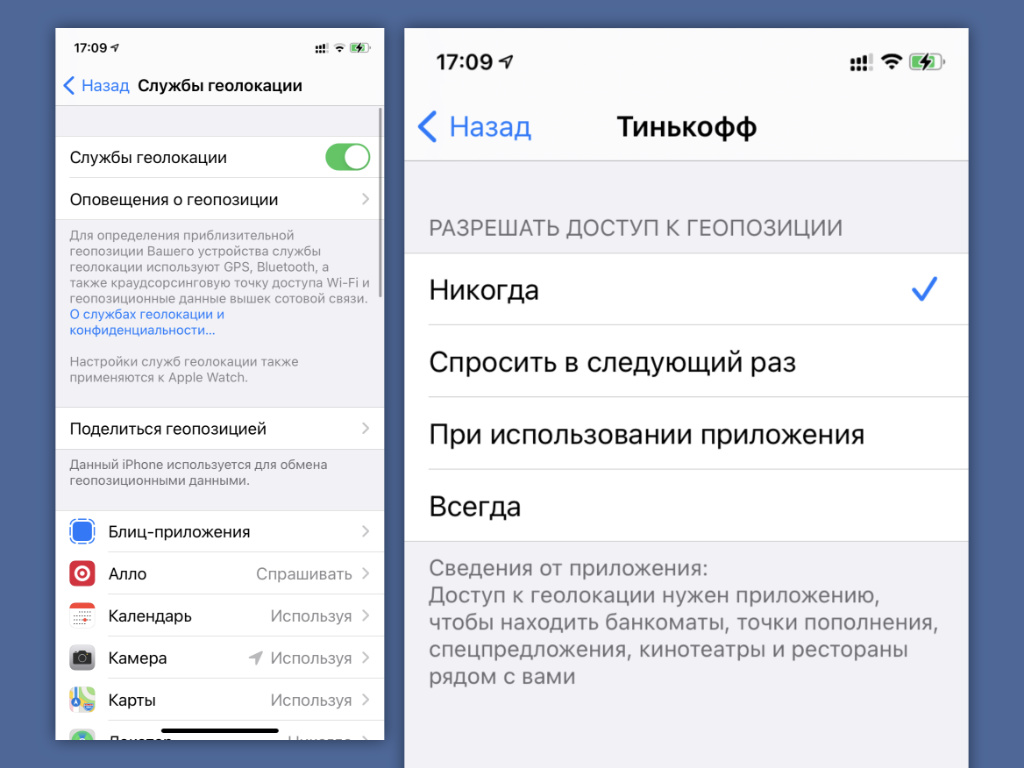
GPS неплохо нагружает батарейку
Что сделать: откройте «Настройки», перейдите в раздел «Конфиденциальность», разверните меню «Службы геолокации», отключите приложения, которые в разрезе использования местоположения активно не эксплуатируются.
Определение местоположения ведёт к быстрой разрядке мобильного устройства, поэтому его лучше всего ограничить.
14. Избавляемся от автоматического фиксирования движения
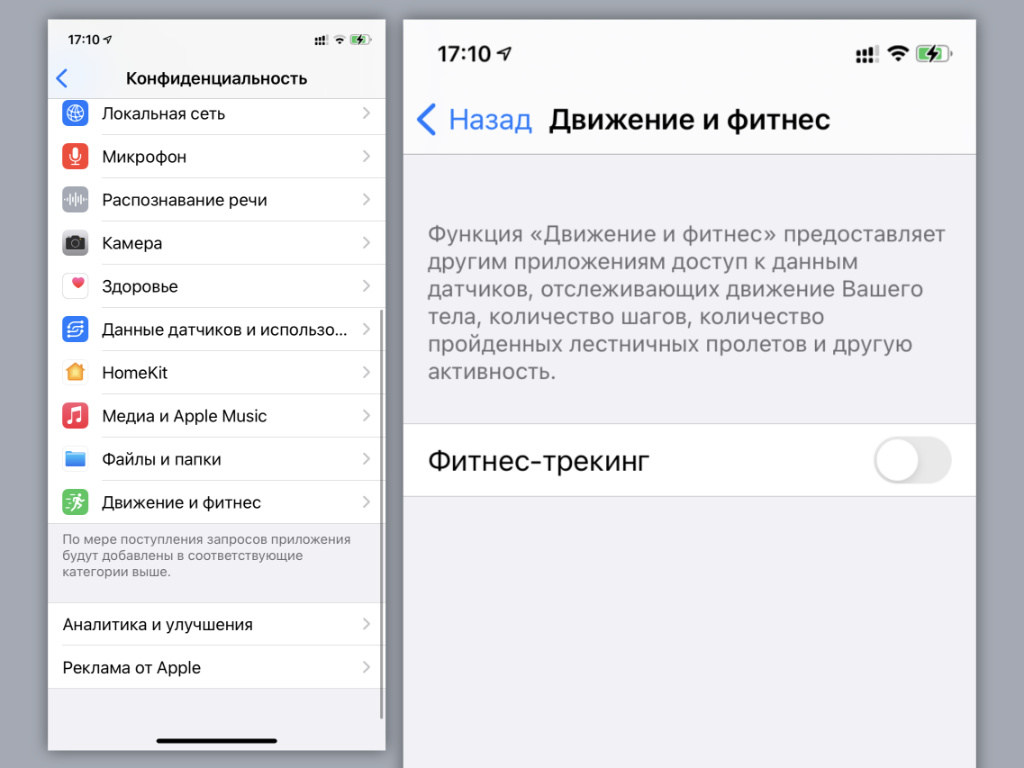
Шаги можно посчитать чем-то другим
Что сделать: откройте «Настройки», перейдите в раздел «Конфиденциальность», разверните меню «Движение и фитнес», переведите в неактивное положение переключатель «Фитнес-трекинг».
Следить за пройденным расстоянием можно и с помощью Apple Watch или любого фитнес-браслета на запястье.
15. Отключаем автоматическую загрузку музыкальных записей
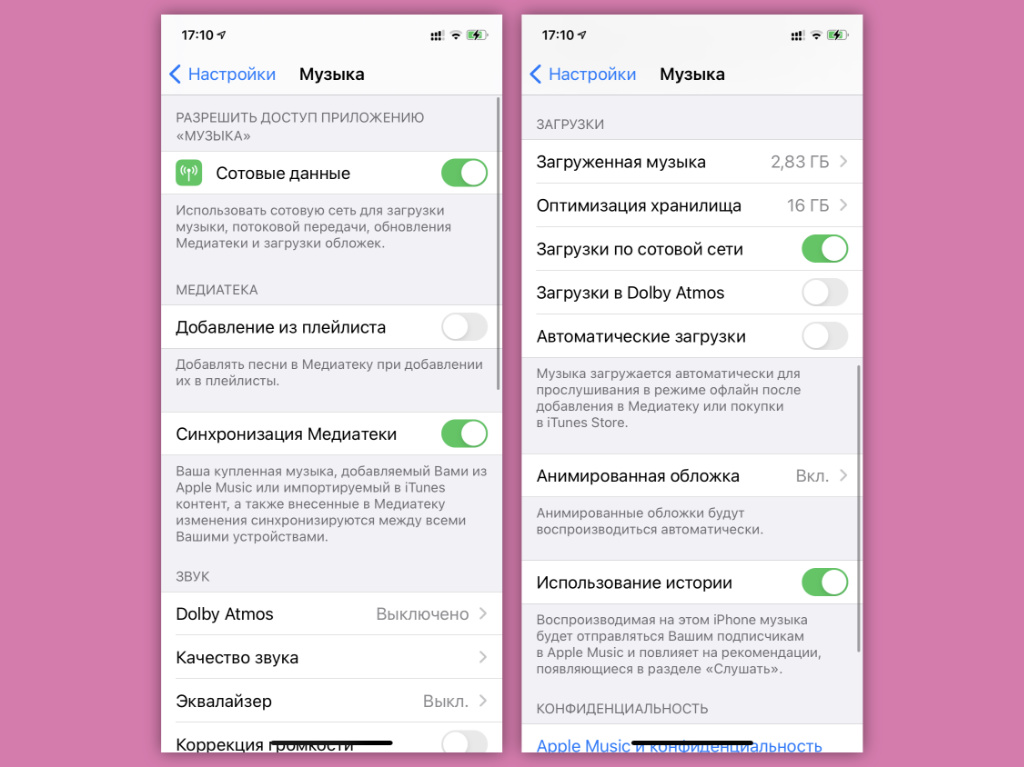
Это можно сделать и вручную
Что сделать: откройте «Настройки», перейдите в раздел «Музыка», переведите в неактивное положение переключатель «Автоматические загрузки».
Очередная фоновая активность, которая увеличивает нагрузку на аккумулятор мобильного устройства.
16. Разумно снижаем качество аудиозаписей в Apple Music
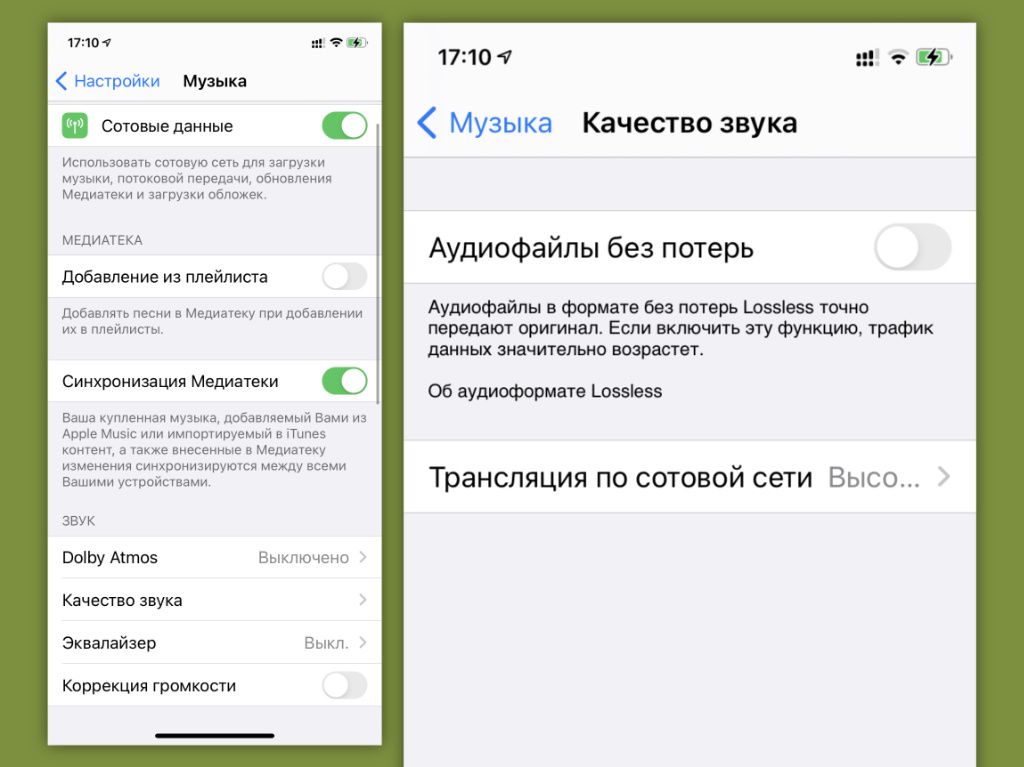
В наушниках средней руки качество не услышишь
Что сделать: откройте «Настройки», перейдите в раздел «Музыка», разверните меню «Качество звука», переведите в неактивное положение переключатель «Аудиофайлы без потерь».
Чем больше интернет-трафика идёт через iPhone, тем быстрее он разряжается. Именно поэтому его лучше всего сократить.
17. Настраиваем разрешение и частоту записи видеороликов
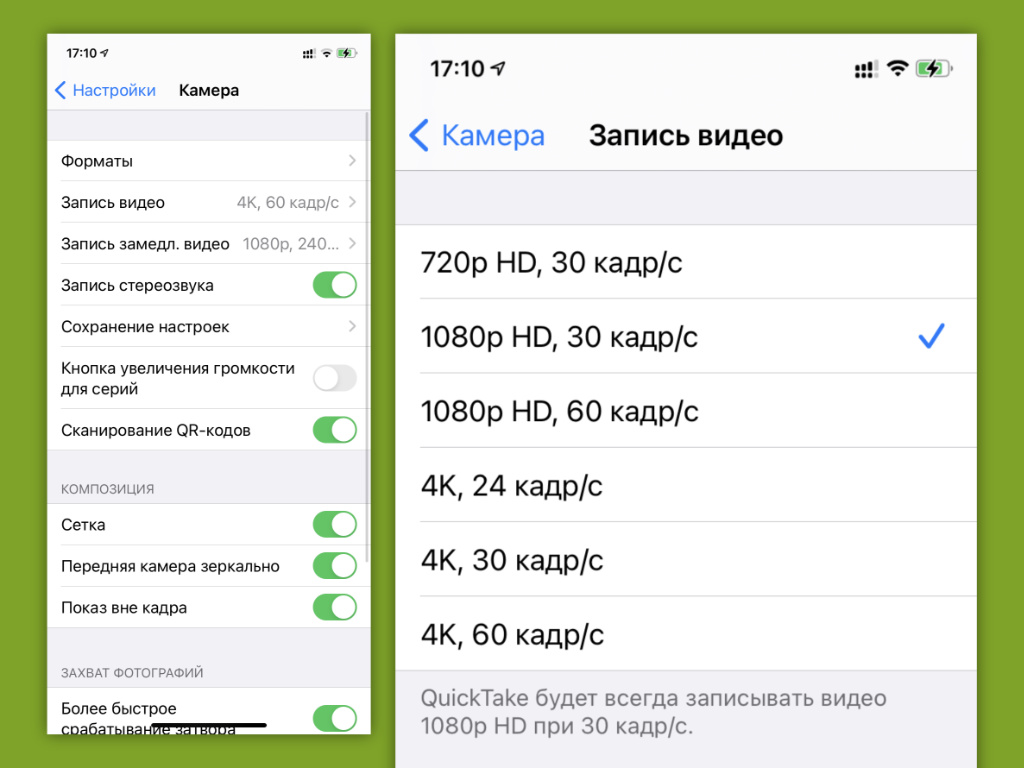
4K@60FPS нужны далеко не всегда
Что сделать: откройте «Настройки», перейдите в раздел «Камера», разверните меню «Запись видео», понизьте качество записи до разумных значений.
Для домашнего архива невероятно качественные ролики не нужны. Запись видео в 4K@60FPS высаживает iPhone очень быстро.
18. Отключаем автоматическую загрузку выпусков подкастов
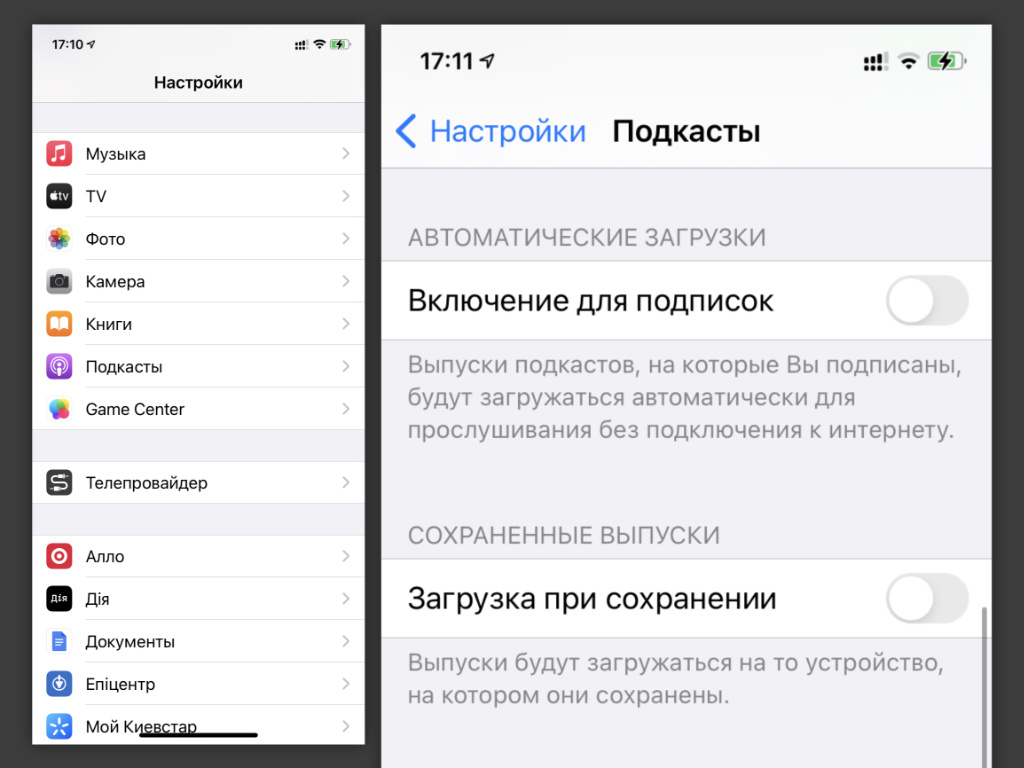
Они ещё и немало места на накопителе занимают
Что сделать: откройте «Настройки», перейдите в раздел «Подкасты», переведите в неактивное положение переключатель «Включение для подписок» в пункте «Автоматические загрузки».
Сам регулярно забываю про эту фишку, которая не только забивает память устройства, но и стремительно его разряжает.
19. Включаем заблаговременный отход владельца iPhone ко сну
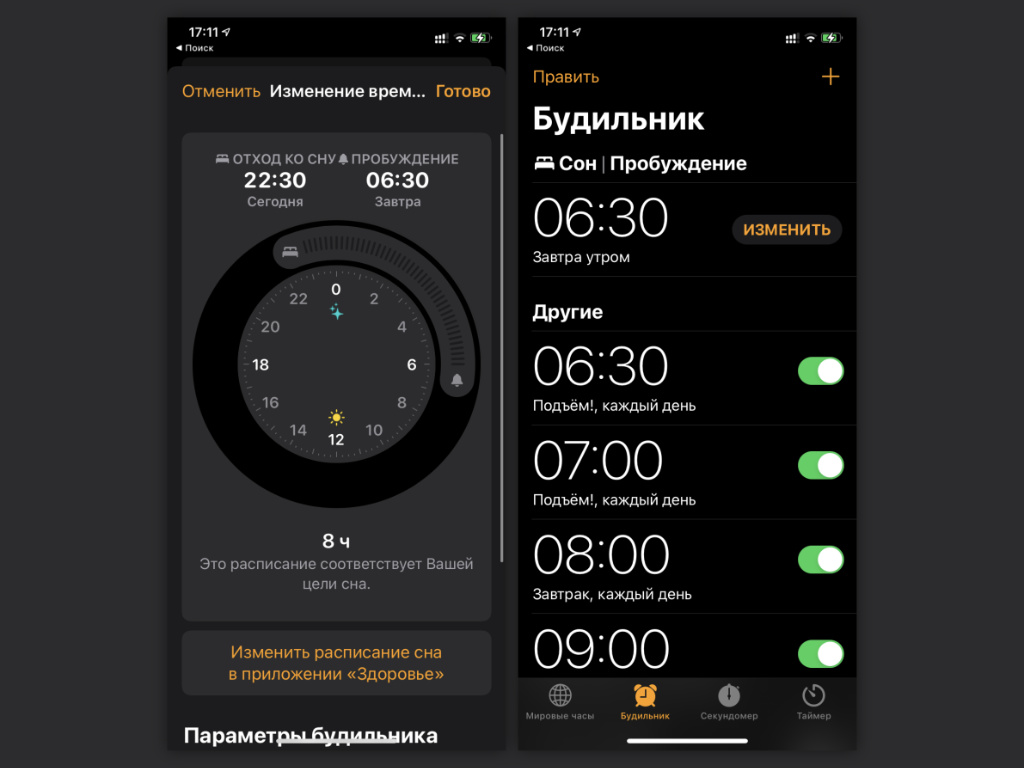
Это ограничивает активность
Что сделать: откройте «Часы», перейдите в раздел «Будильник», активируйте функцию «Режим сна».
Он мотивирует меньше брать iPhone в руки, что крайне положительно сказывается на его заряде.
20. Настраиваем автоматическое включение энергосбережения
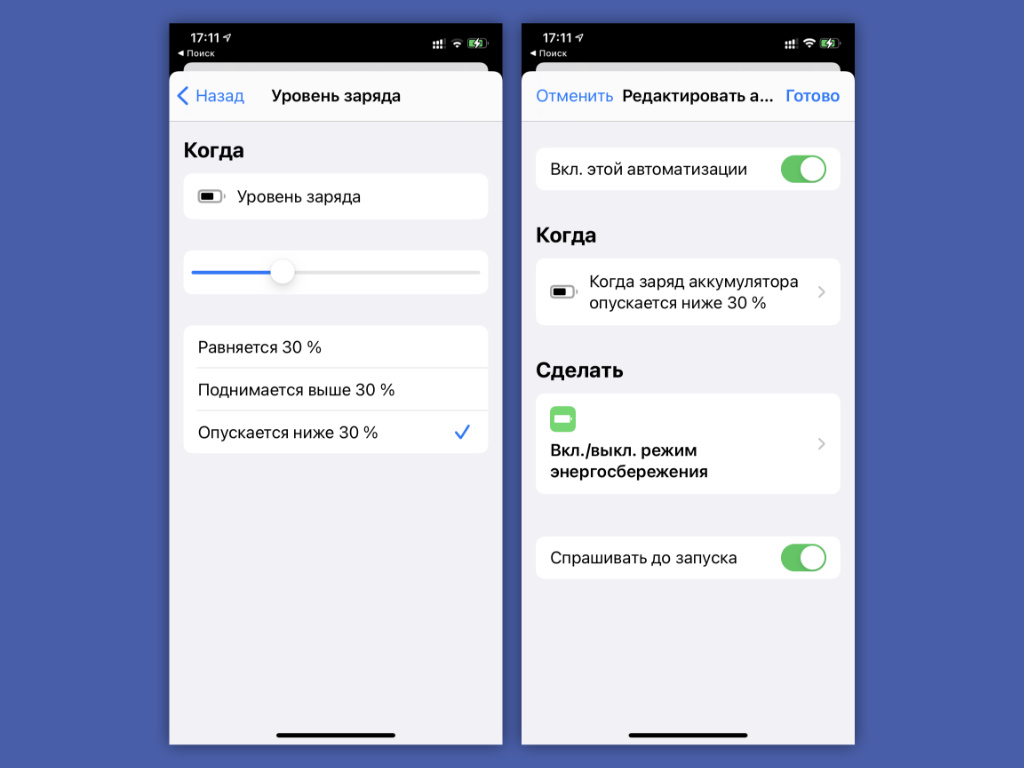
Его можно включить на 30–40%
Что сделать: откройте «Быстрые команды», перейдите в раздел «Автоматизация», выберите возможность «Создать автоматизацию для себя», разверните меню «Уровень заряда», установите условие «Опускается ниже», добавьте действие «Вкл./выкл. режим энергосбережения», нажмите «Далее», переведите в неактивное положение переключатель «Спрашивать до запуска» и сохраните автоматизацию.
С помощью этой нехитрой процедуры можно создать автоматизацию, которая будет самостоятельно включать режим энергосбережения. Это куда лучше, чем самостоятельно заводить его через «Пункт управления» или при критическом разряде.
Что сделать чтобы айфон 11 быстро не разряжался?
Ничего не помогает, и по-прежнему ваш iPhone 11 быстро разряжается? • Да, мне кажется, что он должен работать дольше. Очень часто пользователи .
Как улучшить батарею на айфоне 11?
20 рабочих советов, как увеличить время работы iPhone от аккумулятора. ПробуйтеВажно отключить всё лишнееВибрация нужна не всегдаОтключаем ночные уведомленияПользы от этой функции немногоНе всем это нужноФоновая активность ощутимо садит аккумуляторЧем меньше, тем лучшеЛишняя активность экрану не нужна
Что сделать чтобы айфон 11 быстро не разряжался? Ответы пользователей
Те, что не задействуются регулярно – удалите. Посмотрите параметры каждого из установленных приложений. Проверьте, какие из них работают в .
Что делать, если iPhone 11 быстро разряжается? ◈ Причины, по которым iPhone не держит зарядку ◈ Профессиональный ремонт и бережное восстановление гаджетов .
Перезагрузка. · Отключить мобильный интернет. · Уменьшить яркость экрана во время использования устройством. · Отключить Bluetooth и Wi-fi, если в данный момент не .
Если у вас нет этого оборудования и вы не знаете, как правильно сделать ремонт телефона, обращайтесь к специалистам. Последствия неправильной замены батареи.
«Несколько дней назад купил новый iPhone 11, и его аккумулятор очень быстро разряжается. Я еще не включал приложение Apple Music, .
Как настроить iPhone, чтобы меньше разряжался аккумулятор? . Сколько работают в таком состоянии смартфоны Apple, компания не раскрывает, .
Это логично. Но что, если приложения продолжают расходовать ресурсы даже, когда вы ими не пользуетесь? Живые обои. Живые обои разряжают iPhone.
Замените аккумулятор на смартфоне и старайтесь не допускать его замерзания и повреждения в будущем. Цены на замену аккумулятора. iPhone 4; iPhone 4S; iPhone 5 .
Как сделать, чтобы iPhone дольше держал заряд: мало кто знает об этой секретной функции
Айфоны можно настроить таким образом, чтобы они всегда оставались в режиме энергосбережения. С ним смартфон будет дольше держать батарейку – чуть ли не в полтора раза.
Как увеличить время работы iPhone: самый эффективный способ / фото depositphotos.com
В жаркую погоду смартфон разряжается быстрее, чем в другое время года. На это есть несколько причин – продолжительность светового дня (экран смартфона используется на протяжении более длительного периода) и жара, из-за которой батарея напрягается больше, чем в прохладу.
В предыдущей заметке мы рассказывали, как увеличить время работы Android-смартфона, поэтому сегодня речь пойдет об оптимизации время работы iPhone. Этот лайфхак работает на любом смартфоне Apple
Как заставить айфон работать больше суток без подзарядки
Все знают, что iPhone по умолчанию предлагает пользователю включить режим экономии энергии, когда уровень заряда батареи достигает 20%. При переходе в этот режим, время работы айфона можно легко увеличить на несколько часов.
Однако проблема в том, что при достижении заряда аккумулятора 80% этот режим – если он был включен до этого – автоматически отключается. Однако есть простой способ включить бесконечный режим энергсобережения, тем самым максимально экономя заряд.
Включаем режим суперэнергосбережения:
- Откройте приложение «Команды» (или скачайте из App Store, если его вдруг нет на вашем устройстве).
- Зайдите во вкладку «Автоматизация» и нажмите «Создать автоматизацию для себя».
- Выберите из списка пункт «Энергосбережение». В нем отключите галочку под пунктом «Включается» и активируйте ее под пунктом «Выключается».
- Введите в поиске «Энергосбережение», выберите пункт «Включить/выключить режим энергосбережения» и кликнете «Далее»
- Деактивируйте пункт «Спрашивать до запуска», нажмите «Готово»
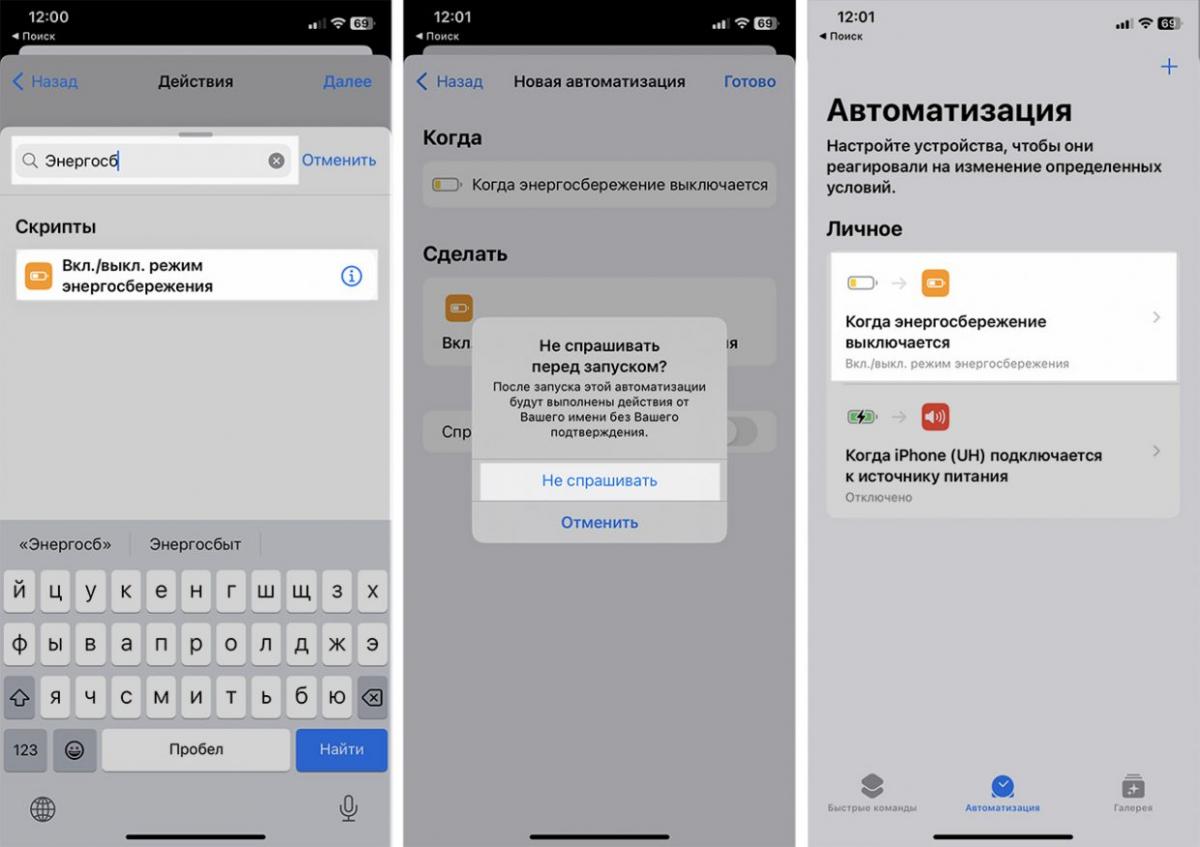
Все готово – теперь ваш iPhone будет постоянно находиться в режиме энергосбережения. С ним батарейка может больше суток жить без подзарядки.
Но есть недостаток: в этом режиме перестают работать многие фоновые процессы, уведомления могут поступать с задержкой, а плавность анимаций и частота обновления экрана снижаются до 60 Гц. Скорее всего, большинство пользователей не заметят никаких отличий, зато точно заметят, что смартфон работает реально дольше от зарядки до зарядки.
Если же вы вдруг захотите отключить эту надстройку, вам нужно будет просто зайти в «Команды», найти эту автоматизацию и деактивировать ее.
Не все функции iPhone славятся своей полезностью. УНИАН рассказывал об одной из таких, которая серьезно нагружает аккумулятор, и скорее всего, вам она не нужна.
Также мы делились рекомендациями, почему не стоит заряжать смартфон до 100% и какой процент заряда считается оптимальным. Это актуально как для iPhone, так и Android.