Как смешивать цвета в фотошопе при рисовании
Смешать цвета в Photoshop можно и с помощью функции «Градиент», но многие пользователи отмечают, что «Палец» — один из самых удобных способов, особенно если вы только начали осваивать графический редактор.
Смешиваете цвета другим способом? Расскажите о нем в комментарии.

В этой статье мы разберем, как перевести название терминов, компаний и организационно-правовых форм, чтобы корректно передать точный смысл понятия на русский язык.

LSI-копирайтинг заключается не в создании привычного SEO-оптимизированного текста, насыщенного «ключами», а в полном раскрытии смысла ключевых запросов в максимально интересной для пользователя форме.

Продуманная до мелочей история создания бренда — легенда — способна не только поддержать репутацию компании, но и привлечь клиентов. В статье вы узнаете о том, какие задачи решит грамотное описание бренда, какие классические сценарии легенды существуют.

В этом выпуске рассылки — не только о новшествах в системе eTXT, но и о программе для проверки уникальности текстов "eTXT Проверка уникальности". В статье получите ответы на часто задаваемые вопросы, связанные с программой и ее версиями: онлайн и десктопной.
Инструмент Кисть (Brush Tool) в Photoshop: основное руководство .
Это очень простой справочник, который полезен как для новичков, так и для людей, заинтересованных в более глубоком изучении возможностей Инструмента Кисть (Brush Tool) в Photoshop. Каждый пользователь Photoshop использовал инструмент Кисть хотя бы один раз, но не все знают, как раскрыть его полный потенциал.
В этом уроке вы узнаете, как использовать предварительные настройки кисти, как создавать собственные кисти с нуля и изменять их свойства, играть с режимами наложения и контроля давления, кроме того некоторые полезные трюки. Много ли вы знаете о кистях Photoshop?
Ниже приведена одна из кистей, которую мы создадим в этом уроке.

Что это?
Инструмент Кисть (Brush tool) является основным инструментом рисования. Он работает как традиционный инструмент рисования, наносит цвет штрихами. Он расположен в стандартной панели инструментов, а его горячая клавиша по умолчанию — буква B.
Инструмент Кисть работает, добавляя на слой образный знак, и если вы продолжаете нажимать кнопку мыши или стилус на планшете, будет добавлено несколько знаков, создающих штрих до тех пор, пока вы не ослабите нажим. Важнейшими параметрами кисти являются: Brush Tip Shape (Форма отпечатка кисти), Blending Mode (Режим наложения), Opacity (Непрозрачность) и Flow (Нажим). Вы должны понимать эти концепции, прежде чем двигаться вперед к расширенным настройкам.
Photoshop содержит несколько встроенных наборов, которые на самом деле являются готовыми кистями, подготовленными к использованию.

Часть 1 – Основы
Отпечаток кисти (Brush Tip)
Это самый простой вариант для любого пользователя Photoshop, настройки Brush Tip позволяют изменить способ добавления цветов в документе Photoshop с помощью Brush Tool. Нажав Brush Preset Picker (Заданные настройки Кисти) на панели Options (Параметры), вы увидите несколько встроенных наборов. Во многих наборах вы можете легко настроить два очень важных значения:
- Master Diameter (Размер) увеличивает или уменьшает размер отпечатка кисти. Горячие клавиши по умолчанию для увеличения или уменьшения — это клавиша Left Bracket (Левая квадратная скобка [ )и клавиша Right Bracket (Правая квадратная скобка ]) соответственно. Photoshop CS4 предоставляет динамический способ сделать это с помощью Ctrl + Option (Mac) + Click или Alt + Right Click (Win) и Drag.
- Hardness (Жесткость) увеличивает или уменьшает прочность границы отпечатка кисти, 0% означает действительно легкую границу и 100% четкую границу. Горячие клавиши для увеличения или уменьшения процента жесткости — это клавиша Left Bracket и клавиша Right Bracket соответственно. В CS4 вы можете динамически изменять это значение с помощью Ctrl + Option + Shift (Mac) + Click или Alt + Shift + Right Click (Win) и Drag.
Вы можете комбинировать цвета переднего и заднего фона (мы увидим эту функцию далее). В большинстве случаев цвет, применяемый с помощью отпечатка кисти, представляет собой цвет переднего плана.

Контекстное меню Preset Picker (Набор кистей)
В меню Brush Preset Picker (Наборы кистей) есть много полезных инструментов, включая Create New Preset (Создать новый набор), Edit (Редактировать) и Delete (Удалить). Затем есть несколько вариантов отображения списка кистей на панели Preset Picker, ниже приведены несколько примеров этого. Кроме того, вы можете легко управлять списком Brush, загружая, сохраняя и заменяя кисти в списке или добавляя одну из существующих коллекций Brush. В ближайшее время мы узнаем больше о создании наборов.

Brush Blending Modes (Режимы наложения кистей)
Каждый раз, когда вы рисуете что-то с помощью Brush Tool, вы можете выбрать режим наложения для штриха. Blending Mode — это способ смешивания цветов с объектом (объектами) за ними, используя несколько математических формул, работающих над значениями RGB каждого пикселя. Попробуем некоторые из них.

Режимы: нормальный, растворяющий, задний и прозрачный
Давайте рассмотрим некоторые из основных режимов наложения.
- Первый в списке — это Normal (Нормальный) режим, который окрашивает цвет без преобразования в цветные пиксели.
- Режим Dissolve (Растворяющий) добавляет некоторый шум по краю мазка кисти.
- Задний (Behind) режим рисует позади существующего мазка, если они оба находятся на одном слое.
- Используя Прозрачный режим (Clear), вы можете удалить участок существующего мазка.

Дополнительные режимы наложения
Следующие режимы наложения те же, которые могут быть применены к Слоям (Layers), ниже вы можете увидеть некоторые примеры режимов наложения и некоторые приложения. Они весьма полезны для придания цвета объектам (Затемнение (Darken), Умножение (Multiply), Перекрытие (Overlay)) или добавления света (Замена светлым (Lighten), Осветление основы (Color Dodge)). Вам нужно много экспериментировать, независимо от того, сколько лет вы используете Photoshop, вы никогда не перестаете изучать режимы наложения.

Непрозрачность (Opacity)
Значение непрозрачности — это процент прозрачности, 100% означает штрих полного цвета, маленький процент означает более прозрачную картину.

3. Нажим (Flow)
Значение Нажима представляет собой процент, который устанавливает расход применяемого цвета Каждый раз, когда вы нажимаете кнопку мыши, количество применяемого цвета контролируется процентом потока, кроме того, он не может превышать процент непрозрачности, если вы не щелкните еще раз в том же месте.

Панель кистей (Brushes Panel)
Панель Кисти — это подходящее место для создания, редактирования и сохранения определенного режима кисти или предварительной настройки кисти. Вы можете настроить различные параметры, такие как форма отпечатка кисти, рассеивание, колебание непрозрачности, колебание нажима, колебание фона, настройка элементов управления для каждой вариации и многое другое.
Чтобы показать панель Кистей, перейдите в Window > Brushes, или нажмите клавишу F5. Вам нужно выбрать Brush Tool на панели инструментов, чтобы включить параметры Brush Preset.
Как только вы увидите панель Brushes, вы можете щелкнуть по опции Brush Presets слева, а затем в списке основных областей всех активных кистей. Попробуйте поработать с ними, прежде чем двигаться дальше в этом руководстве, нарисуйте несколько случайных штрихов, используя разные наборы, и посмотрите, что произойдет. Затем мы создадим Пользовательскую кисть (Custom Brush) и применим к ней несколько вариантов.

Создание отпечатка кисти с помощью изображения
Одной из самых мощных возможностей Photoshop является возможность создания пользовательских кистей с нуля с использованием любого изображения в качестве источника. В этот раз мы сделаем кисть, используя это изображение красивого листа.
Шаг 1
Откройте ваше изображение в Photoshop и дважды щелкните слой “Фон” (Background) в палитре слоев, чтобы сделать его доступным для редактирования. Затем перейдите на панель Каналы (Channels) (перейдите Window > Channel) и дублируйте любой из них (вы можете дублировать Channel, перетаскивая слой над кнопкой Создание нового канала (Create New Channel) внизу). На этот раз я выбираю Зеленый, а потом скрываю другие каналы.
Затем, выбрав канал “Зеленая копия”, нажмите Command (Ctrl) + I, чтобы инвертировать цвета. Затем немного подстройте уровни, чтобы сделать лист более белым. Наконец, нажмите Command (Ctrl) + A, чтобы выбрать полное изображение, нажмите Command (Ctrl) + C, чтобы скопировать канал “Зеленая копия” в буфер обмена, а затем удалите его. Не забудьте включить видимость канала RGB, прежде чем двигаться дальше.

Шаг 2
Вернитесь к панели Слоев (Layers), выберите только слой и перейдите в Layer> Layer Mask> Reveal All. Снова переключитесь на панель Каналы и выберите канал Layer Mask, добавленный внизу. Там нажмите Command (Ctrl) + V, чтобы вставить в буфер обмена, и все. Теперь вернитесь на панель Слои, чтобы увидеть, как он выглядит.

Шаг 3
Теперь немного откорректируйте лист, перейдите в Window> Adjustments, чтобы отобразить панель Корректировки (Adjustments). Сначала добавьте Black and White > High Contrast Red Filter, а затем настройку уровней, используя значения, показанные на изображении ниже. Наконец, выберите три слоя и объедините их, нажав Command (Ctrl) + E.
Затем, используя Управление трансформацией (Transform Controls), измените размер и поверните лист по своему желанию, единственным ограничением является то, что изображение не может превышать размер 2500-2500 пикселей. Наконец, Command (Ctrl) + Нажмите на объединенную миниатюру слоя, чтобы выбрать контур листа, и перейдите в меню Edit > Define Brush Preset, введите имя и новый бренд отпечатка кисти voilá, готовый к настройке.

Шаг 4
Когда вы создадите форму отпечатка, вы увидите ее на панели Кисти. Вы можете выбрать новую кисть и нарисовать несколько пятен, чтобы увидеть, как она выглядит на самом деле.

Создание Набора параметров кисти
Сейчас мы рассмотрим все возможные варианты набора параметров кисти: от отпечатка кисти до колебания цвета и регулировки давления. Первое, что вам нужно сделать — это создать Набор параметров кисти, выбрав отпечаток кисти из библиотеки или, как в этом случае, начать работу с настраиваемым отпечатком кисти. Значок блокировки рядом с атрибутом кисти сохраняет настройку, даже когда вы меняете отпечаток или предустановку.
Форма отпечатка кисти
Первое, что вы можете настроить, — это отпечаток кисти.
- Значение Diameter — размер кисти, измеряемый в пикселях, не может быть больше, чем изображение отпечатка
- Флажки Flip Axis переворачивают отпечаток на соответствующей оси X или Y (по горизонтали или по вертикали) или даже на обоих.
- Значение угла поворачивает кисть на требуемые градусы.
- Roundness определяет эллиптическую округлость отпечатка кисти, где 100% — идеальный круг.
- Spacing (Интервал) — это процент пространства между изображениями, когда вы рисуете штрих на холсте, используя мышь или планшет. Чем больше процент, тем больше пространство между цветными пятнами.
- Наконец, вы можете отредактировать значение жесткости отпечатка. В любом случае пользовательские кисти, созданные на основе изображения, не могут изменить его значение жесткости, но он будет работать, например, с круглым отпечатком по умолчанию.

Динамика формы
Динамика формы разрешает несколько вариантов обработки случайных значений размера, угла, округлости и флип-оси. Чем больше процент, тем более случайным является результат. Каждое колебание можно контролировать с помощью соответствующего аппаратного устройства, такого как графический планшет.

Управление
Многие режимы кистей, такие как Колебание (Jittering) и Рассеивание(Scattering), можно контролировать, установив одну из опций элемента управления Drop down. Существует пять параметров управления, которые вы можете использовать:
- Выключить (Off) означает, что управление не будет применено.
- Управление переходом (Fade Control) стирает мазок кисти от начального диаметра до минимального значения в пользовательском количестве шагов (т. е. 25 шагов на изображении ниже).
- Pen Pressure Varies меняет диаметр кисти, используя значения нажима пера, предоставленные внешним устройством (графический планшет). Наклон пера (Pen Tilt) и Копировальное колесико (Stylus Wheel) работают одинаково, но с использованием значений угла наклона и стилуса аппаратного обеспечения.

Рассеивание
Рассеивание (Scattering) (1) определяет количество и расположение знаков кисти в штрихе. Чем выше процент рассеивания, тем больше распределение знаков. Флажок Обе оси (Both Axes) позволяет рассеивать как по оси X, так и по оси Y, снятие выделения этой опции, означает, что рассеивание будет перпендикулярно направлению штриха.
Ползунок счетчика (Count slider) (2) определяет количество знаков кисти, большое число означает много знаков. Счетчик колебания (Count Jitter) (3) добавляет случайность к количеству знаков в штрихе. Помните, что вы можете применять параметры управления для Рассеивания и Счетчика колебания, а также в Динамику формы.

Динамика цвета.
Этот параметр управляет тем, как цвет краски изменяется в штрихе. Это работает довольно просто, оно просто добавляет некоторые случайные цветовые знаки в диапазоне между фоном и цветами переднего плана.
- Процент колебания определяет случайность между цветами. Там вы можете определить элемент управления для колебания, нажима пера, ослабления, наклона пера или стилуса.
- Комбинация цветового фона контролирует разницу между цветовым оттенком лицевой стороны и цветовым оттенком переднего плана, чем больше процент, тем больше разница.
- Колебание насыщенности определяет процент, с помощью которого насыщенность штриха изменяется между цветами переднего плана и фоном, больший процент означает много вариаций насыщенности.
- Колебание яркости почти такое же, как и предыдущее, но это работает над значением яркости. Более высокий процент означает, что более темный цвет увеличивает разницу между передней и задней частями цвета.
- Чистота увеличивает или уменьшает насыщенность цвета.

Двойная кисть (Dual Brush)
Для этого давайте изменим отпечаток кисти. В следующем примере я создам уникальную кисть (1) для легкого объяснения двойной кисти. Эта комбинация объединяет два отпечатка для создания смешанного знака. Вторая текстура кисти применяется в штрихе основной кисти, окрашиваются только области, где пересекаются оба штриха. Вы можете выбрать режим наложения, чтобы совместить основной отпечаток со вторым, и все общие варианты отпечатков кистей, показанные ранее.

Текстура
Текстурированные кисти используют узор, чтобы сделать штрихи, которые выглядят как будто они окрашены в текстурированную поверхность. Чтобы нарисовать текстуру, возьмите одну из текстур из всплывающей панели и установите процент для шкалы. Вы также можете инвертировать цвета шаблонов. Давайте рассмотрим некоторые варианты использования текстурной кисти.
Если выбран флажок Texture Each Tip (1), то каждый раз, когда вы рисуете знак, будет применен новый образец текстуры (рассматривайте штрих кисти как много знаков). Если этот флажок не установлен, текстура останется плавной благодаря штриху в целом.
Опция Blending Mode (3) накладывает текстуру с цветом кисти, а Depth (4) увеличивает или уменьшает контраст текстуры, создавая ощущение глубины.
Наконец, некоторые текстуры позволяют использовать колебание глубины с варьированием между значениями глубины и минимальной глубины с помощью элемента управления (редко используется, но вы можете поэкспериментировать с ним).

Другая динамика
Здесь есть два варианта. Колебание непрозрачности добавляет случайность непрозрачности каждого знака, а Flow Jitter будет варьировать поток штриха. Вы можете добавить элемент управления для любого из них (Нажим пера, Fade, Pen Tilt или Stylus Wheel).

Дополнительная динамика.
В списке еще пять динамик:
- Noise добавит некоторый шум на границе метки кисти.
- Wet Edges создают иллюзию акварельной живописи, где границы штриха кажутся темнее центра.
- Airbrush имитирует традиционную аэрографию, поэтому долгое нажатие кнопки означает больший знак. Опция Airbrush соответствует опции Airbrush на панели параметров.
- Smoothing, довольно полезно, когда вы рисуете в спешке, так как оно создает более гладкие кривые в штрихах кисти. Отлично, когда вы рисуете мышью.
- Наконец, Protect Texture применяет тот же шаблон и масштаб для всех настроек кисти, у которых есть текстура, независимо от того, имеют ли они разные настройки.

Создайте новый набор кистей
До или после изменения параметров кисти вы можете легко сохранить ее, перейдя в меню панели (Panel Menu) и выбрав Новый набор кистей (New Brush Preset) или нажав кнопку Новая кисть (New Brush) внизу панели. Введите имя для нее и все!
Эта новая кисть появится теперь на панели Brushes, но если вы перезапустите библиотеку кисти (вы увидите следующее) или если есть проблема с файлом настроек Photoshop по умолчанию, ваша кисть будет потеряна

Сохраняйте и загружайте библиотеки кистей.
- Чтобы сохранить свои собственные пользовательские кисти, вы можете сохранить столько библиотек кистей, сколько захотите. Нажмите Сохранить (Save) кисти на панели Кисти, чтобы сохранить фактический набор кистей в виде файла ABR (вы можете удалить ненужные кисти перед сохранением библиотеки, щелкнув значок Удалить (Delete) на панели).
- Чтобы загрузить ранее сохраненную библиотеку кистей, нажмите Загрузить (Load) кисти в меню Панель кистей или дважды щелкните файл ABR в своей файловой системе. В любом случае добавьте библиотеку в нижней части списка кистей, активных в Photoshop.
Кроме того, вы можете нажать Перезапустить (Reset) кисти, чтобы загрузить список кистей по умолчанию, или Заменить (Replace) кисти, чтобы отменить активный список кистей с помощью нового.

Заключение.
Несмотря на то, что Инструмент Кисть (Brush Tool) является одной из основных особенностей любой версии Photoshop, всегда есть место для экспериментов. Попытайтесь открыть что-то новое и захватывающее. Я надеюсь, что это руководство будет вам полезно!
И теперь, когда вы знаете, как работает Brush Tool, почему бы не воспользоваться некоторыми из фантастических кистей Photoshop , доступных на Envato Market? Вы можете найти кисти от дыма до акварели и от разбитого стекла до взрывающегося камня, чтобы создать практически любой эффект, который вы хотите.
 Кисти для Photoshop доступны на Envato Market
Рисование с помощью микс-кисти
Микс-кисть позволяет моделировать реалистические приемы живописи, такие как смешение цветов на холсте, сочетание цветов на кисти, изменение влажности краски на протяжении штриха.
Микс-кисть имеет два колодца: резервуар и коллектор. Резервуар содержит финальный цвет, накладываемый на холст, и вмещает больше краски. Колодец коллектора получает краску только с холста. Его содержимое постоянно смешивается с цветами холста.
Выберите инструмент «Микс-кисть» . (В случае необходимости нажмите и удерживайте стандартный инструмент «Кисть», чтобы вызвать «Микс-кисть».)
Чтобы загрузить краску в резервуар, щелкните по холсту, удерживая клавишу «Alt» (Windows) или «Option» (Mac OS). Вы также можете выбрать основной цвет кисти.
Когда краска загружается с холста, на кончике кисти отображается цвет с любыми вариациями в области пробы. Если требуется загрузить на кончик кисти чистый цвет, выберите команду «Заполнить только чистые цвета» во всплывающем меню «Текущая заполненность кисти» на панели параметров.
Выберите кисть на панели «Наборы кистей». См. раздел Выбор подготовленной кисти.
На панели параметров задайте настройки инструмента. Сведения об общих параметрах см. в разделе Параметры инструментов рисования. Ниже перечислены параметры, уникальные для микс-кисти.
Образец текущей заполненности кисти
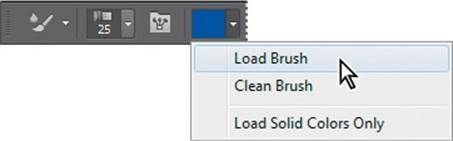
На всплывающей панели щелкните «Заполнить кисть», чтобы загрузить цвет резервуара, или «Очистить кисть», чтобы удалить краску из кисти. Чтобы выполнять эти задачи после каждого штриха, выберите параметры автоматического заполнения или очистки .
Всплывающее меню наборов
Применяет популярные сочетания настроек «Влажность», «Заполнение» или «Смешение».
Управляет количеством краски, собираемым кистью с холста. Чем больше значение, тем длиннее полосы краски.

A. 0 % B. 100 %
Определяет количество краски, загружаемое в резервуар. При небольших значениях кисть высыхает быстрее.

A. 1% B. 100 %
Управляет коэффициентом смешения краски на холсте и в резервуаре. При значении 100 % с холста собирается вся краска; при значении 0 % вся краска поступает из резервуара. (Однако эффект смешения краски на холсте также контролируется параметром «Влажность».)
Образец всех слоев
Собирает цвет холста со всех видимых слоев.
Выполните одно или несколько следующих действий.
Рисование осуществляется перетаскиванием указателя.
Чтобы нарисовать прямую линию, щелкните на изображении ее начальную точку. Затем, удерживая клавишу «Shift», щелкните конечную точку линии.
Чтобы применить инструмент «Кисть» в качестве аэрографа, распыляйте краску, удерживая кнопку мыши, но не перемещая курсор.
Сглаживание штрихов
Photoshop выполняет интеллектуальное сглаживание штрихов кисти. Просто введите значение (0–100) для сглаживания на панели параметров при работе с одним из следующих инструментов: «Кисть», «Карандаш», «Микс-кисть» или «Ластик». Значение 0 соответствует сглаживанию в предыдущих версиях Photoshop. Чем выше указанное значение, тем сильнее интеллектуальное сглаживание применяется к вашим штрихам.
Есть несколько режимов интеллектуального сглаживания. Щелкните на значок шестерни ( ), чтобы включить один или несколько из следующих режимов:
Режим следования за строкой
Рисование осуществляется, только если струна натянута. Перемещение курсора в пределах радиуса сглаживания не оставляет следов.
Микс-кисть в Photoshop
В статье по Photoshop вы познакомитесь с инструментом Микс-кисть, узнаете как смешать краски кисти с имеющимися цветами на холсте, помимо этого мы рассмотрим основные опции, чтобы в дальнейшем вы смогли рисовать реалистичные художественные шедевры.
В этом Photoshop уроке мы разберём следующие вопросы:
- Настройка параметров Микс-кисти;
- Как очистить кисть;
- Смешивание цветов;
- Использование размываемого наконечника микс-кисти;
- Создание пользовательских кистей;
- Использование влажных и сухих микс-кистей.
Этот урок займет не более часа. Загрузите файл Lesson10 и распакуйте на рабочем столе. Работая над этим уроком, сохраняйте исходные файлы.
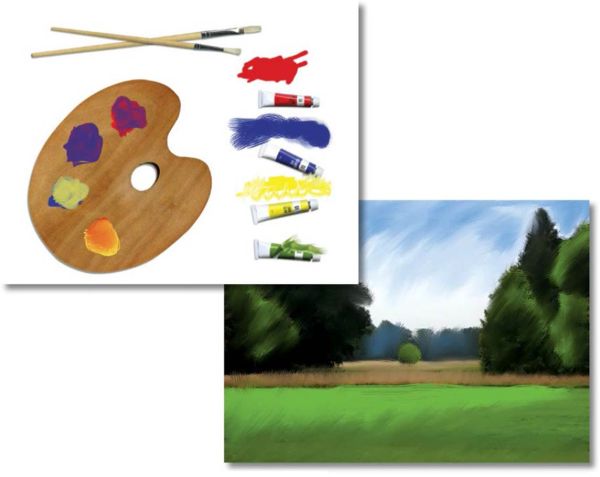
Об инструменте Mixer Bruch (Микс-кисть)
Благодаря возможности смешения цветов, изменения гибкости кисти и характеристик мазка, инструмент Mixer Bruch (Микс-кисть) позволяет нам создавать эффекты, подобно картинам на холсте.
Вы, наверно, не раз использовали кисти в Photoshop для выполнения различных задач. В этом уроке мы подробнее рассмотрим инструмент Mixer Bruch (Микс-кисть). В отличие от других видов кистей, она позволяет смешивать краску кисти с цветами фотографии. Так же можно изменить влажность или смешивать цвета непосредственно на холсте.
В Photoshop с версии CS6 кисти приобрели реалистичную щетину. Добавляя текстуры и эффекты, можно получить завораживающие шедевры. При помощи инструмента Микс-кисть (B) можно создавать более качественные и реалистичные картины. Так же в Photoshop с версии CS6 появились новые кисти с размываемыми кончиками, при помощи которых можно добиться эффекта рисунка пастелью и угольным карандашом. Сочетая параметры щетины и мазка кисти с различным значением влажности, количеством краски на кончике и смешением нескольких цветов, вы сможете добиться желаемого результата.
- При запуске программы Photoshop зажмите и удерживайте комбинацию клавиш Ctrl + Alt + Shift для восстановления настроек по умолчанию.
- В появившемся окне, в котором вам будет предложено удалить текущие настройки, нажмите «Да».
- Перейдите в меню File > Browse In Bridge (Файл – Просмотр в Bridge), чтобы открыть Adobe Bridge.
- В панели Favorites (Избранное) укажите местоположение папки Lesson10. Если у вас не установлена программа Adobe Bridge, то при выборе команды Browse In Bridge (Просмотр в Bridge), вам будет предложено её установить.
- Здесь мы выберем изображение палитры, чтобы изучить параметры кисти и научиться смешивать цвета. Вы научитесь превращать обычный ландшафт в акварельный шедевр.
- Дважды кликните по файлу 10Palette_Start.psd, чтобы открыть его в Photoshop. Если вы много рисуете в Photoshop, то удобней всего использовать графический планшет, к примеру Wacom, вместо мыши. В этом случае Photoshop с лёгкостью «почувствует», как вы используете электронное перо и автоматически изменит нажим, угол наклона и другие настройки кисти.
- Перейдите во вкладку File > Save As (Файл – Сохранить как) и дайте название файлу 10Palette_Working.psd. В диалоговом окне Photoshop Format Options (Параметры формата Фотошоп) нажмите OK.
Параметры кисти
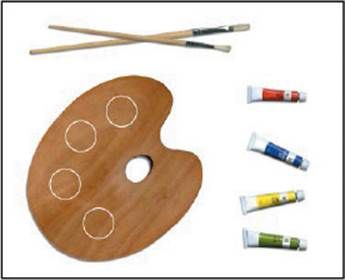
Изображение включает в себя палитру и четыре тюбика с краской, их вы можете использовать в процессе работы в качестве образцов. Далее вам предстоит поэкспериментировать с разными вариациями цветов, мазков кисти и параметров влажности.
При помощи инструмента Zoom (Z) (Масштаб) увеличьте тюбик с краской, чтобы его рассмотреть.
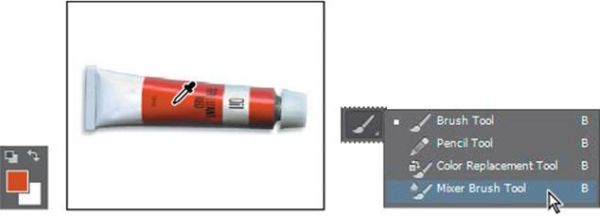
Перейдите к инструменту Eyedropper (I) (Пипетка) и кликните по красному тюбику, чтобы взять образец. Цвет переднего плана сменится на красный.
Возьмите инструмент Mixer Brush (B) (Микс-кисть), скрытый в наборе инструментов Brush (B) (Кисть).
Примечание: если включена OpenGL, Photoshop отобразит образцы, где вы сможете предварительно посмотреть, какой цвет будете использовать.
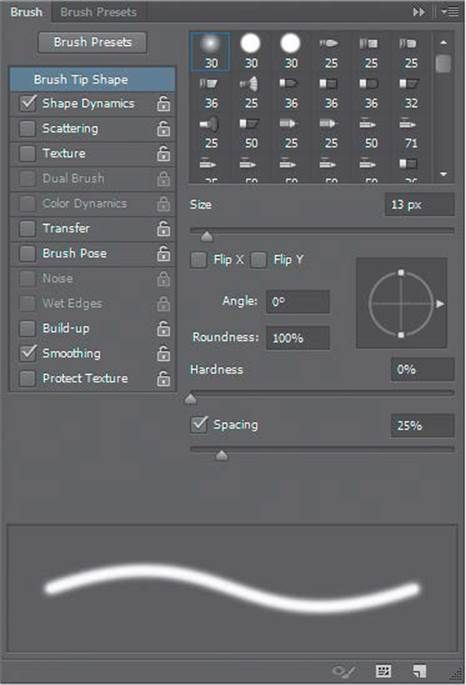
Перейдите в меню Window > Bruch (F5), чтобы открыть панель кистей и выберите самую первую.
В панели кистей имеются готовые кисти и различные опции для их настройки.
Настройка влажности кисти
Эффект кисти, определяется тремя опциями на верхней панели параметров: Wet (Влажность), Load (Заполнение) и Mix (Смешивание). Параметр Влажность управляет количеством краски, которое кисть собирает с холста. Опция Заполнение определяет количество краски на кисти в процессе рисования (подобно реальной кисти, в процессе рисования краска на кончике высыхает и заканчивается). Параметр Смешение контролирует коэффициент смешения красок на кисти и на холсте.
Вышеперечисленные параметры можно настраивать по отдельности. Тем не менее, удобней и быстрее будет выбрать стандартную комбинацию из раскрывающегося списка.
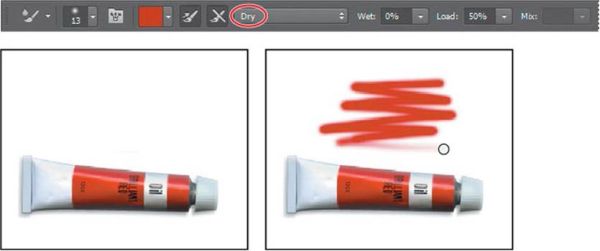
В верхней панели настроек выберите вариант Dry (Сухая) из раскрывающегося списка комбинаций Микс-кисти.
Обратите внимание, после выбора сухой комбинации Микс-кисти, опция Влажность автоматически установилась на 0%, Заполнение – 50%, а у параметра Смешение никакого значения нет, данное поле вообще стало не активным. Всё потому что, сухая кисть позволяет рисовать непрозрачной краской, и при этом краски на сухом холсте смешивать вы не сможете.
Попробуйте порисовать ею выше красного тюбика. Кисть будет рисовать насыщенным красным цветом. Не отпуская кнопки мыши, продолжайте рисовать, вскоре краска на кончике кисти высохнет и закончится.
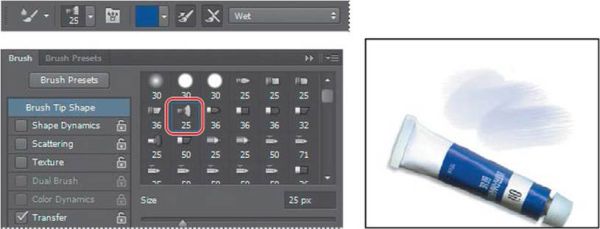
Возьмите образец синей краски из соответствующего тюбика. Для выбора цвета вы можете использовать либо инструмент Пипетка (I), либо кликнуть мышкой по синему тюбику и при этом зажать клавишу Alt на клавиатуре. В случае, если вы использовали первый вариант, то после выбора цвета не забудьте снова переключиться на инструмент Mixer Bruch (Микс-кисть).
На панели настроек в наборе кистей установите круглую кисть веер. Затем из раскрывающегося списка выберите комбинацию Wet (Влажная).
Примечание: зажмите клавишу Alt и кликните по тюбику с синей краской, кисть автоматически подберёт цветовую вариацию в области образца. Если вы хотите выбрать только чистый цвет, то прежде чем выбрать краску для кисти, кликните по маленькой стрелке возле опции Current Brush Load (Текущая заполненность кисти) и из раскрывающегося списка выберите Ljad Solid Colors Only (Заполнить только чистые цвета).
Попробуйте порисовать ею выше синего тюбика. В результате краска смешается с белым фоном.
Снова установите комбинацию Микс-кисти на Dry (Сухая) на панели параметров и нарисуйте что-нибудь ею над синим тюбиком. Получился более тёмный, матовый синий оттенок, который не смешивается с белым фоном.
Примечание: у вас имеется возможность просмотреть, как будет рисовать настроенная кисть при помощи панели Live Tip Brush Preview (Предварительный просмотр кончика кисти). Для отображения или скрытия этого диалогового окна, кликните мышкой по опции Toggle The Live Tip Brush Preview (Включить предварительный просмотр кончика кисти), расположенной в нижней части панели кистей. Чтобы работала данная опция, вам потребуется поддержка OpenGL.
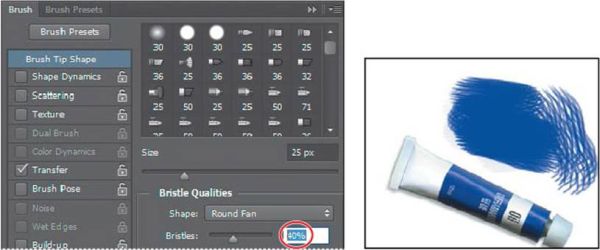
Щетина кисти веер прорисовывается гораздо лучше, нежели первоначальная кисть. Изменяя различные характеристики щетины, в процессе рисования у вас будут получаться разные текстуры мазка.
Далее откройте панель кистей и уменьшите плотность щетины до 40%. Попробуйте порисовать кистью, чтобы увидеть, как изменилась текстура мазка. Отдельные щетинки стали прорисовываться более чётко.
Теперь поработаем с краской из жёлтого тюбика. Для примера я буду использовать кисть плоскую заострённую с щетиной средней жёсткости, находится она чуть правее от кисти веера. На верхней панели параметров из раскрывающегося списка выберите комбинацию Микс-кисти Dry (Сухая). Попробуйте что-нибудь нарисовать ею выше тюбика с жёлтой краской.
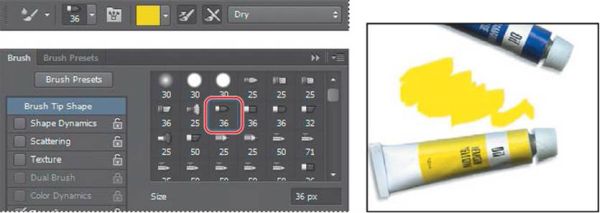
Теперь из раскрывающегося списка выберите комбинацию Very Wet (Очень мокрая), и попробуйте что-нибудь ею нарисовать. Обратите внимание, в этом случае жёлтая краска смешается с белым фоном.
Использование размываемых кончиков кистей
В программе Photoshop CS6 имеется возможность выбирать размываемый кончик кисти, чтобы во время рисования изменялась ширина кисти. В панели кистей размываемые кончики представлены в виде карандашей. Давайте немного поэкспериментируем с размываемыми плоскими и точечными кончиками кистей.
Возьмите образец из тюбика с зелёной краской, в верхней панели параметров из раскрывающегося списка выберите комбинацию Dry, Heavy Load (Сухая, много краски).
Выберите один из размываемых наконечников в виде карандаша (я выбрал кисть Размываемая точка). Если вы выбрали другую кисть, то в параметре Shape (Форма растровой точки) установите Erodible Point (Размываемая точка). Размер кисти смените на 30 пикселей, а для параметра Softness (Сглаживание) выставите максимальное значение 100%. Опция Сглаживание определяет, насколько быстро будет размываться краска, чем больше значение данной опции, тем соответственно быстрее будет размываться краска.
Нарисуйте зигзагообразную линию выше тюбика с зелёной краской.
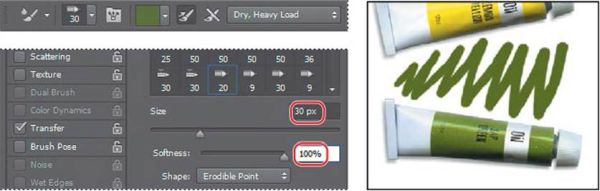
В процессе рисования, когда кончик размывается, мазок кисти становится более толстым.
Кликните по кнопке Sharpen Tip (Острый кончик) на панели кистей и нарисуйте линию рядом с предыдущей.
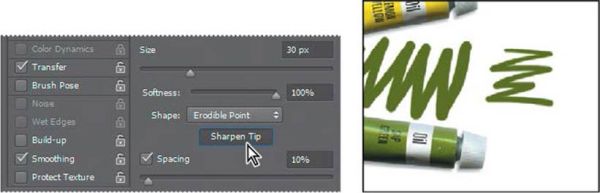
Чем острее кончик, тем более узкая линия будет получаться во время рисования.
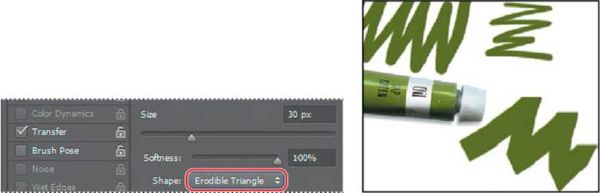
На панели кистей для параметра Shape (Форма растровой точки) установите Erodible Triangle (Размываемый треугольник) и нарисуйте зигзагообразную линию. По желанию вы можете использовать любой из доступных размываемых кончиков в зависимости от эффекта, которого хотите достичь.
Смешивание цветов
До сих пор мы использовали влажные и сухие кисти, вносили изменения в настройки и смешивали краску с белым фоном. Теперь мы уделим больше внимания смешиванию нескольких красок на палитре.
Уменьшите масштаб, дабы увидеть полную палитру с тюбиками краски.
В зависимости от сложности работы, возможно, вам придётся набраться терпением. Процесс смешивания цветов довольно трудоёмкий.
Перейдите на панель слоёв и выберите слой Paint mix, чтобы в процессе смешивания красок не затрагивалась художественная палитра коричневого цвета на фоновом слое. Принцип работы инструмента Микс-кисть (B) заключается в том, что он смешивает краски только лишь на активном слое, если вы не активировали опцию Sample All Layers (Все слои) в верхней панели параметров.
При помощи пипетки возьмите образец краски из тюбика красного цвета. Убедитесь, что у вас выбран инструмент Микс-кисть и в панели кистей возьмите кисть круглую с тупым концом (в наборе она пятая по счёту). В верхней панели параметров из раскрывающегося списка комбинаций выберите Wet (Влажная) и нанесите краску на верхний круг палитры.
Отключите опцию Clean The Brush After Each Stroke (Чистить кисть после каждого штриха).
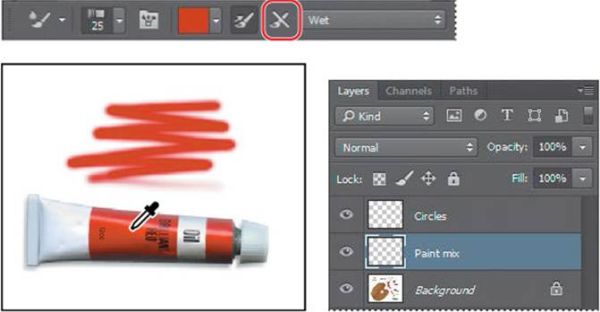
Инструментом Пипетка (I) возьмите образец краски из синего тюбика, и закрасьте тот же круг на палитре, смешав красную и синюю краски. В итоге получился пурпурный цвет.
Для выбора краски используйте инструмент Пипетка (I), так как образец находится на другом слое. Для удобства используйте горячие клавиши, нажатием клавиши I вы выберите пипетку.
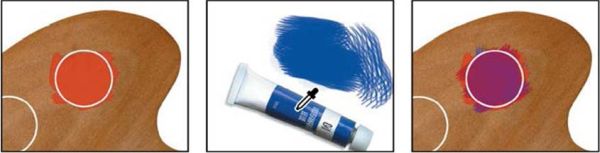
Закрасьте следующий круг на палитре. Кисть всё ещё будет рисовать пурпурным цветом, потому что краска осталась на кончике и сохраниться, пока вы её не очистите.
В верхней панели параметров раскройте список Current Brush Load (Текущая заполненность кисти) и выберите Clean Brush (Очистить кисть). Значок данного списка станет прозрачным, это означает, что никакая краска в данный момент не выбрана.
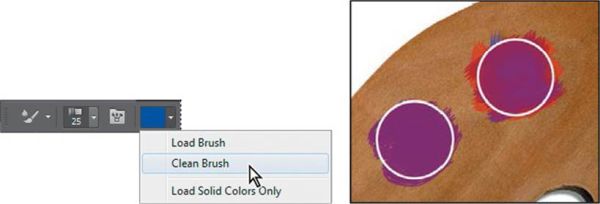
Для того, чтобы Photoshop очищал кисточку после каждого мазка, нажмите на значок Clean the brush after each stroke (Чистить кисть после каждого мазка). Если вы хотите, чтобы Photoshop каждый раз после мазка заполнял кисть, то активируйте опцию Load the brush after each stroke (Заполнять кисть после каждого мазка). По умолчанию эти два параметра активны.
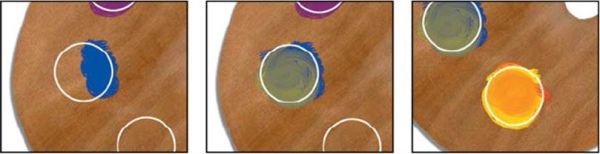
В верхней панели параметров откройте список Current Brush Load (Текущая заполненность кисти), нам понадобится функция Load Brush (Заполнить кисть), чтобы заполнить кончик кисти синей краской. Закрасьте половинку следующего круга на палитре синим цветом.
Возьмите образец краски из тюбика жёлтого цвета и влажной кистью закрасьте синий кружок на палитре, дабы смешать два цвета.
На последнем круге смешайте жёлтую и красную краски, используя влажную кисть, чтобы в итоге получить оранжевый цвет.
Уберите видимость слоя Circles, чтобы убрать контуры кругов на палитре.
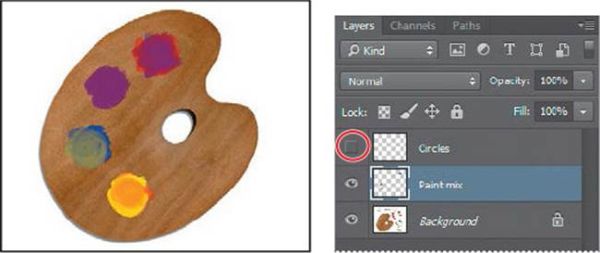
Перейдите в меню File > Save (Файл — Сохранить).
Советы от опытного пользователя Photoshop

Горячие клавиши для работы с микс-кистью
В Photoshop по умолчанию нет горячих клавиш для работы с инструментом Микс-кисть (B), но вы можете их создать. Для этого:
- Перейдите в меню Edit > Keyboard Shortcuts (Редактирование – Клавиатурные сокращения).
- Для параметра Shortcuts For (Клавиатурные сокращения для) в раскрывающемся списке выберите Tools (Инструменты).
- При помощи бегунка прокрутите список до конца.
- Выберите нужную вам команду и определите для неё клавишу. Клавиатурные сокращения вы можете создать для следующих команд:
- Load Mixer Brush (Заполнить микс-кисть)
- Clean Mixer Brush (Очистить микс-кисть)
- Toggle Mixer Brush Auto-Load (Переключить автозаполнение микс-кисти)
- Toggle Mixer Brush Auto-Clean (Переключить автоочистку микс-кисти)
- Toggle Mixer Brush Sample All (Переключить образец со всех слоёв для микс-кисти).
Создание пользовательской кисти
В наборе программы Photoshop содержится немало кистей, что очень удобно. Но если вам нужна уникальная кисть, которую вы будете использовать для своих проектов, в этом случае проще создать свой собственный пресет. В качестве примера давайте создадим кисть с собственными настройками, которую мы будем использовать в следующем разделе.
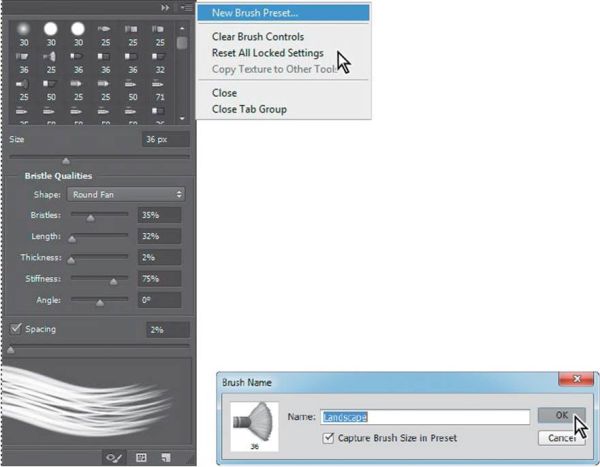
Откройте панель кистей и внесите следующие изменения:
- Size (Кегль) 36 пикселей;
- Shape (Форма растровой точки) – Round Fan (Круглый веерный);
- Bristles (Щетина) 35;
- Length (Длина): 32%;
- Thickness (Толщина): 2%;
- Stiffhess (Твёрдость): 75%;
- Angle (Угол): 0%;
- Spacing (Интервалы): 2%.
В некоторых случаях значения, которые вы вводите для кегля, щетины, толщины и твёрдости могут отображаться некорректно. Чтобы избежать данной проблемы выделяйте только цифры (без знака процента).
В панели кистей раскройте меню (значок в правой верхнем углу).
В меню панели Brush выберите команду New Brush Preset (Новый набор параметров кисти).
Дайте название кисти — Landscape и нажмите OK.
В панели кистей перейдите во вкладку Brush Presets (Наборы кистей). Здесь отображаются образцы штрихов кистей. Если вы точно знаете, какую кисть хотите использовать, то вы с лёгкостью сможете найти её по названию. Для удобства давайте отсортируем кисточки по названиям, чтобы легче было найти свою кисть для дальнейшей работы.
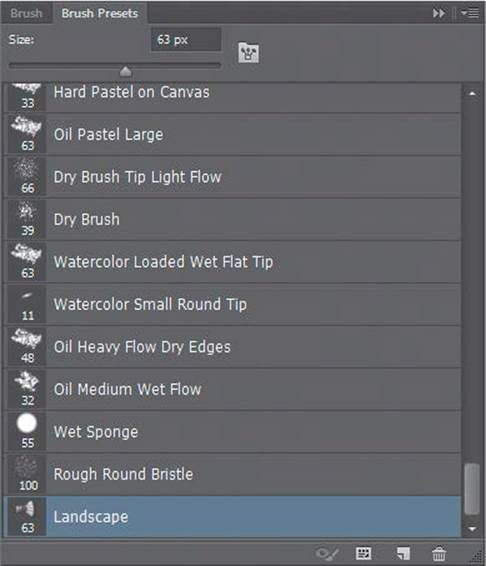
Раскройте меню (значок в верхнем правом углу в наборе кистей) и выберите команду Large List (Большие миниатюры и имена).
Прокрутите весь список с кистями до конца, кисть которую мы только создали находится на самом последнем месте.
Закройте файл 10Palette_Working.psd.
Смешивание красок с фотографией
Чуть ранее мы научились смешивать краски с белым фоном и друг с другом. Теперь мы будем смешивать краски кистью на холсте, в качестве холста мы будем использовать фотографию, всё просто добавим краску и смешаем её с цветом на фотографии. В итоге фотография превратится в акварельный рисунок.
Перейдите в меню File > Open (Файл — Открыть). В папке Lesson 10 откройте файл 10Landscape_Start.jpg.
Затем перейдите во вкладку File > Save as (Файл – Сохранить как), переименуйте файл на 10Landscape_Working.jpg и нажмите кнопку Save (Сохранить). В открывшемся диалогом окне JPEG Options (Параметры JPEG) нажмите OK.
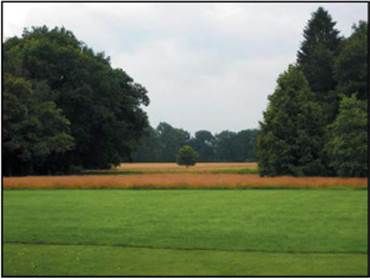
Сначала мы раскрасим небо. Давайте настроем цвета и выберем кисть.
Перейдите на панель инструментов и кликните по значку переднего плана. Возьмите средний светло-синий оттенок (R = 185, G = 204, B = 228) и нажмите OK.
Убедитесь, что у вас выбран инструмент Микс-кисть (B). На панели параметров в раскрывающемся списке установите комбинацию Dry (Сухая), в наборе кистей выберите кисть Landscape. Мы её сохранили, поэтому она доступна для работы с любой фотографией.
Начните закрашивать небо, постепенно продвигаясь ближе к деревьям. Обратите внимание, мы работаем сухой кистью, поэтому краска и цвета на фотографии смешиваться не будут.
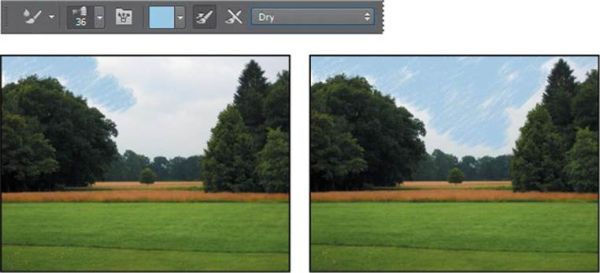
Затем возьмите более тёмный оттенок синего (R = 103, G = 151, B = 212), и закрасьте верхнюю часть неба, по-прежнему используя сухую кисть.
Снова вернитесь к светлому оттенку синего. В верхней панели параметров в раскрывающемся списке установите комбинацию Very Wet, Heavy Mix (Очень мокрая, сильное смешение). Настроенной кистью рисуйте диагональные мазки по небу, чтобы смешать два синего оттенка с красками фотографии. Рисуйте на сколько можно ближе к деревьям, закрашивая всё небо.
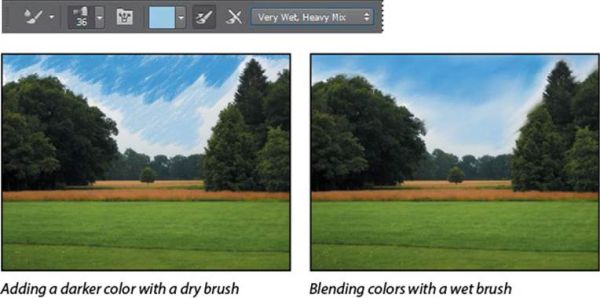
Как только вы закончите с небом, приступайте работать с травой и деревьями.
Выберите светло-зелёный оттенок (R=92, G=157, B=13). В верхней панели параметров выберите комбинацию Dry (Сухая) и поработайте с верхней частью травы.
Возьмите более тёмный оттенок зелёного с травы на фото. На панели параметров комбинацию для микс-кисти смените на Very Wet, Heavy Mix (Очень мокрая, сильное смешение) и диагональными штрихами пройдитесь по всей траве, чтобы смешать краски.
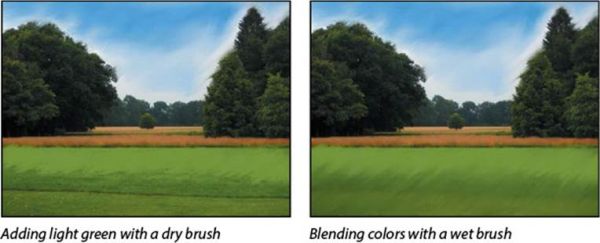
Помните, чтобы выбрать образец для краски, при активном инструменте Микс-кисть (B) зажмите Alt, вместо того, чтобы использовать инструмент Пипетка (I). Для выбора только чистого цвета, удобней использовать горячие клавиши, которые вы установили чуть ранее.
Снова возьмите светло-зелёный оттенок и, используя сухую кисть, определите светлые участки на деревьях, в том числе и на небольшом деревце в середине пейзажа. Затем выберите тёмный оттенок (R = 26, G = 79, B = 34) и комбинацию для кисти смените на Very Wet, Heavy Mix (Очень мокрая, сильное смешение). Смешайте цвета на деревьях.
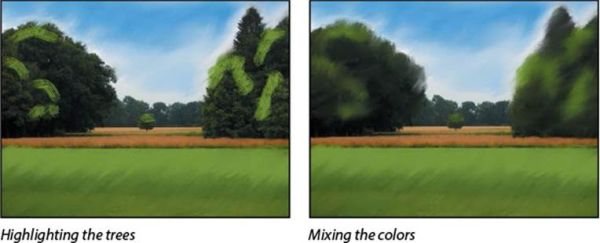
Получается неплохо. Нам осталось поработать с отдалёнными на заднем плане деревьями и с пожелтевшей травой.
Выберите насыщенный синий оттенок для деревьев на заднем плане (R=65, G=91, B=116). Краску нанесите на верхнюю часть деревьев сухой кистью. После этого влажной кистью нанесите штрихи, чтобы смешать цвет деревьев с выбранным оттенком.
Примечание: для получения необычных красивых эффектов раскрашивайте деревья в разных направлениях. С инструментом Микс-кисть (B) можно творить настоящие художественные шедевры.
Возьмите образец цвета с пожелтевшей травы, на панели параметров установите комбинацию Очень мокрая, сильное смешение. Мазками нанесите краску на траву. Область возле маленького деревца в центре раскрасьте более мягкими мазками.
Перейдите в меню File > Save (Файл – Сохранить) и закройте документ.
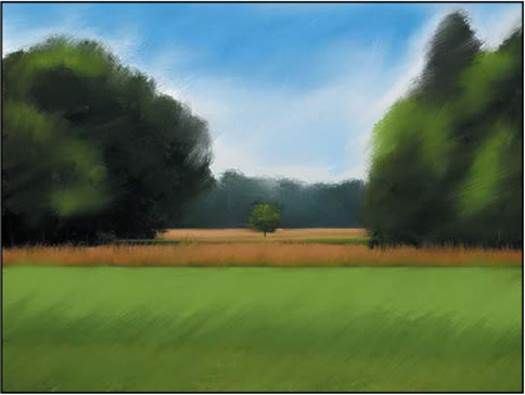
Вуаля! Мы создали шедевр, используя кисти и краски и, заметьте, нет никакого беспорядка после творческого процесса.
Вариации кистей
Вы можете выйти за пределы настроек данного урока, чтобы исследовать многочисленные вариации настроек для Микс-кисти. Поиграйте с положениями кисти и опциями динамики формы.
В разделе Brush Pose (Положение кисти) вы можете поэкспериментировать с наклоном, поворотом и нажимом щетины. Для этого откройте панель кистей, выберите раздел Brush Pose (Положение кисти) из списка слева. Переместите ползунок параметра Наклон по оси X слева на право. Поиграйте с бегунком параметра Наклон по оси Y, чтобы наклонить кисть вперёд или назад. Поэкспериментируйте с параметром Поворот (вращение будет более очевидным при использовании плоской кисти в виде веера). Измените значение параметра Нажим, он определяет, какое влияние кисть будет оказывать на холст.
Параметры раздела Shape Dynamics (Динамика формы) влияют на устойчивость мазка кисти. Переместите ползунки вправо, чтобы увеличить количество вариаций мазка.
Если вы используете стилус или планшет Wacom, то Photoshop автоматически распознает угол и нажим электронного пера, которыми вы воздействуете на него и применит их к кисти. Используя перо, вы можете манипулировать такой опцией, как Size Jitter (Колебание размера). Выберите Pen Pressure (Нажим пера) или Pen Tilt (Наклон пера) в параметре Control (Управление) в разделе Динамика формы, чтобы видеть, как происходят изменения.
В Photoshop имеется множество других опций для придания мазку кисти различных деталей. Сколько и какие параметры будут доступны, зависит от выбранной вами формы щетины кисти.
Галерея картин
Используя инструменты рисования, в том числе и кисти, в Photoshop можно создавать всевозможные художественные эффекты.
Размываемые кончики кисти придадут вашим шедеврам дополнительный реализм. Ниже представлены несколько образцов произведения искусства, выполненные в Photoshop.