Сохранение и загрузка пользовательского интерфейса
Для сохранения настроек пользовательского интерфейса в файл с расширением .ui предназначена команда Customized Save Custom UI Scheme (Настройка>Сохранить настроенный пользовательский интерфейс). В результате ее выполнения появляется диалоговое окно Custom Scheme (Пользовательские настройки), показанное на рис. 4.13. В этом окне выбирают, какие изменения пользовательского интерфейса должны быть сохранены в .ui-файле. Кроме этого, вы можете выбрать тип пиктограмм интерфейса — стандартные (переключатель Classic) или черно-белые (переключатель 2D Black and White).
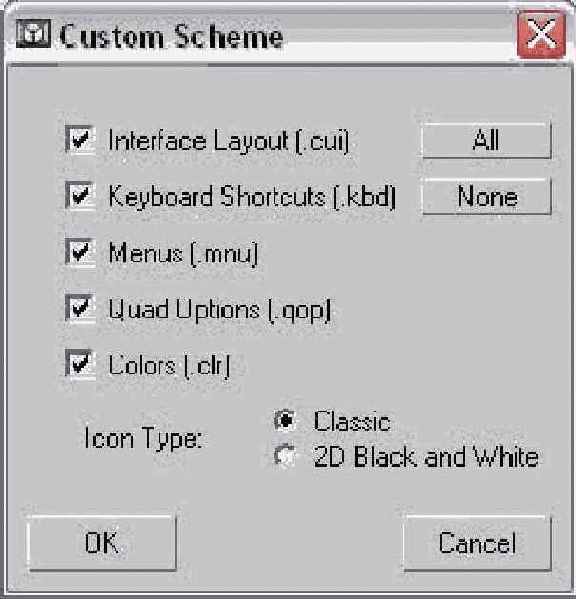
Чтобы выбрать один из ранее сохраненных пользовательских интерфейсов, воспользуйтесь командой Customized Load Custom UI Scheme (Настройка>Загрузка настроенного пользовательского интерфейса). В установку 3ds max 5 по умолчанию входит несколько заранее определенных пользовательских интерфейсов.
- DefaultUI. Интерфейс, загружаемый по умолчанию при первой инсталляции программы.
- Discreet-dark. Стандартный интерфейс с черными диалоговыми окнами, фоном и окнами проекций. Пиктограммы и меню выделяются светло-серым цветом. Большинство пиктограмм отличаются от пиктограмм других интерфейсов.
- Discreet-light. Аналог интерфейса Discreet-dark, за исключением того, что в черный цвет окрашены пиктограммы меню, а фон серый. Большинство пиктограмм отличаются от пиктограмм других интерфейсов.
- MaxStart. Используется при запуске 3ds max 5. Хранит все внесенные изменения в пользовательском интерфейсе.
Команды Save Custom UI Scheme и Load Custom UI Scheme меню Customize можно использовать для сохранения и загрузки любых типов файлов пользовательского интерфейса 3ds max, а именно:
- файлов интерфейса (.ui);
- файлов пользовательского интерфейса (.cui);
- файлов меню (.mnu);
- файлов цветов (.clr);
- файлов комбинаций клавиш (.kbd);
- файлов свойств квадменю (.qop).
Fore kc .ru
Рефераты, дипломы, курсовые, выпускные и квалификационные работы, диссертации, учебники, учебные пособия, лекции, методические пособия и рекомендации, программы и курсы обучения, публикации из профильных изданий
Сохранение всех настроек
ну так свою винду и оставьте. Возможно придется немного повозиться, или даже пройти процедуру восстановления винды, но это вполне реально.
А так в максе можно сохранить свой настроенный интерфейс полностью.Плагины установить заново придется. Скрипты можно скопировать из соответствующих папок или установить заново. Впринципе папку пользователя 3дмакса можно полностью скопировать.
Чтоб сохранить настройки интерфейса в максе — Меню Customize — Save custom UI scheme. Сохраняет состояние меню, тулбаров, цветов, хоткеев и т.п. В общем весь ваш интерфейс. Потом делаете Load custom UI scheme и указываете файл, куда вы его сохранили ранее.
Папка пользователя находится по адресу c:\Documents and Settings\User\Local Settings\Application Data\Autodesk\3dsmax\2014 — 64bit\ENU\
Там 3ds max хранит все ваши текущие настройки. Можете ее сохранить полностью. После установки макса ее можно полностью скопировать обратно.
Так же из папки установки макса c:\Program Files\Autodesk\3ds Max 2014\ можно скопировать папку scripts и MacroScripts. Там могут быть установлены некоторые ваши скрипты. Даже если какие-то не будут работать правильно после простого копирования, то можно их установить заново и они перезапишут свои файлы. Но бывает ты уже не помнишь откуда ставил скрипт и легче просто скопировать папку со скриптами из старого макса.
Плагины лучше установить заново.

Правой кнопкой, например, на верхней панели инструментов, выбираем customize

Дальше переходим во вкладу keyboard, жиеи save, задаем имя, выбираем путь где будт храниться.
Тоже самое проделать с toolbars, если есть изменения в остальной системе, их тоже сохранить.
3dsmax.ini лежит в следующей папке: C:\Users\User\AppData\Local\Autodesk\3dsMax\2013 — 64bit\ENU
он позволяет сохранить такие изменения как юниты, как были выставлены окна, настроены модификаторы

яркий пример что сохраняет этот файл. Вроде все
xiruim
опередил)) но подробнее написал зато
Спасибо огромное! Очень помогли
Думала проблема решена, а не тут то было переустановила винду, установила новый мах, подгрузила сохраненные настройки, открываю мах — пипец. Он без моих настроек. Окрываю любую свою сцену, а там все без матов, перепрописала пути. В слоте материал появляется , а в сцене нет. Нет моих настроек даже в окнах проекции. Эти дурацкие кубы в окнах. Кстати как от них избавится. И возможно ли все таки как то установить настройки?

Да и еще при загрузке маха вот такую ошибку выдает. игнорирую и мах грузится.
Вот нашла как убрать кубики в окнах проекции. В папке 3 д мах -Stdplags- создать папку — вырезать файл AutoCamMax. gup и вставить в созданную. Мелочь, а когда редко это делаешь, забываешь.
Привет ребята скажите если полетел ввесь Autodesc 3d max, maya то как к примеру можно вытащить настройки рендера ?
Заново настроить? Или там какие то супер настройки?
Чтоб сохранить настройки интерфейса в максе — Меню Customize — Save custom UI scheme. Сохраняет состояние меню, тулбаров, цветов, хоткеев и т.п. В общем весь ваш интерфейс. Потом делаете Load custom UI scheme и указываете файл, куда вы его сохранили ранее.
Папка пользователя находится по адресу c:\Documents and Settings\User\Local Settings\Application Data\Autodesk\3dsmax\2014 — 64bit\ENU\
Там 3ds max хранит все ваши текущие настройки. Можете ее сохранить полностью. После установки макса ее можно полностью скопировать обратно.
Так же из папки установки макса c:\Program Files\Autodesk\3ds Max 2014\ можно скопировать папку scripts и MacroScripts. Там могут быть установлены некоторые ваши скрипты. Даже если какие-то не будут работать правильно после простого копирования, то можно их установить заново и они перезапишут свои файлы. Но бывает ты уже не помнишь откуда ставил скрипт и легче просто скопировать папку со скриптами из старого макса.
Первое знакомство с 3ds Max и базовые настройки
Наверняка вы наткнулись на эту статью, потому что начинаете делать первые шаги в 3D–моделировании ну или хотите окончательно разобраться с оптимальными настройками при запуске пустой сцены в 3ds Max. Что ж, в обоих случаях вы поступаете правильно, ведь правильная организация рабочего пространства является неотъемлемой частью в любой профессии, особенно в случае работы за компьютером.
Перед тем как погрузимся в настройки 3ds Max хочу сразу оговорить важный момент. Все манипуляции и настройки, приведенные ниже не являются “золотым стандартом” под каждого человека. Каждый по–своему понимает новую информацию и работу с интерфейсом программы. Я всего лишь предлагаю ознакомиться с оптимальными, по моему мнению, настройками перед стартом работы в программе. Это не значит, что описанные ниже параметры смогут удовлетворить каждого пользователя и стать удобным шаблоном для последующей работы в 3ds Max. Поэтому, вы самостоятельно можете адаптировать всю описанную мной информацию именно под ваш стиль.
Сама же информация будет представлена в виде методички, на которую вы всегда сможете опираться, если вдруг переустановите 3ds Max или сбросите настройки. Также уточню, что я пользуюсь 3ds Max 2020 года, возможно некоторые настройки могут находиться не там, где у меня, если вы используете более новую версию или, наоборот, старую.
Как сохранить настройки интерфейса 3ds Max: лайфхаки от менторов CGI School

Как сохранить настройки интерфейса 3ds Max — актуальный вопрос для всех, кто хочет иметь файлы восстановления на случай, если слетят настройки или нужно будет перенести их на новый компьютер. В этой статье менторы курсов 3D max рассмотрят несколько способов, которые помогут вам сохранить нужные настройки в программе.
У 3ds Max есть много различных настроек, которые можно сохранить в отдельный файл и перенести. Но система сделана таким образом, что все они сохраняются в разных файлах из разных мест интерфейса 3ds Max.
Для начала приведем список настроек интерфейса 3ds Max, которые можно перенести:
- настройки ваших тулбаров, кнопок-пиктограмм, которые вы самостоятельно вынесли в окно 3ds Max для удобной и быстрой работы;
- настройки Quad-меню, которое открывается нажатием правой кнопки мыши в зависимости от выполняемой операции;
- верхнее меню программы, где можно убрать неактуальные вам пункты или, наоборот, вывести то, что должно быть под рукой;
- комбинации горячих клавиш, которые вы установили самостоятельно или к которым привыкли. Это актуально всегда, поскольку с изменением версий 3ds Max некоторые комбинации меняют свое значение.
Дополнительно выделяем сохранение настроек рендера (Render Setup, F10) в пресете, чтобы затем применять их в разных сценах.
Есть и другие настройки интерфейса 3ds Max, которые можно сохранить, но мы привели список самых актуальных. Рассмотрим их подробнее.
Как сохранить в 3ds Max пользовательские настройки?
Чтобы сохранить настройки пользователя (тулбары, Quad-меню, верхнее меню), выполните следующие шаги: