Как скачать прямой эфир из Instagram на телефон
Как можно скачать видео прямого эфира с Инстаграма и какие темы придумать для новой трансляции и вовлечения подписчиков.
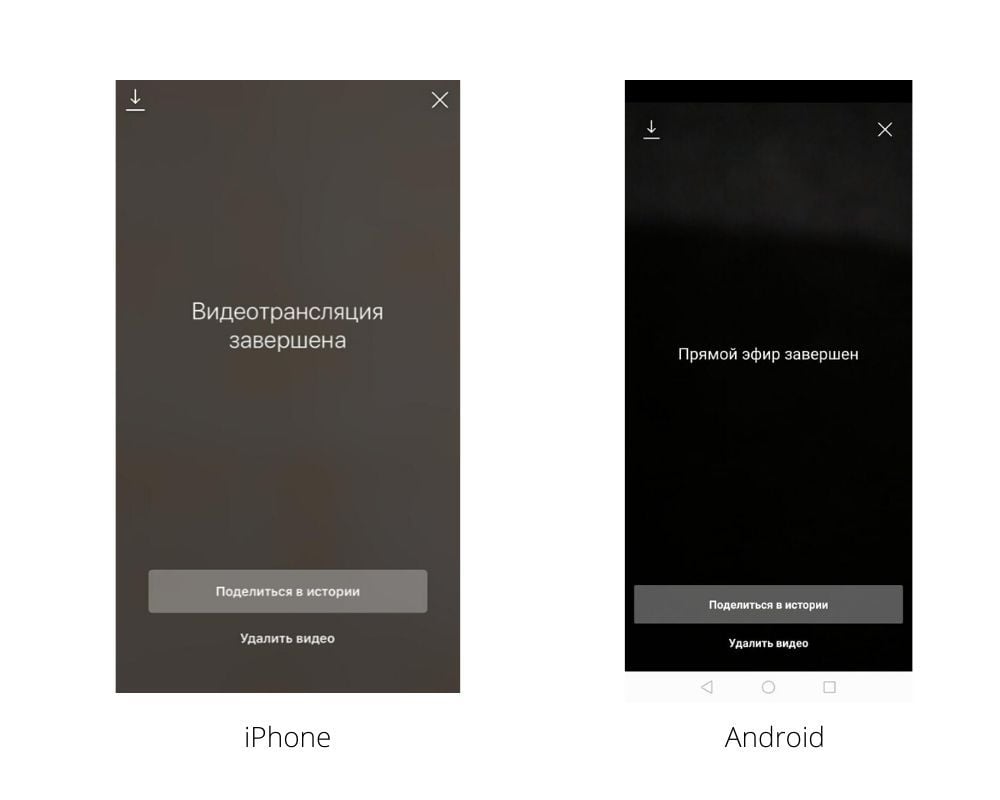 Скачать прямой эфир из Инстаграм на Андроид и Айфон
Желание пользователей скачать запись прямого эфира из Инстаграма преследует разные цели. Кто-то хочет пересматривать свой эфир, чтобы совершенствовать коммуникативные навыки. Для кого-то комментарии/вопросы из трансляции служат дополнительным источником вдохновения для будущего контента, поэтому важно изучить их отдельно. Другие хотят сохранить чужой прямой эфир, чтобы посмотреть его позже, а конкуренты преследуют свои цели (изучить вас, вашу подачу, вопросы клиентов и т.д.).
В статье мы разберем способы, как сохранить свой прямой эфир в Инстаграм, как анонимно скачать трансляцию другого человека, и предложим интересные идеи для будущих тем эфиров.




Как сохранить эфир в Инстаграме на телефон
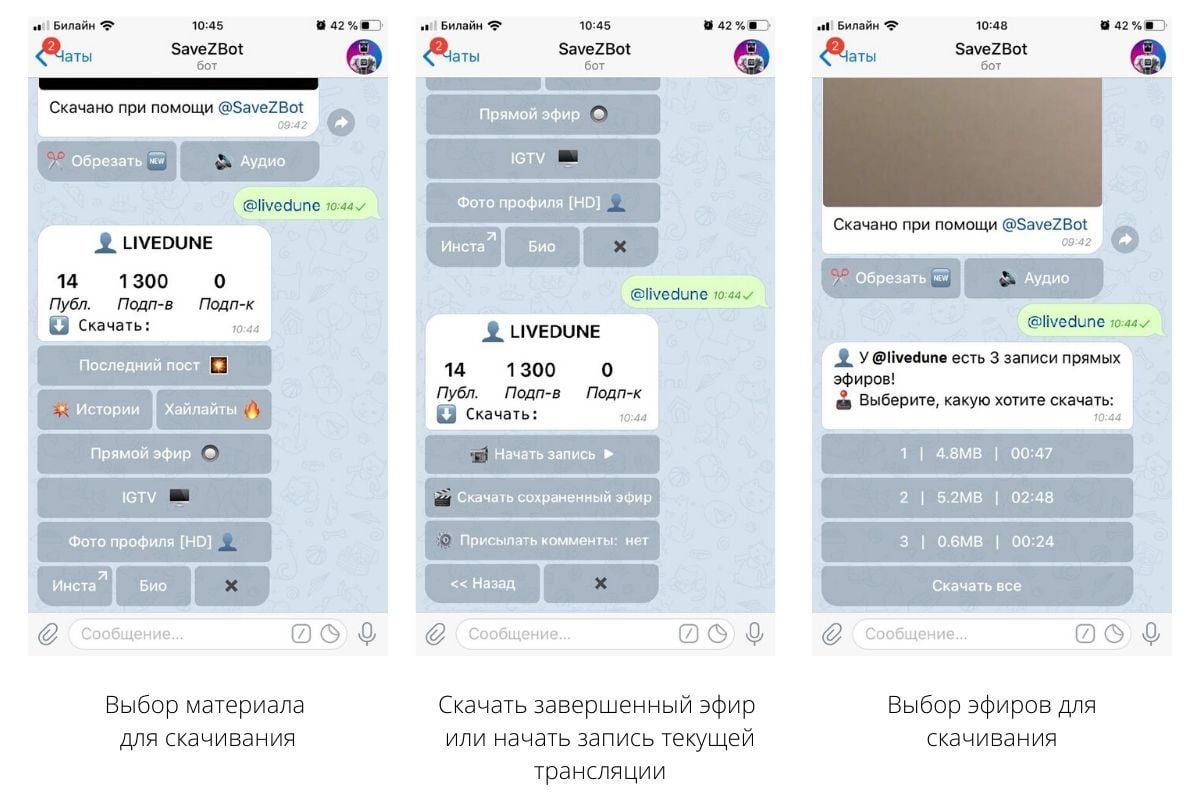
Самый простой способ сохранить прямой эфир из Инстаграма другого человека — с помощью бота Telegram @SaveZBot. Бот умеет скачивать любой материал из открытого аккаунта Инстаграм. Для этого введите имя пользователя, чью трансляцию хотите сохранить. В ответ бот пришлет материалы на выбор для скачивания. Нажмите на «Прямой эфир» и выберите необходимое действие «Скачать сохраненный эфир» или «Начать запись», если пользователь ведет трансляцию в данный момент.
Если у пользователя несколько прямых эфиров, бот предложит скачать какой-то определенный или все сразу. Далее бот пришлет в чат видео эфира, который при необходимости можно сохранить к себе на телефон. Чтобы скачать прямой эфир из Инстаграм на компьютер, воспользуйтесь web-версией Telegram или скачайте приложение для ПК.
Вместе с видео бот еще пришлет файл с комментариями, которые писали зрители в период прямого эфира, поэтому, если для вас важны вопросы подписчиков, можно скачивать не только чужие эфиры, но и собственные.
Сохранить чужой прямой эфир из Инстаграм на iPhone можно и путем записи экрана. Для этого включите трансляцию, смахните вверх меню настроек и нажмите на запись. Если в кнопки записи в быстром меню нет, ее надо предварительно добавить: зайдите в Настройки телефона — Пункт управления — Настроить элементы управления. Далее нажмите плюсик напротив Запись экрана. Кнопка автоматически появится в нижнем меню iPhone.
Чтобы скачать чужой прямой эфир из Инстаграм на Android, можно воспользоваться следующими приложениями для записи экрана: AZ Screen Recorder или Lollipop Screen Recorder.
Сохраняем в Инстаграм свой прямой эфир и трансляцию соседки

Инстаграм – то самое место, где возможно буквально все! Из обычной фотогалереи это приложение стало площадкой для рекламы мирового уровня. Он вводит различные нововведения буквально каждый день. Но с появлением различных новинок у людей возникает все больше вопросов. Например, как сохранить прямой эфир в Инстаграм. Довольно распространенный вопрос на сегодняшний день. Об этом мы сегодня и поговорим.
p, blockquote 1,0,0,0,0 —>
Прямой эфир – это запись, которую вы ведете в режиме реального времени, и любой ваш подписчик может зайти и посмотреть эту трансляцию, комментируя и задавая различные вопросы. Эта функция действительно стала очень полезной и эффективной как для представителей бизнес-аккаунтов и селебрити, так и для пользователей, которые могут за этим наблюдать и слушать.
- Вы можете устраивать встречи с фанатами, которые находятся в разных городах, тем самым не ущемляя их.
- Проводить вебинары или семинары по темам, по которым вы специализируетесь. Особенно эффективно будет для изучающих иностранные языки. То есть если вы педагог или лингвист и хотите помочь другим, то прямые трансляции – это для вас.
- Ну, и, конечно же, идеальный вариант для интернет-магазинов – организация рекламных кампаний.
Сохранить эфир в сториз
Если вы провели невероятно успешный эфир и хотите сохранить его, выполните следующие действия:
- Когда вы решили, что пора закругляться, попрощайтесь со зрителями и нажмите на кнопку «Завершить» в правом верхнем углу.

- Сработает защита от случайного касания, вам нужно еще раз нажать на кнопку «Завершить видео» теперь уже в левом нижнем углу, для подтверждения своего решения.

- Чтобы эфир не стерся, кликаем на «Поделиться в истории».

- Теперь ваша трансляция окажется в ваших историях на 24 часа, а затем исчезнет. Чтобы этого не произошло, добавьте ее в «Актуальное» или скачайте на свое устройство. Как это сделать – расскажем дальше.
Скачать свой прямой эфир
Чтобы сохранить свой прямой эфир из историй выполните следующий порядок действий:
- Откройте историю и нажмите на три вертикальных точки справа внизу экрана.

- В открывшемся меню выбираем пункт «Сохранить видео».

- После этого ролик с записью трансляции сохранится у вас на телефоне. Найти его можно будет в галерее.
Если вы хотите просто перенести историю в «Актуальное» и сэкономить место на телефоне, порядок действие немного меняется.
- Открываем историю и жмем на кнопку «Выделить» внизу экрана.

- После этого, придумываем название для ролика и жмем синюю кнопку «Добавить».

p, blockquote 6,0,0,0,0 —>
Ролик из актуального будет доступен до тех пор, пока вы самостоятельного не удалите его.
p, blockquote 7,0,0,0,0 —>
Как скачать чужой эфир?
Чужую трансляцию вы сможете сохранить, только если его ведущий сохранил ее в истории. Дальше действуют такие же возможности, как при скачивании сториз в Инстаграм. На смартфонах это можно сделать с помощью приложений ReShare Story for Instagram для iOS и in Grabber для Андроид.
Як зберегти прямий ефір Інстаграм: 3 варіанти
Трансляція у реальному часі допомагає користувачеві зблизитися з глядачем. Шляхом спілкування на різні теми, підвищується активність та довіра до блогера. Збереження ефіру дозволяє переглядати та не втрачати важливу інформацію. Проте завантажити фото та відео неможливо без сторонніх програм.
Розглянемо варіанти збереження трансляції на телефон та комп’ютер.
Як стягнути свій прямий ефір в Instagram
Після завершення власної трансляції, поділитися нею можна в сторіс або IGTV, а також зберегти на пам’ять пристрою. Але такий метод працює тільки з особистим ефіром і таким чином зберігається без відображення лайків та коментарів.
Щоб закінчити та зберегти трансляцію в Інстаграм, потрібно:
- Натиснути на верхній хрестик.
- Вибрати кнопку «Завершити».
- Далі натиснути на значок стрілка вниз.

Як зберегти чужий прямий ефір в Інстаграм
У додатку немає вбудованої функції для завантаження інших live-трансляцій. Для того, щоб зберегти такий ефір, потрібно скористатися одним з описаних нижче способів.
За допомогою бота в телеграм
Месенджер має багато доступних ботів, через які можна легко знайти й завантажити потрібний контент з Інстаграм, як на Андроїд, так і на iOS. Усі вони схожі та працюють за одним принципом.
SaveZBot — безплатний бот, який вміє завантажувати не тільки прямі ефіри, але й сторіс, IGTV, пости, хайлайти, та аватарки.
Щоб розпочати роботу з ботом, необхідно:
- Знайти бота та завести з ним діалог, натиснувши на кнопку «Старт».
- Вибрати потрібну мову із запропонованих.
- Вести нікнейм користувача, у якого потрібно завантажити контент.
- Робот запропонує вибір категорій того, що потрібно завантажити.
- Вказуємо «Прямі ефіри».
- З рекомендованих категорій вибираємо «Завантажити збережений ефір» або «Почати запис» та завантажити відповідну.
- Якщо користувач має кілька трансляцій, буде запропоновано завантажити певний ефір або все одразу.
- Готове відео буде опубліковано в чаті, за необхідності його можна завантажити до галереї.
Коментарі, які писала аудиторія під час ефіру, буде прикріплено окремим файлом до відео.

Для того, щоб звантажити ефір на комп’ютер через SaveZBot, необхідно використовувати web-версію або стягнути на ПК програму Телеграм.
За допомогою програми запису екрана
Будь-яка версія iOS містить у собі вбудовану функцію запису екрана. Заздалегідь необхідно зайти в налаштування та налаштувати це керування. Під час перегляду трансляції, потрібно змахнути меню і включити запис.
Android-система має здатність записувати екран смартфона. Однак не всі версії та моделі підтримують таку можливість. Виручить спеціальна програма для запису екрана.
AZ Recorder — зручний у використанні, немає ліміту за часом, не вимагає root-доступу, немає реклами та водяних знаків. Висока роздільна здатність дозволяє записувати у форматі HD, а одним кліком по кнопці можна припинити запис або поставити на паузу. На готовий матеріал можна накладати записи та картинки, логотип, обрізати відео та змінювати звук.
Щоб розпочати запис екрана, потрібно:
- Завантажити програму з Google Play.
- Запустити програму та дати всі необхідні дозволи.
- Відкрити налаштування та налаштувати всі параметри.
- Надати доступ тому, хто може бачити екран чи відео у прямому ефірі.
- Натиснути кнопку «Почати пряму трансляцію».
- Щоб завершити запис, натиснути кнопку «Стоп».


За допомогою спеціальних додатків
Багато людей користується соц. мережами, зокрема Інстаграм. Багатьом споживачам необхідно завантажувати певний матеріал на свій телефон чи ПК. Однак, хостинг не розрахований на такі функції, що значно впливає на зручність та витрачений час для пошуку потрібної програми. Нижче розберемо певний перелік програм для завантаження ефірів.
Story Saver — безплатний плагін, який допомагає зберігати, завантажувати та перезаливати фото, відео, історії, IGTV із загального контенту Instagram. Програма розроблена для системи iOS та дозволяє переглядати, ділитися, зберігати, публікувати потрібний для користувача контент. Зручна можливість шукати певного користувача та його ефір, для того, щоб завантажити, слід вибрати кнопку «зберегти». Після встановлення програми, утиліта авторизує дані профілю, де будуть усі передплатники та підписки.
Для збереження контенту потрібно:
- Встановити програму на пристрій.
- Ввести дані облікового запису.
- Знайти необхідного користувача та натиснути на нього один раз.
- Вибрати із наданих потрібне відео.
- Прийняти дозвіл на доступ до мультимедіа та програма збереже в пам’ять смартфона.
Такий модуль повністю замінює Інстаграм, т.к. виконує ті самі функції й навіть більше. Дозволяє переглядати аватарку у високій якості, а історії у зручному форматі та анонімно, щоб людина не побачила, хто переглянув її сторіс. А 50 наличок допоможуть виражати емоції через месенджер. Єдиний недолік сервера — настирлива реклама.

in Grabber — розроблено програму для звантаження фото, відео з постів, сторіс, прямих ефірів та загальнодоступного контенту з Інстаграм. Також можна зробити репост до інших програм. Сервер є безпечним, т.к. використовує шифрування облікового запису і вони знаходяться лише на пристрої. Має зручний пошук користувачів Інстаграм на їхнє ім’я. Список завантажених фото та відео завжди буде знаходитись у списку програми. Сама утиліта є безплатною, але є і вбудовані покупки та реклама.

ReShare Story — розроблено для власників системи iOS. Програма завантажує особисті та чужі трансляції, сторіс, фотографії, відео, IGTV. Також завантажувати контент можна і тих людей, на яких немає підписки, потрібно знати тільки нік користувача. Програма надає безкоштовний доступ, але підтримує англійську мову.

Easy Repost for Instagram — спритний завантажувач для завантаження live-ефірів та контенту з Інстаграм. Тут можна планувати наперед вихід публікації, налаштувати повідомлення до постів. Швидкий пошук за тегами, геометками та підписками заощадить час. Перебуваючи в програмі, можна редагувати свій обліковий запис.
Керівництво до програми:
- Встановити програму.
- Скопіювати посилання публікації.
- Зберегти матеріал або встановити сповіщення, якщо потрібно запланувати.

Video Downloader — найшвидший і найпростіший додаток для системи Android. Має широкий спектр інструментів, яких немає в Інстаграмі. Збереження роликів, ефірів, зображень, сторіс, IGTV. Сприяє перегляду завантажених файлів в автономному режимі та їх публікації. Автоматичне завантаження вмісту високої якості відбувається шляхом копіювання посилання або обміну відео. Усі функції та налаштування знаходяться у безплатному доступі.
Перед роботою потрібно:

- Завантажити програму та авторизуватися в особистому акаунті.
- Скопіювати посилання або натиснути значок «поділитися».
- Вставити додаток посилання на обліковий запис або окремий ефір.
Story saver збереже весь скачаний матеріал на накопичувач пристрою у галерею фотографій та відео. Але потрібно акуратно бути з щоденною кількістю завантаження матеріалу, щоб програма не заблокувала обліковий запис.
Однак недолік утиліти в тому, що вона англійською мовою без вбудованого перекладача. Більшість безплатних програм містять рекламу та інста-сайвер не виняток. Під час завантаження рекламне вікно доведеться закривати, що може заважати й дратувати.

FastSave — безплатне програмне забезпечення для Android. Працює у форматі веббраузера з вбудованим стягуванням матеріалу. Завантажує як відео, так і фотоконтент не тільки з Інстаграм, але і для Twitter і Facebook. Відеокліпи, сторіс, IGTV можна дивитися в автономному режимі будь-якого зручного часу.
Після встановлення, програма дасть коротку інструкцію керування. Після ознайомлення програма відкриває вебсторінку, де можна почати завантаження файлів. Матеріали зберігаються в пам’яті телефону та в програмі. Але така утиліта не інтегрується із соц. мережами, тому необхідний вхід до облікового запису. З використанням утиліти вискакує реклама.

Щоб розпочати роботу з додатком, необхідно:
- Завантажити та встановити програму.
- Відкрити інстаграм і вибрати файл для завантаження.
- Скопіювати посилання або натиснути кнопку «поділитися».
- Вибрати або відкрити програму FastSave.
- Завантажений матеріал з’явиться автоматично у галереї.
Fast Save дозволяє завантажувати як одну фотографію, відео, історію, так і кілька файлів із каруселі.

Як стягнути пряму трансляцію з Instagram на комп’ютер
Завантажити стрим вийде лише в тому випадку, якщо власник опублікував його в історію чи публікацію. Комп’ютерна версія дозволяє завантажувати прямі ефіри. Однак стандартних інструментів недостатньо для такої операції.
Тому розглянемо два варіанти формату збереження трансляції.
4k downloader
Розширення для ПК, яке завантажує не лише прямі ефіри, історії фотографії з Інстаграм, а ще з Ютуб, Тік-Ток та інших сервісів. Зберігає пости користувачів, на яких підписані. Завантажуються у вихідній якості та дозволі для постійного доступу до офлайн.
Також можна дивитися іншу стрічку Інстаграм, як свою, та переглядати історії анонімно, щоб користувач не побачив глядача. Програма дозволяє зробити резервну копію профілю, де будуть відображені основні моменти, сторіс та коментарі. Є можливість налаштувати автоматичне завантаження постів за обраною датою. Програма передбачила в собі список баз даних, як гарант, що завантажені файли не будуть втрачені.

Щоб звантажити з Instagram, потрібно:
- Ввести ім’я користувача, хештег або розташування.
- Натиснути кнопку завантаження.
- Завантажений матеріал потрапляє на оперативну пам’ять.
Debut Video Capture and Screen Recorder
Програма, яка записує те, що відбувається на екрані та вебкамері. За допомогою такої утиліти можна робити запис ефіру Інстаграм, записувати відео, аудіо без обмежень часу. Безплатна версія дозволяє записувати ролик з екрана зі звуком на Windows та iMac.
Як зробити запис екрана:
- Вибрати джерело запису.
- Знайти вікно запису.
- Натиснути кнопку відеозапису.

- Виконує всі функції Інстаграм та завантажує публікації.
- Швидка можливість знайти необхідний обліковий запис.
- Автоматична авторизація Інстаграм-профілю
- Висока роздільна здатність дозволяє робити запис екрана в високій якості.
- Широкий спектр редактури відео
- Працює із багатьма майданчиками.
- Анонімність перегляду історій.
- Є резервне копіювання
- Ведеться запис не лише екрана, а й вебкамери.
- Звук записує з мікрофона і динаміків разом із відео.
- Змінюються налаштування кольору та відеоефекти
Інстаграм-ефіри несуть у собі різні варіанти тем: розмовні, розважальні, експертні. Кожна з цих трансляцій корисна і має важливу інформацію, яка пізніше може стати в пригоді. Переглядати ефір дозволить власнику сторінки проаналізувати сказане та зробити висновки щодо статистики реакцій. У статті розібрали кілька способів завантаження і тепер склалося розуміння, як завантажити прямий ефір з Інстаграм. Головне — визначитися з варіантом вибору збереження.
Скачивание прямого эфира из Instagram

Произвести скачивание прямого эфира из Instagram с помощью мобильного устройства можно тремя разными способами, зависящими от автора публикации и некоторых других факторов. Кроме этого, вы можете обратиться к завершающему разделу инструкции, чтобы ознакомиться с решениями, доступными одновременно на разных платформах.
Способ 1: Стандартные средства
Наиболее простой метод загрузки трансляций сводится к сохранению собственного контента, что Instagram позволяет делать по умолчанию. Сразу отметим, что представленные далее решения будут актуальны лишь до создания нужного прямого эфира, так как загруженные IGTV изначально недоступны для скачивания.
Сохранение завершенного эфира
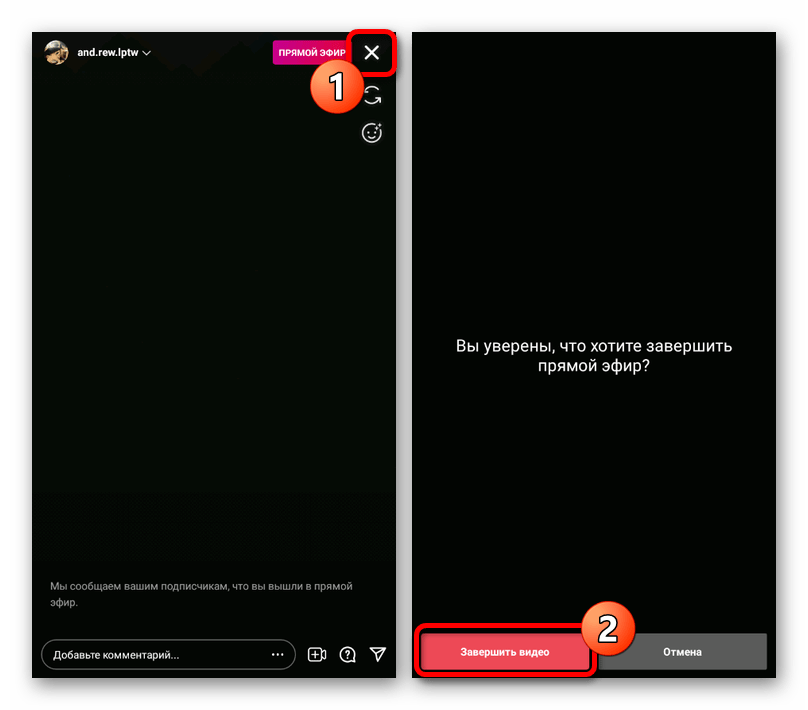
- После того как вы успешно проведете прямую трансляцию, коснитесь значка крестика в правом верхнем углу экрана и подтвердите процедуру с помощью кнопки «Завершить видео». В результате должно будет появиться всплывающее окно с информацией о зрителях и некоторыми вспомогательными возможностями.
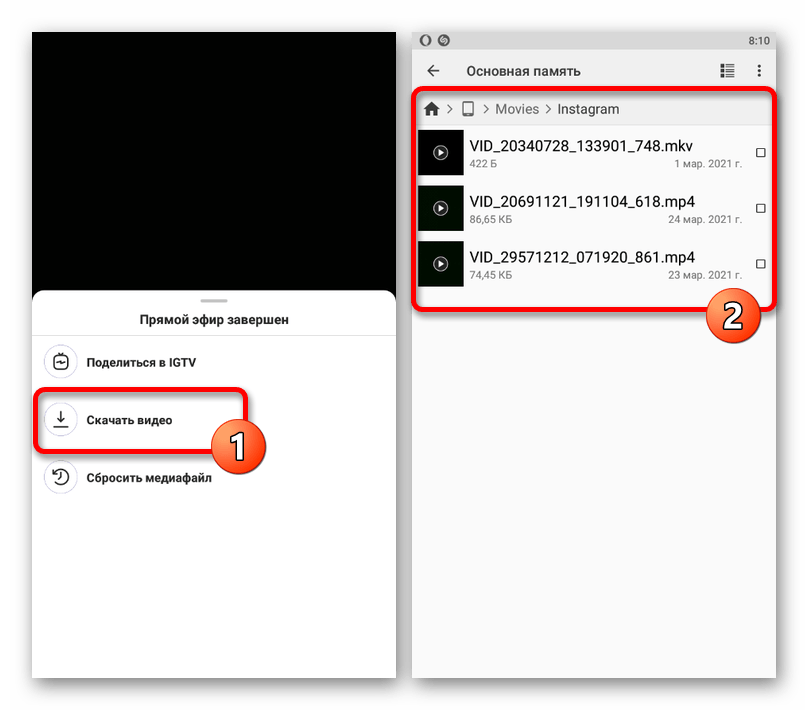
- Чтобы выполнить сохранение эфира, как нетрудно догадаться, нужно воспользоваться опцией «Скачать видео» и по необходимости подтвердить загрузку. По завершении найти итоговую запись в максимальном качестве можно будет в папке «Instagram», обычно расположенной внутри системной директории «Movies».
Автоматическое скачивание
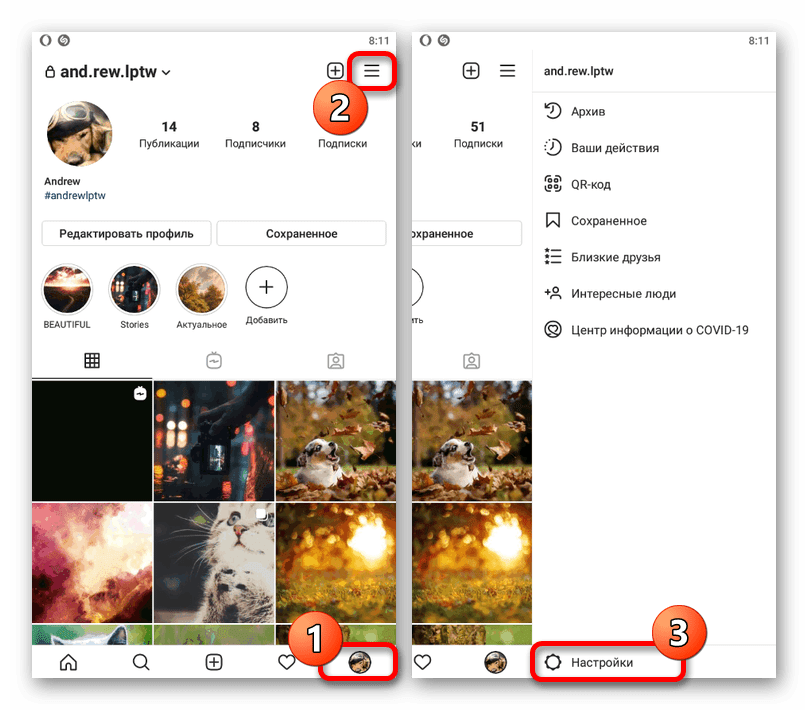
- Если вы достаточно часто создаете трансляции и не хотите случайно потерять доступ к записи по неосторожности, можно включить автоматическое сохранение контента в галерею. Для этого следует перейти на вкладку профиля с помощью нижней панели приложения, открыть главное меню в правом верхнем углу экрана и выбрать «Настройки».
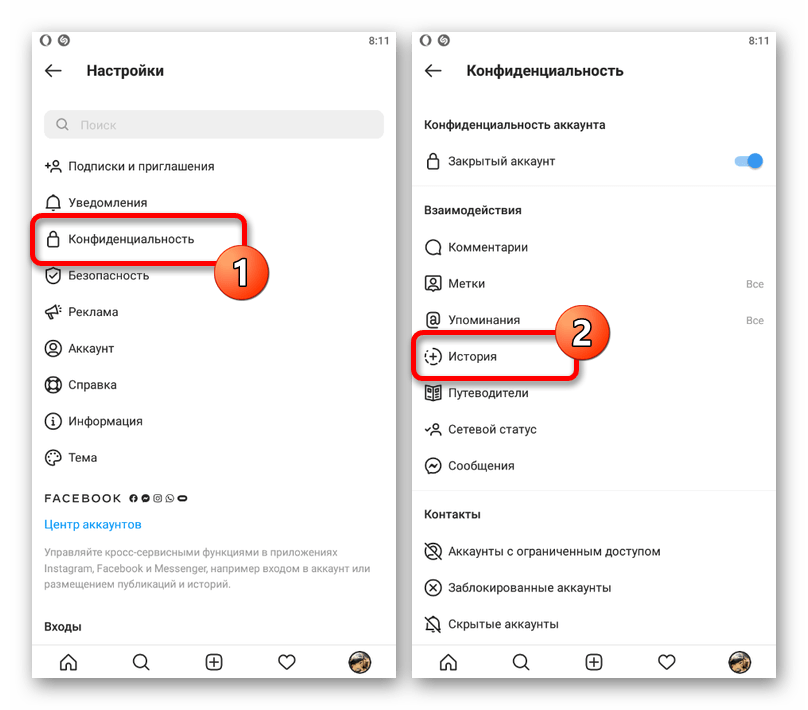
- Через представленный список параметров откройте раздел «Конфиденциальность» и в рамках блока «Взаимодействия» выберите «История».
- Для автоматического добавления завершенных эфиров во внутреннюю память смартфона включите функцию «Сохранять в галерею». Сразу после этого каждая новая трансляция будет автоматически скачиваться без необходимости использования опции, представленной в первом разделе инструкции, но только если вы поделитесь записью через сторис.
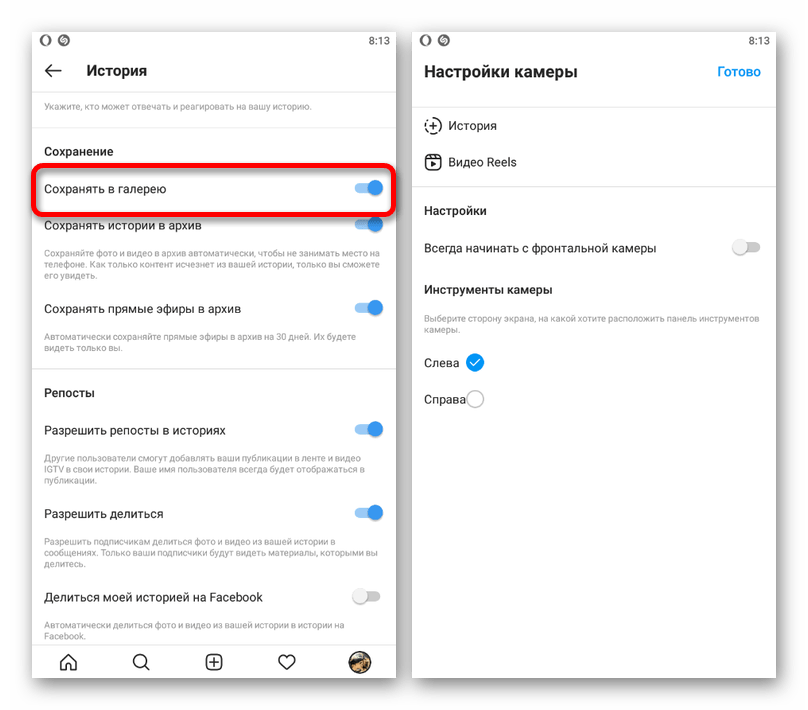
Кроме этого, если вы по каким-то причинам не хотите сохранять конкретную трансляцию, во время подготовки можно коснуться значка шестеренки в углу экрана, перейти в параметры «Историй» и отключить рассматриваемую опцию. Это приведет к деактивации автоматического сохранения по аналогии с основными настройками приложения.
Способ 2: Сторонние приложения
На сегодняшний день существует весьма большое количество разнообразных сторонних приложений, позволяющих с легкостью скачивать контент из Instagram, включая прямые эфиры. В качестве примера нами будет рассмотрена лишь одна подходящая программа, отличающаяся универсальностью и требующая выполнения минимального количества действий.
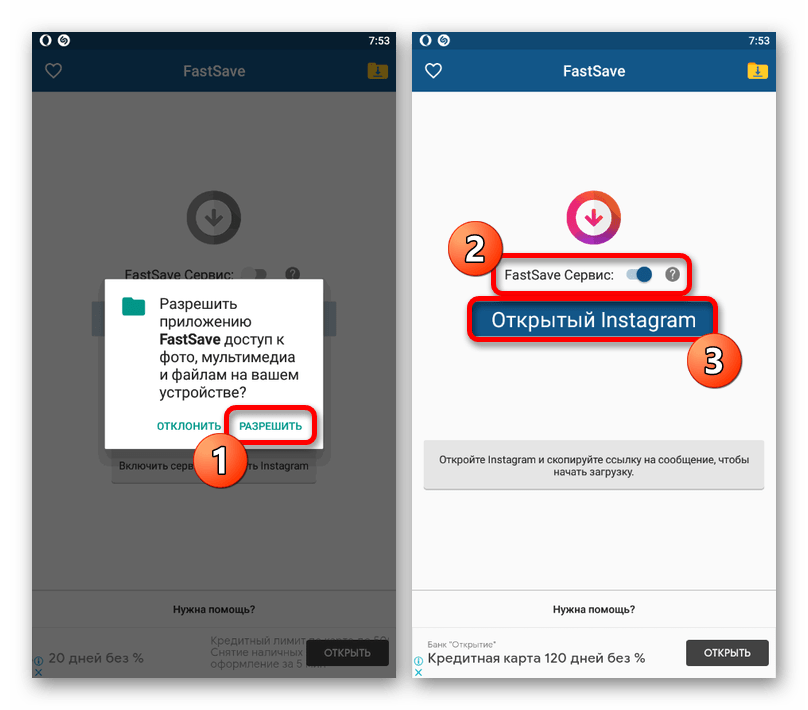
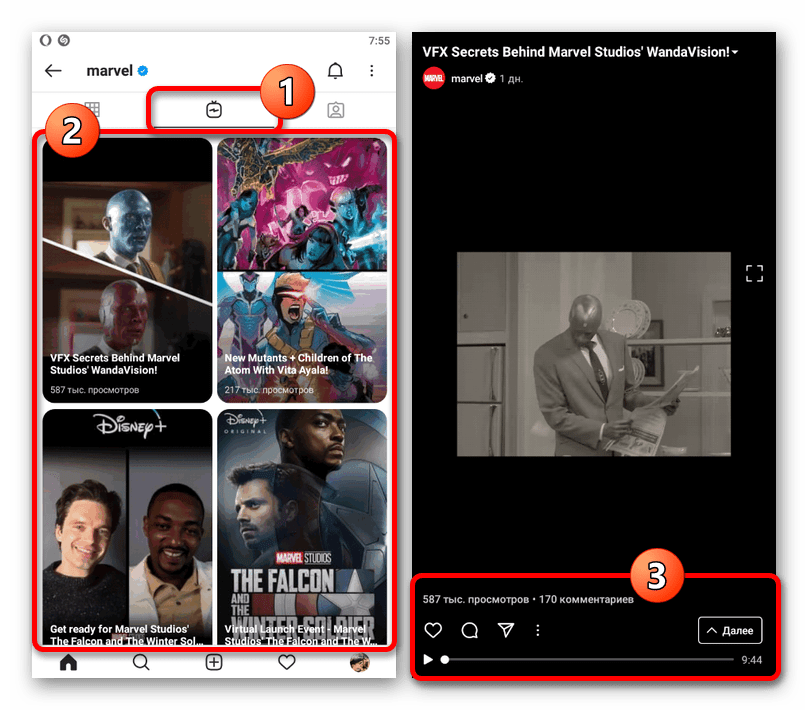
- При открытии приложения после установки в первую очередь необходимо предоставить доступ к мультимедийным файлам во всплывающем окне. Чтобы начать работу с программой, воспользуйтесь переключателем «FastSave Сервис» в центре приветственного экрана и впоследствии нажмите «Открытый Instagram».
- Оказавшись в официальном клиенте социальной сети, перейдите к сохраненной прямой трансляции. Учтите, что в данном случае ПО не имеет доступа к вашей учетной записи, и потому аккаунт автора публикации должен иметь статус открытого.
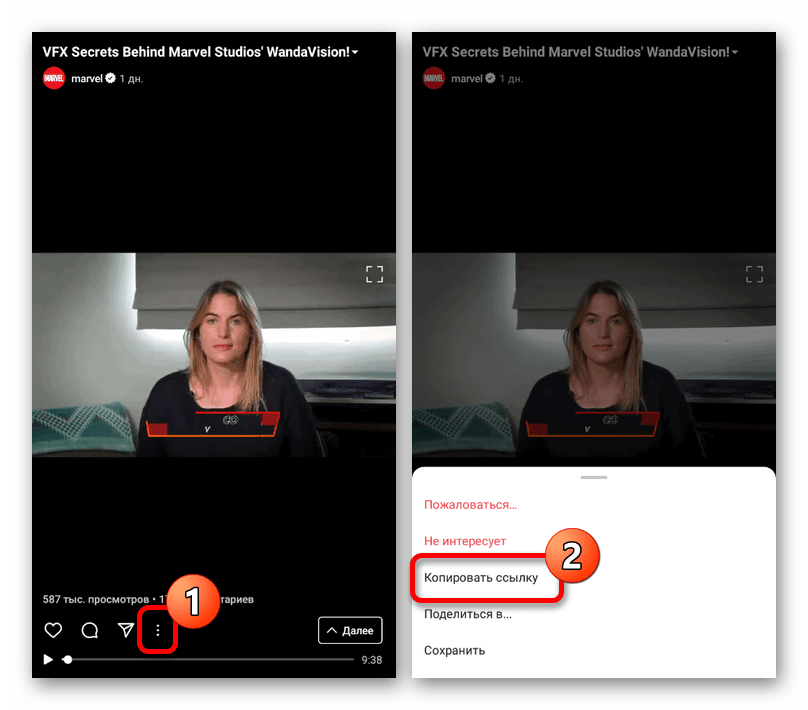
- Во время воспроизведения на нижней панели коснитесь значка с тремя точками и в представленном меню выберите «Копировать ссылку». В качестве альтернативы можете на короткое время зажать запись в списке публикаций и произвести аналогичную процедуру, например, если требуется скачать большое количество роликов в минимальные сроки.
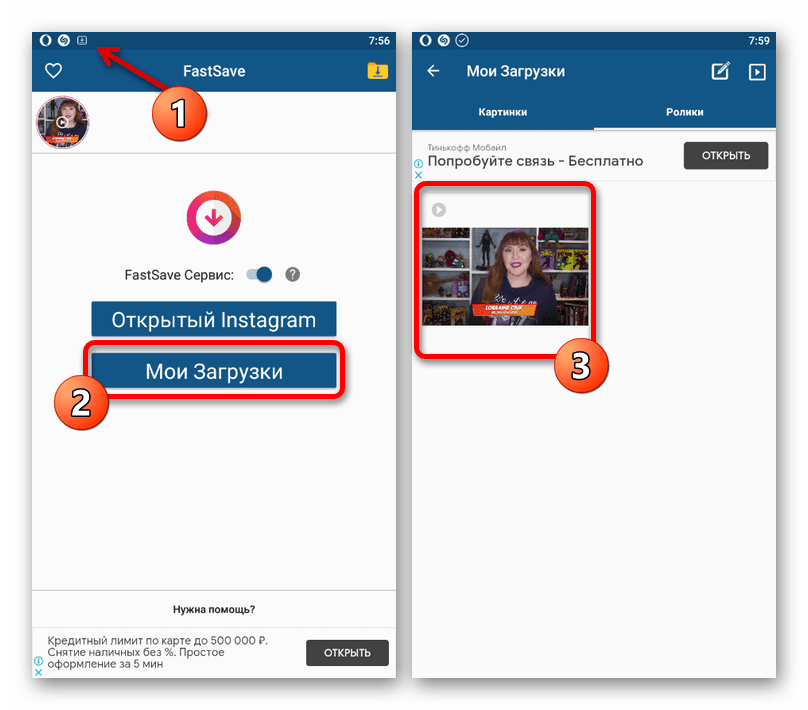
- Теперь обратите внимание на область уведомлений в верхней части экрана, где появится новый значок и будет отображаться прогресс скачивания каждой скопированной публикации. Убедиться в добавление нового файла можно также путем перехода в приложение и открытия раздела «Мои загрузки».
Получив оригинальные трансляции, не забудьте деактивировать «FastSave Сервис» на главной странице приложения. В противном случае при копировании ссылки может начаться скачивание ненужного материала, даже если программа была ранее закрыта.
Способ 3: Запись прямой трансляции
Произвести сохранение прямого эфира можно и во время проведения, если воспользоваться одной из специальных программ для захвата видео с экрана смартфона. Основным достоинством такого подхода является то, что на записи будет сохранена полная история комментариев и прочая статистика, чего невозможно добиться любыми другими способами.
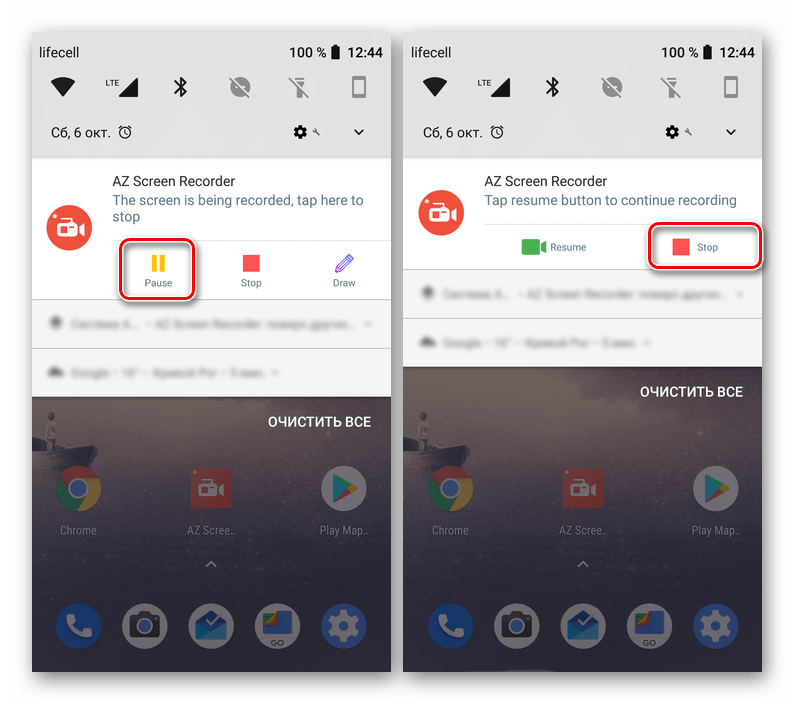
На некоторых устройствах инструменты для захвата изображения с экрана предусмотрены по умолчанию, что значительно упрощает поставленную задачу. В то же время, от этого может пострадать качество ролика, чего не происходит при скачивании записей из списка IGTV какого-либо пользователя.
Вариант 2: Веб-сайт
При использовании компьютерной версии Инстаграма также можно производить скачивание прямых эфиров с помощью вспомогательного ПО. К сожалению, в данном случае для этого отсутствуют стандартные инструменты, даже если речь идет о ваших собственных публикациях.
Способ 1: Расширения для браузера
Одним из самых универсальных средств для скачивания различного контента из Instagram, включая и записи прямых эфиров, является расширение для браузера Google Chrome и Яндекс. Нами будет рассмотрен только лишь данный вариант ПО, тогда как прочие аналоги можете попробовать найти самостоятельно.
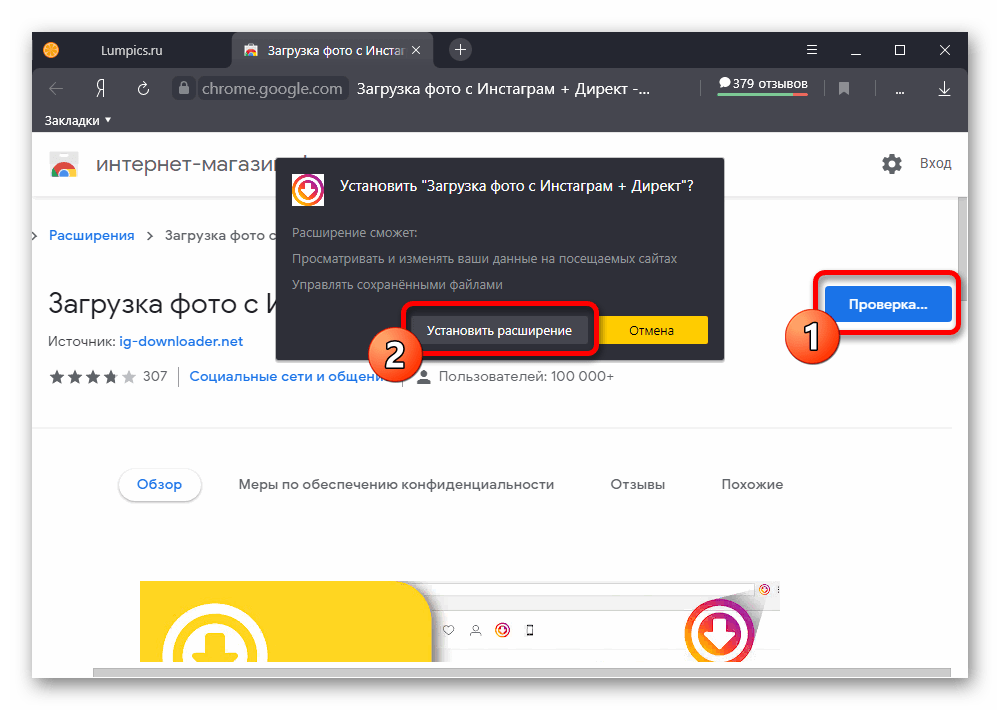
- Выполните инсталляцию рассматриваемого дополнения для удобного вам обозревателя с помощью кнопки «Установить» в правом верхнем углу страницы. Добавление расширения также нужно будет подтвердить во всплывающем окне.
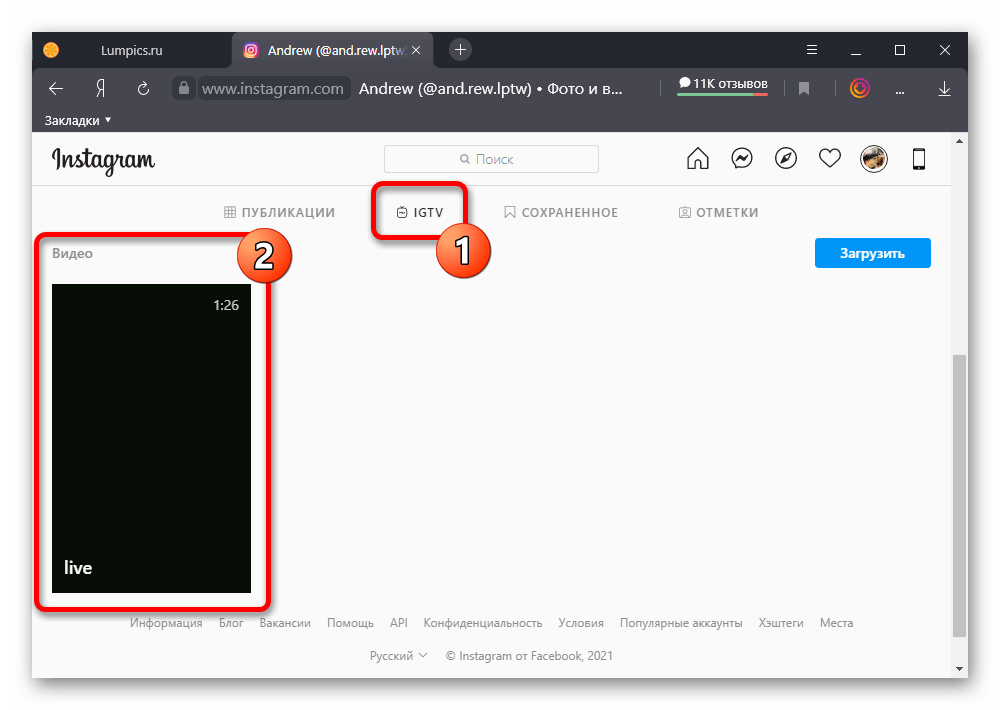
- Чтобы начать работу с ПО, кликните левой кнопкой мыши по его иконке на соответствующей панели и после перехода на официальный сайт Instagram убедитесь, что в правом углу экрана появился значок смартфона. Если все выглядит так, как показано на скриншоте, перейдите к списку видео нужного пользователя и произведите открытие эфира.
- Для скачивания наведите курсор мыши на медиаплеер и в левом верхнем углу воспользуйтесь всплывающей кнопкой. Это приведет к началу загрузки исходного файла публикации.
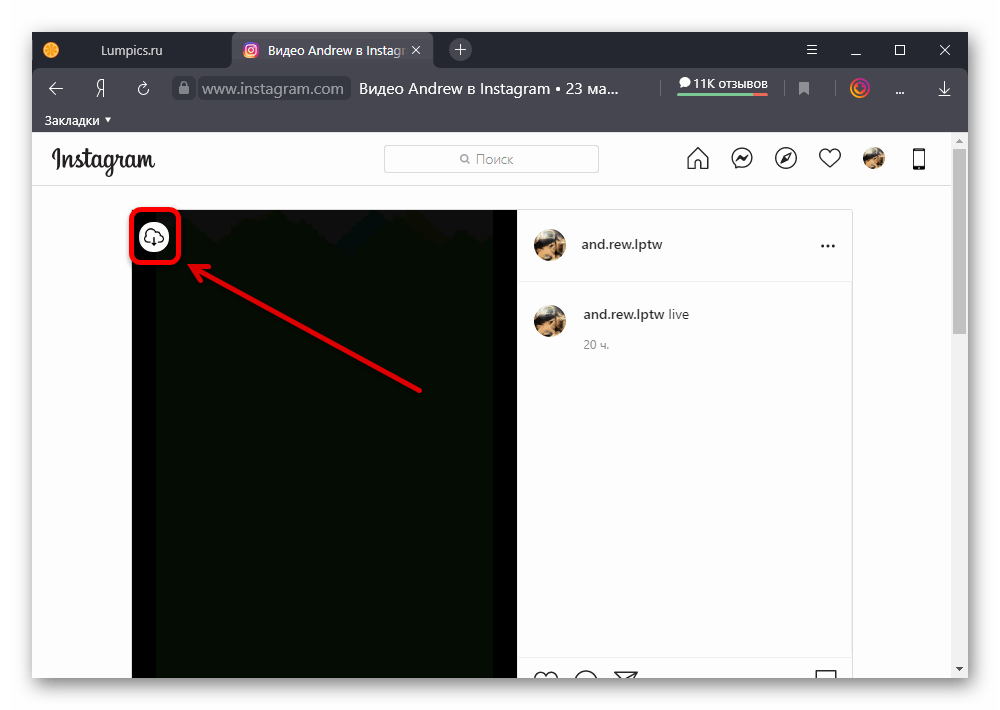
Сохранение производится автоматически или после подтверждения во всплывающем окне браузера. Конечная запись всегда будет в формате MP4 и с тем разрешением, которое было у автора при создании трансляции.
Способ 2: Запись прямой трансляции
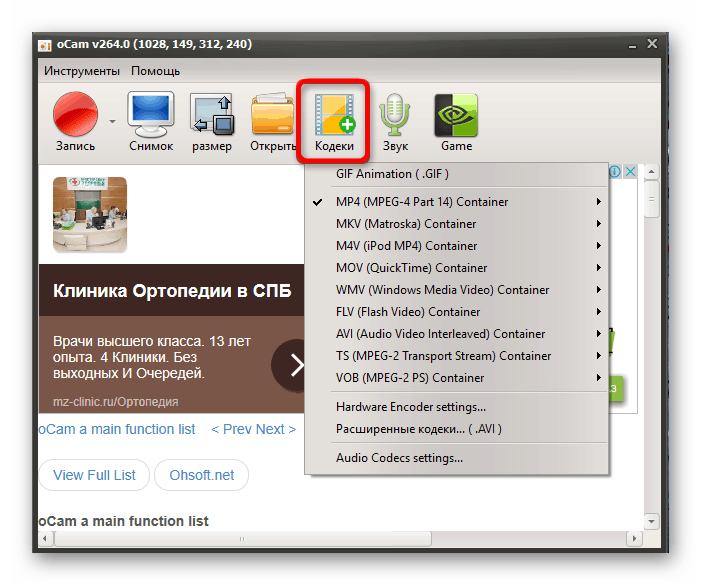
Получить копию прямого эфира можно во время проведения, если воспользоваться одной из программ для записи видео с экрана. В отличие от телефона, на ПК данную задачу выполнить немного сложнее, да и к тому же для удаления лишних элементов придется открыть браузер в полноэкранном режиме.
Вариант 3: Универсальные решения
Кроме рассмотренных выше, существуют более универсальные решения, идентичные для разных платформ, будь то мобильное устройство или компьютер. Оба представленных далее метода будут актуальны для скачивания сохраненных прямых трансляций вне зависимости от автора, но при условии открытого аккаунта.
Способ 1: Онлайн-сервисы
Наиболее простое решение сводится к использованию одного из специальных онлайн-сервисов, доступных из браузера и не требующих доступа к вашей учетной записи. Мы рассмотрим лишь один ресурс, так как большинство аналогов требуют выполнения идентичных действий.
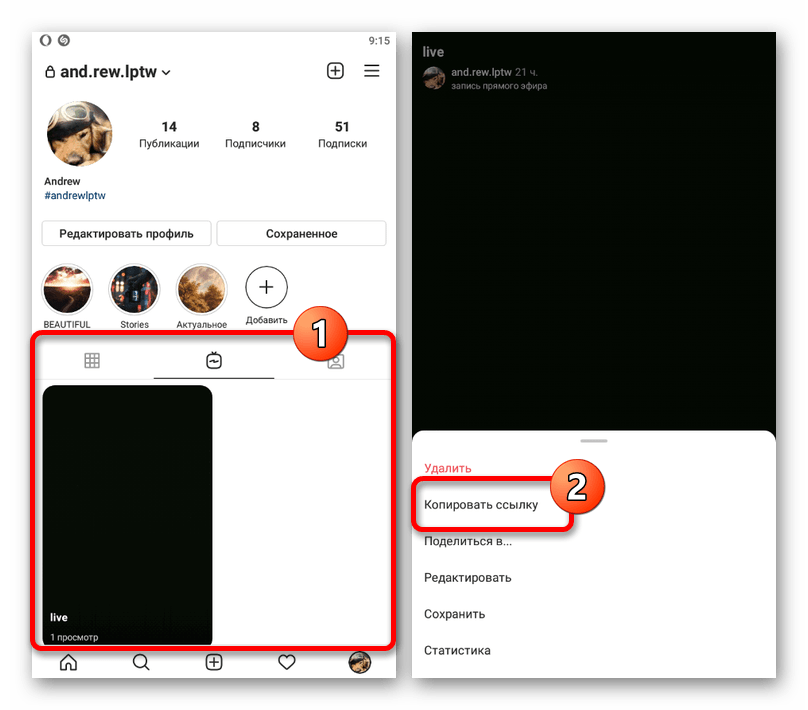
- Для начала откройте веб-сайт или приложение Instagram, перейдите к сохраненной прямой трансляции и во время воспроизведения нажмите кнопку с тремя точками. Через представленное впоследствии меню необходимо «Копировать ссылку».
- Воспользуйтесь указанной выше ссылкой и, находясь на сайте сервиса, вставьте в текстовое поле скопированный URL-адрес. Чтобы произвести проверку, нажмите «Загрузить».
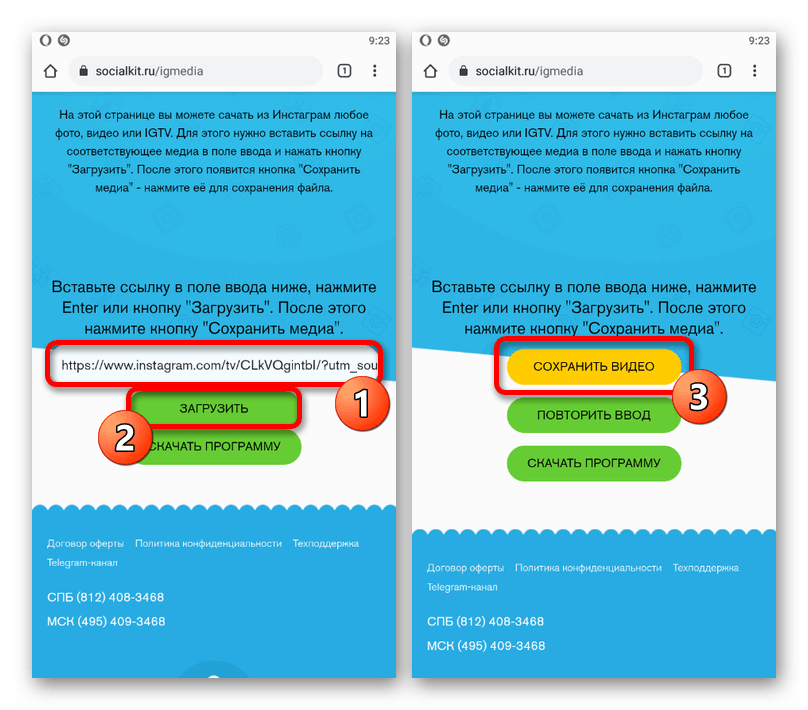
Если выбранная публикация находится в общем доступе, на станице появится новая кнопка «Сохранить видео». Воспользуйтесь ею, чтобы произвести скачивание эфира в папку с загрузками или по указанному вручную пути.
Способ 2: Боты в Telegram
По аналогии с онлайн-сервисами, на сегодняшний день высокой популярностью пользуются боты в Telegram, нацеленные на загрузку различного контента из Instagram без доступна к аккаунту. Для выполнения действий из представленной инструкции потребуется скачать и установить клиент мессенджера для используемой платформы.
-
Откройте приложение и в поле поиск введите указанный ниже идентификатор. После выбора соответствующего диалога, нажмите кнопку «Start».