Как прокачать звук в CS:GO? Полный гайд по настройке от SCOPE.GG

Звук в CS:GO — твой друг и товарищ. Он так же важен, как и хорошая стрельба. Чем больше внимания ты уделяешь звукам на карте во время матча, тем проще тебе будет понять, что замышляет противник и как этому противостоять.
Ты, наверное, уже купил хорошие игровые наушники и теперь думаешь, как бы правильно настроить звук в игре, чтобы покупка оправдала себя. Сегодня мы тебе расскажем о том, как настроить звук в CS:GO, чтобы слышать любой шум, издаваемый противником, даже дрожание его нервов.
Главное меню игры
Первое, куда нам стоит отправиться — это настройки в главном меню игры. Скажем сразу — оно не отличается гибкостью. Здесь нас интересует только несколько параметров.
В качестве типа звукового устройства необходимо выбрать «Стерео наушники». Другие параметры никак не годятся, если ты собрался играть в соревновательный CS:GO. Для наушников игра выставит нужный диапазон частот.
Если у тебя нет звука в игре, убедись, что в пункте «Устройство воспроизведения» выставлен тот же параметр, что и для вывода звука в Windows. Как правило, это «Динамики Realtek» в разных вариациях. Если же у тебя есть отдельная звуковая карта, то выбери из списка ее. Если твои наушники подключаются через USB и имеют звуковую карту на проводе, то они будут в списке.
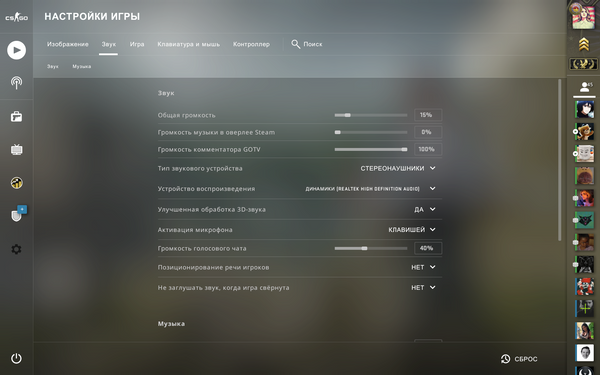 Настройка звука в Главном меню
Далее одна из самых важных настроек — «Улучшенная обработка 3D-звука». Эту настройку нужно выключить. Valve добавили в игру крутой 3D-звук: если ты находишься в помещении, то внешние звуки будут для тебя немного приглушены. Нам ведь это не нужно, верно? Мы хотим четко слышать любое движение на карте.
Еще два параметра — это «Громкость голосового чата» и «Позиционирование речи игроков». В первом случае просто выставляешь нужную громкость голосов тиммейтов, а вот вторую настройку лучше выключить. Она включает возможность понять, откуда вещает твой товарищ по команде. Если он сзади, то и голос его ты будешь слышать сзади. Звучит крипово, не так ли? Лишний отвлекающий фактор.
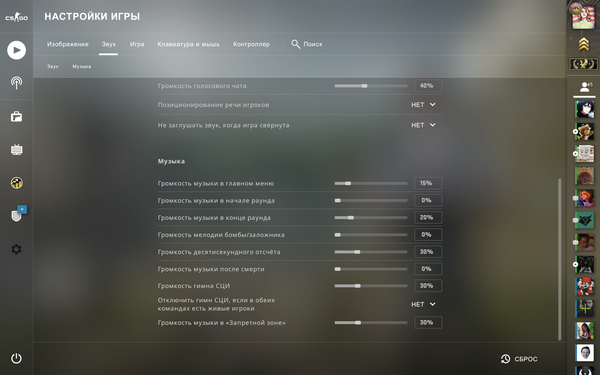 СОВЕТ: Музыку в игре лучше отключать. Стоит оставить лишь звук 10-ти секундного предупреждения о детонации бомбы
Далее нас интересуют музыкальные настройки. В игре есть уйма музыкальных пакетов, которые отыгрывают мелодии, когда в игре что-то происходит. На казуальном уровне это весьма забавная штука, но если ты собрался играть серьезно, то лучше сразу выставляй все ползунки на ноль.
Время разобраться в консоли
Консоль дает нам намного больше параметров для настройки звука в CS:GO. Это более гибкий вариант, но чтобы ничего не сломать, лучше ничего там не менять даже ради эксперимента. Мы дадим тебе только основные советы и команды, которые точно улучшат слышимость на карте и помогут лучше реагировать на звуки.
Во-первых, не верь советам знакомых, которые рекомендуют играться с настройками стерео в консоли. Так ты испортишь себе понимание окружения в игре. Разработчики все отлично откалибровали, нужно лишь слегка подстроить это под свой компьютер. Соответственно, команды вроде dsp_enhance_stereo и snd_headphone_pan_exponent сделают только хуже.
Первая настройка, которая нас интересует — это snd_mixahead. Эта команда отвечает за скорость обработки звуков твоим процессором. Чем ниже число, тем меньше задержка для вывода звука. Дефолтное значение команды — 0.1. Можешь понизить его до 0.05, таким образом полностью команда должна выглядеть «snd_mixahead 0.05» без кавычек. Таким образом скорость вывода звука будет приближена к идеалу. Если у тебя слабый ПК, а после введения команды ты наблюдаешь небольшие фризы, то попробуй увеличить значение до 0.06-0.07.
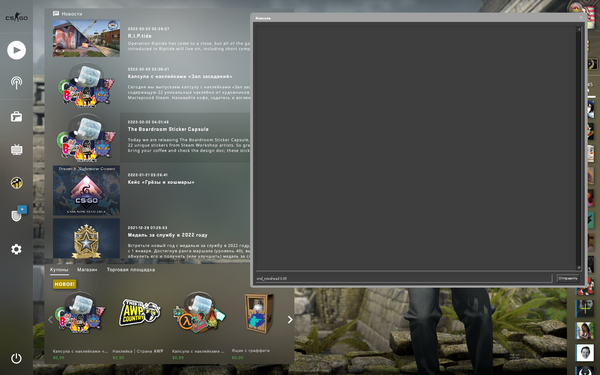 Правильная настройка параметра snd_mixahead поможем твоему процессору увеличить скорость обработки звука
Для быстрого управления звуком есть команда volume, она изменяет громкость всей игры. Лучше ставить меньше единицы;
Тонкокомпенсация
Иногда тебе может показаться, что звук игры крайне тихий, и как бы ты ни регулировал его в главном меню или через консоль, ничего не будет меняться. У этого есть решение. Нам потребуется зайти в меню драйвера Realtek HD и во вкладке «звуковой эффект» найти пункт «Тонкомпенсация» и поставить напротив него галочку. Теперь звуки в игре выровняются с общим балансом самой Windows.
Лайфхаки со звуком в CS:GO
Повысь свой ранг, винрейт и KDA в CS:GO
Регистрируйся на Scope.gg, анализируй свои матчи, изучай ошибки, исправляй их и побеждай чаще

А сейчас мы расскажем о секретах настройки звука в CS:GO, которые мало кто использует, потому что просто не знает о них. Для этого нам даже не понадобится сама игра, зато мы отправимся в эквалайзер Windows. На современных компьютерах наиболее частым драйвером для звука является Realtek HD, о котором мы упоминали выше.
Чаще всего этот драйвер ставится вместе с установкой Windows, так что ищи иконку звука в трее. На некоторых компьютерах этот драйвер прячется в меню «Пуск». Чтобы найти эту программу, отправляемся в поиск и пишем туда «Realtek Audio Console». Настройка, которая нас интересует, находится во вкладке «Звуковые эффекты» в графе «Эквалайзер». Скорее всего у тебя там выставлен параметр «Нет». Попробуй поиграться с разными настройками, но мы советуем поставить параметр «Мощный». Таким образом взлетят высокие частоты, а также добавится бас ко всем звукам не только в игре, но и в Windows.
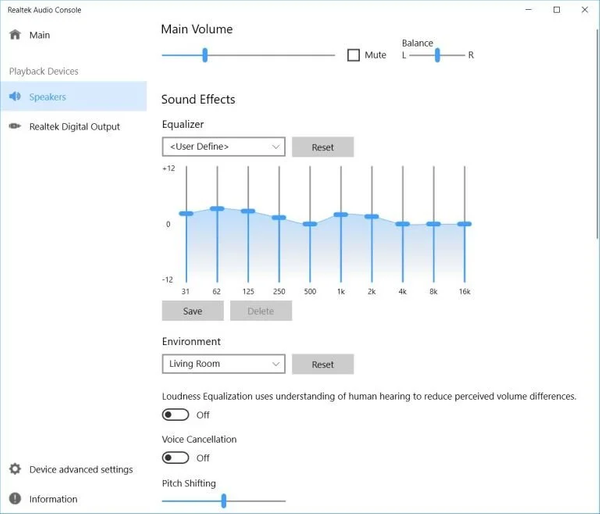 Различные настройки в Realtek Audio Console помогут тебе добиться наилучшего звука в CS:GO
Во-первых, ты получишь умопомрачительный звук для просмотра боевиков и прослушивания музыки. Во-вторых, ты начнешь слышать столько всего нужного на карте, что будешь думать о том, как раньше жил без этой настройки.
Да, в первое время тебе будет казаться, что игра здорово бьет по ушам. Чтобы это пофиксить, достаточно сделать саму игру чуть тише. Зато ты, образно выражаясь, сможешь слышать, как моргает твой противник на своем респе в начале раунда.
В конце концов, CS:GO — это игра. Ее задача развлекать, так что с хорошим звуком и крутыми настройками эквалайзера ты добавишь себе кайфа от геймплея.
Последнее, от чего мы хотим тебя предостеречь — не используй в игре звук 5.1 и 7.1. Во-первых, это очень плохо реализовано даже в крутых наушниках (ты ведь не играешь в CS:GO на колонках, верно?). Во-вторых, такой звук будет тебя очень сильно путать. Стерео режим отлично реализован в игре, так что лучше пользоваться стандартной комбинацией из двух динамиков. Убедись, что 7.1 не включен на твоей звуковой карте на проводе от наушников, если таковая имеется.
Теперь ты сможешь услышать каждого противника в игре! Готов показать класс на сервере?
Повысь свой ранг, винрейт и KDA в CS:GO
Регистрируйся на Scope.gg, анализируй свои матчи, изучай ошибки, исправляй их и побеждай чаще.

Начать сейчас
Настройка звука и наушников в CS:GO
В Counter-Strike: Global Offensive звук помогает заполучить преимущество перед оппонентами. Но, чтобы воспользоваться им, эти звуки нужно определять очень быстро и точно. Ниже мы собрали настройки, которые помогут выжать максимум из игровых звуковых подсказок.
Основы
Звуковая карта
Наличие в вашем компьютере выделенной звуковой карты – это однозначно здорово, так как разница с нею и без нее просто разительна. Материнские платы верхнего ценового сегмента оснащаются отличным звуком, но отдельная звуковая карта все еще в приоритете. Благодаря ей некоторые игроки могут даже услышать тишайшие звуки, раздающиеся где-то очень далеко, или понять, где находится враг – над или под ними.
Наушники
Еще одна важная история – это хорошие наушники. Если вы действительно хотите извлечь максимум пользы из звуков в CSGO, то это как раз тот случай, когда нужно куда-нибудь (хотя бы на время покупки) упрятать своего внутреннего скрягу. Звуковая карта плюс хорошие наушники более, чем стоят своих денег в CSGO.
Также убедитесь, что наушники подключены именно к звуковой карте, а не просто к материнской плате. Для использования беспроводного соединения вам нужна поддержка Bluetooth и современных протоколов передачи звука на Wi-Fi адаптере компьютера и самих наушниках.
Внутриигровые настройки и настройки Windows
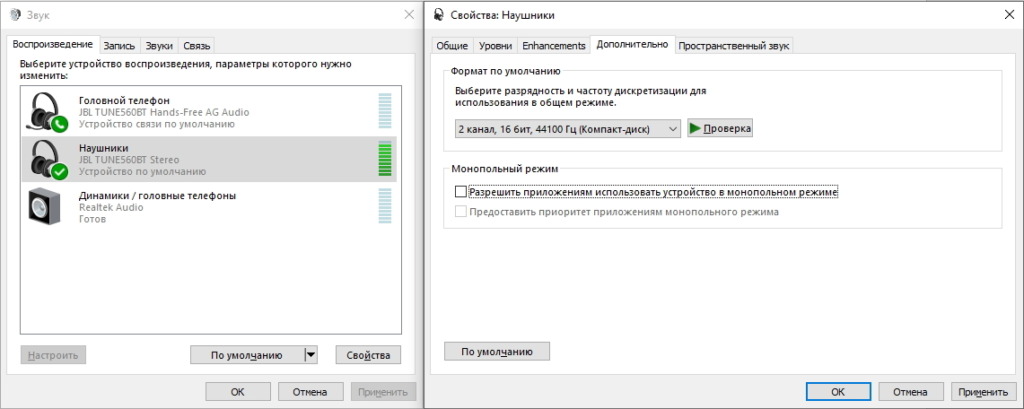
Самая первая настройка, которую нужно выставить в игре – это задать в пункте «Тип звукового устройства» настройку «Стереонаушники», а также отключить настройку «Улучшенная обработка 3D-звука». Кроме того, убедитесь, что в драйверах звуковой карты и настройках Windows тоже выставлено стерео. Наиболее часто используемый аудио-формат в CS:GO – это 16 бит с частотой 44100 Гц, так что советуем выставить в Windows именно эти настройки.
В Windows 10 эти настройки можно найти, если кликнуть по кнопке динамика в трее, выбрать «Звуки», найти свои наушники, кликнуть по ним правой кнопкой мыши, выбрать «Свойства» и, наконец, вкладку «Дополнительно». Здесь также еще будет полезно отключить использование устройства приложениями в монопольном режиме.
Популярные команды для конфига
Теперь настало время углубиться в конфигурационные команды. Ниже мы собрали несколько самых популярных аудио-команд, которые прописываются в конфиге CSGO.
volume “0.2” – это общий ползунок громкости всего звука. Здесь можно задать цифру плоть до 1.
voice_enable “1” – это включает голосовой чат с другими игроками. Если задать здесь 0, это отключит голосовой чат.
voice_scale “0.5” – здесь задается громкость голоса ваших тиммейтов. Мы рекомендуем использовать здесь диапазон между 0 и 1, но вообще здесь можно поставить и цифру выше 1, но тогда вы вообще не будете слышать звуков игры в то время, когда будут говорить ваши тиммейты.
windows_speaker_config “0” – отключает настройки динамиков.
snd_surround_speakers “0” – это отключает настройки объемного звука динамиков.
snd_tensecondwarning_volume “1” – эта настройка всегда должна быть задана по умолчанию. В ней задается громкость 10-секундного предупреждения. Слыша его, вы будете знать, успеете ли вы разминировать бомбу или нет.
Команды, которые отключают необязательную музыку
Команды для улучшения звуковой навигации
snd_front_headphone_position “xx.x” – замените xx.x на разрешение своего экрана (например, 43.2 для 5:4, 45.0 для 4.3, 50.2 для 16:10 или 53.2 для 16:9).
snd_rear_headphone_position “90.0” – небольшая подгонка этой настройки позволит лучше понимать, с какой стороны идет звук.
snd_headphone_pan_exponent “1.2” – звуки на среднем и дальнем расстоянии становятся громче, но близкие звуковые подсказки это не затрагивает никак.
snd_headphone_pan_radial_weight “0.5” – позволяет определять источник звука по уменьшению и увеличению его громкости.
Тестирование звуковых настроек
Есть несколько моддерских карт, помогающих определить, какие звуковые настройки подходят вам лучше всего:
Просто подпишитесь на них, после чего сможете найти их в самой игре в мастерской.
Как настроить звук в CS:GO
Если управление настроено, параметры экрана выставлены, графика именно такая, которая позволяет играть без фризов, то можно приступать к настройке звука в CS:GO. Как настроить и что можно сделать?
Настройка внутри игры
В настройках игры есть несколько параметров, которых вполне хватает для гибкой настройки. В них можно изменить уровень громкости музыки, внутриигровых эффектов и музыки. Если игроку не хочется вникать в настройки звука через консоль, то внутриигровые параметры вполне могут обеспечить тот уровень гибкости, который нужен.
 Настройки звука в CS:GO
Чтобы включить настройки звука в CS:GO, надо зайти в игру, далее кликнуть на шестеренку в левом меню, потом перейти во вкладку «Звук». Готово!
Мы видим несколько ползунков. Внимательно следите за ними, потому что:
- Общая громкость отвечает за вообще все звуки. Это главный тумблер. Если все настройки на максимуме, а эта на минимуме, то звука не будет.
- Громкость музыки в оверлее. Если вы включаете музыку через Оверлей Стима, то настройка актуальна.
- Оператор GOTV. Это внутриигровой комментатор.
- Тип звукового устройства. Вот тут важно. Если вы играете с наушниками 5.1 или 2.0, то нужно выставить соответствующий параметр. Не сказать, что он прям сильно «решает», но в парочке моментов автора статьи он подводил. Особенно когда играешь в наушниках 2.0, а в настройках выставил 5.1.
- Улучшенная обработка: ставим Да. Звуки прям сильно лучше не станут, однако шаг в будке на Нюке или шаг на улице будет сильно различен.
- Активация микрофона. Лучше клавишей. А лучше играть с пати, где каждый дает инфу и ничего больше. Тогда тимспик подойдет или Discord.
- Громкость голосового чата. Если ползунок на максимуме, то игроков в игре вы будете слышать просто идеально.
- Позиционирование речи игроков: выключаем.
- Не заглушать звук, когда игра свернута: по желанию.
Далее идут настройки музыки в игре. Если вам жалко наушник и ухо в нем, то лучше музыку выключать. Особого погружения в игру не даст, а звуки лишние появятся.
 Громкость музыки в CS:GO
Если покупаете наборы с музыкой, то лучше их оставить, конечно. Если нет, то зачем они? Valve не создали шедевров для игры.
Консольные команды
Среди огромного количества команд в игре есть такие, которые помогают «играться» со звуком. Причем многие из них очень и очень полезные. Давайте разберемся, какие стоит использовать в конфиге и как их правильно юзать.
- snd_headphone_pan_exponent. Команда улучшает понимание, где находится соперник (лучше слышно шаги на расстоянии). По умолчанию стоит на единице, но можно поставить на 3.
- snd_front_headphone_position. Ставим на максимум или на 90. Эта команда улучшает звуки фронтового отдела, то есть те, которые перед вами.
- snd_rear_headphone_position. А эта команда помогает слушать то, что происходит сзади игрока.
Помимо этих классических команд есть бинды, которые можно поставить для удобства в клатчах, например.
- bind «a» «incrementvar volume 0 1 -0.025» — там, где «а», ставим свою кнопку. Эта команда снижает уровень звука в игре до минимума.
- bind «а» «incrementvar volume 0 1 0.025» — там, где «а», ставим свою кнопку. А эта команда наоборот повышает звук до максимума.
- bind «а» «toggle voice_enable 1 0» — кнопку «а» меняем на то, что нужно. Эта команда отключает голосовой чат. Очень пригодится в клатчах или играх, где нужно выключить голосовой чат.
Можно назначить дополнительные бинды, которые будут ставить громкость музыки повыше или потише, либо которые будут по нажатию регулировать другие параметры.
Теперь тихий или громкий голос союзников не будет отвлекать от клатчей. Да, команды можно вводить в консоль, а может сразу занести в конфиг.
Тонкомпенсация при тихом звуке
Звучание шагов и выстрелов в игре может быть слишком тихим. Если у игрока так, то нужно:
- Кликнуть на иконку звука в правом нижнем углу.
- Нажать на «Открыть микшер громкости».
- Далее открыть параметры громкости наушников или динамиков (вопрос, чем пользуется игрок).
- Теперь откроется окошко, в котором будет полоска с параметрами сверху.
- Выбираем «улучшения» или «Enhancements».
- Здесь выбираем, в зависимости от языка, либо «тонкомпенсацию», либо «Loudness Equalization».
Теперь все звуки в игре будут работать нормально. Если после этого в игре всё равно всё слишком тихо, то нужно перезагрузить компьютер и проверить, как работает тонкомпенсация. Этот параметр выравнивает звуки в Windows и в игре. Он относительно полезный.
Настройка в Windows
Делать правильные настройки можно и через сам Windows. Точнее, через внутренние утилиты или программы. Например, через Realtek Audio Console.
Это внутренний настройщик для звука у аудиокарт от Realtek. Здесь есть вполне приличный эквалайзер, которым можно пользоваться в том числе и для игры. Если долго играть с разными параметрами, то можно найти что-то для себя. Главное сохранить конфиг.
Рекомендации для обладателей наушников
Если игрок пользуется наушниками (наверное, это 95% игроков, если не больше), то ему точно помогут эти рекомендации.
- Если используете беспроводные наушники, то следите за зарядом батареи. У некоторых моделей есть уникальный софт, который позволяет следить за этим показателем.
- Делать разминку и отходить от компьютера. Имеется ввиду, разминку шеи. Какими бы легкими наушники не были, они будут наседать на голову. Уши от них будут потеть.
- Если используете наушники с 5.1 или 7.1 звуком, то не забудьте выставить эти параметры в игре. Ходят слухи, что в таких наушниках почти нет никакого смысла, но маркетинг берет своё. Хорошие игровые наушники не дают скила, однако дают услышать соперника и понять его точное местоположение. А потом сказать об этом союзнику.
Дополнительно про микрофон. Перед тем, как запустить игру с новыми наушниками или покупным микрофоном, проверьте, указан ли он в игре, как основной.
Также стоит проверить (может быть когда-то меняли этот параметр) звук на левый и правый наушник. Логично, что на обоих ушах должно быть одинаковое значение.
База: Настройка звука в CS:GO
Звук — второй по важности источник информации в Counter-Strike: Global Offensive. Он помогает узнать сколько противников бегут за углом, из какой пушки только что стреляли и даже выждать перезарядку и напасть на беззащитного противника! Поэтому всем игрокам нужно знать и понимать как работает звук в CS:GO. Именно об этом сегодня и расскажет блог CS.MONEY.

Основы звука
В CS:GO звук устроен сравнительно просто. Нет никакого «звукового рейтрейсинга», эха или еще каких-то примочек, которые могли бы значительно влиять на восприятие звука. Вместо этого в игре работают простые правила. Например — чем дальше звук, тем он тише. Звуки шагов зависят от поверхности. Или вот еще, звук за стеной может звучать приглушенно. А может не звучать. Это зависит от настроек в игре. С них и начнем.
Настройки звука

Начнем с настроек звука в самой CS:GO. Для них выделен отдельный раздел меню, который можно разделить еще на три группы. Это звук, музыка и голос. С музыкой проще всего, там все пункты очевидны. Громкость музыки в меню или оповещения о десяти секундах до взрыва С4 — эти названия говорят сами за себя и не нуждаются в пояснениях.
С голосом все тоже сравнительно просто. Всего есть три параметра. Enable voice позволяет включить или отключить голосовую связь. Мы рекомендуем установить параметр на активацию по нажатию. VOIP Volume отвечает за громкость получаемой голосовой связи в игре. Чем выше параметр, тем громче будут твои тиммейты. Тут каждому нужно найти свой оптимальный уровень громкости. Последний пункт, VOIP Positional, модифицирует звук голосовой связи в зависимости от положения говорящего. Никакой пользы от этого нет, поэтому мы рекомендуем эту настройку отключить.
Последнее по счету — настройки звука. Тут шесть пунктов:
- Master Volume
- Music Volume In Steam Overlay
- GOTV Caster Volume
- Audio Output Configuration
- Audio Device
- Advanced 3D Audio Processing
Первые три понятные. Master Volume отвечает за общую громкость звука в игре, Music Volume In Steam Overlay отвечает за громкость музыки при открытом оверлее, а GOTV Caster Volume — отвечает за громкость комментаторов при просмотре матчей через GOTV. Первая часть кода: 6ID.
Три оставшиеся настройки требуют пояснений. Audio Output Configuration — в этом пункте лучше выбрать те звуковые девайсы, что ты используешь. Если это наушники, то выбери наушники. Попытка переключить в режим колонок или систему 5.1 не принесет никакой пользы, только вред. В разделе Audio Device выбираешь тот девайс, на который у тебя идет вывод по умолчанию. Важно! Игра обычно автоматически определяет нужное устройство и если у тебя все «ок» со звуком, тот тут ничего трогать не нужно.


Хочешь стать настоящим гуру по CS:GO?
Тогда подпишись на нашу рассылку!

О Advanced 3D Audio Processing нужно рассказать отдельно. Включение этой настройки разрешает игре изменять звук в зависимости от положения источника и его окружения. Помнишь, мы выше писали что звук за стеной может звучать приглушенно? Этот эффект — заслуга этой настройки. Включать Advanced 3D Audio Processing или нет — выбор за тобой. Эта настройка значительно улучшает позиционирование звука, но, как мы уже отмечали, звук снаружи помещений становится приглушенным и до него чуть сложнее определить расстояние. Если ты новичок, то попробуй сразу играть со включенным параметром.
Если же смотреть по настройкам профессионалов, то многие до сих пор играют со стереозвуком. С ним чуть хуже позиционирование на 360 градусов, но зато стены между тобой и противником не влияют на громкость звука. Дело привычки. Чтобы тебе было понятнее, что меняет этот параметр, посмотри видео от 3kliksphilip.
Отметим, владельцам наушников с виртуальными звучанием 5.1 или 7.1 следует отключить эти функции в драйверах. Дело в том, что они конфликтуют с Advanced 3D Audio Processing, значительно ухудшая «читаемость» звука.
Звуковые эффекты Windows

В настройках Windows можно настроить дополнительные эффекты. Почти все они будут мешать тебе в CS:GO. Единственное исключение — Loudness Equalization. Если ты хотя бы раз ловил флешку в лицо или получал хедшот, то ты точно знаешь насколько громким может быть звук в игре. Если такая громкость вызывает у тебя дискомфорт, то включить Loudness Equalization — хорошая идея. Вторая часть кода: RZR.
Использование этого эффекта будет влиять на звук в игре. Многие игроки отмечали, с этой штукой сложнее определить направление звука. Если звук в CS:GO вызывает дискомфорт своей громкостью, мы настоятельно рекомендуем включить этот эффект. Со здоровьем шутки плохи.
Эквалайзеры, консольные команды и настройки драйверов

В сообществе CS:GO можно найти руководства по дополнительным настройкам, которые могут «сделать шаги громче» или «звук С4 четче». Заголовки привлекательные, но с содержанием нужно быть осторожным. В большинстве случаев попытки просто покрутить эквалайзер и скопировать настройки неизвестного советчика из интернета — очень сомнительная идея.
Это же касается и консольных команд, и настроек, и сторонних фильтров, и вообще любых других попыток модифицировать звук в CS:GO. Если ты не знаешь, что делает каждый пункт настроек или советов из гайда на YouTube — не используй эти советы и не меняй эти настройки. Среди игроков циркулирует куча непроверенной или устаревшей информации. До сих пор можно найти гайды с параметрами запуска, которые вообще перестали работать годы назад. С настройками звука ситуация не лучше.
Подведем итог. Звук в CS:GO устроен достаточно просто и его настройка не займет много времени. Главное правило: не трогай те настройки, в которых не уверен. Кроме того, старайся не применять никакие дополнительные примочки, которые влияют на звук. В 95% случаев они сделают ситуацию хуже.
Не забывай находить в наших статьях промокоды для GameChanger Hub и использовать их!