Microsoft Word

Описание Microsoft Word
Microsoft Word – программа, предназначенная для работы с текстовыми документами. Функционал Word позволяет создавать сложные документы и предоставлять к ним доступ с помощью сети интернет для совместного просмотра и редактирования.
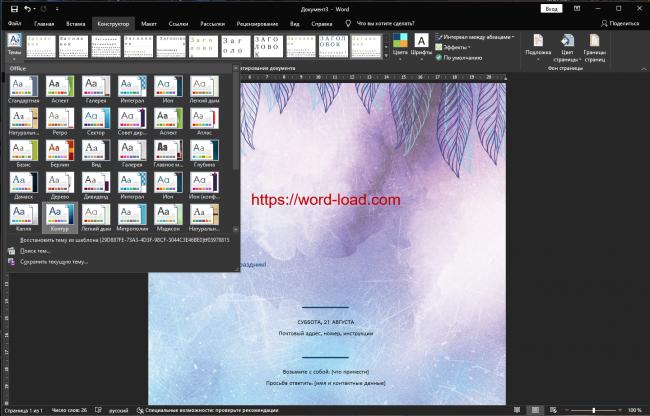
В Microsoft Word содержится большое количество предустановленных шаблонов, использование которых упрощает работу с документами и экономит время. Для быстрого поиска настроек и функционала в последние версии программы было добавлено специальное окно поиска «Что вы хотите сделать?»
Основные возможности Microsoft Word:
- Создание, редактирование и просмотр текстовых документов;
- Совместная работа над проектами через сеть интернет;
- Автоматическая проверка грамматических ошибок;
- Поддержка рукописного ввода на сенсорных экранах, в том числе и формул;
- Большой выбор шрифтов и стилей форматирования текста;
- Возможность установки паролей на документы;
- Автоматическое сохранение документов в OneDrive;
- Режим чтения с отображением текста на весь экран;
- Удобное масштабирование изображений, диаграмм и других графических элементов;
- Вставка объектов, включая видеоролики, в документ прямо из сети;
- Настройка автокорректировки часто повторяющихся опечаток;
- Встроенный переводчик Microsoft Translator;
- Постраничный просмотр документов в книжном режиме (для сенсорных экранов доступно листание страниц как в обычной книге);
- Возможность полноценного встраивания векторной графики в документы.
Программа автоматически сохраняет все случайно закрытые документы локально или в облаке. При совместном редактировании реализовано визуальное отображение всех, кто вносит правки в документ в данный момент. Есть возможность вести обсуждение в предложенных правках и сносках.
Microsoft Word поддерживает полноценную работу с документами в формате PDF, включая абзацы, таблицы и списки. Интерфейс программы полностью на русском языке.
Горячие клавиши
| Сочетание клавиш | Описание действия |
| CTRL+SHIFT+ПРОБЕЛ | Создание неразрывного пробела. |
| CTRL+B | Установить полужирный шрифт. |
| CTRL+I | Установить курсивный шрифт. |
| CTRL+U | Добавление подчеркивания. |
| CTRL+C | Копирование выделенного текста или объекта в буфер обмена. |
| CTRL+Z | Отмена последнего действия |
| CTRL+E | Переключение между выравниванием абзаца по центру и по левому краю. |
| CTRL+J | Переключение между выравниванием абзаца по ширине и по левому краю. |
| CTRL+R | Переключение между выравниванием абзаца по правому краю и по левому краю. |
| CTRL+SHIFT+D | Двойное подчеркивание текста. |
| CTRL+SHIFT+K | Преобразование всех букв в малые прописные. |
| CTRL+ПРОБЕЛ | Снятие примененного вручную форматирования с выделенных знаков. |
Поддерживаемые форматы файлов и расширения
| Формат файла | Описание |
| Документ Word (DOCX). | Используемый по умолчанию XML-формат документов Word 2008 для Mac, Word для Mac 2011, Word 2016 для Windows, Word 2007 для Windows, Word 2010 для Windows, Word 2013 для Windows и Word 2016 для Windows. |
| Документ Word 97–2004 (DOC) | Формат документов, совместимый с версиями от Word 98 до Word 2004 для Mac и от Word 97 до Word 2003 для Windows. |
| Шаблон Word (DOTX). | Сохранение документа в виде XML-шаблона, на базе которого можно создавать новые документы. Сохранение содержимого документа и его параметров, в том числе стилей, разметки страниц, элементов автотекста, пользовательских сочетаний клавиш и меню. |
| Шаблон Word 97–2004 (DOT) | Сохранение документа в виде шаблона, на основе которого можно создавать новые документы. Сохранение содержимого документа и его параметров, в том числе стилей, разметки страниц, элементов автотекста, пользовательских сочетаний клавиш и меню. Совместим с версиями Word 97–2003 для Windows и Word 98–2004 для Mac. |
| Формат RTF | Экспорт содержимого и форматирования документа в формате, распознаваемом и читаемом другими приложениями, включая совместимые программы Майкрософт. |
| Обычный текст (TXT) | Экспорт содержимого документа в текстовый файл и сохранение текста без форматирования. Этот формат следует выбирать лишь в том случае, если целевая программа не способна читать файлы других доступных форматов. В этом формате используется расширенный набор символов ASCII для Mac. |
| Экспорт документа в PDF-файл, который выглядит одинаково на компьютерах Macintosh и Windows. |
Минимальные системные требования
Системные требования для запуска и установки Microsoft Word для операционных систем Windows
| Программа | Процессор | ОЗУ | HDD |
| Microsoft Word 2016 | 1 ГГц | от 1 ГБ | от 3 ГБ |
| Microsoft Word 2013 | 1 ГГц | 1 — 2 ГБ | от 3 ГБ |
| Microsoft Word 2010 | 500 МГц | от 256 Мб | от 1.5 ГБ |
| Microsoft Word 2007 | 500 МГц | от 256 Мб | от 1 ГБ |
| Microsoft Word 2003 | 400 МГц | от 64 Мб | от 200 МБ |
Microsoft Word подходит для всех версий операционных систем Windows, а так же для MAC OS.
Как установить микрософт ворд бесплатно и без ключа
Microsoft Word — это программное обеспечение для обработки текстовых документов, разработанное корпорацией Microsoft. Это один из наиболее распространенных текстовых процессоров в мире и широко используется в бизнесе, образовании и домашнем использовании.
Word скачать бесплатно для Windows
Основные функции Microsoft Word:
Создание и редактирование текстовых документов: Word позволяет создавать и редактировать документы любой сложности, включая документы с изображениями, таблицами, списками и др.
Форматирование текста: Word позволяет изменять стиль, размер и цвет шрифта, а также выравнивание текста, интервалы между строками и абзацами.
Создание таблиц и списков: Word предоставляет инструменты для создания таблиц и списков любой сложности, с возможностью добавления различных элементов форматирования.
Вставка изображений и графики: Word позволяет вставлять изображения и другие графические элементы в документы, а также изменять их размер и расположение.
Проверка правописания и грамматики: Word автоматически проверяет правописание и грамматику текста, подчеркивая ошибки и предлагая исправления.
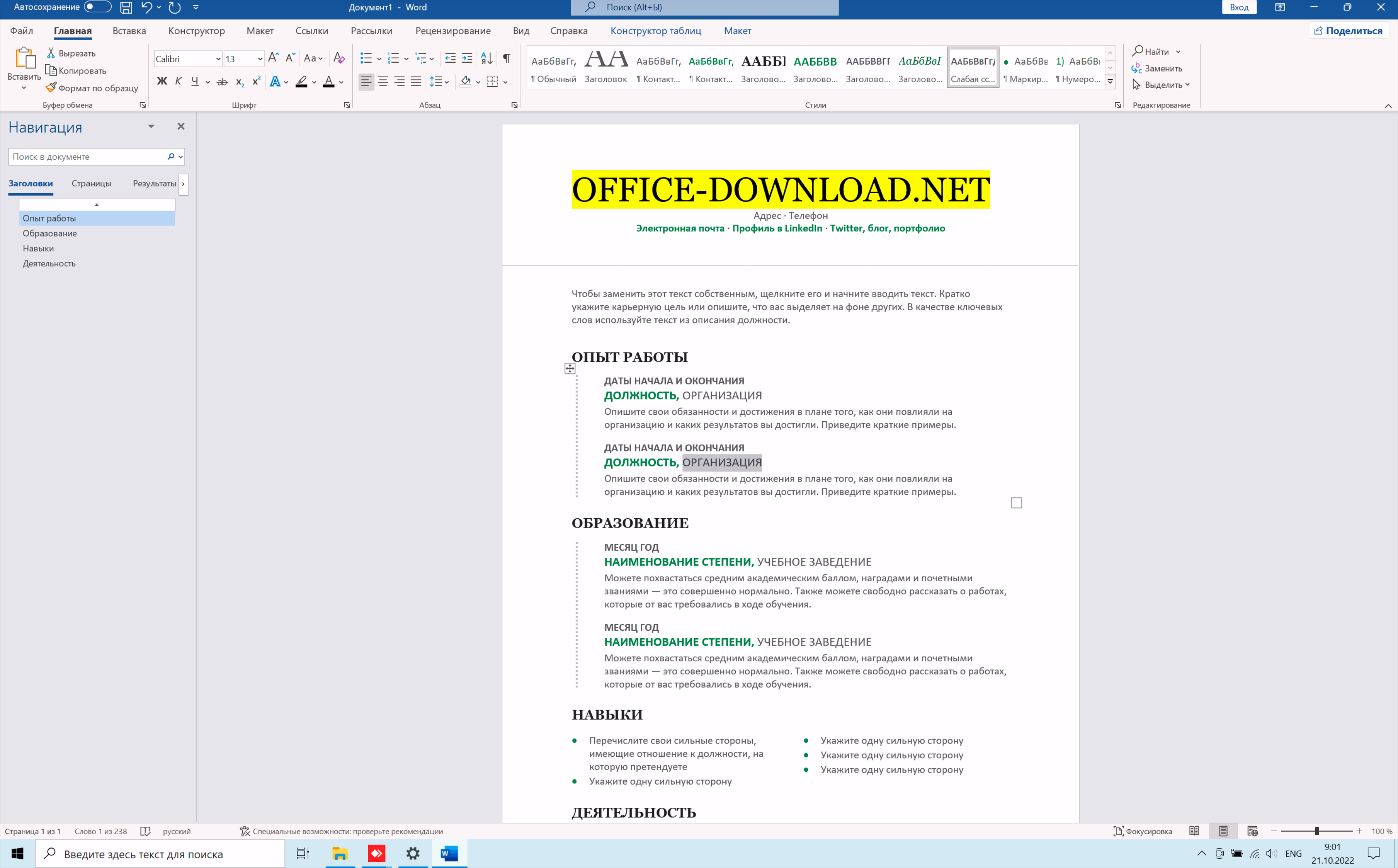
Работа с шаблонами: Word предоставляет набор стандартных шаблонов, которые могут быть использованы для создания различных типов документов, например, резюме, писем и т.д.
Экспорт и импорт документов: Word позволяет сохранять документы в различных форматах, например, DOCX, PDF, TXT, а также импортировать документы из других форматов.
Совместная работа и комментарии: Word позволяет нескольким пользователям работать над одним документом одновременно, а также оставлять комментарии и заметки.
Автоматическая нумерация страниц и содержания: Word автоматически создает содержание и нумерует страницы, что делает процесс создания документов более удобным и эффективным.
Настройка документа: Word позволяет настроить страницу документа, добавить различные поля, изменить ориентацию и многое другое, чтобы сделать документ более удобным для чтения и печати.
Горячие клавиши
- Ctrl + S: Сохранение документа.
- Ctrl + C: Копирование выделенного текста или объекта.
- Ctrl + V: Вставка скопированного текста или объекта.
- Ctrl + X: Вырезание выделенного текста или объекта.
- Ctrl + Z: Отмена последнего действия.
- Ctrl + Y: Повтор последнего действия.
- Ctrl + B: Жирное начертание текста.
- Ctrl + I: Курсивное начертание текста.
- Ctrl + U: Подчеркивание текста.
- Ctrl + L: Выравнивание текста по левому краю.
- Ctrl + R: Выравнивание текста по правому краю.
- Ctrl + E: Выравнивание текста по центру.
- Ctrl + J: Выравнивание текста по ширине.
Вопросы и Ответы
Для создания оглавления в Word нужно выделить заголовки и подзаголовки в документе, затем выбрать вкладку «Ссылки» на панели инструментов и нажать на кнопку «Оглавление». Word автоматически создаст оглавление на основе выделенных заголовков.
Для создания макроса в Word нужно выбрать вкладку «Разработчик» на панели инструментов, затем выбрать «Макросы» и нажать на кнопку «Создать». В появившемся диалоговом окне нужно ввести название макроса, записать его действия и сохранить макрос.
Для установки шрифта по умолчанию в Word нужно выбрать вкладку «Шрифт» на панели инструментов, затем выбрать нужный шрифт и нажать на кнопку «Установить как шрифт по умолчанию».
Чтобы изменить ориентацию страницы в Word, нужно зайти в раздел «Макет страницы» и выбрать нужный вариант в выпадающем списке «Ориентация». Доступны два варианта — альбомная и портретная.
Чтобы добавить номера страниц в Word, нужно зайти в раздел «Вставка» и выбрать пункт «Номер страницы». Там можно выбрать формат нумерации, а также указать, с какой страницы начинать нумерацию.
Чтобы вставить таблицу в Word, нужно зайти в раздел «Вставка» и выбрать пункт «Таблица». Далее нужно указать количество строк и столбцов, которые должны быть в таблице. Также можно выбрать готовый вариант таблицы из галереи «Быстрые таблицы».
Чтобы сделать текст жирным в Word, нужно выделить нужный текст и нажать на кнопку «Жирный» в панели инструментов «Главная». Также можно использовать комбинацию клавиш «Ctrl + B».
Чтобы сделать маркированный список в Word, нужно зайти в раздел «Главная» и выбрать пункт «Маркированный список». Далее нужно выбрать нужный стиль маркеров в выпадающем списке. Также можно использовать клавишу «Tab» для добавления дополнительных уровней в списке.
Скачать Ворд бесплатно — Microsoft Word
Первая версия программы появилась еще в 1983 году и не слишком хорошо была принята аудиторией, но спустя два года, уже 1985, популярность начала нарастать. Уже в 1989 была выпущена версия Microsoft Word, и с этого момента программа получала только усовершенствования, в которых разработчики улучшали интуитивность интерфейса, добавляли новые функции и убирали устаревшие. Это одна из немногих программ, что активно применяется в профессиональной деятельности. Вордом пользуются журналисты, редакторы, писатели, юристы, помимо коммерческих организаций, где постоянно требуется вести документацию.
Программа подходит для любой категории пользователей, от профессионалов до только начинающих осваивать компьютер. По мере разработки новых версий, в программу была добавлена поддержка макросов, улучшена работа с форматированием, доработана пользовательская справка. Последняя — особенно необходима новичкам для понимания всех поддерживаемых функций. Word — неотъемлемый атрибут любого компьютера или ноутбука, работающего на Windows. Дом, работа — программа справляется с любыми задачами, от отображения веб-страниц и работы с различными картинками в тексте, до формирования сложных таблиц.
Microsoft Word + лицензионный ключ активации 2023

Трудно себе представить работу на компьютере, на котором не установлен Microsoft Office. Если вы ищете бесплатный лицензионный ключ для Word, то вы попали по нужному адресу. В данном материале будет рассказано как произвести активацию, а также читатели смогут найти информацию о самом программном обеспечении. Не будем терять времени, переходим сразу к делу.
Описание и возможности
Сразу отметим, что с помощью данного способа можно продлить лицензию на версиях Word 2007, 2010, 2013, 2016, 2019 и 2020 года. Что же представляет собой данный продукт? К его функциональным возможностям следует отнести:
- Набор текста.
- Проверка правописания.
- Поддержка работы с таблицами и рисунками.
- Вставка ссылок, гиперссылок, символов.
- Работа с электронными бланками.
- Создание сносок и примечаний.
- Отправка документа на печать.
- Использование макетов.
- Работа с текстом различных стилей и многое другое.
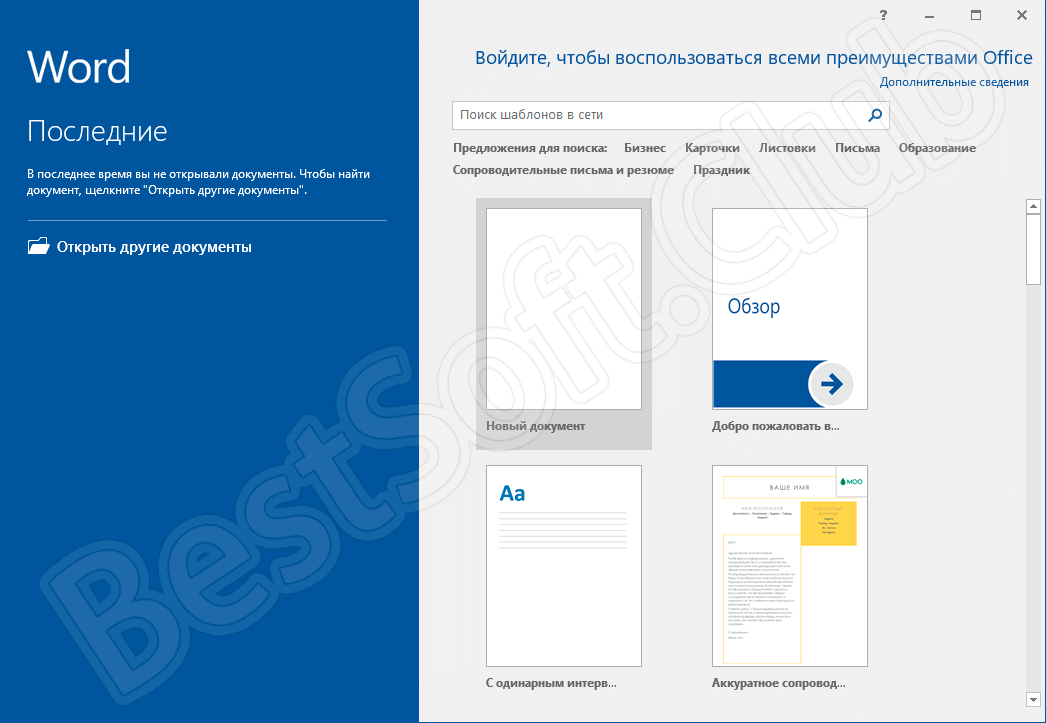
Инструмент незаменим для сотрудников офиса и на протяжении многих десятилетий не теряет своей популярности среди пользователей из всего мира.
Как пользоваться
На этом с теоретической частью инструкции будем заканчивать. Дальше переходим непосредственно к вопросу о том, как установить и активировать последнюю версию Word на русском языке совершенно бесплатно и без регистрации.
Загрузка и установка
Что же делать, если Word просит активации? Чтобы загрузить на свое устройство Microsoft Office 2019 Профессиональный Плюс, необходимо выполнить несколько очень простых шагов. Сделать нужно следующее:
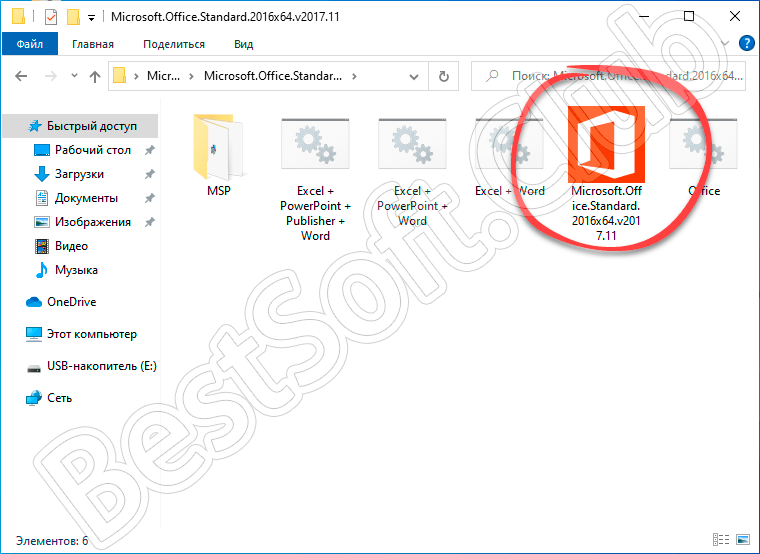
- Переходим вниз странички и жмем по ссылке, найти которую можно в разделе скачивания. После загрузки архива распаковываем его на жесткий диск компьютера и запускаем файл инсталляции, как показано на скриншоте ниже.
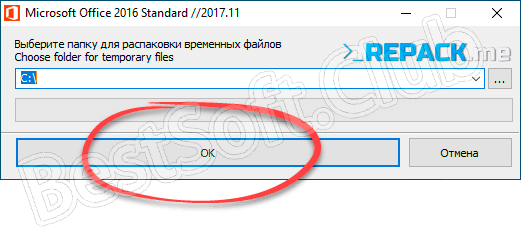
- В следующем окошке кликаем по «ОК».
- Ждем некоторое время, пока будет закончен процесс распаковки нужных файлов на ПК.
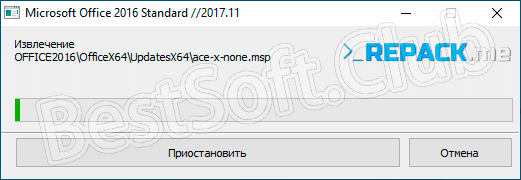
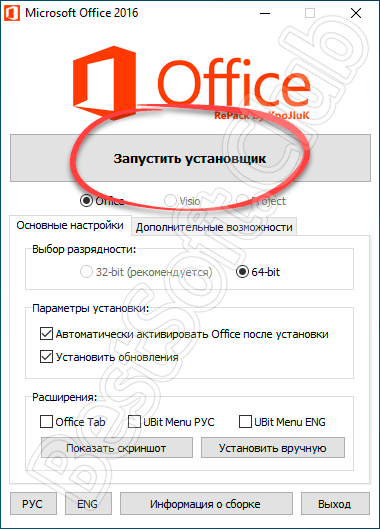
- В открывшемся окне кликаем по кнопке «Запустить установщик».
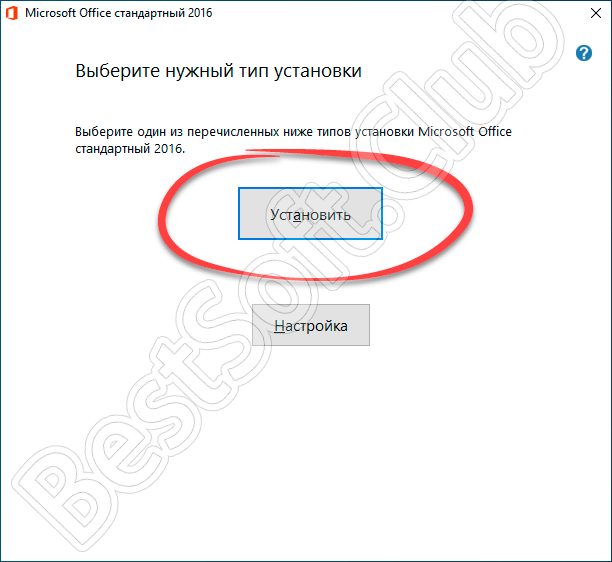
- Дальше жмем по обозначенной на скриншоте кнопке.
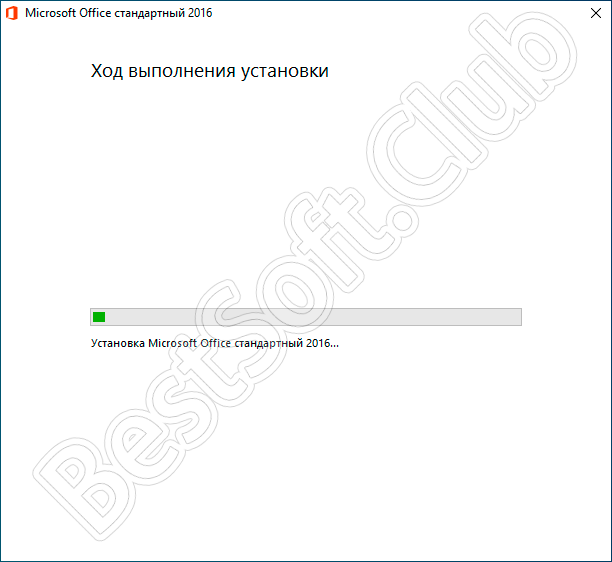
- Осталось лишь немного подождать, пока инсталляция продукта на Windows будет завершена.
Бесплатная версия программного обеспечения на 365 дней в вашем полном распоряжении. Искать новые свежие серии ключей и выполнять их подбор методом проб нет никакой необходимости.
Инструкция по работе
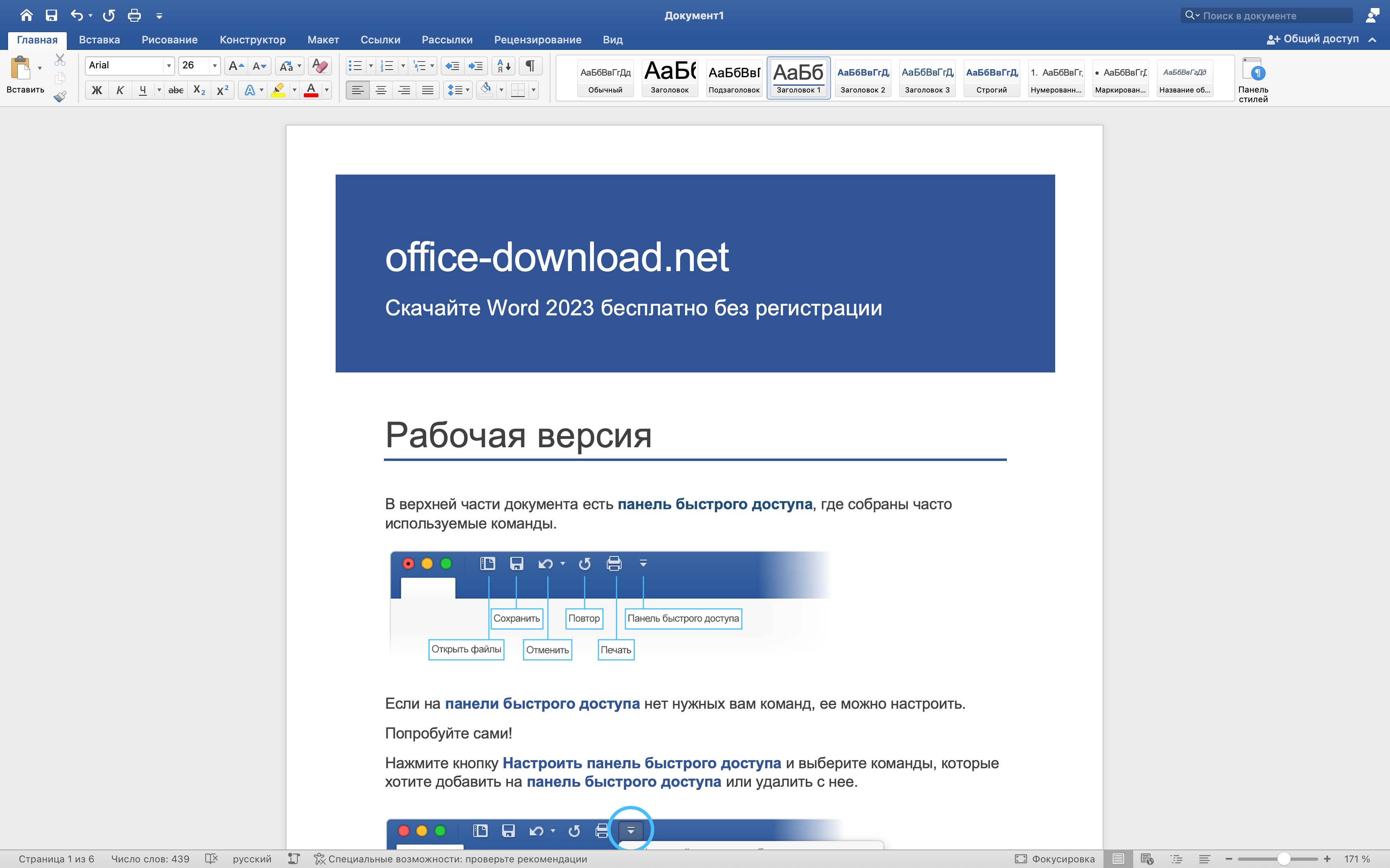
Пользоваться текстовым редактором очень просто. Посередине главного окна находится рабочая область, в которой и осуществляется набор текста. Вверху можно найти панель, включающую различные вкладки и инструменты. Здесь можно воспользоваться вставкой, нарисовать таблицы, перейти к внешнему виду и многое другое. Внизу пользователь сможет получить информацию о количестве страниц и числе слов, а также изменить масштаб листа.
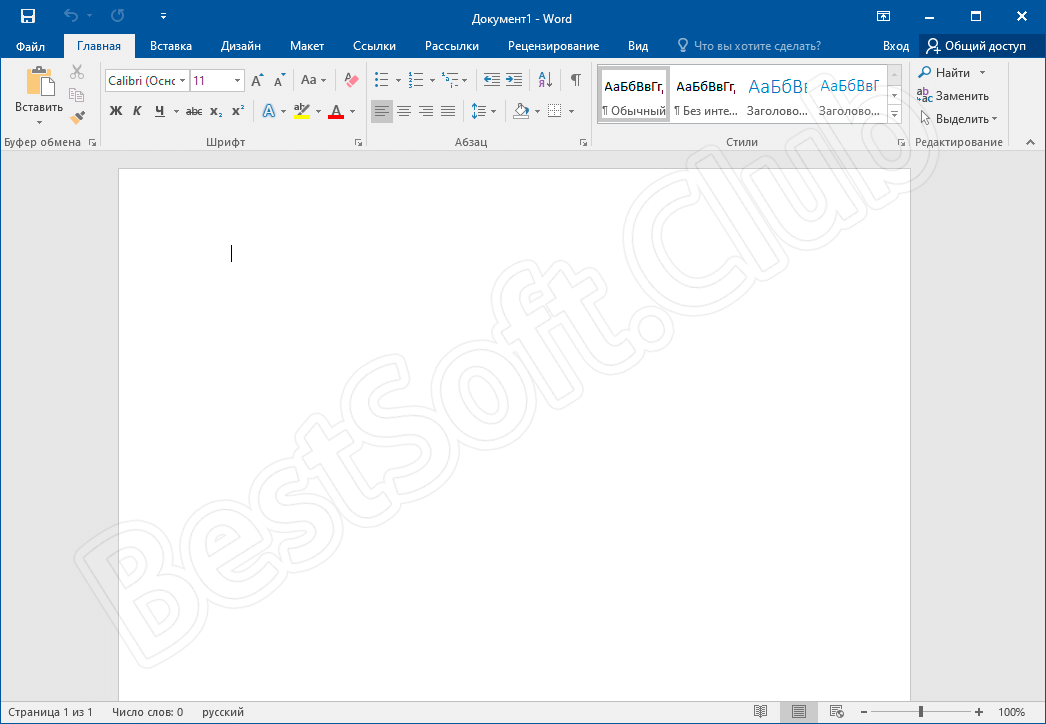
Найти любую функцию помогает раздел «Что вы хотите сделать?». Достаточно лишь прописать название интересующего инструмента, и программа даст подсказку на эту тему.
Достоинства и недостатки
У рассматриваемого редактора положительных сторон, безо всякого сомнения, намного больше.
- Стильный и хорошо продуманный интерфейс.
- Наличие русского языка.
- Простота в использовании.
- Подходит для сборок Windows «Домашняя», «Профессиональная» и других.
- Относительно невысокие требования к устройству.
- Множество полезных функций для работы с текстом.
- Требуется активация.
Похожие приложения
При необходимости заменить обозреваемый редактор текста аналогичными решениями, следует обратить внимание на такие проекты:
- LibreOffice.
- Apache OpenOffice.
- Офис Polaris.
- Zoho Writer.
- Dropbox Paper.
- Apple Pages.
- FreeOffice TextMaker.
Системные требования
Чтобы работа редактора была стабильной, потребуется электронная машина, обладающая как минимум такими свойствами:
- Центральный процессор: 1 ГГц.
- Оперативная память: 2 Гб.
- Пространство на жестком диске: 512 Мб.
- Платформа: Microsoft Windows 32/64 Bit.
Скачать
Теперь у вас есть вся необходимая информация для того, чтобы перейти непосредственно к загрузке нужного ПО.
| Разработчик: | Microsoft |
| Платформа: | Microsoft Windows XP, 7, 8 или 10 |
| Язык: | Русский |
| Лицензия: | Ключ вшит |
Видеообзор
В этом видео вы сможете познакомиться с использованием текстового редактора.
Вопросы и ответы
Задавайте свои вопросы в случае их появления через прикрепленную внизу форму обратной связи. Будем рады помочь каждому, кому это потребуется.