Родительский контроль в YouTube: чтобы дети не смотрели дичь

В 2019 году Google и YouTube получили штраф на 170 миллионов долларов за сбор персональной информации о детях без ведома родителей. Тогда Федеральная торговая комиссия США заявила, что огромные деньги зарабатываются на таргетированной рекламе, а для детского контента это недопустимо. Но интернет-пользователей не волновал этот момент, их больше заботил родительский контроль в YouTube.
Гораздо спокойнее, когда ребенку попадается реклама в качественном контенте, чем когда он смотрит на разноцветных танцующих человеков-пауков под один и тот же бит с рекламой или без.
Приложение YouTube Kids для тревожных родителей
Еще в 2015 году в сети появилось приложение YouTube Kids. Помимо простого и красочного интерфейса, от обычного YouTube его отличает несколько важных функций.

Родителям дали немало возможностей. Например, запрещать ребенку самостоятельно искать видео на платформе или ограничивать экранное время. YouTube Kids позволяет настраивать код доступа, давая возможность родителям чувствовать себя спокойнее.
Для авторов контента тоже ввели ограничения. Их видео в YouTube Kids должны быть развивающими, доступными, добрыми и не содержать ругательств. Но и без этого приложения можно ограничить доступ детей к сомнительному контенту.
Родительский контроль в YouTube: важные настройки
У самого YouTube есть безопасный режим. Он позволяет скрыть неприемлемый или непристойный контент. Это своего рода фильтр, который позволяет сделать сервис более дружелюбным для несовершеннолетних.

Для активации безопасного режима:
- зайдите на сайт или в приложение YouTube;
- нажмите на профиль или инициалы;
- в нижней части меню найдете пометку «Безопасный режим» и включите его.
Родительский контроль можно легко обойти
Безопасный режим предназначен для защиты несовершеннолетних от непотребного контента. Но он привязан к учетной записи YouTube. После входа в учетную запись и включения родительского контроля устанавливается файл cookie. Если пользователь залогинился и не вышел из аккаунта, то ребенок может отключить безопасный режим и дальше смотреть на танцующих человеков-пауков.
Если обратить внимание на слова детского врача Евгения Комаровского, то он советует не давать ребенку время у экрана без контроля взрослых. Ни одна программа несовершенна и не оградит детей от запрещенного контента. Лучше всего – сидеть с ребенком у телевизора, телефона или планшета, смотреть с ним мультики или обучающие передачи и объяснять увиденное.
Как использовать родительский контроль YouTube для аккаунта ребёнка
YouTube, популярнейший в мире сайт обмена видео, может стать кошмаром для родителей, особенно если у вас любопытные дети. Как родитель, вы играете роль полицейского интернет-трафика. К сожалению, Интернет – это шоссе с 50 миллионами полос. Для YouTube нет V-чипа, как для телевидения, но есть несколько вещей, которые вы можете сделать, чтобы ваши дети были немного защищены.
Нет никаких гарантий, что эти меры предосторожности не позволят взрослому контенту попасть на глаза ваших детей, но сделать что-то лучше, чем ничего.
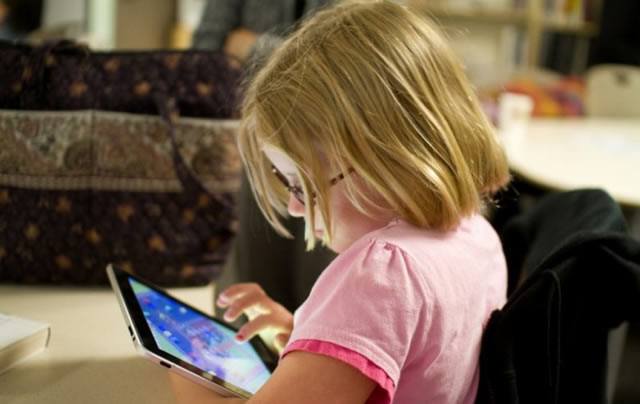
Вот некоторые родительские элементы управления Google, которые вы можете установить для YouTube.
Включите ограниченный режим YouTube
Ограниченный режим является частью текущего предложения по родительскому контролю YouTube. Ограниченный режим пытается отфильтровать результаты поиска на YouTube так, чтобы найденный контент был приемлем для возраста ребёнка. Это также препятствует тому, чтобы ваш ребенок просматривал материалы, которые были помечены как неприемлемые сообществом YouTube или были отмечены для зрелой аудитории создателем контента.
Ограниченный режим предназначен для ограничения доступа к содержимому явно непристойного характера. YouTube не дает никаких гарантий, что он эффективен на 100 процентов.
Чтобы включить ограниченный режим YouTube:
- Войдите в YouTube и откройте домашний экран.
- Нажмите свой аватар (или пустой значок, если вы не добавили изображение в свою учетную запись) в правом верхнем углу экрана.
- Выберите Безопасный режим: откл. в нижней части меню.
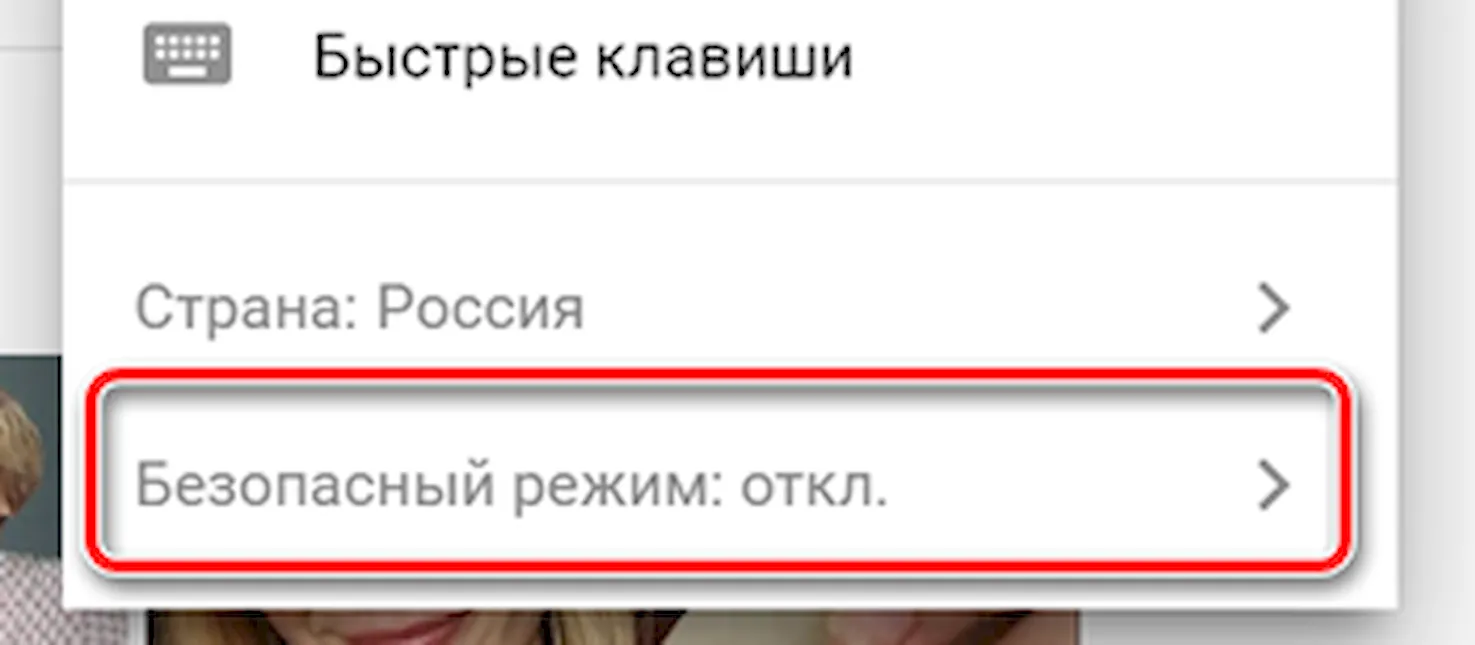
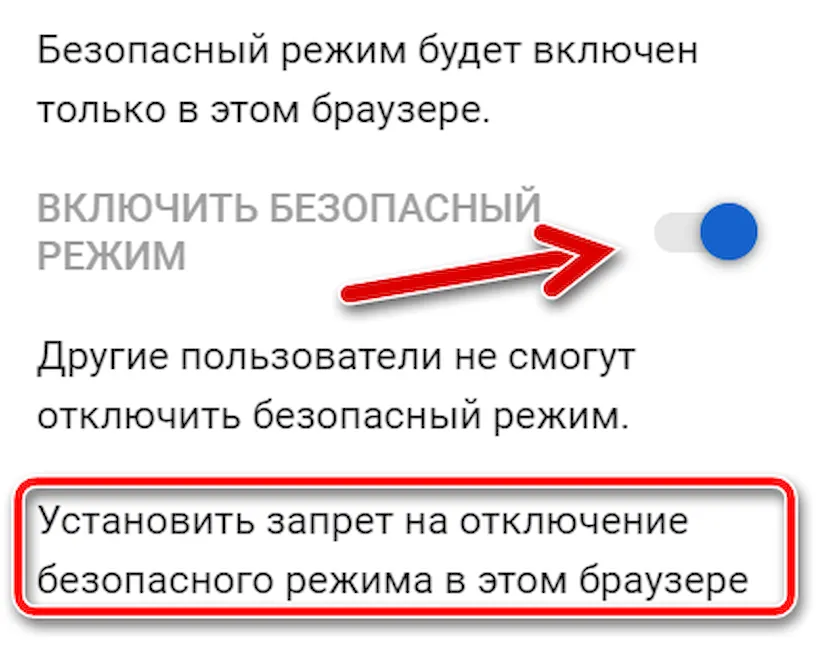
Страница, на которой вы были, обновится, и YouTube запретит показ нежелательного контента.
Вам нужно повторить этот процесс для всех остальных веб-браузеров, которые установлены на вашем компьютере.
Включите безопасный режим YouTube на мобильном устройстве
Безопасный режим доступен в большинстве мобильных приложений YouTube. Проверьте область настроек мобильного приложения, чтобы увидеть это вариант.
Процесс включение безопасного режима похож на мобильных устройствах:
- Откройте мобильное приложение YouTube и войдите в свою учетную запись.
- Нажмите на изображение своего профиля в правом верхнем углу экрана.
- Выберите Настройки.
- Нажмите «Фильтр в безопасном режиме», чтобы включить эту функцию.
- Нажмите x в верхней части экрана, чтобы закрыть экран и подтвердить изменение настроек.
Безопасный режим YouTube отсеивает контент, который не подходит для детей, но вы не должны полностью на него полагаться.
Як налаштувати батьківський контроль на YouTube — 3 способи
Прагнення забезпечити правильний розвиток та на 100% захистити чадо від матеріалів, не адаптованих до віку, — вагомий аргумент для застосування фільтрів. Хоча це набагато більше, ніж безпечний режим Ютуб. Багатьом ентузіастів базовим способом обмеження охоплення вважають опцію лімітованого доступу. Але цього часто бракує.
Дитячий Ютуб — найпопулярніше рішення. Це хороша альтернатива, якщо дитині не виповнилося 12 років. Обмежений ресурс не цікавий підліткам. У 21 столітті всі вони хочуть бути в тренді та полюють за трешовим контентом.
Батькам доводиться шукати непомітний спосіб оздоровити стрічку новин. У охочих видалити неприйнятний вміст є кілька способів. Розберемо, як заблокувати Ютуб на телефоні та ПК маючи знання на рівні пересічного користувача. Подібна інформація знадобиться.
Налаштування батьківського контролю на Youtube каналі
Дні безпечного Інтернету важливі для більшості відповідальних батьків. Для максимального захисту потрібно подбати про те, щоб обмеження працювали на всіх пристроях, включаючи планшет, ПК/лептоп або широкоформатний екран. Якщо пропустити один варіант, фільтри не будуть ефективні. Перед тим, як заблокувати канал на Ютубі, переконайтесь в наступному:
- в дитини немає альтернативних акаунтів для перегляду відео з категорії небажані;
- на пристроях, що використовуються, надана можливість віддалено прослідковувати історію переглядів;
- номер телефону, що дозволяє при виникненні непорозумінь відновити пароль до Ютуб облікового запису, не втрачено.
Додатковий контроль на YouTube акаунт — корисна функція. Інструмент дозволяє блокувати відео, що потенційно містить контент, руйнівний для психіки: насильство, еротика, секти, фінансові схеми та інше. Список небезпечних каналів визначається алгоритмом команди Google на основі user experience. Це означає, що батьківський контроль Ютуб враховує думку користувачів, кількість додавань ресурсу до блекліста.
Часто Ютуб на одному девайсы переглядає кілька людей. Вони використовують загальний або 2-3 різні облікові записи. У першому випадку, якщо не ввімкнено режим захисту, у стрічку потрапляють сумнівні матеріали. Йдеться про ролики, після перегляду яких у дитини виникають додаткові питання. Ось кілька способів запобігти подібним казусам:
Другий варіант більш поширений. Спеціальний фільтр не пропускає матеріали, що мають вікові обмеження. До каналів, позначених користувачами як неприйнятні, не буде доступу, система так само стежить історію перегляду дитини.
Смартфон
Заблокувати доступ до проблемного контенту через смартфон нескладно. Це вдасться зробити через програму «YouTube Дітям». Просто використовуйте режим, передбачений альтернативною платформою. Перед тим, як поставити обмеження на Ютуб, переконайтеся, що дитина не має додаткових облікових записів.
Через магазин Гугл Плей можна отримати 100+ інструментів для управління режимами роботи. Батькам краще обрати індивідуальний набір додатків, стежити за активністю, затирати непотрібні файли та навіть блокувати Маркет. Серед популярних продуктів — Kids Place. Це вдалий інструмент віддаленого контролю та фільтрації контенту.
Як заблокувати окремий канал Youtube
Електронна (автоматична) версія контролю — корисний функціонал для спостереження за онлайн-активністю дітей 24/7. Хоча розмова з чадом про безпеку в Інтернеті та можливі загрози, що виникають внаслідок необмеженого доступу до контенту, має також бути присутньою.
У ході подібних бесід виявляють небажаних влогерів та вживають заходів щодо їх блокування. Це превентивний крок, який роблять перед тим як заблокувати ютуб від дітей повністю. Алгоритм залежить від того, який пристрій використовує дитина.
На комп’ютері
Це вимагає технічної підкованості або застосування сторонніх Firewall. Перед тим, як встановити батьківський контроль на Ютуб, важливо врахувати всі фактори користувача. Перше — навіть передові фільтри (засновані на AI) не блокують на 100% небажані канали.
Те саме стосується контенту, який хайпові блогери часто змішують. Через постійні рекламні трюки батькам доводиться повністю обмежувати проблемні майданчики, налаштовуючи блекліст вручну. Вони мають використати наступний алгоритм:
- У папці Віндовс знайти каталог System32\drivers\etc.
- У стандартному редакторі тексту відкрити файл Hosts.
- У нижньому рядку вбити адресу проблемного каналу.
- Закрити файл після збереження змін.
Обмежувати канали можна й у стандартному функціоналі облікового запису. Хоча обслуговування дозволяє дитині в 1 клац прибирати їх з блекліста. Після змін у записах Hosts в жодному браузері не буде доступна повна версія YouTube або аналог для мобільних пристроїв. Так само можна додати в блекліст список каналів.
На телефоні
Обмежити перегляд відео на пристрої нескладно. Можна задати паролювання на програму, використовувати блеклист. У деяких флагманів активація додаткового захисту винесена на основні налаштування (властиво для Xiaomi). Це працює так, що додаткова інсталяція не знадобиться. Щоб задати пароль, необхідно виконати наступне:
- Знайти та активувати Settings.
- Перейти до розділу «Програми».
- Відкрити блок «Безпека».
- Обрати тригером назви продуктів, на які потрібен пароль.
- Натиснути «Встановити» та придумати PIN-код.
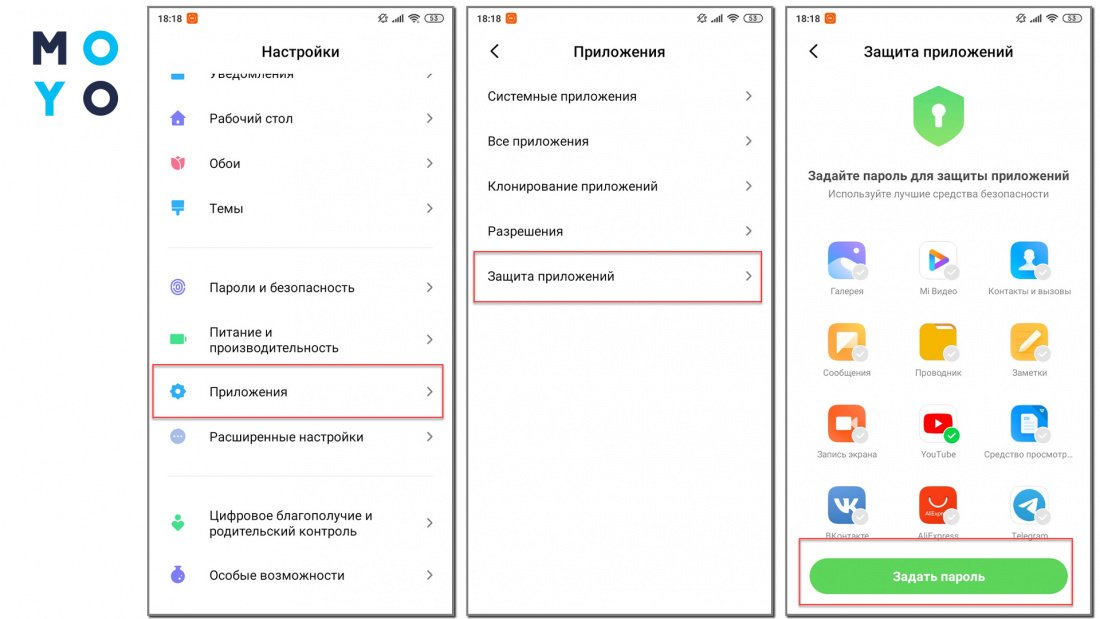
Якщо немає вбудованого захисту, його можна додати, обравши з топ 10 списку Google Плей
Як заблокувати Youtube на телефоні
Пристрої Android та iOS мають вбудовану в систему функцію обмеження. Відповідальні батьки можуть входити через облікові записи з вищими привілеями. Встановити додатковий контроль вдасться й у браузері. Для Хрому, Firefox, Safari та інших програм алгоритм різний.
Щоб увійти до батьківського контролю, виберіть «Settings» > «Екранний час» > «Other» > «Це моя дитина». Виконайте вказівки на екрані, щоб отримати та ввести код. Далі — Вкажіть параметри доступу в блоці «Обмеження та конфіденційність». Варто також налаштувати правила завантаження відео та інсталяції ПЗ.
Android
Увімкнення контент-фільтрів на Android передбачає налаштування окремого облікового запису або завантаження додаткової програми. Вибір залежить від версії операційної системи. Якщо потрібно повністю заблокувати YouTube на пристрої дитини, можна встановити розширення під назвою blocksite (для браузера Chrome) або іншу альтернативу. Не менш ефективним є паролювання програм, ярлики яких краще видалити з робочого екрана.
Цифровізація міцно увійшла в життя людей. Багато користувачів звикли до онлайн продуктів. Найменших також слід включити до цієї групи. Часто дитину, яка має доступ до смартфона, ніщо інше не цікавить.
Дорослим важливо контролювати контент на девайсі чи ПК свого чада. Їхнє прагнення з’ясувати, як заблокувати ютуб від дітей, вважають превентивним кроком. Часто це пов’язано з менш радикальними заходами — обмеженням лише 2-3 каналів.
Как настроить детский «Ютуб»

Страшный сон родителей: ребенок включит «Ютуб» и наткнется на клип рэпера с матом и тверком или на ролик «Самые кровавые сцены из хоррор-игр».
Чтобы такого не было, в 2015 году появилась детская версия «Ютуба» — YouTube Kids, или «YouTube детям». Это безопасный ресурс с веселым дизайном, который предлагает детям российские и дублированные мультфильмы, музыкальные клипы, детские шоу и блогерский контент — обучающие видео, обзоры игрушек, влоги о жизни юных ютуберов.
Расскажу, как настроить детский «Ютуб», чтобы он облегчил родителям жизнь.
О чем вы узнаете
Преимущества детского «Ютуба»
У сервиса интуитивно понятный интерфейс с категориями «Шоу», «Музыка», «Обучение» и «Навигатор». Возможности комментировать видео нет, доступна встроенная реклама и интеграция внутри роликов. Вот чем еще отличается детский «Ютуб».
Исключительно детский контент. Сервис предлагает видео для трех возрастных категорий. Для малышей до 4 лет доступны в основном мультики: например, «Малышарики», «Синий трактор», «Маша и Медведь». Ребятам 5—8 лет «Ютуб» предлагает мультфильмы вроде «Фиксиков», видео с детскими песнями и поделками. Школьникам от 9 до 12 лет — музыкальные клипы, ролики об играх и науке, семейные видеоблоги.
Модерация роликов «Ютубом». Главное отличие детского «Ютуба» от основной площадки видеохостинга — строгая модерация роликов. Это значит, что ребенку, скорее всего, не попадется контент, который содержит нецензурные слова или сцены насилия.
При этом разработчики отмечают, что гарантировать безопасность на 100% все же не могут: ежедневно пользователи загружают много новых роликов. Кроме того, на Западе уже бывали случаи, когда на детском «Ютубе» вирусились бессмысленные или мрачные пародии на известных мультперсонажей — и родители били тревогу. Поэтому, если неприемлемое видео все-таки попадется, его можно заблокировать.

Алгоритмический подбор видео. Опираясь на возраст пользователя и его предпочтения, сервис предлагает ролики, которые могут заинтересовать. Например, если ребенок посмотрел несколько видео про оригами, подобные ролики будут появляться в его рекомендациях чаще.
Возможность одобрять или запрещать каналы. Как я уже сказала, у родителей есть возможность точечно блокировать видео, которые они считают неприемлемыми. Но можно подойти к этому с другой стороны и активировать режим «Только одобренный контент». Например, если хотите, чтобы с помощью «Ютуба» ребенок изучал английский язык и не тратил время на все остальное, можете добавить в его библиотеку соответствующую подборку. Влоги и мультики, не получившие одобрения, в ленту не попадут.

Ограничение по времени просмотра. За просмотром мультиков дети легко забывают о времени. Взрослые тоже не всегда успевают за этим следить. Чтобы ребенок не смотрел «Ютуб» по полдня, можно настроить таймер — сервис сам отключится через установленное время.
Запрет самостоятельно искать видео. В алгоритмических подборках на главной странице детского хостинга модераторы проверяют видео вручную. А вот в выдаче поиска попадаются ролики, одобренные лишь автоматически. Поэтому есть риск, что через поиск ребенок найдет что-то неприемлемое. Если вы к этому не готовы — лучше отключить поиск.

Как установить детский «Ютуб»
Детский «Ютуб» доступен на всех видах устройств:
- чтобы открыть его в браузере, нужно зайти на сайт youtubekids.com;
- на мобильных телефонах можно пользоваться бесплатным приложением «YouTube Детям». Для Android его можно скачать в Google Play, для iOS — в App Store;
- детская версия видеохостинга также доступна на телевизорах Smart TV — нужно найти «YouTube Детям» в маркете приложений и установить на устройство.

Как настроить детский «Ютуб»
Основные параметры можно задать, когда впервые открываете сервис. Он последовательно выдает шаги с настройками, запутаться в них невозможно. Расскажу о главных моментах:
- Сначала нужно открыть сайт youtubekids.com и, отвечая на запросы сервиса, принять пользовательское соглашение, посмотреть видеоинструкцию и войти в родительский аккаунт — это даст возможность вручную подбирать каналы и видео для ребенка и блокировать неподходящий контент.
- После советую создать детский профиль и привязать его к родительскому. Если детей двое, лучше создать для них отдельные аккаунты — это позволит не сбивать с толку алгоритмы, которые будут подбирать видео под интересы каждого. Подчеркну: получить доступ к странице ребенка можно только через родительский аккаунт. Так что не удивляйтесь, когда детское приложение попросит войти во «взрослый» профиль, если вы будете, например, включать мультики на новом устройстве или решите обновить настройки.
- После указания имени и возраста ребенка сервис предложит контент для трех возрастных категорий. Выберите ту, что, на ваш взгляд, лучше подходит ребенку. Например, если указать, что зрителем станет семилетний ребенок, сервис подсветит категорию «Для дошкольников».
- По желанию можно отключить возможность поиска — тогда ребенок сможет выбирать видео только из рекомендуемых каналов, которые вручную проверили и одобрили модераторы.
- В конце нужно задать четырехзначный код, с помощью которого только вы сможете изменять настройки профиля. Если пропустить этот шаг, в следующий раз доступ к параметрам будет предоставляться после решения простой арифметической задачи.


Как установить родительский контроль в детском «Ютубе»
Родительский контроль — это ряд функций, позволяющий управлять контентом. Многие я уже упомянула, поэтому подробнее остановлюсь на том, какие настройки доступны из аккаунта детского «Ютуба», родительского аккаунта на основной площадке видеохостинга и в мобильном приложении.
Сайт «YouTube детям». Здесь представлен самый ограниченный набор настроек. После того как откроете родительские настройки и войдете в детский профиль, можно будет изменить возрастную категорию ребенка и включить или отключить поиск.
Кроме того, в детском «Ютубе» есть возможность пожаловаться и заблокировать видео. Чтобы ограничить доступ к ролику, надо нажать на значок с тремя точками в правом верхнем углу. Внутри будут две кнопки: «Заблокировать видео» и «Пожаловаться». Ограничить доступ можно к конкретному ролику или каналу в целом — особая причина для этого не нужна. Жаловаться стоит, если считаете, что видео нарушает правила площадки.
Основной видеохостинг «Ютуб». Чтобы изменить параметры детского профиля, нужно перейти в «Настройки», выбрать «Родительский контроль» и тапнуть по аккаунту ребенка. Там можно: