Как использовать VST-плагин Omnisphere в программе FL Studio?
Omnisphere — это один из самых популярных VST-плагинов в музыкальной индустрии. Он представляет собой виртуальный синтезатор с различными звуковыми эффектами и сэмплами, которые могут быть использованы для создания музыки.
Одна из наиболее популярных программ для создания музыки — FL Studio. В этой статье мы расскажем о том, как использовать VST-плагин Omnisphere в программе FL Studio.
Шаг 1: Установите Omnisphere
Прежде чем использовать Omnisphere в программе FL Studio, вам необходимо установить его на вашем компьютере. Omnisphere можно приобрести на официальном сайте Spectrasonics.
Шаг 2: Добавьте путь к Omnisphere в менеджере плагинов FL Studio
В программах для создания музыки, таких как FL Studio, используется менеджер плагинов. Это приложение, которое сканирует и проверяет ваши плагины VST и добавляет их в список доступных плагинов. Чтобы добавить Omnisphere в список плагинов FL Studio, следуйте этим инструкциям:
- Откройте программу FL Studio.
- Нажмите на "File" в верхнем левом углу и выберите "Options".
- Нажмите на "Manage plugins" в меню слева.
- Выберите "VST plugins".
- Нажмите на "Add path" и выберите папку, где установлен Omnisphere.
- Нажмите кнопку "Refresh" для перезагрузки менеджера плагинов.
После выполнения этих шагов Omnisphere будет добавлен в список доступных плагинов в меню FL Studio.
Шаг 3: Создайте новый проект в FL Studio
Чтобы использовать Omnisphere в программе FL Studio, необходимо создать новый проект или открыть существующий. Вы можете создать новый проект, следуя этим инструкциям:
- Откройте программу FL Studio.
- Нажмите на "File" в верхнем левом углу и выберите "New".
- Выберите "Empty Project".
Шаг 4: Добавьте Omnisphere в канал FL Studio
Чтобы использовать Omnisphere в программе FL Studio, необходимо добавить его на канал в FL Studio. Следуйте этим инструкциям:
- Нажмите на "+" в нижней части программы FL Studio, чтобы добавить новый канал.
- Выберите "More plugins" в меню, которое появится.
- Выберите "Generators".
- Выберите "Omnisphere".
Шаг 5: Используйте Omnisphere в FL Studio
Когда вы добавили Omnisphere в канал FL Studio, вы можете начать использовать его для создания музыки. Для этого:
- Запустите Omnisphere, нажав на кнопку "Edit" на канале, где вы добавили плагин.
- Выберите звук или создайте новый, используя интерфейс Omnisphere.
- Нажмите на клавиши MIDI или введите музыкальные последовательности, чтобы использовать звук Omnisphere в своей музыке.
Заключение
В этой статье мы рассказали о том, как использовать VST-плагин Omnisphere в программе FL Studio. Надеемся, что вы найдете эту информацию полезной и сможете использовать Omnisphere для создания красивой и музыкальной музыки.
Установка Omnisphere в FL Studio: пошаговая инструкция
Виртуальный синтезатор Omnisphere – это один из лучших инструментов для музыкантов и композиторов, позволяющий создавать мощные звуковые эффекты, мелодии, гармонии и многое другое. Данный инструмент является платным и, для его установки, необходимо выполнить несколько простых шагов. В этой статье мы расскажем, как установить Omnisphere в FL Studio.
Перед установкой, необходимо убедиться, что у вас есть подходящая версия FL Studio, поддерживающая работу с Omnisphere – это версии FL Studio 12 или FL Studio 20. Кроме того, предварительно нужно приобрести Omnisphere и загрузить его с официального сайта Spectrasonics.
Далее, вам нужно будет установить Omnisphere на ваш компьютер и зарегистрировать его для работы в FL Studio. Для этого, откройте FL Studio и перейдите в раздел Options -> File Settings. Здесь вы найдете папку для установки VST. Поместите папку с Omnisphere в эту директорию и зарегистрируйте ее в FL Studio.
Теперь, чтобы начать использовать Omnisphere в проекте, создайте новый канал в FL Studio и выберите плагин Omnisphere из списка VST плагинов. После выбора у вас откроется окно Omnisphere, где вы можете выбрать нужный звук и начать создавать свою музыку.
Таким образом, установка Omnisphere в FL Studio не вызывает особых трудностей и, следуя вышеописанным шагам, вы сможете легко интегрировать этот инструмент в свой творческий процесс.
Установка Omnisphere в FL Studio: подробная инструкция
Шаг 1: Скачивание и установка Omnisphere
Перед установкой Omnisphere необходимо скачать программу на официальном сайте Spectrasonics. После загрузки, откройте файл для начала установки. Следуйте инструкциям на экране, чтобы завершить процесс установки.
Шаг 2: Подключение Omnisphere к FL Studio
Первым делом вам необходимо открыть FL Studio и нажать на иконку «Add» в меню «Plugin Database». Здесь вы найдете раздел «More plugins». Найдите Omnisphere в списке, дважды нажмите на него, и выберите нужный плагин для добавления в FL Studio.
Шаг 3: Настройка Omnisphere в FL Studio
После загрузки Omnisphere в FL Studio, вы можете настроить его в соответствии с вашими требованиями. Выберите нужный инструмент и начните работать с ним. Кроме того, вы можете настроить различные параметры, такие как звуковой банк, эффекты и т.д.
В завершение следует заметить, что установка Omnisphere в FL Studio — это довольно простой процесс. Следуя вышеприведенным инструкциям, вы сможете быстро установить и использовать этот мощный синтезатор в своей работе.
Скачивание плагина Omnisphere
Шаг 1. Проверить системные требования
Перед началом загрузки Omnisphere необходимо убедиться, что ваш компьютер соответствует минимальным системным требованиям. Это включает в себя операционную систему (Windows 7 или выше, MacOS 10.11 или выше), процессор (минимум четырехъядерный Intel или AMD), оперативную память (минимум 8 ГБ) и свободное место на жестком диске (минимум 64 ГБ).
Шаг 2. Зарегистрировать Omnisphere на официальном сайте Spectrasonics
Прежде чем загрузить Omnisphere, необходимо зарегистрироваться на официальном сайте Spectrasonics и поместить продукт в свою корзину.
- Перейти на страницу Spectrasonics и нажать «Create Account».
- Ввести свои данные и нажать «Register».
- После регистрации пройти на страницу «MyProducts» и выбрать «Add a Product».
- Выбрать Omnisphere и добавить его в корзину.
- Пройти на страницу оплаты и завершить покупку.
Шаг 3. Загрузить Omnisphere
После покупки и регистрации продукта необходимо загрузить Omnisphere на свой компьютер.
- Зайти на страницу «Downloads» в личном кабинете на сайте Spectrasonics.
- Выбрать Omnisphere и нажать «Download»
- Когда загрузка завершится, запустить установочную программу и следовать инструкциям.
Размещение файлов на жестком диске
Разделение диска
Перед тем, как устанавливать программу, важно разделить жесткий диск на несколько разделов. Разбиение диска помогает более эффективно использовать пространство на диске и улучшить производительность устройства. Разделение можно выполнить как с помощью установки операционной системы, так и при помощи специализированных программ.
Установка файлов
После того, как диск был разделен, можно начинать установку программы и соответствующих файлов. Однако важно учитывать местоположение файлов на диске. Чаще всего рекомендуется устанавливать программы на системный раздел и хранить другие файлы на отдельных разделах. Таким образом, повреждения системы не повлияют на сохраненные файлы.
Резервное копирование
Даже при правильном размещении файлов на жестком диске, могут возникнуть сбои в работе устройства, которые могут привести к потере данных. Чтобы избежать таких ситуаций, рекомендуется регулярно создавать резервные копии важных файлов и сохранять их на внешних носителях, таких как флешки или жесткие диски.
Оптимизация диска
Регулярная оптимизация жесткого диска помогает ускорить работу устройства и предотвратить ошибки в работе программ. Для этого необходимо выполнять чистку диска, удаление ненужных файлов, дефрагментацию диска и другие действия для улучшения работы устройства.
Подключение Omnisphere к FL Studio
Шаг 1. Установить Omnisphere
Перед подключением Omnisphere к FL Studio, необходимо убедиться, что сам плагин успешно установлен на вашем компьютере.
Шаг 2. Добавить Omnisphere в список плагинов в FL Studio
Чтобы FL Studio могла использовать Omnisphere, его необходимо добавить в список плагинов в программе.
- Откройте FL Studio и выберите “Channels” в верхней панели.
- Выберите “Add one”.
- Выберите “More…”.
- Выберите “Refresh”.
- Выберите “Fast scan”.
- Выберите “Start”.
- Дождитесь завершения сканирования плагинов.
Шаг 3. Установить маршрутизацию звука
Для того, чтобы Omnisphere мог проигрывать звуки в плеере в FL Studio, необходимо правильно настроить маршрутизацию звука.
- Выделите плеер в FL Studio.
- Откройте окно свойств плеера.
- В списке настроек выберите “Output”.
- В разделе “Source plugin” выберите Omnisphere.
- В разделе “Destination” выберите “Wrapper — Omni”.
- Принажмите правой кнопкой мыши на каком-нибудь поле и выберите “Create” в появившемся меню.
- Установите маршрутизацию в качестве по умолчанию.
Настройка Omnisphere и начало использования в FL Studio
Установка плагина Omnisphere в FL Studio
Перед началом использования Omnisphere в FL Studio нужно установить его и настроить соответствующим образом. Для этого необходимо иметь регистрационный ключ и загрузить последнюю версию плагина с официального сайта Spectrasonics. После установки программы, нажмите на кнопку «Обновить базу данных» в открывшейся панели Omnisphere.
Настройка Omnisphere для использования в FL Studio
Чтобы начать использовать Omnisphere в FL Studio, необходимо настроить программу соответствующим образом. Чтобы это сделать, откройте настройки FL Studio и перейдите в настройки плагинов. Затем найдите Omnisphere и выберите правильный путь к плагину.
Также следует установить MIDI-каналы Omnisphere, чтобы он мог принимать MIDI-данные из FL Studio. Для этого необходимо открыть панель настройки Omnisphere и выбрать нужные каналы MIDI. Затем связать каналы MIDI с чекбоксами на панели инструментов FL Studio.
Начало использования Omnisphere в FL Studio
После настройки Omnisphere можно начать использовать его в FL Studio. Для этого необходимо создать новый трек и выбрать Omnisphere как плагин на этом треке. Затем можно начать создавать музыку, используя инструменты и настройки Omnisphere.
Чтобы легко настраивать и управлять Omnisphere в FL Studio, рекомендуется прочитать документацию программы и изучить различные уроки и руководства, доступные на официальном сайте Spectrasonics и на других ресурсах.
Вопрос-ответ
Как подключить Omnisphere в FL Studio?
Для подключения Omnisphere в FL Studio необходимо сначала установить его на компьютер. Затем в FL Studio выберите пункт меню «Options» и перейдите в раздел «File Settings». На вкладке «Plugins», укажите путь до папки, в которой находится установочный файл Omnisphere. После этого Omnisphere будет доступен в списке плагинов.
Как установить Omnisphere в FL Studio?
Для установки Omnisphere в FL Studio, необходимо приобрести лицензионную версию программы и загрузить установочный файл с официального сайта Spectrasonics. Запустите установку и следуйте инструкциям на экране. После установки, подключите Omnisphere к FL Studio, как описано в предыдущем вопросе.
Как добавить звуки из Omnisphere в проект FL Studio?
Чтобы добавить звуки из Omnisphere в проект FL Studio, необходимо загрузить плагин в MIDI-канал и выбрать нужный звук из библиотеки Omnisphere. Затем можно записать MIDI-сигнал или воспроизвести звук через MIDI-клавиатуру или другой контроллер.
Можно ли использовать Omnisphere без MIDI-клавиатуры?
Да, можно использовать Omnisphere без MIDI-клавиатуры. В FL Studio есть встроенный виртуальный MIDI-клавиатур, который можно использовать для записи MIDI-сигналов и воспроизведения звуков. Также можно использовать другой контроллер, например, MIDI-пэды или MIDI-гитару.
Какие настройки FL Studio нужно задать для работы с Omnisphere?
Для работы с Omnisphere в FL Studio необходимо назначить контроллеры для управления параметрами плагина. Для этого откройте раздел «Options» и выберите пункт «MIDI Settings». Назначьте контроллеры для управления настройками Omnisphere, например, фильтром, ADSR, эффектами и т.д. Это позволит более эффективно использовать плагин в проекте.
Какие системные требования для работы Omnisphere в FL Studio?
Для работы Omnisphere в FL Studio рекомендуется компьютер с операционной системой Windows 7, 8 или 10, процессор Intel или AMD, 8 ГБ оперативной памяти и 64-битная версия FL Studio. Также для работы с Omnisphere необходимо свободное место на жестком диске и интернет-соединение для активации лицензии.
Можно ли использовать Omnisphere с другими DAW?
Да, Omnisphere можно использовать не только с FL Studio, но и с другими DAW, такими как Ableton Live, Logic Pro X, Cubase, Pro Tools и другие. Для этого необходимо установить Omnisphere на компьютер и подключить его к нужной DAW, как описано в инструкции. Также необходимо настроить контроллеры для управления параметрами плагина в выбранной DAW.
Omnisphere 2 скачать торрент FL Studio 12
Важно! Перед началом скачивания и установки необходимо ОТКЛЮЧИТЬ АНТИВИРУС, иначе кейген может быть удалён.
Также доступен для скачивания:
Видео-инструкция по установке и активации Omnisphere 2
Если видео не работает, обновите страницу или сообщите об этом в комментариях, поправлю.
Дополнительные материалы по Omnisphere 2:
На этой странице вы можете скачать крякнутую Омнисферу для ФЛ студио 12 торрент от Spectrasonics. Так как это стандартный VST-плагин, то он также подойдёт и для Ableton Live 9, 10, 11, Cubase 5,9,10 и других DAW.
Название: синтезатор Spectrasonics Omnisphere 2 2.0.3d [En] VST, VSTi
Год выпуска: 2015
Требования:
- 2.4 GHz or higher processor
- 4GB RAM minimum, 8GB or more recommended
- Dual Layer compatible DVD-ROM drive
- 64GB of free hard drive space
Mac OS:
- OSX 10.8 Mountain Lion or higher
- AU, VST 2.4 or higher, VSTi, RTAS/AAX capable host software
- Audio Unit plugin requires host with support for «Cocoa» based plugins
- Native 64-bit and 32-bit on OSX
Windows:
- VST 2.4 or higher, VSTi, RTAS/AAX capable host software
- Microsoft Windows 7/Vista compatible
- Native 64-bit and 32-bit on Windows
Язык интерфейса: Английский
Таблета: не требуется, крякнутый
Размер: 56 GB
Процедура лечения:
Синтезатор Omnisphere 2 устанавливается в два шага.
Запускаем установщик омнисферы из папки Step 1, монтируем по очереди и устанавливаем все диски
Ставим обновление из папки Step 2
(если у вас установлены Trilian и Moog Tribute, устанавливаем обновления из папки Step 3 и Step 4, если нету – пропускаем)
Лечение
Запускаем кейген в папке Crack, нажимаем Patch и указываем путь к нашему установленному .dll файлу Omnisphere.
Загружаем плагин вст омнисфера в секвенсоре, копируем challenge code в окно кейгена и нажимаем generate, полученный код вставляем в окно плагина и нажимаем далее. Перезагружаем плагин – ГОТОВО.
Примечание:
Первый диск исправленный от R2R, остальные от DYNAMiCS. Ставил поверх оригинального Omnisphere, с установленным Trilian, Moog Tribute и сторонними библиотеками. Всё работает.
Это эксклюзивный обзор VST-плагина Spectrasonics Omnisphere 2 для FL Studio 12. Благодаря большому количеству дополнительных источников звука и новых возможностей могучий Omnisphere наконец создаёт «v2» через семь лет после его первоначального релиза.
Новое поколение Omnisphere 2 от Spectrasonics
С момента своего первого выпуска в 2008 году Omnisphere зарекомендовал себя как один из наиболее полезных и универсальных программных инструментов. Его успех является свидетельством, как богатства включенного звукового контента, который вы ожидаете от продукта Spectrasonics, так и удивительного количества исходной мощности синтеза, упакованной в звуковой движок Omnisphere.
Omnisphere — это простой в использовании инструмент, наполненный великолепными патчами!
Приятно, что общий внешний вид Omnisphere остался в значительной степени без изменений, поэтому несмотря на слегка расширенный интерфейс (теперь он включает в себя уменьшенное окно браузера), пользователи будут чувствовать себя как дома. Посмотрите под капотом и вы скоро увидите, насколько далеко продвинулись улучшения в Omnisphere 2, а список новых функций настолько длинный, словно это полное обновление всей начинки DAW!
У нас Omnisphere 2 бесплатный
Несмотря на то, что Spectrasonics Omnisphere 2 доступен для приобретения как самостоятельный отдельный продукт, большинство существующих пользователей Omnisphere будут стремиться воспользоваться возможностью обновления первой версии продукта за $249. Здесь вы можете скачать Omnisphere 2 для FL Studio 12 совершенно бесплатно, то есть даром)
Как и следовало ожидать, обновление Omnisphere 2 доступно из собственного веб-магазина Spectrasonics, что требует загрузки 20 ГБ нового контента Soundsource, включенного в инструмент.
Программа установки объединяет и заменяет существующую версию Omnisphere, обновляя папку STEAM и обновляя подключаемые плагины до версии 2. Все существующие проекты теперь будут загружаться в Omnisphere 2, а оригинальная Omnisphere станет просто удаленной памятью!
Альтернативы Omnisphere 2
Omnisphere 2 имеет свой собственный звук, но есть и другие способы получения аналогичных результатов от других программных инструментов. Absynth Native Instruments включает в себя модуль гранулированного синтеза и может создавать такое же органическое по качеству звучание.
В конечном счете, прозвище «Омни» — это подходящее описание, в котором умещается огромное множество всевозможных инструментов, предлагающих широкий выбор звуков, которые даже трудно себе представить, всё это Omnisphere 2 и его невероятные возможности синтеза.
Как установить омнисферу в фл студио 12
Плагины в FL Studio (их формат для FL Studio это VST) – это главные инструменты твоего творчества и считай их незаменимыми орудиями, с помощью которых ты будешь создавать (генерировать) звук, обрабатывать его огромным множеством различных эффектов, пропускать через интересные процессы обработки, или же анализировать звук в своем секвенсоре (или как его еще называют DAW) FL Studio. VST плагины в большинстве случаев используют уже поставленные с ними пред-установленные настройки (пресеты \ presets), которые в своих вариациях будут помогать тебе понять все возможности плагина и прямые функции всех его составляющих (составляющие, в большинстве случаев, это фейдеры, ручки, ползунки и различные меню). И пресеты можно так же дополнять к VST плагину, но об этом чуть позже в этой же статье.
Процесс установки любого рода VST плагинов, будь то синтезаторы, сэмплеры, различные эффекты обработки, в секвенсор FL Studio любой версии 12, 11 или 10, не вызовет особых сложностей, так как установка VST плагинов ни чем не отличается от процесса установки любого другого программного обеспечения.
Единственный затруднительный момент для начинающих пользователей FL Studio, это КУДА устанавливать эти vstплагины в FLStudioи где потом их искать. В этой статье я подробно опишу, как устанавливать vstплагины для FL Studio, на примере ReFX Nexus 2 и LennarDigital Sylenth1 параллельно.
Итак, как же установить любой vstплагин в FL Studio… Конечно же нужно начать с запуска исполняемого файла exe, имеющегося плагина, с первым и вторым окном, не МОЖЕТ быть ни каких проблем, так как это начало установки и лицензионное соглашение, я же буду показывать параллельную установку двух VST плагинов Nexus и Sylenth1:
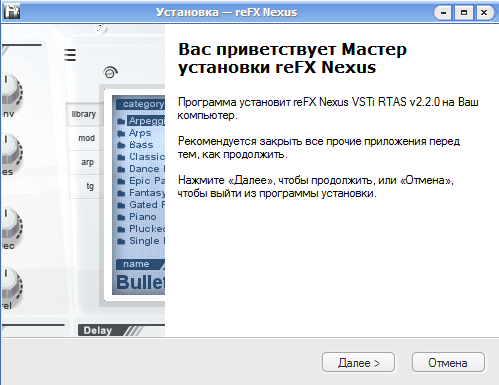
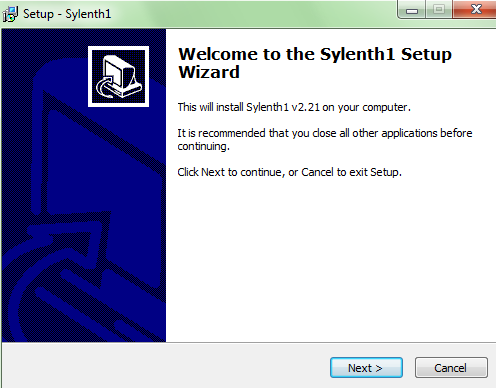
Nexus 2 Sylenth1

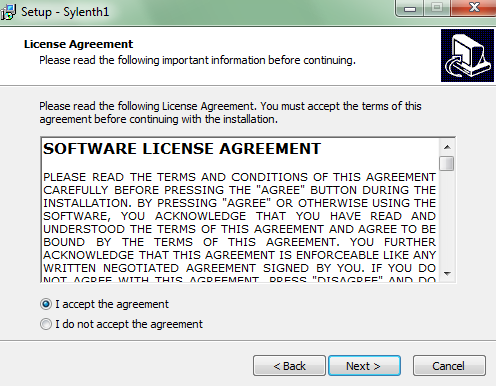
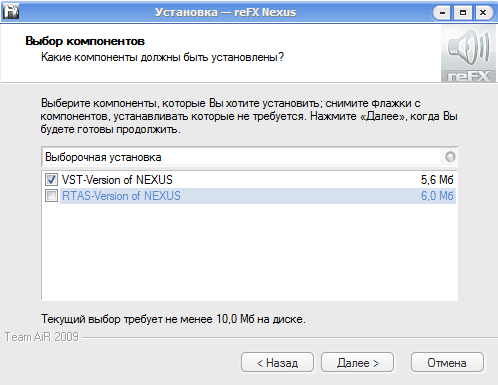
Для Nexus выбираем VST версию плагина, так как, ты помнишь, что FL Studio поддерживает именно такой формат плагинов.
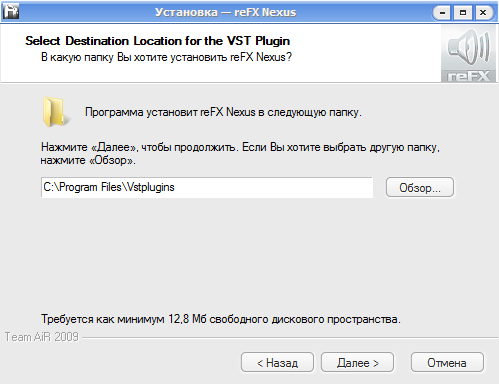
Теперь самая важная часть установки и вообще весь смысл данной статьи!) Директория, куда будет установлена VST версия определенного плагина для FL Studio. По умолчанию плагины различных компаний определяют для себя сами свою наиболее подходящую директорию, и не всегда это будет совпадать с нашими предпочтениями для использования их в FL Studio. Поэтому стоит знать, что, по умолчанию, FL Studio анализирует сторонние плагины из директории C:\ProgramFiles\VSTPlugins.

Nexus 2 Sylenth1
Если эта директория тебе не нравиться из-за личных взглядов (место в дефиците, например)), то конечно же можно выбрать другую, но настоятельно рекомендую выбрать одну постоянную директорию для плагинов, которые будут использоваться в FL Studio. И ВНИМАНИЕ, если директория используется не та, что по умолчанию, то позже, в настройках FL Studio нужно будет так же внести некоторые небольшие изменения, но об этом в следующем этапе, который называется «Как добавить VST плагины в FL Studio 12, 11 или 10».
Итак, после назначения директории для 32-х битной перси плагинов, с недавних пор может последовать назначение директории для 64-х битной версии плагинов (бывает, что это распутье решается автоматически в такую директорию диск:\назначенная директория\shared) Для 64-х битных плагинов можно назначить ту же директорию, либо же организовать отдельную, это уже как тебе будет угодно, теперь ТЫ «директор» СВОЕЙ FL Studio!).
В большинстве случаев бывает еще и такой шаг:

Nexus 2 Sylenth1
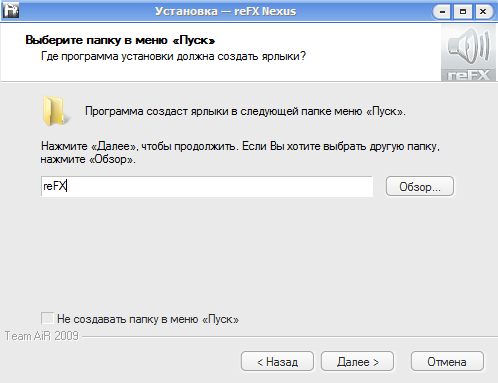
все мы не дети и понимаем, о чем там речь, и для VST плагинов это не всегда и нужно…
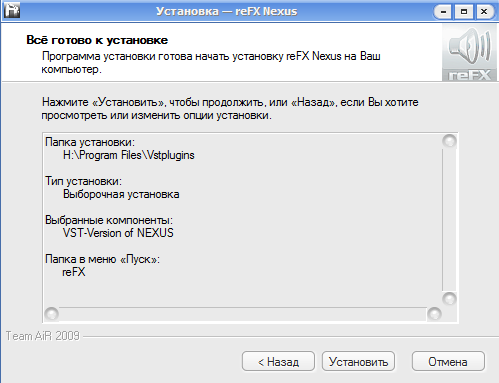
И последний этап перед установкой долгожданного VST плагина на твою FL Studio, проверка всех директорий:

Nexus 2 Sylenth1
ГОТОВО! Мои поздравления, ты установил свой желаемый vstплагин, надеюсь туда, куда нужно и это место теперь будет использоваться для всех остальных VST плагинов. И процесс, как ты можешь заметить, не отнял много времени.
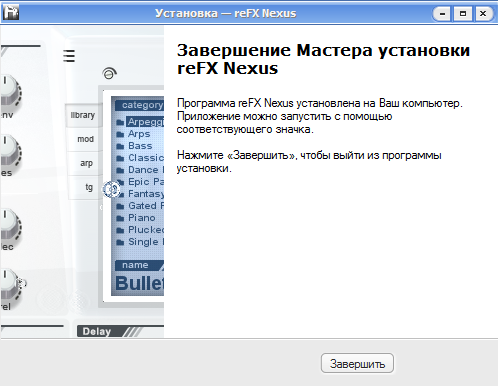
Следующий шаг – нужно добавить VST плагин и сделать так что бы он был доступен внутри секвенсора FL Studio, об этом я создал отдельную статью для начинающих, так как этот процесс для большинства новичков еще более сложный чем процесс установки VST плагинов. Итак, прошу проследовать к статье «Как добавить VST плагин в FL Studio 12, 11 или 10»
Если же проблем с добавлением плагинов ни каких нет, то вот не маловажный момент в подготовке плагина к его естественной работе.
Что касается ПРЕСЕТОВ для некоторых плагинов или банков пресетов для них. Их внедрение в vst плагин, конечно же, будет отличаться в зависимости от самого плагина. Зачастую секвенсор FL Studio так же вместе с установленным плагином анализирует и его пресеты, и следовательно они доступны простыми переключениями по стрелкам в шапке окна, или в главном меню канала – Presets:
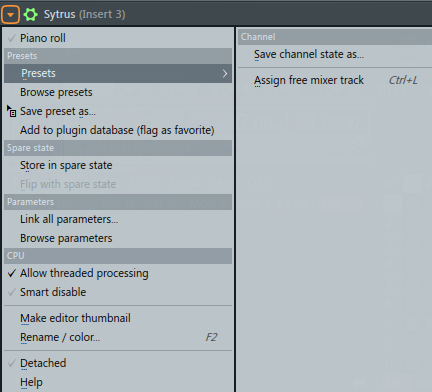
Но случается и такое, конечно же, со сторонними плагинами в FL Studio, что меню пресетов пустое, и не стоит обижаться: либо с плагином нет ни каких пред-настроек \ пресетов (что случается исключительно редко) либо они просто не анализируются FL studio и доступ к ним можно получить внутри интерфейса самого плагина. И зачастую этот доступ реализован одинаково у всех интерфейсов VST плагинов: Load Preset– загрузиться единичный пресет, Save Preset– сохранить единичный пресет, Load Bank– загрузить банк пресетов, Save Bank– сохранить банк пресетов.
Естественно, будут исключения, и одно из них это VST Nexus, так как это даже не считается синтезатором, то есть генератором звука, это РОМплер (ROMpler) – он использует готовые звуки, которые поставляются с ним в громадных звуковых банках. Его скрипт оснащен алгоритмами дополнительной обработки этих готовых звуков, загружаемых в него – все можно увидеть в его интерфейсе. Так вот, в Nexus банки добавляются так же легко, правда процесс немного отличен от остальных – и такое то же будет встречаться у некоторых VST плагинов. Как я уже и сказал, вместе с Nexus 2 поставляются его библиотеки звуков:
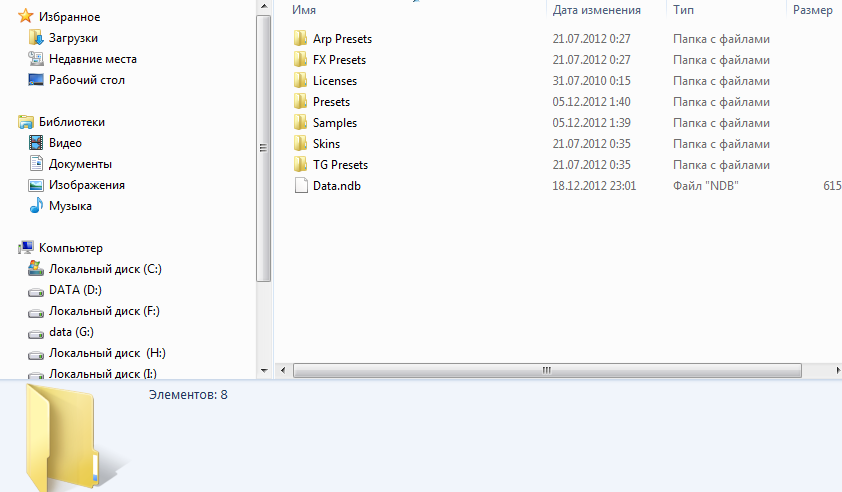
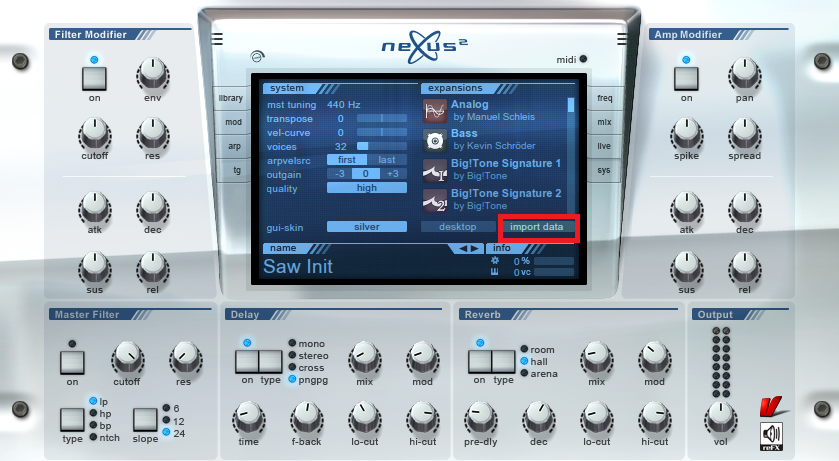
Для того что бы пользоваться ими непосредственно в самом Nexus нужно либо просто перетащить содержимое вышеуказанной папки в саму директорию с VST плагинами, где обитает Nexus (у меня это – H:/ProgramFiles/VSTPlugins/Nexus 2), либо если жалко место на диске с выбранной директорией для VST и хочется все же использовать эти банки – то нужно указать путь к этим банкам через меню самого VST плагина Nexus 2 в разделе sys, import data:
Все готово к использованию! Теперь может начаться творение шедевров и генерация хитов!)
Omnisphere 2.6.3c [85GB] скачать торрент для FL Studio 20 VST-плагин Spectrasonics

Важно! Перед началом скачивания и установки необходимо ОТКЛЮЧИТЬ АНТИВИРУС, иначе кейген может быть удалён.
Видео-инструкция по установке и активации Omnisphere 2.6.3c
Если видео не работает, обновите страницу или сообщите об этом в комментариях, поправлю.
Пишите — отвечу всем! Регистрация не требуется!
выбивает ошибку. помогите пожалуйсто
Действительно выдает ошибку, я создал ярлык Steam, поместил его в папку в програм файлс, затем выбираю путь до этого ярлыка в омнисфере и вылазиет ошибка
Здравствуйте, решили проблему?
закинь просто папку без яролвка
пожалуйста удалите этот экземпляр омнисферы и снова откройте его.если при повторном открытии снова появится экран авторизации это означает что вы не ввели правильный код ответа и вам нужно будет его исправить
В папке 0 R2R нет keygen’a , что делать ?
Ваш антивирус удаляет этот файл, отключите антивирус на время скачивания и установки.
Пишет, что не удается получить доступ к папке плагина при предварительном открытии папки проверки почему не понятно, уже везде доступ в папках открыл и всеравно не хочет
А после перезагрузки и повторном открытии с рабочего стола омнисфера пишет «папка steam не найдена»
Проверь папки по пути на килиллицу
Приветствую , можно ли удалять торрент , после усттановки?
Здравствуйте, да, можно удалять.
в кейгейне троян сидит
Антивирусы довольно часто реагируют на кейгены как на вирусы. Весь софт представленный на сайте устанавливал на свой ПК с отключенным антивирусом, проблем с компьютером нет, какие-либо другие негативные последствия не наблюдаются.
кейген поврежден,чтение не возможно(
переустановка кейгена не помогает(((((((
Пишет error loading waveform
а что к примеру делать если на диске C нет места и туда не поместится библиотека с омнисферой?(
Если вы имеете в виду папку размером около 83GB, то её не обязательно копировать на диск «C», её можно хранить на любом диске в любом месте, на диске «C» будет создан только ярлык на расположение этой папки. На видео-инструкции я копирую эту папку на диск «G».
а как переустановить кейген то?
мужик ты гений,спасибо тебе огромное что я смог установить эту е. ну
Не знаю почему но при установки , не показывает обновления как на видео (тайм код 6:51) звуки работают но шрифта нет (win 7 x 64)
может быть не стоить в конце 2021го года на win 7 сидеть? не подумал?
Подскажите, фл не может найти сам плагин. По какому пути оно устанавливается?
Спасибо, все получилось с первого раза!!
Как отдельно скачать кейген? Его нет в папке 0R2R
Его нет, потому что его удалил ваш антивирус. Добавил ссылку для скачивания папки «0 R2R» отдельно.
всё работает спасибо, смотрите гайд.
Я не знаю почему, но я сделал всё как на видео она запустилась, а потом просто идёт фон запуска то что плагин запускается, но потом фл студио просто вылетает
после кряка кейгеном ничего не меняется,все ещё требуется кейген.
после всей установки запускаю омнисфер, он не отвечает висит белым окном
Всё работает. Внимательно следуйте инструкции. Желательно, повторяйте всё точь-в-точь как на видео. Автору — большое спасибо. Здоровья и счастья.)
Вроде бы все сделал верно, правда на другой диск установил, в итоге зашел в фл, сделал поиск плагина и он выдает вопросик, будто не может найти dll омнисферы
Кароче , поместил dll омнисферы в папку Steam, флка говорит что нашла но при запуске почему то выходит окно авторизации первой омнисферы, нужно ли удалить ее чтоб запустить вторую омнисферу?
при запуске омнисферы для активаций пишит что ярлык стим не найден, когда указываю на него путь не помогает ничего
Руководство Omnisphere 2
Omnisphere 2 доступен для загрузки с сайта разработчика (необходима авторизация). После загрузки следуйте инструкции, чтобы установить программу в систему. Для установки Omnisphere потребуется около 128 Гб свободного места на жестком диске (64 Гб для Omnisphere и 64 Гб для установщика, который можно удалить позже).
Установка на Mac
1. Открой папку Omnisphere 2 Installation.

2. Откройте папку Mac. Выберите файл Omnisphere 2 Installer.pkg, чтобы начать установку.

3. Следуйте инструкциям в процессе установки. Обязательно ознакомьтесь с информацией об установке и часто задаваемыми вопросами по лицензированию. На шаге Destination Select выберите опцию «Install for all Users of this computer». После получения информации о типе установки введите системный пароль, чтобы начать процесс установки.

4. Программа будет установлена на системный диск вашего Mac.

5. Далее необходимо выбрать директорию размещения файлов базовой библиотеки Omnisphere. По умолчанию библиотека размещается на системном диске. Вы можете выбрать директорию размещения файлов библиотеки, нажав кнопку Choose Location .

6. Установка занимает 30–60 минут. После завершения установки нажмите кнопку Close . Теперь необходимо открыть Omnisphere 2 и авторизовать программу.
 Установка на Windows
1. Откройте папку Omnisphere 2 Installation, а затем папку Windows.

2. Выберите файл Omnisphere 2 Downloadable Installer.exe.

3. Нажмите Next, чтобы начать процесс установки Omnisphere 2.

4. Следуйте инструкциям в процессе установки. Обязательно ознакомьтесь с информацией об установке и часто задаваемыми вопросами по лицензированию, примите лицензионное соглашение.

5. На шаге Select Folder For 64-bit VST Plugin выберите директорию для установки Omnisphere. По умолчанию программа будет установлена в C:ProgramData\Steinberg\vstplugins\.

6. На шаге Ready To Install необходимо подтвердить директорию размещения файлов программы. Нажмите кнопку Install, чтобы начать установку.

7. Установка занимает 30–60 минут. После завершения установки нажмите кнопку Finish. Теперь необходимо открыть Omnisphere 2 и авторизовать программу.