Как в аутлуке удалить письма за период
Что вам нужно сделать?
Удаление всех писем из папки
Проверьте, развернута ли область папок. Чтобы развернуть область папок, щелкните стрелку в ее левой верхней части.
В области папок щелкните правой кнопкой мыши папку, которую нужно очистить, и выберите «Удалить все».
Когда вам будет предложено переместить все письма в папку Удаленные, нажмите кнопку Да.
Теперь все выбранные элементы расположены в папке Удаленные. См. «Очистить папку «Удаленные», чтобы окончательно удалить их.
Примечание.Если вы пытаетесь освободить место в почтовом ящике, необходимо очистить папку «Удаленные», прежде чем освободить это место.
Удаление нескольких писем
Вы можете быстро удалить из папки ненужные письма, оставив в ней непрочитанные и важные сообщения.
Чтобы выбрать и удалить последовательные сообщения, в списке сообщений щелкните первое, нажмите и удерживайте клавишу SHIFT, щелкните последнее сообщение, а затем нажмите клавишу DELETE.
Чтобы выбрать и удалить неподдержанные сообщения электронной почты, щелкните первое сообщение, нажмите и удерживайте клавишу CTRL, щелкните каждое сообщение, которое вы хотите удалить, а затем нажмите клавишу DELETE.
Чтобы отменить выбор определенного сообщения, щелкните его еще раз, удерживая клавишу CTRL.
Чтобы выбрать все письма в открытой папке, нажмите клавиши CTRL+A.
Удаление всех сообщений из всех папок
Единственный способ удалить все сообщения из всех папок — щелкнуть правой кнопкой мыши каждую папку в списке папок, выбрать «Удалить все» и переместить элементы в папку «Удаленные».
Очистка папки «Удаленные»
Удаленные элементы перемещаются в папку «Удаленные», но не удаляются окончательно до тех пор, пока она не будет очищена. В любой моменты вы можете очистить эту папку вручную.
В области папок щелкните папку Удаленные правой кнопкой мыши и выберите команду Очистить папку.
Отобразится предложение подтвердить окончательное удаление элементов. Нажмите кнопку Да.
Как в аутлуке удалить письма за период
Сегодня мы рассмотрим довольно простое, но в тоже время полезное действие – удаление удаленных писем.
При длительном использовании электронной почты для переписки в папках пользователя собираются десятки и даже сотни писем. Некоторые хранятся в папке «Входящие», другие в «Отправленные», «Черновики» и прочие. Все это может привести к тому, что свободное место на диске очень быстро заканчивается.
Для того, чтобы избавиться от лишних писем, многие пользователи удаляют их. Однако, этого недостаточно, чтобы полностью удалить письма с диска.
Итак, чтобы раз и навсегда очистить папку «Удаленные» от имеющихся здесь писем, необходимо:
1. Зайти в папку «Удаленные».
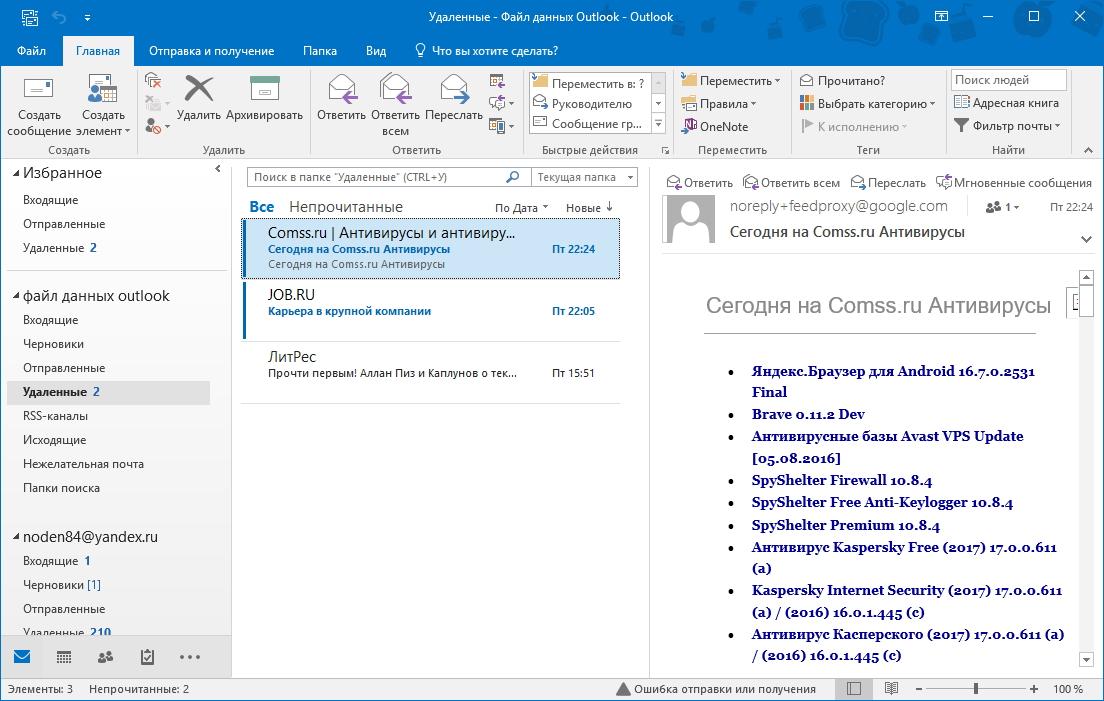
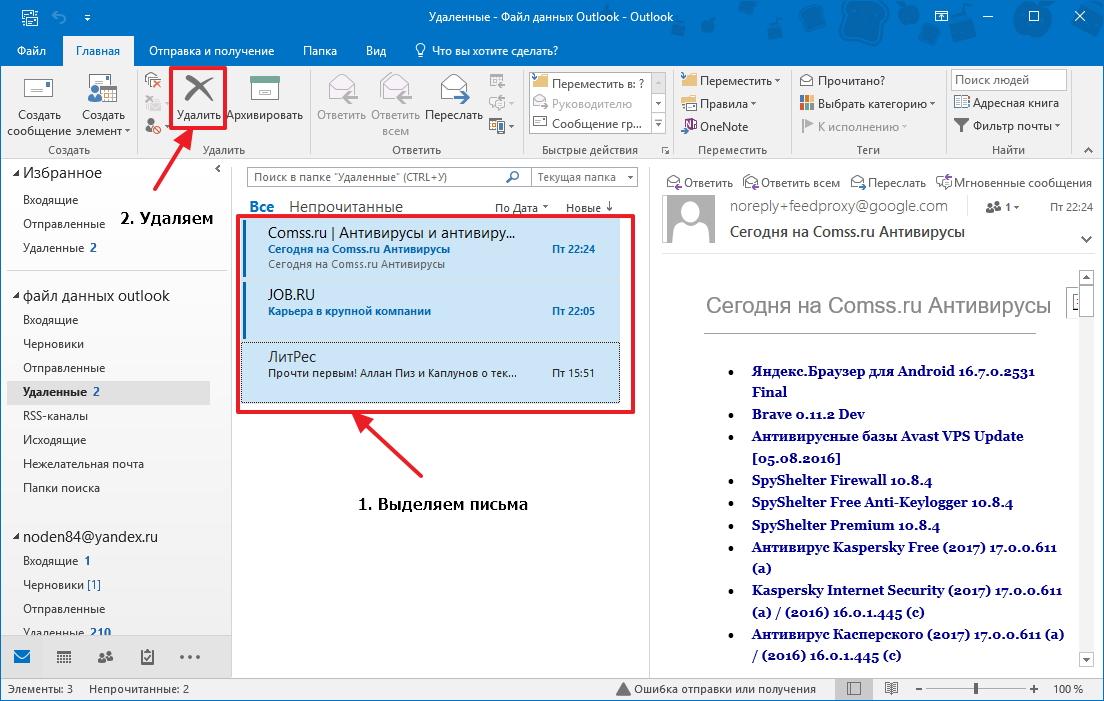
2. Выделить необходимые (или же все, которые здесь есть) письма.
3. Нажать кнопку «Удалить» на панели «Главная».
4. Подтвердить свое действие, нажав на кнопку «ОК» окна сообщения.
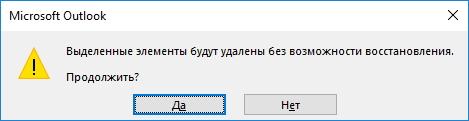
На этом все. После этих четырех действий все выделенные письма будут полностью удалены с вашего компьютера. Но, прежде чем удалять письма, стоит помнить, что восстановить их уже не получится. Поэтому будьте внимательны.
Отблагодарите автора, поделитесь статьей в социальных сетях.
Примечание: Мы стараемся как можно оперативнее обеспечивать вас актуальными справочными материалами на вашем языке. Эта страница переведена автоматически, поэтому ее текст может содержать неточности и грамматические ошибки. Для нас важно, чтобы эта статья была вам полезна. Просим вас уделить пару секунд и сообщить, помогла ли она вам, с помощью кнопок внизу страницы. Для удобства также приводим ссылку на оригинал (на английском языке).
Удаление всех писем из папки
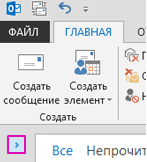
Проверьте, развернута ли область папок. Чтобы развернуть область папок, щелкните стрелку в ее левой верхней части.
В области папок щелкните правой кнопкой мыши папку, которую нужно очистить, и выберите команду удалить все.
Когда вам будет предложено переместить все письма в папку Удаленные, нажмите кнопку Да.
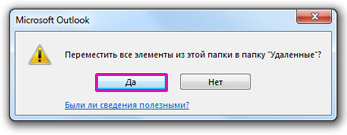
Все выбранные элементы теперь находятся в папке Удаленные. Чтобы окончательно удалить папку "Удаленные", ознакомьтесь с ее пустым.
Примечание: Если вы пытаетесь освободить место в почтовом ящике, вы должны очистить папку Удаленные, прежде чем можно будет освободить место.
Удаление нескольких писем
Вы можете быстро удалить из папки ненужные письма, оставив в ней непрочитанные и важные сообщения.
Чтобы выделить и удалить идущие подряд сообщения электронной почты, в списке сообщений щелкните первый, нажмите и удерживайте клавишу SHIFT , щелкните последний адрес электронной почты, а затем нажмите клавишу Delete .
Чтобы выделить и удалить непоследовательно отправляемые сообщения, щелкните первый из них, нажмите и удерживайте клавишу CTRL , щелкните каждое сообщение, которое вы хотите удалить, а затем нажмите клавишу Delete .
Чтобы отменить выбор определенного сообщения, щелкните его еще раз, удерживая клавишу CTRL.
Чтобы выбрать все письма в открытой папке, нажмите клавиши CTRL+A.
Удаление всех сообщений во всех папках
Чтобы удалить все сообщения во всех папках, щелкните каждую из них правой кнопкой мыши, выберите команду удалить всеи переместите элементы в папку Удаленные .
Очистка папки "Удаленные"
Удаляемые элементы будут перемещены в папку " Удаленные ", но эти элементы не будут окончательно удалены до тех пор, пока эта папка не будет очищена. Папку можно очистить вручную в любое время.
В области папок щелкните папку Удаленные правой кнопкой мыши и выберите команду Очистить папку.
Отобразится предложение подтвердить окончательное удаление элементов. Нажмите кнопку Да.
Несмотря на то, что многие люди считают Outlook более старомодным, чем другие почтовые клиенты, миллионы людей используют его ежедневно. Это особенно верно для предприятий, поскольку Outlook предлагает множество функций, которые помогают сотрудникам оставаться организованными.
Независимо от того, используете ли вы Outlook по личным или профессиональным причинам, есть большая вероятность, что вы не будете читать каждое письмо, которое вам попадется. Со временем вы, вероятно, накопили сотни и тысячи рекламных акций, спама и других неважных электронных писем.
Microsoft спроектировала Outlook таким образом, чтобы его было очень легко использовать, поэтому очистить ваши папки от тонны непрочитанных писем нетрудно. Есть несколько способов избавиться от них, поэтому давайте посмотрим, что они из себя представляют.
Использование функции поиска
- Использование функции поиска
- В главном представлении «Почта» перейдите в папку, из которой вы хотите удалить все непрочитанные письма. Это может быть любая папка, а не только ваш почтовый ящик.
- Как только вы вошли в папку, нажмите Ctrl + E, чтобы открыть новые инструменты поиска
- Вы увидите несколько вариантов поиска, среди которых непрочитанный Нажмите на него, чтобы отфильтровать все другие электронные письма. Еще одна вещь, которую вы можете сделать, это использовать функцию Scope для дальнейшего уточнения поиска, если это необходимо.
- Ваш список рассылки теперь будет содержать только непрочитанные письма, поэтому вы можете выбрать все из них, не беспокоясь о влиянии на другие категории писем. Для этого выделите первое письмо в списке, затем нажмите Ctrl + Shift + End, чтобы отметить все письма.
- Нажмите Удалить, чтобы удалить все выбранные электронные письма.
Полезность функции поиска в Outlook выходит за рамки простого поиска конкретных писем. Это может помочь вам удалить все электронные письма в определенной папке, которые попадают под категорию поиска. Вот как это работает:
- От основного почта просмотреть, перейдите в папку, из которой вы хотите удалить все непрочитанные письма. Это может быть любая папка, а не только ваш почтовый ящик.
- Как только вы вошли в папку, нажмите Ctrl + E открыть новый Инструменты поиска

- Вы увидите несколько вариантов поиска, среди которых есть Непрочитанный Нажмите на него, чтобы отфильтровать все другие электронные письма. Еще одна вещь, которую вы можете сделать, это использовать Объем функция для дальнейшего уточнения поиска при необходимости.
- Ваш список рассылки теперь будет содержать только непрочитанные письма, поэтому вы можете выбрать все из них, не беспокоясь о влиянии на другие категории писем. Для этого выделите первое письмо в списке, затем нажмите Ctrl + сдвиг + Конец, чтобы отметить все электронные письма.
- Нажмите Удалить, чтобы удалить все выбранные электронные письма.
Использование функции фильтра
Еще один способ получить доступ ко всем непрочитанным письмам — использовать функцию фильтра. Он работает аналогично функции поиска. Вот как отфильтровать и удалить все непрочитанные письма:
- От почта просмотреть, перейдите в папку, содержащую оскорбительные письма, в данном случае непрочитанные письма.
- Идти к Главная >Фильтр электронной почты >Все остальные электронные письма будут отфильтрованы, и вы также можете использовать функцию Scope здесь.
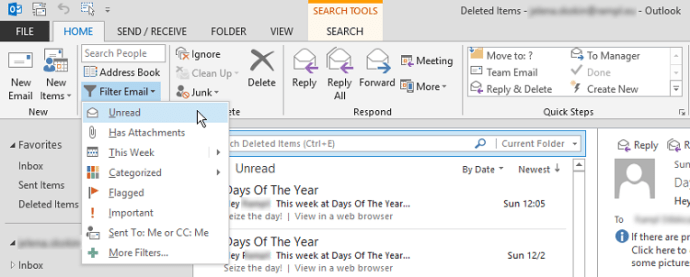
- Получив список непрочитанных писем, выберите первое и нажмите Ctrl + сдвиг + Конец, чтобы выбрать все остальные, затем нажмите клавишу Delete. Все электронные письма, включенные в область фильтрации, будут удалены.
Использование функции поиска в папке
Папка поиска Эта функция является очень удобным способом сбора всех непрочитанных писем в нескольких папках в одном месте, где вы можете затем удалить их. Вот как это использовать:
- На главном экране перейдите к скоросшиватель Нажми на Новая папка поиска Кнопка в левом верхнем углу окна.

- Откроется новое диалоговое окно с несколькими вариантами папок поиска на выбор. Нажмите Непрочитанная почта создать папку, которая будет собирать все ваши непрочитанные письма.
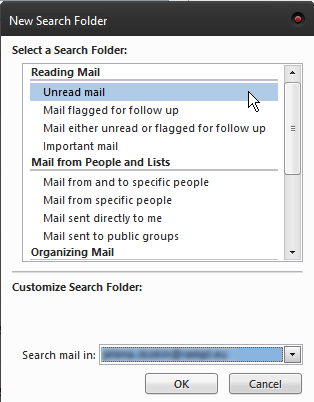
- Панель навигации слева теперь имеет новый Папки поиска категория, в которой вы можете увидеть Непрочитанная почта папка, которую вы только что создали.
- Откройте папку и используйте один из двух следующих способов, чтобы выбрать все ваши электронные письма:
- Выделите любое электронное письмо в списке, затем нажмите Ctrl + A выбрать все из них.
- Выделите первое письмо, затем используйте Ctrl + сдвиг + Конец комбо.
Возможно, это наиболее удобный вариант, поскольку вам не нужно вводить каждую отдельную папку, как того требуют первые два метода. Вместо этого папка поиска соберет все ваши непрочитанные электронные письма, и вы сможете удалить их за считанные секунды.
Последнее слово
Как вы можете видеть, Outlook поставляется с несколькими собственными опциями массового удаления. Кроме того, есть некоторые сторонние решения, но они действительно бесполезны для массового удаления сообщений. Тем не менее, они предлагают множество других вариантов управления электронной почтой, поэтому, если вам нужно такое решение, вы можете найти лучшие из них в Интернете.
Когда дело доходит до избавления от непрочитанных писем, функции, предлагаемые в Outlook, более чем достаточно эффективны. Ты не думаешь?
Как найти и удалить электронные письма по дате в Microsoft Outlook

В Microsoft Outlook вы можете легко удалять электронные письма по дате. Мы покажем вам простые способы найти электронные письма, а затем удалить их.
Отслеживание новых сообщений в папке «Входящие» может стать работой на полный рабочий день. Хотя существуют автоматические способы очистки этих электронных писем, например, использование автоархивации в Outlook, вы можете захотеть удалить сообщения за определенное время вручную.
Программы для Windows, мобильные приложения, игры — ВСЁ БЕСПЛАТНО, в нашем закрытом телеграмм канале — Подписывайтесь:)
Мы покажем вам несколько различных способов найти электронные письма по дате в Microsoft Outlook, а затем удалить их. Если вы предпочитаете архивировать любые старые электронные письма, которые вы найдете, вместо того, чтобы избавиться от них навсегда, вы тоже можете это сделать.
Найти и удалить электронные письма по дате с помощью поиска
Если вы не используете его регулярно, вы можете даже не заметить Поисковая строка в верхней части окна Outlook. Этот удобный инструмент не просто ищет введенные вами ключевые слова. Он также работает для фильтрации ваших электронных писем, позволяя вам найти именно то, что вам нужно.
Чтобы найти электронные письма с помощью инструмента поиска в Outlook:

- Нажмите на Поиск поле, затем щелкните значок Фильтр икона.
- В верхней части поля «Фильтр» используйте кнопку Искать в раскрывающийся список для выбора места поиска.
- Вы можете посмотреть в Текущая папка, Подпапки, текущий почтовый ящик, все почтовые ящикиили поиск через Все элементы Outlook.
- Использовать Полученный раздел, чтобы ввести даты для периода времени, который вы имеете в виду.
- Если вы хотите добавить дополнительные параметры, например, от кого отправлено электронное письмо или есть ли в нем вложение, вы также можете включить эти условия.
- Когда закончите, нажмите Поиск.
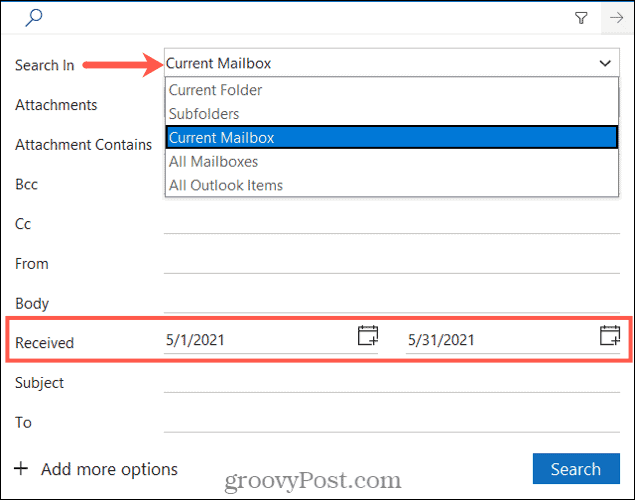
Анализ отфильтрованных результатов поиска в Outlook
После того, как вы использовали инструмент поиска для фильтрации электронных писем по дате их получения, вы должны увидеть результаты с общим количеством, указанным в левом нижнем углу.
Если вы хотите удалить все результаты, найденные за этот период времени, вы можете легко выбрать электронные письма, нажав Ctrl + А. Затем либо щелкните правой кнопкой мыши и выберите Удалить или нажмите на Удалить кнопка на Дом вкладка
Если вы предпочитаете скрывать (но не удалять) электронные письма, нажмите Архивировать вместо Удалить в контекстном меню или на Дом вкладка
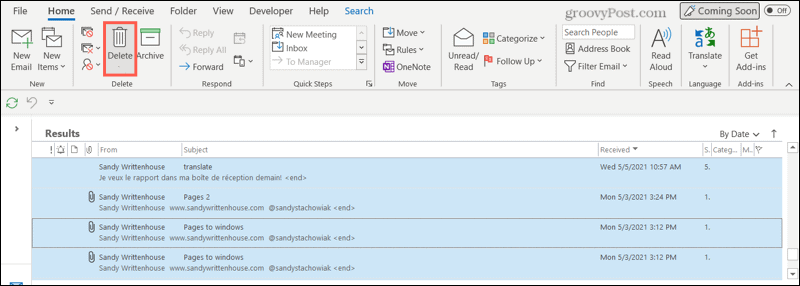
Чтобы очистить фильтр и вернуться к обычному виду папки «Входящие», щелкните значок Значок X расположен с правой стороны от Поисковая строка который отображает данные фильтра.

Найти и удалить электронные письма по дате с помощью сортировки
Еще один способ найти электронные письма по дате — использовать функцию сортировки в Outlook. Вы можете использовать эту функцию в Outlook, чтобы удалять электронные письма по дате, предварительно упорядочив их в удобном для просмотра списке.
Для этого нажмите кнопку Полученный заголовок столбца в папке “Входящие” или используйте поле сортировки в правом верхнем углу папки “Входящие”, чтобы выбрать По дате. Затем вы увидите, что ваши электронные письма отсортированы так, что самые новые электронные письма будут перечислены первыми.

Если вы хотите сначала увидеть самые старые, нажмите кнопку Полученный заголовок столбца снова, чтобы стрелка указывала вверх вместо вниз.

Вы также увидите, что ваши электронные письма сгруппированы по Сегодня, вчера, на прошлой неделе, в прошлом месяцеи так далее.
Чтобы выбрать диапазон сообщений для удаления, щелкните первое письмо, удерживайте Сдвиги щелкните последний адрес электронной почты в диапазоне, который вы хотите выбрать. Оттуда либо щелкните правой кнопкой мыши и выберите Удалить или нажмите Удалить на Дом вкладка
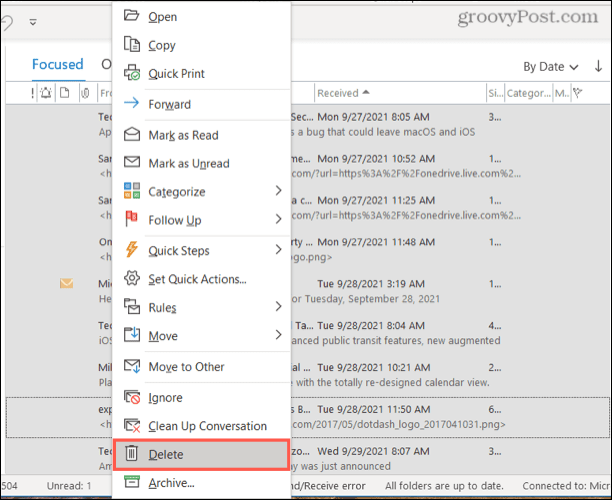
Опять же, если вы предпочитаете, вы можете выбрать Архив вместо Удалить в контекстном меню или на Дом вкладка Это скроет электронные письма, но не удалит их полностью.
Найти и удалить только старые элементы
Если вы хотите избавить свой почтовый ящик от старых писем, вы можете использовать инструмент очистки почтового ящика в Outlook, чтобы быстро выполнить эту работу.
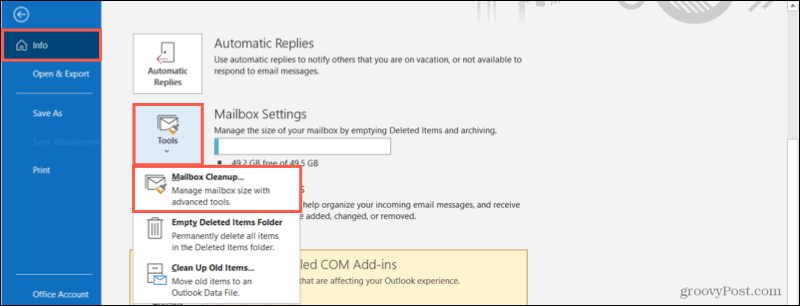
Для этого нажмите Файл в меню Outlook, затем нажмите Информация. С правой стороны нажмите Инструменты > Почтовый ящик Очистка.
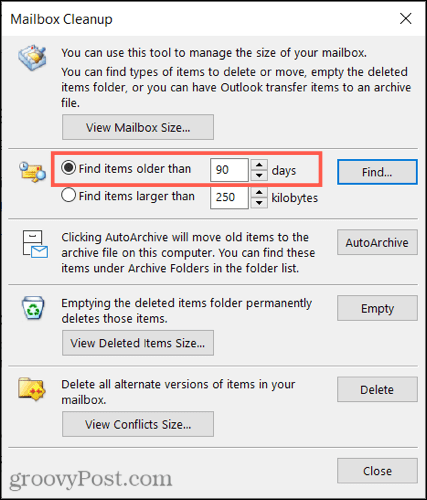
Во втором разделе Очистка почтового ящика меню, отметить Найти элементы старше, чем и введите количество дней. Нажмите Находить для поиска в папке «Входящие».
Затем вы получите результаты для всех соответствующих элементов в этом почтовом ящике, а не только для электронных писем. Вы можете удалять элементы по одному или выбирать их, как описано выше. Щелкните правой кнопкой мыши и выберите Удалить удалить их.
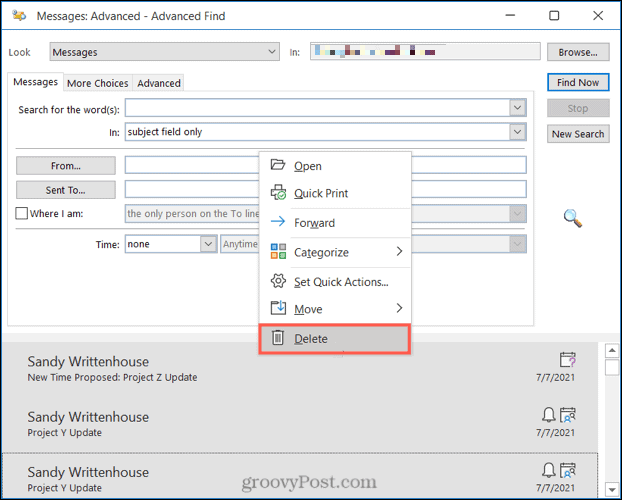
Кроме того, вы можете щелкнуть правой кнопкой мыши, выбрать Двигатьсяи вместо этого отправьте их в свой архив.
Поиск и архивирование только старых элементов
Если вам нравится, что Outlook позаботится о старых элементах, но вы предпочитаете их архивировать, а не удалять, Outlook предлагает инструмент очистки, который сделает это за вас.
Чтобы начать, нажмите Файл в меню, затем нажмите Информация. Справа нажмите Инструменты > Очистить старые предметы.
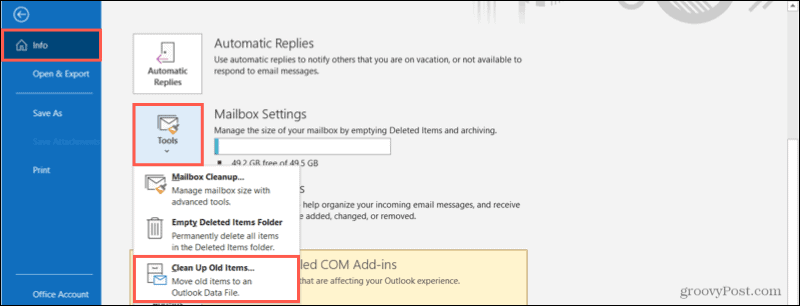
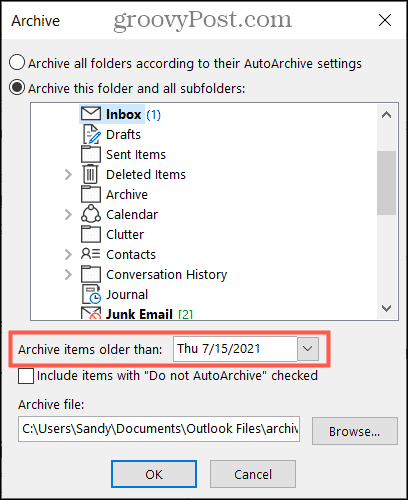
Затем вы можете выбрать конкретный почтовый ящик (если у вас их несколько), выбрать различные папки для поиска и выбрать дату в раскрывающемся списке с надписью Архивировать элементы старше.
Нажмите ХОРОШО чтобы спрятать эти электронные письма в свой скрытый архив.
Гибкий поиск и удаление по дате в Outlook
Как мы показали здесь, использовать Outlook для удаления электронных писем по дате очень просто. Какими бы ни были ваши предпочтения, Outlook предоставляет инструменты и гибкость для выполнения работы. Вы можете использовать описанные выше шаги, чтобы найти электронные письма за определенную дату или период (например, месяц), а затем удалить или заархивировать их.
Если у вас возникли проблемы с поиском в электронной почте, вы можете перестроить поисковый индекс Outlook, чтобы попытаться устранить проблему.
Программы для Windows, мобильные приложения, игры — ВСЁ БЕСПЛАТНО, в нашем закрытом телеграмм канале — Подписывайтесь:)
Как очистить аутлук от старых писем?
Самый простой быстрый способ удалить письма в Outlook до определённой даты или за установленный период. В Outlook становимся на папку «Входящее», в поиске пишем получено: <2018 / 1 / 1 (означает «до 2018г / январь / 1е число») и нажимаем Enter. Дату конечно же вписываем свою.
Как удалить все письма от одного отправителя Outlook?
- Перейдите в свой почтовый ящик.
- Над списком сообщений (вверху папки «Входящие») наведите курсор мыши, пока не увидите флажок. .
- Нажмите Удалить. .
- Щелкните правой кнопкой мыши папку «Удаленные» и выберите «Удалить все», чтобы навсегда удалить все сообщения.
Как очистить почтовый ящик Outlook на сервере?
В Outlook выберите Файл > Средства очистки > Очистка почтового ящика.
Как удалить письма до определенной даты?
- Введите в поиске писем следующие параметры со своими датами: .
- После создания фильтра, все письма, которые подходят под критерий будут найдены и показаны. .
- Далее нужно зайти в корзину и нажать на кнопку «Очистить корзину»
Как удалить все сообщения в почтовом ящике?
- Откройте Gmail на компьютере. .
- На панели над списком сообщений нажмите на стрелку .
- Выберите Все. .
- Нажмите на значок .
Как удалить несколько писем в Outlook?
Удаление нескольких писем
Вы можете быстро удалить из папки ненужные письма, оставив в ней непрочитанные и важные сообщения. Чтобы выбрать и удалить последовательные сообщения, в списке сообщений щелкните первое, нажмите и удерживайте клавишу SHIFT, щелкните последнее сообщение, а затем нажмите клавишу DELETE.
Как удалить письма от одного адресата?
- Введите в поисковой строке адрес отправителя.
- Выделите первое письмо, нажав на галочку.
- Нажмите «Выделить все» в верхней панели.
- Нажмите «Удалить».
Как удалить все письма от одного отправителя в Gmail?
Удаление писем
Если требуется удалить все цепочки писем от выбранного адресата: введите адрес почтового ящика в строку поиска и нажмите Enter; установите галочку «Выделить все» и нажмите на значок «Удалить».
Как в Outlook увеличить размер почтового ящика?
- Нажмите GWSMO. на панели задач Microsoft Windows. .
- Выберите Установить ограничение на размер почтового ящика.
- В открывшемся диалоговом окне выберите размер почтового ящика. Доступные варианты размера: 1 ГБ, 2 ГБ, 4 ГБ и неограниченный.
Как проверить заполненность почты Outlook?
- Чтобы найти размер почтового ящика, в представлении Почта щелкните свою учетную запись.
- Щелкните Свойства >папки. .
- В нижней части области щелкните Размер папки. Вы увидите, что размер почтового ящика и каждой вехи указаны в килобайтах (КБ).
Как очистить почту Gmail от Старые письма?
- Откройте свой почтовый ящик, введите в строку поиска команду «in:all» и нажмите на кнопку найти.
- Выберите цепочку писем.
- Как только вы выберите цепочку появится ссылка «Выбрать все цепочки в разделе „Вся почта“». .
- После того как вы выберите все цепочки, можно удалить все письма.
Как найти письма от определенной даты в Gmail?
В мобильном приложении Gmail вам потребуется прикоснуться к увеличительной лупе в верхнем правом углу экрана, чтобы открыть поисковую строку. Поищите письма, полученные после конкретной даты. Чтобы найти письма, полученные после определенной даты, введите поисковый запрос следующего вида: «after:ГГГГ/ММ/ДД».