ЧТО ДЕЛАТЬ ЕСЛИ СКРЫЛ ИГРУ В СТИМЕ КАК ВЕРНУТЬ
Если вы скрыли игру в Steam, чтобы сократить список своих игр или скрыть какую-то игру от друзей, то не волнуйтесь, игру можно легко вернуть в список. Для этого вам нужно зайти в свой профиль Steam и перейти во вкладку «Игры».
Далее найдите «Скрытые» в правом верхнем углу и нажмите на нее. Вы увидите полный список скрытых игр. Найдите ту игру, которую вы хотите восстановить, и нажмите на нее правой кнопкой мыши. В выпадающем меню выберите пункт «Убрать из скрытых».
После этого игра снова появится в вашем списке игр. Если вы всё сделали правильно, то игра должна быть доступна к запуску. Если же игра не появилась в списке, попробуйте перезайти в Steam и проверить ещё раз.
ЧТО БУДЕТ, ЕСЛИ 5 ЛЕТ НЕ ЗАХОДИТЬ В CLASH OF CLANS?!��
STEAM как вернуть СКРЫТУЮ игру
Как найти ваши «Скрытые» игры в обновленной библиотеке Steam ?
Что делать если скрыл игру в библиотеке steam?
Что делать если вы скрыли игру в стим
Что делать если скрыл игру в библиотеке Стим!
СКРЫЛ ИГРУ В СТИМЕ? ЕСТЬ РЕШЕНИЕ.
КАК ПОЛУЧИТЬ ВСЕ ИГРЫ СТИМ НА ХАЛЯВУ, проверка! ПРОВЕРКА БЕСПЛАТНЫХ ИГР STEAM! (НЕДОХАКЕРЫ Lite)
ПОЛУЧАЕМ ИГРЫ БЕСПЛАТНО: Steam, Epic Games, Microsoft // БЕСПЛАТНЫЕ ИГРЫ 2023
Как скрыть/восстановить игру в библиотеке Steam
В какой-то момент в Steam может появиться большое количество игр, часть из которых попросту больше не нужны и лишь занимают место в списке. Либо это могут быть совсем неудачные покупки, которым вообще не место в вашей библиотеке игр. Для этого разработчики предусмотрели механизм, который позволяет скрывать игры в библиотеке. Чтобы воспользоваться им, необходимо проделать следующее.
Как скрыть игру
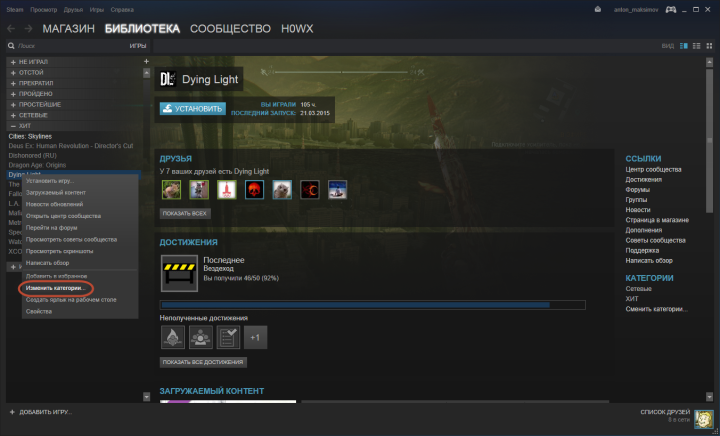
В библиотеке правой кнопкой выбираем игру, которую необходимо скрыть, и с помощью правой кнопки мышки вызываем контекстное меню. В нем выбираем пункт «Изменить категории…».
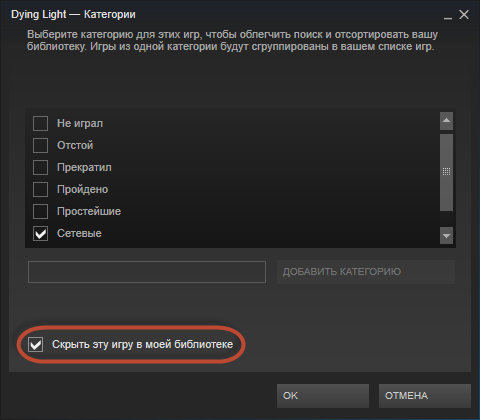
В появившемся окне в нижней части необходимо установить галочку перед опцией «Скрыть эту игру в моей библиотеке» и нажать кнопку «ОК». После чего игра пропадет из основной библиотеки и не будет больше «мозолить» глаза.
Как восстановить игру в библиотеке
После того, как вы скрыли игру, ее можно будет в любой момент восстановить.
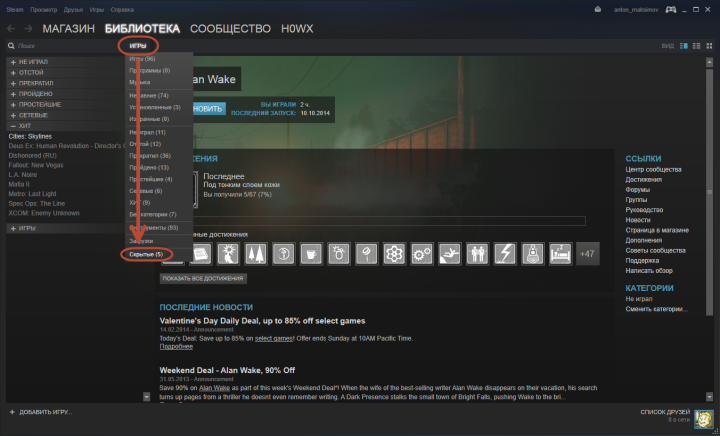
Для этого необходимо выбрать список «Скрытые» в переключателе библиотеки и открыть окно изменения категорий выбранной игры. В нем убираем галочку с пункта «Скрыть эту игру в библиотеке» и жмем «ОК«. То есть проделываем все в обратном порядке.
Вот таким простым образом можно легко скрыть или восстановить видимость игры в библиотеке Steam.
Как восстановить удаленную из магазина Steam игру и добавить ее обратно в свою библиотеку
Steam — популярная платформа для цифровой дистрибуции компьютерных игр, разработанная и поддерживаемая компанией Valve Corporation. Она предлагает широкий выбор игр и дополнительного контента, который можно приобрести и загрузить напрямую на ваш компьютер. Иногда может случиться так, что вы случайно удалили игру из своей библиотеки Steam. В этой статье описаны шаги, которые помогут вам восстановить удаленную игру и добавить ее обратно в свою библиотеку.
Шаг 1: Проверьте аккаунт Steam
Перед тем как приступить к восстановлению удаленной игры, убедитесь, что вы вошли в свой аккаунт Steam на компьютере. Для этого запустите клиент Steam, введите свои учетные данные и нажмите кнопку "Войти".
Шаг 2: Проверьте библиотеку игр
После входа в аккаунт Steam откройте вкладку "Библиотека" в верхней панели клиента Steam. Здесь вы найдете полный список игр, которые у вас есть в наличии.
Шаг 3: Проверьте раздел "Скрытое"
Если игра была удалена, она может быть перемещена в раздел "Скрытое" в вашей библиотеке. Чтобы проверить этот раздел, нажмите на кнопку "Библиотека" в верхней панели клиента Steam и выберите "Скрытое" в выпадающем меню. Если удаленная игра находится здесь, щелкните правой кнопкой мыши на ее значок и выберите "Удалить из скрытого".
Шаг 4: Проверьте раздел "Удаленные"
Если игра не была найдена в разделе "Скрытое", проверьте раздел "Удаленные". Чтобы это сделать, нажмите на "Библиотека" в верхней панели клиента Steam и выберите "Удаленные" в выпадающем меню. Если удаленная игра находится здесь, щелкните правой кнопкой мыши на ее значок и выберите "Восстановить".
Шаг 5: Перезагрузите клиент Steam
В некоторых случаях удаленные игры могут не отображаться сразу после восстановления. Попробуйте перезапустить клиент Steam, чтобы обновить список игр в вашей библиотеке. Закройте клиент Steam, подождите несколько секунд, а затем откройте его снова.
Шаг 6: Проверьте вновь установленную игру
После перезапуска клиента Steam проверьте вашу библиотеку игр, чтобы убедиться, что удаленная игра была успешно восстановлена и добавлена обратно. Если игра все еще не отображается, свяжитесь с технической поддержкой Steam для получения дальнейшей помощи.
Поздравляю! Теперь вы знаете, как восстановить удаленную игру из магазина Steam и добавить ее обратно в свою библиотеку. Наслаждайтесь игрой!
Как вернуть игру в библиотеку в стиме
Здравствуйте, пользователи Steam! Если вы столкнулись с проблемой, когда ваша любимая игра исчезла из библиотеки, не отчаивайтесь. В этой статье мы расскажем вам, как справиться с этой проблемой.
Почему игра не отображается в библиотеке Steam
Перед тем, как найти решение и вернуть игру в библиотеку, давайте выясним, почему это случилось. Вот несколько возможных причин:
- Несколько аккаунтов в Steam. Если игра пропала из библиотеки, возможно, у вас есть несколько аккаунтов в Steam, на одном из которых игра была приобретена.
- Отсутствие или повреждение acf-файлов. Эти файлы отвечают за хранение информации о состоянии установленной игры и ее целостности. Если файлы отсутствуют или повреждены, Steam не сможет распознать игру.
Что делать, если игра исчезла из библиотеки Steam
Не волнуйтесь, вы можете вернуть ее в библиотеку, следуя этим простым инструкциям:
- Проверьте, есть ли у вас несколько аккаунтов в Steam. Для этого нажмите на «Библиотека» и найдите игру, которая исчезла. Кликните на нее правой кнопкой мыши и выберите «Свойства». Если игра была приобретена на другом аккаунте, вы увидите соответствующее сообщение.
- Если убедились, что игра была приобретена на вашем аккаунте, но все равно не отображается в библиотеке, перейдите к следующему шагу.
- Кликните правой кнопкой мыши на игру, которая пропала из библиотеки, и наведите курсор на надпись «Управление». Нажмите на кнопку «Убрать из скрытого». Игра вновь появится в основной библиотеке.
Как вернуть любую игру в библиотеку Steam
Некоторые игры пропадают из библиотеки не просто так. Возможно, вы решили вернуть игру и получить обратно свои деньги. В этом случае следуйте этим инструкциям:
- Кликните на «Служба поддержки Steam» на официальном сайте.
- В открывшемся окне выберите «Покупки».
- Появится список всех ваших покупок за предыдущие 6 месяцев.
- Найдите игру, за которую вы хотите вернуть деньги, и кликните на нее.
- Согласитесь с условиями возврата и выберите способ получения денег.
Как перенести игру в библиотеку Steam
Иногда бывает удобнее хранить игры на разных дисках или разделах жесткого диска. В Steam есть функция перемещения игр между различными дисками или разделами. Вот как это сделать:
- Откройте меню «Настройки» в клиенте Steam.
- Выберите вкладку «Хранилище».
- Выберите диск, на который хотите переместить игру.
- Выберите игру, которую хотите переместить, и нажмите на кнопку «Переместить».
Полезные советы и выводы
Вот несколько полезных советов, которые помогут вам избежать проблем с библиотекой Steam:
- Проверяйте, что вы входите в правильный аккаунт. Не забывайте, что у вас может быть несколько аккаунтов в Steam.
- Регулярно проверяйте целостность и наличие acf-файлов для всех игр в библиотеке.
- Храните игры на разных дисках или разделах жесткого диска, чтобы легко перемещать их при необходимости.
Все проблемы с библиотекой Steam решаемы, и мы надеемся, что эта статья помогла вам найти решение для вашей проблемы. Желаем вам приятной игры и удачи!
Кто и зачем придумал ВПР
ВПР — это Всероссийские проверочные работы, которые были разработаны для оценки уровня подготовки учащихся начальных классов. Они помогают проверить, соответствует ли уровень знаний школьников стандартам, установленным Федеральным государственным образовательным стандартом начального общего образования. Основная задача ВПР состоит в том, чтобы определить, какие регионы и школы обеспечивают высокий уровень образования, а какие — нет. Система ВПР помогает учителям и родителям оценить успеваемость подрастающего поколения, выработать стратегию обучения, планировать учебный процесс и определить пути улучшения качества образования в целом. В итоге, благодаря ВПР, мы можем получить объективные данные о состоянии образования в стране и сделать необходимые выводы.
Сколько дней ехать от Москвы до Владивостока
Из Москвы до Владивостока можно добраться поездом, который однажды в неделю отправляется с Ярославского вокзала. Время в пути составляет 6 дней, 22 часа и 42 минуты. Поезд прибывает во Владивосток в 6:17 утра. Если планируете такое путешествие, рекомендуется заранее приобрести билеты, так как цены на них могут значительно отличаться в зависимости от сезона и спроса. Успевайте приобрести билеты заранее и находите время для путешествий, ведь Владивосток — уникальный город, расположенный на самом краю России, с красивой набережной, магазинами и многочисленными достопримечательностями.
Как в СБИС отправить ответ на требование о предоставлении пояснений
Для отправки ответа на требование о предоставлении пояснений в СБИС нужно выполнить несколько шагов. Сначала необходимо открыть требование и перейти на вкладку «Ответ». В поле «Декларация» следует указать правильное имя файла НД по НДС. Затем нужно нажать на счет-фактуру или контрольное соотношение, чтобы сформировать ответ. После этого необходимо внести исправления в зависимости от вида расхождения, выявленного в требовании. Например, если несоответствие касается сумм, то нужно внести соответствующие изменения в документы. Наконец, следует нажать кнопку «Отправить» для отправки ответа. Важно учитывать, что правильное и своевременное предоставление пояснений может избежать ненужных штрафов и санкций со стороны налоговой службы.
Почему стим в автономном режиме
Steam — это популярная игровая платформа, которая предоставляет множество возможностей геймерам по всему миру. Одним из преимуществ этой платформы является возможность играть в автономном режиме. Это означает, что вы можете играть в игры Steam без необходимости подключения к интернету. Это особенно полезно, если вы находитесь в зоне с плохим интернет-соединением или просто не можете подключиться к Стим.
Автономный режим также удобен для тех, кто предпочитает играть в одиночные игры. В этом случае вы не будете загружать обновления для игры, избегая таким образом возможных задержек в ее работе и позволяя ей работать быстрее и стабильнее.
Поэтому автономный режим является незаменимой функцией для всех любителей игр на платформе Steam. Он предоставляет возможность наслаждаться любимыми играми без каких-либо проблем и неприятностей, связанных с подключением к Интернету.
Для того чтобы вернуть игру в библиотеку в Steam, необходимо сделать несколько простых действий. Сначала кликните на нужную игру с помощью правой кнопкой мыши и выберите в списке пункт «Управление». Затем на открывшейся вкладке нажмите на кнопку «Убрать из скрытого». Эта опция позволяет вернуть игру из списка скрытых игр обратно в основную библиотеку Steam. После выполнения этих действий, игра будет снова доступна в библиотеке и вы сможете начать играть в нее, не ограничиваясь только скрытым списком. Возвращение игры в основную библиотеку Steam очень простое и быстрое действие, которое можно выполнить в любой момент, если вы захотите снова начать играть в игру.