Как сделать чат-бота для группы «ВКонтакте»: пошаговая инструкция
Иногда общение с подписчиками отнимает много времени. Решите эту проблему с помощью чат-бота VK. 24/7 он будет отвечать на вопросы клиентов и вовлекать их в воронку продаж, пока вы занимаетесь более важными делами.
С помощью нашей инструкции вы сможете за пару часов сделать и настроить чат-бота для группы «ВКонтакте». Кстати, перед созданием бота не забудьте сделать качественное оформление соцсетей.
Что может делать чат-бот VK
Вовлечь подписчика в событие или рассылку. С помощью функции «Реакция на подписку в сообщество» пригласите новичка подписаться на рассылку, расскажите ему о новой акции или розыгрыше.
Привлечение подписчика в рассылку с помощью чат-бота
Удержать подписчика от выхода из сообщества. Когда пользователь нажмет на кнопку «Отписаться», чат-бот отправит письмо со словами сожаления или предложит скидку.
С помощью реакций чат-бота можно удержать клиента от отписки
Помочь клиенту решить вопрос. Чат-бот подберет нужный товар, расскажет о скидках или упростит навигацию по сообществу. С помощью определенных команд подписчик может запросить интересующую информацию, а чат-бот ее даст.
Чат-бот поможет решить вопросы без вашего участия
Провести игры, опросы, конкурсы. Чат-бот развлечет пользователя игрой или соберет нужную информацию о целевой аудитории с помощью опроса.
Запустите геймификацию с помощью чат-бота
Дать ответы на частые вопросы. Пользователь может написать, потому что ему просто скучно, или захочет узнать больше о товаре. Чат-бот ответит покупателю и задаст уточняющие вопросы.
Общайтесь с клиентами по душам или продавайте свои товары с помощью чат-бота
Далее мы покажем, как создать и настроить чат-бота с помощью конструктора Robochat.io и сервиса рассылок Senler.
В Google и «Яндексе», соцсетях, рассылках, на видеоплатформах, у блогеров
Регистрация группы в Robochat.io
После регистрации в сервисе привяжите сообщество к личному кабинету.
- Выберите из списка группу, где будет работать чат-бот.
Выберите нужную группу для подключения чат-бота
- Дайте сервису доступ к сообществу.
Дайте доступ к сообществу, чтобы чат-бот работал корректно
- Подключите стартовый шаблон, чтобы начать работу с чат-ботом.
Нажмите кнопку «Подключить»
Сервис привяжет к шаблону группу и откроет рабочий кабинет. Надо сразу поставить настройки, чтобы бот выключался, если администратор вступит в диалог с подписчиком.
- В левой колонке нажмите кнопку «Управление ботом».
Настройте бота, чтобы он не мешал в случае если администратор вступит в разговор
- Укажите время, в течение которого бот не сможет вмешаться в диалог → сохранить.
В течение четырех часов после ответа администратора, бот не сможет вмешаться в диалог
В правой стороне находятся разделы реакций, по которым можно настроить чат-бота.
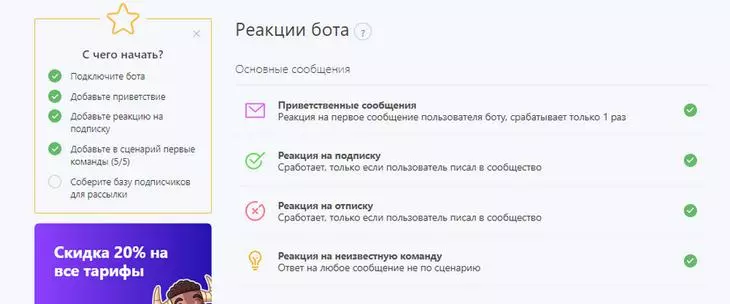
Рабочий кабинет в сервисе Robochat.io
На скриншоте вы увидите пункты, по которым можно настроить бота. В статье цепочка реакций будет настраиваться по воронке продаж.
Реакция на подписку
Человек решил подписаться на ваше сообщество – это шанс вовлечь его в авторассылку.
- Перейдите в пункт «Реакция на подписку».
Настройка реакции чат-бота на вступление пользователя в сообщество
- Поприветствуйте подписчика в письме, предложите помощь в навигации по контенту через рассылку.
В итоге, когда человек подпишется на группу, ему придет сообщение от чат-бота.
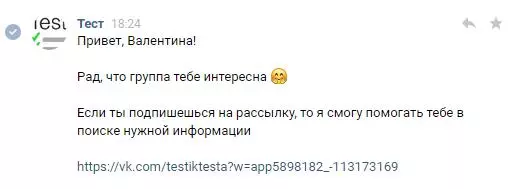
Сообщение от чат-бота в ответ на подписку
Реакция на отписку
Заходим в раздел «Реакция на отписку» и делаем то же, что и в предыдущем пункте. Пишем текст, которое пользователь получит, когда нажмет кнопку «Отписаться».
После отписки пользователь может увидеть, например, такое сообщение от чат-бота «ВКонтакте».
Реакция на отписку от сообщества

Рассылка во «ВКонтакте» для инфобизнеса: зачем нужна и как писать
Приветственное сообщение с помощью Senler
В «Робочате» приветственное сообщение отправляется только один раз. Это не очень удобно, ведь подписчик может несколько раз отписаться и подписаться на рассылку. Поэтому сообщение-приветствие лучше подключить через сервис рассылок. Я пользуюсь Senler.
Зайдите в личный кабинет своего сервиса рассылки.
- Рассылки → новая рассылка.
Оформление приветственного сообщения в сервисе рассылок
- Напишите приветственное сообщение и добавьте ключевые слова, на которые будет реагировать чат-бот.
- Авто-сообщение → считать переходы по ссылкам → сохранить.
Создаем сообщение с ключевыми словами
Подписчик получит такое письмо.
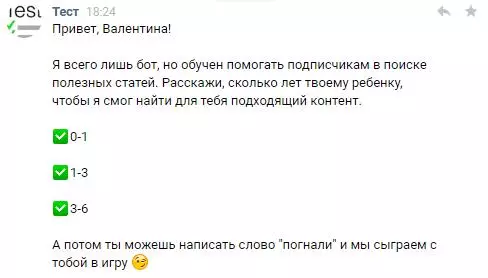
Пример приветственного письма с ключевыми словами
В письме содержится 4 команды – их мы пропишем в Robochat.io.
Настройка команд
Вернитесь в сервис Robochat.io.
- Сценарии → создать команду.
Во вкладке «Сценарии» создайте команду для чат-бота
- В первом поле пропишите ключевое слово.
- В поле «Ответ бота» напишите вариант ответа. Обязательно укажите, что вернуться в начало меню можно с помощью команды (иначе чат-бот будет реагировать на другие команды как на ошибку).
Команда для чат-бота
Вот так будет выглядеть сообщение.
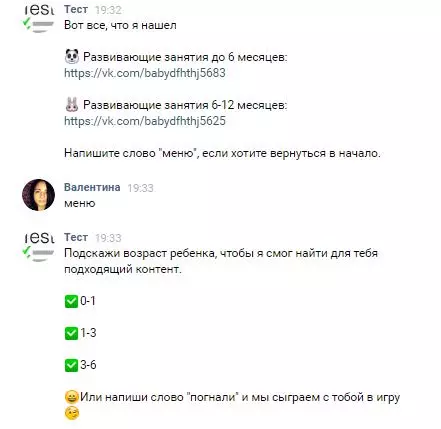
Реакция чат-бота на команды
То же самое мы проделываем с остальными командами: «1–3», «3–6». Для игровой команды «Погнали» цепочка получится чуть сложнее.
Игра с чат-ботом
Теперь надо продумать для команды «Погнали» цепочку из вопросов и ответов.
- Создайте новую команду, впишите вопрос.
- Выберите форму «Перейти на другую команду если» и впишите правильный ответ.
- В сценарии выберите заранее созданный ключ (правильный ответ).
Настройка цепочки действий для игры
- В ключе пропишите следующий вопрос и новый ключ с правильным ответом.
Цепочка действий с ключевыми словами
Вот что получилось.
Игра с чат-ботом
Динамичные кнопки
Кнопки можно внедрить на любом этапе. В статье покажем, как это сделать с командой «Погнали».
- Сценарий → меню → клавиатура команды.
- В панели с кнопками напишите ключевое слово → добавить переход → сценарий на ключ «погнали» → сохранить.
Как настроить динамические кнопки
Так выглядит кнопка в сообщении.
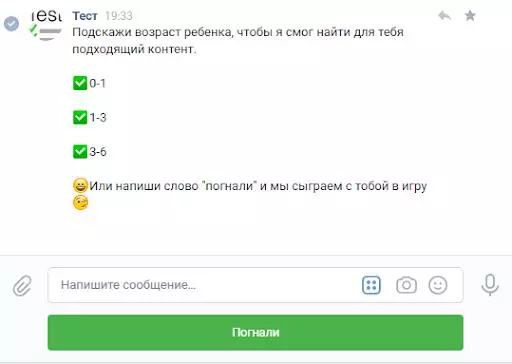
Динамичная кнопка чат-бота в рассылке
С кнопками можно экспериментировать: сделать много кнопок с вариантами ответов, менять их цвета, подключать их на всех этапах.
Реакция на частые вопросы
Часто пользователи перед тем, как задать вопрос, здороваются и ждут ответа. Чтобы подписчику не пришлось ждать, когда сообщение прочтет администратор, создайте реакцию на приветствие.
- В разделе «Сценарии» создайте ключевые слова «привет», «здравствуйте», чтобы чат-бот сразу отреагировал на сообщение.
- Внесите и другие частые запросы. Например: «как дела», «помогите», «хочу купить», «доставка», «акция» и т. д.
Ответы чат-бота на частые вопросы
Что в итоге
Конструктор чат-ботов Robochat.io и сервис рассылок Senler существенно экономят время на общении с клиентами, помогают автоматизировать продвижение во «ВКонтакте». Вы сами видели, как они:
- Вовлекли подписчика в рассылку.
- Уговорили его не отписываться от сообщества.
- Помогли найти нужную информацию.
- Поиграли в игру.
- Пообщались с клиентом.
И все это без вашего участия.
Вы можете экспериментировать и создавать более сложные цепочки реакций. В помощь вам мы собрали 25 идей внедрения чат-бота на основании опыта известных брендов. Пользуйтесь.
Как создать бота ВКонтакте: гайд для старта на платформе

Привет! Меня зовут Семён, я деврел платформы ботов ВКонтакте. Расскажу о том, как с ней работать, какие есть возможности и перспективы для разработчиков. В этой статье вы найдёте краткий пошаговый мануал: от поиска идеи для вашего чат-бота до проектирования его бизнес-возможностей. К каждому этапу будут ссылки на полезные материалы и источники, где можно узнать больше и погрузиться в технологию.
Статья будет дополняться по мере развития платформы — свежими ссылками на документацию, обзорами и интересными кейсами.
Начинаем с идеи
Первый шаг при создании бота — продумать идею и сценарии использования. Для этого полезно уже на старте знать, что умеет платформа. Вариантов масса:
автоматизация вашей службы поддержки;
помощь в работе бизнеса (оформление заказов и доставки в вашем магазине, общение с клиентами);
внедрение социальных механик (знакомства, поиск единомышленников, опросы);
рекламные проекты или, например, текстовые квесты.
Чем больше нюансов вы учтёте до того, как погрузитесь в написание бота, тем проще будет в реализации. Здесь нет исключений и неважных мелочей: подумайте над целями, потенциальной аудиторией, продвижением, разными сценариями — всё это упростит и ускорит работу в дальнейшем.
Готовим сообщество для бота
Сообщество — это точка входа для пользователей, которые будут общаться с вашим ботом. Если у вас уже есть такая страница, проверьте, включены ли сообщения («Управление сообществом» → «Сообщения»). Так пользователи смогут писать боту, когда он будет готов.
Если сообщества ещё нет, его нужно создать.
Как открыть сообщество ВКонтакте — подробная инструкция по всем шагам запуска и возможностям сообществ.
Выбираем сценарий для получения обновлений
Чтобы реагировать на какие-либо события, ваш скрипт бота должен о них узнать. Для этого существуют два подхода — Callback API и Long Poll.
Как начать использовать Callback API
Подключите свой сервер в настройках сообщества («Управление сообществом» → «Настройки» → «Работа с API»). А затем выберите типы событий, данные о которых требуется получать: например, новые комментарии и фотографии.
Документация Callback API — подробно о подключении, удалении сервера, настройках через API, типах событий, поддержке в SDK + пример использования.
Long Poll API
Этот подход позволяет работать с событиями из вашего сообщества в режиме реального времени. В отличие от Callback API, очередь из событий хранится на стороне ВКонтакте — мы не будем присылать отдельное уведомление для каждого события. Чтобы использовать Bots Long Poll API, откройте раздел «Управление сообществом», на вкладке «Работа с API» перейдите к «Long Poll API» и выберите «Включён».
Документация Long Poll API — инструкция по подключению, настройке через API, информация о формате данных и ошибках, а также поддержке в SDK.
Изучаем стартовую документацию и правила платформы
Правила платформы — обязательные требования к функциональности и сценарию бота;
Знакомство с API ВКонтакте — если вы ещё не работали с нашим сервисом API, узнайте, с чего начать;
ВКонтакте API — сообщество с актуальной информацией об обновлениях и дополнениях API.
Получаем ключ доступа
Ключ доступа потребуется для получения обновлений в Long Poll, а также для работы с API. Вы можете сгенерировать несколько ключей с разными правами доступа. Важно помнить, что ключи нельзя размещать публично. Для получения ключа требуется лишь открыть раздел «Управление сообществом» (или «Управление страницей», если у вас публичная страница), выбрать вкладку «Работа с API» и нажать «Создать ключ доступа».
Получить ключ доступа можно, используя Authorization Code Flow — двухэтапный вариант с дополнительной аутентификацией вашего сервера.
Документация Authorization Code Flow — всё о запросе списка администрируемых сообществ, открытии диалога авторизации, правах доступа, получении code и access_token.
Если вы хотите, чтобы пользователи могли добавлять бота в беседу, требуется выдать необходимые права. Перейдите в «Управление сообществом» → «Сообщения» → «Настройки для бота» и поставьте галочку в пункте «Разрешать добавлять сообщество в беседы». После этого в сообществе появится кнопка «Пригласить в беседу», открывающая модальное окно со списком чатов.
Сейчас боты поддерживают три уровня доступа: только упоминание, доступ ко всей переписке и доступ уровня администратора. Подробнее о различиях в доступах можно узнать в документации о добавлении ботов в беседы.
Переходим к возможностям
Чат-бот общается с пользователями с помощью сообщений сообщества. Для их отправки применяется метод messages.send. Вы можете использовать любые вложения: фотографии, аудиозаписи или видео, документы, голосовые, ссылки. Сообщения отправляются с помощью запросов к API ВКонтакте.
Сообщения от бота. API для чат-ботов, часть 2 — подробная инструкция по работе с сообщениями бота, вложениями, пользовательским контентом и другими возможностями.
Следующий шаг — подключение клавиатуры. Чтобы запустить её в сообществе, перейдите в «Управление сообществом» → «Сообщения» → «Настройки для бота» и включите «Возможности ботов». Там же можно добавить кнопку «Начать».
Боты могут отправлять специальные сообщения, используя шаблоны. Такие сообщения отличаются от обычных и внешним видом, и функциональностью. Сейчас поддерживается один шаблон — карусель. В нём несколько элементов, которые можно скроллить горизонтально.
Карусели. API для чат-ботов, часть 4 — всё об этом шаблоне сообщений, их отправке, структуре элементов и обратной совместимости.
Выбираем функции для бизнеса
Рекламный API позволяет с помощью бота отправлять пользователям промосообщения. Их важно помечать визуально и в программном интерфейсе. Чтобы получить доступ к рекламному API, бот должен соответствовать критериям платформы и пройти модерацию ВКонтакте.
Правила монетизации ботов — о способах заработка с чат-ботами (платной подписке, предложении получать рекламную рассылку), а также критериях модерации для доступа к рекламному API.
После успешной модерации бот сможет отправлять своим собеседникам рекламные сообщения. В диалоге с таким ботом пользователь увидит предупреждение об этом.
Если вы не разработчик, но хотите обзавестись чат-ботом для своего бизнеса или любого другого проекта — это тоже возможно. Например, пригодятся сервисы-конструкторы: они помогают создать бота под ваши задачи и предлагают простой, удобный интерфейс для работы. А если функциональности конструктора будет недостаточно, всегда есть услуги аутсорс-разработчиков. Проверенные команды специалистов и конструкторы ботов можно найти на платформе «Бизнес ВКонтакте» — в разделе «Эксперты и сервисы».
Как создать чат-бота ВКонтакте с расписанием уроков
Для более быстрого просмотра расписания лекций я использую простого чат-бота ВК, которым, помимо меня, пользуется вся учебная группа. Зачем каждый раз заходить на сайт университета, когда можно проверить расписание в беседе группы, просто написав в сообщении нужный день?
Когда мы разобрались с тем, зачем нам нужен такой чат-бот, давайте приступим к его созданию.
Настройка сообщества ВКонтакте для чат-бота
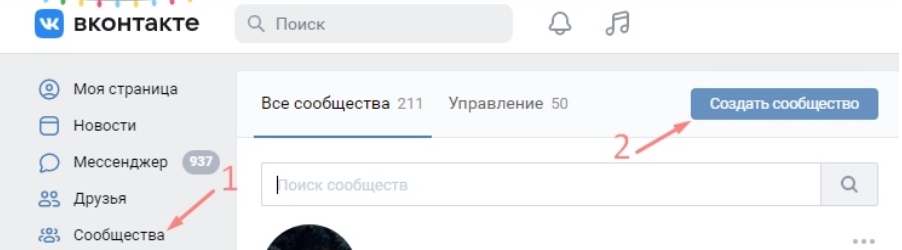
Для начала нам нужно создать сообщество. Для этого на сайте ВК заходим во вкладку «Сообщества», далее нажимаем кнопку «Создать сообщество».
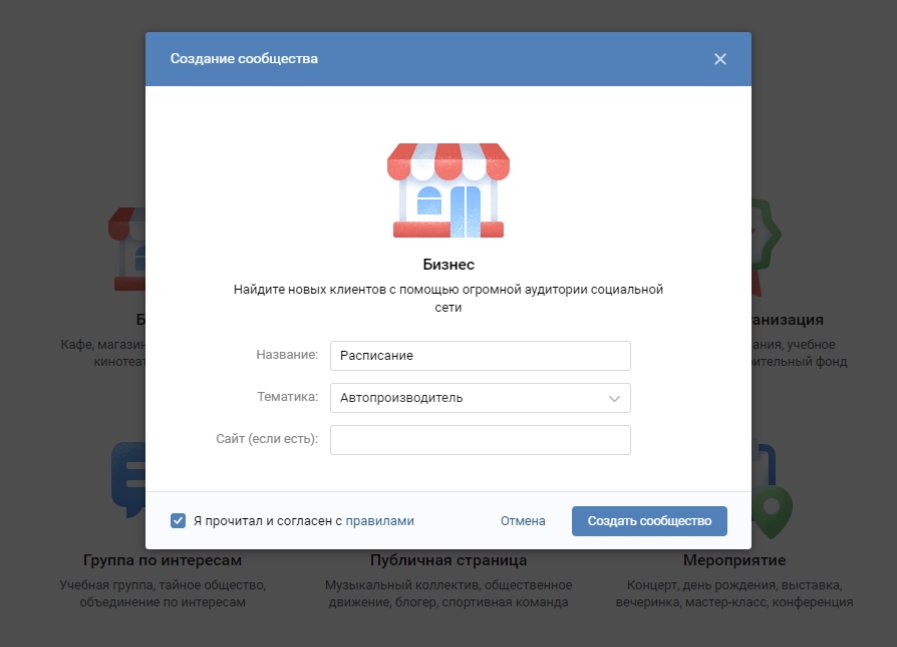
Выбираем любую тематику и вводим название.
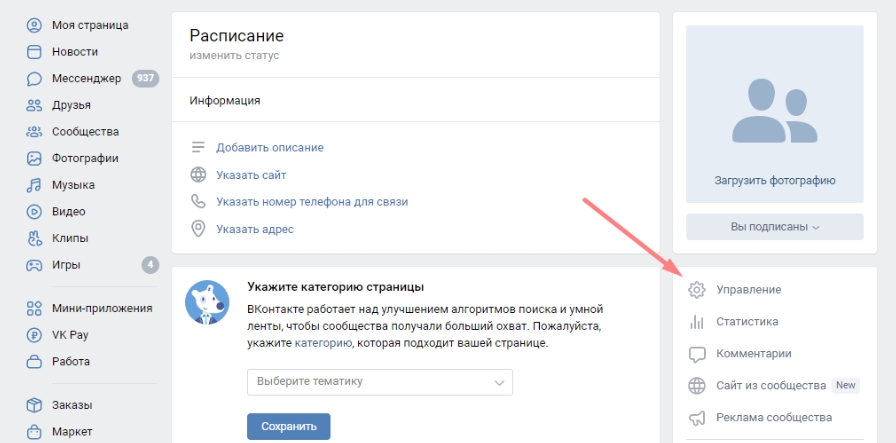
Теперь нам нужно настроить сообщество. Заходим во вкладку «Управление» на странице группы.
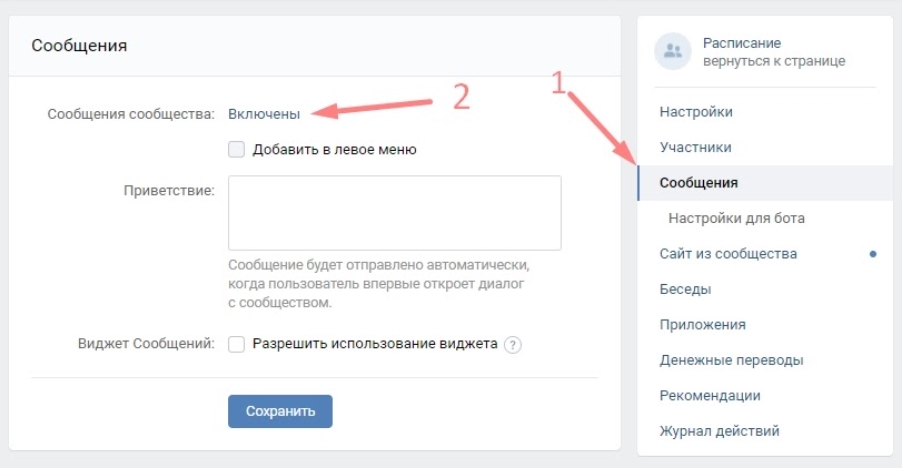
Далее переходим во вкладку «Сообщения», включаем возможность отправлять в группу сообщения и сохраняем настройку.
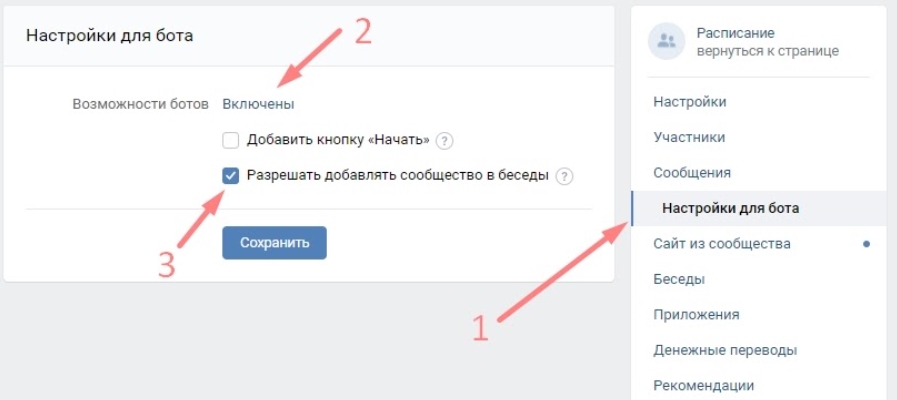
Теперь нам нужно подключить бота в наше сообщество. Переходим во вкладку «Настройки для бота», включаем « Возможности ботов » и ставим галочку напротив «Разрешать добавлять сообщество в беседы». Сохраняем настройку.
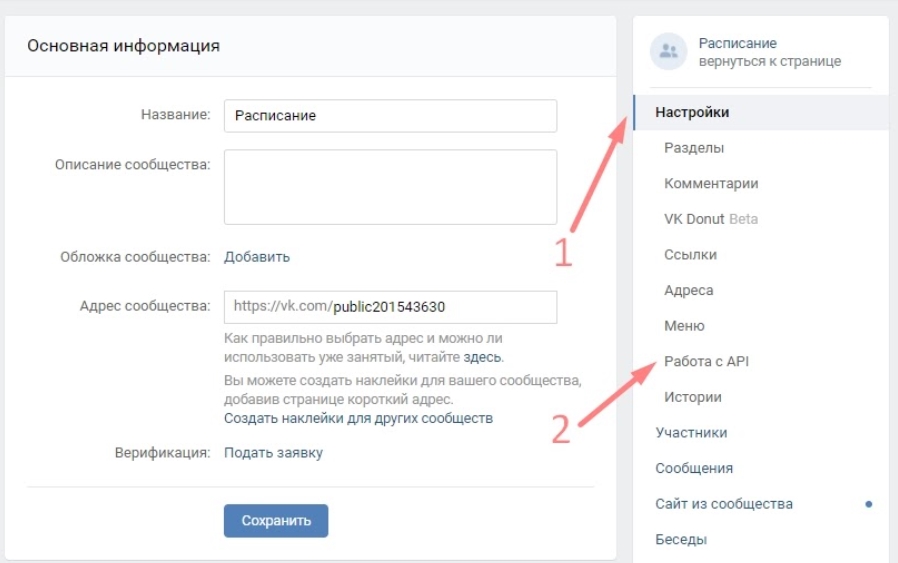
После этого заходим во вкладку «Настройки», далее во вкладку «Работа с API».
Переходим во вкладку «Long Poll API», включаем Long Poll API, выбираем последнюю версию API и переходим в «Типы событий».
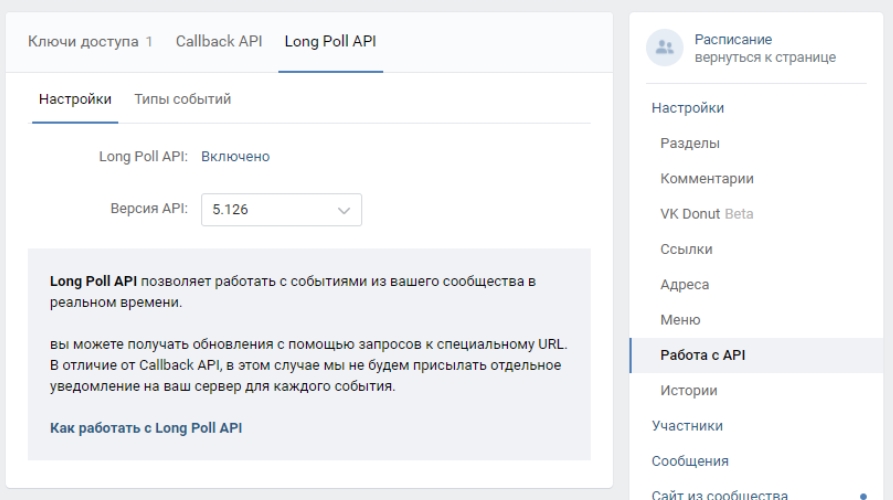
Тут мы выбираем все типы событий, которые связаны с сообщениями.
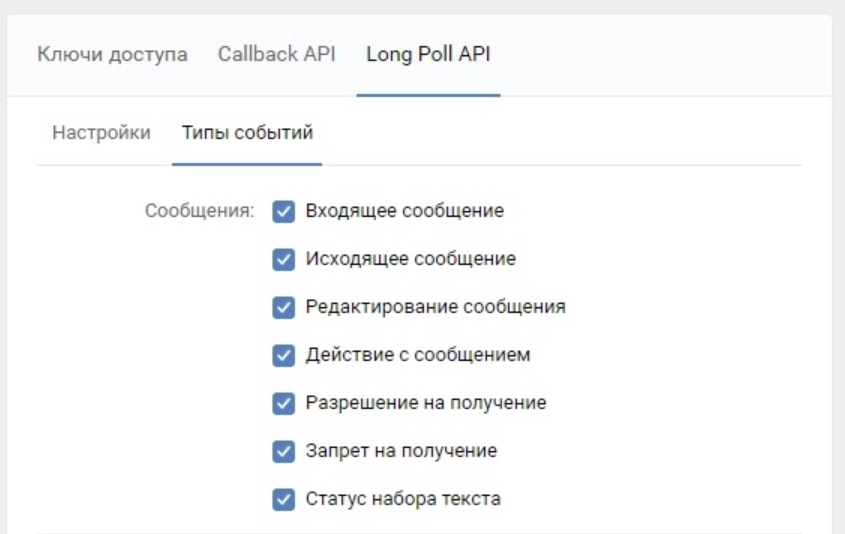
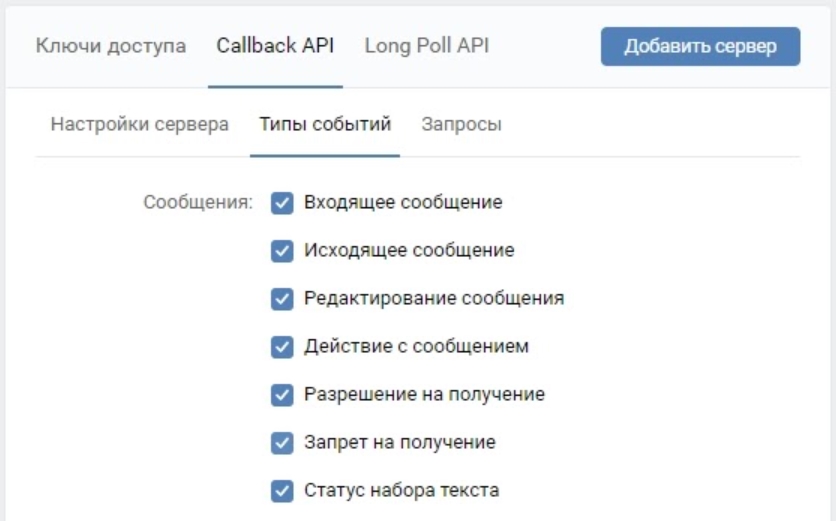
Во вкладке « Callback API » также выбираем последнюю версию API. В типах событий тоже выбираем все, что связано с сообщениями.
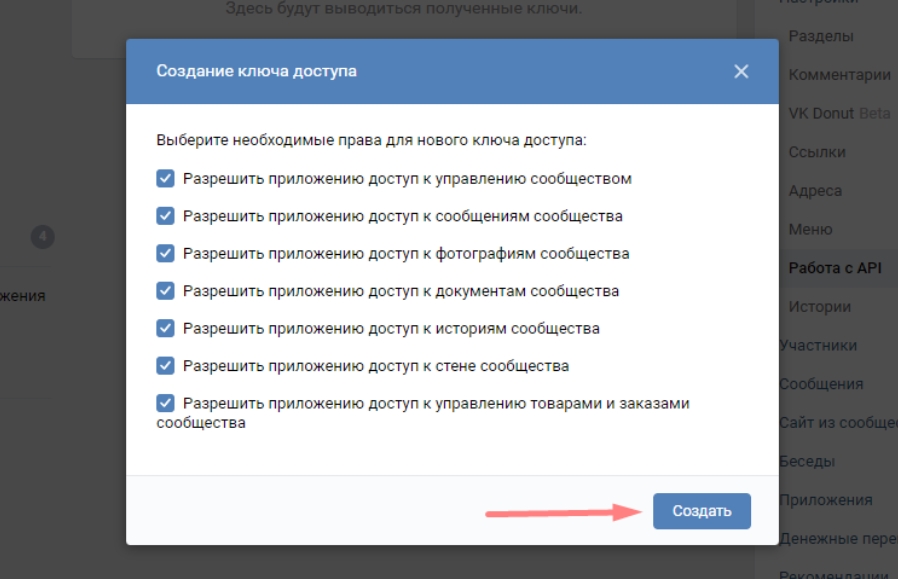
Теперь заходим во вкладку «Ключи доступа», нажимаем «Создать ключ», ставим все галочки и нажимаем «Создать». Копируем ключ и сохраняем его в текстовом файле, так как он понадобится нам в следующих шагах.
Настройка группы завершена!
Пишем скрипт чат-бота ВК
Для написания скрипта можно использовать множество языков программирования, но я покажу все на примере node.js.
Создаем файл index.js на компьютере и открываем его редактором кода или IDE (я использую VS Code).
Теперь нам нужно импортировать библиотеку, которую мы установим на сервер позже, и вставить токен (ключ доступа), который мы получили в прошлых шагах:
Чтобы чат-бот отправлял раcписание, ему нужно его знать. Давайте создадим объект с днями и занятиями:
Заполните этот объект вашими данными по вышеуказанному примеру.
Теперь нам нужно, чтобы скрипт получал все сообщения, которые отправляются боту:
Проверяем, содержит ли сообщение текст и отправляется ли от имени пользователя:
Теперь напишем условие на то, что сообщение содержит название дня недели. Также не забываем отправить сообщение с помощью «context.send» вместе с расписанием. Кроме того, добавляем инлайн-кнопку для просмотра расписания на всю неделю, условие которой мы напишем в следующем шаге:
Теперь можно написать условие для просмотра расписания на всю неделю:
Сохраняем файл и приступаем к его установке на сервер.
Установка и запуск чат-бота
Если у вас еще нет VDS, но вы хотите его приобрести для размещения подобных чат-ботов, я могу порекомендовать вам тариф «Danny» от Timeweb. Для покупки переходим по ссылке и нажимаем на кнопку «Заказать» под нужной конфигурацией.
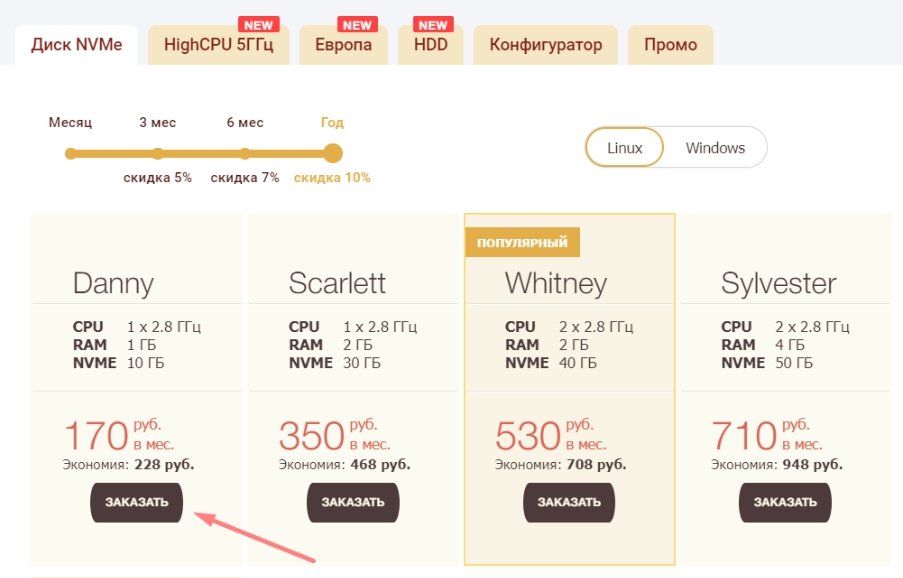
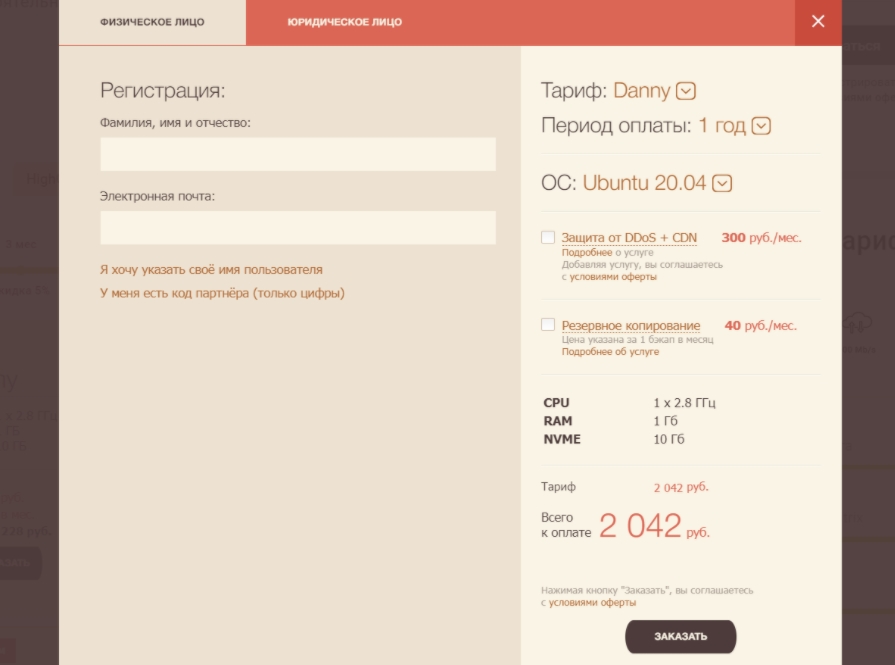
Заполняем контактные данные, затем выбираем, на какой период мы хотим арендовать сервер (чем больше срок, тем меньше цена). Также я рекомендую вам использовать Ubuntu 20.04, так как эта система лучше всего подходит для такого рода задач.
После оплаты мы получаем данные для подключения к серверу. Подключиться можно через разные программы, но я рекомендую использовать Termius . Покажу на ее примере, как подключиться к серверу и скопировать на него наш скрипт.
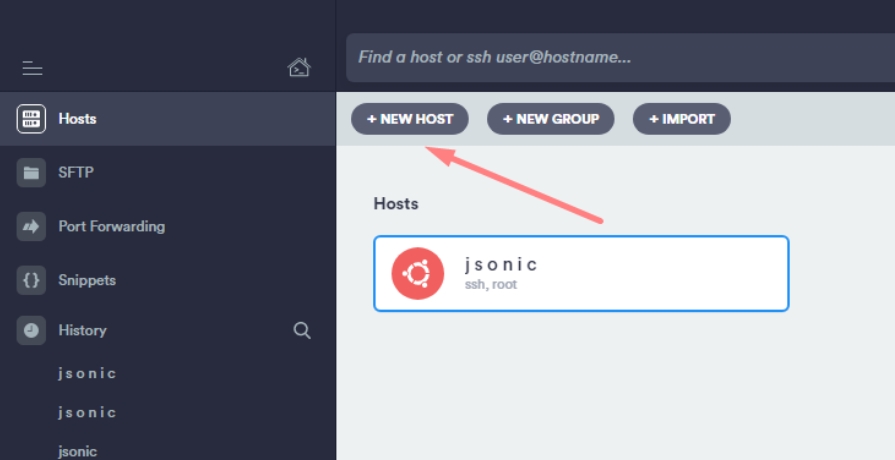
Скачиваем Termius, устанавливаем программу, далее нажимаем кнопку «+ NEW HOST».
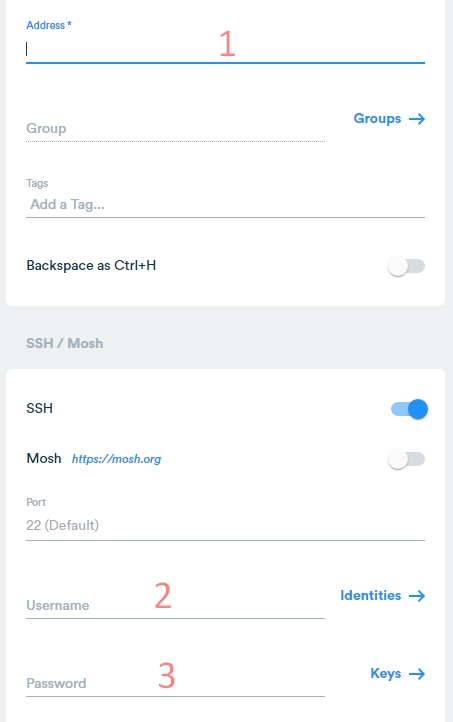
В поле «Adress» вставляем IP сервера, который мы получили в письме после оплаты тарифа. Не забываем заполнить «Username» и «Password».
Сохраняем данные и нажимаем на созданное подключение.
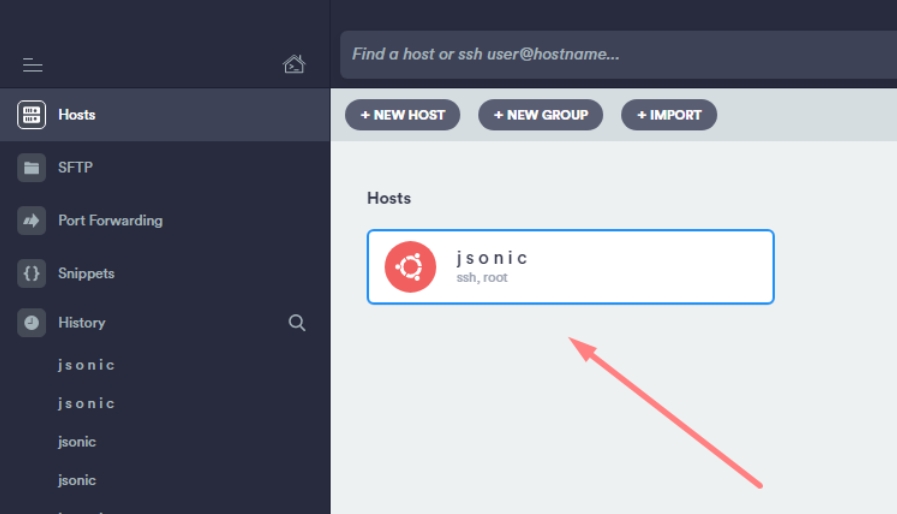
Мы попали в консоль. Теперь нам нужно установить node.js и npm на наш сервер, для этого поочередно пишем в консоль:
Создадим папку, в которую поместим наш скрипт и зайдем в нее:
Теперь установим библиотеку для работы с VK API:
Переходим во вкладку SFTP в Termius и нажимаем «SELECT HOST».
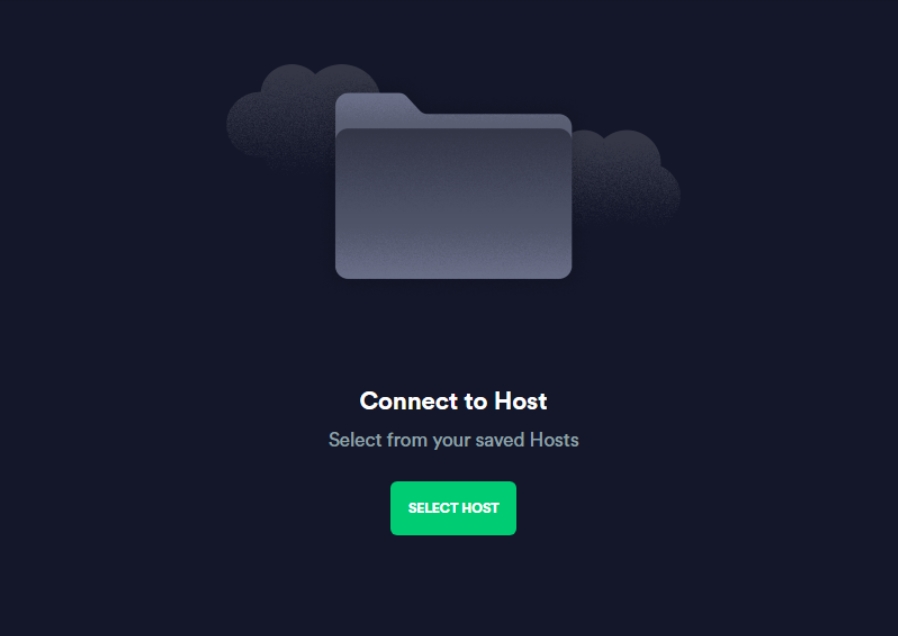
Выбираем наше подключение и попадаем в папку root на сервере, в которой мы уже создали папку для нашего скрипта. Заходим в нее и путем перетаскивания (Drag’n’Drop) файла перекидываем скрипт с нашего ПК на сервер.
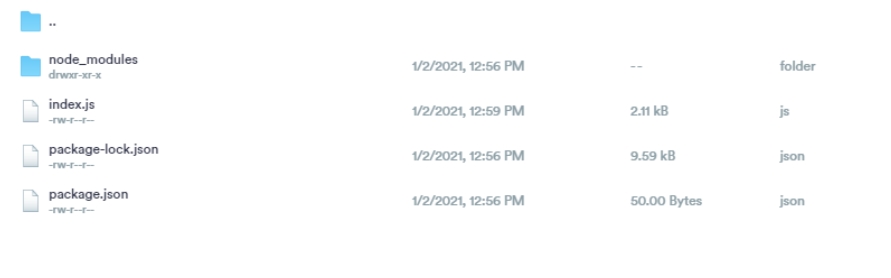
Возвращаемся в консоль и пишем:
Проверяем нашего бота в ВК.
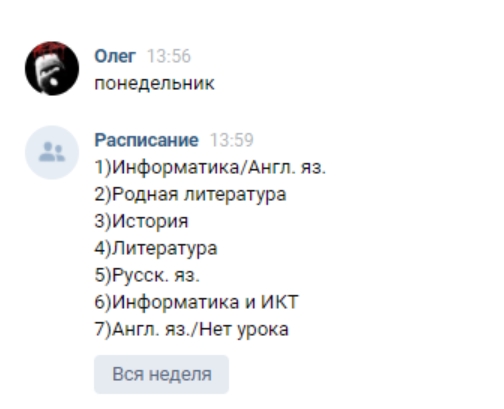
Теперь нам нужно, чтобы скрипт работал даже после закрытия консоли. Для этого я рекомендую использовать PM2 ( моя статья об этом софте ).
Возвращаемся в консоль сервера и пишем:
Далее запускаем скрипт:
Готово! Теперь наш скрипт будет работать в режиме 24/7. Мы можем смотреть расписание прямо из диалога ВК!
Как создать чат-бота в ВК: мощная пошаговая инструкция + 9 сервисов
Хотите узнать, как самостоятельно создать чат-бота в ВК для вашей группы, настроить цепочки сообщений и внедрить воронку продаж?
Я дам вам простую инструкцию, которая поможет без знаний программирования настроить чат-бот для ВКонтакте за несколько простых шагов.
- Для чего создают чат-бот во ВКонтакте
- Примеры чат-ботов во ВКонтакте
- Как создать чат-бота в ВК: простая инструкция
- ТОП 9 лучших сервисов для создания бота в ВК
- Плюсы и минусы чат-ботов
Чат-боты существуют в каждой бизнес-группе или сообществе, продающим товары или услуги.
Это такие роботы, которые отвечают на вопросы пользователей или предлагают ему товар, который продает создатель сообщества.
Они есть во ВКонтакте и других мессенджерах.
Разрабатывать и создавать чат-ботов ВК самому стоит сегодня больших денег, а справиться с этим делом сможет человек, не знающий, как писать код.
Так как есть специальные сайты-конструкторы по созданию таких роботов.
Для чего создают чат-бот во ВКонтакте
В социальной сети ВКонтакте люди стараются пиарить свои изделия:
- музыку;
- фильмы;
- клипы;
- любой хэнд-мэйд.
Чат боты нужны в ней для продвижения личного бренда. Внедрение этих роботов позволяет не набирать персонал, который будет взаимодействовать с целевой аудиторией.
Разработчик пишет сценарий по заявке заказчика.
А робот сам уже реагирует на запросы читателей и потенциальных покупателей.
Он показывает фотографии по запросу, рассказывает пользователю о цене товара, принимает оплату и отправляет цифровую продукцию человеку на электронную почту.
Если товар физический, то заявка направляется к персоналу. И они занимаются упаковкой и отправкой изделия.
Умение работать на сайте конструкторе позволяет создать воронку продаж, которую можно использовать для привлечения и удержания целевой аудитории.
Примеры чат-ботов во ВКонтакте
Разные компании делают чат ботов в ВК группы под свои собственные услуги или продукцию.
Также это может специальная воронка продаж, заточенная под привлечение покупателя и доведение его до покупки продукции.
СберКот

Например, СберКот – это не просто классный кот и аватар компании Сбербанка. Он рассказывает о том, как обращаться с деньгами, учит экономить.
Пользователи ВК получают от него поздравления с днем рождения или с любым другим праздником.
Он приносит пользу и банку. Сберкот изучает способы общения и взаимодействия с молодежью. На основе этих данных строит разговор, предлагает то, что интересно ей.
СДЭК доставка

Благодаря чат-боту СДЭК, пользователь может согласовать время доставки, изменить режим. Он сможет поменять адрес.
Достаточно просто активировать робота и задать ему те действия, которые желает человек.
Чат-бот ВК от СДЭК знакомит посетителя с новыми видами услуг. Он сможет рассказать ему, где находится посылка и как долго еще будет в пути.
Создать чат-бота ВКонтакте самостоятельно можно с помощью сервисов конструкторов.
Есть платные, а есть бесплатные сайты для создания робота.
Как создать чат-бота в ВК: простая инструкция
Зачем придумывать велосипед, когда есть простое и удобное решение.
Воспользоваться конструкторами чат-ботов. Ниже я дам вам список из 9 проверенных сервисов.
А сейчас на примере Botman я детально покажу вам, как без навыков программирования создать свой первый бот в ВК.

Для создания бота необходимо завести сообщество ВК.
Если у вас уже есть группа, то можете начать использовать конструктор. Если нет, то необходимо создать, чтобы было, куда поместить робота.
Процедура создания проста и состоит из следующих шагов:
В первую очередь нужно пройти регистрацию на сайте сервиса.
Для этого требуется зайти на страницу Botman.

Кликнуть по кнопке «Регистрация».

Откроется страница регистрации. Здесь нужно будет вписать адрес электронной почты.
Придумать и ввести пароль. Затем повторить его.

Кликнуть по кнопке «Зарегистрироваться».

Вы также можете сразу войти через Яндекс, или Google почту. Или через ВК.

После регистрации вы попадаете на главную страницу сайта-конструктора.
Здесь можете выбрать все, что хотите сделать.

Например, во вкладке «Подписчики» можно узнать сколько людей подписалось на группу или сообщество, если бот был уже создан.

Во вкладке «Рассылки» можно задать роботу сделать рассылки писем о предстоящих событиях или о снижении цен на товары для покупателей, пользователей группы.

Чтобы добавить бота в группу ВК, нужно войти во вкладку «Чат боты».

Кликнуть по кнопке «Создать бота».

Откроется страница, где нужно будет кликнуть по кнопке «Добавить канал».

Выбрать ВК и дать доступ к странице.
Кликнуть по кнопке «Продолжить, как …», если вы регистрировались через ВК или войти в аккаунт.

Выбрать одно из сообществ, в котором нужно создать чат-бота.

Дать разрешения на эту группу, которые запросит система. И создать робота. Затем перейти на главную страницу.
Новый чат-бот отобразится в разделе «Ваши сети».

Теперь можно будет зайти в чат-бот и настроить его согласно тому сценарию, который вам нужен для привлечения целевой аудитории.
Если вы желаете расширить функции робота, то тогда рекомендую подобрать один из платных тарифных планов.
Если вы хотите создавать чат-боты как кунгфу мастер и зарабатывать на этом. Рекомендую курс моего друга Анатолия Милова.
ТОП 9 лучших сервисов для создания бота в ВК
Самый простой и бесплатный способ, чтобы создать чат бота ВК самому, — это использовать сервис Botman.
Он предлагает бесплатный тариф, на котором вы можете потренироваться в создании роботов для различных групп ВК. Есть и платные тарифы.
1 – Botman
Botman – простой конструктор чат ботов. Идеальный вариант для создания бота в ВК.
О нем выше я уже говорил, но напомню.
Из основных плюсов: максимально простой интерфейс + есть бесплатный тариф.
Смело рекомендую воспользоваться.
2 – Salebot

Создать чат бот для страницы ВК поможет Salebot. Этот сайт конструктор оснащен интуитивно-понятным интерфейсом.
Новичку можно использовать автоматизированные инструменты, чтобы запустить бота в группу ВК.
- доступный интерфейс для новичков;
- наличие пробного периода;
- низкие цены на тарифы.
Из минусов: навыки программирования пригодятся, что не все начинающие разработчики чат-ботов на сайтах-конструкторах умеют.
3 – Senler

Сделать бота ВК в сообществе поможет Senler. Это один из мощных сервисов, который позволяет написать робота в пару кликов без знания кода программирования.
С помощью него можно настроить уникальные виджеты под целевую аудиторию. Интерфейс полностью на русском языке. Есть пробный период. Можно посылать до 50 сообщений в сутки, используя бесплатный тариф.
Из минусов дорогой тарифный план. Техническая поддержка иногда не отвечает вовремя. Ну и слишком ограниченный функционал в отличие от того же Ботмана.
4 – MyBotan

Написать бота в ВК поможет сервис MyBotan. С помощью конструктора можно создать цепочки сообщений, которые чат-бот будет рассылать целевой аудитории.
Взаимодействуя с пользователями, можно привлекать поток людей к себе в группу или для покупки товара. Из преимуществ выделяют возможность геймификации.
Например, робот может начислять баллы пользователям за лайки, репосты и другие действия.
Из минусов – нет ограничений у бесплатного периода, однако есть лимиты по количеству сообщений.
Можно разослать до 30 сообщений в сутки. Дорогой платный тариф – от 2000 рублей с ограниченным количеством функций.
5 – Leadtex

Настроить чат бот в ВК в группе поможет Leadtex.
Разработчику доступен выбор шаблонов. Можно создать как автоворонку, так и поддержку пользователей.
Разрешается выбрать тип бизнеса:
- доставку еды;
- парикмахерскую;
- автосервис.
Из минусов: отсутствие большого количество языков, на которых умеет общаться робот.
Есть только английский, русский и немецкий. Дорогие тарифные планы тоже считают одним из минусов этого конструктора чат-ботов.
6 – Konverbot

Настроить собственный чат-бот можно с помощью Konverbot.
Сервис позволяет создавать сценарии диалогов, микровиджеты (например, текстовые клавиши, кнопки действия). В нем есть функционал для тестирования.
Можно интегрировать сервис с CRM.
Из минусов медленно отвечающая техническая поддержка.
Стоимость эксплуатации сервиса – 1000 рублей в месяц.
7 – Chatforma

Chatforma – это российский сервис для создания чат ботов. Его можно настроить обрабатывать заявки от пользователей, научить переключаться на живого специалиста.
Пользователь будет получать автоматические уведомления о прибытии товаров или появлении новых моделей продукции. Интерфейс полностью на русском языке.
Тариф:1000 рублей за 1 месяц пользования чат-ботом. Из минусов: некоторые баги при работе с конструктором. Медленная техподдержка.
8 – Botsify

Botsify – это простой сайт конструктор для создания чат-бота. Он помогает настроить робота на общение с пользователем.
Из минусов: мало функций. Интерфейс полностью на английском.
9 – Botmother

Botmother – этот конструктор появился совсем недавно. Очень удобный интерфейс.
Этот сервис подходит для создания несложных чат-ботов, умеющих обрабатывать запросы до 1000 человек.
Есть возможность сделать бесплатного бота. Стоимость платного тарифа начинается от 1000 рублей.
Минусов в этом конструкторе не замечено.
Плюсы и минусы чат-ботов
Чат-боты имеют свои преимущества и недостатки.
- Из плюсов:
- Круглосуточная работу без перерывов на обед. Роботов легко настроить через сайты- конструкторы.
- Они поддаются ИИ обучению. И можно часть рутины разгрузить.
- Из минусов:
Предпочтение общения клиентов с живыми людьми. Роботы не умеют вникнуть в суть проблемы как человек.
А значит по любому свяжут пользователя с оператором. Также они пока еще неспособны самостоятельно принимать решения.
Несмотря на это, индустрия чат-ботов развивается. Разработчики их получают высокие зарплаты.
Поэтому стоит попробовать создать хотя бы одного бота и научить его общению с пользователем.
Как видите, создать чат бота в ВК стало проще чем вы думали.
Вы без труда сможете настроить автоворонку продаж и настроить цепочку сообщений.