Как ВСТАВИТЬ текст в пост если вставка запрещена? [решение]
например на сайте Президента и прокуратуры запрещена вставка заранее скопированного текста жалобы.
РЕШЕНИЕ вам надо приложение или расширение которое не копирует а иммитирует ввод текста в активное окно клавиатурой. (как буд-то вы ввели большое количество текста)
На примере Google chrome есть приложение Auto Text Expander for Google Chrome
После установки с правой стороны появится значок дополнения нажимаем его
1. под словами Shortcut Timeout [750ms] выбираем слева маленькое пустое окно — туда пишем например 1111 (или любое другое на ваш выбор)
2. в большое правое окно поле копируем копируемый текст
3. В конце обязательно нажимаем SAVE
как результате при вводе 1111 у вас на месте 1111 появляется ваш огромный текст букв.
Как без ошибок ввести свой пароль? (Часть 1. Мышка)

В современном компьютерном мире, практически ко всем нужным ресурсам (электронная почта, социальные сети, форумы и т.д.) необходимо вводить логин и пароль. Правильнее сказать для доступа к ресурсу, необходимо иметь на этом ресурсе свою учетную запис ь, которая состоит из «логина» — «имени пользователя» и пароля .
С «логином» вроде все понятно, это может быть просто набор символов, адрес Вашей электронной почты, номер мобильного телефона и т.п. в зависимости от ресурса, на который Вы заходите и имеете на этом ресурсе учетную запись.
Одна, наверно, из самых сложных вещей для начинающего пользователя, это ввод пароля. Да и не начинающего, поверьте, тоже.
«Логин» чаще всего «запоминается» программой — браузером (Internet Explorer, Firefox, Chrom, Opera …). Ну а если и не запоминается, то мы всегда можем правильно ввести свой «логин» только потому, что мы видим, что вводим.
Сложнее с паролем. При вводе пароля, вместо вводимых нами символов отображаются (в целях безопасности) символы «*» (звездочка) и проконтролировать, что мы вводим в поле ввода пароля в принципе невозможно.
Да и вообще в целях безопасности специалисты по этой самой безопасности не рекомендуют сохранять пароль, даже если это будет предложено этим самым ресурсом или браузером.
Так что же делать, если мы вошли на сайт (ресурс), а там уже в «поле логина» наш логин уже высвечивается и остается ввести только пароль? Не стирать же логин, чтобы проверить, английская у нас раскладка или русская, большие у нас буквы (нажата один раз клавиша «Caps Lock» (капс лук)) или маленькие?
Есть один простой способ, который я рекомендую всем без исключения пользователям.
Я сначала опишу этот метод, расскажу про возможные подводные камни, а затем попробую это проиллюстрировать.
Итак. Вы вошли на какой-то ресурс, где требуется авторизация, т.е. ввод «логина» и пароля. Ваш «логин» высвечивается и виден в поле ввода «логина». Поле пароля пустое. Что Вы в этом случае делаете.
Вы подводите указатель мыши (курсор) к последнему символу Вашего «логина» в поле ввода «логина» (если допустим ваш «логин» — gamlet, то щелкаете левой кнопкой мыши сразу после буквы «t») и, НЕ ДЕЛАЯ ПРОБЕЛА, вводите свой пароль, символы которого Вы теперь видите. Если, допустим, у Вас пароль D@rezus!fac9, то в поле ввода «логина» должно получиться gamletD@rezus!fac9
Что Вы делаете дальше. Вы выделяете мышкой свой пароль в поле ввода логина, а именно D@rezus!fac9, ВЫРЕЗАЕТЕ его (не копируете), перемещая в буфер обмена, затем щелкаете левой кнопкой мыши по полю ввода пароля и вставляете свой пароль из буфера обмена в это поле. (Ну, или просто теперь можете набирать пароль в поле ввода пароля, Вы ведь теперь знаете, КАК Вы будете его вводить).
Внимание! Очень важно! Есть один нехороший «подводный камень» при использовании этого метода, который приводит к ошибке. Если при выделении мышкой пароля Вы случайно захватите «пробел» или «пробелы» (вместо «D@rezus!fac9« выделите «D@rezus!fac9 « или «D@rezus!fac9 «), то это будет уже совсем другой пароль и Вам выскочит сообщение, что пароль введен неверно.
Все! Пароль введен корректно, можете заходить на ресурс.
Ну а теперь в картинках, чтобы было понятно, что означают понятия «выделяете мышкой», «вырезаете», «перемещаете в буфер обмена», «вставляете из буфера обмена».
И расскажу и покажу Вам на примере учетной записи электронной почты Gmail, которую я специально создал для данной статьи.
Итак, при очередном входе в свой почтовый ящик «imperator611@gmail.com», ресурс у меня запрашивает «Имя пользователя» (логин) и пароль.

Как Вы видите, «Имя пользователя» (логин) уже отображается в поле ввода «логина» и соответствует адресу моей электронной почты (ну на этом ресурсе так принято вводить свой «логин»), а поле ввода пароля пустое.
Щелкаем левой кнопкой мыши в конце записи нашего «логина», как показано на рисунке.

Теперь, не делая пробела, пишем свой пароль vodka@palionaja, дописывая его в конец нашего «логина». В результате у нас должно получиться длинное «слово», а именно «imperator611@gmail.comvodka@palionaja».
Все. Мы прекрасно видим, что мы вводим. Во всяком случае, правильно ввести пароль мы теперь можем. Нам теперь остается более менее корректно как-то «перетащить« этот пароль в поле ввода пароля, чтобы опять полчса не искать на клавиатуре нужные нам буквы и символы.
Я вам покажу два способа. В этой части статьи я Вам покажу первый способ с использованием мышки. Во второй части статьи я расскажу о втором способе с использованием клавиатуры.
Статью я разделил на две части из тех соображений, что при использовании клавиатуры, необходимы кое какие навыки работы и знания при работе со специальными и «горячими» клавишами. Вот во второй части статьи мы и начнем знакомиться и осваивать эти клавиши на примере ввода пароля.
Вы в дальнейшем можете пользоваться так, как Вам будет удобней.
Первый способ (мышка) .
Подводим указатель мыши к месту, где заканчивается логин и начинается пароль, т.е. между буквами «m» и «v». Нажимаем левую кнопку мыши и, НЕ ОТПУСКАЯ КНОПКУ, ведем указатель мышки вправо до конца пароля. Как только наш пароль выделится синим фоном, отпускаем кнопку мыши.
После этого подводим указатель мыши на НАДПИСЬ, ВЫДЕЛЕННУЮ СИНИМ ФОНОМ, и щелкаем по ней теперь правой кнопкой мыши.

После того, как мы нажали правую кнопку мыши, у нас выскочит меню, в котором нам предложат выбрать интересующий нас пункт меню (вырезать, копировать или удалить). Причем при наведении указателя мышки на пункт меню «Вырезать», программа браузер нам услужливо сообщает, что мы собираемся проводить операцию «Вырезание выделенного фрагмента и помещение в буфер обмена».
Подводим указатель мыши к пункту меню «Вырезать» и нажимаем левую кнопку мыши. Выделенная нами часть пропадет с наших глаз. НО! Эта выделенная нами часть скопируется в буфер обмена.

Самое интересное, что если бы мы выбрали пункт меню не «Вырезать», а «Копировать», то наша выделенная область текста все равно скопировалась бы в буфер обмена, но при этом текст выделенной нами области остался бы на месте. Т.е. у нас было бы 2 копии выделенного нами текста: одна копия осталась бы на месте, а другая копия переместилась бы в буфер обмена.
В этом, собственно и вся разница между «Копировать» и «Вырезать». В первом случае просто остается копия.
Да, о буфере обмена. Буфер обмена — это кусочек электронной памяти, в которую помещается то, над чем мы выполнили операцию «копирования» или «вырезания». Причем это может быть кусочек текста, как в нашем примере, а может быть и фотография, и папка, и большой фрагмент текста — все что угодно. И эта информация, которую мы скопировали или вырезали, будет храниться в этом кусочке электронной памяти до тех пор, пока мы не выключим или не перезагрузим наш компьютер.
Зачем это надо? Особо сейчас не заморачивайтесь. В процессе освоения компьютера Вы еще не раз убедитесь, какая это замечательная фишка. Ну а сейчас буфер обмена помогает нам «перетащить» пароль из поля ввода «логина» в поле ввода пароля.
Так, поехали дальше.
После «вырезания» часть выделенного нами текста из поля ввода «логина» пропала и скопировалась в буфер обмена.

Перемещаем указатель мыши в поле «Пароль» и щелкаем левой кнопкой мыши.
Затем, не убирая мышку с этого поля, щелкаем правой кнопкой мыши. У нас появится меню, в котором необходимо будет выбрать пункт меню «Вставить».
Подводим указатель мыши к пункту меню «Вставить» и щелкаем по нему левой кнопкой мыши.
В поле ввода пароля у нас появился наш пароль.

Правда, пароль мы не видим, но теперь знаем, что он введен правильно. Ну и дальше щелкаем по кнопке «Войти» и входим в наш тестовый почтовый ящик (наш тестовый емэйл).

На этом я хочу закончить данную статью в виде небольшого урока. Ну а во второй части этой статьи мы уже начнем знакомиться с клавиатурой. Точнее с той частью клавиатуры, где «расположены» «специальные и горячие» клавиши .
И в заключении я хотел бы Вам дать одну рекомендацию по данной тематике. Я надеюсь, что Вы уже приобрели записную книжку, в которой записываете все то, что трудно сразу запомнить и делаете для себя пометки.
По мере освоения компьютера, Вам придется заходить на множество ресурсов, где требуется авторизация. Так вот, чтобы не забыть и не запутаться во всем многообразии сайтов, логинов и паролей, записывайте в своей записной книжке данные об этих ресурсах. Таким образом, Вы застрахуетесь от потери этих данных в случае поломки компьютера. Как показала многолетняя практика — электроника вещь не надежная. Ну а бумага, как Вы наверно уже знаете, все стерпит.
И я рекомендую делать запись следующим образом:
- Дата вашей регистрации на данном ресурсе
- Имя (адрес) ресурса
- Имя учетной записи (логин)
- Пароль учетной записи
- Может какое-нибудь примечание
В нашем примере это будет выглядеть примерно так:
Поверьте, если Вы будете это делать, самому же себе потом скажете большое спасибо.s>На этом все. Всем удачи и творческих успехов.
Подписывайтесь на рассылку блога « Начинающим пользователям компьютера » и первыми узнавайте о новых статьях и уроках.
Что делать, если в форме ввода обращения заблокирована вставка текста из буфера обмена
Судя по моим наблюдениям, порталы приема Интернет-обращений граждан (ГИБДД, МВД и т.д.) массово внедряют механизмы блокировки возможности вставки заранее подготовленного текста обращения в поля для ввода.
Формально закон не нарушен — обращение подать можно, текст ввести можно. Но очень неудобно.
Предположу, что цель данного нововведения — снижение числа обращений граждан (меньше обращений -> меньше работы, лучше статистика).
Лайфхак — Text Paster (фукнциональность вплоть до имитации реального набора на клавиатуре для случая фильтров, анализирующих скорость посимвольного набора текста).
Изначально заметил год-два назад, сначала это обходилось надстройками в браузере, потом уже нет. Сегодня столкнулся с очередным сайтом, где еще недавно проблем с буфером обмена не было.
Как обращение в прикрепленном документе — вариант годный если число приложений к обращению не превышает лимит числа вложений (а на это тоже вводятся ограничения, например 5 файлов с ограничением по размеру и типу и без возможности прикрепления архивов). Можно, конечно, в обращении попробовать привести ссылку на облачное хранилище, но это не всегда работает (приложение к обращению формально в этом случае может не считаться направленым в адрес получателя).
Браузер не позволяет копировать и вставлять [Quick & Easy Fix]
Обычно копирование и вставка — очень простое действие, которое может выполнить кто угодно, но время от времени ваш браузер не позволяет копировать и вставлять текст с определенных веб-сайтов.
Более того, он даже не позволит вам выбирать контент.
Это может сильно расстраивать, особенно если вам нужны большие куски текста с сайта для исследовательских целей.
Для получения дополнительной информации о том, как это сделать, выполните следующие действия.
Это решение также охватывает следующие 4 проблемы:
- Как копировать и вставлять на веб-сайты, на которых это запрещено хром
- Как копировать и вставлять, когда это не позволяет
- Как скопировать текст с веб-страницы, который нельзя скопировать
- Как скопировать текст с сайта, который вам не позволит
Совет: попробуйте Opera, полностью настраиваемый браузер

Не многие браузеры могут похвастаться своей превосходной гибкостью, как Opera.
Например, вы можете выбрать предопределенную поисковую систему, которая будет использоваться по умолчанию, или вы можете настроить поиск, добавив свою любимую поисковую систему, если вы не нашли ее в списке.
Opera также имеет множество встроенных функций, таких как прогноз погоды на панели инструментов браузера или автоматический перевод страниц.
Существует более 1000 способов настроить Opera с помощью каталога надстроек на ваше усмотрение.
Что касается проблемы копирования и вставки, в Opera вы можете установить собственные комбинации клавиш практически для любого действия браузера, поэтому вам не нужно полагаться на точность своей мыши. Это также означает быстрое действие!

Опера
Что делать, если копипаст не работает в браузерах?
1. Отключите JavaScript.
Для Chrome
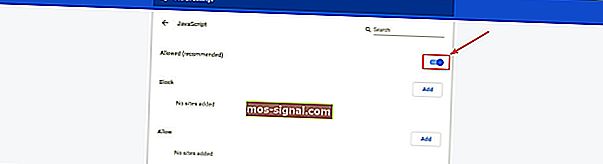
- Перейдите в « Настройки» и внизу нажмите « Дополнительно» , затем « Конфиденциальность и безопасность».
- Зайдите в Настройки сайта, затем JavaScript и Заблокировано . Вы можете добиться того же результата, набрав в адресной строке следующую строку: chrome://settings/content
Fire Fox
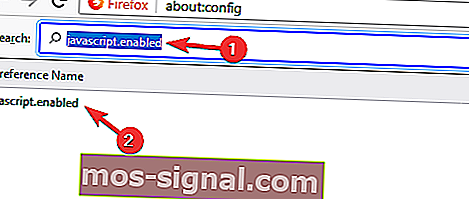
- Введите следующую строку в адресной строке и подтвердите появление любого сообщения: about:config
- Затем вы увидите список настроек Firefox.
- В поле поиска вверху страницы введите javascript.enabled , затем дважды щелкните его, чтобы изменить его значение с true на false.
Опера
- Зайдите в Настройки , затем выберите Сайты на левой боковой панели.
- Выберите третий вариант — « JavaScript» и нажмите « Не разрешать сайтам запускать JavaScript».
Край
-
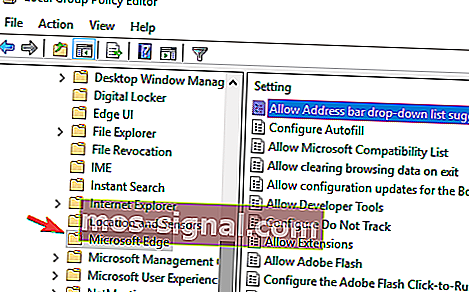
Запустите редактор групповой политики , затем перейдите в Конфигурация пользователя > Административные шаблоны > Компоненты Windows > Microsoft Edge .
Не забудьте снова включить JavaScript после того, как скопировали нужный контент. Некоторые сайты полагаются на него, поэтому, чтобы избежать проблем в будущем, включите его снова.
2. Скопируйте из исходного кода
- Нажмите Ctrl + U на нужной странице, и вы должны увидеть ее код.
- Используйте Ctrl + F для навигации и поиска именно того, что вам нужно.
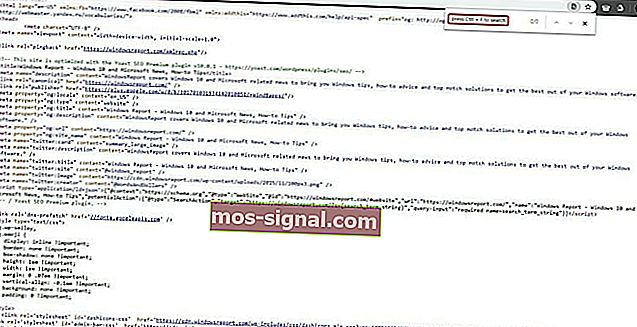
Примечание: помимо всего текста вы увидите много кода, ссылок на изображения и прочего, но вряд ли вы сможете скопировать их для дальнейшего использования, не прыгнув через несколько обручей.
3. Другие полезные методы
- Используйте расширения и надстройки, такие как Disable JavaScript for Firefox или Absolute Enable Right Click & Copy
для Chrome. Подобные расширения существуют и для других браузеров.
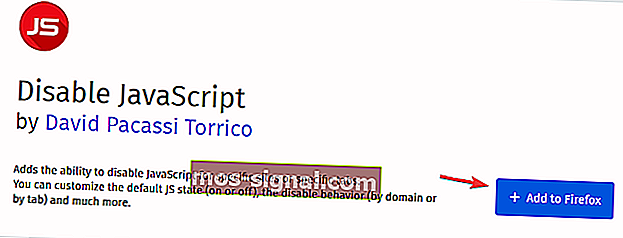
Вот и все. Надеюсь, что одно из этих решений помогло вам скопировать нужный контент. Помните, что вы можете копировать текст и другой контент только для личного использования.
Если вам известен другой метод копирования контента с веб-сайтов, которые не позволяют это сделать, поделитесь им в разделе комментариев ниже вместе с любыми другими вопросами, которые могут у вас возникнуть.
Часто задаваемые вопросы: узнайте больше о копировании и вставке
- Как вы копируете и вставляете на компьютер?
Классическим способом копирования-вставки является использование сочетаний клавиш Ctrl + C и Ctrl — V. Если по какой-то причине вы не можете скопировать-вставить, у нас есть отличное руководство, которое поможет вам исправить это для Windows 10.
- Как вы копируете с веб-сайта, который вам не позволяет?
Если вы хотите скопировать текст с веб-сайта, на котором отключен выбор текста, нажмите CTRL + U, чтобы открыть исходный код веб-сайта и скопировать текст прямо оттуда. Кроме того, вы также можете распечатать соответствующую веб-страницу в формате PDF.
- Когда вы копируете текст, куда он идет?
Когда вы копируете текст, соответствующий фрагмент текста временно сохраняется в буфере обмена. Вот список лучших менеджеров буфера обмена для Windows 10.
Примечание редактора: этот пост был первоначально опубликован в апреле 2020 года и с тех пор был переработан и обновлен в августе 2020 года для обеспечения свежести, точности и полноты.