Waiting for SDK initialization MSI — что это такое? (бесконечная инициализация)
 Ошибка фирменного софта MSI, связанная с неработоспособностью некоторых служб.
Данное сообщение может появляться при запуске фирменного софта компании MSI, например — Dragon Center, пример ошибки:
 Текст ошибки зависит от языка приложения.
Данная надпись может висеть вечно. Повторная переустановка программы, чистка реестра, использование утилиты CCleaner — не даст желаемого результата.
Ошибка Waiting for SDK initialization (бесконечная инициализация) вызвана остановкой сервиса MSI Central Service. При попытке вручную найти данную службу (запустить список можно зажав Win + R > команда services.msc) — пишет отсутствует файл. На форуме MSI было найдено следующее решение:
- Запустите командную строку от администратора, далее укажите команду удаления службы: sc delete MSI_Central_Service
- При наличии установленной утилиты Mystic Light — также удалите сервис данной программы аналогичной командой: sc delete Mystic_Light_Service
- При наличии службы Nahimic — удалите таким же способом.
PS: узнать название сервиса для удаления можно в свойствах (Win + R > services.msc), смотрите поле Имя службы.
После удаления сервисов — первым делом повторно установите пакет MSI SDK (предварительно выполнив деинсталляцию), после выполните перезагрузку персонального компьютера, убедитесь в корректной работе служб. Далее — устанавливайте фирменный софт MSI (например Dragon Center).
PS: удалять пакет SDK можно используя специальные удаляторы Revo Uninstaller или Uninstall Tool. Однако сперва необходимо создать точку восстановления, а лучше образ системы.
Некоторым работоспособность ПО Dragon Center вернул сброс настроек BIOS (обычно отвечает настройка Load Setup Default).
Один пользователь предложил способ исправить: сперва деинсталлировал MSI Dragon Center, после — удалил MSI SDK, далее перезагрузка компьютера. Затем — установка Dragon Center, как результат — приложение стало корректно функционировать. Также пользователи пишут — достаточно удалить SDK > запустить Dragon Center > далее следовать подсказкам на экране.
Найден комментарий в социальной сети:
 Данная информация может оказаться полезной.
Msi center sdk как удалить
Official MSI GAMING subreddit. Operated and moderated by members of the MSI USA team. https://us.msi.com/
Hi, my MSI dragon center cannon initialize the SDK so i decided to uninstall dragon center and the MSI SDK but i cant uninstall it.
When i click the unins000.exe or remove it by Windows (it ends the same) i give my Admin ok and the Delete window with a progress bar appears. But the progressbar doesnt do anything and when i click on it the magic windows error sound comes up and nothing else happens.
Столкновение с ошибкой инициализации SDK в MSI Center: Почему это происходит и как ее исправить
Одной из распространенных проблем, с которой пользователи сталкиваются при использовании MSI Center, является ошибка инициализации SDK. В этой статье мы рассмотрим причины возникновения этой ошибки и предоставим рекомендации по ее исправлению.
Что такое MSI Center и SDK
MSI Center — это программа, разработанная компанией MSI, предназначенная для управления настройками и мониторинга компонентов компьютера, таких как процессор, видеокарта и память. Она предоставляет возможность пользователю контролировать и оптимизировать работу своей системы.
SDK (Software Development Kit) — это комплект инструментов, библиотек и документации, предоставляемый разработчиком программного обеспечения для создания приложений, совместимых с определенной платформой или программой. Это обычно включает в себя API (Application Programming Interface), которые позволяют взаимодействовать с программой или платформой.
Причины ошибки инициализации SDK
Неактуальная версия программного обеспечения: Если у вас установлена устаревшая версия MSI Center или SDK, возникнет ошибка инициализации SDK. Рекомендуется всегда использовать последнюю версию.
Проблемы с установкой: Некорректная или неполная установка MSI Center или SDK также может вызывать ошибку инициализации. Убедитесь, что вы правильно установили оба программных продукта.
Конфликт с антивирусным программным обеспечением: Некоторые антивирусные программы или системные механизмы безопасности могут блокировать работу SDK из-за считываемых ими операций, считая их потенциально опасными.
Поврежденные файлы или реестр: Если файлы или записи в реестре, связанные с MSI Center или SDK, повреждены или отсутствуют, возникнет ошибка инициализации.
Как исправить ошибку инициализации SDK
Установите последнюю версию программного обеспечения: Проверьте официальный сайт MSI для наличия обновлений MSI Center и SDK. Следуйте инструкциям по установке новых версий.
Переустановите программное обеспечение: Если у вас возникли проблемы с установкой или некорректно работающие файлы, попробуйте удалить MSI Center и SDK, а затем переустановите их.
Отключите антивирусное программное обеспечение: Временно отключите антивирусные программы или дополнительные механизмы безопасности и проверьте, исправится ли ошибка инициализации SDK. Если так, то обратитесь к разработчику антивирусного программного обеспечения для получения инструкций по настройке исключений для MSI Center и SDK.
Проверьте целостность файлов и реестра: Используйте инструменты проверки целостности файлов и реестра, такие как sfc /scannow (для файлов) и regedit (для реестра), чтобы убедиться, что они не повреждены. В случае обнаружения проблем, можно попытаться восстановить поврежденные файлы или реестр.
Выводы
Ошибка инициализации SDK в MSI Center может возникать по разным причинам, включая неактуальные версии программного обеспечения, проблемы с установкой, конфликты с антивирусными программами и поврежденные файлы или реестр. Рекомендуется всегда использовать последнюю версию программного обеспечения, переустановить его при необходимости и проверить наличие конфликтов с антивирусными программами. Если проблема не решается, стоит обратиться к службе поддержки MSI для получения дополнительной помощи и информации.
MSI Dragon Center is not installing [Fixed]
MSI Dragon Center is software that comes pre-installed on all MSI gaming devices. It lets users monitor and optimizes their systems. If you uninstall MSI Dragon Center from your system, you can reinstall it by downloading its latest version from the official website. Some users have reported that they cannot install MSI Dragon Center on their systems. If MSI Dragon Center is not installing on your system, you can try the fixes described in this article.
MSI package installation is not completed
MSI Dragon Center is not installing
- Run as administrator
- Remove all residues and try again
- Disable your antivirus temporarily
- Create a new user account
Let’s see all these fixes in detail.
1] Run as administrator
Some programs require administrative privileges to get installed or to work on a Windows device. Therefore, we suggest you try running the installer file as an administrator and see if it gets installed this time or not. To do so, right-click on the MSI Dragon Center installer file and select Run as administrator.
2] Remove all residues and try again
When we uninstall software, its residues are left on our system. Sometimes, these leftovers cause problems while installing the software again. According to the feedback of the users who experienced this issue, the problem was occurring due to the residues of MSI Dragon Center.
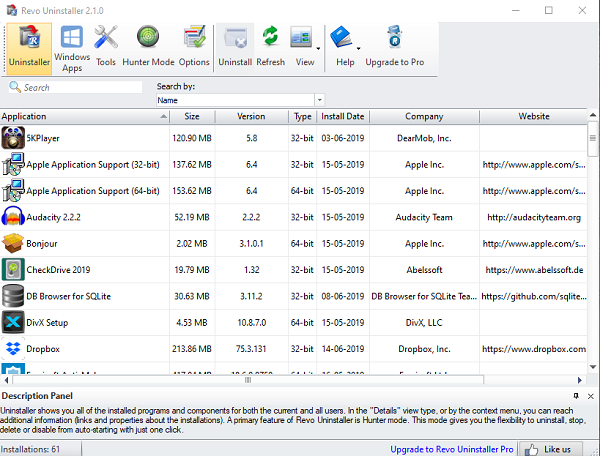
You can use any third-party tool to completely uninstall MSI SDK from your system. Revo Uninstaller is free software that will help you uninstall MSI SDK and remove all its residues from your system including the entries in Windows Registry. Install Revo Uninstaller and run it to completely remove MSI SDK and Dragon Center from your system.
After the Revo uninstaller completes its task, close it and restart your system. Visit the MSI website and download the latest version of MSI Dragon Center. Now, you should be able to install it.
3] Disable your antivirus temporarily
Sometimes, antivirus prevents genuine software from getting installed on a Windows computer. This happens when the antivirus considers the program a threat to your system. If you have installed a third-party antivirus, it might be conflicting with the MSI installer due to which it is not getting installed on your system. In this case, turn off your antivirus and then install MSI Dragon Center. If the installation gets completed successfully, you can turn on your antivirus again.
4] Create a new user account
You can try one more thing. Create a new user account on your Windows 11/10 system and then try to install MSI Dragon Center from that account. It may help.
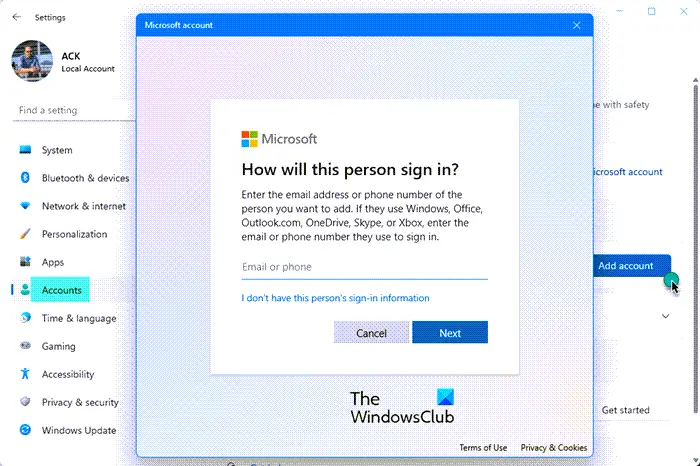
- Open Windows 11/10 Settings.
- Go to “Accounts > Family & other users.”
- Under the Other users section, click on the Add account button and follow the on-screen instructions. When you are prompted to enter the person’s email ID, click I don’t have this person’s sign-in information.
- Now, click Add a user without Microsoft Account.
After creating a new user account, right-click on Start and go to “Shut down or sign out > Sign out” and log into the new user account. Now, run the installer file.
Why can’t I install Dragon Center?
The major cause of this problem is the MSI SDK residue or leftover. To resolve this issue, you have to completely remove MSI SDK and Dragon Center from your system. To do so, you can install free program uninstaller software that looks into your Windows Registry and deletes all the entries created by the MSI Dragon Center. After removing all the residues, your MSI Dragon Center should get installed.
Where is MSI Dragon Center installed?
MSI Dragon Center is installed on your C drive inside the Program Files (x86) folder. To locate it, open File Explorer and go to the following path: