Решение проблем с распознаванием флешки в CryptoPro
Иногда после обновления программы, сертификатов и/или данных ЭП носитель перестаёт распознаваться – в большинстве случаев это означает, что его нужно добавить заново, с установкой драйвера.
- Первым делом проверьте наличие проблемы конкретно в КриптоПро – запустите программу и откройте вкладку «Оборудование».
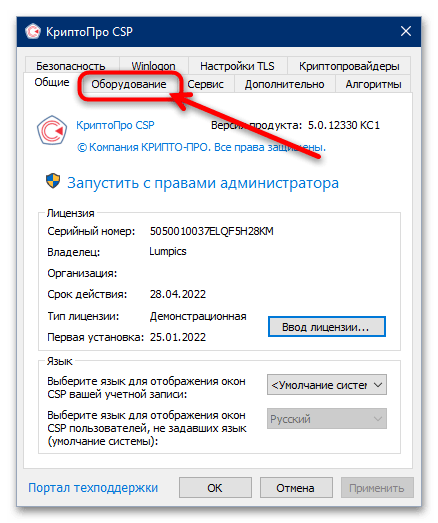
- Здесь нажмите на кнопку «Настроить считыватели».

Убедитесь, что присутствуют позиции «Все съёмные диски» и «Все считыватели смарт-карт».
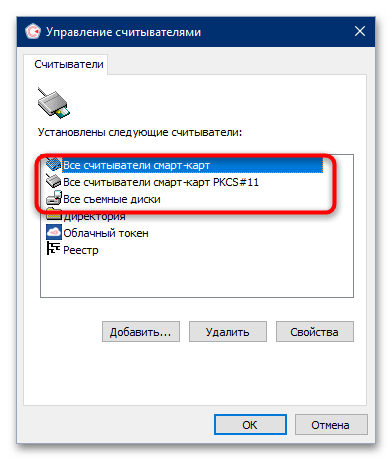
Если требуемые позиции есть, причина проблемы в чём-то другом, поэтому воспользуйтесь другим способом, но если их нет – нажмите «Добавить».
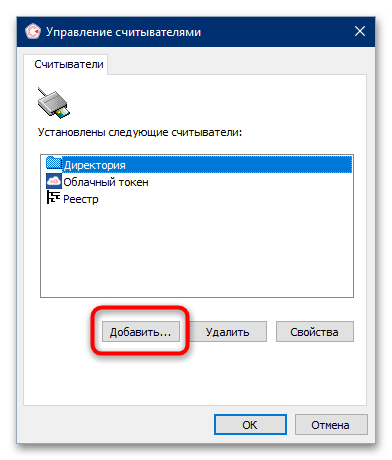
Далее понадобится установить драйвер для выбранного носителя – на нашем сайте уже есть детальная инструкция по выполнению этой процедуры.
Способ 2: Установка сертификата на флешку
Следующая причина, по которой носитель не распознаётся программой КриптоПро – он не привязан как хранилище сертификатов. Проверить это и устранить проблему можно по следующему алгоритму:
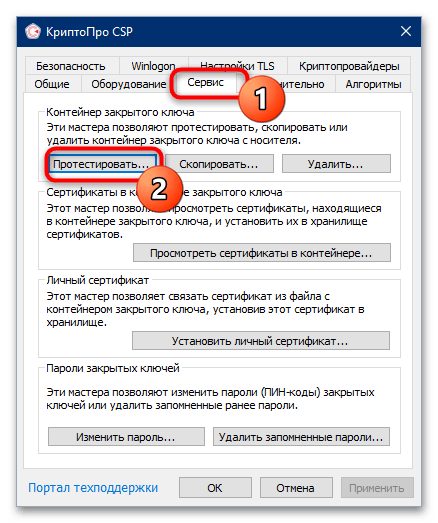
- В панели управления КриптоПро откройте вкладку «Сервис» и выберите «Протестировать».
- Далее нажмите «Обзор».
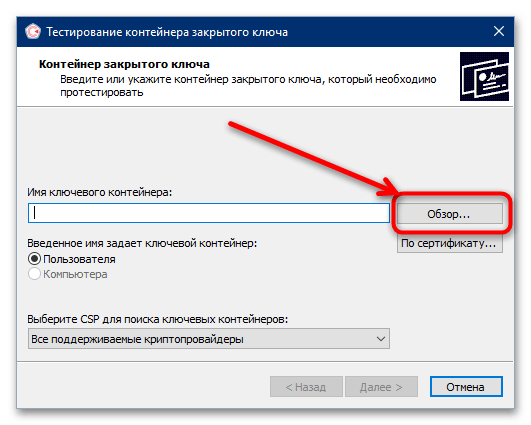
Если в столбце «Считыватель» присутствует ваш накопитель (в нашем примере назван как «Диск Е»), выберите его и щёлкните «ОК». В противном случае убедитесь, что он доступен как считыватель (Способ 1), затем воспользуйтесь инструкцией по копированию сертификата на флешку, после чего повторите приведённые в этом разделе действия.
Способ 3: Устранение аппаратных неисправностей
Последняя причина, по которой наблюдаются сбои в работе USB-токена КриптоПро – аппаратные неполадки, как с самим устройством, так и с целевым компьютером, куда он подключается.
- Первое, что нужно сделать – исключить разнообразные хабы и удлинители, подсоединяя флеш-накопитель напрямую к разъёмам материнской платы. Если это не решило проблему – читайте далее.
- При подозрении на поломку ключа его следует подключить к заведомо работоспособному компьютеру, желательно с установленным провайдером КриптоПро, и протестировать работу. Если даже просто в ОС накопитель не желает определяться – он определённо вышел из строя. Можно попробовать вернуть ему работоспособность, однако сертификат при этом, скорее всего, будет потерян.
Что делать, если компьютер не видит флешку с ЭП
Если компьютер не видит ЭП с флешки, нужно проверить, вставлен ли ключевой носитель в компьютер.
Если носитель присутствует, убедитесь, что в «КриптоПро» на вкладке «Оборудование» — «Настроить считыватели» есть пункты «Все съемные диски» и «Все считыватели смарт-карт».
Если они отсутствуют, то необходимо:
— на вкладке «Настроить считыватели» нажать кнопку «Добавить» — «Далее»;
— в открывшемся окне «Выбор считывателя» в левом столбце выбрать «Все производители»;
— справа выбрать «Все считыватели смарт-карт» и нажать кнопку «Далее» — «Готово».
Компьютер не видит Рутокен
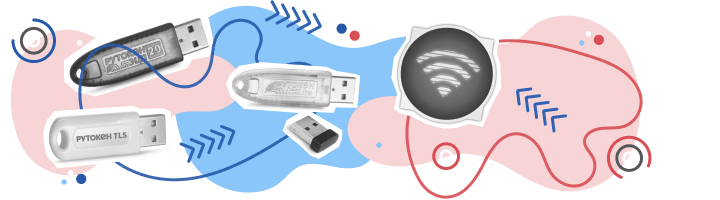
Рутокен (Rutoken) — это аппаратные и программные решения в области аутентификации и защиты данных пользователей. В частности, это ключевые носители для работы с электронной подписью (ЭЦП). Ключевой носитель, на который записывается электронная подпись, называется токен. Он выглядит как флешка или смарт-карта и вставляется в компьютер перед использованием ЭЦП.
В статье подробно рассмотрим проблему, которая может возникнуть с ЭЦП в Windows: почему компьютер не видит Рутокен и что делать пользователю в такой ситуации.
Почему компьютер не видит ключевой носитель Рутокен ЭЦП
Компьютер с операционной системой Windows не видит флешку Rutoken. Не отображаться токен ЭЦП может по нескольким причинам:
- на компьютер не установлен определённый драйвер;
- неисправное программное обеспечение или несовместимость установленных компонентов;
- поломка USB-порта или ключевого носителя Rutoken.
Установка драйвера Рутокен на Windows
В первую очередь нужно установить или обновить драйвер Rutoken ЭЦП на компьютере. Скачать их можно на официальном сайте разработчика по ссылке. Для обновления потребуется:
- нажать «Обзор»;
- указать каталог C:\Windows\System32\Aktiv Co;
- нажать «Далее» и следовать подсказкам мастера установки Рутокен.
Данный каталог может быть скрыт. Чтобы это исправить, нужно перейти в меню и выбрать «Сервис», далее «Параметры папок» и «Вид». Поставить отметку напротив «Показывать скрытые файлы, папки и диски» и повторить выбор каталога. Если других проблем на компьютере нет, то ключевой носитель Rutoken ЭЦП будет отображаться.
В качестве ключевого носителя — флешка
Следует убедиться в наличии компонентов, которые обеспечивают работоспособность Rutoken ЭЦП на компьютере и взаимодействуют между собой. Если в качестве ключевого носителя ЭЦП используется флешка-токен и она не отображается, то требуется выполнить следующие действия.
- Удостовериться, что корень носителя ЭЦП содержит в себе папку с файлами: header, masks, masks2, name, primary, primary2. Их расширение должно быть: .key, а формат названия папки: xxxxxx.000. Если какие-либо файлы отсутствуют или записаны в неверном формате, есть вероятность, что контейнер закрытого ключа повреждён или удалён. Необходимо убедиться, содержится ли данная папка на других носителях.
- Проверить настройку считывателя ЭЦП в КриптоПро CSP:
- Вставить ключевой носитель Rutoken в компьютер.
- Выполнить действия «Пуск/Панель управления/КриптоПро CSP».
- Во вкладке «Общие» нажать «Запустить с правами администратора».
- Во вкладке «Оборудование» нажать «Настроить считыватели».
- Проверить наличие необходимого считывателя в открывшемся списке.
- Если считывателя нет, нажать «Добавить».
- Нажать «Далее» и в списке доступных считывателей выбрать необходимый. USB-флешка, он же токен, опознается системой как «Диск». Нужно выбрать тот, на котором записаны ключи электронной подписи. Если ключи на Рутокен или JaCarta и в списке их нет, то требуется установить драйверы к ним.
- Нажать «Далее».
- Оставить имя считывателя, предложенное КриптоПро CSP.
- На последнем шаге нажать «Готово» и убедиться, что в списке появился новый считыватель.
- В окне «Выбор ключевого контейнера» установить переключатель «Уникальные имена».
- Очистить кеш, а именно удалить сохранённые пароли:
- Перейти в меню «Пуск», выбрать «Панель управления», далее «КриптоПро CSP».
- Во вкладке «Сервис» нажать на «Удалить запомненные пароли».
- Поставить отметку напротив пункта «Пользователя» и нажать «ОК».
В качестве ключевого носителя — смарт-карта Рутокен
Если в качестве ключевого носителя ЭЦП используется смарт-карта Rutoken и она не отображается в компьютере, необходимо выполнить следующие шаги:
- Проверить настройку считывателя и добавить его в случае необходимости. А также удалить запомненные пароли и установить переключатель «Уникальные имена». Как это сделать, мы описали выше. Способ такой же, как если бы в качестве ключевого носителя Rutoken вместо смарт-карты использовалась флешка.
- Обновить модули поддержки ЭЦП, необходимые для работы Rutoken:
- Отключить смарт-карту от компьютера;
- Зайти в меню «Пуск», далее «Панель управления» и «Установка и удаление программ»; для Windows Vista Seven путь будет «Пуск», «Панель управления» и «Программы и компоненты».
- В открывшемся списке выбрать «Rutoken Support Modules» и нажать «Удалить».
- Перезагрузить компьютер.
- Загрузить и установить последнюю версию модулей поддержки.
- Перезагрузить компьютер.
- Посмотреть количество свободной памяти на носителе ЭЦП, чтобы убедиться, что Rutoken содержит в себе ключевые контейнеры:
- Перейти в меню «Пуск», далее «Панель управления» затем «Панель управления Рутокен». Если такой путь сделать не получается, требуется обновить драйвер Rutoken.
- В пункте «Считыватели» выбрать «Activ Co. ruToken» и нажать «Информация».
Как определить, что ключевые контейнеры отсутствуют и что с этим делать, расскажем далее.
Рутокен ЭЦП не виден в пункте Считыватели
Ключевой носитель Rutoken повреждён, если рутокен не отображается в пункте «Считыватели» или в разделе «Информация» появляется сообщение «Состояние памяти ruToken не изменилось». В этом случае нужно обратиться в удостоверяющий центр, где была приобретена электронная подпись, для замены ключа ЭЦП.
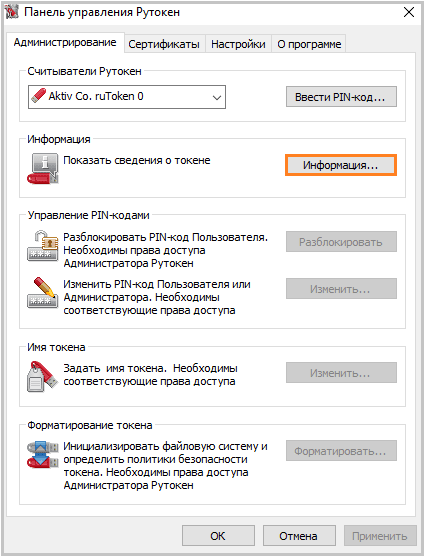
Также пользователь должен проверить указанное значение в пункте «Свободная память (байт)». Общий объём памяти ключевого носителя ЭЦП Rutoken составляет примерно 30000 байт, а вес одного контейнера около 4096 байт. Значит, память токена с одним контейнером закрытого ключа будет составлять около 25500 байт. Отсюда следует, что если объём ключевого носителя ЭЦП Rutoken будет 29-30000 байт, то ключевых контейнеров он не содержит.
Также пользователь должен проверить указанное значение в пункте «Свободная память (байт)». Общий объём памяти ключевого носителя ЭЦП Rutoken составляет примерно 30000 байт, а вес одного контейнера около 4096 байт. Значит, память токена с одним контейнером закрытого ключа будет составлять около 25500 байт. Отсюда следует, что если объём ключевого носителя ЭЦП Rutoken будет 29-30000 байт, то ключевых контейнеров он не содержит.
Компьютер не видит флешку Рутокен ЭЦП, что делать
Почему флешка с ЭЦП Рутокен не видна компьютеру, хотя носитель содержит ключ и установлена актуальная версия КриптоПро CSP? Причина может оказаться в том, что ЭЦП запускается на устройстве с несовместимым программным обеспечением или операционной системой. Произойти такое может после обновлений. В этом случае потребуется обратиться в службу поддержки или обновить систему компьютера до предыдущей версии.
Электронная подпись описи содержания пакета недействительна
Одной ЭЦП пользователь может заверить сразу несколько файлов. Для этого отправляется пакет документов вместе с описью, в которой перечислены все подписанные файлы. Этот список тоже подписывается ЭЦП.
Если при заверении ведомости появляется сообщение, что сертификат ЭЦП недействительный, то основной комплект подписать не получится. Такая ошибка распространяется на все документы, а не какой-то конкретный файл.
Данный сбой объясняется нарушением доверенной цепочки. Необходимо выполнить проверку корневого и промежуточного сертификата ЭЦП.
Заключение
Ключевой носитель Rutoken ЭЦП может не работать в системе из-за того, что драйвер не успел подгрузиться. Например, при первом подключении к ЕГАИС установка драйвера происходит автоматически. Длится это около трёх-пяти минут. Компьютер не даст пользоваться ЭЦП до установки этих драйверов.
Также виной ошибок могут быть не только неисправность программного обеспечения или наличие ключа электронной подписи на флешке. Компьютер не видит ключевой носитель Rutoken ЭЦП при поломке USB-порта или самого токена.
Чтобы проверить работу USB-порта, нужно переставить ключевой носитель в другой разъём. Если подпись определится, то предыдущий USB-порт неисправен или не подключён. Если Рутокен не работает ни на одном компьютере, значит, дело в нём и следует обратиться в сервисный центр удостоверяющего центра для выпуска нового носителя.
Как решить проблему: компьютер не видит ЭЦП
Электронная цифровая подпись (ЭЦП) – это электронный документ, который используется для защиты информации от несанкционированного доступа и изменения. Благодаря ей можно подписывать договоры, делать платежи и осуществлять другие важные операции.
Однако, бывают случаи, когда компьютер не видит ЭЦП, что может превратиться в настоящую проблему, особенно если нужно срочно выполнить какую-то задачу.
В этой статье мы рассмотрим, почему возникает такая проблема и как ее можно решить. Мы подробно рассмотрим все возможные причины, которые могут помешать успешной работе ЭЦП, и дадим советы, как их устранить.
Почему компьютер не видит сертификат электронной подписи
Сертификат электронной подписи (ЭЦП) — это цифровой документ, который подтверждает личность владельца и используется для защиты электронных документов. Однако, иногда возникают ситуации, когда компьютер не может увидеть сертификат ЭЦП.
Причиной этого может быть неправильно установленное программное обеспечение, отсутствие необходимых драйверов, повреждение сертификата или проблемы с подключением устройства чтения. Если компьютер не видит сертификат ЭЦП, можно попробовать решить эту проблему следующими способами:
- Переустановить программное обеспечение: если проблема возникла после установки нового программного обеспечения, попробуйте переустановить его или удалить его с компьютера.
- Проверить наличие драйверов: убедитесь, что на компьютере установлены все необходимые драйверы для работы устройства чтения, подключенного к компьютеру.
- Проверить состояние сертификата: проверьте, не поврежден ли сертификат, который вы хотите использовать. Если сертификат поврежден, необходимо обратиться в организацию, которая выдала его, чтобы получить новый документ.
- Проверить подключение устройства чтения: убедитесь, что устройство чтения подключено к компьютеру и правильно работает.
Если перечисленные выше способы не помогли решить проблему, необходимо обратиться за помощью к специалисту.
| Причины | Решения проблемы |
|---|---|
| Неправильно установленное ПО | Переустановить ПО |
| Отсутствие необходимых драйверов | Установить драйвера или проверить их наличие |
| Повреждение сертификата | Проверить состояние сертификата или обратиться в организацию, которая выдала его, чтобы получить новый документ |
| Проблемы с подключением устройства чтения | Проверить подключение устройства чтения |
Как настроить компьютер, чтобы видеть ЭЦП
Установить драйверы для USB-накопителей
Если компьютер не видит устройство, к которому подключена электронная подпись, то, скорее всего, необходимо установить драйверы для этого устройства. Например, для USB-накопителей требуются соответствующие драйверы, которые обычно прилагаются к устройству или можно скачать с официального сайта производителя.
Проверить наличие необходимых программ
Для работы с электронной подписью могут понадобиться специальные программы, такие как КриптоПРО CSP или ПроКрипт. Убедитесь, что у вас есть необходимые программы для работы с ЭЦП и они установлены на вашем компьютере.
Проверить работу службы «Умный карт-ридер»
Если вы используете умную карту для хранения электронной подписи, то необходимо убедиться, что соответствующая служба работает правильно. Для этого можно перейти в «Диспетчер устройств» и проверить статус устройства, а также выполнить повторную установку драйверов.
Проверить правильность подключения ЭЦП
Если вы все еще не можете увидеть свою ЭЦП на компьютере, то стоит проверить, правильно ли установлено устройство. Убедитесь, что все кабели подключены к компьютеру и устройству правильно. Также стоит проверить, что устройство не повреждено и работоспособно.
Обратиться за помощью к производителю
Если ни один из предыдущих методов не помог, то стоит обратиться за помощью к производителю вашей электронной подписи или устройства. Специалисты смогут детально рассказать, как настроить компьютер, чтобы он видел вашу подпись.
Как загрузить ЭЦП на компьютер
Для того чтобы использовать электронную цифровую подпись (ЭЦП), необходимо ее загрузить на компьютер. В зависимости от того, где была получена ЭЦП, есть несколько способов ее загрузки.
- Если ЭЦП была получена через банк, нужно зайти на сайт банка, выбрать раздел для клиентов и затем «ЭЦП». Там будет инструкция по загрузке подписи на компьютер.
- Если ЭЦП была получена через правительственную организацию (например, ФНС), нужно зайти на сайт этой организации и в разделе соответствующего сервиса найти инструкцию по загрузке подписи на компьютер.
- Если ЭЦП была получена через сертифицированный Центр сертификации ключей (ЦСК), нужно зайти на сайт ЦСК и там найти раздел «Поддержка» или «Инструкции». Там будет инструкция по загрузке ЭЦП на компьютер.
Важно помнить, что загруженная ЭЦП должна быть своевременно обновлена, чтобы избежать возможных ошибок и проблем с ее использованием.
Почему компьютер не видит флешку: причины и решения проблемы
Попробуйте другой USB-порт
Если компьютер не видит флешку, первым шагом стоит проверить все USB-порты на наличие повреждений и правильность соединения. Если это не помогает, попробуйте подключить флешку к другому порту. В некоторых случаях, проблема может быть связана с неисправностью определенного порта, и замена порта может решить проблему.
Возможно, проблема в файловой системе
Если флешка работала ранее, а теперь перестала видеться на компьютере, возможно, причина в файловой системе. Убедитесь, что флешка использует подходящую файловую систему — FAT32 или NTFS. Если это не помогает, попробуйте отформатировать флешку на компьютере или другом устройстве, и затем повторно подключите к компьютеру.
Проблема может быть в драйверах
Стоит проверить установленные драйверы, которые отвечают за работу USB-портов компьютера. Возможно, драйверы устарели, и их нужно обновить. Это можно сделать через менеджер устройств или на официальном сайте производителя компьютера.
В некоторых случаях проблема в самой флешке
Если все предыдущие методы не дали результатов, возможно, проблема в самой флешке. Попробуйте подключить флешку к другому компьютеру или устройству, чтобы убедиться в ее работоспособности. В случае, если флешка все еще не видится на компьютере, стоит обратиться в сервисный центр для диагностики и возможного ремонта.
Почему компьютер может не видеть ключ ЭЦП?
Проблема с драйверами
Одна из наиболее распространенных причин – это проблема с драйверами. Если у вас установлен драйвер, который не поддерживает ваш ключ, компьютер не будет видеть его. Обновление драйверов может помочь в такой ситуации.
Проблема с USB-портом
Еще одна распространенная причина – это проблема с USB-портом, к которому подключен ключ. Иногда USB-порты могут быть повреждены или не работать должным образом.
Проблема с самим ключом
В редких случаях причина может быть связана с самим ключом ЭЦП. Ключ может быть поврежден или неисправен. В таком случае необходимо обратиться к производителю ключа и заменить его на новый.
Проблема с ОС
Также не стоит забывать о проблемах с операционной системой. Если у вас есть проблемы с ключами ЭЦП, попробуйте обновить операционную систему и установить все последние обновления.
Почему ЭЦП не открывается?
Неправильные настройки программы: Если ЭЦП установлена на компьютере, но не может быть открыта, то, возможно, есть проблема с настройками программы. Проверьте, что все настройки указаны правильно, включая выбор нужного сертификата и издателя.
Истек срок действия сертификата: сертификаты на ЭЦП имеют ограниченный срок действия, после истечения которого их нельзя использовать. Убедитесь, что срок действия вашего сертификата не истек.
Некачественное подключение: Если ваш компьютер не может обнаружить вашу ЭЦП, возможно, проблема заключается в некачественном подключении к компьютеру. Попробуйте отключить и повторно подключить ЭЦП к своему компьютеру.
- Необходимостью обновления: После обновления операционной системы до новой версии, нужно обновить и программы для работы с ЭЦП. Если компьютер не видит ЭЦП после обновления, то обновите программу для работы с ЭЦП.
- Вирус на компьютере: Проверьте компьютер на наличие вирусов. Поиск и удаление вирусов может помочь восстановить работу ЭЦП на вашем компьютере.
Что делать, если компьютер не распознает ключ ЭЦП
Владельцы электронных ключей ЭЦП иногда сталкиваются с проблемой, когда компьютер не может обнаружить их ключ. Это может быть вызвано несколькими факторами. Некоторые из возможных причин включают:
- Неисправность ключа ЭЦП
- Ошибка в процессе установки драйверов на компьютер
- Неправильное подключение ключа ЭЦП
- Несовместимость между ключом ЭЦП и операционной системой на компьютере
Решение этой проблемы может быть простым и достаточно быстрым. Если ваш компьютер не распознает ключ ЭЦП, первым шагом должно быть проверка ключа в другом устройстве, таком, как другой компьютер. Это может подтвердить ту же самую проблему и помочь определить, в чем именно причина. Если ключ работает на другом устройстве, то проблема, скорее всего, связана с вашим компьютером.
Если ключ не распознается на другом устройстве, то следует связаться с технической поддержкой организации, которая предоставила ключ. Они могут провести дополнительные тесты и дать более детальные инструкции по решению проблемы.
Если же ключ работает на другом устройстве, то можно попробовать следующие действия:
- Проверьте, что драйверы для ключа ЭЦП установлены правильно на вашем компьютере
- Убедитесь, что ключ ЭЦП правильно подключен к вашему компьютеру через USB-порт или другой подходящий интерфейс
- Проверьте, не заблокирован ли доступ к ключу программным обеспечением антивируса или защитной программой
Если ничего из выше перечисленного не сработало, то нужно обратиться в техническую поддержку организации, которая выдала ключ ЭЦП. Они могут предложить решение, которое специфично для вашего ключа и его конфигурации.
Что делать если компьютер не видит токен
Токен – это электронный носитель ЭЦП, который позволяет подтверждать подлинность документов и сделок в сети Интернет. В некоторых случаях может возникнуть проблема, когда компьютер не видит токен. Как ее решить?
Проверьте соединение
Первым делом нужно проверить, правильно ли подключен токен к компьютеру. Выньте его из порта и вставьте заново. Если это не помогает, проверьте состояние порта и кабеля.
Переустановите драйверы
В некоторых случаях драйверы, ответственные за работу токена, могут быть повреждены. Попробуйте переустановить драйверы в соответствии с инструкциями от производителя.
Обратитесь в службу поддержки
Если первые два шага не решили проблему, обратитесь в службу поддержки производителя токена. Специалисты смогут помочь вам с решением проблемы.
Что делать, если сайт не поддерживает ЭЦП?
ЭЦП – электронная цифровая подпись – это инструмент, позволяющий пользователю подписывать электронные документы и тем самым гарантировать их целостность и подлинность.
Одной из проблем, которую пользователь может столкнуться при использовании ЭЦП, является отсутствие поддержки этого инструмента на веб-сайтах.
Если браузер не видит подписи, возможно, сайт не поддерживает ЭЦП или на вашем компьютере не установлены необходимые сертификаты.
Чтобы решить эту проблему, вам необходимо:
- Убедиться в наличии нужных сертификатов
- Убедиться, что установлено соответствующее расширение для браузера
- Если все настройки верны, но ЭЦП все равно не поддерживается, связаться с администрацией сайта и узнать, какие меры можно принять в данной ситуации.
Без электронной цифровой подписи невозможно вести электронный документооборот, поэтому важно заботиться о правильной настройке и установке данного инструмента. Если у вас возникли вопросы или проблемы с ЭЦП, необходимо обратиться к специалистам, которые помогут вам справиться с возникшей ситуацией.
Что делать если ЭЦП ключ не открывается
Если ваш компьютер не распознает ЭЦП ключ, проблема может быть связана с несколькими факторами.
- Неправильно установленный драйвер. Убедитесь, что вы установили правильный драйвер для вашего устройства, а также что он актуален и находится в рабочем состоянии. Если необходимо, переустановите драйвер.
- Неисправность устройства. Проверьте, работает ли ваш ЭЦП ключ в других компьютерах. Если нет, вероятно, устройство неисправно и нуждается в ремонте или замене.
- Проблемы с USB-портом. Попробуйте подключить устройство к другому USB-порту на вашем компьютере или к другому компьютеру. Это позволит выяснить, возникает ли проблема из-за порта, а не из-за самого устройства или программного обеспечения.
- Неправильно настроенное программное обеспечение. Убедитесь, что вы использовали правильное программное обеспечение и что оно настроено правильно. Если вы делали какие-либо изменения в настройках программы, попробуйте вернуть конфигурацию в исходное состояние.
- Проблемы с операционной системой. Проверьте, работает ли другое электронное устройство на вашем компьютере. Если ни одно из них не работает, проблема может быть связана с операционной системой. Убедитесь, что ваша ОС находится в актуальном состоянии и обновлена до последней версии.
Если никакие из вышеперечисленных шагов не помогли, рекомендуется обратиться к производителю вашего устройства или специалистам по обслуживанию компьютеров для выяснения причины проблемы и ее решения.
Как вытащить ЭЦП на компьютер
Электронная цифровая подпись – это важный элемент электронной подписи. Она используется для подтверждения авторства документов и обеспечения их целостности. Если компьютер не видит ЭЦП, то ее нужно вытащить на компьютер. В этом случае необходимо:
- Установить на компьютер программу для работы с ЭЦП, например, КриптоПРО CSP
- Подключить устройство, содержащее ЭЦП, к компьютеру
- Запустить программу и выполнить поиск ЭЦП в устройстве
- Выбрать нужную ЭЦП и добавить ее в программу
Если компьютер все еще не видит ЭЦП, то возможно, что устройство не работает должным образом или что программа не установлена правильно. В этом случае необходимо обратиться к специалистам компании-разработчика или производителю устройства.
В целом, для того, чтобы ЭЦП работала корректно, необходимо следить за ее сроком действия, хранить устройство в надлежащих условиях и не допускать механических повреждений.
Как активировать ЭЦП на компьютере
Шаг 1: Установите программное обеспечение
Для того чтобы активировать ЭЦП на компьютере, вам необходимо сначала установить специальное программное обеспечение от соответствующей организации-издателя. Это может быть ключевой файл, программный модуль или любое другое приложение, которое позволит вам использовать ЭЦП.
Обратитесь к своему поставщику ЭЦП за инструкциями по установке и настройке программного обеспечения.
Шаг 2: Подключите к компьютеру ЭЦП
Когда программное обеспечение было успешно установлено, подключите свой ЭЦП к компьютеру. Убедитесь, что устройство было правильно подключено и/или установлено на компьютере с помощью драйверов и инструкций, предоставленных производителем электронной подписи.
Чтобы убедиться, что ЭЦП правильно установлен и подключен к вашему компьютеру, откройте панель управления и найдите соответствующий раздел. Если все установлено правильно, ваш ЭЦП должен быть продемонстрирован в режиме «работает нормально».
Шаг 3: Авторизуйтесь
Теперь, когда ЭЦП установлен, подключен и работает правильно, вы готовы начать его использовать для авторизации и подписания различных документов.
Откройте программу, которой вы будете пользоваться для подписывания документов, и следуйте инструкциям по авторизации и подписыванию.
Если у вас по-прежнему возникают проблемы с активацией ЭЦП на вашем компьютере, обратитесь в службу поддержки производителя ЭЦП.