Браузер Опера, в яндекс картинках ничего не показывается, что делать?
Браузер Opera является одним из популярных браузеров, который предлагает ряд уникальных функций и особенностей. Однако, иногда пользователи могут столкнуться с проблемой, когда некоторые изображения не отображаются на страницах Яндекс картинок. В этой статье мы рассмотрим возможные причины такой проблемы и предложим несколько решений.
Причины проблемы
Существует несколько возможных причин, по которым в браузере Opera не отображаются изображения на страницах Яндекс картинок:
Блокировка изображений: возможно, вы случайно включили функцию блокировки изображений в настройках браузера. Если эта функция активирована, браузер не будет загружать изображения на веб-страницах.
Расширения браузера: некоторые расширения или плагины могут блокировать загрузку изображений на страницах Яндекс картинок. В этом случае, вам нужно проверить список установленных расширений и временно отключить их, чтобы узнать, является ли одно из них причиной проблемы.
Кэширование: некорректные или устаревшие данные в кэше браузера могут привести к некорректному отображению изображений. В этом случае, вы можете попробовать очистить кэш браузера, чтобы исправить проблему.
Решения проблемы
Вот несколько решений, которые вы можете попробовать, если в браузере Opera ничего не отображается на страницах Яндекс картинок:
Проверьте настройки блокировки изображений: откройте настройки браузера Opera и убедитесь, что функция блокировки изображений отключена. Если она включена, снимите флажок и перезагрузите страницу Яндекс картинок.
Отключите расширения: проверьте список установленных расширений в браузере Opera и временно отключите их всех. Затем перезагрузите страницу Яндекс картинок и проверьте, отображаются ли изображения.
Очистите кэш браузера: откройте настройки браузера Opera и найдите раздел "Конфиденциальность и безопасность". В этом разделе вы должны найти опцию "Очистить данные браузера" или что-то подобное. Выберите эту опцию и очистите кэш браузера. После очистки кэша, перезагрузите страницу Яндекс картинок и проверьте, отображаются ли изображения.
Обновите браузер: убедитесь, что у вас установлена последняя версия браузера Opera. Иногда проблемы могут возникать из-за устаревшей версии браузера. Если есть доступное обновление, установите его и проверьте, исправляется ли проблема.
Если все вышеперечисленные решения не решают проблему, возможно, вам стоит обратиться к службе поддержки Opera для получения дополнительной помощи.
В заключение, проблема, когда в браузере Opera ничего не отображается на страницах Яндекс картинок, может иметь несколько причин. Проверьте настройки блокировки изображений, отключите расширения, очистите кэш и обновите браузер, чтобы устранить проблему.
Проблема с загрузкой изображений в браузере Opera GX: возможные решения
Opera GX – это веб-браузер, специально разработанный для геймеров. Он предлагает уникальные функции, такие как интеграция с игровыми платформами, контроль использования ресурсов и улучшенная безопасность. Однако, как и любое программное обеспечение, Opera GX может столкнуться с определенными проблемами, в том числе и с загрузкой изображений. В данной статье мы рассмотрим возможные причины и способы решения этой проблемы.
Причины проблемы с загрузкой изображений
Плохое соединение с интернетом: Неполадки в сети могут вызывать проблемы с загрузкой различных элементов веб-страниц, включая изображения. Убедитесь, что ваше интернет-соединение стабильно и подходяще для загрузки изображений.
Блокировка изображений: Иногда Opera GX может блокировать загрузку изображений из-за настроек безопасности или блокировщиков рекламы. Проверьте настройки приватности и безопасности браузера, чтобы убедиться, что загрузка изображений разрешена.
Провайдер VPN: Если вы используете Virtual Private Network (VPN) или прокси-сервер, это может вызывать проблемы с загрузкой изображений. Попробуйте отключить VPN и проверьте, загружаются ли изображения.
Кэш браузера: Накопление большого объема кэша в браузере может привести к проблемам с загрузкой изображений. В таком случае, попробуйте очистить кэш браузера и проверьте, решает ли это проблему.
Возможные решения
Проверьте подключение к интернету: Убедитесь, что ваше интернет-соединение стабильно и подходит для загрузки изображений. Попробуйте загрузить изображения на других сайтах, чтобы проверить, ограничено ли это только на определенных веб-страницах.
Проверьте настройки безопасности и приватности: Проверьте настройки безопасности и приватности в браузере Opera GX. Убедитесь, что загрузка изображений разрешена и отключены блокировщики рекламы или другие расширения, которые могут блокировать изображения.
Отключите VPN или прокси: Если вы используете VPN или прокси-сервер, отключите их и проверьте, загружаются ли изображения. Если изображения начинают загружаться после отключения VPN или прокси, возможно, вам придется настроить соединение VPN или прокси-сервера таким образом, чтобы они не блокировали загрузку изображений.
Очистите кэш браузера: Попробуйте очистить кэш браузера, чтобы исправить возможные проблемы с загрузкой изображений. Для этого откройте "Настройки" в Opera GX, найдите раздел "Приватность и безопасность" и выберите "Очистить данные браузера". Удалите кэш и проверьте, загружаются ли изображения после этого.
Если проблема с загрузкой изображений в браузере Opera GX не решается после всех этих действий, рекомендуется обратиться в службу поддержки Opera GX для получения дополнительной помощи и решения проблемы на индивидуальном уровне.
Не отображается фоновый рисунок в опере gx, заместо стандартного фона показывает серый.
Если у вас возникла проблема с отображением фонового рисунка на браузере Opera GX и вместо этого показывается серым цветом, то возможно, вы столкнулись с некоторыми проблемами, которые можно легко решить.
Почему не отображается фоновый рисунок в опере gx?
Когда фоновый рисунок не отображается в браузере Opera GX, это может быть вызвано несколькими причинами. Некоторые из них включают:
- Неправильно настроенные настройки браузера.
- Проблемы с интернет-подключением.
- Сбой в работе операционной системы.
Как исправить проблему отображения фонового рисунка в опере gx?
Если вы столкнулись с проблемой отображения фонового рисунка на браузере Opera GX, то вот несколько способов, которые могут помочь решить эту проблему:
1. Проверьте настройки браузера
Сначала вы должны проверить настройки браузера, чтобы убедиться, что все правильно настроено. Для этого перейдите в настройки браузера и проверьте, что настройки фона и темы правильно настроены, и нет никаких конфликтов.
2. Проверьте интернет-подключение
Если проблема не решается проверкой настроек браузера, возможно, проблема в интернет-подключении. Проверьте, работает ли интернет и подключение стабильно.
3. Проверьте работу операционной системы
Некоторые проблемы с отображением фонового рисунка могут произойти из-за проблемы с работой операционной системы. Проверьте, работает ли ваша система без ошибок и обновлены ли ваши драйвера.
4. Обновите браузер
Если все вышеперечисленные способы не помогли решить проблему, попробуйте обновить браузер. Некоторые старые версии браузера могут иметь некоторые баги.
Заключение
Не отображается фоновый рисунок в опере gx может вызвать некоторые проблемы, но с помощью правильных методов вы можете решить эту проблему. Надеемся, что эти способы помогут вам исправить эту ошибку.
LiveInternetLiveInternet
Самый простой способ убрать криминал под любой рамкой! Ещё раз напоминаю, МОЙ ДНЕВНИК -ТЕРРИТОРИЯ.
Удаляем фон онлайн Здравствуйте. Бывает ситуация, что вы ищите в интернете клипарт для поста.
Музыкальная шкатулка Музыкальная шкатулка с песнями. Фамилия исполнителя начинается на ту .
Делаем надписи красиво онлайн Заходим на сайт по ссылке ниже. Видим различные надпи.
—Ссылки
—Музыка
—Приложения
- ОткрыткиПерерожденный каталог открыток на все случаи жизни
- Photoshop onlineДля того чтоб отредактировать картинку совсем не обязательно иметь фотошоп на комьпьютере. Это можно сделать с помощью приложения online photoshop =)
- Всегда под рукойаналогов нет ^_^ Позволяет вставить в профиль панель с произвольным Html-кодом. Можно разместить там банеры, счетчики и прочее
- Смотреть фильмы онлайн бесплатно, в отличном качестве.Онлайн кинотеатр: биография Боевик вестерн военный детектив документальный драма история комедия криминал мелодрама мистика музыка Мультфильм мюзикл приключения семейный спорт триллер Ужасы Фантастика
- Музыкальный плеер
—Видео
 поз 09.03.2019 —> Смотрели: 9 (6)
—Всегда под рукой
—Поиск по дневнику
—Подписка по e-mail
—Интересы
—Друзья
—Постоянные читатели
—Сообщества
—Статистика
Не отображаются картинки в браузере «Opera». Решения.
Не отображаются картинки в браузере «Opera». Способы решения проблемы
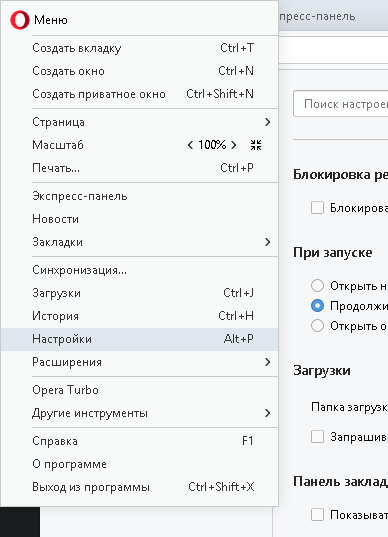
Меню
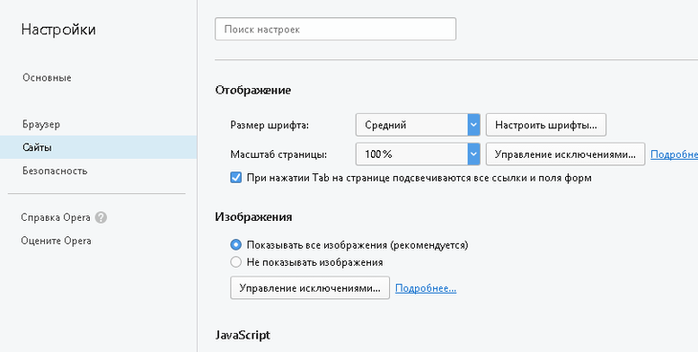
На вкладке слева будет расположен
список категорий, в котором
потребуется выбрать «Сайты».
На ней и будет искомый пункт
«Изображения», для которого
потребуется выбрать значение
«Показывать все изображения».
Вкладка опций
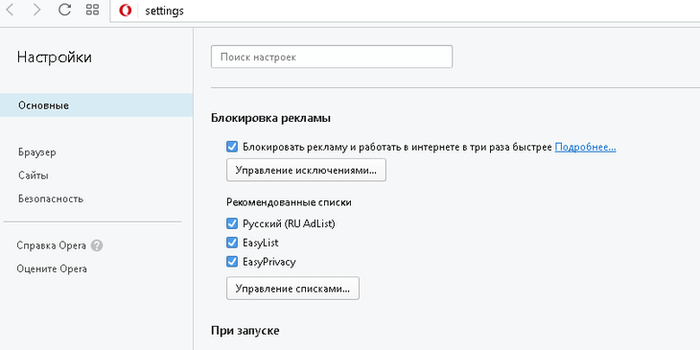
Но плюс этого обозревателя в том,
что он дает возможность манипулировать
и прочими параметрами.
Так, в нем можно разблокировать
изображения, воспринимаемые
системой как рекламу.
Для этого необходимо непосредственно
на вкладке настроек слева выбрать
категорию «Основные», первым
пунктом которого и будет искомая
опция «Блокировать рекламу»,
сняв отметку с которого, можно
достигнуть желаемого результата.
Вкладка опций

На примере Opera можно также рассмотреть
еще одну проблему, почему изображения
не отображаются. Это – переполненная
кэш-память. Она виртуальная
и очистить ее не составит труда.
Для этого потребуется в «Меню»
выбрать раздел «История», и на
открывшейся вкладке справа сверху
нажать кнопку «Очистить историю».
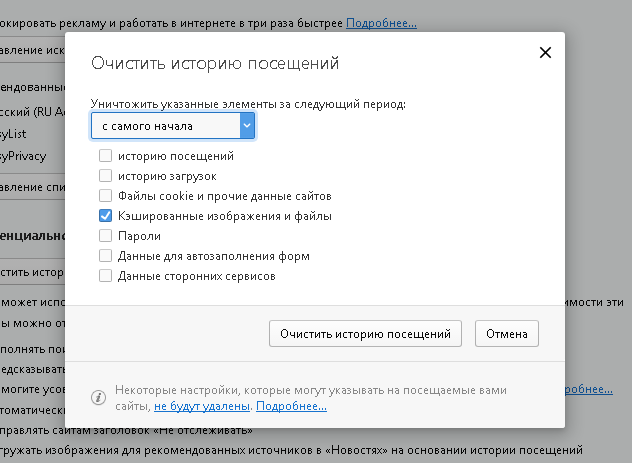
В открывшемся диалоге нужно будет
снять все метки напротив пунктов,
оставив только возле
«Кэшированные изображения и файлы».
В выпадающем списке вверху
потребуется выбрать период, за который
будет проведена очистка, и после
этого нажать кнопку
«Очистить историю посещений».
Удачи!