Как открыть и зайти в реестр Windows 7
Реестр Windows 7 представляет из себя базу данных, в которой хранятся настройки операционной системы, установленного в ней программного обеспечения и аппаратных ресурсов, которыми укомплектован компьютер. В реестр записываются данные пользовательских профилей, предварительных и дополнительных установок ОС, настроек панели управления, системной политики и другая важная информация. Все данные, содержащиеся в реестре, иерархически систематизированы, распределены по разделам и сгруппированы по определенным параметрам.
Системный реестр имеет древовидную структуру, похожую на Проводник Windows. В левой части окна редактора реестра находятся разделы и ключи, в правой — параметры с установленными значениями. Корректируя различные настройки параметров ключей реестра можно вносить изменения в работу операционной системы, установленных приложений и аппаратных комплектующих ПК.
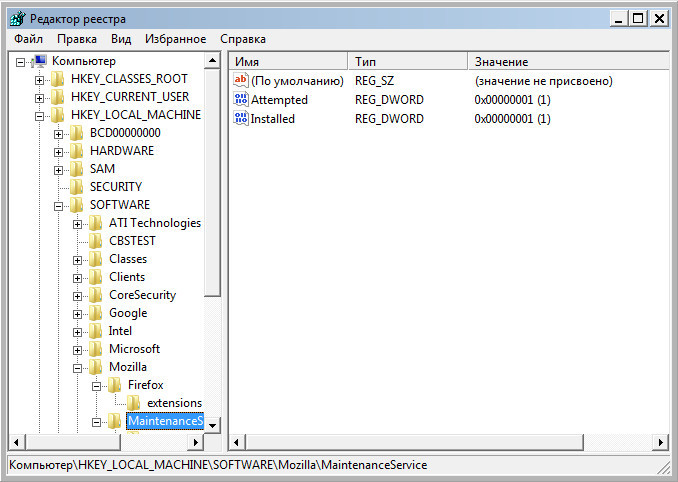
Как открыть реестр в Windows 7
Существует несколько быстрых способов открыть системный реестр.
1. Запуск редактора реестра через командную строку
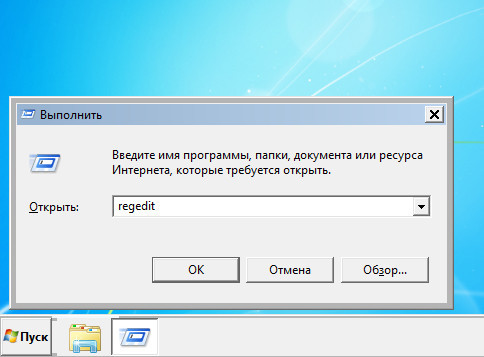
Нажмите комбинацию клавиш Win + R, далее в командной строке введите команду regedit и нажмите Enter или кнопку ОК для подтверждения, после чего откроется окно реестра.
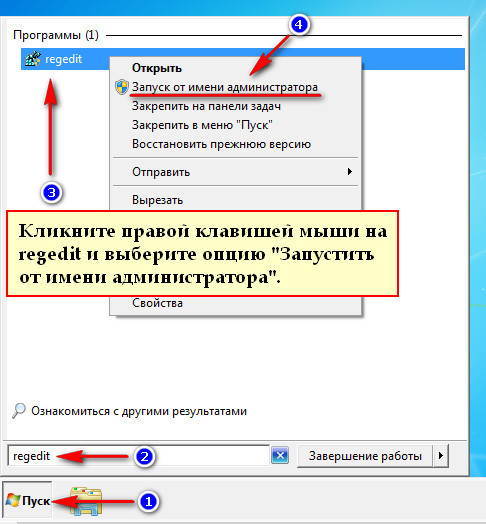
2. Открываем редактирование реестра через поиск в меню Пуск
Нажмите на значок меню Пуск и в поисковой строке наберите regedit. Далее в списке найденных программ (в верхней части окна) кликните правой клавишей мыши на regedit.exe и выберите пункт Запустить с правами администратора.
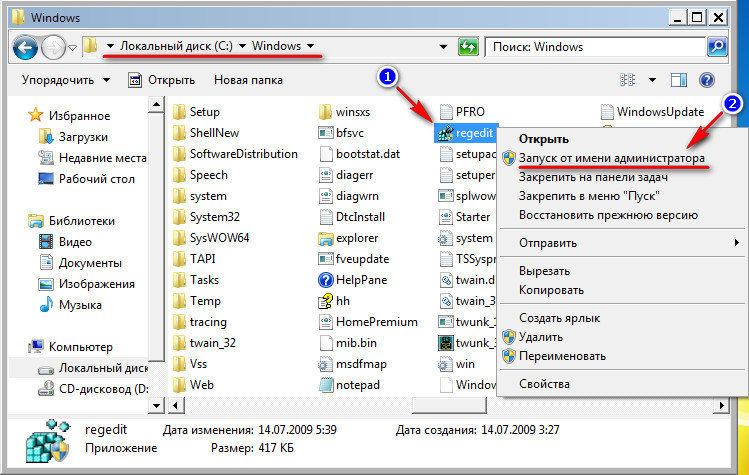
3. Открываем реестр через проводник Windows
Нажмите сочетание клавиш Win + E (или кликните на ярлык Компьютер на рабочем столе) чтобы открыть Проводник. На локальном диске C найдите системную папку Windows. В ней находится файл regedit.exe, который нужно запустить с правами администратора (для этого кликаем по файлу правой клавишей и выбираем в выпадающем меню пункт Запустить с правами администратора), чтобы открыть реестр.
4. Сторонние программы для редактирования реестра
Помимо стандартных средств Windows, для работы с реестром разработано большое количество специальных программ. Такие приложения более функциональны и удобны в использовании. На нашем сайте представлены все самые популярные программы для редактирования реестра в Windows 7. Среди них присутствуют бесплатные и недорогие утилиты, которыми смогут воспользоваться, как новички, так и опытные пользователи.
3 способа как открыть реестр в Windows 7, 8, 10
Знание об открытии реестра, могут пригодиться пользователям, которые собираются решить проблему с вредоносными программными обеспечениями, изменяющие настройки утилит и уничтожающие следы, оставленные в системе. Способы открытия хранилища довольно легки и не занимают много времени. Сам реестр имеет древовидную структуру во всех версиях операционной системы Windows, что несомненно облегчит жизнь любого пользователя. Ниже, рассмотрим несколько способов открытия реестра.

Способ первый:
Одним из простых и удобных способов считается использование диалогового окна. Для этого нужно выполнить следующие действия:
— Используем комбинацию клавиш WIN+R;
— В окне Выполнить вводим команду regedit и жмем кнопку OK.
После открытия реестра, система может потребовать повторное согласие запуска программы, что вы и должны сделать.
Второй способ:
Данный метод также является простым и удобным для открытия редактора. На этот раз воспользуемся стандартной функцией поиска файлов на компьютере. Если вы работаете с операционной системой Windows 7 или с более ранними версиями, тогда следует открыть меню Пуск и в поисковом поле ввести команду regedit. Данный процесс не займет много времени, около 10-15 секунд. После нахождения нужного файла, кликните правой кнопкой мыши и реестр запустится.

Если же вы используете другие версии операционной системы Windows, тогда воспользуйтесь следующими методами для открытия поиска:
— ОС Windows 8 не имеет стандартной кнопки Пуск, что вводит в заблуждение многих неопытных пользователей. Для открытия меню Пуск требуется нажатие клавиши WIN;
— Версия Windows 8.1 не имеет практически никаких отличий от седьмой;
— В десятой, более актуальной версии операционной системы от Microsoft присутствует поле Поиск в интернете и Windows, которое расположено в панели задач. Но следует помнить, что данный способ не подходит для Домашней версии десятки.
Третий способ.
Последний способ относится к запуску самого исполняемого файла. Реестр, как и другие программы также можно найти на компьютере в системной папке операционной системы. Это самый обычный файл, имеющее расширение .exe, запустить которое можно правой кнопкой мыши. Перед открытием система спросит разрешение администратора, что собственно вы и должны подтвердить.

Но перед тем, как запустить реестр, нужно найти сам файл. По традиции, файлы такого уровня хранятся в следующих папках:
— C:\Windows (для всех платформ);
— C:\Windows\System32 (32-битная платформа);
— C:\Windows\SysWOW64 (64-разрядная ОС).
Иногда, в 64-битной версии операционной системы Windows, вместо нужного файла regedit.exe, в папке может храниться файл с похожим названием regedt32.exe. Не стоит паниковать, данный файл выполняет такие же функции, что и оригинальная версия, к тому же имеет дополнительный функции.

Бывают случаи, что нужный файл отсутствует во всех выше представленных папках. Если же вы столкнулись с данной проблемой, тогда поищите утилиту в папке WinSxS, которая также расположена вместе с системными файлами.
Неполадки с входом
Использовав один из выше представленных способов, на экран откроется окно редактора реестра, благодаря которой вы сможете контролировать систему компьютера. Но некоторых случаях, открытие становится невозможным из-за запрета определенного вируса или же самого администратора.

Если вы столкнулись с первым случаем, тогда воспользуйтесь обычным антивирусом или попробуйте восстановить предыдущее состояние системы (жмем F8 во время загрузки и выбираем нужную категорию). Также можно просто скопировать файл regedit.exe из другого рабочего ПК, но это может навредить работе определенных приложений.
Если же вход в реестр запрещен администратором, тогда исправить данную ошибку возможно лишь изменив ключ реестра. Для проверки запрета, следует открыть раздел реестра с адресом HKCU\Software\Microsoft\Windows\CurrentVersion\Policies\System. В данном месте найдите пункт DisableRegistryTools и узнайте информацию о ней. Если же значение равно 1-це, значит реестр отключен администратором. Ноль, значит проблема здесь кроется в другом и для ее решения придется прибегнуть к сторонним программам.
4 способа открыть редактор реестра Windows
 Всем привет! Новый год всё ближе, и как всегда, хочется побольше успеть пока он не наступил, но лень уже начинает преобладать. И по этому, спешу написать еще одну статью из серии «как сделать что-то несколькими способами», а именно о том, как открыть редактор реестра. Пока совсем не обленился.
По уже сложившейся традиции напомню, что статья написана на Windows 7, но примеры открытия редактора реестра будут работать и в других версиях Windows.
Как открыть редактор реестра Windows
Первый, и наверное самый популярный и простой способ его открыть, который будет работать во всех десктопных версиях Windows, это использование окна «Выполнить».
1. Нажмите комбинацию клавиш Win+R для запуска функции «Выполнить».
2. В поле «Открыть» введите «regedit» и нажмите Enter.

Это основной способ открыть редактор реестра Windows. Обычно используют именно его. А остальные варианты, описанные ниже, менее популярны.
Открытие редактора реестра через командную строку
Этот способ похож на предыдущий, и может показаться не нужным, но иногда бывает полезен.
1. Откройте командную строку. Для этого можно нажать сочетание клавиш Win+R, ввести cmd и кликнуть по кнопке ОК. Другие варианты смотрите в статье: 5 способов открыть командную строку.

2. В открывшейся командной строке введите regedit и нажмите клавишу Enter.

Открытие редактора реестра через поиск в меню Пуск
В ОС Windows Vista и 7 можно использовать поле поиска в меню Пуск, вместо открытия окна «Выполнить».
1. Откройте меню Пуск и введите в поисковый запрос regedit, затем нажмите клавишу Enter.

Как открыть редактора реестра через проводник Windows
Тоже не плохой способ войти в редактор реестра, особенно будет полезен, если у Вас временно нет доступа к клавиатуре, а про экранную клавиатуру Вы забыли.
1. Отройте проводник Windows и зайдите в диск C:/ (или в другое место, где лежит ваша операционная система), далее перейдите в папку Windows.
2. Среди содержимого этой папки должен быть файл regedit.exe или просто regedit (если у Вас не показываются расширения файлов). Запустите его, и редактор реестра откроется.

Вот и дописал, спасибо за внимание, и как всегда скажу, что именно Вам выбирать каким способом пользоваться, чтобы открывать редактор реестра Windows. Можете хоть ярлык на рабочий стол сделать из файла в последнем примере.
Как зайти в реестр на Windows 7
Для того, чтобы операционная система ПК функционировала правильно, производителем создан реестр (база данных) Windows. Сведения, содержащиеся в нём, непостоянны, так в нём аккумулируются абсолютно все изменения, происходящие в процессе работы. Каждый раз при включении любой программы, компьютер выполняет весь перечень задач, сформированных специально для неё. Иногда заводские стандартные настройки перестают устраивать пользователя. Чтобы оптимизировать рабочие процессы на ПК, он решается внести изменения в редактор реестра.

Вход в редактор реестра Windows 7
Есть три приёма, чтобы попасть на просторы редактирования реестра 7 версии Windows
Приём № 1
- Настроить клавиатуру на ввод текста английскими буквами.


Приём № 2
- Умение ставить команды с помощью сочетания клавиш постепенно превращает юного пользователя в опытного юзера. Поэтому этот приём добавляет престижности в данном действии.
- Настроить режим английского ввода символов.
- Клавишу Windows (или Win) нужно нажать одновременно с клавишей «R». Такое сочетание записывается как Win+R.
- В строке ввести имя программы «regedit» и согласиться кнопкой «ОК».

Приём № 3
Предусматривает действия поочерёдного открытия папок:
-
«Мой компьютер».


Пользователю аудиалу в помощь предлагается.
Видео — Как зайти в реестр на виндовс 7
Как почистить ПК
Этот приём может подстраховать неопытного пользователя:
-
Скачать и установить на ПК специальную программу CCleaner.


Программа позволяет не только чистить систему. Войдя через кнопку «Сервис» можно удалять ненужные программы в автозагрузке и восстанавливать систему.
Как скачать, установить и работать с программой, можно посмотреть на видео.
Видео — WindowsCleaner — очистка и оптимизация системы
Страхование первого опыта
Работа с редактором реестра требует внимательности. Одно неверное действие, неверно записанная задача, могут вывести из строя и программу, которую решили оптимизировать, и даже ОС.
Важно! Перед началом работы с внесением изменений в реестр, рекомендуется сделать его копию.
Называется это действие экспортированием:
-
Открыть реестр с помощью любого из трёх приёмов.


Поможет закрепить пользовательский опыт просмотр собственной видеосъёмки с экрана.
Внимание! Если нет 100% уверенности, что вносимые изменения — это то, что нужно сделать, то стоит остановиться, подумать, ещё раз убедиться в своей правоте и только после этого приступать к ручной правке реестра.