На сайте используется неподдерживаемый протокол — что делать?
На сайте используется неподдерживаемый протокол – это сбой в безопасном подключении к ресурсу, который может быть спровоцирован несколькими факторами. Среди них – некорректная работа (обработка) SSL-протоколов, вирусная атака на устройство, а также неправильная настройка браузера.
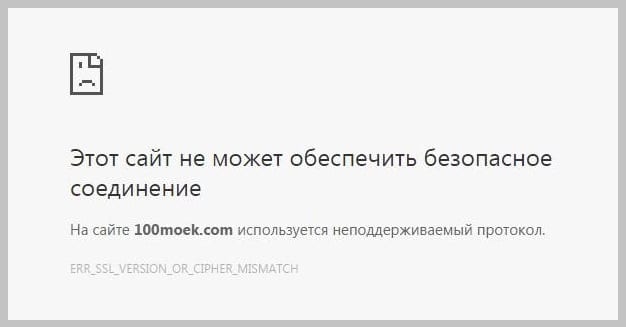
Ошибка неподдерживаемого протокола
Чаще всего такое предупреждение выскакивает на сайтах государственных органов: gosuslugi.ru, zakupki.gov.ru, fzs.roskazna.ru и др. Причем, сбой не зависит и от браузера — это могут быть Яндекс Браузер, Google Chrome, Mozilla, Opera.
Причины появления
Подливает масла в огонь и то, что вышеупомянутое уведомление может выскочить на постоянно посещаемых и стабильных сайтах, в том числе в социальных сетях – Одноклассники, ВКонтакте, Facebook, Youtube.
Выделяют несколько причин внезапной потери доступа:
- Сбой настроек браузера, в том числе огромное количество ненужных файлов.
- Атака вирусов, распространившаяся на интернет-подключение, сменившая настройки соединения.
- Технические работы на стороне сайта, часто связанные с недавним запуском ресурса – в таком случае неудивительны постоянные проверки, дополнительные настройки SSL-протокола для комфортной работы.
Что делать, если на сайте используется неподдерживаемый протокол
Далее мы рассмотрим несколько вариантов, которые наверняка помогут в решении проблемы. Причем, эти решения будут актуальны и выполнимы для всех браузеров.
Сброс SSL
Самой популярной причиной возникновения проблемы становится SSL – это современный протокол передачи информации, обладающий несколькими уровнями защиты информации от кражи посредством уникального шифрования (HTTPS). По факту, это самый совершенный на данный момент способ сохранности информации в сети.
Для сброса настроек протокола данных следуем следующей инструкции:
- Заходим в «Панель управления», находим пункт «Свойства браузера».
- В новом окне находим графу «Дополнительно».
- В нижней части (под загадочным списком) нажимаем «Восстановить дополнительные параметры», после чего «Сброс».
- Ищем графу «Содержание» — нажимаем на первый пункт «Очистить/Удалить SSL».
- Перезагружаем устройство (рекомендуется, но можно проверить и сразу).
- sfc/scannow
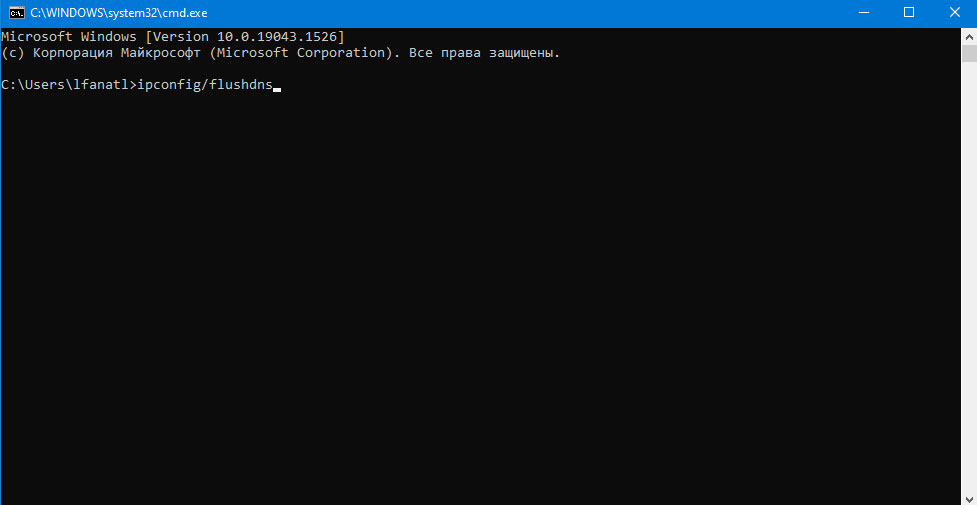
- ipconfig/flushdns
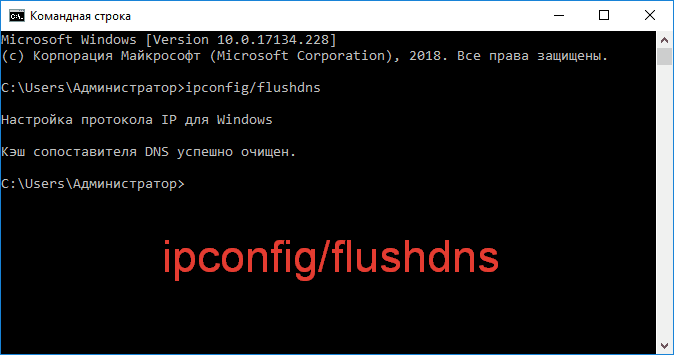
Поочередно выполните сканирование Windows и сброс кеша DNS
Сканирование на наличие вирусов
Разнообразные вирусные программы совершенствуются, поэтому простого удаления и переустановки браузера в наше время недостаточно.
Действуем по следующей схеме:
- Открываем меню «Пуск», находим иконку «Выполнить».
- Вписываем в строку следующий код (без кавычек) – «%TEMP%».
- Открывается новая папка, которую следует очистить полностью (просто удаляем, лучше без переноса в корзину).
После этого для верности проведём сканирование двумя программами поочерёдно:
- AdwCleaner .
- CCleaner .Обязательно проверьте ПК на зловреды
Функционал сканеров интуитивно понятен – в первом сразу запускаем «Сканировать» , второй используем для более тщательной проверки — «Очистка» и «Реестр».
Важно – удаляем ВСЕ заражённые папки, найденные утилитами. Даже если вам кажется, что программа, попавшая в список, полностью чиста: вирус мог просто-напросто проникнуть в ранее безопасную.
Грамотная настройка браузера
Захламлённый браузер – тоже нередкий катализатор сбоев в работе подключения:
- Открываем вкладку «Расширения» / «Дополнения» (в зависимости от браузера) – она находится в основном меню.
- Просматриваем все установленные программы, удаляем незнакомые/ненужные. Естественно, для верности рекомендуется полностью очистить список.
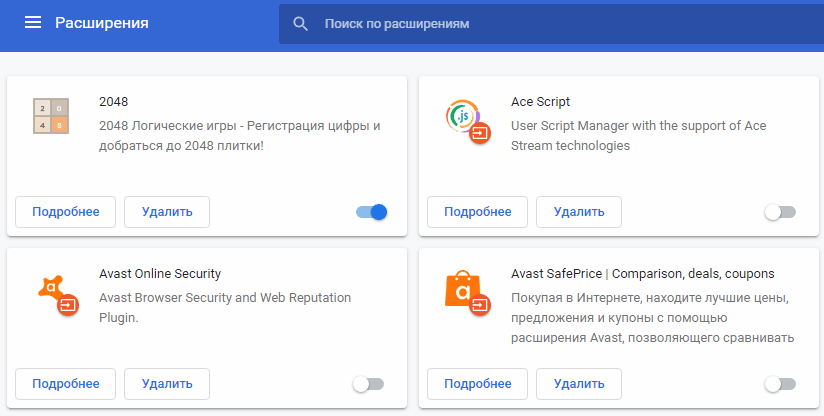 Отключите лишние расширения в браузере
- Чистим журнал посещений (историю) – используем сочетание клавиш CTRL+H для быстрого перехода. Остаётся лишь проставить все галочки, выставить период удаления на отметку «За всё время» и нажать «Очистить историю».
- Обновите браузер – актуальную версию можно найти на официальном сайте разработчиков. Устаревшая версия иногда не принимает обновлений в системе передачи информации, воспринимает дополнительные меры безопасности в качестве угрозы.
Хочу заметить, что браузер может не работать с уже устаревшей Windows XP. Если у вас данная операционка, попробуйте открыть ресурс через Mozilla FireFox.
Как зайти на сайт?
После проведения всех инструкций просто перезагружаем ПК и пытаемся зайти на проблемный ресурс – всё должно вновь заработать! В случае, если ни один из методов решения не помог – остаётся лишь ждать. Скорее всего, неполадки связаны с указанными в самом начале техническими работами ресурса.
Если страдаете только вы, а у знакомых всё в порядке – обратитесь в ближайший сервисный центр по ремонту современной техники. Чаще всего диагностику проводят бесплатно / за несущественную стоимость.
Надеемся, данный материал помог вам разобраться, что же делать в случае появления уведомления «На сайте используется неподдерживаемый протокол» — приятного сёрфинга в сети!
На сайте eruz.zakupki.gov.ru используется неподдерживаемый протокол, как исправить
Довольно часто, сайт eruz.zakupki.gov.ru начал давать сбои, поэтому возникают сложности при входе на платформу. Что нужно выполнить, чтобы начать работу, если ресурс показывает надпись «Используется неподдерживаемый протокол». Возможные способы, решения проблемы изложены ниже.
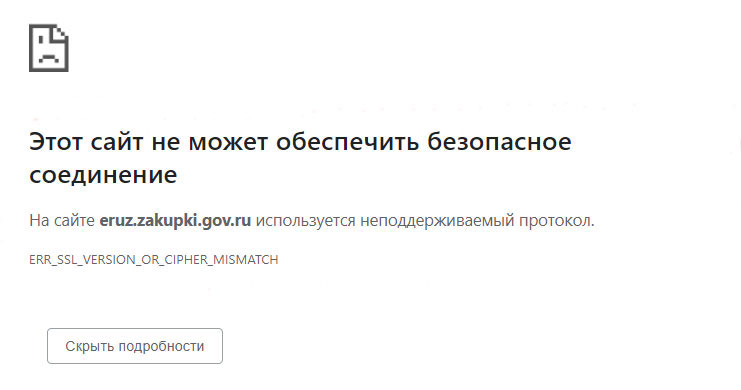
Не может обеспечить безопасное соединение
«На сайте используется неподдерживаемый протокол, что это за надпись?
Данная проблема может возникать при работе одного из стандартных браузеров системы. При переходе на дисплее появляется запись ERR_SSL_VERSION_OR_CIPHER_MISMATCH. Это является причиной блокировки платформы.
Главная причина заключается в безопасности подключения. По стандарту, подключение осуществляется с использованием сертификата SSL. Их задача – обеспечение безопасности при передаче материалов. Гугл обязует всех пользователей платформы прописывать стандартный протокол безопасности. В случае возникновения проблем, автоматически блокируется платформа, и система выдаёт запись «На сайте используется неподдерживаемый протокол». Данный сбой распространён на ресурсах:
- eruz.zakupki.gov.ruhttps://zakupki.gov.ru/epz/main/public/home.html
- https://lk.zakupki.gov.ru
- http://ikul.nalog.ru/
- http://ssl.budgetplan.minfin.ru/
- http://likpgost2.nalog.ru/
- https://bus.gov.ru/
Что можно предпринять, если на платформе найден неподдерживаемый протокол
При данной проблеме, есть основные настройки. Именно они отвечают за блокировку ресурсов. Ниже перечислены виды настроек и порядок работы с ними:
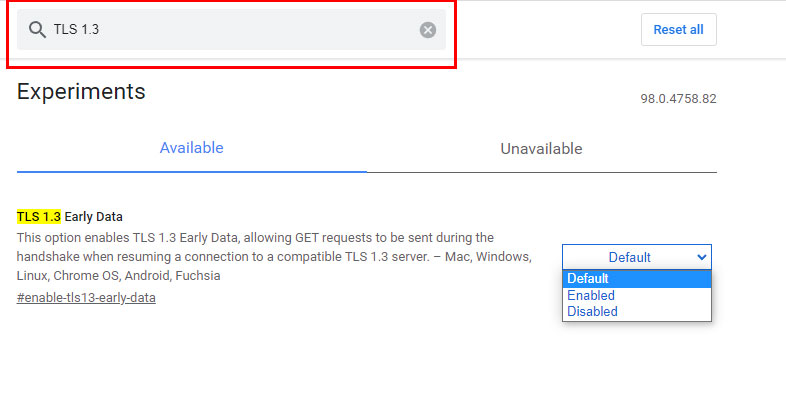
Функция TLS 1.3
В браузере необходимо вбить адрес: chrome://flags. На верху, в поисковой строке, нужно написать TLS 1.3. Стоит помнить, что замену настроек нужно делать только, в случае отключенной функции. (Disabled). В случае если показывает одну из надписей: Enabled, Default – перенастраивать ничего не нужно.
Включение протоколов
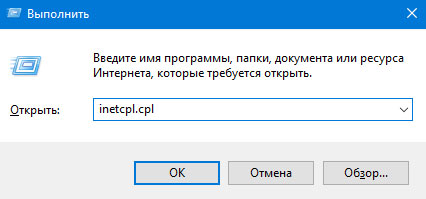
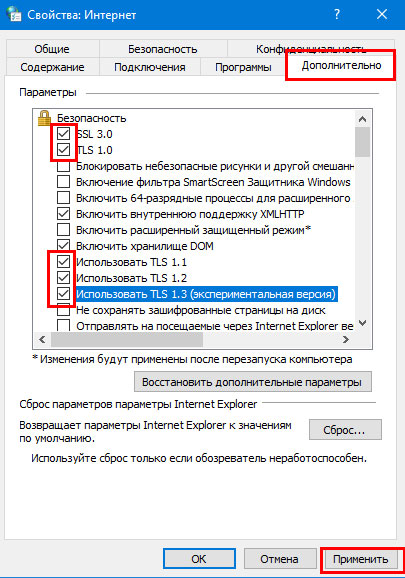
Пользователь компьютера может самостоятельно включить протоколы безопасности, независимо, от их версии. Чтобы это сделать нужно:
- Набрать одновременно Win+R;
- В диалоговом окне набрать inetcpl.cpl;
Очистить SSL
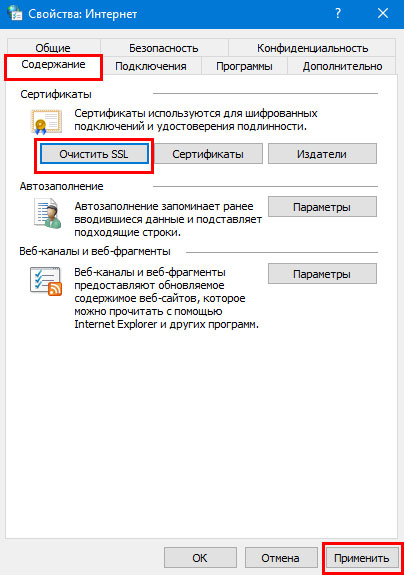
Для очищения SSL необходимо нажать, одновременно Win+R и набрать inetcp.cpl. Открыв графу « Содержание», нужно клацнуть по «Очистить SSL». Проведя все операции, необходимо перезапустить систему.
Сброс DNS
Для очистки памяти DNS, необходимо набрать одновременно Win+R, после написать cmd. В диалоговом окне, необходимо ввести ipconfig/flushdns и клацнуть клавишу Enter.
Незашифрованная версия
Можно самостоятельно выключить шифрование. Чтобы это сделать, нужно в адресной строке внести исправление, в адресе платформы. В надписи http нужно добавить s.

Операция контроля доступных расширений
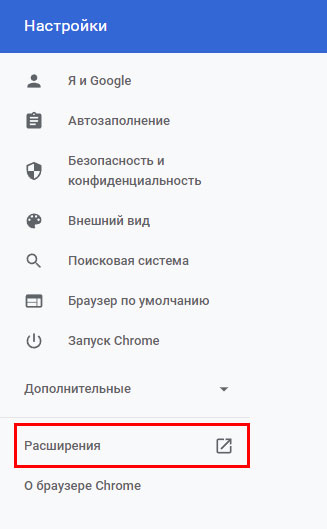
Иногда, сбой с подключением может возникать из-за действий самого пользователя. Сетевые расширения способны блокировать входящие сигналы навигации. Открыв раздел настроек браузера, необходимо клацнуть по графе «Расширение». Найдя в ней проблемные расширения, отключить их.
Выключение QUIC протокола
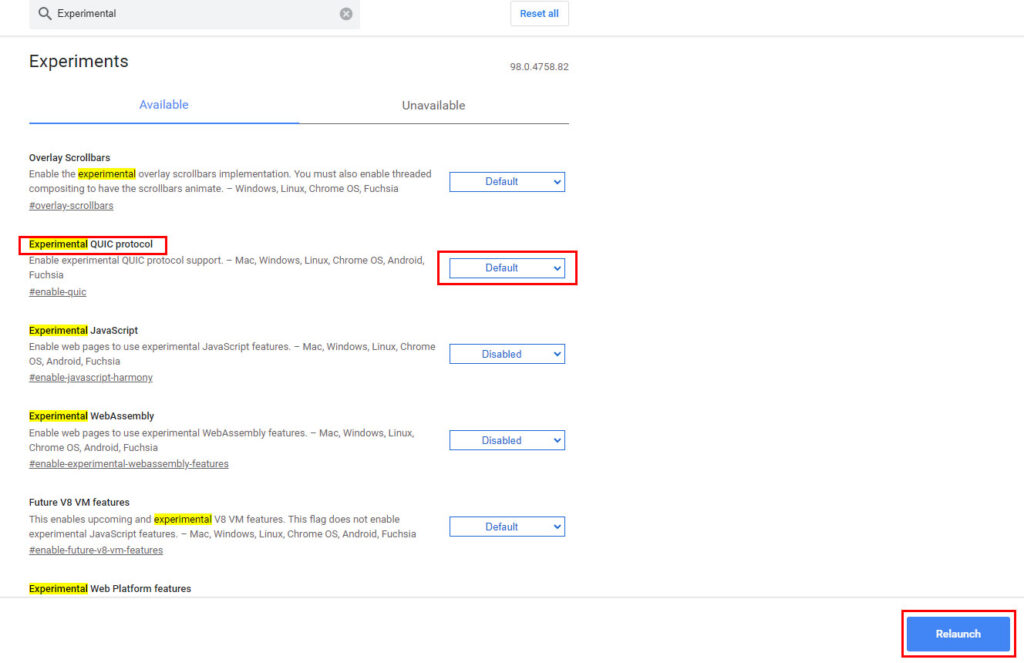
Выключить QUIC протокол можно следующим образом:
- В адресной строке необходимо набрать: chrom://flagsl.
- В представленном списке открыть Experimental QUIC protocol;
- Нужно переключиться на Disabled;
- Клацнуть по кнопке Relaunch.
Experimental QUIC protocol
Вирусные угрозы
Для того чтобы не стать жертвой вируса нужно найти заражённые данные. Для этого, придёт на помощь, программа антивируса. Запустив её и пройдя проверку нужно перезапустить ПК.
Очистка памяти
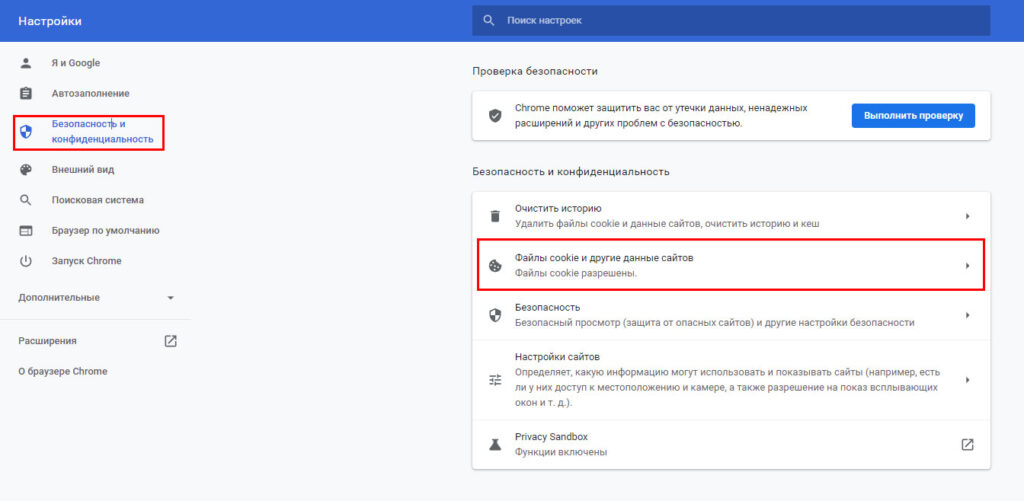
Может помочь очистка памяти браузера. Для этого необходимо открыть графу «Настройки». В ней клацнуть по разделу «Безопасность и конфиденциальность» и очистить память поисковика.
Отключение антивирусных программ
Возможной причиной блокировки может стать антивирусная программа. Нужно открыть антивирусную программу, найти на главном экране графу «Защита». Открыв её, нажать на клавишу «Отключить защиту».
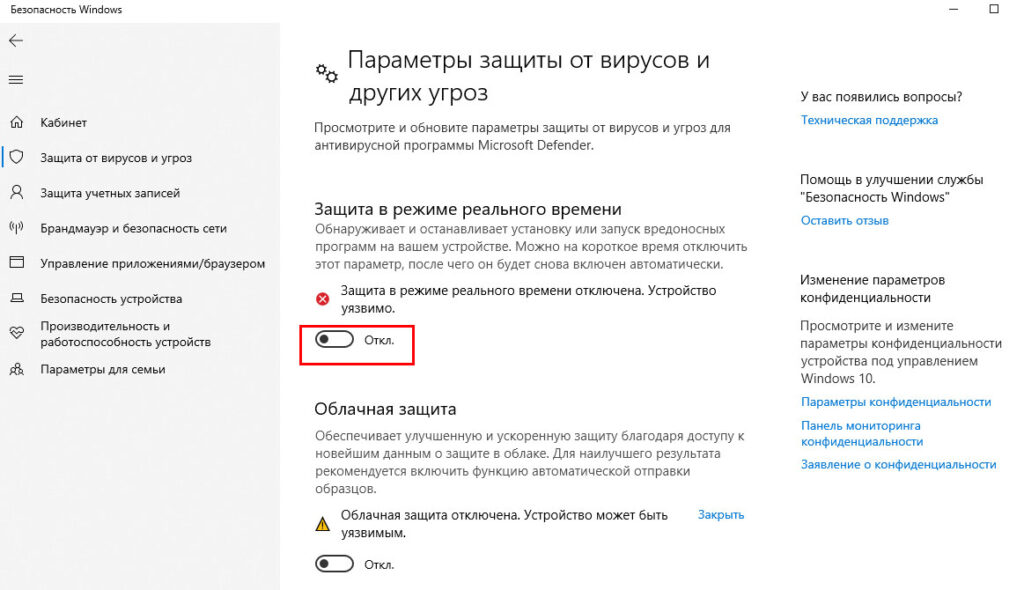
Отключаем защиту Антивируса
Возврат к заводским настройкам браузера
В случае если, вышеперечисленные методы, не принесли результата, то можно сделать сброс настроек браузера. Это делается следующим образом:
На сайте используется неподдерживаемый протокол: как исправить и зайти?
Пользователи различных браузеров сталкиваются с сообщением «На сайте используется неподдерживаемый протокол». Причиной ошибки могут быть различные факторы, от нестабильного сетевого подключения и неочищенного кеша, до устаревшего браузера и антивирусных приложений, блокирующих работу определенных ресурсов. Решить данную проблему помогут приведенные ниже советы и рекомендации.

Что это за ошибка
Сообщение о том, что сайт использует неподдерживаемый протокол, указывает на факт сбоя при попытке безопасного подключения. Спровоцировать ошибку могут различные факторы, такие как некорректная настройка браузера, вирусы и неправильная обработка протоколов SSL. В большинстве случаев подобные предупреждения наблюдаются на ресурсах, принадлежащих государственным органам: roskazna.ru, zakupki.gov.ru, lkul.nalog.ru. Однако ошибки могут возникать и на популярных порталах, которые отличаются стабильностью (в их числе: Facebook, ВКонтакте и Youtube.com.
Описание ошибки варьируется в зависимости от браузера (Mozilla, Яндекс браузер, Хром), однако суть проблемы от этого не меняется. Сбой наблюдается на страницах как с защищенным (HTTPS), так и с обычным (HTTP) соединением. Чаще всего ошибка возникает на сайтах, использующих алгоритмы открытых ключей для создания цифровых подписей (ECDSA) и индикаторы имени сервиса (SNI). Причиной сбоя могут быть неотключенные протоколы QUIC, а также дополнения и расширения, которые блокируют доступ к различным сайтам.
Что делать в случае использования неподдерживаемого протокола
Для того, чтобы решить проблему и обойти блокировку определенных сайтов, стоит воспользоваться одним из следующих способов.
Настроить браузер
Причиной сообщения «Этот сайт не может обеспечить безопасное соединение» может быть захламление браузера. Для решения проблемы необходимо:
- Открыть вкладку «Дополнения»/«Расширения», которая находится в главном меню.
- Просмотреть список установленных программ, удалив ненужные или незнакомые.
- Очистить историю просмотров за весь период.
Рекомендуется выполнить обновление браузера, посетив официальный сайт разработчика. Устаревшие версии могут воспринимать меры дополнительной безопасности как угрозы. Узнать о текущей версии проще всего в разделе «О браузере». При перезапуске браузера нужно следить за тем, чтобы в диспетчере задач отсутствовали другие активные процессы. Для того, чтобы сохранить информацию о паролях и закладках, стоит синхронизировать с помощью облачного аккаунта.
Выполнить антивирусное сканирование
Если очистка захламленного браузера не привела к положительным результатам, стоит просканировать свой компьютер на наличие вирусных программ. Перед установкой антивируса необходимо выполнить следующие действия:
- Открыть «Пуск» (меню быстрого доступа) и нажать на клавишу «Выполнить».
- Прописать в поисковой строке %TEMP%.
- После открытия папки нужно выполнить ее очистку либо удалить, перетащив в «Корзину».
Затем необходимо запустить одну из специализированных программ для очистки реестра и выполнить сканирование, предварительно удалив предустановленное антивирусное ПО. Настройка защиты может причислить ресурс к опасным и автоматически блокировать попытки зайти на сайт.
Сбросить SSL протоколы
Сброс SSL протоколов – эффективный метод решения проблемы в случае возникновения сообщения о неподдерживаемом протоколе. Для того, чтобы установить настройки по умолчанию или сбросить опции SSL, потребуется выполнить следующие действия:
- Открыть раздел «Свойства браузера» в «Панели управления».
- Во вкладке «Дополнительно» нужно кликнуть по клавише «Восстановить дополнительные параметры». Вернуть параметры к значениям по умолчанию можно путем нажатия на кнопку «Сброс».
- Затем нужно перейти во вкладку «Содержание» и выбрать пункт «Очистить SSL».
После выполнения всех описанных манипуляций необходимо перезапустить компьютер.
Другие способы
Исправить ошибку, информирующую о неподдерживаемом протоколе, можно посредством сброса сети, обесточив Wi-Fi роутер. Таким способом получится решить проблему только в случае динамического IP. Необходимо проверить корректность настроек часового пояса, даты и времени. Важно регулярно чистить cash и cookie.
Заключение
В случае появления ошибки, которая информирует о неподдерживаемом протоколе, стоит настроить либо переустановить браузер, выполнить сброс SSL протоколов и просканировать компьютер на предмет наличия вирусов. Зачастую проблема решается путем настройки корректного времени и даты или перезагрузки Wi-Fi роутера.
На сайте lkul.nalog.ru используется неподдерживаемый протокол как исправить?
При входе в Личный кабинет юридического лица на веб-ресурсе налоговой службы lkul.nalog.ru пользователь может столкнуться с проблемой подключения к сайту. Последняя может сопровождается сообщением «На сайте lkul.nalog.ru используется неподдерживаемый протокол». Причиной дисфункции часто выступают некорректные настройки серверов налоговой службы, а также отсутствии последних обновлений СКЗИ на компьютере пользователя. Ниже разберём суть данной дисфункции, а также узнаем, как её исправить.
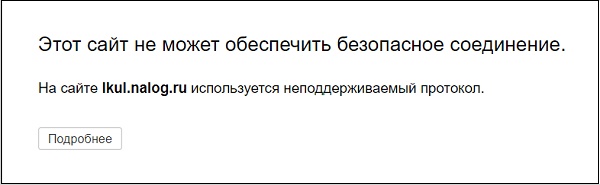
Используется неподдерживаемый протокол – суть и причина проблемы
Как известно, сайт налоговой службы использует для безопасных подключений инструмент «КриптоПро» и другие СКЗИ. Такие средства защиты применяют в своей работе ГОСТовские алгоритмы шифрования, и требуют выполнения обязательного ряда условий. Среди них – наличие требуемой цепочки сертификатов, свежей (актуальной) версии криптопровайдера, установки стабильно работающего плагина, нужной версии браузера и другое.
Разбираемая в данной статье ошибка появляется при попытке входа пользователя в Личный Кабинет юридического лица, а также в ЛК физических лиц, а также индивидуальных предпринимателей (меняется название кабинета на lkipgost.nalog.ru и др.)
Проблема обычно вызвана следующими причинами:
- На сайте налоговой некорректно настроена работа с протоколами SSL и TSL (используется устаревшие протоколы, не отлажена работа с ними);
- Для подключения к сайту налоговой службы пользователь использует не рекомендованные браузеры (рекомендованы – IE, Яндекс.Браузер, Спутник);
- Клиент и сервер используют различные версии протокола SSL и шифров ;
- На компьютере пользователя не установлены самые новейшие версии используемого программного обеспечения (КриптоПРО, корневые сертификаты, браузер etc);
- Антивирус блокирует корректное подключение к серверам ФНС (в частности, в антивирусе включена функция https-сканирования);
- Корректное подключение к сайту блокирует вирусный софт ;
- На ПК установлены другие средства криптографические защиты, конфликтующие друг с другом (CSP, Агава, Континент-АП,VipNet и другие).
Давайте разберёмся, как исправить проблему неподдерживаемого протокола при входе на сайт lkul.nalog.ru.

Обновите ваши версию КриптоПро
Первым делом рекомендуем убедиться, что вы используйте самую актуальную версию «КриптоПро» или другого используемого вами средства криптографической защиты. При необходимости скачайте и установите самую свежую версию продукта.

Используйте прямой вход на ресурс
- Рекомендуем переходить в ваш Личный кабинет юрлица прямо по ссылке lkul.nalog.ru, в обход проверки условий доступа.
- После клика по приведённой ссылке откроется страница, на которой необходимо будет нажать на «Advanced».
- Затем на «Add Exception».
- И далее на «Confirm Security Exception».
Временно деактивируйте ваш антивирус
Перед входом на сайт lkul.nalog.ru рекомендуем временно отключить ваш антивирус. Если полностью выключить антивирусный инструмент не желаете, деактивируйте в вашем антивирусе опцию https-сканирования. В ряде случает это помогло устранить проблему неподдерживаемого протокола на lkul.nalog.ru

Установите корректные настройки КриптоПро
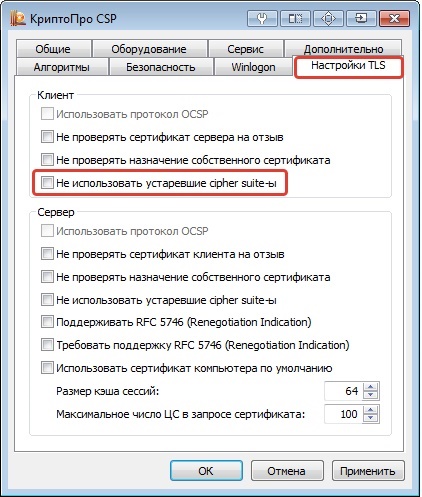
Осуществите ряд шагов по корректной настройке программы «КриптоПро»:
- Выполните запуск программы «КриптоПро CSP» с административными правами;
- Выберите нужную вкладку «Настройки TLS»;
- Далее требуется снять галочку с опции «Не использовать устаревшие cipher suite-ы»;
Удалите с ПК другие средства криптографической защиты
Если на вашем компьютере кроме КриптоПро установлены другие средства криптографической защиты (СКЗИ), рекомендуем удалить их, или выбрать для работы другой ПК. Несколько установленных на ПК СКЗИ могут конфликтовать друг с другом.
Используйте только рекомендованные браузеры
Убедитесь, что вы используете один из трёх рекомендованных браузеров – Интернет Эксплорер, Яндекс.Браузер, Спутник. При необходимости установите актуальную версию одного из перечисленных браузеров, и пользуйтесь его возможностями.

Сбросьте настройки SSL протокола
В некоторых случаях избавиться от проблемы неподдерживаемого протокола на lkul.nalog.ru может помочь сброс настроек протокола SSL. Выполните следующее:
- Нажмите на Win+R;
- В появившемся окне наберите inetcpl.cpl и нажмите ввод;
- Перейдите на вкладку «Содержание»;
- Нажмите там на кнопку «Очистить SSL»;
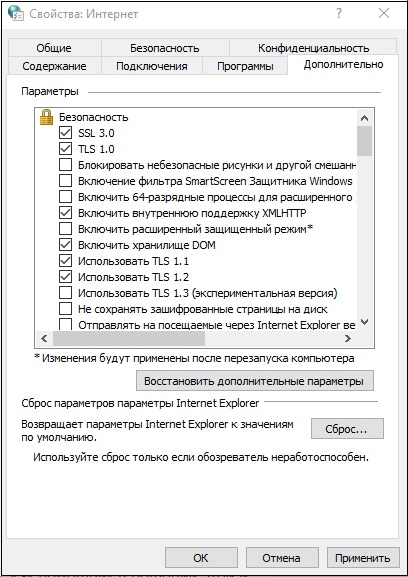
Включите старые версии протоколов TLS
В некоторых случаях сайт ФНС может быть настроен некорректно. В этом случае может помочь включение поддержки старых версий протоколов SSL/TLS.
- Нажмите на Win+R;
- В открывшемся окне введите inetcpl.cpl ;
- В следующем окне настроек Интернета выберите вкладку «Дополнительно»;
- Поставьте галочки рядом с опциями TLS 1.0, TLS 1.1 и TLS 1.2, а также SSL 2,0 и 3.0;
- Кликните на «Применить», и перезапустите ваш браузер.
Обратитесь в техподдержку ФНС
Несмотря на то, что этот совет является основным в подобных ситуациях, мы приводим его в самом конце. Это связано с тем, что техподдержка ФНС показала низкую эффективность как помощник в решении этой и смежной им проблем. Если же вы надеетесь на лучшее, тогда используйте горячую линию техподдержки ФНС 8(800)2222222.