Исправить код ошибки 0x8007007E в Windows 11/10 — обновление, Outlook или принтер
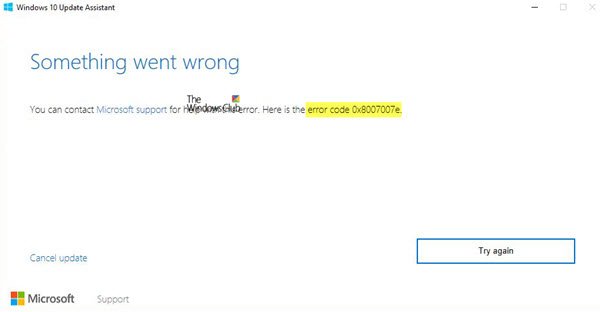
Если вы получаете код ошибки 0x8007007E на вашем компьютере с Windows 11/10/8/7, значит, вы ищете решение, то вы попали в нужное место. Код ошибки (Error) 0x8007007E может появиться в следующих трех сценариях, и в этом посте предлагаются некоторые предложения, которые могут помочь вам решить вашу проблему:
- Запуск Центра обновления Windows
- Отправить/получить в Outlook
- Подключение к принтеру.
Поскольку код ошибки связан с Windows , Outlook и Printer , мы соответственно поделились решениями.
Исправить код ошибки (Fix Error) 0x8007007E в Windows 11/10
Давайте рассмотрим возможные исправления для трех разных сценариев.
Исправить ошибку Центра обновления Windows 0x8007007E
Windows 11/10 0x8007007E (Update Error Code 0x8007007E) возникает, когда обновления не синхронизированы. Это происходит как для автономных компьютеров с Windows 11/10 , так и при подключении к Enterprise . Windows Server управляет обновлениями на всех компьютерах в корпоративной (Enterprise) сети.
Microsoft указывает, что это происходит, когда перед синхронизацией не установлено исправление.
Occurs when update synchronization fails because you do not have hotfix installed before you enable update synchronization. Specifically, the CopyToCache operation fails on clients that have already downloaded the upgrade. Its because the Windows Server Update Services has bad metadata related to the upgrade.
Чтобы это исправить, нам нужно восстановить службы Windows Server Update Services . Для предприятия, если у вас есть несколько серверов WSUS , вам нужно повторить то же самое на каждом сервере. Вы также можете запустить его только на тех серверах, которые синхронизировали метаданные до установки исправления. ИТ — специалисты (Pro) могут проверить журнал WSUS с помощью административной консоли WSUS или (WSUS) API . Это может помочь им выяснить, есть ли статус синхронизации метаданных.
1] Удалить (Delete) содержимое папки с дистрибутивом программного обеспечения вручную
Windows загружает все файлы обновлений в эту папку. Он действует как буфер перед установкой на компьютер с Windows 10 . Обязательно удалите содержимое папки распространения программного обеспечения ( delete contents of the software distribution) (C:WindowsSoftwareDistributionDataStore) вручную. Вам придется остановить службы (Services) Windows Update перед удалением этих файлов. После этого перезапустите службу Центра обновления Windows (Windows Update) .
Это относится как к автономным компьютерам, так и к корпоративным (Enterprise) компьютерам.
2] Запустите средство устранения неполадок Центра обновления Windows. (Run Windows Update Troubleshooter)
Если у вас автономный компьютер, вы можете запустить средство устранения неполадок. Windows поставляется со встроенным средством устранения неполадок Центра обновления Windows . Вы можете запустить то, что решит проблему с обновлением (Update) Windows 11/10 , чтобы решить эту проблему.
Как только компьютер будет синхронизирован с сервером обновлений (Update) ( Microsoft Update Server или Enterprise Server ), в первую очередь будут установлены все необходимые обновления. Остальные обновления будут позже.
Исправить ошибку 0x8007007E в Outlook
Когда эта ошибка появляется в клиенте Microsoft Outlook , она запрещает пользователю отправлять или получать какие-либо электронные письма. Обычно это происходит по двум причинам: [1], когда конечный пользователь пытается выполнить обновление до Windows 11/10 , и [2], если пользователь выполняет обновление до следующей версии Office . Есть два способа решить эту проблему:
1 ] Repair/Reinstall Office Outlook Client
Если восстановление Microsoft Outlook не помогает, вы можете снова установить почтовый клиент. Иногда обновление портит конфигурацию, когда меняется версия, и переустановка исправит это.
2] Запустите Outlook от имени администратора
Найдите Outlook в меню программы, а затем нажмите Shift+right клик и выберите « Запуск (Run) от имени администратора».
Исправить ошибку 0x8007007E в принтере
Эта ошибка появляется, когда клиентский компьютер пытается подключиться к удаленному принтеру (Printer) . Вы увидите сообщение об ошибке «Указанный модуль не найден». Также это происходит в среде сервер-клиент.
Когда на сервере установлен 32-разрядный универсальный драйвер, он создает запись в реестре. Этот ключ сообщает клиентскому компьютеру, что ему нужна копия DLL -файла для работы принтера на клиентском компьютере.
Однако если это 64-разрядный клиент, ему потребуется 64-разрядная версия драйвера. Но поскольку сервер предлагает драйвер 32-разрядной версии (из-за записи в реестре), это приводит к этой ошибке. Запись реестра на сервере находится по адресу:
Чтобы решить проблему, просто удалите этот ключ. Опубликуйте это, когда запрос будет сделан 64-битным клиентом, ему больше не будет сказано, что им нужно скопировать неправильный файл.
Дайте нам знать, если это помогло вам исправить код ошибки 0x8007007E на вашем компьютере. (Let us know if this helped you to fix Error Code 0x8007007E on your computer.)
Fix Error Code 0x8007007E on Windows 11/10 — Update, Outlook or Printer
If you receive error code 0x8007007E on your Windows 11/10/8/7 computer then you are looking for a solution, then you have landed in the right place. Error code 0x8007007E can appear in the following three scenarios and this post offers some suggestions that may help you fix your problem:
- Running Windows Update
- Send/Receive in Outlook
- Connecting to a Printer.
Since the error code is related to Windows, Outlook, and Printer, we have shared the solutions accordingly.
Fix Error code 0x8007007E on Windows 11/10
Let us look at the potential fixes for the three different scenarios.
Fix Windows Update error 0x8007007E
Windows 11/10 Update Error Code 0x8007007E occurs when the updates are not in sync. This happens for both Windows 11/10 standalone computers, and when you are connected to the Enterprise. Windows Server manages updates across all the computers in the Enterprise network.
Microsoft points out that when a hotfix is not installed before synchronization, this happens.
Occurs when update synchronization fails because you do not have hotfix installed before you enable update synchronization. Specifically, the CopyToCache operation fails on clients that have already downloaded the upgrade. Its because the Windows Server Update Services has bad metadata related to the upgrade.
To fix this, we need to repair the Windows Server Update Services. For the enterprise, if you have multiple WSUS servers, you need to repeat the same on each server. You can also choose to run it only on those servers that synced metadata before you installed the hotfix. IT Pro can check the WSUS log using the WSUS admin console or the API. This can help them figure out if the metadata sync status.
1] Delete contents of software distribution folder manually
Windows download all the update files into this folder. It acts as a buffer before installing it on the Windows 10 computer. Make sure to delete contents of the software distribution folder (C:\Windows\SoftwareDistribution\DataStore) manually. You will have to stop the Windows Update Services before deleting those files. Once done, restart the Windows Update service.
This applies to both standalone computers and Enterprise computers.
2] Run Windows Update Troubleshooter
If you have a standalone computer, you can run the troubleshooter. Windows comes with an inbuilt Windows Update Troubleshooter. You can run that which will resolve the problem around Windows 11/10 Update to fix this issue.
Once the computer is in sync with the Update server (Microsoft Update Server or Enterprise Server), all necessary updates will be installed first. The rest of the updates will follow up next.
Fix Error 0x8007007E in Outlook
When this error shows up in the Microsoft Outlook client, it inhibits the user from sending or receiving any emails. This usually happens for two reasons – [1] where the end-user is trying to upgrade to Windows 11/10 and [2] if the user upgrades to the next version of Office. There are two ways to fix this issue:
1] Repair/Reinstall Office Outlook Client
If repairing Microsoft Outlook does not help, you could install the mail client again. Sometimes an upgrade messes up the configuration when the version changes and reinstallation will fix it.
2] Run Outlook as administrator
Search for Outlook in the program menu, and then Shift+right click and select Run as administrator.
Fix Error 0x8007007E in Printer
This error shows up when a client machine tries to connect with a Remote Printer. You will see an error message which will say “The specified module could not be found”. Also, this happens in a server-client environment.
When the 32-bit universal driver is installed on the server, it creates a registry entry. This key tells the client machine that it needs a copy of a DLL file for the printer to work on the client machine.
However, if it’s a 64-bit client, it will need a 64-bit version of the driver. But since the server offers a 32-bit version driver(because of the registry entry), it results in this error. The registry entry on the server is located at:
To resolve the issue, just delete this key. Post this, when a request is made by a 64-bit client, it will no longer be told that they need to copy the wrong file.
Let us know if this helped you to fix Error Code 0x8007007E on your computer.

Регина Новицкая
About the author
Я выпускник Университета штата Юта по специальности компьютерная инженерия с более чем 10-летним опытом разработки программного обеспечения и разработки для Windows. Имею опыт работы с документами PDF и Office, а также создания гаджетов на платформах iOS и Android.
Как исправить ошибку 0x8007007e при обновлении до Windows 10?
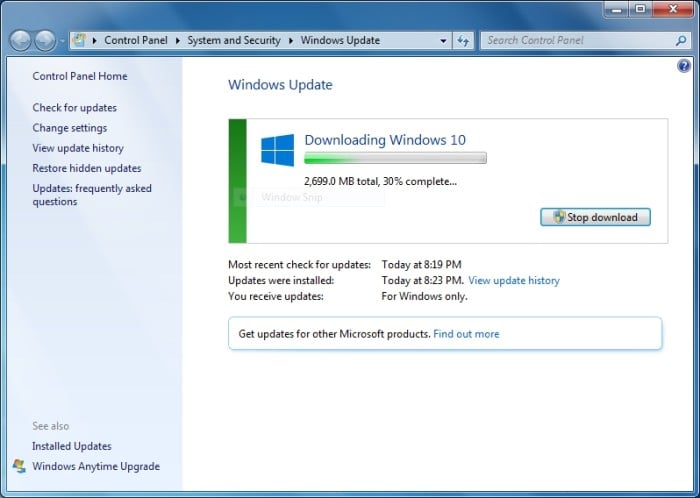
Получить ошибку 0x8007007e вы можете при обновлении до Windows 10, либо же во время установки какого-то обновления для операционной системы Windows. Вместе с ошибкой может быть также приложено сообщение, в котором говориться, что Windows столкнулась с неизвестной ей ошибкой, или же что установка обновления/билда закончилась неудачно.
Что же могло вызвать появление ошибки 0x8007007e? Обычно, выделяют две причины:
- Стороннее программное обеспечение, которое может помешать процессу обновления. Особенно довольно часто в этом виновато стороннее антивирусное ПО, которое, по каким бы то ни было причинам, блокирует процесс установки обновления.
- Повреждение файловой системы Windows или записей Реестра, из-за чего и создается конфликт с устанавливаемым обновлением.
Проблема может быть решена простым нахождением того, что вызывает ошибку. Банально, но так оно и есть. Давайте же рассмотрим, что вы можете сделать при появлении ошибки 0x8007007e.
Как исправить ошибку 0x8007007e при обновлении до Windows 10?
Метод №1 Отключить стороннее Антивирусное программное обеспечение
Как уже было сказано, сторонние Антивирусы вполне могут вызывать проблему. Попробуйте их отключить и посмотреть, была ли исправлена проблема с ошибкой 0x8007007e. Для отключения Антивирусной программы нажмите на ее трей и выберите из контекстного меню соответствующий пункт.
После этого попробуйте снова произвести обновление до Windows 10 или же просто установку обновления. Если же все прошло точно также, как и с включенным Антивирусом, то проблема заключается определенно не в нем.
Метод №2 Вручную сбросить компоненты Центра обновления
В том случае, если ваш Антивирус не является виновником ошибки 0x8007007e, то можно попробовать сбросить различные компоненты Центра обновления Windows. Для этого сделайте следующее:
- Нажмите комбинацию клавиш Win+X и выберите из контекстного меню пункт «Командная строка(администратор)».
- Впишите команду net stop wuauserv и нажмите Enter.
- Впишите команду net stop cryptSvc и нажмите Enter.
- Впишите команду net stop bits и нажмите Enter.
- Впишите команду net stop msiserver и нажмите Enter.
- Впишите команду ren C:\Windows\SoftwareDistribution SoftwareDistribution.old и нажмите Enter.
- Впишите команду ren C:\Windows\System32\catroot2 Catroot2.old и нажмите Enter.
- Впишите команду net start wuauserv и нажмите Enter.
- Впишите команду net start cryptSvc и нажмите Enter.
- Впишите команду net start bits и нажмите Enter.
- Впишите команду net start msiserver и нажмите Enter.
- Закройте Командную строку.
После пройденных манипуляций с Командной строкой, попробуйте снова обновиться до Windows 10 или просто выполнить обновление. Если же результат все тот же, то пора переходить к последнему пункту.
Метод №3 Чистая загрузка
Что же, если все предыдущие методы не смогли решить проблему с ошибкой 0x8007007e, то можно попробовать выполнить Чистую загрузку. Этот метод загрузки позволит запустить вашу систему только с самыми необходимыми компонентами для ее работы, т.е. стороннее программное обеспечение будет полностью отключено. Для выполнения Чистой загрузки выполните следующие шаги:
- Нажмите комбинацию клавиш Win+R, чтобы открыть окошко «Выполнить».
- Впишите в строку msconfig и нажмите Enter.
- Переключитесь на вкладку «Службы».
- Поставьте галочку напротив опции «Скрыть все службы от Microsoft».
- Как только вы скроете все важные службы, нажмите кнопку «Отключить все». Таким образом вы выключите все сторонние и ненужные для запуска операционной системы службы.
- Далее зайдите в Диспетчер задач.
- Перейдите во вкладку Автозагрузка и отключите все приложения, которые будут там находиться.
- Перезагрузите ваш компьютер.
После запуска компьютера снова попробуйте произвести обновление до Windows 10 или же простое обновление. Если обновление все-таки начало выполняться в этот раз, то причиной возникновения ошибки 0x8007007e определенно была какая-то сторонняя программа.
В дальнейшем, вам необходимо постепенно, шаг за шагом, включать обратно отключенные утилиты и службы. На это уйдет довольно много времени, но, так или иначе, вы должны будете найти то, что вызывало проблему.
Quick Fix Error 0x8007007e in Windows

The error 0x8007007e is a common Windows update error in Windows 10. It occurs due to several factors, including corrupt Windows Update component, software conflict, etc. Here are 4 ways to fix the Windows Update error 0x8007007e in Windows 10.
1. Run Windows Update Troubleshooter to Fix Windows Update error 0x8007007e in Windows 10
To resolve the Windows update error 0x8007007e, you could use Microsoft’s Windows Troubleshooter tool which could specifically fix the Windows Update issues. Follow these steps:
Step 1. Go to Microsoft’s official site to download Windows 10 Troubleshooter.
Step 2. Install Windows troubleshooter and run it.
Step 3. Wait for the troubleshooting process to be completed.
2. Disable Antivirus Software
It has been proved that some third party Antivirus software could interfere with the Windows Update, and then the error 0x8007007e takes place. You could turn off the Antivirus program temporarily, once the Windows Update is complete, and then you enable it to protect your PC.
3. Perform a Clean Boot
The software conflict could also lead to the Windows Update error 0x8007007e in Windows 10. To prevent this happen, you’d better perform a clean boot. Follow these steps:
Step 1. Press Windows key + R simultaneously on your keyboard to launch the Run prompt.
Step 2. Type “msconfig” and click OK.
Step 3. In the System Configuration window, click the Services tab, check the box next to “Hide all Microsoft services”, and then click Disable all.
Step 4. Switch to the Startup tab, click Open Task Manager.
Step 5. Select each startup item, and then click Disable.
Step 6. Exit Task Manager.
Step 7. Repeat Step 1–3 and then click the Startup tab, and click OK.
Step 8. Reboot your PC.
4. Repair Corrupted System Files
Corrupted system files could also cause Windows 10 update error code 0x8007007e. You can fix system file corruption to repair Windows Update using these steps.
Step 1. Input cmd in the Windows Cortana search box, right-click the top result, and select Run as administrator.
Step 2. Input the following DISM command to repair corrupted system files and press Enter.
dism.exe /Online /Cleanup-image /Restorehealth
Step 3.After it’s done, input the following SFC command to repair system files and press Enter.
sfc /scannow
After completing the steps, corrupted system files should have been repaired and Windows update issue should have been fixed, and you can update Windows 10 again to verify if error 0x8007007e disappears.
5. Reinstall Windows 10 to Its Latest Version
If none of the above methods can help you, you may reinstall Windows 10 to the latest version with Windows 10 Media Creation Tool. Anyway, there is no harm in reinstallation and it will only update your computer system to latest.
However, before you reinstall Windows 10, you should backup the disk in case of data loss. To backup disk, it is highly recommended to use Mini Tool Partition Wizard Free Edition.
MiniTool Partition Wizard Free Edition is an all-in-one partition manager, which can help you format partition, resize partition, extend partition, check file system, convert MBR to GPT, wipe disk, migrate OS to SSD/HD and so on. It is also a free disk cloning software. To copy disk with MiniTool Partition Wizard is very simple. Now follow the step-by-step tutorial.
Step 1. Download MiniTool Partition Wizard Free Edition by clicking the following button. Install it on your computer and launch it to get the main interface.
Step 2. Then choose Copy Disk from the left action panel.
Step 3. Choose a disk to copy the source content to and click Next. And click Yes on the pop-up window to continue.
Step 4. Review the changes you are going to make on the target disk. You may also change the copy options by yourself if necessary. And you can also change the partition size by dragging the handle bar. Then click Next to continue.
Step 5. In this page, MiniTool Partition Wizard will tell you how to boot from the destination hard drives if you are cloning a system disk. Then click Finish.
Step 6. In this page, you can preview the changes to be made on the target disk. As you can see, disk 2 has the same disk layout with disk 1. At last, you need to click Apply to allow the pending operations.
Now, follow the steps as below to do a clean install of Windows 10.
Step 1. Create a Windows 10 installation media via Microsoft’s Media Creation Tool.
Step 2. Insert the Windows10 installation media USB drive or DVD/CD disc to your computer with error code 0x8007007e and boot from it.
Step 3. Select your language preferences, and click on Next button to continue.
Step 4. Click on Install now.
Step 5. Follow the on-screen instructions to complete the setup configurations.
Step 6. Let it install. The installation process will start and your PC will reboot. When it’s finished, you just need to log in with your account.
If you discover other effective ways to fix the Windows Update error 0x8007007e in Windows 10, welcome to share with us in the Comment section below.
Исправить ошибку 0x8007007e Windows Update как PRO
Ошибка 0x8007007e обычно возникает при попытке загрузить обновления Windows. Это может быть большой проблемой и сделать вашу систему уязвимой и устаревшей, поэтому сегодня мы собираемся показать вам, как это исправить раз и навсегда.
Как исправить ошибку 0x8007007e в Windows 10? Эта ошибка обычно возникает, если возникают какие-либо проблемы со службами Центра обновления Windows. Чтобы это исправить, вам нужно запустить командную строку и перезапустить эти службы. Если это не работает, попробуйте отключить все службы запуска и приложения или временно отключить антивирусную защиту.
Как исправить ошибку 0x8007007e Windows Update?
- Перезапустите компоненты Центра обновления Windows .
- Выполнить чистую загрузку
- Отключить сторонний антивирус
1. Перезапустите компоненты Центра обновления Windows.
Чтобы исправить ошибку обновления Windows 0x8007007e, необходимо перезапустить криптографическую систему, программу установки NMSI, службы BITS, службы обновления Windows и некоторые другие необходимые службы. Вы можете сделать это, выполнив следующие действия:
- Сначала нажмите клавишу Windows и удерживайте клавишу X . Нажмите Командная строка (Администратор) .

- Выполните следующие команды одну за другой:
- net stop wuauserv
- net stop cryptSvc
- чистые стоповые биты
- net stop msiserve
- net start wuauserv
- net start cryptSvc
- чистые стартовые биты
- net start msiserver
- Наконец, закройте командную строку.
2. Выполните Чистую загрузку
Если это решение вам не помогло, попробуйте выполнить чистую загрузку. Выполнение чистой загрузки поможет вам определить, вызвана ли проблема сторонней службой или программным обеспечением.
- Сначала нажмите клавишу Windows и клавишу R .
- Теперь введите msconfig и нажмите Enter .

- Затем перейдите на вкладку “Услуги” .

- Установите флажок Скрыть все службы Microsoft и нажмите Отключить все .

- Теперь перейдите на вкладку “Автозагрузка” и нажмите Открыть диспетчер задач .
- Отключить все задачи в диспетчере задач.
Перезагрузите компьютер и проверьте, сохраняется ли проблема.
3. Отключить сторонний антивирус

В некоторых случаях ошибка 0x8007007e вызвана вашим антивирусом, поэтому для устранения этой проблемы может потребоваться временно отключить ее. Если отключение антивируса не помогает, возможно, вам придется удалить антивирус, а затем переустановить его.
Если проблема связана с вашим антивирусом, вы можете рассмотреть возможность перехода на другое антивирусное решение. Bitdefender предлагает отличную защиту, и он никак не повлияет на вашу систему, поэтому обязательно попробуйте.
Вот вам три простых решения. Обязательно попробуйте все эти решения и сообщите нам, помогли ли они вам исправить ошибку обновления Windows 0x8007007e.