PowerPoint не может открыть файл этого типа
Пытаетесь открыть презентацию Microsoft, но продолжаете получать сообщение об ошибке, в котором говорится, что вы не можете открыть презентацию или файл не может быть прочитан? В этом руководстве мы обсудим, как исправить эту ошибку.
Сообщения об ошибках, которые вы могли видеть, следующие:
- Презентация не может быть открыта
- PowerPoint не может открыть этот файл
- PowerPoint не может открыть файл этого типа
- Не может прочитать файл этого типа
Почему не открывается мой файл PPT?
Причина, по которой ваш файл PowerPoint не открывается, заключается в том, что Office заблокировал файл по соображениям безопасности. Вы можете разблокировать файл, чтобы он мог быть открыт для использования.
PowerPoint не может открыть файл этого типа
Если PowerPoint сообщает, что не может открыть или прочитать файл презентации этого типа, используйте эти проверенные исправления для устранения проблемы:
- Разблокируйте файл PPT
- Отключите настройки защищенного просмотра в PowerPoint
1] Разблокируйте файл PPT
Причиной ошибки может быть поврежденный файл. Чтобы устранить проблему, выполните следующие действия.
- Откройте проводник Windows.
- Найдите поврежденный файл на компьютере.
- Щелкните файл правой кнопкой мыши и выберите Свойства.
- Диалоговое окно свойств.
- В диалоговом окне «Свойства » нажмите кнопку «Разблокировать» в правом нижнем углу диалогового окна (если она доступна).
- Нажмите кнопку Применить, затем нажмите OK.
Попробуйте снова открыть презентацию PowerPoint, чтобы увидеть, что она откроется.
Если проблема не устранена, воспользуйтесь другим решением, приведенным ниже.
2] Отключить настройки защищенного просмотра в PowerPoint
Чтобы отключить защищенный просмотр, выполните следующие действия.
Нажмите на файл.
Нажмите Параметры в режиме backstage.
В Параметры PowerPoint диалоговое окно, щелкните Центр управления безопасностью на левой панели.
Затем нажмите на кнопку «Настройки доверия» справа.
В интерфейсе Центра доверия щелкните Защищенный вид на левой панели.
Затем справа снимите флажок ”Включить защищенный просмотр для файлов, полученных из Интернета”.
Кроме того, снимите флажки с двух других опций: “Включить защищенный просмотр для файлов, расположенных в потенциально опасных местах” и “Включить защищенный просмотр для вложений Outlook”.
Мы надеемся, что это руководство поможет вам понять, как устранить проблему.
Если у вас есть вопросы по поводу руководства, дайте нам знать в комментариях.
Что делать если презентация не открывается на другом компьютере
Если вы пришли к этой статье из-за сообщения об ошибке, что PowerPoint не удается прочитать файл или что презентация не может быть открыта, скорее всего, Microsoft 365 заблокировала файл по соображениям безопасности. Вы можете разблокировать файл, чтобы открыть его:
Откройте проводник (откройте меню Пуск в Windows и введите проводник ).
Найдите проблемный файл на компьютере.
Щелкните файл правой кнопкой мыши файл и выберите команду Свойства.
В диалоговом окне Свойства нажмите кнопку Разблокировать в правом нижнем углу. Если она там есть, нажмите Разблокировать, а затем нажмите Применить и ОК, чтобы закрыть диалоговое окно.
Теперь попробуйте снова открыть презентацию. В проводнике щелкните файл правой кнопкой мыши и выберите пункт Открыть.
Возникают проблемы?
Если у вас возникли проблемы с PowerPoint, не рассмотренные в этой статье, свяжитесь с нами, чтобы получить техническую поддержку.
Из-за чего PowerPoint не открывает файл PPT
Файл формата PPT является «родным» для PowerPoint и должен без проблем в нём открываться. Однако не всегда всё происходит так гладко, как хотелось бы. Иногда PowerPoint может выдавать ошибку при открытии презентации в данном формате. Далее мы постараемся разобраться из-за чего это происходит и как справиться с возникшей проблемой.

Почему PowerPoint не открывает презентации
Самой распространённой причиной невозможности открытия файла презентации является просто неподдерживаемый формат или битый файл. К сожалению, PowerPoint не может корректно работать корректно абсолютно со всеми форматами презентаций. Если формат вашей презентации не поддерживается текущей версией PowerPoint, то открыть его не получится.
Также не нужно забывать, что пиратские копии PowerPoint редко отличаются стабильностью работы по сравнению с оригиналом. Плюс, они могут быть криво взломаны, из-за чего программа вдруг начнёт требовать активации и покупку ключа. В такой ситуации тоже есть риск, что файлы не будут открываться корректно.
В первую очередь стоит обращать внимание на ошибки, возникающие при попытках открыть файл презентации. Скорее всего, причины будут крыться в следующем:
- При извлечении документа произошла ошибка. Обычно это касается файлов, которые редактировались на флешки, которая была некорректно извлечена, но также может быть актуальным и для презентаций, находящихся в архивах. В очень редких случаях возникает из-за некорректного сохранения документа, например, если резко было отключено питание компьютеру;
- Носитель, на котором сохранена презентации сломан. Актуально только для файлов, запускаемых с флешек и других внешних носителей. Самая сложная проблема. Часто, чтобы вернуть носитель к жизни его приходится форматировать. К сожалению, после такой процедуры форматирования файлы удаляются безвозвратно и восстановить их сложно;
- Возникновение системной ошибки. В этом случае получается открыть файл после перезапуска PowerPoint или операционной системы. Однако бывают более сложные ошибки, например, при некорректном сохранении и/или при использовании пиратских копий MS Office/Windows;
- Проблема с содержимым документа. Встречается редко и, часто, в презентациях, перегруженных каким-то медиа-контентом (видео, анимации, фото, звук). Обычно, презентация открывается, но при работе с ней возникает ошибка и программа «вылетает»;
- Деятельность вирусов. Некоторые вирусы могут удалять, повреждать или блокировать запуск документов программ офисного пакета Microsoft Office. В большинстве случае проблему можно устранить, если вовремя локализовать и удалить вирус.
Давайте рассмотрим пару вариантов открытия «проблемного» файла PPT-презентации.
Вариант 1: ПО для восстановления документов
Разработчики PowerPoint прекрасно осведомлены о возможных проблемах с запуском презентаций в данной программе. Специально для таких случаев была выпущена мини-программа PowerPoint Repair Toolbox, предназначенная для расшифровки кода содержимого поврежденной презентации. Оно способно, если не полностью открыть неработоспособную презентацию, то хотя бы восстановить большую её часть.
С помощью данной программы можно восстановить следующие элементы презентации:
- Основное тело презентации с исходным количеством слайдов;
- Элементы дизайна, использовавшиеся для оформления;
- Текстовая информация;
- Созданные объекты (фигуры);
- Вставленные медиафайлы (не всегда и не все, так как обычно при поломке они страдают в первую очередь).
В зависимости от ситуации может меняться шанс на полное успешное восстановление, но в любом случае лучше уж восстановить часть презентации, чем потерять все данные.
Инструкция по использовании программы PowerPoint Repair Toolbox выглядит следующим образом:
- Запустите программу. На главном экране вам нужно будет указать путь до неисправной презентации. Его можно прописать вручную или выбрать соответствующую директорию на компьютере, воспользовавшись кнопкой в виде папки.
- При использовании кнопки в виде папки появится окошко «Проводника». Здесь найдите и выберите «проблемную» презентацию и нажмите на кнопку «Открыть».
- В главном окне PowerPoint Repair Toolbox нажмите «Далее».


PowerPoint Repair Toolbox является наиболее действенным решением, которое помогает справиться в случаях с неправильным извлечением из архива/флешки, повреждение вирусом, системной ошибкой или некорректными медиа-файлами. Однако бывают ситуации, когда данная программа не помогает.
Вариант 2: Неподдерживаемый формат
Стоит понимать, что PowerPoint наиболее корректно может работать только с форматами PPT и PPTX. В остальных случаях возможны ошибки и другие ограничения работы. Однако и с этими форматами не всё так однозначно. Например, старые версии PowerPoint не могут корректно открывать PPTX, так как этот формат появился относительно недавно. Нормально работать с обоими форматами могут версии от 2013 года, а также от 2010 года, но с определёнными надстройками.
Если проблема именно в этом, то можно «выкрутиться» следующими способами:
- Обновить PowerPoint до самой актуальной на текущий момент версии;
- Использовать сторонние программы и сервисы для просмотра презентаций, например, PPTX Viewer, Google Презентации и т.д.;
- Конвертировать PPTX в другой поддерживаемый формат.
Также у вас могут возникнуть проблемы при попытке открыть презентацию из Open/LibreOffice Impress. Давайте рассмотрим, как можно конвертировать файл презентации в PPT с помощью онлайн-сервиса Convertio:
- Перейдите на главную страницу сайта. В правой части установите значения для конвертации. Для примера мы поставили конвертацию файла презентации Impress (ODP) в PPT. Вы также можете установить конвертацию на PPTX в PPT.
- Теперь выберите файл(ы) для конвертации, воспользовавшись соответствующей кнопкой. Обратите внимание, что вы можете загрузить их из облачных хранилищ. Для этого нажмите по иконке вашего сервиса.

Попробуйте открыть преобразованный файл в PowerPoint.
Вариант 3: Сменить формат презентации
Этот вариант во многом проигрывает предыдущему, но иногда позволяет вернуть частичную работоспособность презентации. Суть заключается в том, чтобы через онлайн-сервисы или программы, установленные на компьютере, изменить формат PPT на другой, поддерживаемый PowerPoint.
Мы уже рассматривали, как сделать это в предыдущей инструкции.
Примечание. Для современных версий PowerPoint предпочтительнее использовать файлы формата PPTX.
Вариант 4: Удалить вирусы
Так как некоторые вирусы могут просто блокировать запуск файла программой, то предложенные способы вам просто не помогут. Проверьте компьютер антивирусной программой и удалите найденное вредоносное ПО. Лучше всего использовать платные коммерческие решения. Однако, если вы работаете на Windows 10, то можно воспользоваться встроенным Защитником Windows. Он не уступает по эффективности многим продвинутым коммерческим решениям.
Рассмотрим очистку системы от вирусов на примере встроенного Защитника:
- Для начала запустите Защитник Windows. В «десятке» это можно реализовать, вызвав поисковую строку по системе (иконка лупы или сочетание клавиш Win+S). В данную строку нужно ввести наименование искомого объекта, в данном случае Защитника.
- Теперь нажмите на «Параметры сканирования».


Вариант 5: Сбой в работе программы
Случается нечасто и лечится, в большинстве случаев, простым перезапуском PowerPoint или перезагрузкой операционной системы. Причин у таких сбоев может быть множество – конфликт с какой-то программой, некорректное завершение предыдущего сеанса, неправильно установленные обновления и т.д.
К сожалению, если вам не поможет обычная перезагрузка системы и перезапуск PowerPoint, то придётся выполнять переустановку самого офисного пакета. В противном случае у вас постоянно будут появляться ошибки. Возможно, это также станет актуальным и для других продуктов из пакета MS Office.
Другие причины неполадок
Проблемы с запуском презентаций ещё могут возникнуть по следующим причинам:
- Система сильно загружена. Если у вас слабый компьютер и на нём и так запущено много ресурсоёмких программ, то могут возникнуть проблемы в работе PowerPoint. Скорее всего, вы столкнётесь с тем, что при попытке запуска презентации получите белый экран или бесконечную загрузку, но возможно и появление ошибок. В данном случае единственное, что можно предпринять – закрыть все ненужные программы, чтобы освободить ресурсы системы.
- Память компьютера сильно засорена. Во многом похоже на предыдущую ситуацию, но страдает уже постоянная и оперативная память машины. Решений здесь больше – отключить неиспользуемые приложения и процессы или почистить систему от скопившегося мусора. В последнем случае лучше использовать специализированное ПО, например, CCleaner.
- Сама презентация перегружена. Актуально в том случае, если вы пытаетесь открыть тяжёлую презентацию на много-много слайдов с различными вставками в виде сверхчётких изображений, видео, плюс, всё это приправлено анимацией. Обычно проблема с их открытием возникает на старых/дешёвых устройствах. Решение только одно – оптимизировать презентацию. Это можно сделать, попытавшись открыть её на другом устройстве и удалив оттуда всё лишнее.
Чтобы по максимуму избежать возможных неполадок с открытием презентаций, рекомендуется делать резервные копии проектов, а также не отключать автоматическое сохранение в документе. Дополнительно мы рекомендуем использовать только лицензионный софт.
Исправить К сожалению, PowerPoint не может прочитать сообщение об ошибке в Windows 10
Когда вы пытаетесь открыть файл PPT в общей сетевой папке или получить доступ к PPT, загруженному из Интернета, PowerPoint может заблокировать его. Вы можете увидеть мигающее сообщение об ошибке на экране вашего компьютера со следующим описанием – Извините, PowerPoint не может читать. Вот что вы можете сделать, чтобы решить эту проблему.
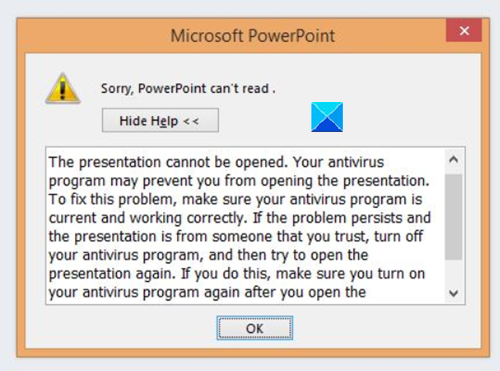
Извините, PowerPoint не может читать
Мы предлагаем следующие три метода решения этой проблемы:
- Временно отключите антивирусное программное обеспечение.
- Разблокировать файл PPT
- Внесите изменения в настройки PowerPoint.
Давайте посмотрим на них подробнее.
1]Временно отключите антивирусное программное обеспечение.
Если вы уверены, что презентация PowerPoint из безопасного источника, вы можете, как предлагается в окне сообщения об ошибке, временно отключить программное обеспечение безопасности и попытаться открыть файл.
2]Разблокируйте файл PPT
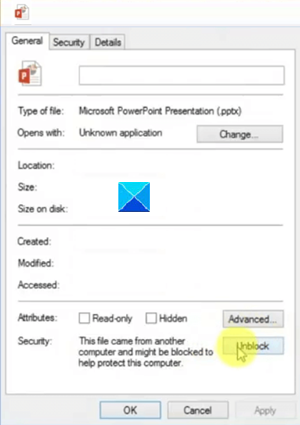
Выберите файл, который отказывается открываться или выдает ошибку.
Щелкните его правой кнопкой мыши и выберите Характеристики.
Далее в Характеристики В появившемся диалоговом окне найдите кнопку Разблокировать рядом с описанием безопасности.
Когда увидите, нажмите Разблокировать > Подать заявление, а затем нажмите кнопку ОК, чтобы закрыть диалоговое окно.
Теперь попробуйте снова открыть файл PPT.
3]Внесите изменения в настройки PowerPoint.
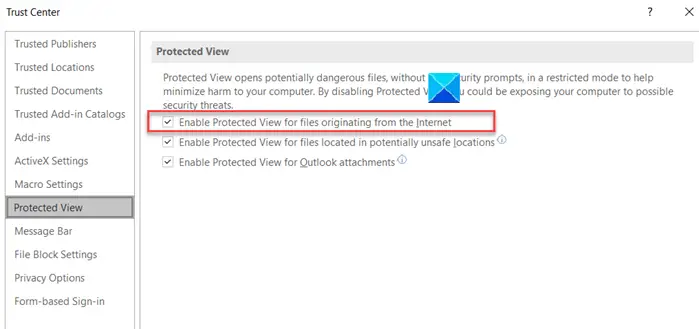
Запустите приложение PowerPoint.
Затем выберите Файл в меню ленты и в отображаемом списке параметров выберите Опции.
Когда откроется окно параметров, прокрутите вниз, чтобы найти Центр доверия запись на левой панели.
Выберите его и перейдите к Настройки центра управления безопасностью справа.
Там выберите Защищенный просмотр слева снимите флажок напротив Включить защищенный просмотр для файлов из Интернета.
Попробуйте открыть файл еще раз.
Проблема, по-видимому, возникает из-за того, что приложение Windows 10 и PowerPoint пытается защитить и заблокировать доступ к подозрительным файлам или их выполнение.