Google Play Market перестал работать на Android-смартфоне

В последнее время пользователи стали чаще жаловаться на недоступность магазина приложений Google Play. Причем все сталкиваются с разными проблемами: всевозможными ошибками, вроде 403, 491, 110, 194 и др., а также полной неработоспособностью сервиса. В данной заметке я расскажу, что делать, если Play Market не работает.
Play Market не работает — как исправить?
Первое, что стоит предпринять — проверить Интернет-соединение и перезагрузить телефон. Это банальные советы, которыми многие пренебрегают. Но как показывает практика, большинство проблем решаются уже на данном этапе.
Если не помогло, сотрите данные Google Play Маркет в настройках приложений.
Выполните аналогичные действия для Сервисов Google Play и Google Services Framework. Их настройки находятся в Системных процессах.
Проверьте не выключены ли на смартфоне приложения Аккаунты Google и Диспетчер загрузки. Если отключены, включите их.
Если вы пользуетесь приложением Freedom, можете быть уверенны, что именно оно блокирует работу сервисов Google — программа редактирует файл файл hosts в папке /system/etс/. Подробнее о том, почему из-за Freedom не работает Play Market и как это исправить, написано в статье: https://4idroid.com/ne-rabotaet-google-play-market-chto-delat/. К сожалению (или к счастью), на моем смартфоне не получены root-права и я не могу лично проверить данный способ.
Кроме того сервисы Google, в том числе и Play Market, могут быть недоступны в отдельных регионах, к примеру, в Крыму. Также из-за запрета Telegram в России, Роскомнадзор заблокировал 18 миллионов IP-адресов Google. Пострадали десятки тысяч пользователей, у которых перестали открываться сайты и приложения Google. В таком случае проще всего скачать VPN-клиент, например, Browsec.
Похоже, другое приложение блокирует доступ к Google Play. Закройте все приложения… — что делать?
Google Play является основным магазином приложений на устройствах под управлением Android. Отсюда можно получить программу с необходимым функционалом или игру на любой вкус, а также сделать покупку платного контента.
В этой статье мы рассмотрим одну из проблем, связанную с этим магазином, которая характеризуется появлением сообщения «Похоже, другое приложение блокирует доступ к Google Play». Постараемся разобраться в причинах появления этой ошибки и в том, как её исправить.

Как закрыть все приложения на Android
В каждом устройстве под управлением Android есть возможность закрыть все запущенные пользователем в данный момент приложения. В тех случаях, если угрожающее транзакции приложение было запущенно пользователем, это поможет решить выше описанную проблему.
На каждом устройстве в зависимости от прошивки это происходит по разному, но суть примерно такая, как показано ниже:
- Нажмите на иконку в виде квадратика внизу экрана.
- Вы увидите список всех запущенных пользователем приложений. Нажмите на иконку в виде корзинки, чтобы закрыть сразу все.
- После этого попробуйте снова сделать в Google Play то действие, при котором появилась ошибка. Если блокирующее приложение было среди запущенных пользователем, то всё получится.
Если вы затрудняетесь таким способом закрыть все приложения, то другой простой метод — это перезагрузить устройство.


Устанавливаем статический DNS в меню Wi-Fi
Вам опять нужно вернуться через настройки в свойства беспроводного подключения. Снова обозначить галочкой «Расширенные параметры
» и отметить статическую настройку IP. При прокрутке вниз вы увидите два поля для заполнения: DNS1, где вы должны проставить 8.8.8.8 и DNS2, который вы заполняете цифрами 8.8.4.4 . Проверьте, все ли вы сделали согласно инструкции и нажмите «
Сохранить
». Перегружаем Wi-Fi на своем Android снова пробуем войти в Play Market. Работает? Если возникли трудности, идем дальше.
Как найти блокирующее приложение
Описанный выше способ закроет только те приложения, которые были запущенны пользователем. Но есть и приложения, которые запускаются автоматически во время загрузки Android. Их не будет в списке запущенных. Поэтому, если описанный выше способ не помог вам, то следует найти это приложение и удалить его. Это нужно сделать для устранения ошибки «Похоже, другое приложение блокирует доступ к Google Play. Закройте все приложения…».
Итак, мешать Google Play может приложение, которое работает поверх всех окон. По мнению алгоритмов безопасности магазина, такие приложения могут записывать с экрана устройства. А когда речь идёт о вводе платёжных данных, то это недопустимо. Поэтому нужно отыскать приложения, у которых есть разрешение работать поверх всех окон. Совершите следующие шаги, чтобы сделать это (на разных устройствах могут быть отличия со скриншотами ниже):
- Для начала войдите в список установленных приложений. Для этого попадите в раздел «Настройки», а затем в «Приложения».
- Нажмите «Приложения».
- Вверху справа нажмите на три точки, чтобы открыть меню, и нажмите на раздел «Специальный доступ».
- Вы увидите список разрешения для приложений. Нажмите на «Наложение поверх других окон».
- Теперь перед вами окажется список приложений, которым разрешена возможность работы поверх всех окон. Просмотрите их и отключите это разрешение у приложений, которые вызывают подозрение. Для этого нужно просто тапнуть на нужный пункт и потом отключить разрешение. Можно отключить это сразу у всех приложений.
- Отзыв этого разрешения у того или иного приложения, естественно, повлияет на его работу. Поэтому запоминайте что и кому отключаете, чтобы потом не гадать, почему это работает не так, как нужно.
- После того, как отозвали разрешение на работу поверх всех окон у нужного приложения, попробуйте снова сделать финансовую операцию в Гугл Плей, которая вызвала ошибку.


Через удаление учетной записи Google на устройстве
В качестве крайней меры удалим учетную запись пользователя, а потом вновь активируем.
Важно! Перед выполнением последующих действий синхронизируем необходимую информацию с «облачным» хранилищем Google. Открываем меню настроек, переходим к разделу «Аккаунты»
Находим строку Google и заходим в нее
Открываем меню настроек, переходим к разделу «Аккаунты». Находим строку Google и заходим в нее.
Следующим шагом нажимаем «Удалить». Подтверждаем действие, а после перезагружаем коммуникатор.
После старта операционная система попросит ввести информацию об учетной записи Google. Вводим электронный ящик и пароль. Пробуем еще раз подключить Google Play к Интернету.
Какие приложения могут блокировать Google Play
Если в описанном выше способе вы затрудняетесь определить приложение, которое может блокировать работу Гугл Плей, то в первую очередь следуете обратить внимание на те программы, в функциях которых есть возможность записи с экрана. В первую очередь это программы для скринкастов, а во вторую — мессенджеры для видеозвонков, в которых есть функция демонстрации экрана (Zoom, Skype и другие).
Также обратите внимание на разнообразные приложения оптимизаторы, чистильщики, улучшатели аккумуляторов, которые по описанию должны делать аппарат лучше, а на деле только ухудшают его работу.
Если ни один из выше перечисленных способов не помог вам, то обратитесь в поддержку Google Play. Внизу нажмите на кнопку «Связаться с нами».


Некорректная синхронизация с модемом
Когда возможность подключения отсутствует только при использовании точки доступа, то необходимо определить неполадку маршрутизатора:
- Первоочередные манипуляции относятся к проверке работоспособности, при этом детально удостоверьтесь в активности всех светодиодов, которые подтверждают корректное сопряжение. Отображение индикации красного цвета означает надобность в помощи специалиста;
- При невозможности запуска Play Market попробуйте посредством браузера зайти на любой сайт. Полное исчерпание тарифа оператора не позволит осуществить соединение с любым ресурсом. Дополнительную информацию по вопросам раздачи Интернета можно узнать непосредственно у техподдержки соответствующей компании;
- Недостаточная скорость передачи данных. Отсутствие загрузки Play Market может быть обусловлено чрезмерно долгой синхронизацией программы посредством Wi-Fi. Если дисплей продолжительный период отображает белый интерфейс с процессом включения и последующим оповещением о завершении времени ожидания, то желательно постараться решить проблему с провайдером относительно качества услуг и быстродействия подключения;
- Наличие запрета соединения с Интернета для вашего смартфона. Из раздела настроек выберите вариант «О телефоне» и кликните по пункту «Общая информация, где находится действительный MAC-адрес мобильного устройства. При просмотре параметров модема можно удостовериться, что аналогичная последовательность присутствует в запрещающем списке, после чего её необходимо удалить и перезапустить роутер;
- Неправильный пароль локальной точки доступа. Несмотря на присутствие в панели быстрого доступа активного изображения Wi-Fi, в действительности корректное соединение может отсутствовать, поэтому необходимо повторно ввести код доступа;
- Некорректности в программном обеспечении маршрутизатора. При этом необходимо перейти на официальный ресурс производителя аппарата и загрузить наиболее актуальную систему;
- С отсутствием любой результативности доступных методов можно выполнить восстановление до заводских настроек с удалением всех пользовательских данных, поэтому важные файлы рекомендуется заранее перенести на внешний накопитель или компьютер.
При невозможности исправления возникших ошибок посредством системных манипуляций, наиболее вероятно, что проблема состоит в поломке технической части устройства.
На практике детальную диагностику выполнит только специалист, чтобы выяснить, в каком конкретно элементе локализуется проблема и надобность в ремонте.
Причины
Перед тем, как начать восстанавливать работоспособность приложения Play Market, нужно разобраться в происхождении ошибки. Бывают несколько причин неполадок:
Сложности с настройками доступа
Если параметры мобильной связи выставлены неправильно, то требуется редактировать возможные несоответствия:
- Проверить системный файл, обеспечивающий корректный обмен данными устройства с локальной сетью, при этом потребуется специализированное приложение Hosts Editor, однако полноценное применение предусматривает наличие прав суперпользователя. Компонент находится по адресу «/etc/hosts». Необходимо удостовериться, что отсутствуют любые исправления, к примеру, в результате использования блокиратора рекламных баннеров или ручных новшеств. Дополнительно данные могут быть нарушены вредоносными программами, поэтому следует исключить все сведения, помимо «0.0.1 localhost», после чего сохранить и выполнить перезагрузку;
- Проверить правильность прокси подключённой сети, поскольку возможно отсутствие мобильной передачи данных. На практике требуется изучить выставленные параметры точки доступа посредством раздела VPN в настройках смартфона Xiaomi с последующим удалением и перезапуском телефона.
Если все вышеперечисленные рекомендации неэффективны, то доступен наиболее радикальный метод – переустановка программного обеспечения, при этом крайне желательно использовать международную официальную версию, которая предоставляется с отсутствием сбоев и неполадок.
Многие пользователи Android-устройств сталкиваются с проблемой, когда на андроиде не работает PlayMarket (Плей маркет), как через мобильный интернет, так и через вай-фай. Из-за этого они не могут загрузить ни одно нормальное приложение, а установка программ из сторонних источников, как известно, грозит безопасности смартфона. Обычно когда не работает Плей маркет на андроиде пишет «подключение отсутствует», «ошибка сервера», «произошла ошибка» или «проверьте подключение». Сразу стоит отметить, что Play Market может не работать по многим причинам. В этой статье мы рассмотрим все эти причины и методы их устранения.
Нарушения в работе Гугл Маркет
- Зарегистрируйте или перейдите в другую учётную запись Google, поскольку сохраняется возможность блокировки основного аккаунта;
- Установите актуальные обновления, при этом рекомендуется предварительно создать резервную копию;
- При наличии сохранённой более ранней версии Play Market желательно установить её вместо текущей модификации. На практике желательно использовать утилиты, например, Titanium Backup;
- Полноценное восстановление операционной системы при условии, что в прошлом использовался функционал TWRP Recovery, причём в параметрах меню необходимо выбрать все категории помимо microSD-карты с последующей установкой стабильного ПО;
- Удаление кэша. Посредством настроек откройте раздел «Приложения» и кликните «Все приложения», после чего выполните очистку данных сервисов Google. Проверку работоспособности можно осуществить после перезапуска смартфона;
- Воспользуйтесь официальным программным обеспечением MIUI, поскольку сторонние модификации нередко располагают сбоями.
Устройство не заходит в «Плей Маркет»: подключение отсутствует
Если вы увидели такое сообщение, первое, что необходимо сделать — проверить соединение с интернетом. Многие пользователи не обращают на это внимания и ищут более глобальную проблему. Если вы пользуетесь мобильным интернетом — убедитесь, что вы не исчерпали лимит трафика. В целом, для скачивания приложений и игр лучше использовать подключение через Wi-Fi, а вот сеть GPRS может быть настолько медленной, что «Плей Маркет» просто не будет ее воспринимать. В любом случае, закачка контента через мобильную сеть обойдется вам «в копеечку», если не установлен безлимит на пользование интернетом. Если соединение было установлено через Wi-Fi, удостоверьтесь, не были ли сброшены настройки роутера и исправен ли он сам. Для того чтобы понять, связаны ли неполадки именно с магазином, проверьте подключение к сети через браузер. Попробуйте зайти на любой другой сайт, и если у вас это получится — можно рассматривать другие причины, по которым «Андроид» не заходит в «Плей Маркет».
Похоже, другое приложение блокирует доступ к Google Play: как исправить, что делать

Google Play – главный магазин приложений и игр для владельцев устройств работающих под управлением ОС Android. Как и любая другая программа, Google Play может выдавать различные ошибки и сбои. В данной статье пойдет речь о системной ошибке «Похоже, другое приложение блокирует доступ к Google Play. Закройте все приложения» и о способах ее решения.
Причины возникновения ошибки
Чаще всего ошибка блокировки доступа к Гугл Плей возникает во время добавления нового варианта оплаты, а также при покупке и других манипуляциях. Уведомление появляется из-за работы систем обеспечения защиты, которые оценивают проводимые транзакции на соответствие уровню безопасности. В подобных случаях не нужно сканировать смартфон на предмет наличия вирусов или устанавливать антивирусы. Если возникло данное системное уведомление – значит Google Play выполняет проверку качества и надежности продавца.
Если одно из приложений блокирует работу Google Pay, нужно идентифицировать его и отключить. Нет универсального алгоритма, позволяющего найти и отключить проблемный продукт. Поэтому при возникновении ошибки «Похоже, другое приложение блокирует доступ к Google Play.» стоит воспользоваться несколькими способами поочередно до полного устранения проблемы.
Закрыть все программы
Каждое устройство, работающее под управлением ОС Андроид, имеет функцию, с помощью которой можно закрыть все программы сразу. Для этого необходимо выполнить действия в следующем порядке:

- Тапнуть по иконке в виде квадратика (расположена в нижней части рабочего стола).
- Нажать на значок «корзина» (находится в нижней части дисплея под списком приложений). При нажатии на данный значок произойдет автоматическое закрытие всех запущенных на смартфоне программ.
- Зайти в Play Market и повторить манипуляцию, из-за которой возникла ошибка.
Если закрытие всех работающих программ представляет собой невыполнимую задачу по тем или иным причинам, исправить ошибку блокировки доступа к Google Play можно с помощью обычной перезагрузки смартфона.
Найти блокирующее приложение
Вышеописанный способ позволяет закрыть лишь часть программ, но есть определенные приложения, автоматически запускаемые при включении мобильного телефона. Информация о них отсутствует в общем списке активных программ. Сам пользователь не может повлиять на включение или отключение подобных продуктов. Алгоритм Play Market может идентифицировать одно из таких приложений как шпионское, поскольку оно считывает информацию непосредственно с экрана и способна похитить пароли от платежных систем и прочие конфиденциальные данные.
Для поиска таких программ нужно:
- Открыть раздел настроек и зайти в меню «Приложения». Здесь находится перечень всех установленных на устройстве программ.
- Нажать на значок в виде трех точек и выбрать «Специальный доступ».

- На экране отобразится список разрешений для разных программ. Потребуется нажать на кнопку «Наложение поверх окон» и подтвердить свой выбор.

- Ознакомиться с перечнем утилит, функционирующих в фоновом режиме. Здесь можно отключить ненужную программу вручную или воспользоваться опцией блокировки всех приложений сразу.
После отключения одной или всех программ необходимо каждый раз запускать Гугл Плей и повторять попытку манипуляции, при выполнении которой возникла системная ошибка.
Очистить кэш
Для очистки кэша на Android-устройствах нужно проделать следующие шаги:
- Зайти в раздел настроек и перейти в «Приложения».
- Нажать на кнопку «Показать все приложения».
- Прокрутить список до самого низа и выбрать «Play Market».
- Открыть «Хранилище», нажать на кнопку «Очистить кэш» и выбрать «Стереть данные».
После этого нужно перезагрузить устройство и повторить действие, при выполнении которого в предыдущий раз возникла ошибка.
Продукты, из-за которых работа Гугл Плей может быть заблокирована
Отключение всех программ сразу – не лучшее решение, поскольку данный шаг может привести к нарушению работоспособности операционной системы и смартфона. Для устранения проблемы нужно отключить приложения с опцией демонстрации экрана и инструментами для создания скриншотов и некоторые другие продукты. К ним относятся различные мессенджеры и утилиты, предназначенные для калибровки батареи смартфона, чистки памяти и оптимизации смартфона.
Заключение
При возникновении ошибки «Похоже, другое приложение блокирует доступ к Google Play. Закройте все приложения» не стоит переживать, поскольку она не вызвана вирусами или вредоносными файлами. В первую очередь нужно очистить кэш, отыскать блокирующую программу и отключить ее вручную либо закрыть все приложения сразу.
Похоже, другое приложение блокирует доступ к Google Play. Закройте все приложения…; что делать
Похоже, что другое приложение блокирует доступ к Google Play. Закройте все приложения: как это исправить и что делать, если закрытие всех приложений не помогает.
Похоже, другое приложение блокирует доступ к Google Play. Закройте все приложения… — что делать?
Google Play — ведущий магазин приложений для устройств Android. Отсюда вы можете получить программу с необходимыми функциями или игру на любой вкус, а также совершить покупку платного контента.
В этой статье мы рассмотрим одну из проблем с этим магазином, которая характеризуется появлением сообщения «Похоже, что другое приложение блокирует доступ к Google Play». Мы постараемся разобраться в причинах этой ошибки и как ее исправить.
Сервисы Google Play: что это такое? Зачем они нужны и как их отключить? В этой статье мы подберем ответы на эти вопросы.
Сервисы Google Play на самом деле не являются приложением. Вы не можете его открыть. Однако он установлен по умолчанию на всех устройствах Android. Кроме того, у него есть длинный список необходимых разрешений. Это включает в себя многое: доступ к SMS-сообщениям, важным данным, всей информации из приложений Google и прочего.
Короче говоря, сервисы Google Play — это довольно тесно переплетенный компонент с самой системой.
На самом деле это набор интерфейсов прикладного программирования (API), то есть вспомогательные элементы для программистов, ссылка для программ и поставщик обновлений в одном флаконе.
Чем занимаются Сервисы Google Play?
Сервисы Google Play можно считать своего рода раундом разработки на смартфонах. Возьмем, к примеру, Google Maps: до появления сервисов Google Play приложение обновлялось только с обновлениями ОС. И все мы знаем, насколько производители и поставщики иногда отстают от них. Вам не нужно больше ждать сегодня, поскольку сервисы Google Play обновляют приложения автоматически.
Сервисы Google Play позволяют устанавливать новые версии приложений, не дожидаясь обновления для Android. Хотя не все, а только стандартные от Google (Gmail, Google+, Google Play и так далее). Кроме того, Сервисы Google Play могут управлять другими программами, использующими сервисы Google, которых довольно много.
Как правило, на любой версии Android, начиная с 2.2 и новее, обновления системы и различные типы программ происходят независимо друг от друга. Это отличное нововведение для удобства пользователей Android.
впервые он появился в Android 4.3, а в более поздних версиях операционной системы он только улучшился, особенно в версиях 5 (Lollipop) и 6 (Marshmallow.
Можно ли отключить Сервисы Google Play?
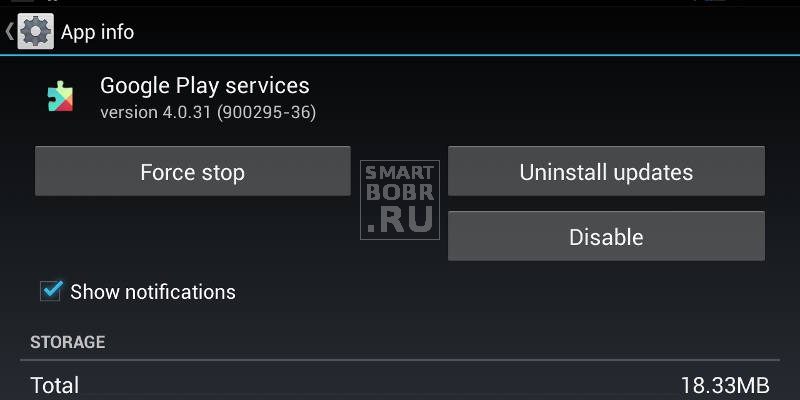
Как и в случае со всеми предустановленными приложениями Android, вы не сможете удалить Сервисы Google Play. Но вы можете их выключить. Идем по этому пути: «Настройки» → «Приложения» → «Все». Выберите Сервисы Google Play и нажмите кнопку «Отключить».
Если эта кнопка недоступна (серая), выполните следующие действия: Откройте «Настройки» → «Безопасность» → «Администраторы устройства», отключите права управления устройством.
Прежде всего, имейте в виду, что отключение сервисов Google Play может привести к сбою многих приложений, связанных с сервисами Google и не только. Конечно, Google Play тоже перестанет работать.
Почему Сервисы Google Play потребляют так много энергии?
Обычно сервисы Google Play потребляют от 5 до 10 процентов заряда аккумулятора. Некоторые пользователи жалуются, что это приложение занимает до 80 или даже 90. Это довольно частая проблема, которая обычно возникает после обновления ОС. В большинстве случаев причина кроется в несовместимости версии Android и Сервисов Google Play.
Вот что вы можете сделать в этом случае:
- Отключите сервисы Google Play (могут быть проблемы с некоторыми сервисами)
- Удалите обновления («Настройки» → «Приложения» → «Все» → Сервисы Google Play → «Удалить обновления»). Возможно, вам потребуется сначала перейти в раздел «Безопасность», затем в «Администраторы устройств» и отключить диспетчер устройств.
- Отключить синхронизацию данных с профилем Google. Зайдите в «Настройки» → «Учетные записи», выберите Google и снимите галочки с соответствующих пунктов.
Наша статья вам помогла? Все оставшиеся вопросы можно задать в комментариях.
Google Play Games зародилась как единое заявление о миссии в 2013 году, когда в Маунтин-Вью осознали, что Android — это не только текстовые сообщения и просмотр веб-страниц — это гораздо больше. Он был рожден с идеей конкурировать с другими платформами видеоигр, такими как Xbox Live, и контролировать
Google Play App Игры
несколько раз случалось, что, когда мы приносили определенный прогресс, сохраненный из игры, он переставал входить в Play Games без видимой причины. В определенном обновлении может случиться так, что ошибки этого типа возникают не дожидаясь их, что сколько бы мы ни перезапускали игру, она не регистрируется на платформе.
не исключено, что его происхождение связано с невозможностью его автоматического запуска. Поэтому ваше решение — получить доступ к приложению Google Play Games. Если мы зайдем в его настройки, расположенные в трех точках в правом верхнем углу, мы увидим опцию под названием «Автоматический доступ к играм, которые ее поддерживают», которую мы отключим и включим. Теперь, когда вы входите в игру, вы уже должны прыгать по пузырю на экране, который вы вошли.
Как скачать сервисы Google Play, исправить распространенные ошибки и исправить код. Узнайте, насколько легко исправить возникшие ошибки.
Google Play не работает: как можно запустить
В Google Play, как и в любом другом приложении, возможны ошибки.
Есть несколько способов решить проблему. Ниже: подробнее о наиболее эффективных.
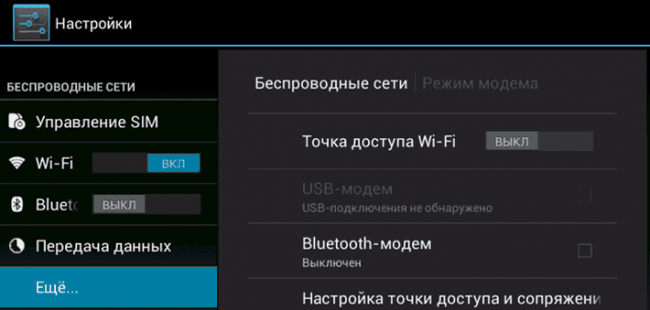
Проверьте ваше интернет-соединение. Первый шаг — проверить, подключено ли ваше устройство к Интернету (Wi-Fi или мобильный Интернет).
Если вы подключены к Wi-Fi и сети нет, может помочь перезагрузка маршрутизатора.
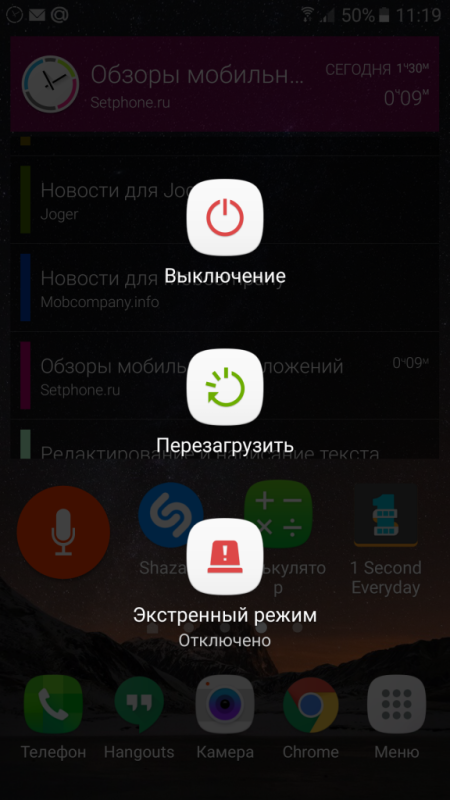
Перезагрузите ваше устройство. Эффективный способ, который может помочь практически в любой ситуации, когда это происходит как в самой системе Android, так и в Google Play в частности.
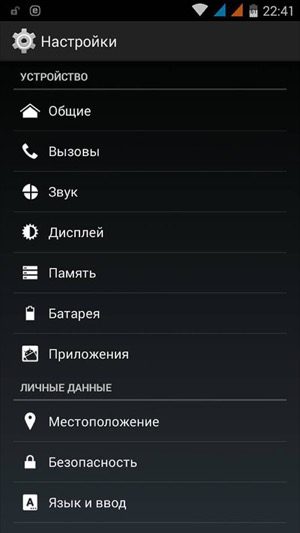
Сначала очистите кеш, затем вам нужно удалить данные в приложении Google Play.
В открывшемся подменю выберите «Диспетчер приложений» («Приложения»), затем перейдите на вкладку «Все»
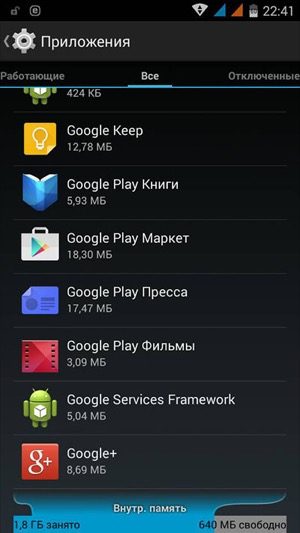
Следующее должно быть найдено в списке «Google Play Store».
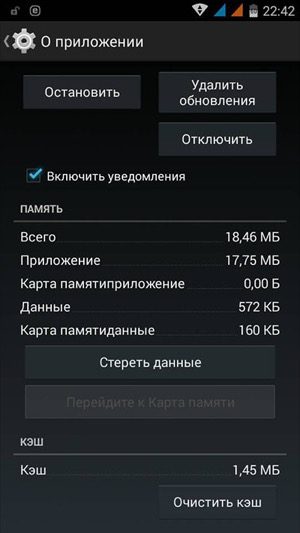
В открывшемся окне останавливаем свой выбор на следующих опциях «Очистить данные» и «Очистить кеш»
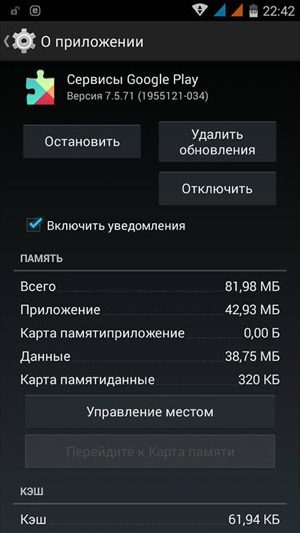
Также может помочь очистка кеша сервисов Google Play. Найдите его, выберите «Информация о приложении» и нажмите «Очистить кэш».
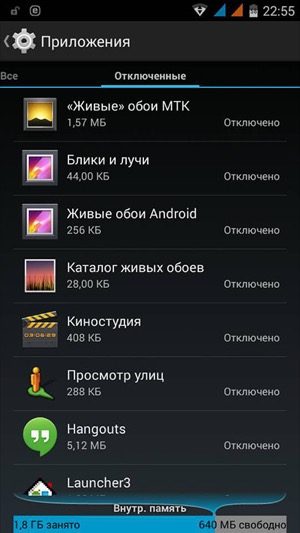
Первый шаг — включить ранее отключенные приложения Google. Если на гаджете отключены учетная запись Google, Google+, Google Services Framework, это также может вызвать возможные проблемы с Маркетом.
Проверить, включены ли эти приложения, можно по следующему пути: Настройки, затем — Приложения, выберите — Отключено .
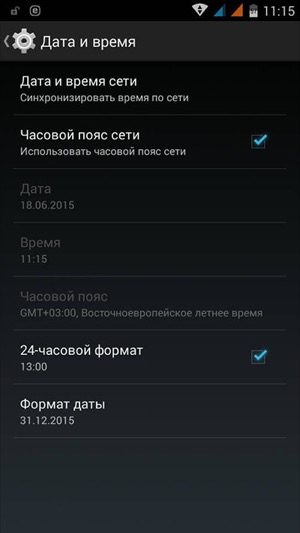
Проверьте правильность даты. Причина может заключаться в неправильной дате на устройстве. Измените дату, а лучше синхронизируйте ее со временем в Интернете.