Подключение принтера к двум компьютерам
Сейчас практически у каждого в доме присутствует по нескольку компьютеров или ноутбуков. Иногда требуется получать доступ к печатающему оборудованию через все эти устройства. Постоянное переключение проводов — не самый удобный метод реализации поставленной задачи, поэтому юзеры ищут альтернативные методы соединения принтера с несколькими ПК. Сегодня мы бы хотели показать три доступных способа осуществления этой операции.
Подключаем принтер к двум компьютерам
Организация рассматриваемого подключения возможна тремя методами — путем использования специального переходника, через имеющийся Wi-Fi-роутер и с помощью настроек общего доступа в локальной сети через стандартное средство операционной системы. Данные варианты будут наиболее подходящими в определенных случаях, юзеру нужно выбрать лишь оптимальный способ и следовать указанным ниже инструкциям.
Способ 1: Использование переходника
Если компьютеров имеется только два и установлены они рядом, стоит рассмотреть вариант использования специального USB-переходника. Тогда вам придется докупить еще два кабеля для подключения USB-B к USB, чтобы вывести соединение из переходника в компьютеры. Сама настройка осуществляется достаточно просто — проведите стандартное подключение принтера к переходнику, а с другой стороны выведите два провода к ПК. Переключение между двумя линиями выполняется через кнопки на разветвителе или с помощью клавиатуры, что зависит от выбранной модели.
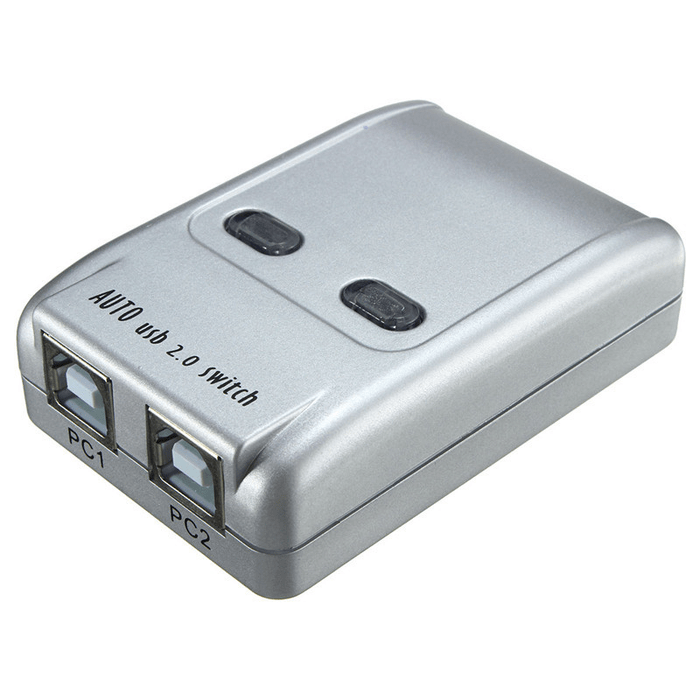
Что касается недостатков такого метода, то они заключаются в необходимости покупки дополнительных компонентов, отыскать которые иногда сложно, а также в ограничении расположения и количества устройств. Поэтому такой тип соединения подходит не всем юзерам.
Способ 2: Соединение через локальную сеть
Более простой и универсальный вариант — организация подключения в пределах локальной сети. В этом случае потребуется только организовать домашнюю или корпоративную группу между всеми имеющимися ПК, к слову, их может быть неограниченное количество, ведь главное — предоставить всем им общий доступ к печатающему оборудованию. Для начала потребуется подключить и настроить принтер для локальной сети, разобраться с этим вам помогут отдельные материалы по указанным ниже ссылкам.
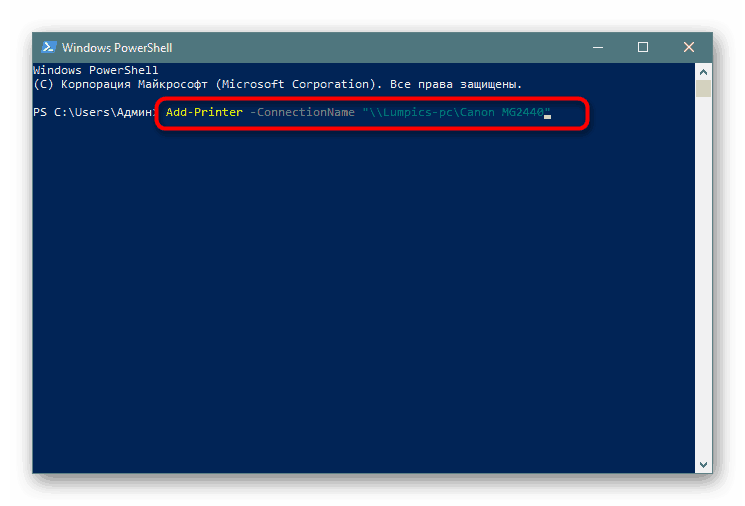
Теперь нужно подключить сетевой принтер ко всем остальным устройствам. Осуществляется это с помощью стандартного добавления оборудования через встроенное средство Windows. Оно автоматически найдет периферию, определит ее модель и загрузит подходящие драйверы. В статье далее находятся инструкции по трем различным вариантам осуществления этого действия.
Способ 3: Wi-Fi-роутер
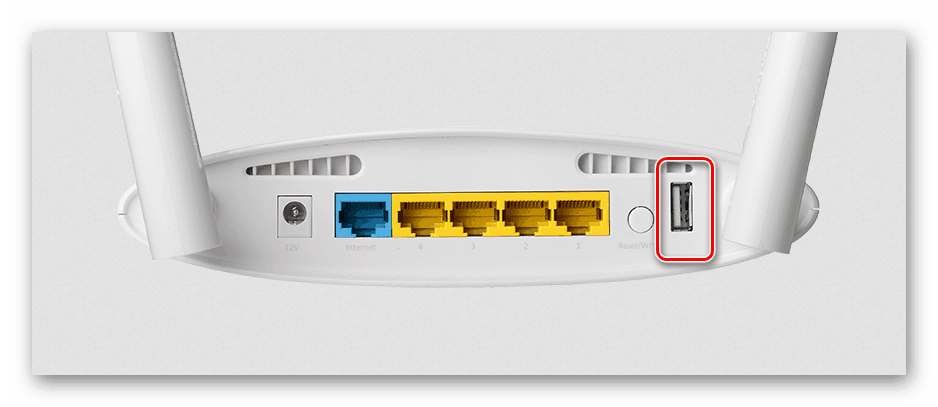
Некоторые принтеры поддерживают подключение через маршрутизатор. Тогда никакие кабели к компьютеру подводить не надо, устройство будет доступно для всех участников локальной сети. Однако его тоже нужно будет настроить в операционной системе. Другой наш автор пошагово описал выполнение этой задачи на примере одной модели печатающего оборудования. Знакомьтесь с этой статьей, перейдя по следующей ссылке.
На этом наша статья подходит к своему логическому завершению. Из представленной выше информации вы узнали о трех доступных вариантах соединения принтера с двумя и больше ПК. Осталось только выбрать оптимальный и произвести указанные инструкции.
Как к одному принтеру подключить два компьютера?

При наличии нескольких персональных компьютеров или ноутбуков нередко возникает необходимость их подключения к периферийному устройству. Подобный подход обусловлен в том числе реальной возможностью сократить расходы на приобретение оргтехники. В некоторых ситуациях актуальным становится ответ на вопрос, как сопрягать два и более компьютера с одним принтером или же МФУ. Естественно, подобные манипуляции имеют целый перечень особенностей.
Особенности
Если потребовалось подключить два компьютера или ноутбука к одному принтеру, то следует рассмотреть все возможные способы решения подобной задачи. Классический вариант подключения 2 и более ПК к 1 печатающему или же многофункциональному устройству предусматривает использование локальной сети. Альтернативой будет применение USB и LTP-хабов. Помимо этого, можно установить Data SWIYCH – устройство с ручным переключателем.
Чтобы понять, какая именно технология будет оптимальным вариантом в каждом конкретном случае, необходимо объективно оценить имеющиеся возможности. При этом ключевыми будут ответы на следующие важные вопросы:
- является ли компьютер или ноутбук частью локальной сети;
- соединение между ПК осуществляется напрямую или посредством роутера;
- имеется ли в наличии роутер и какими именно разъемами он оснащен;
- какие способы сопряжения оборудования предусмотрены устройством принтера и МФУ.
Стоит отметить, что о каждой из доступных схем подключения оборудования в Сети можно найти как положительные, так и негативные отзывы. При этом пользователи по-разному оценивают преимущества и недостатки каждого из способов, классифицируя их по принципу «от простого к сложному». Но в любом случае перед реализацией каждого из вариантов потребуется инсталлировать само печатающее устройство с использованием соответствующего специализированного софта.
Способы подключения
На сегодняшний день можно выделить 3 способа подсоединить более одного ПК к принтеру и многофункциональному устройству. Речь идет об использовании специальных переходников (тройников и разветвителей) и роутеров, а также способе настройки общего доступа в рамках локальной сети. Согласно отзывам и статистическим данным именно эти варианты сейчас являются наиболее распространенными. Пользователю, желающему соединить в одну систему указанные образцы офисной техники, остается только выбрать оптимальную схему подключения, изучить соответствующие инструкции и выполнить предусмотренные ими действия.
Проводной
Изначально необходимо отметить, что интерфейс принтеров не рассчитан на обработку данных, поступающих параллельно от двух и более единиц техники. Другими словами, печатное устройство ориентировано на взаимодействие с одним персональным компьютером.
Именно этот момент и следует учитывать при сопряжении нескольких единиц офисной техники в одной системе.
Если отсутствует возможность или желание осуществить подключение оборудования по локальной сети, то становятся актуальны два альтернативных варианта, а именно:
- установка LTP или же USB-хаба;
- переключение в ручном режиме печатающего устройства с одного ПК на другой через соответствующие порты.
Стоит учесть, что подобные методы имеют как преимущества, так и весомые недостатки. В первую очередь следует отметить, что частое переключение порта приведет к его достаточно быстрому выходу из строя. Помимо этого, стоимость качественных хабов соизмерима с ценами принтеров и МФУ, относящихся к категории бюджетных. Не менее важным моментом будет длина соединительных кабелей, которая, в соответствии с инструкциями, не должна превышать 1,6 метра.
С учетом всего изложенного можно сделать вывод, что подключение устройств подобным образом актуально:
- в ситуациях, когда офисная техника используется редко;
- при отсутствии возможности формирования сети по тем или иным объективным причинам.
Сейчас на рынке доступны специальные USB-разветвители, с помощью которых можно подключать несколько ПК или ноутбуков к одному порту. Однако существенным минусом станет финансовая сторона вопроса. При этом создание сети на два ПК не потребует ощутимых затрат.
Но, невзирая на все нюансы, описываемый способ сохраняет свою актуальность, исходя из чего стоит рассмотреть особенности работы упомянутых хабов. Они обеспечивают передачу сигнала от одного оборудования к другому по аналогии с единичным подключением принтера.
Следует принять во внимание, что такой способ коммуникации больше всего подходит для одного рабочего места, оснащенного двумя компьютерами при условии эффективной защиты данных.
С учетом всех технических особенностей и эксплуатационных показателей специальных устройств можно выделить следующие моменты:
- USB-хаб является оптимальным вариантом, если комплекс оборудования используется преимущественно для печати документов и фото;
- LTP больше ориентирован на печать сложных и крупногабаритных изображений.
LTP представляет собой высокоскоростной интерфейс, широко и успешно используемый в профессиональной печати. Это касается в том числе обработки документов со сложными градиентными заливками.
Беспроводной
Максимально простым и при этом наиболее доступным и грамотным с технической точки зрения способом подключения можно с полной уверенностью назвать использование Ethernet. Важно учитывать, что подобный вариант предусматривает определенные настройки, в том числе и операционной системы сопрягаемых с принтером или МФУ компьютеров. При удаленном сопряжении нескольких единиц техники ОС должна быть не ниже версии ХР. Это обусловлено необходимостью обнаружения сетевого подключения в автоматическом режиме.
Отдельного внимания заслуживает использование принт-серверов, которые могут быть самостоятельными или интегрированными, а также проводными и беспроводными устройствами. Они обеспечивают достаточно надежное и стабильное взаимодействие оборудования для печати с ПК по Wi-Fi. На этапе подготовки сервер запитывают от электросети и подсоединяют к действующему роутеру. Параллельно требуется подключить к гаджету сам принтер.
Для настройки принт-сервера популярной марки TP-Link необходимо:
- открыть интернет-браузер и в адресной строке прописать IP-адрес, найти который можно в прилагаемой инструкции производителя;
- в появившемся рабочем окне набрать «Admin», оставив пароль без изменения и кликнуть «Login»;
- в появившемся меню самого сервера воспользоваться активной кнопкой «Setup»;
- после корректировки необходимых параметров останется только кликнуть по «Save & Restart», то есть «Сохранить и перезапустить».
Следующим важным шагом будет добавление на компьютер или ноутбук установленного принт-сервера. Этот алгоритм предусматривает следующие шаги:
Как подключить несколько компьютеров к одному принтеру по wifi
Если у вас есть несколько компьютеров и один принтер, вы можете подключить эти компьютеры к принтеру через Wi-Fi. Это значит, что вы сможете печатать документы с любого устройства в вашей сети. В этой статье мы предоставим пошаговую инструкцию по подключению нескольких компьютеров к одному принтеру по Wi-Fi.
Первый шаг — убедиться, что ваш принтер поддерживает Wi-Fi соединение. Если устройство не поддерживает Wi-Fi, вы можете использовать специальный Wi-Fi адаптер для принтеров, который позволяет подключить ваш принтер к сети.
Затем, вы должны подключить свой принтер к Wi-Fi сети. Для этого вам нужно зайти в настройки сети на принтере и выбрать соответствующую Wi-Fi сеть. Введите пароль, если это требуется, и настройте все параметры подключения.
После того, как вы подключили принтер к Wi-Fi сети, вы можете перейти к настройке каждого компьютера, чтобы подключить его к принтеру. Для этого откройте настройки принтера на каждом компьютере и выберите нужную опцию, чтобы добавить новый принтер. Введите имя принтера, выберите опцию «сетевой принтер» и найдите соответствующий принтер в списке. Нажмите на кнопку «принять» и настройки будут сохранены.
В завершение, мы рекомендуем проверить настройки каждого компьютера, чтобы убедиться, что все подключено правильно. Если все работает корректно, вы можете печатать документы с любого устройства в вашей Wi-Fi сети.
Как подключить несколько компьютеров к одному принтеру по Wi-Fi: пошаговая инструкция
Шаг 1. Убедитесь, что ваш принтер поддерживает Wi-Fi
Перед тем как подключаться к принтеру по Wi-Fi, проверьте его способность работать в беспроводной сети. Это можно сделать настроив его на режим Wi-Fi Direct или настроив его как устройство в беспроводной локальной сети.
Шаг 2. Установите принтер на вашу Wi-Fi-сеть
Для того чтобы подключить принтер к вашей Wi-Fi-сети, следуйте инструкциям, которые поставляются с принтером. Обычно для этого нужно выбрать сеть Wi-Fi, ввести пароль, если он требуется, и нажать кнопку «Подключить».
Шаг 3. Настройте все компьютеры для работы с принтером
Чтобы каждый компьютер мог работать с одним принтером, необходимо установить драйвера принтера и настроить параметры печати. Драйверы можно скачать с сайта производителя принтера, а настройки параметров печати можно настроить в расположенном на компьютере меню «Настройки принтера».
Шаг 4. Начните печатать
После того, как все компьютеры и принтер готовы к работе в беспроводной сети, можно начинать печатать документы. Для этого нужно выбрать принтер, который вы подключили к Wi-Fi-сети, в меню печати и нажать кнопку «Печать».
Общими рекомендациями для успешного подключения нескольких компьютеров к одному принтеру по Wi-Fi являются выбор стандарта Wi-Fi, который поддерживается устройствами, и правильная настройка маршрутизатора Wi-Fi. Также стоит уделять внимание корректной установке драйверов для принтера.
Шаг 1. Подготовка к подключению
Определение типа принтера
Перед началом подключения необходимо определить тип вашего принтера. Некоторые принтеры уже имеют функцию Wi-Fi, тогда как другие принтеры требуют дополнительный адаптер Wi-Fi для беспроводного подключения.
В случае, если ваш принтер не имеет встроенного Wi-Fi, вам необходимо приобрести адаптер Wi-Fi, который подключается через USB-порт. Убедитесь, что адаптер совместим с вашим принтером и соответствует требованиям операционной системы вашего компьютера.
Проверка совместимости компьютеров и операционной системы
Убедитесь, что все компьютеры, которые вы планируете подключить к принтеру, совместимы с выбранным адаптером Wi-Fi и операционной системой принтера. Также проверьте, что все компьютеры имеют подключение Wi-Fi и обновленную версию драйвера принтера.
Включение принтера и Wi-Fi
Включите принтер и убедитесь, что он находится в режиме подключения Wi-Fi. Для этого нужно открыть меню на самом принтере или воспользоваться специальной программой на компьютере, которая управляет настройками принтера.
Далее, следуйте инструкциям на экране принтера или в программе на компьютере, чтобы завершить настройку подключения Wi-Fi.
Шаг 2. Подключение принтера к Wi-Fi сети
1. Проверьте совместимость
Перед тем, как подключать принтер к Wi-Fi сети, убедитесь, что ваш модель поддерживает беспроводную передачу данных.
- Проверьте инструкцию к принтеру
- Проверьте официальный сайт производителя
Если ваш принтер не поддерживает Wi-Fi, необходимо приобрести Wi-Fi адаптер для принтера.
2. Перейдите в настройки принтера
Для подключения принтера к Wi-Fi сети, нужно перейти в настройки принтера:
- Нажмите кнопку «Меню» на панели управления принтера
- Выберите «Wi-Fi настройки»
- Выберите «Сетевые настройки»
3. Поиск Wi-Fi сети
После перехода в настройки принтера, необходимо осуществить поиск Wi-Fi сети:
- Выберите пункт «Поиск Wi-Fi»
- Принтер начнет сканировать доступные сети Wi-Fi
- Выберите нужную сеть и введите пароль от нее
4. Подключение к Wi-Fi сети
После выбора сети и ввода пароля, принтер будет подключен к Wi-Fi сети:
- Нажмите кнопку «Готово»
- Принтер попытается подключиться к сети
- После успешного подключения, на экране принтера будет отображаться IP-адрес, который необходим при дальнейшем настроении печати
Шаг 3. Настройка доступа к принтеру по Wi-Fi
1. Установите драйвера на компьютеры
Прежде чем настраивать доступ к принтеру по Wi-Fi, необходимо установить драйвера на компьютеры, которые будут использовать принтер. Для этого подключите принтер к компьютеру с помощью кабеля USB и загрузите драйвера. Это можно сделать с помощью диска, поставляемого вместе с принтером, или скачать их с официального сайта производителя.
2. Установите принтер на каждом компьютере
Чтобы у каждого компьютера был доступ к принтеру по Wi-Fi, необходимо создать виртуальный принтер на каждом из них. Для этого нужно зайти в «Панель управления», выбрать «Принтеры и другие устройства» и выбрать «Добавить принтер».
3. Настройте подключение к принтеру по Wi-Fi
Чтобы установить подключение к принтеру по Wi-Fi, необходимо выбрать опцию «Сетевой принтер» и следовать инструкциям на экране. Вам нужно будет выбрать сетевой протокол (обычно это TCP/IP), ввести IP адрес принтера (который можно найти в настройках самого принтера), а также порт и имя принтера.
После этого все компьютеры смогут печатать на принтере по Wi-Fi. Важно помнить, что для стабильной работы необходимо, чтобы все компьютеры находились в одной локальной сети Wi-Fi.
Шаг 4. Установка драйвера на компьютеры
После успешного подключения принтера к Wi-Fi сети, необходимо установить драйвер на каждый компьютер, с которого будет осуществляться печать. Драйвер — это программное обеспечение, которое позволяет компьютеру общаться с принтером и отправлять на него задания на печать.
1. Скачайте драйвер
- Перейдите на официальный сайт производителя вашего принтера.
- Введите модель принтера и выберете операционную систему, которой работает компьютер.
- Скачайте и запустите установочный файл драйвера.
2. Установите драйвер на компьютеры
- Запустите установочный файл драйвера на каждом компьютере, с которого будет производиться печать.
- Следуйте инструкциям установщика, выбирая опции в зависимости от ваших предпочтений.
- После установки драйвера перезагрузите компьютер.
После установки драйверов на каждый компьютер, принтер будет готов к печати. Не забудьте проверить настройки принтера на каждом компьютере и выбрать его в качестве основного.
Шаг 5. Печать документов на общий принтер
После того, как все компьютеры подключены к общей Wi-Fi сети и к принтеру, можно приступать к печати документов.
1. Выбор принтера
На каждом компьютере необходимо выбрать общий принтер, на который вы будете отправлять документы для печати. Чтобы это сделать, откройте нужный документ и выберите пункт «Печать». В появившемся окне выберите общий принтер из списка устройств для печати.
2. Параметры печати
В зависимости от типа документа и его формата, может потребоваться настраивать параметры печати. Например, количество копий, формат бумаги, ориентацию, цветовую гамму и т.д. Эти параметры можно настроить напрямую в окне настройки печати.
3. Отправка на печать
После настройки параметров печати, необходимо отправить документ на печать, нажав на кнопку «Печать». Документ будет отправлен на общий принтер и распечатан на листе бумаги. Если на принтере установлены очереди печати, то документ добавится в очередь печати и будет распечатан, когда очередь до него дойдет.
Вопрос-ответ
Как подключить принтер к Wi-Fi?
Для подключения принтера к Wi-Fi, нужно выполнить следующие шаги: 1. Установите драйвер для вашего принтера на компьютер. 2. Войдите в меню настроек принтера и выберите «Wi-Fi». 3. Найдите Wi-Fi сеть, к которой хотите подключиться. 4. Введите пароль Wi-Fi сети, если это необходимо. 5. Подтвердите вход в Wi-Fi сеть. Готово, ваш принтер подключен к Wi-Fi!
Как добавить новый компьютер к Wi-Fi принтеру?
Чтобы добавить новый компьютер к Wi-Fi принтеру, нужно выполнить следующие шаги: 1. Убедитесь, что ваш Wi-Fi принтер находится в рабочем режиме. 2. Включите Wi-Fi на новом компьютере и найдите Wi-Fi сеть, к которой подключен ваш принтер. 3. Установите драйвер для вашего принтера на новый компьютер. 4. Подключите компьютер к Wi-Fi принтеру. 5. Протестируйте подключение, напечатав тестовую страницу. Готово, вы можете использовать принтер с нового компьютера!
Можно ли подключить несколько компьютеров к одному Wi-Fi принтеру?
Да, можно подключить несколько компьютеров к одному Wi-Fi принтеру. Для этого выполните вышеописанные шаги для каждого компьютера, которые вы хотите подключить к принтеру.
Как узнать IP-адрес Wi-Fi принтера?
Чтобы узнать IP-адрес Wi-Fi принтера, нужно выполнить следующие шаги: 1. Откройте «Панель управления». 2. Выберите раздел «Устройства и принтеры». 3. Найдите свой Wi-Fi принтер в списке и щелкните правой кнопкой мыши. 4. Выберите «Свойства принтера». 5. Нажмите на вкладку «Порты». 6. Найдите свой текущий порт и щелкните его. 7. Нажмите на кнопку «Настроить порт». Готово, теперь вы можете увидеть IP-адрес вашего Wi-Fi принтера в строке «IP-адрес» внизу окна.
Какие проблемы могут возникнуть при подключении нескольких компьютеров к одному Wi-Fi принтеру?
При подключении нескольких компьютеров к одному Wi-Fi принтеру могут возникнуть следующие проблемы: 1. Проблемы с IP-адресами. Если два компьютера используют один и тот же IP-адрес, они не смогут подключиться к принтеру. 2. Проблемы с сетевым набором. Если компьютеры находятся в разных сетевых наборах, они не смогут подключиться к принтеру. 3. Проблемы с драйверами. Если драйвера на одном из компьютеров устарели или несовместимы, принтер может работать некорректно.
Могу ли я использовать Wi-Fi принтер без доступа в Интернет?
Да, вы можете использовать Wi-Fi принтер без доступа в Интернет. Wi-Fi принтер использует безопасную локальную сеть Wi-Fi, которая работает независимо от доступа в Интернет. Вы можете печатать документы, фотографии и другие файлы непосредственно с вашего компьютера без доступа в Интернет.
Можно ли использовать Wi-Fi принтер без роутера?
Возможно использовать Wi-Fi принтер без роутера, если ваш компьютер имеет встроенную Wi-Fi сеть (например, Wi-Fi адаптер). Вы можете использовать функцию Ad-hoc для установки Wi-Fi соединения между компьютером и принтером, минуя роутер. Однако, это может быть медленным и менее стабильным, чем работа в обычной Wi-Fi сети с роутером. Кроме того, установка такого соединения обычно требует дополнительной настройки и может быть сложной для новичков в этой области.
Как подключить два и более компьютеров к одному принтеру
При наличии двух и более компьютеров дома или в офисе, и необходимости постоянно печатать документы с обоих, неудобно постоянно перекидывать нужные файлы на подключенный комп. Гораздо эффективнее подключить принтер к двум компьютерам (или нескольким), чтобы можно было печатать без сложных действий. При таком подключении надо просто отправить задание на печать с любого компьютера или ноутбука и принтер начнет печатать.

Ниже рассмотрены все популярные способы с пошаговыми инструкциями и изображениями.
Способы подключения
Варианты подключения и используемые при этом дополнительные устройства прямо зависят от печатающей техники. Так, если принтер старый и не поддерживает беспроводное подключение, то соединить аппарат с компьютером возможно только проводами. То же самое касается компьютеров. На обычных стационарных устройствах нет встроенного Wi-Fi модуля, а, значит, провода являются единственным возможным соединением аппаратуры.
Рекомендуем сменить ваше устройство на более современное. Поэтому переходите по ссылке и посмотрите на хорошие модели принтеров.
Из доступных способов создания локальной сети между компьютерами и принтером выделяют:
- подключение через разветвитель;
- через Ethernet соединение с настройкой сети (один комп связывается с принтером, и к первому интернет-кабелем с патч-кордом коннектится второй);
- ноутбуки могут подключиться вообще без шнуров, если интернет раздается роутером;
- принт-сервер.
USB-разветвитель
Внешне это простая небольшая коробка, с первой стороны которой находится один USB-вход, а со второй два (двухпортовый разветвитель). В первый вход подключается принтер, в остальные два вставляются шнуры, ведущие от компьютеров.


Разветвители могут сильно отличаться как внешне, так и по функционалу. Так, могут быть разветвители с автоматическим переключением – устройство само определяет компьютер, с которого идет печать и подключает его в работу. Такие приборы более дорогие, но работа в итоге комфортнее. Разветвители с ручным переключением тоже имеют место быть, если такой вариант вас удовлетворяет.
Принцип работы ручного устройства:
- считается подключенным тот ноутбук или стационарный компьютер, напротив входа которого включена кнопка (часто есть светодиодная индикация);
- когда надо подключить другой комп, кнопка нажимается напротив соседнего порта (в некоторых разветвителях переключение возможно комбинациями клавиш на клавиатуре, например «Ctrl+F11»).
Если надо подключить больше двух ПК, тогда потребуется разветвитель (USB-hub) с увеличенным количеством разъемов. Внешне такие «хабы» могут напоминать модем/роутер, или быть миниатюрными (небольшой провод на конце с несколькими USB разъемами). Чтобы выбирать, зависит только от ваших нужд и финансовых возможностей.

После соединения всей системы на компах должно начаться автоматическое обнаружение принтера, поиск и установка драйверов. Далее можно беспроблемно печатать. Если драйвера сами не установятся и печать работать не будет, тогда придется установить программное обеспечение с диска, который шел в комплекте с принтером. Или же скачать драйвер для модели с сайта производителя (бесплатно).
Работа с разветвителем удобна, когда оба компьютера находится друг от друга на небольшом расстоянии. К тому же, имеются технические ограничения на длину используемого кабеля – всего 5 м. Конечно, можно увеличить длину подключения переходниками, но такой шаг может сказаться на ухудшении сигнала между подключенной техникой.
Если часто пользуетесь USB флеш-накопителями, то при грамотном расположении хаба на рабочем пространстве, и наличии свободных портов, получится более удобный вариант подключение флешки и другой периферии (мышки, клавиатуры и т. д.).
Еще варианты с проводами
На задней панели принтера могут находиться несколько разных по интерфейсу разъемов (COM, LPT, USB, патч-корд – сетевой кабель). Ко всем входам можно подсоединить подходящие кабели от компьютера. Так, один комп соедините через USB, а второй посредством LPT порта. После успешного соединения, обнаружения и установки ПО попробуйте сделать пробную печать с каждого компьютера для проверки работоспособности.
Создание проводной локальной сети
Настройка проходит поэтапно. Надо:
- подключить и настроить работу принтера на главном компьютере (желательно выбирать более мощный комп из всех имеющихся);
- сделать чтобы компьютеры работали в одной сети, надо настроить ИП-адреса и определить в одну рабочую группу;
- чтобы второй комп нашел первый, надо включить сетевое обнаружение;
- так как целью всех действий является печать, то принтер тоже нужно расшарить;
- последним шагом является подключение к сети и принтеру.
Перед всеми действиями соедините оба компьютера пачт-кордом. К главному подсоедините шнур от принтера в любой работающий USB.
Ноутбуки содержат вход сбоку. Вся система будет выглядеть следующим образом.


Если раздачу интернета обеспечивает Wi-Fi роутер, тогда сеть может работать через него. Второй ноут может подключаться в сеть и задействовать принтер без проводного соединения. На фото выше видно, что подключены два ноутбука между собой физически. Такой вариант более оправдан для стационарных компов без вай фая.
С ноутбуком же все проще. Надо просто расшарить все доступы, в том числе для принтера, и подключиться к интернету по Wi-Fi. Никакие настройки в таком случае не делаются, так как все устройства уже будут находиться в одной сети. Надо всего лишь добавить печатающее устройство в систему и установить дрова. К тому же, количество подключений неограничено.
Так, могу быть самые разные связки при организации подключения.
- Два стационарника подключены друг с другом патч-кордом. Тогда следовать нужно строго по шагам ниже, а компьютерная связь обеспечивается через Ethernet разъемы.
- Главным является стационарный, а вторым выступает ноутбук. Роутера нет. Действия аналогичны первому пункту.
- Ситуация как и в предыдущем пункте, только с роутером. Главный нужно соединить с роутером через кабель, а ноутбук просто подключить к сети Wi-Fi. Но допускается и Ethernet соединение к разъему роутера.
- Используются ноутбуки. На выбор пользователя применяется физическое подключение или воздушное. Алгоритм такой же, за исключением ручной настройки сетевой карты (протокола TCP/IP 4), делать не надо!
Пройдемся по каждому шагу с подробным описанием и скриншотами.
Настройка главного компьютера
Сперва надо убедиться, что, отправив документ на печать, печатающее устройство начнет выпускать листы с перенесенной на них информацией. Для этого подключаете печатный аппарат, при необходимости устанавливаете драйвер с диска или запускаете инсталлятор, заранее скачанный с сайта производителя. Попробуйте распечатать любой файл. Если получилось и нет никаких ошибок, тогда можно переходить к созданию и конфигурации сети.
-
; ;
- пишет «принтер отключен».
Сетевые настройки
- Заходим в свойства системы. Нажимаем комбинацию клавиш «Windows+R», в окне «Выполнить» вводим команду «sysdm.cpl».
- На вкладке «Имя компьютера» жмем на кнопку «Изменить».

- Далее вводим имя компа. Можно назвать любым именем, но, чтобы имя первого отличаются от имени второго. Правило действует и в случае подключения большего количества компьютеров.
- Называем рабочую группу. На обоих устройствах название делаем одинаковым.

Далее переходим в окно сетевых подключений, где должен находиться ярлык созданного соединения. Попасть в список сетевых адаптеров можно через панель управления, а именно разделы «Центр управления сетями и общим доступом» и «Изменение параметров адаптера».


После перехода обнаружите все доступные подключения к сети (локальной или проводному интернету).
Открываете свойства подключения. Выбираете в списке компонентов «протокол версии 4» и снова заходите в свойства.


Если получение IP-адреса автоматическое, то переключаем на «Использовать следующий IP-адрес». Вводим следующие значения:
- IP – 192.168.1.2 (на главном), 192.168.1.3 (на втором), и так далее, в зависимости от того, сколько компьютеров:
- маска подсети – 225.225.225.0 (везде одинаковая);
- основной шлюз – 192.168.0.1 (везде одинаковая);
- сохраняем настройки, нажав на «ОК».

По инструкции выше настраиваем так же второй персональный компьютер. Только айпи-адрес задаем в конце с другой цифрой. Если компьютеров много, то цифра на конце должна быть следующей от предыдущей. Так удобно нумеровать для соблюдения порядка в сети.
Включение общего доступа
Обнаружение включается как для компьютера (устанавливаем только на главном), так и для самого принтера.
Сначала убедитесь, что сеть является частной, а не общедоступной, иначе видимости между оборудованием не будет. Проверить состояние сети можно в параметрах Windows.


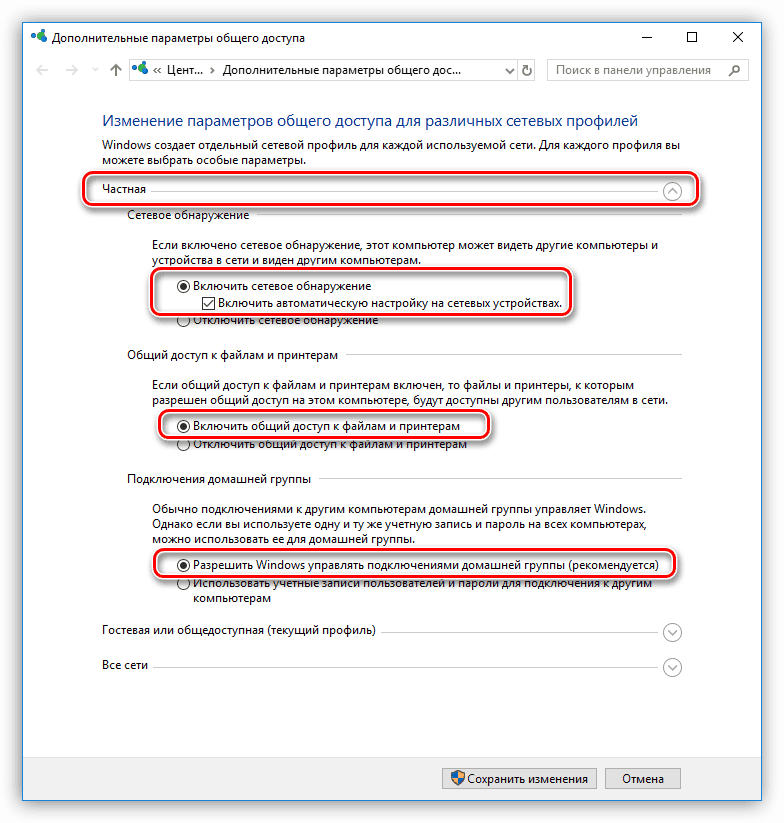
Затем в центре управления сетями (как зайти, показал выше) заходим в «Изменить дополнительные параметры общего доступа». Включаем все настройки, как на скриншотах ниже.


Далее даем доступ к принтеру. Жмем «Win+R», вводим команду «control printers».


Окажемся в окне всех подключенных принтеров и других печатных устройств. Выбираем нужное устройство, жмем ПКМ и выбираем «Свойства принтера».

На вкладке «Доступ», разрешаем обнаружение и задаем имя сетевого принтера, которое отобразится на всех компьютерах, находящихся в сети.

На вкладке «Безопасность» разрешаем печать для группы пользователей «Все».

Подключение остальных компьютеров
Заходим в «Мой компьютер». Слева в окне проводника будет значок «Сеть». Если на предыдущих этапах все сделано правильно, то внутри будет отображен главный ПК с тем именем, которое задано в самом начале. Откройте компьютер двойным нажатием левой кнопкой мышки. Справа будут отображены устройства и папки, которые разрешены к пользованию. Найдите принтер и подключите его. Если компьютер не видит принтер, тогда изучите информацию по ссылке.

После, Windows начнет подключение и установку. Соглашаемся со всем.

Начнется копирование файлов. Дождитесь окончания настроек.

После, принтер появится в системе и можно проверить работу, пустив на печать какой-нибудь документ с текстом или распечатав пробную страницу.
Ручное добавление принтера
Может случиться, что изначально принтер не отобразится в сетевом окружении. То есть, вы раскроете дерево сети, выберете главный сетевой компьютер, но принтера там не окажется. Тогда придется добавить аппарат другим способом.
Заходим в «Устройства и принтеры». Кликаем на «Добавление принтера». Появится окно и начнется поиск возможных принтеров.

В идеале Windows должна сама найти печатающее оборудование. Тогда надо его выбрать из списка, добавить и дождаться окончания установки. Система, аналогично предыдущей ситуации, запросит инсталляцию драйверов. подтверждаете и ждете окончания установки.

В ином случае жмем на «Необходимый принтер отсутствует в списке».

На выбор предоставляется несколько методов подключения. Попробуйте использовать тот, для которого в данном случае есть необходимая информация, а именно, поиск по имени.
Введите путь к принтеру, указав правильное имя, как показано в примерах окна установки (замените на свои значения).


Сначала можете попробовать сделать обзор устройств, чтобы выбрать аппарат из возможных.

После, установщик предложит инсталлировать драйвера. Соглашаетесь и дожидаетесь завершения. Пробуйте сделать первую печать.
Еще одним способом добавления является использование встроенных возможностей Windows.

Далее выбираете производителя и находите точное наименование модели.

Если в списке не будет нужного драйвера, попробуйте обновиться, нажав на кнопку «Центр обновления Windows».
Затем, при необходимости, можете назначить любое имя для принтера.

Начнется процесс установки, который не займет много времени.
Следующий шаг отвечает за включение или отключение общего доступа.

Последнее окно уведомит вас об успешной установке и предложить кнопку для печати пробного листа. По желанию можете распечатать пробник, чтобы убедиться в правильной настройке оборудования.

Применение принт-сервера
Принтер-сервер (или сервер печати) может быть отдельным устройством или встроенным в Wi-Fi роутер. Узнать о наличии принт-сервера в роутере можно с технических характеристик, прописанных в документации. Такой вариант удобнее и проще в настройке, чем установка отдельного сервера.
Преимуществом принт-сервера является то, что сеть можно создать без физического компьютерного соединения кабелями.