Диспетчер задач Android — доступ к процессору, батарее, данным или ОЗУ
Видео: ❎ Диспетчер задач Android | Как открыть? | Приложения ОБМАН.
Содержание
Батарея разряжается без выполнения необходимого количества задач, телефон работает медленно с течением времени или куда уходит много заметных данных. Интересно, почему ваше устройство превратилось в черную дыру, поглощающую все ресурсы. Что ж, простой ответ, потому что в фоновом режиме работают приложения, на которых размещены ваши источники. И у этого есть простое решение, Диспетчер задач Android приложение. Диспетчер задач спасает источники вашего устройства от утечки, завершая работу приложений в фоновом режиме. Ограничение доступа к вашему процессору, батарее, данным или оперативной памяти.
An ОС Android предоставляет вам широкий выбор Диспетчер задач в том числе стороннее программное обеспечение и встроенные диспетчеры задач. У этих диспетчеров задач есть множество возможностей для уберегите ваше устройство от замедленияи вымотаны раньше положенного времени. An Диспетчер задач Android предоставляет вам информация о каждом приложении, установленном на вашем устройстве, из них работают в фоновом режиме без какого-либо необходимого использования. Излишняя разрядка аккумулятора и данных. И он не только проинформирует вас, но и позволит закрыть те фоновое использование приложений который, по вашему мнению, больше не используется, временно.
Диспетчер задач Android
Операционная система Android на сегодняшний день является одной из лучших операционных систем такого типа. Не забывайте, что он также является бестселлером более десяти лет. Но наряду с этим величием есть и незначительные проблемы, которые могут раздражать нас при регулярном использовании устройства. И одна из таких незначительных, но заметных проблем — запуск нескольких приложений в фоновом режиме без нашего ведома.
Если мы посмотрим на эту проблему в целом, это не покажется большой проблемой, пока мы не рассмотрим наши использование батареи или использование данных. Затем мы узнаем, почему нам нужно чаще заряжать телефон и куда уходит наши данные. Но теперь это не означает, что вам следует прекратить скачивать какое-либо приложение. Вместо этого вы должны найти способ остановить эти умные приложения от работы в фоновом режиме и истощить все источники. А чтобы упростить задачу по переключению этих приложений на работу в фоновом режиме на вашем устройстве, скачайте себе другое приложение, Приложение "Диспетчер задач Android". Чтение требуется для Веб-просмотр системы Android.
Что такое диспетчер задач Android
An Диспетчер задач Android это тип менеджеров, которые есть у нас в компаниях. Мы можем принять его как свое устройство в качестве компании и Диспетчера задач в качестве его менеджера. У этого менеджера (он же диспетчер задач) есть учетная запись всех своих сотрудников (также называемых приложениями), что они делают, каковы их требования, к чему все они имеют доступ, как долго они активны, какие источники они используют. Точно так же диспетчер задач отслеживает все действия и поведение всех приложений.. Это программа системного мониторинга, предназначенная для отслеживания всех приложений, доступных в системе. Кроме того, помните, что из-за сильного истощения ОЗУ, аккумулятора и других ресурсов это может замедлить работу вашего телефона и зависнуть между выполнением каких-либо задач.
Предоставляя нам подробная информация о каждом приложении, запущенном на устройствее и его общий статус. В диспетчере задач есть право на закрытие любого приложения или процесс работает в фоновом режиме или на поверхности. Также есть возможность расставлять приоритеты в любом процессе или применение над любым другим. Помимо сведений о запущенных приложениях, он также предоставляет информацию об общем состоянии, использовании и времени выполнения остановленных или неактивных приложений.
Где взять этот диспетчер задач
Магазин игрКонечно, любой пользователь Android будет искать любое приложение только в игровом магазине. Но знаете ли вы, что в Android есть встроенная функция диспетчера задач? Вы можете найти это встроенный диспетчер задач в разделе «Приложения» в настройках вашего устройства. Тем не менее, если вы хотите загрузить другое приложение для решения этой проблемы, вы можете найти сотни приложений для управления задачами в Play Store.
И если это так, мы будем рады помочь вам найти одни из лучших приложений диспетчера задач для вашего устройства. Ниже мы приводим список некоторых
Самые популярные и проверенные менеджеры задач:
- Продвинутый убийца задач
- Расширенный диспетчер задач
- Озеленение
- Системная панель 2
- Умный диспетчер задач
- Go Cleaner и диспетчер задач
- Диспетчер задач Watchdog
- Диспетчер задач ES
- Супер диспетчер задач
- Бесплатный расширенный диспетчер задач
Скачать любой из: Play Store
Обратите внимание, что: мы не рекомендуем вам приобретать приложение для выполнения этой задачи.
Почему бы не получить стороннее приложение для управления задачами
Ваш вопрос к нам, почему бы не использовать стороннее приложение в качестве диспетчера задач, вполне очевиден. Потому что вы не подозреваете об опасности, которую они видят для вашего устройства. Да, сторонние приложения могут быть опасны для вашего устройства, так как они может устанавливать вредоносные файлы без вашего ведома Это. И одна серьезная проблема, которая может возникнуть с этими приложениями, заключается в том, что они могут убить задачу, не сообщая вам или без какой-либо необходимости. Хотя эти приложения могут обещать вам исправить ваше устройство и заставить его работать быстрее.
Тем не менее, они могут в конечном итоге заставляет его работать медленно из-за их особенности "убийство задачи'. Их автоматическая функция уничтожения приложений, работающих в фоновом режиме, без какой-либо реальной необходимости в этом, активируется, как только вы выходите из этого приложения. Эти приложения, убивающие задачи, продолжают работать в фоновом режиме, уничтожая весь последний кеш, из-за чего это приложение и связанные с ним приложения работают медленно, когда снова используются.
Эти приложения, которые работают в фоновом режиме, просто остаются в памяти, используя все ресурсы и разрешения, чтобы оставаться активными, даже если вы уже вышли из этого приложения. Когда вы снова воспользуетесь им или получите к нему доступ, это приложение мгновенно откроется, как если бы они были уже подготовлены и ждут на задней стороне экрана. И если теперь эти приложения будут удалены, им потребуется немного времени для запуска и начала работы, тогда как их данные будут удалены из ОЗУ. Таким образом, это может вызвать отставание в работающий приложения.
И, В диспетчере задач Android есть автоматический убийца задач. который активируется только тогда, когда в фоновом режиме работает слишком много приложений, что приводит к замедлению работы телефона.
Что вам нужно знать о диспетчере задач Android
Android, без сомнения, одна из лучших ОС. И это то, что делает его лучшим на рынке: он уникально выдающийся Искусственный интеллект и Машинное обучение Блок. И они не упустили свой шанс продемонстрировать это устройство во встроенном диспетчере задач. Встроенный диспетчер задач знает об автоматическом завершении задач, когда на телефоне заканчиваются источники.. Все, что вам нужно сделать, это просто сообщить системе, какие именно приложения вы не хотите больше работать в фоновом режиме, или они могут даже сделать это за вас, когда вы настроите свой телефон на опцию автоматического управления задачами.
Примечание: Убийство задач не удаляет ваше приложение с вашего устройства. Он просто останавливает обработку приложения в фоновом режиме вашего телефона, когда он не используется.
Как использовать встроенный диспетчер задач Android:
Теперь давайте рассмотрим различные способы работы встроенного диспетчера задач Android, которые избавят вас от зависаний телефона.
Принудительно остановить:
Вы можете получить доступ к своему диспетчеру задач, пройдя через 'Настройки' первый. Затем в «Настройках» найдите «Программы' вариант. Затем в разделе «Приложения» вы найти список всех приложений и приложения, установленные на вашем устройстве.
Выберите устройство, на котором вы хотите прекратить фоновое использование ресурсов.. Затем выберите "Принудительная остановка’, Чтобы остановить работу этого приложения в фоновом режиме.
Шаги: Настройки → Приложения → Выбрать приложение → Принудительная остановка.
Не волнуйтесь, если вы выберете этот вариант, он будет использоваться только временно. Как только вы откроете это конкретное приложение, оно вернется к настройкам по умолчанию без каких-либо ошибок во время работы.
Управление приложениями
Используя те же параметры настройки, что и в предыдущей инструкции, вы также можете изменить различные настройки, касающиеся управления приложениями. Такие настройки включают в себя уведомление, показывающее объем памяти, занятой этим конкретным приложением, показывающую часть используемой им оперативной памяти, очистка кеша хранится в этом приложении и т. д.
Отображение приложений, работающих в фоновом режиме
- Аккумулятор: Показывает, сколько энергии потребляет каждое приложение на устройстве.
- Место хранения: Отображает объем памяти, занятой приложениями.
- объем памяти: Просмотр подробной информации о разделении памяти между приложениями.
- Безопасность: Возможность установки данных или приложений из неизвестного источника.
- Ультра экономия данных: Защищает ваши данные от чрезмерного потребления приложениями, в основном за счет остановки доступа к данным приложений, работающих в фоновом режиме.
- Оптимизировать сейчас: Автоматическая оптимизация источников на вашем устройстве.
Каждый из этих вариантов предоставляется вам для оптимизация источников вашего телефона для лучшей производительности. У вас есть два варианта, либо вы установить ручной диспетчер задач для вашего устройства или позвольте диспетчеру задач делать свою работу. Вы можете автоматически настроить Управление задачами, выбрав опцию ‘Оптимизировать сейчас'. Эта опция обеспечивает заботу обо всех приложениях и их ненужное использование памяти, и накопитель, и аккумулятор. И по индивидуальная обработка задач вы можете настроить по своему усмотрению и в соответствии с вашими потребностями.
Варианты управления
- Текущие услуги: Отображает все запущенные службы с указанием продолжительности их работы и приложения, которые используют эти службы.
- Использование памяти: Отображает всю информацию, относящуюся к использованию памяти каждым приложением и приложениями, присутствующими на устройстве.
- Использование батареи: Отображает, где и как оптимизируется заряд аккумулятора вашего устройства, а также какие приложения оптимизируют его в каком количестве.
- Неизвестные источники: Предоставляет возможность установки любого приложения или приложения из неизвестных источников, таких как Play Store или другие магазины компании.
- Разработка: Настройте параметры для разработки приложения в качестве разработчика
Какие сторонние инструменты могут делать какие Встроенные
- Добавление виджета на главный экран
Автоубийство приложений
- Игнорирование приложений
- Массовое удаление
- Внесение в белый и черный список приложений на устройстве
Резюме
Поскольку я лично являюсь пользователем Android, мне приходится во многом полагаться на диспетчер задач. И, несомненно, график обновлений Android позволяет моему телефону всегда работать быстро. Как видите, лучше использовать встроенный диспетчер задач Android, чем стороннее программное обеспечение, потому что вы никогда не уверены, будет ли он работать в соответствии с вашим телефоном или нет. И Android предоставляет свою собственную ОС. Диспетчер задач не ошибется, поскольку она должна быть наиболее совместима с вашим устройством. Это делает встроенные диспетчеры задач более надежными и заслуживающими доверия по сравнению со сторонними. Также следует отметить еще один момент: зачем устанавливать приложение для отслеживания других приложений, если оно уже предустановлено на нашем устройстве самой компанией.
Но, в конце концов, это всегда зависит от личного использования и потребностей. И определенно дело не в том, что сторонним инструментам вообще нельзя доверять. Конечно, мы также перечислили несколько лучших сторонних диспетчеров задач в Play Store. Таким образом, это всегда зависит от точки зрения, совместимости устройства и потребностей, поскольку даже стороннее программное обеспечение имеет некоторые функции, которые встроенные менеджеры не могут предоставить нам.
Где находится диспетчер телефона Samsung? Пошаговая инструкция
Телефон стал неотъемлемой частью нашей жизни. Он позволяет нам быть всегда на связи, проводить видеозвонки, общаться в мессенджерах и многое другое. Однако, при возникновении проблем с телефоном, необходимо знать, где находится диспетчер телефона Samsung для осуществления дальнейших действий.
Диспетчер телефона Samsung — это универсальный инструмент, который позволяет управлять основными функциями телефона, в том числе и настройками приложений. С помощью данного инструмента можно также оптимизировать работу устройства и устранять возникающие ошибки.
Чтобы найти диспетчер телефона Samsung, необходимо перейти в меню телефона, найти настройки и выбрать раздел «О телефоне». Далее необходимо прокрутить список вниз и найти пункт «Параметры разработчика». После активации данной функции появится новый пункт меню «Диспетчер телефона».
Важно помнить, что использование диспетчера телефона Samsung может изменить настройки и параметры устройства, поэтому необходимо быть внимательным при работе с данной функцией.
Найти диспетчер файлов на телефоне Samsung
Диспетчер файлов — это важный инструмент на вашем телефоне Samsung, который позволяет управлять файлами и папками на устройстве, обнаруживать новые приложения и переносить данные на другие устройства. Не всем пользователям удается найти этот инструмент, поэтому мы предоставляем подробную информацию о том, где он находится.
Определение местоположения
Чтобы найти диспетчер файлов на телефоне Samsung, необходимо выполнить следующие действия:
- Откройте приложение «Мой файлы».
- Нажмите на значок «Три точки» в правом верхнем углу экрана.
- Выберите «Настройки».
- Прокрутите вниз и выберите «Диспетчер файлов».
Вы можете запустить диспетчер файлов, просто нажав на значок на рабочем столе вашего телефона Samsung. Или же, вы можете найти его в папке «Samsung» в вашем списке приложений.
Функциональность диспетчера файлов
Диспетчер файлов предоставляет широкий набор инструментов для пользователей Samsung, которые нуждаются в управлении хранением данных на своем устройстве. Он позволяет просматривать все файлы на телефоне, поискать конкретные файлы, удалить ненужные файлы и перенести данные в другое место. Вы можете использовать диспетчер файлов для сортировки и копирования файлов, а также для доступа к другим функциям телефона Samsung.
Теперь, когда вы знаете, где находится диспетчер файлов на телефоне Samsung, вы можете легко получить доступ к этому инструменту и использовать его в своих целях.
Где в настройках диспетчер:
Для нахождения диспетчера телефона на устройстве Samsung, нужно перейти в настройки. Для этого откройте приложение «Настройки» и найдите пункт «Устройство».
Далее прокрутите список настроек до тех пор, пока не найдете пункт «Диспетчер устройства». Как только этот пункт будет найден, кликните на него и вы попадете в меню диспетчера телефона.
Внутри диспетчера телефона Samsung вы можете найти информацию о процессах, выполняемых на устройстве, использовании ресурсов и многое другое. Вы также можете остановить процессы приложений, которые могут замедлить работу телефона.
- В настройках диспетчера устройства вы можете:
- Посмотреть состояние батареи и использование ресурсов.
- Остановить процессы приложений или очистить память устройства.
- Настроить уведомления.
- Изменить настройки для оптимизации работы устройства.
Диспетчер телефона Samsung — это мощный инструмент для управления вашим устройством. Найдите его в настройках вашего телефона для более эффективной работы и удобства использования.
Папка проводник на смартфонах Samsung
Владельцы смартфонов Samsung могут столкнуться с проблемой поиска папки проводник на своем устройстве. Папка проводник или файловый менеджер позволяет просматривать и управлять файлами на устройстве, перемещать и копировать их в другие папки, а также удалять.
Если вы не можете найти папку проводник на своем смартфоне Samsung, то ее можно найти в меню приложений. Чтобы открыть меню приложений, нужно нажать на иконку приложений на главном экране. Далее, прокрутите список приложений вниз и найдите приложение «Казино». Это и будет папкой проводник на вашем Samsung.
Если вы не нашли папку проводник по этому пути, попробуйте воспользоваться функцией поиска на устройстве. Для этого нужно выполнить следующие действия: открыть меню приложений, нажать на иконку «Параметры», далее выбрать пункт «Поиск» и ввести в поисковую строку слово «проводник».
- Если ни один из этих способов не дал результатов, попробуйте проверить наличие папки проводник на вашем устройстве. Для этого нужно открыть приложение файловый менеджер или любое другое приложение, которое может отображать все файлы на вашем устройстве.
- В файловом менеджере откройте вкладку «Хранилище», затем найдите папку «Android» и откройте ее. Далее выберите папку «data», листайте вниз и найдите приложение «Казино» — папка проводник сохраняет файлы здесь.
Если все описанные выше методы не помогли вам найти папку проводник на вашем Samsung, вы можете обратиться за помощью к производителю устройства или специалистам в сервисном центре.
Как найти файлы на Samsung
Каждый пользователь смартфона Samsung время от времени сталкивается с проблемой поиска нужного файла на своем устройстве. На Android-устройствах поиск файлов может вызывать затруднения, особенно если вы не знаете, где искать.
Для того, чтобы найти свои файлы на Samsung, вы можете воспользоваться встроенным файловым менеджером, который находится в «НАСТРОЙКИ».
- Перейдите в «НАСТРОЙКИ»;
- Нажмите «ОБЩИЕ НАСТРОЙКИ»;
- Найдите «УПРАВЛЕНИЕ ФАЙЛАМИ»;
- Выберите «ФАЙЛЫ» и найдите нужный файл.
Также, если вам сложно искать файлы, которые вы недавно скачали, вы можете воспользоваться функцией «ОСТАНОВИТЬ ЗАГРУЗКИ», которая позволяет легко отслеживать, какие файлы вы скачали последними.
Вывод: любой пользователь Samsung может легко найти свои файлы на смартфоне, используя встроенный файловый менеджер или функцию «ОСТАНОВИТЬ ЗАГРУЗКИ».
Поиск диспетчера телефона Samsung
Пользователи Samsung могут задаться вопросом, где находится диспетчер телефона на их устройстве. Диспетчер телефона — это инструмент, который позволяет управлять приложениями, процессами и службами телефона Samsung. Если вы хотите найти диспетчер телефона на своем устройстве, то есть несколько способов для этого.
Метод 1: Откройте меню приложений на своем устройстве Samsung и найдите приложение «Настройки». Откройте его и промотайте до раздела «Приложения». В этом разделе вы найдете подраздел «Управление приложениями». Нажмите на него и найдите «Диспетчер телефона». Нажмите на него и откройте диспетчер телефона.
Метод 2: Если используете Samsung Galaxy S8 или более новую модель устройства, то откройте панель уведомлений, проведя пальцем вниз по экрану. Найдите иконку «Расширения», нажмите на нее и найдите «Диспетчер телефона» в списке дополнительных инструментов.
Метод 3: Вы можете также воспользоваться поиском на устройстве. Нажмите на иконку «Поиск» на экране и введите «Диспетчер телефона» в строку поиска. Устройство отобразит результаты поиска, в которых будет искомый инструмент.
Все эти методы помогут вам найти диспетчер телефона на вашем устройстве Samsung и управлять им. Вы можете использовать его для оптимизации работы вашего телефона, а также управления приложениями и процессами, запущенными на телефоне.
Как найти диспетчер телефона на Samsung?
Поиск в настройках телефона
Для того чтобы найти диспетчер телефона на Samsung, следует пройти в отдел «Настройки» в главном меню телефона. Затем, нужно выбрать «Приложения» или «Управление приложениями». Там можно найти все установленные приложения на телефоне. Далее следует пролистать до приложения «Диспетчер устройств» и нажать на него, чтобы открыть его.
Поиск при помощи поиска по устройству
Другой способ найти диспетчер телефона на Samsung — это использовать функцию «Поиск». Это можно сделать нажав на значок лупы на экране начального меню телефона. Введите слово «диспетчер», чтобы поиск выдал все приложения, включающие в себя это слово. Найдите приложение «Диспетчер устройств» и нажмите на него, чтобы открыть.
Поиск в Google Play Store
Если вам не удалось найти диспетчер телефона на Samsung, можете попробовать его скачать в Google Play Store. Откройте приложение Google Play Store на телефоне и введите «Диспетчер устройств» в поисковой строке. Найдите приложение, официально представленное Samsung Electronics Co. Ltd, и нажмите кнопку «Установить». После загрузки приложения вы можете найти его и запустить, как обычно, на главном экране вашего устройства.
Как зайти в диспетчер телефона Samsung?
Диспетчер телефона Samsung – это приложение, которое содержит информацию о всех приложениях и процессах на устройстве. Его можно использовать для управления запущенными приложениями, закрытия ненужных процессов и мониторинга использования оперативной памяти.
Чтобы зайти в диспетчер телефона на Samsung, необходимо сделать следующее:
- Нажмите на кнопку «Домой», чтобы вернуться на главный экран.
- Нажмите и удерживайте кнопку «Меню», чтобы открыть список всех приложений.
- Найдите приложение «Диспетчер задач» и нажмите на него.
После этого вы попадете в диспетчер телефона Samsung, где сможете управлять запущенными приложениями и процессами на вашем устройстве.
Обратите внимание, что некоторые модели Samsung могут иметь отличия в интерфейсе и расположении диспетчера телефона. Если вы не можете найти приложение «Диспетчер задач», попробуйте выполнить поиск в настройках вашего устройства.
Как открыть окно диспетчера телефона Samsung?
Для того чтобы открыть окно диспетчера телефона Samsung, необходимо выполнить следующие действия:
- Открыть приложение «Настройки».
- Выбрать вкладку «Общие устройства».
- Найти и выбрать пункт «Диспетчер приложений».
После выполнения этих простых действий на экране появится окно диспетчера телефона Samsung, в котором вы сможете управлять запущенными приложениями, закрывать их или принудительно останавливать.
Открытие окна диспетчера телефона Samsung может помочь вам решить проблемы с быстродействием вашего устройства. Также это очень полезный инструмент для тех, кто хочет максимально эффективно использовать свой телефон Samsung.
Что такое диспетчер в телефоне
Диспетчер телефона — это встроенный инструмент, который позволяет управлять работой устройства и приложений. Он позволяет контролировать активные приложения, процессы, видеть использование ресурсов, а также управлять устройством через настройки. Диспетчер является неотъемлемой частью операционной системы телефона, и позволяет пользователям управлять своим устройством более эффективно и удобно.
В диспетчере телефона можно удалять, останавливать или закрывать приложения, которые могут работать в фоновом режиме и потреблять ресурсы устройства. Он также позволяет пользователю проверить использование оперативной памяти, потребляемой приложениями и процессами, и выявить возможные проблемы с производительностью устройства.
В диспетчере телефона можно настроить интернет-соединение, настройки Wi-Fi, Bluetooth, NFC и GPS. Кроме того, он позволяет управлять уведомлениями, отключать звук и вибрацию уведомлений, а также настраивать уведомления для каждого приложения отдельно.
Использование диспетчера телефона является необходимым для всех владельцев устройств Samsung, так как он позволяет ускорить работу телефона, оптимизировать потребление ресурсов и управлять настройками устройства.
Где можно найти скрытую папку на телефоне Samsung?
Владельцы телефонов Samsung иногда сталкиваются со скрытыми файлами, которые не видны обычным образом в менеджере файлов. Такие файлы могут храниться в скрытых папках, к которым доступ возможен только через специальные настройки телефона.
Для того чтобы найти скрытую папку на телефоне Samsung, необходимо открыть менеджер файлов и выбрать пункт «Настройки». В этом меню нужно выбрать параметры отображения файлов и папок, а затем установить флажок напротив пункта «Показывать скрытые файлы».
После этого вы сможете увидеть скрытые файлы и папки в менеджере файлов. Найдя нужную скрытую папку, вы можете открыть ее и просмотреть содержимое или изменить настройки доступа к ней.
Обратите внимание, что изменение содержимого скрытых файлов и папок может повлиять на работу телефона. Поэтому, перед внесением каких-либо изменений, рекомендуется обязательно сделать резервную копию данных.
Как зайти в проводник в телефоне
Проводник в телефоне Samsung позволяет управлять файлами и папками на устройстве. Чтобы зайти в проводник, нужно выполнить несколько простых действий.
- Откройте приложение «Мои файлы». Обычно оно находится на домашнем экране или в меню приложений. Если вы не можете найти приложение, воспользуйтесь функцией поиска.
- Выберите раздел «Хранилище устройства». Здесь располагаются все файлы и папки на телефоне.
- Выберите папку, которую хотите открыть. Вы можете выбрать папку из списка или ввести ее название в строку поиска.
- Откройте нужный файл или папку. Для этого нажмите на него дважды или удерживайте палец на экране и выберите «Открыть» из контекстного меню.
Теперь вы можете работать с файлами и папками на телефоне, копировать, перемещать или удалять их, а также переносить на другие устройства.
Как очистить память в телефоне Samsung
Если ваш Samsung-телефон начал работать медленнее, чем обычно, возможно, он переполнен файлами и кэшем. Очистка памяти может помочь устранить эту проблему и ускорить работу телефона.
Шаг 1: Удаление ненужных файлов
Сначала проверьте, есть ли на телефоне ненужные файлы, такие как фотографии, видео и музыка. Удалите все ненужные файлы, чтобы освободить место на устройстве.
Шаг 2: Очистка кэша приложений
Приложения на вашем телефоне могут использовать кэш, чтобы ускорить работу. Однако, кэш быстро накапливается и может занимать ценное место. Перейдите в настройки телефона и найдите управление приложениями. Нажмите на каждое приложение по очереди и выберите «очистить кэш».
Шаг 3: Использование функции «Удалить все данные кэша»
Если у вас много приложений на телефоне, очистка кэша каждого приложения может занять много времени. В этом случае вы можете воспользоваться функцией «Удалить все данные кэша», которая очистит кэш всех приложений. Найдите эту функцию в настройках вашего телефона.
Следуя этим простым шагам, вы можете освободить место на вашем телефоне Samsung и ускорить его работу.
Очистка памяти в телефоне: как правильно сделать?
Удаление ненужных приложений
Периодически необходимо проверять, какие приложения вы используете редко или вовсе не используете. Такие приложения могут занимать место в памяти телефона. Удалите их, чтобы освободить место для новых приложений и файлов.
Очистка кэша
Почти все приложения хранят кэш на вашем телефоне, что может занять много места. Очищайте кэш периодически, чтобы освободить память. Можно очистить кэш для каждого приложения отдельно или воспользоваться приложением для очистки кэша.
Удаление фотографий и видео
Фотографии и видео занимают большое количество места в памяти телефона. Проверьте, есть ли у вас дубликаты и удалите их. Вы также можете перенести фотографии и видео на внешний носитель, чтобы освободить место в телефоне.
Удаление старых сообщений
Сохраненные сообщения могут занимать место в памяти телефона. Очистите старые сообщения и медиафайлы, чтобы освободить память.
Перенос данных на облачное хранилище
Вы можете перенести фотографии, видео, документы и другие данные на облачное хранилище. Таким образом, вы можете освободить место в памяти телефона и сохранить данные в безопасности.
- Вывод: периодически проверяйте и чистьте память телефона, чтобы освободить место для новых данных.
Как найти меню в самсунге
Самсунг – это популярный бренд мобильных устройств, который используется миллионами людей по всему миру. И для того, чтобы управлять своим устройством, пользователи должны знать, как найти нужное меню.
Шаг 1: Чтобы открыть главное меню устройства самсунг, нужно нажать на иконку нижнего левого угла экрана.
Шаг 2: Далее нужно прокрутить список приложений до нужного меню. Если вы не можете найти нужное меню, то можно воспользоваться функцией поиска, которая находится сверху экрана.
Шаг 3: Если найти нужное меню по-прежнему не удалось, то можно воспользоваться настройками поиска, которые позволят настроить параметры поиска так, чтобы найти нужное меню.
Теперь, когда вы нашли нужное меню, вы можете управлять своим устройством с легкостью и комфортом. Не забывайте, что даже если вы не знаете, как найти нужное меню, всегда можно обратиться за помощью к инструкции или подсказкам в самом устройстве.
Где находятся все удаленные файлы на Андроиде
В процессе использования телефона на Андроиде может возникнуть необходимость восстановления удаленных файлов. Но где искать эти файлы?
По умолчанию, удаленные файлы на Андроиде не удаляются полностью, они перемещаются в корзину, которая доступна через файловый менеджер. Однако, данный вариант доступен не для всех устройств и версий операционной системы.
Существуют также сторонние приложения, которые позволяют восстановить удаленные файлы, такие как DiskDigger, Dumpster, Recuva и другие. Однако, для использования этих приложений требуются дополнительные разрешения на доступ к файлам вашего устройства.
Важно помнить, что при удалении файлов они могут быть окончательно уничтожены при перезаписи телефоном свободного пространства, поэтому восстановление данных не всегда возможно.
Для минимизации потерь данных рекомендуется регулярно создавать резервные копии важной информации на внешние носители или в облачное хранилище.
Что делает диспетчер файлов
Диспетчер файлов – это процесс управления и редактирования файлов на устройстве, который может быть доступен из операционной системы. Он предоставляет средства для копирования, перемещения и удаления файлов и папок на устройстве.
Одной из главных функций диспетчера файлов является переименование файлов и папок. Если пользователю нужно изменить название файла или перенести его в другую папку, он может сделать это через диспетчер файлов.
Диспетчер файлов также может отображать свойства файлов, такие как тип файла, размер и дата создания, что может быть полезно для управления большим количеством файлов.
Иногда диспетчер файлов используется как средство для открытия файлов различных типов, таких как документы, фотографии и видео. Пользователь может выбрать, какое приложение будет использоваться для открытия выбранного файла.
- Возможности диспетчера файлов:
- Переименование файлов и папок
- Копирование, перемещение и удаление файлов и папок
- Отображение свойств файлов
- Открытие файлов различных типов
Очистка телефона от удаленных файлов
При работе с телефоном мы часто удаляем файлы, которые больше не нужны. Однако они не всегда полностью удаляются и могут занимать место на устройстве. Как же очистить телефон от удаленных файлов?
1. Используйте диспетчер телефона. В современных аппаратах есть специальный инструмент — диспетчер телефона, который позволяет осуществить управление приложениями и файлами на устройстве. В нем вы можете найти папку с удаленными файлами и удалить их окончательно.
2. Используйте стороннее ПО. Существуют специальные приложения, которые позволяют произвести полную очистку телефона от удаленных файлов. Они сканируют ваше устройство и находят все ненужные файлы, которые можно безопасно удалить.
3. Очистите кэш и данные приложений. Некоторые приложения могут оставлять за собой ненужные файлы, которые занимают дополнительное место на телефоне. Чтобы убедиться, что удалены все ненужные данные, очистите кэш и данные приложений через настройки телефона.
Не забывайте, что очистка телефона от удаленных файлов — это рутинный процесс, который необходимо производить регулярно. Следуя приведенным выше советам вы получите более свободное место на телефоне и ускорите работу устройства.
Как освободить место на телефоне?
1. Удалить ненужные файлы
Файлы, которые стоит удалить:
- Фотографии и видео, которые не используются.
- Приложения, которые не используются.
- Загрузки из интернета, которые не нужны.
- Папки с файлами, которые не нужны.
Прежде чем удалить, стоит проверить, нет ли важных файлов, которые нужно сохранить на внешнем носителе.
2. Очистка кэша
Как очистить кэш:
- Открыть Настройки телефона.
- Выбрать приложение, кэш которого необходимо очистить.
- Нажать на кнопку «Очистить кэш».
Кэш занимает много места на телефоне, но его очистка не повлияет на работу приложения.
3. Установить приложения для очистки
Рекомендованные приложения:
1. Clean Master Подходит для удаления мусорных файлов, очистки кэша и управления приложениями. 2. CCleaner Подходит для удаления мусорных файлов и кэша, а также защиты приватности. Некоторые приложения могут содержать рекламу, которая может раздражать.
Как открыть диспетчер установки
Шаг 1. Перейдите на рабочий экран своего телефона Samsung. Нажмите на иконку «Настройки», которую можно обычно найти на рабочем экране.
Шаг 2. Пройдите по вкладке «Приложения». Далее, найдите и нажмите на пункт «Управление приложениями».
Шаг 3. Вы увидите список всех установленных на телефон приложений. Пролистайте список до тех пор, пока не найдете приложение, для которого вы хотите открыть диспетчер установки.
Шаг 4. Когда вы найдете нужное приложение, нажмите на его название. Выпадет новое всплывающее окно.
Шаг 5. В этом окне выберите вкладку «Хранилище». Затем нажмите на кнопку «Остановить».
Шаг 6. После нажатия кнопки «Остановить» появится возможность открыть диспетчер установки.
Шаг 7. Нажмите кнопку «Открыть диспетчер установки», которая появится после нажатия кнопки «Остановить».
Шаг 8. Готово! Вы успешно открыли диспетчер установки на своём телефоне Samsung.
Как работает диспетчер телефона Samsung
Основные функции диспетчера
Диспетчер телефона Samsung – это программа, которая управляет работой всех приложений и служб на телефоне. Она отслеживает работу активных приложений и ресурсов системы, а также контролирует доступ к ним от других приложений.
Диспетчер телефона Samsung предоставляет вам возможность управлять приложениями и процессами на вашем телефоне. Вы можете закрывать и запускать приложения, удалять ненужные файлы и очищать кэш, чтобы освободить память устройства. Кроме того, диспетчер телефона также позволяет управлять настройками телефона, включая Wi-Fi, Bluetooth и другие.
Как работает диспетчер
Диспетчер телефона Samsung обладает рядом функций, которые помогают ему управлять ресурсами устройства. Он отслеживает работу активных приложений и использование ресурсов, таких как процессор, память и батарея.
Приложения, которые работают в фоновом режиме, могут замедлить работу вашего телефона и использовать большое количество памяти. Диспетчер телефона Samsung позволяет закрыть эти приложения и освободить память и процессор, чтобы ваше устройство работало быстрее и стабильнее.
Диспетчер телефона Samsung также позволяет управлять настройками телефона. Вы можете включать/отключать Wi-Fi, Bluetooth и другие службы, чтобы управлять использованием батареи и другими ресурсами устройства. Кроме того, диспетчер телефона Samsung позволяет управлять настройками энергосбережения, чтобы ваша батарея дольше держала заряд.
Заключение
Диспетчер телефона Samsung является важным инструментом для управления работой вашего телефона. Он позволяет вам контролировать использование ресурсов, управлять настройками устройства и повышать производительность телефона. Используйте диспетчер телефона Samsung, чтобы получить максимальную отдачу от вашего устройства.
Диспетчер устройств: определение и способы вызова
Диспетчер устройств — это встроенный инструмент операционной системы, который позволяет выводить список всех устройств, подключенных к компьютеру, включая телефоны и смартфоны.
В Windows 10 диспетчер устройств можно вызвать несколькими способами. Один из наиболее простых — щелкнуть правой кнопкой мыши на кнопке «Пуск» и выбрать «Диспетчер устройств» из контекстного меню.
Еще один способ — использовать комбинацию клавиш «Win+X» и выбрать «Диспетчер устройств» из появившегося списка.
Кроме того, можно вызвать диспетчер устройств через поиск Windows. Для этого нужно нажать клавишу «Win» и начать печатать «Диспетчер устройств», после чего выбрать соответствующее приложение из результатов поиска.
Диспетчер устройств очень полезен для решения различных проблем с устройствами, в том числе и с телефонами и смартфонами. С его помощью можно узнать, что происходит с устройством, если у него возникли проблемы. Здесь же можно обновить драйверы или даже удалить устройство в случае необходимости.
Где находится проводник
Проводник (Explorer) — это программа, которая является частью операционной системы Windows и предназначена для управления файлами и папками.
Обычно, проводник можно найти в меню «Пуск» или открыть с помощью ярлыка на рабочем столе.
Если вы не можете найти проводник в меню «Пуск», то можно использовать сочетание клавиш «Win + E» — это откроет проводник.
Также, проводник можно вызвать через командную строку или настроить для быстрого доступа на панели задач.
В проводнике вы можете управлять файлами и папками, создавать новые папки, копировать, перемещать и удалять файлы, а также работать с сетевыми дисками и устройствами.
В общем, проводник является одной из важных и полезных программ операционной системы, которая помогает быстро ориентироваться в файловой системе и работать с файлами и папками.
Что такое проводник в телефоне?
Проводник в телефоне — это приложение, которое позволяет управлять файлами, хранящимися на устройстве и на карте памяти. Оно позволяет пользователю получить доступ к хранилищу данных и управлять файлами, копировать и перемещать их между папками, просматривать и редактировать файлы на мобильном устройстве.
Это не только удобный инструмент для организации данных, но и отличное средство для обмена файлами между телефоном и компьютером. При подключении телефона к компьютеру можно управлять файлами и папками, используя проводник.
Главное преимущество проводника в телефоне — это возможность быстро и удобно находить и управлять файлами на устройстве, а также производить их резервное копирование. Подключение телефона к компьютеру через проводник также удобно для загрузки музыки, фотографий и видео на телефон.
- с помощью проводника можно:
- — копировать и перемещать файлы
- — создавать новые папки
- — переименовывать, удалять и редактировать файлы
- — управлять файлами на карте памяти
В проводнике можно выбрать несколько файлов, используя галочки, и произвести с ними массовую обработку. Например, можно скопировать или переместить несколько фотографий в одну папку за один раз.
В общем, проводник в телефоне — это важный инструмент, который помогает управлять файлами на мобильном устройстве и упростить процесс обмена файлами между телефоном и компьютером.
Для чего в телефоне нужен проводник
Проводник — это файловый менеджер, который позволяет пользователю управлять файлами на устройстве. В телефонах проводник поставляется в виде приложения, которое можно использовать для поиска и управления файлами, а также для копирования, вставки и перемещения файлов на различные устройства.
Одной из основных функций проводника является управление файлами на карте памяти. С помощью проводника пользователь может быстро найти нужный файл и перенести его в нужную папку или даже на другое устройство.
Проводник также помогает пользователю организовывать файлы. Благодаря такой программе, можно создавать папки и перемещать файлы в них. Это позволяет организовать файловую систему и быстрее находить нужные данные.
Кроме этого, проводник позволяет открывать файлы разного типа, такие как музыка, видео или документы. Также в проводнике можно создавать новые документы или редактировать уже существующие.
Важно отметить, что проводник является важной частью операционной системы телефона и использование его позволяет легко и быстро управлять файлами на устройстве, что очень удобно и полезно для любого пользователя.
Где можно найти загрузки на телефоне Samsung?
В ходе использования мобильного телефона Samsung пользователи часто загружают файлы с интернета. Может возникнуть вопрос: где можно найти загрузки на телефоне?
Программа «Мои файлы» на телефонах Samsung поможет найти все загрузки в одном месте, включая фотографии, видео и документы. Для этого нужно открыть приложение, выбрать вкладку «Все файлы» и перейти в папку «Загрузки».
В случае, если файл был загружен с помощью браузера, его можно найти в панели уведомлений. Нужно открыть панель и щелкнуть на уведомлении о загруженном файле. Если в телефоне установлен любой файловый менеджер, загруженные файлы также можно найти в соответствующей папке в программе.
Также в некоторых версиях операционной системы Android на Samsung есть функция «Загрузки» в меню настроек. Нажмите на иконку шестеренки, перейдите во вкладку «Общие» и выберите «Мои файлы». Там вы найдете «Загрузки», чтобы просмотреть все загруженные файлы на вашем устройстве.
Какие файлы можно удалить с телефона
Удалять лишние файлы с телефона очень важно для поддержания его производительности и освобождения места для новых данных.
Файлы кэша
Файлы кэша — это временные файлы, которые сохраняются в памяти телефона для ускорения работы приложений. Они несут в себе информацию о прошлых действиях, поэтому после удаления данных файлов приложения могут работать немного медленнее. Однако, удаление файлов кэша не приведет к каким-либо серьезным последствиям.
Ненужные фото и видео
Некоторые фото и видео на телефоне могут быть уже не нужны и занимать много места в памяти. Лучше всего удалять видео и фотографии, которые были сделаны много лет назад, или те, которые дублируются в других папках.
Ненужные приложения
Приложения могут занимать много места, особенно если вы их не используете. Удаление ненужных приложений — это хороший способ освободить место на телефоне.
Системные файлы
Системные файлы не должны быть удалены, так как это может привести к серьезным проблемам в работе телефона. Лучше не удалять никакие файлы, если вы не уверены в их значении.
Как найти корзину на телефоне Samsung
Когда вы удаляете файлы с вашего телефона Samsung, они не сразу же удаляются навсегда. Вместо этого они помещаются в корзину (папку «Сбросить»), где остаются в течение 15 дней. Если вы ошиблись и удалили важный файл, можно его восстановить из корзины.
Чтобы найти корзину на Samsung, откройте приложение «Мой файлы». Это одно из предустановленных приложений на Samsung, которое помогает управлять файлами на вашем устройстве.
Затем выберите вкладку «Источники хранения» и найдите «Удаленные файлы» (на некоторых устройствах может называться «Сбросить»). Нажмите на эту папку и вы увидите список всех файлов, которые были удалены и находятся в корзине.
Если вы хотите восстановить файл, нажмите на него и выберите «Восстановить» или «Восстановить по умолчанию». Файл будет перемещен обратно в свою исходную папку на вашем устройстве.
Как включить передачу файлов на Samsung?
Передача файлов – это возможность отправлять и получать файлы между различными устройствами, в том числе с компьютера на телефон и наоборот. Если вам нужно передать файл с компьютера на свой Samsung или наоборот, необходимо включить передачу файлов на вашем телефоне.
Пошаговая инструкция
- Откройте настройки телефона
- Выберите вкладку «Подключение и обмен данными»
- В списке доступных опций выберите «Передача файлов»
- Включите передачу файлов, переключив соответствующий переключатель в положение «Включено»
Теперь ваш Samsung готов к передаче файлов между устройствами. Обратите внимание, что возможность передачи файлов может быть заблокирована некоторыми настройками безопасности вашего компьютера или телефона.
Удаление невозможного приложения на Андроид
Иногда приложение на Андроид может показать себя так, словно его невозможно удалить. Это может произойти из-за разных причин, таких как сбои при установке или обновлении, неполадки с ОС или многочисленные ошибки в самом приложении.
Если вы столкнулись с этой проблемой и хотите удалить такое невозможное приложение, попробуйте следующие методы:
- Отключите приложение. Если вы не можете удалить приложение напрямую, попробуйте отключить его. Для этого зайдите в «Настройки» — «Приложения» — найдите нужное приложение и выберите «Отключить».
- Очистите данные и кеш приложения. Если вы не можете полностью удалить приложение, попробуйте очистить все его данные и кеш. Для этого зайдите в «Настройки» — «Приложения» — найдите нужное приложение и выберите «Очистить данные» и «Очистить кеш». Это может помочь разобраться с возможными ошибками.
- Используйте специальные приложения для удаления. Некоторые приложения, такие как Clean Master, Advanced Uninstaller и другие, могут помочь удалить невозможные приложения на Андроид. Однако, будьте осторожны при использовании таких приложений, так как они могут потенциально нанести вред вашей операционной системе.
Если все вышеперечисленные методы не помогли, последний вариант — сбросить настройки до заводских. Однако, это может привести к потере ваших данных, так что обязательно сделайте Backup перед этой операцией.
Итак, вам не обязательно бороться с невозможными приложениями на Андроид. Существует несколько вариантов, которые могут помочь освободить ваше устройство от них.
Как избавиться от файлов, которые нельзя удалить на Андроид
1. Остановить работу приложений и очистить кэш
Перед тем, как удалять файл, убедитесь, что никакое приложение не использует этот файл. Затем попробуйте очистить кэш приложения, которое не позволяет удалить файл. Для этого зайдите в Настройки — Программы — Управление приложениями и выберите нужное приложение. Нажмите «Очистить данные» и «Очистить кэш». После этого, попробуйте удалить файл еще раз.
2. Изменить разрешения на доступ к файлам
Если вы не можете удалить файл по причине ограничений доступа, измените настройки разрешений. Зайдите в Настройки — Безопасность — Разрешения приложений и выберите нужное приложение. Затем измените разрешения на доступ к файлам для этого приложения.
3. Удалить файл через ПК
Если удаление файла на Андроид не проходит, попробуйте подключить устройство к ПК и удалить файл через компьютер. Подключите Андроид к ПК, затем найдите нужный файл и удалите его через Проводник или любую другую программу.
4. Использовать специальные приложения для удаления файлов
В Google Play доступны приложения, которые помогут вам удалить файлы, которые нельзя удалить с помощью стандартных настроек. Например, приложение SD Maid позволяет удалить файлы, которые уже были удалены, но остались на устройстве или были повреждены.
- Важно: перед удалением файлов убедитесь, что это не важные системные файлы, которые могут повредить работу вашего устройства.
Где расположен Диспетчер задач?
Диспетчер задач в Windows — это специальная программа, которая позволяет просматривать и управлять процессами, запущенными на компьютере. Есть несколько способов вызова Диспетчера задач.
Способ № 1: Использование сочетания клавиш Ctrl + Shift + Esc. Нажмите одновременно три клавиши Ctrl, Shift и Esc, и откроется Диспетчер задач.
Способ № 2: Использование меню «Пуск». Откройте меню «Пуск» и введите в строке поиска слово «Диспетчер». Диспетчер задач появится в результате поиска. Кликните на него, чтобы открыть.
Способ № 3: Использование сочетания клавиш Ctrl + Alt + Del. Нажмите одновременно три клавиши Ctrl, Alt и Del и выберите «Диспетчер задач» из списка доступных опций.
Также можно запустить Диспетчер задач из любого другого окна, используя сочетание клавиш Ctrl + Shift + Esc. Это откроет окно Диспетчера задач поверх текущего окна.
Как открыть Диспетчер задач с телефона
Диспетчер задач на вашем телефоне Samsung — это инструмент, который помогает контролировать и управлять всеми открытыми приложениями на вашем устройстве. Он также позволяет увидеть, какие приложения потребляют больше ресурсов, таких как батарея и оперативная память. Это может быть полезно, если вы хотите узнать, какие приложения замедляют ваше устройство.
Чтобы открыть Диспетчер задач на вашем Samsung, нажмите и удерживайте клавишу «Домой» на вашем устройстве. Это приведет к появлению списка всех открытых приложений на экране. На этом экране вы можете просматривать и управлять всеми своими открытыми приложениями.
Вы также можете найти Диспетчер задач, нажав на значок «Настройки» на вашем телефоне Samsung, а затем выбрав пункт «Приложения». В меню «Приложения» существует вкладка «Запущено», которую можно нажать, чтобы увидеть все открытые приложения на вашем устройстве.
С помощью Диспетчера задач на телефоне Samsung вы можете управлять своими приложениями более эффективно и улучшить производительность вашего устройства. Не забывайте проверять свой Диспетчер задач время от времени, чтобы убедиться, что ваш телефон работает максимально эффективно.
Для чего нужен Диспетчер задач
Диспетчер задач – это встроенный инструмент Windows, который позволяет управлять всеми запущенными процессами и приложениями на компьютере. Этот инструмент очень полезен, так как позволяет оптимизировать работу компьютера и улучшить его производительность.
Одна из главных функций Диспетчера задач – это отслеживание процессов, которые потребляют много ресурсов компьютера, таких как CPU, RAM или HDD. Благодаря этому инструменту, пользователь может быстро найти и закрыть эти процессы, чтобы освободить ресурсы компьютера и ускорить его работу.
Диспетчер задач также может помочь в управлении автозапуском программ. Он позволяет пользователям просматривать все программы, которые запускаются при старте компьютера, и отключать ненужные программы, которые могут замедлять работу компьютера. Это может существенно ускорить время загрузки системы.
Кроме того, Диспетчер задач позволяет отслеживать сетевую активность приложений и процессов. Этот инструмент отображает количество переданных данных и скорость передачи, что помогает пользователю контролировать использование сетевых ресурсов и выявлять возможные проблемы с сетью или программами, которые потребляют большое количество трафика.
Как включить диспетчер файлов на Samsung
Способ 1: Использование главного меню телефона
Для включения диспетчера файлов на телефонах Samsung, нужно открыть главное меню телефона и нажать на иконку «Мой файлы». Затем нужно нажать на три точки в правом верхнем углу экрана и выбрать «Диспетчер файлов».
После этого откроется окно диспетчера файлов, где можно увидеть все файлы на телефоне и управлять ими.
Способ 2: Использование поиска
Вместо поиска иконки «Мои файлы» в главном меню, можно воспользоваться функцией поиска на телефоне. Для этого, нужно поднять верхнюю панель на экране, нажав на ее верхнюю часть и ввести в поисковую строку «Диспетчер файлов».
После этого, нужно нажать на иконку «Диспетчер файлов» и открыть его окно, где можно увидеть все файлы на телефоне и управлять ими.
Зачем нужен диспетчер файлов
Диспетчер файлов — это инструмент, который позволяет управлять файлами и папками на операционной системе. Он предназначен для упрощения работы пользователя с файловой системой компьютера или мобильного устройства.
С помощью диспетчера файлов можно копировать, перемещать, удалять или переименовывать файлы и папки. Кроме того, он предоставляет информацию о свободном месте на диске, объеме занятого пространства и типах файлов в папке. Также его полезно использовать для поиска файлов и отображения скрытых файлов и папок.
Для пользователей, работающих с большим количеством файлов, диспетчер файлов значительно упрощает и ускоряет поиск нужных файлов и папок. Он также может быть использован для редактирования файлов, включая текстовые, изображения и другие типы файлов. Для программистов диспетчер файлов тоже является важным инструментом для манипулирования файлами и папками в процессе разработки софта.
В целом, диспетчер файлов — это необходимый инструмент для того, чтобы упростить и оптимизировать работу с файловой системой на компьютере или мобильном устройстве. Он позволяет быстро и удобно управлять файлами и папками, редактировать файлы и находить нужную информацию на диске компьютера или телефона.
Где находится диспетчер файлов на айфоне?
Apple iPhone – является одним из самых популярных смартфонов во всем мире. Но время от времени, пользователь может столкнуться с проблемой поиска диспетчера файлов на своем устройстве. Расположение диспетчера файлов на айфоне может отличаться от того, на что вы привыкли, но его поиск не является сложным делом.
Для начала, зайдите на домашнюю страницу на вашем iPhone. Затем, найдите иконку «Файлы». Если вы не можете найти эту иконку на родительском экране, попробуйте найти ее на любом другом экране. Если вы все еще не можете ее найти, воспользуйтесь функцией поиска и быстро найдите необходимое приложение.
Как только вы найдете приложение «Файлы», нажмите на него и откройте его. Это приложение поможет вам управлять всеми файлами, которые хранятся на вашем iPhone. Если вы уже знали о существовании приложения, но не знали, как его использовать, вы можете посмотреть его руководство пользователя для получения дополнительной информации о его функциях.
Одним из главных преимуществ использования диспетчера файлов на iPhone является то, что вы можете держать свои данные в безопасности при необходимости. Вы сможете легко управлять вашими фотографиями, видео и даже отдельными файлами с помощью приложения «Файлы».
В целом, диспетчер файлов на айфоне позволяет пользователям контролировать и управлять их данными с максимальной эффективностью. Будь то фотографии, видео или какие-либо другие файлы, «Файлы» – это приложение, которое можно использовать для хранения, обмена и организации всех ваших ценных данных на вашем iPhone.
Диспетчер задач для Андроид

Android – ОС во многом похожая на своих старших сородичей – Windows и Linux. Здесь схожи операции с файловыми системами, практически одинаковы графические надстройки, нужные для запуска трёхмерных приложений, идентично реализована работа с памятью. ОЗУ любого устройства содержит в себе все запущенные или выполняющиеся в фоне приложения и имеет конечный объём. Чем больше она загружена, тем медленнее запускаются новые программы, так как для их исполнения операционная система должна выгрузить часть того, что уже находится в оперативной памяти.
Чтобы этот процесс был эффективнее, и пользователь сам мог управлять им, был придуман диспетчер задач. Он есть в домашних системах, но на современные телефоны такое приложение придётся поставить отдельно. О самых лучших диспетчерах задач для Android поговорим в этой статье.
Диспетчер приложений от AndroidRock
Самая простая из рассматриваемых программ: мало весит, лёгкая в использовании, не требует специальных разрешений кроме доступа к истории использования. Это разрешение позволяет ей получать данные из оперативной памяти и не даёт никаких других привилегий.
Пользоваться им очень легко, достаточно установить из Play Маркет или скачать apk-файл с любого надёжного сайта, например 4PDA. После установки пользователь будет предупреждён о передаче доступа к истории и дальше Диспетчером приложений можно пользоваться.
На главном экране размещена единственная функция, которая здесь есть – очистка оперативной памяти:
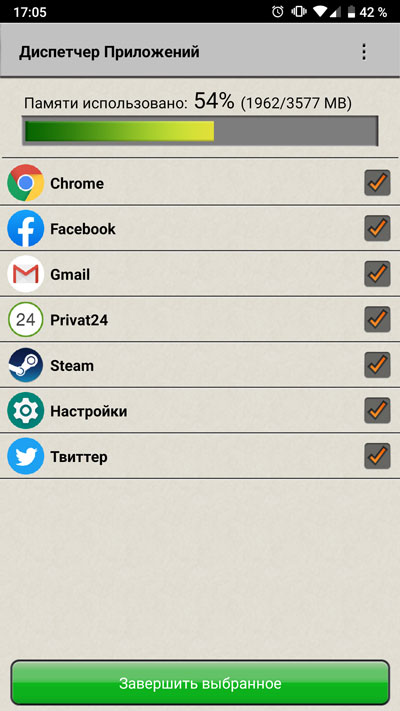
Вся информация разбита по блокам:
- Вверху находится шкала, по которой пользователь может наглядно увидеть состояние оперативной памяти устройства. Зелёным отображается занятый объём, серым – свободный. Над шкалой выводится точный процент использованной ОЗУ и его выражение в мегабайтах от общего объёма.
- В средней части – список всех запущенных приложений с возможностью отмечать их галочкой. Системные ресурсы здесь не выводятся, так как Диспетчер ориентирован на начинающего пользователя и ему такая информация ни к чему.
- Внизу располагается кнопка «Завершить выбранное». Как следует из названия, если её нажать, все отмеченные приложения в списке будут удалены из оперативной памяти.
Окно параметров приложения выглядит так:

Как видно, здесь можно только задать таймер для автоматической работы программы и добавить процессы в список исключения. По умолчанию там находится только главный компонент Google-сервисов, который должен быть в памяти для обеспечения постоянной синхронизации.
- Эффективность.
- Малый объём.
- Подходит практически для всех версий Android.
- Есть возможность автоматизации.
- Мало настроек.
Task Manager от Rhythm Software
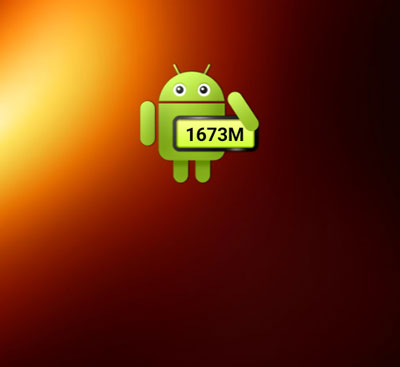
Похожая на предыдущую утилита, но с более широкими возможностями. Работает как с рутом, так и без него. С правами суперпользователя появляется возможность выполнить kill процесса, то есть, полностью изъять его из оперативной памяти и запретить запуск на некоторое время. Поддерживается отображение системных процессов для опытных пользователей. Есть виджет, запускающий автоматическую очистку без входа в приложение, выглядит он так:
Главное окно имеет похожую компоновку с предыдущим приложением и отображает список запущенных и установленных приложений:
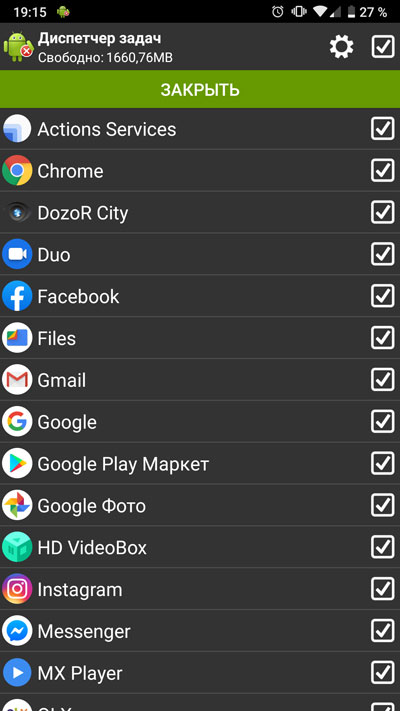
Здесь показаны все доступные для очистки приложения, загруженные в оперативную память и чекбоксы напротив каждого из них, которые, однако, имеют контекстную природу. За это отвечает меню, которое вызывается кнопкой в виде шестерёнки.
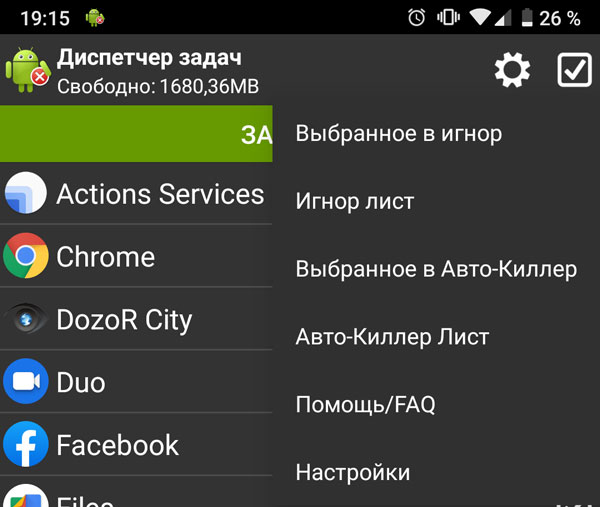
Есть три варианта взаимодействия с выбранными позициями в списке:
- Зелёная кнопка «Закрыть» на главном экране. Останавливает и выгружает все отмеченные приложения из ОЗУ.
- «Выбранное в игнор» – все отмеченные пункты вносятся в список исключений и не выгружаются при следующей очистке.
- «Выбранное в Авто-Киллер» – отмеченные программы добавляются в список автоматического завершения, поведение которого можно настроить отдельно. Очень удобная фишка для борьбы с автозагрузочными приложениями и вирусами (если не удается их удалить из системы).
Экран настроек довольно подробен и позволяет управлять различными возможностями утилиты:
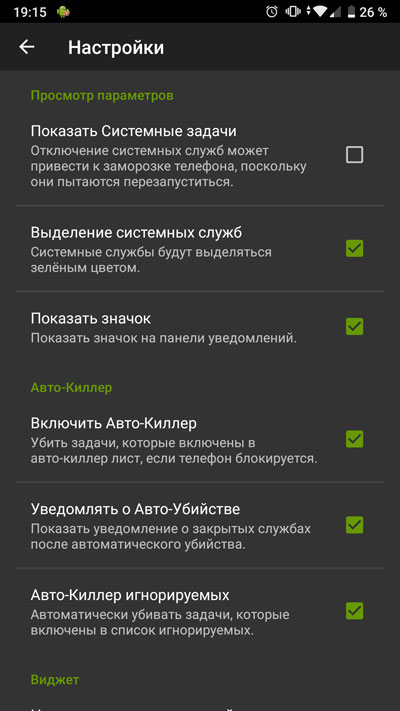
В разделе «Просмотр параметров» включается показ системных задач и выделение их отдельным, контрастным цветом. После активации главное окно выглядит так:

Здесь же настраивается поведение уведомлениями в шторке.
Пункт «Авто-Киллер» содержит все возможности этой надстройки. Можно его включить или выключить, настроить уведомления и даже сделать так, что игнор-лист тоже будет очищаться несмотря на настройки ручного режима. При этом активация автоматической очистки будет производиться каждый раз, когда телефон блокируется.
Кроме этого можно настроить поведение виджета, включить автозапуск и настроить рут-функции.
- Большое количество настроек и режимов.
- Контекстная очистка.
- Есть удобный виджет.
- Поддерживается вывод системных процессов.
- Не очень качественный перевод.
- Для команды kill нужен рут.
Smart Task Manager (Flashlight 2020)
Несмотря на то, что приложение очень многофункционально и эффективно выполняет свои задачи, стоит для начала отметить очень плохую, небрежную русскую локализацию. Это практически единственный его недостаток, который, однако, никак не влияет на удобство использования. Забегая вперёд, скажу, что язык в настройках самой утилиты поменять нельзя, он намертво привязан к локали телефона.
Главный экран сразу встречает пользователя всеми запущенными приложениями, в том числе и системными. Это может отпугнуть новичков, но здесь отсутствует выбор всех элементов, так что переживать за остановку важного процесса не стоит.
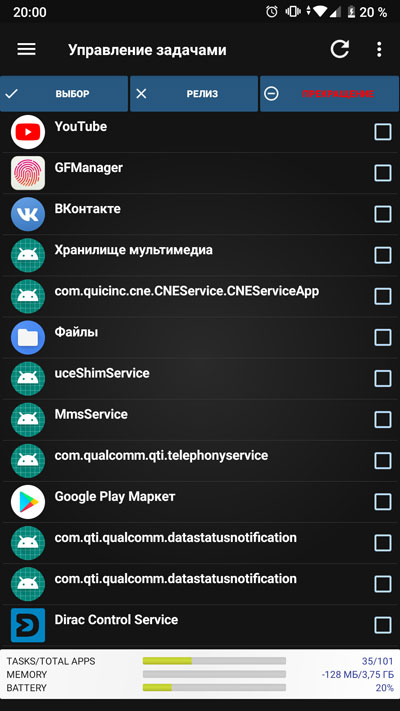
Как можно заметить, внизу есть несколько статус-баров, показывающих наглядно, сколько приложений запущено из общего числа, сколько памяти задействовано, и каков текущий заряд батареи. При этом оперативная память считывается с ошибкой, это объясняется тем, что утилита не поддерживает полностью Android Pie.
В левом боковом меню, кроме управления задачами, есть доступ к управлению приложениями.
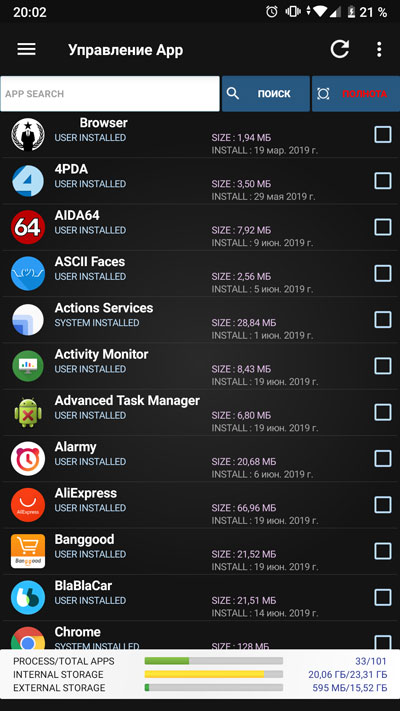
Здесь уже внизу расположены свои статус-бары, показывающие общее и отображающееся количество приложений, и состояние внутреннего и внешнего хранилищ. Все программы можно удалить пакетно, но процесс будет идти постепенно, по порядку.
Есть здесь и возможность резервного копирования приложений, которое работает через собственный проводник.
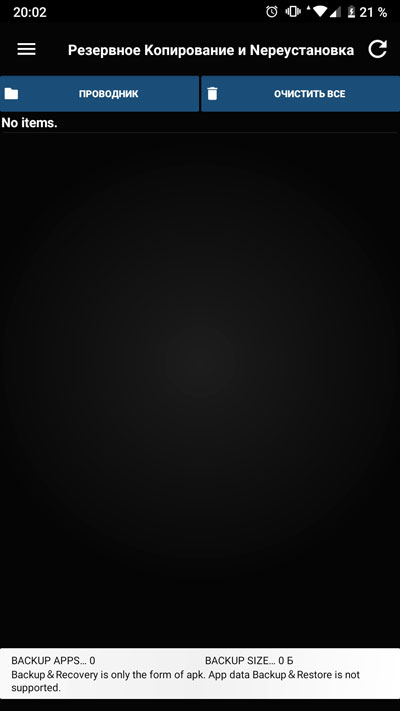
Надпись в нижнем краю экрана предупреждает, что сохранить в бэкапе можно только сами приложения, но не их данные.
Настройки приложения подробны и выглядят так:
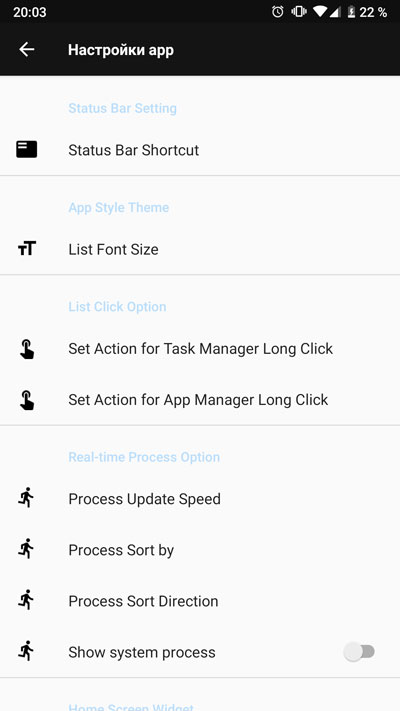
Настраивается всё: от поведения уведомления в шторке до действий по долгому тапу для менеджеров задач и приложений. Здесь же отключается отображение системных процессов, а также конфигурируются виджеты утилиты. Их здесь несколько, есть как быстрый доступ к определённым функциям, так и просто общая информация о загруженности памяти или процессора.
В «Настройках» же находится ярлык к предыдущему пункту и несколько ссылок к стандартным параметрам Android вроде дисплея, даты и времени или языка.
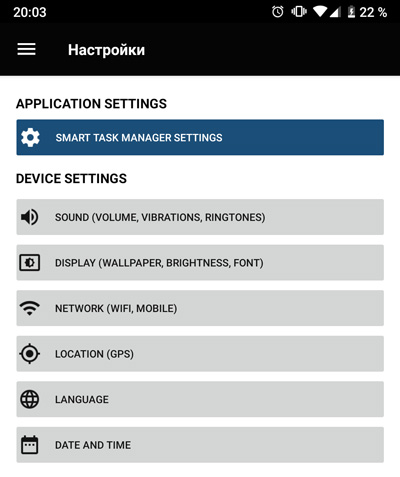
- Хорошо очищает память.
- Есть встроенное резервное копирование приложений.
- Можно деинсталлировать программы.
- Много настроек.
- Большой выбор виджетов.
- Почти полностью отсутствует реклама.
- Ужасная российская локализация.
Advanced Task Manager
Отличное приложение, которое идеально подходит новичкам, так как предлагает простой, понятный интерфейс и множество функций. Первое окно, которое видит пользователь, это список находящихся в памяти процессов.
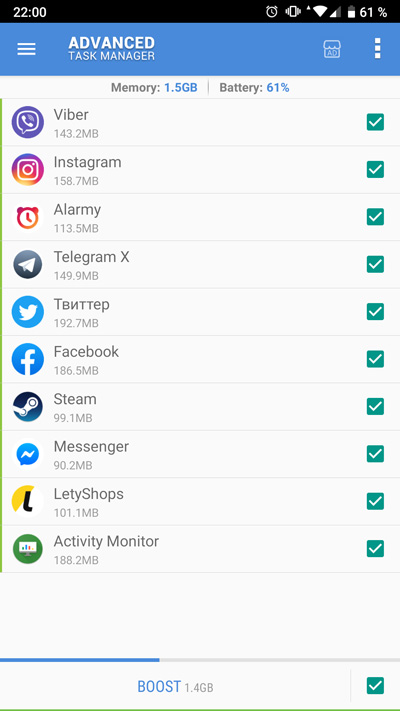
При нажатии на кнопку «Boost» все отмеченные галочками пункты удаляются из ОЗУ. Число, отображающееся рядом с этой кнопкой – это приблизительный объём памяти, который можно освободить. В конечном результате, из-за динамичного поведения современных мобильных ОС, этот объём может быть несколько меньше. Вверху этого экрана отображается свободная память и текущий заряд батареи.
В меню, открывающемся по нажатию кнопки в левом верхнем углу экрана, есть несколько пунктов. Первый – «Исключения», он имеет такой вид:
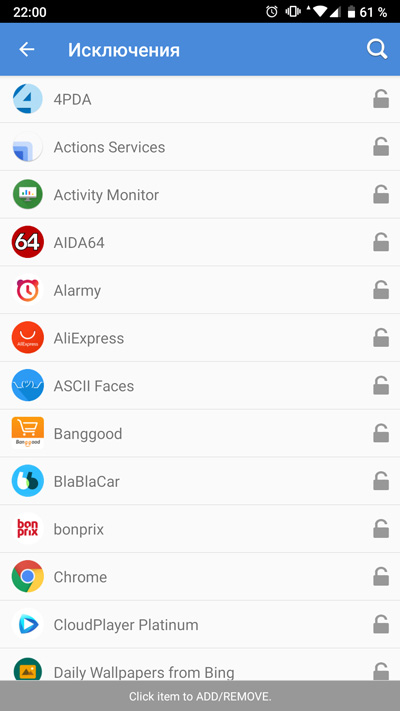
По нажатию на пиктограмму замка на соответствующее приложение начинает действовать исключение – его больше нельзя выгрузить из памяти.
Ещё одна возможность, доступная из приложения – деинсталлятор программ. Их можно убирать с телефона как по одиночке, так и все вместе.
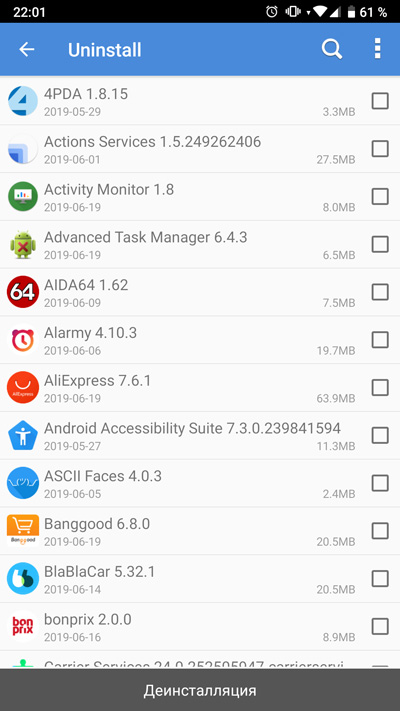
Возле каждого приложения отображается его размер, который уже сложен из его apk и данных, которые были созданы в процессе работы.
Настройки приложения довольно богатые:
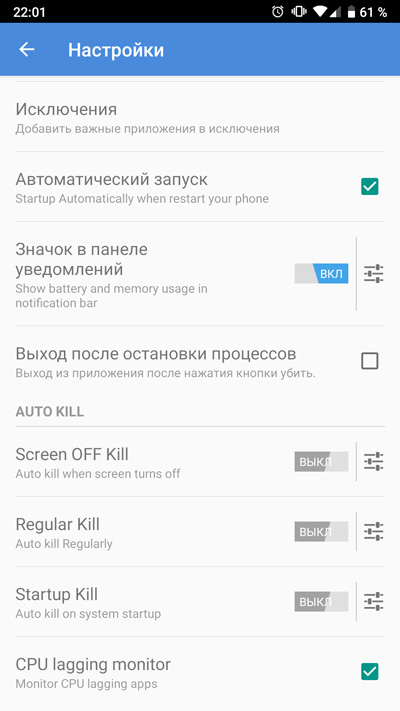
Здесь можно назначить автозапуск при включении телефона, точно так же настроить исключения и включить специальный значок в шторке, отображающий процент аккумулятора и процент использования ОЗУ.
Функция Auto Kill, вынесенная в отдельный блок, не требует root-прав, но не будет без них работать в полную силу. Она не способна запретить повторный запуск в течение короткого периода времени после завершения. Есть три режима:
- Автозавершение при выключении экрана.
- Регулярный Auto kill (через заданный промежуток времени).
- Startup kill – активация при включении телефона.
Присутствует здесь и виджет, который в параметрах можно настроить так, как нужно, задав частоту его обновления и выводящуюся информацию для быстрого доступа.
- Многофункциональное приложение.
- Есть виджеты.
- Автозавершение без рута с несколькими режимами.
- Встроенный пакетный деинсталлятор.
- Хорошая локализация.
Activity Monitor
Более стандартно выглядящее приложение, по внешнему виду напоминающее диспетчеры задач на домашних операционных системах. Имеет возможность считывать показатели с различных датчиков и суммировать их по категориям. Может использоваться как опытными, так и начинающими пользователями. Для первых здесь есть невероятно подробные сведения о всех аппаратных компонентах телефона, а вторые – будут иметь наглядные графики работы основных узлов системы.
Главное окно как раз состоит из этих диаграмм, которые обновляются в реальном времени:

Здесь присутствуют мониторы активности процессора, оперативной и постоянной (встроенной) памяти, интернет-соединения как по W-Fi, так и посредством мобильных сетей. Есть и такие графики, которые показывают температуру аккумулятора и дают сигнал, если она сильно повысилась.
Самый последний пункт здесь – активность дисков. Он не работает с твердотельной или flash памятью, которая установлена в большинстве смартфонов на Android сегодня и подойдёт только для пользователей ноутбуков на этой ОС с жёсткими дисками внутри.
Вкладка «Задачи» содержит все запущенные процессы.
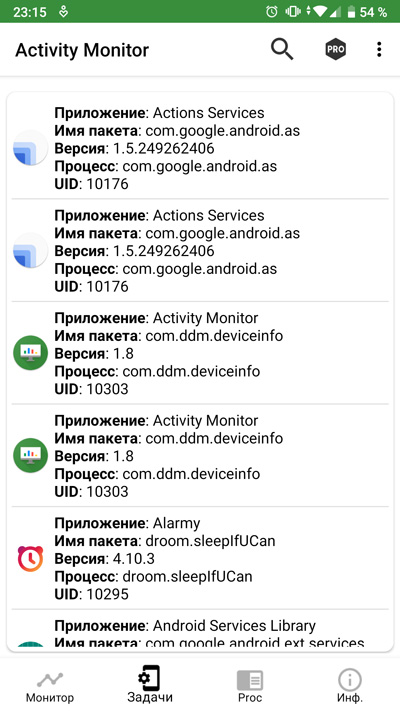
На изображении можно увидеть, насколько подробной является информация по каждому пакету, здесь отображается не только имя, но и версия, название процесса и служебная информация для отладки. Очистить процессы можно двумя способами:
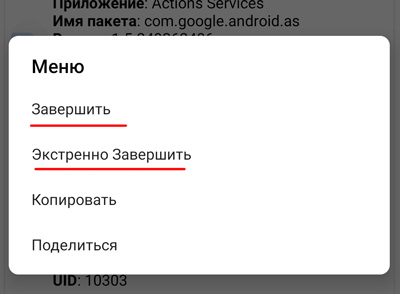
- Вручную останавливая каждый. Сначала нужно сделать длинный тап по имени, а потом во всплывающем меню выбрать «Завершить».
- Нажать кнопку «Очистить», найдя её в меню, которое вызывается в правом верхнем углу экрана.
Во втором случае процесс будет автоматическим, что сэкономит пользователю много времени, но процессы, нужные для работы самой ОС, восстановятся практически сразу. Для полного завершения существует только ручной метод с выбором опции «Экстренно завершить» из меню.
Вкладка «Proc» предназначена для опытных пользователей или разработчиков ПО. Здесь можно получить любую информацию о системе на чипе, установленной в смартфоне, вплоть до характеристик каждого ядра.
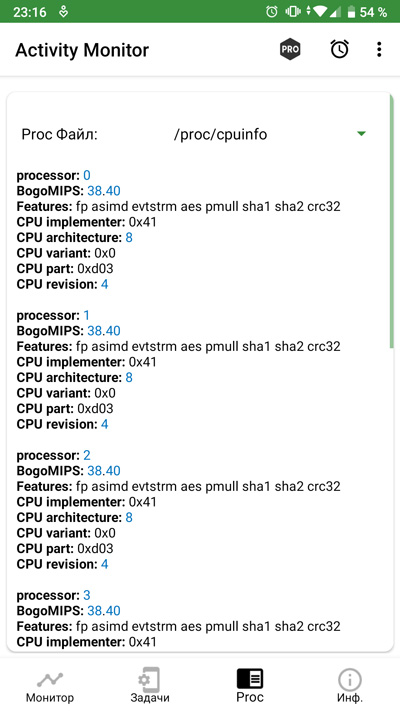
Вкладка «Информация» отображает полный отчёт о всех подсистемах телефона и их состоянии. Здесь можно узнать оператора мобильной связи, полные характеристики дисплея, сводные данные о процессоре и его архитектуре.
ТОП-8 диспетчеров задач для Android
Операционная система Андроид уже давно завоевала сердца большинства людей и продолжает это делать с помощью множества различных полезных приложений. Но, конечно, для большинства из них есть не очень радостный момент, это их работа в фоновом режиме. Она перегружает гаджет и расходует оперативную память, которая по этой причине быстро заканчивается. А чтобы решить этот вопрос, потребуется диспетчер задач. Как его выбрать, и на что обращать внимание, мы рассмотрим дальше.
Именно с таким приложением можно не только выключать, но и управлять процессами, видеть, сколько каждое из приложений потребляет памяти. В системе Android уже есть специальная служба, которая занимается управлением всех приложений, но, к сожалению, её работа оставляет желать лучшего.
С помощью диспетчера задач пользователь может улучшать работу своей ОС и контролировать занимаемую пассивную память. Этот вопрос становится очень важным для пользователей со слабыми гаджетами, которые имеют маленький объём памяти.
В список лучших диспетчеров задач для ОС Андроид попали 8 программ, познакомимся с ними поближе.
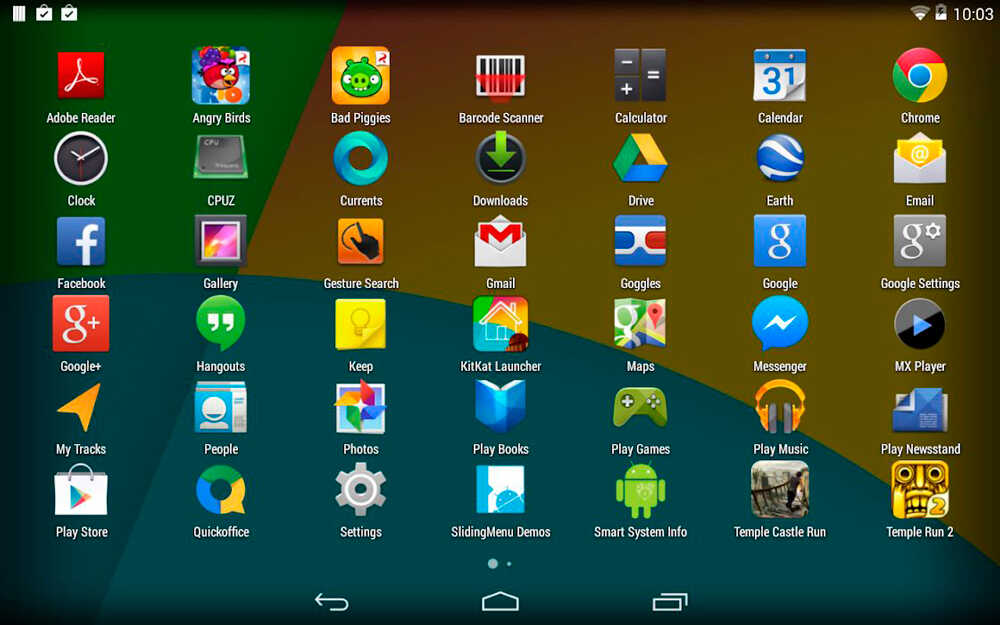
Экран приложений в системе Android
Clean Master от Cheetah Mobile
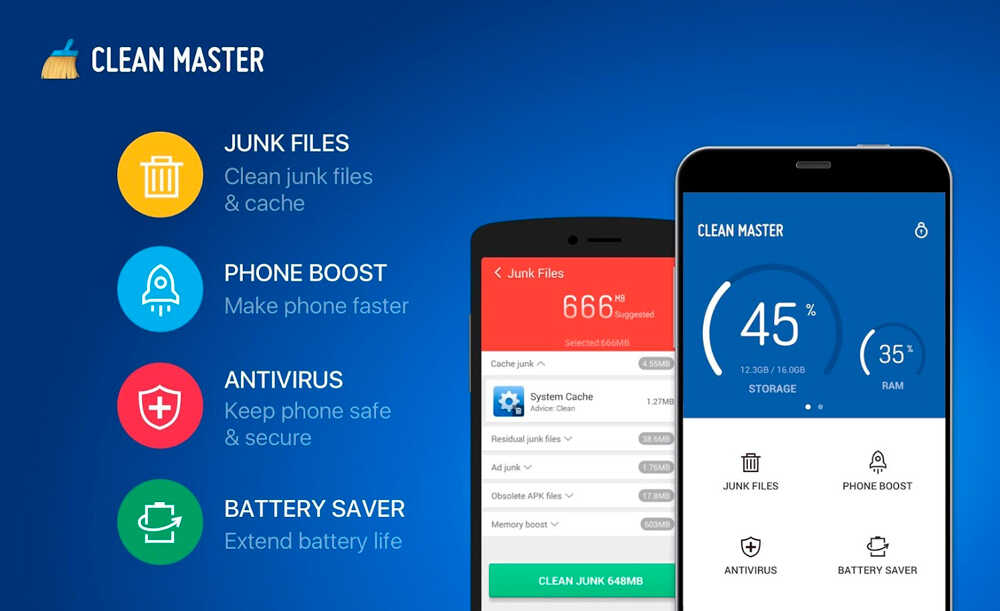
Это приложение обладает полезным функционалом, а также менеджером задач и антивирусом.
При запуске этой программы можно увидеть следующие функции:
- «Мусор» – функция, которая занимается поиском повторяющихся документов, изображений и т. д., также эта опция занимается проверкой, очисткой кеша;
- «Ускорение» – помогает с анализом процессов в ОЗУ, а если находит лишние, выключает их;
- «Антивирус» – отыскивает опасные ПО, например, те, которые требуют денег, так и шпионские;
- «Экономия энергии» – когда в этом есть необходимость, программа переводит гаджет в режим энергосбережения, при этом работа Bluetooth будет с помехами, а Wi-Fi и вовсе отключён.
Также для пользователей появились функция защиты данных и возможность установки пароля.
- наличие рекламы, что не всегда радует;
- русский интерфейс;
- заглянув за «шторку», можно узнать о состоянии смартфона;
- функция создания бэкапа;
- работает с любыми версиями ОС
AndroidRock
Одна из простых программ, которая занимает совсем немного места и не требовательна относительно различных разрешений. Хорошо подходит для начинающего пользователя, который не очень силён в таких приложениях. Информацию можно получать из оперативной памяти. При использовании всё просто, понятно, скачать его можно в Play Маркет. Главная, да и единственная функция этого приложения — это очистка оперативной памяти.
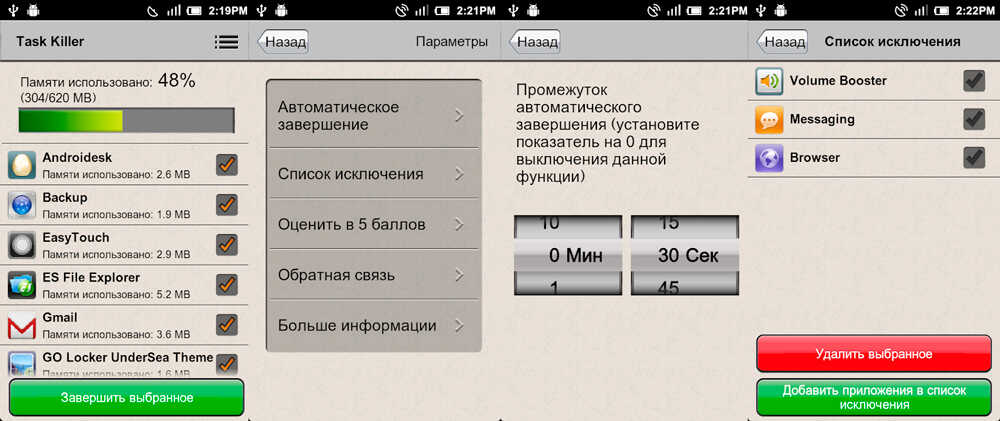
Есть специальная шкала, по которой можно легко следить за оперативной памятью. Зелёным цветом помечен используемый объём, серым – свободный. Сверху страницы имеется процентное соотношение ОЗУ, а также показатели в мегабайтах.
Далее нужные приложения можно отмечать галочками, но системные ресурсы отображаться не будут. Затем можно нажать «Завершить выбранное», так можно удалить ненужное из оперативной памяти.
Конечно, кто-то скажет, что в этом приложении мало функций, но здесь есть необходимый минимум. А это значит, что даже при его работе нагрузка будет минимальной.
Task Manager от Rhythm Software
Здесь опций немного больше, чем в предыдущем варианте. Опытный пользователь может выполнить процесс очистки в любое время и удалить всё ненужное из оперативной памяти, и даже запретить программам самостоятельный запуск. Отдельный виджет помогает быстро удалить всё ненужное, и при этом необязательно входить в само приложение.
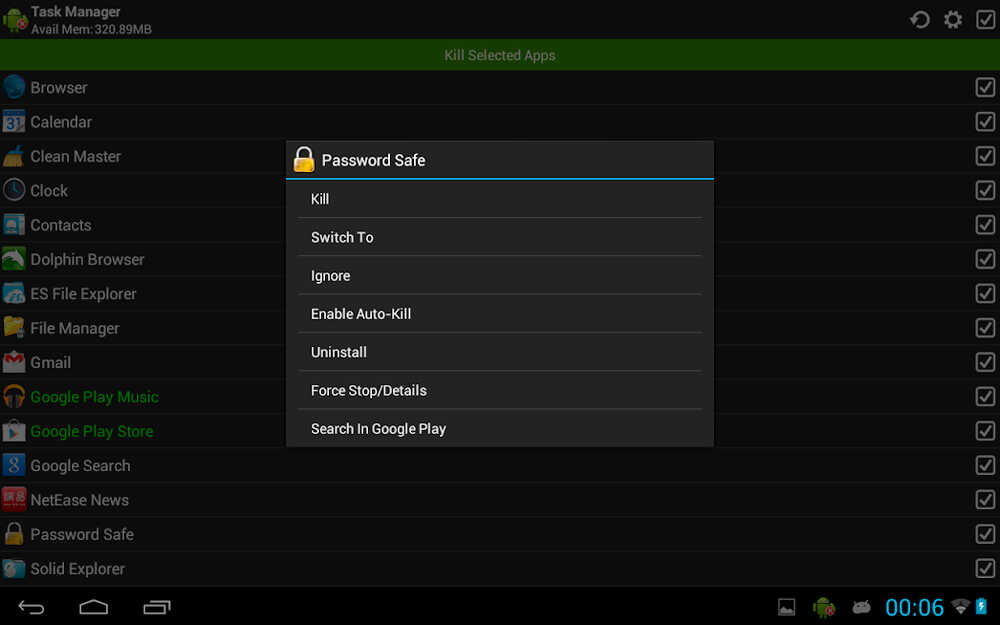
Есть несколько пунктов:
- «Закрыть», зелёная кнопка означает выгрузку всех выбранных программ;
- «Выбранное в игнор» – очистить ОС от отмеченных программ;
- «Выбранное в Авто-Киллер» – указанные программы попадают в список авто завершения, и этот процесс можно настраивать. Эта функция используется, когда нужно «убить» программу, которая не хочет удаляться.
В меню «Просмотр параметров» можно просматривать системные задачи и выделять их цветом.
С помощью «авто-киллера» можно проводить различные дополнительные настройки (отправлять в игнор, настраивать уведомления и т. д.). При этом все нужные настройки будут работать в выключенном режиме.
Smart Task Manager (Flashlight 2020)
Программа справляется со своими задачами легко и просто, но версия на русском языке явно оставляет желать лучшего. К тому же язык поменять никак не удастся, поскольку он выбирается автоматически в зависимости от локализации пользователя. На основном экране сразу отображаются все включенные приложения, даже те, которые являются системными. Но при этом нет выбора, так что можно не волноваться за то, что случайно удалится самый важный файл для всей системы.
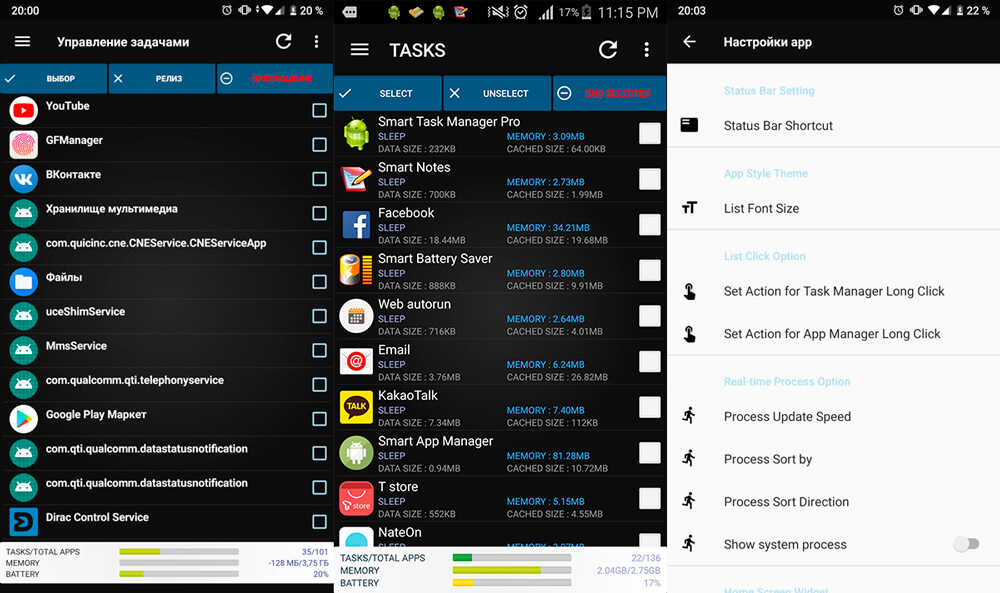
Снизу на странице имеется статус-бар, который отображает данные обо всех запущенных приложениях. Также показана используемая память. Слева есть доступ не только к меню, но и к управлению всеми программами на телефоне, а также отображается состояние внутреннего и внешнего хранилища на телефоне. При желании можно удалить весь пакет утилит. Но на это потребуется время, поскольку процесс будет работать постепенно и удалять всё по порядку.
В бэкап же можно закинуть сами приложения, но данные, которые находятся в них, туда не попадут.
Программа отлично справляется со своими задачами и чисткой памяти. Хорошо, что есть множество разных настроек, и опция деинсталляции ненужного.
Advanced Task Killer от ReChiled
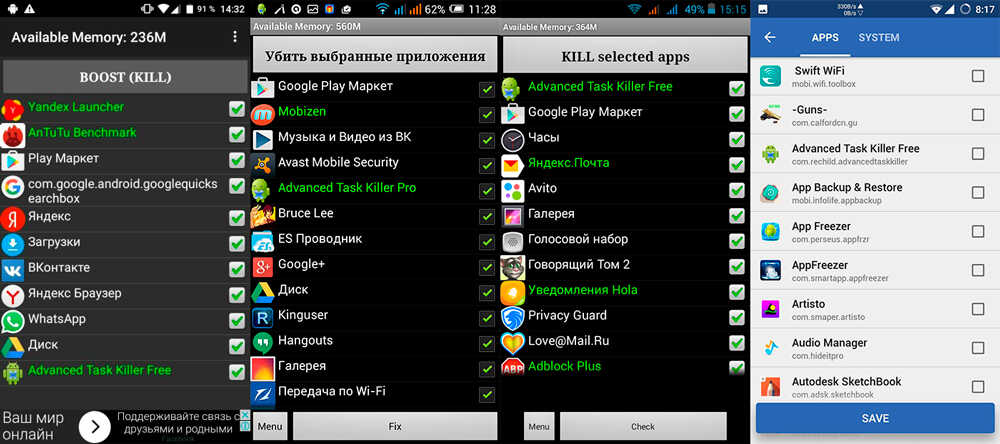
Эта утилита пользуется большой популярностью не только из-за своего интересного названия, но ещё из-за удобного интерфейса, в котором всё понятно и легко. Всё, что потребуется, чтобы убрать ненужное, это отметить его, а всё остальное программа сделает за вас. Пользователи нашли только один минус – нет возможности завершения всех программ сразу с помощью одной кнопки.
Clean Fast от Minisoft Technologies
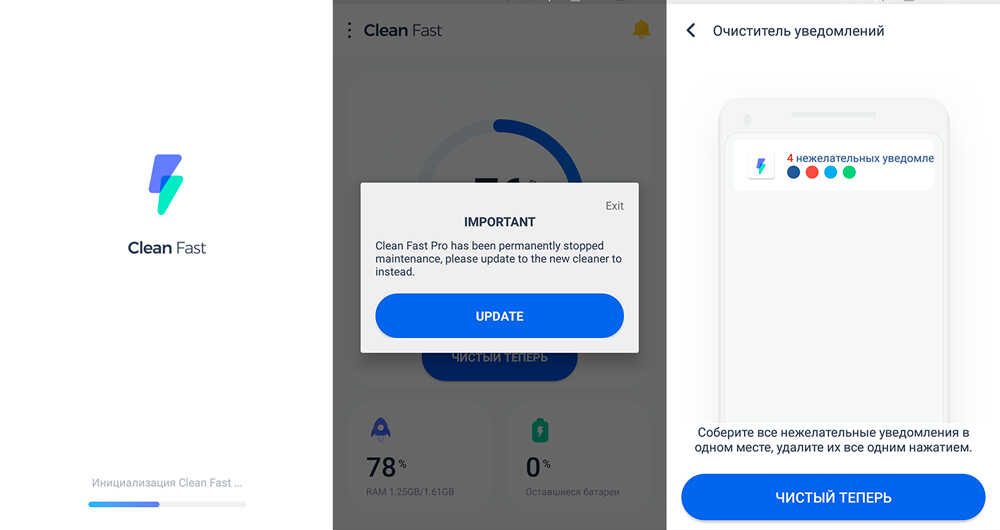
Отличный менеджер задач, у которого есть функция энергосбережения, охлаждения, даже антивирус. Эту утилиту стоит обязательно поставить, если телефон постоянно перегревается. Кроме того, всегда можно проверить телефон на вирусы, и всё ненужное будет удалено автоматически.
ES Диспетчер задач (от ES Global)
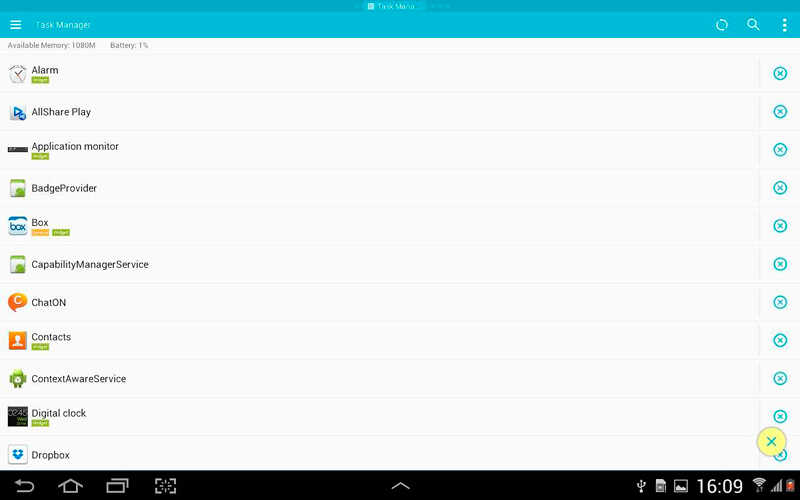
Приятная утилита, которая отличается светлыми красками. В качестве дополнительных функций здесь имеется завершение фоновых процессов, очистка кеша, потребление аккумуляторов и расход батареи. В качестве бонуса можно проверить экран на наличие битых пикселей, изменить настройки громкости.
Advanced Task Manager от INFOLIFE LLC
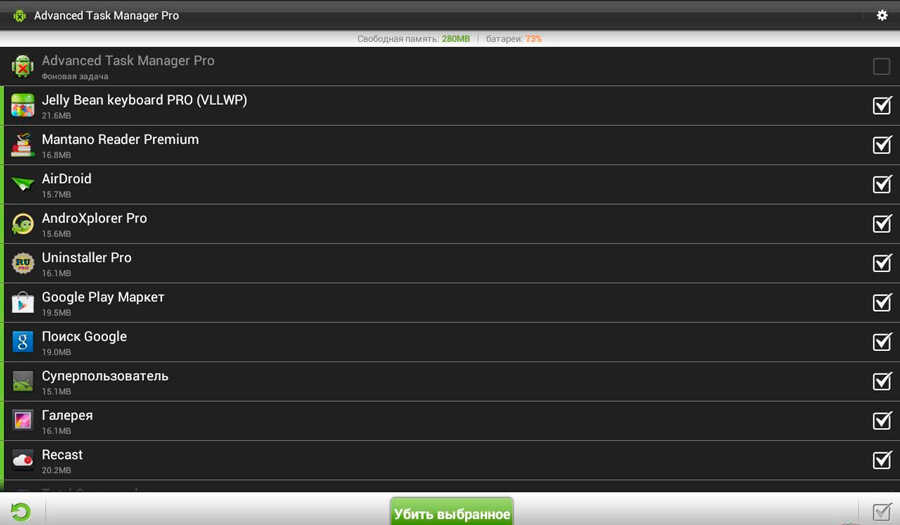
Удобный и приятный для работы интерфейс. По умолчанию выбраны все приложения в списке, и до начала процесса нужно убрать лишние. Кнопка «Boost» удалит все отмеченные программы из ОЗУ. Опция «Auto Kill» – это отдельный блок, который не нуждается в получении прав, но при этом стоит понимать, что он не будет работать в полную силу.
Эта подборка лучших диспетчеров поможет пользователям улучшить работу своего смартфона на Android. Есть утилиты с минимальными возможностями, а есть с более расширенным функционалом. А какой диспетчер задач стоит на вашем устройстве?