Создание плейлиста на YouTube

Практически каждый канал на Ютубе не может обойтись без созданных на нем плейлистов. Но далеко не каждый знает, зачем они вообще нужны и как их создавать. А о том, как сделать саму структуру всего канала, используя эти самые листы проигрывания, так и вообще догадываются единицы.
Создание плейлиста на Ютубе
Первым делом вам нужно будет войти в сам раздел «Плейлисты» на своем аккаунте. К слову, способов это сделать существует несколько, но стоит заострить внимание лишь на одном – через творческую студию. Так это потому, что остальные могут отличаться у разных пользователей, а приводить подробную инструкцию для каждого попросту нет смысла.
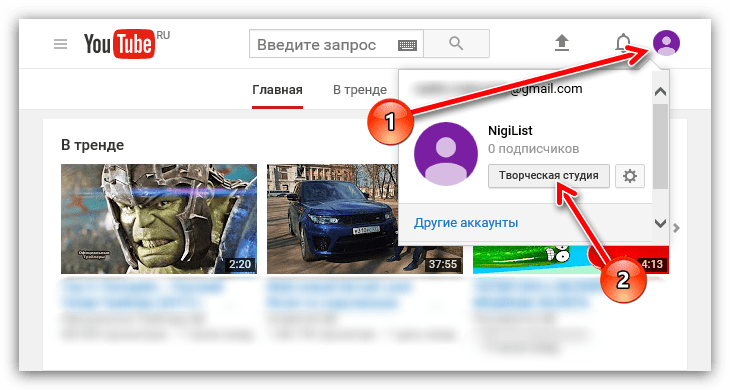
- В первую очередь вам необходимо нажать на иконку своего профиля, что находится вверху справа. А в появившемся окне кликнуть по кнопке «Творческая студия».
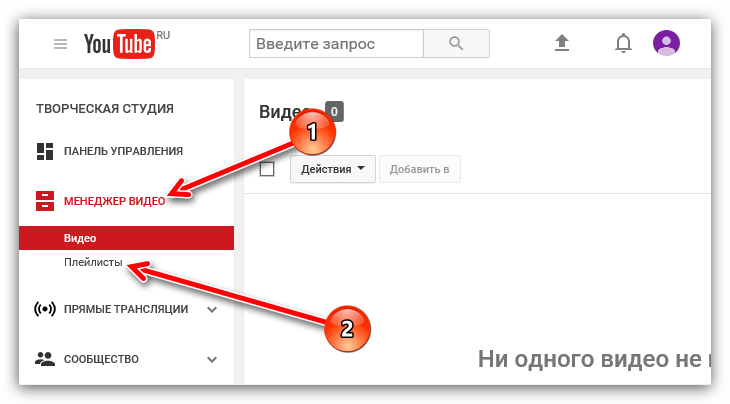
- В ней, на левой панели, вам нужно нажать «Менеджер видео», чтобы открылись подгруппы, и из них выбрать «Плейлисты».
Вот и все. После проделанных всех пунктов вышеприведенной инструкции вы создадите свой новый плейлист на канале. Однако, если вы создаете его для открытого доступа с целью привлечения новых подписчиков, то это далеко не все манипуляции, которые нужно с ним провести.
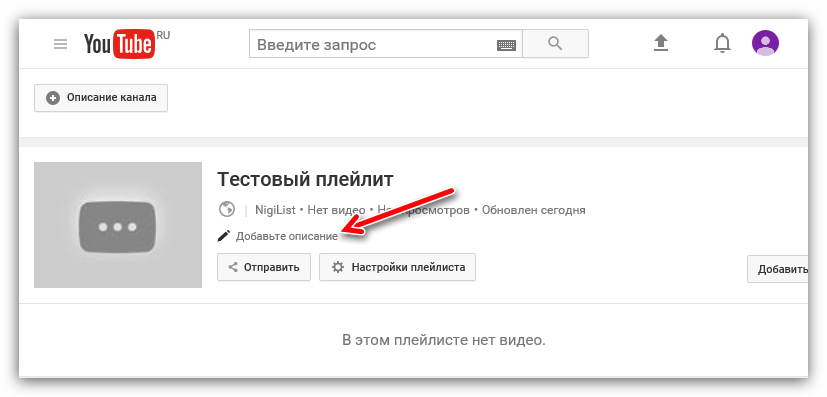
Как минимум добавьте описание, в котором следует изложить всю суть: какая тематика у него, что именно будет добавляться, укажите жанр и все остальные особенности. В идеале текст должен получиться примерно на 1000 символов. Но чем больше, тем лучше. Не скупитесь вставлять ключевые слова в описание, чтобы пользователи с большей вероятностью могли найти его при поиске.
Раздел параметров
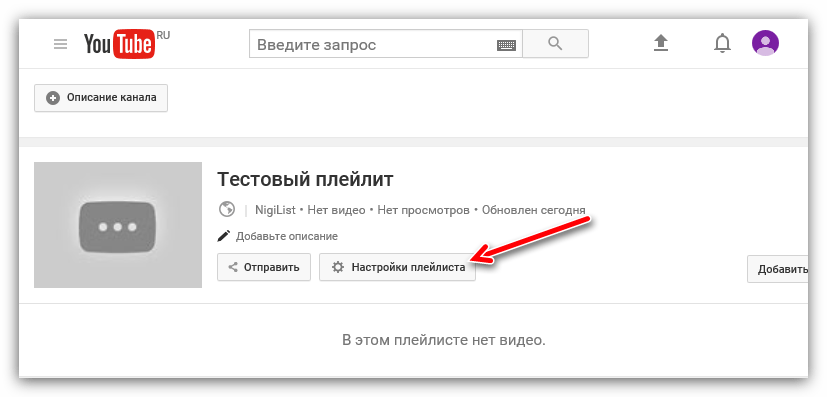
Итак, если вы хотите продвигать свой канал, то к созданию плейлистов нужно подходить серьезно. Описание — это лишь малая часть работы, которую нужно провести. Куда важней настройка созданного листа. К слову, эти настройки вы можете открыть по нажатию одноименной кнопки. Благо, их там не очень-то и много – всего три. Но по всем стоит пробежаться в отдельности, чтобы каждый понял, какой элемент, за что отвечает.
Основные настройки
Первая вкладка, в окне, которое появляется после нажатия кнопки «Настройка плейлиста», — это «Основные». Исходя из названия, уже можно понять, что в ней вы можете настроить основополагающие параметры. Из наименования разных областей настройки можно вынести, что изменять мы будем степень конфиденциальности, метод сортировки, а также задавать дополнительные параметры созданного листа.
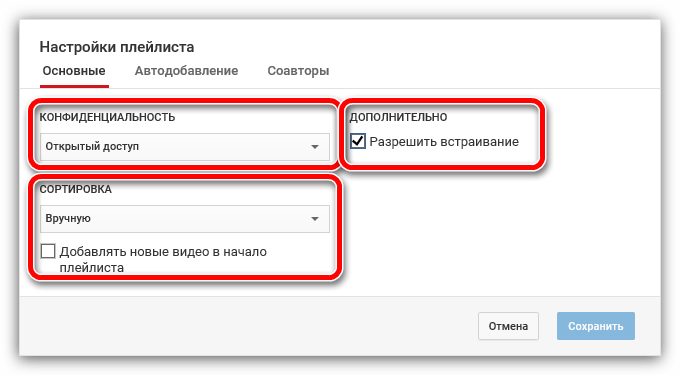
В категории «Конфиденциальность», открыв выпадающий список, вам на выбор предоставят три варианта:
- Открытый доступ – выбрав этот пункт, видеозаписи, которые будут добавлены в этот плейлист, смогут просматривать абсолютно все пользователи Ютуба как зарегистрированные, так и нет.
- Доступ по ссылке – данный выбор не предоставит любому право просмотра записей. К ним можно будет попасть лишь по ссылке, которую вы будете предоставлять, так сказать, избранным.
- Ограниченный доступ – выбрав данный вариант, видеозаписи можно будет просматривать только с вашего аккаунта, всем остальным доступа к ним не будет.
С конфиденциальностью все понятно. Если вы хотите продвигать канал, набирая просмотры и подписчиков, то выбирайте «Открытый доступ», если хотите показать друзьям, то выбирайте «Доступ по ссылке» и предоставляйте им ссылку на видео. А если никому не хотите показывать записи, то выбирайте «Ограниченный доступ». А вот что касается сортировки, то тут уже все посложней. На выбор вам предоставляют пять вариантов:
- Вручную;
- Самые популярные;
- По дате добавления (сначала новые);
- По дате добавления (сначала старые);
- По дате публикации (сначала новые);
- По дате публикации (сначала старые).
Также вы можете поставить галочку «Добавлять новые видео в начало плейлиста».
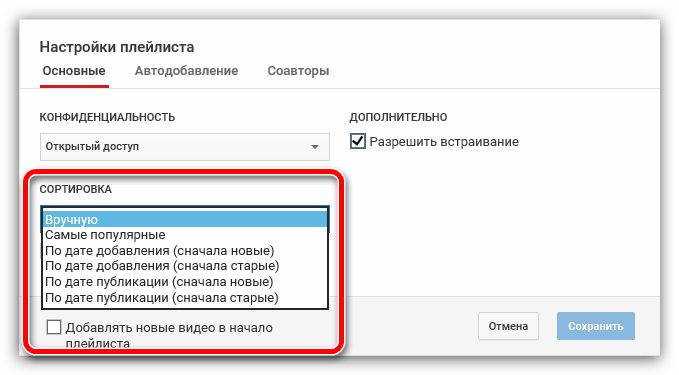
Каких-то точных указаний здесь быть не может, и только вы принимаете решение по выбору параметра. Однако, если обратить внимание на то, как делают успешные Ютуб-деятели, то лучше ставить ту самую галочку, и не морочить себе голову.
Ну а с категорией «Дополнительно» все просто, в ней всего лишь один параметр — «Разрешить встраивание». Кто не знает, параметр встраивание отвечает за то, чтобы при публикации видеозаписи, например, ВКонтакте пользователь мог или, наоборот, не мог просматривать видеозапись. Если встраивание разрешено, то пользователь ВКонтакте сможет посмотреть ваше видео, если запрещено, то ему придется переходить на YouTube для просмотра.
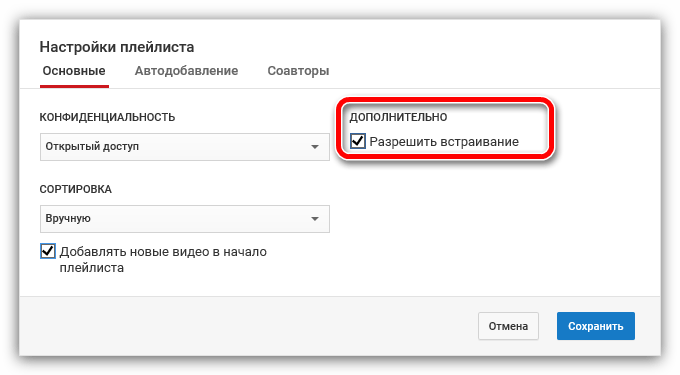
В общем, суть этого параметра вы теперь знаете, поэтому вам решать, ставить галочку или нет.
После того, как все нужные параметры вами будут указаны, не забудьте сохранить их, нажав одноименную кнопку.
Настройки автодобавления
Вкладка «Автодобавление» в настройках содержит в себе не так много параметров, однако способна достаточно существенно упростить жизнь пользователя. Но перейдя на нее, не забудьте нажать кнопку «Добавить правило», иначе ничего вы сделать не сможете.
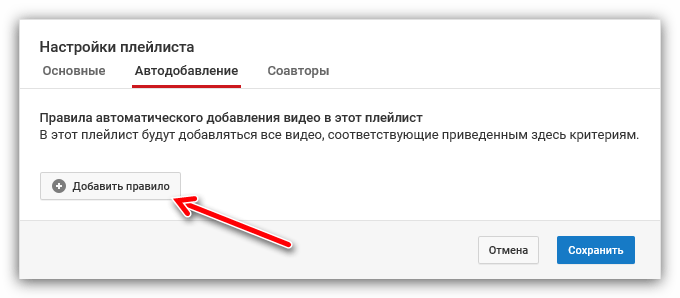
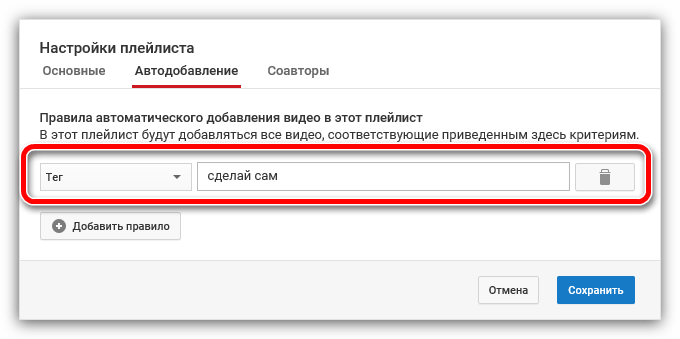
После нажатия кнопки появится поле для ввода правила. Но что это значит? Все просто, здесь вы можете указать, какие слова, встречающиеся в названии, описании или теге, добавляемого видеоролика, будут автоматически добавлять его в этот лист проигрывания. Для большей наглядности можно привести пример.
Допустим, в ваш плейлист вы собираетесь добавлять видеозаписи из категории «Сделай сам». Тогда будет логично, из выпадающего списка выбрать «Тег» и ввести эти самые слова – «сделай сам».
Также можно выбрать из списка «Описание содержит» и в поле вписать «как сделать». В этом случае, загружаемые на канал видеозаписи, в описании которых будут эти слова, автоматически будут заноситься в ваш лист проигрывания.
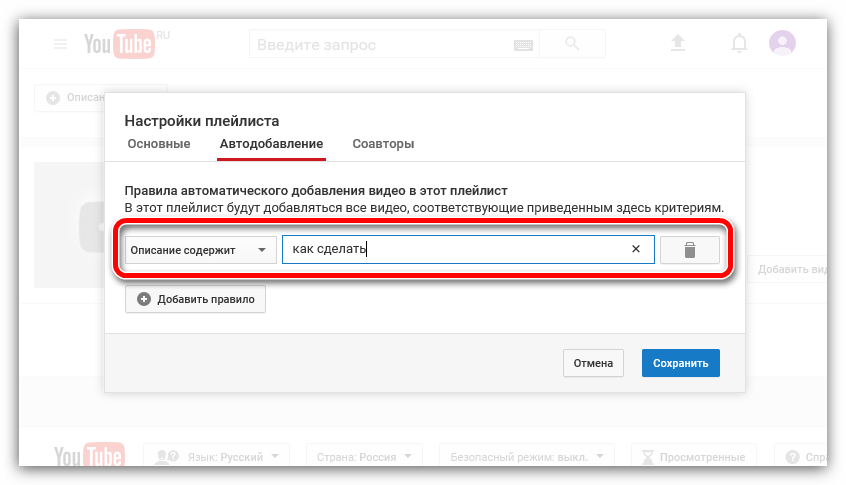
Также обратите внимание на то, что можно добавлять несколько правил. По окончании не забудьте сохранить все изменение нажатием кнопки «Сохранить».
Соавторы
Вкладка «Соавторы» редко кому-то пригождается, однако в себе она несет довольно полезные функции. На этой вкладке вы можете добавить пользователей, которые получат право загружать свои видеоролики в этот раздел. Данная опция полезна, когда ваш канал объединяется с другим, или же вы ведете свой на пару с другим человеком.
Для того, чтобы предоставить права вашему соавтору, вам нужно:
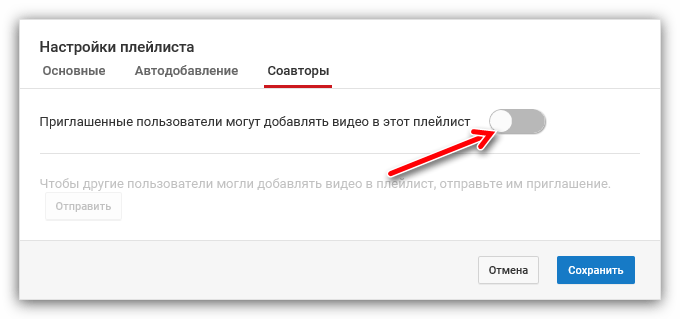
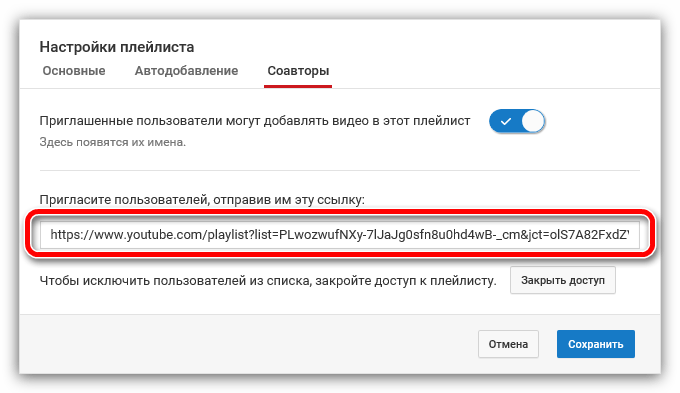
- Первым делом активировать данную опцию, для этого нажмите на переключатель.
- После этого надо отправить приглашение другим пользователем, для этого нажмите на одноименную кнопку.
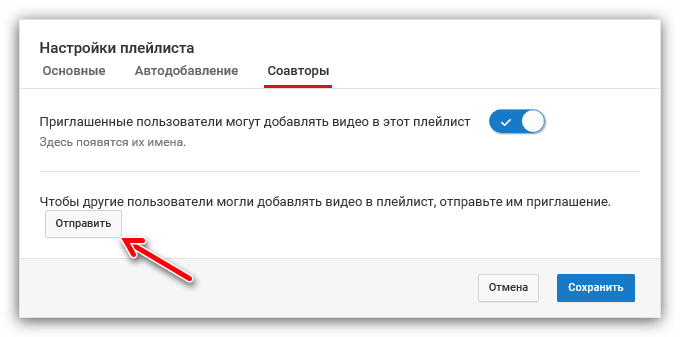
- Как только вы нажмете кнопку, перед вами появится длинная ссылка. Для приглашения других людей, вам необходимо ее скопировать и отправить им. Перейдя по этой ссылке, они станут вашими соавторами.
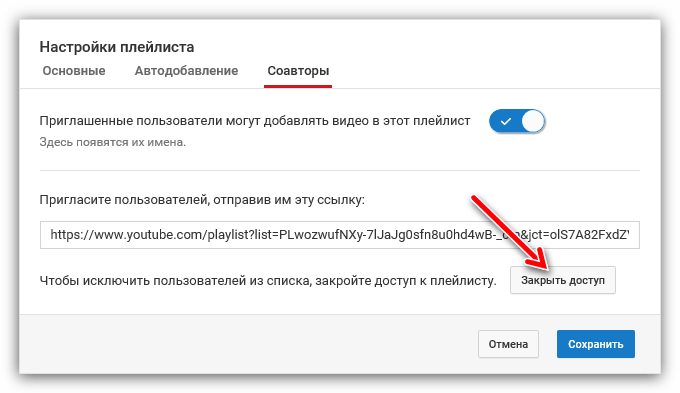
- В том случае, если вы передумаете сотрудничать с людьми, и захотите их удалить из соавторов, вам нужно будет нажать на кнопку «Закрыть доступ».
Как всегда, не забудьте нажать кнопку «Сохранить», чтобы все изменения вступили в силу.
Вот и закончились все настройки. Теперь вы задали все желаемые параметры плейлиста и можете смело приступать к добавлению новых видеозаписей. Также вы можете создавать другие, указывая иные параметры для них, тем самым создавая структуру всему своему каналу.
Удаление
Рассказывая про то, как создать плейлист на Ютубе, нельзя обойти стороной тему о том, как его удалить оттуда. А сделать это очень просто, вам всего лишь нужно нажать нужную кнопку, ну а чтобы вы легче ее нашли, сейчас будет предоставлена подробная инструкция, хоть и довольно короткая.
- Первым делом вам необходимо попасть в раздел «Плейлисты» на канале. Как это сделать вы должны помнить по инструкции, которая приводилась ранее, в подзаголовке «Создание плейлиста».
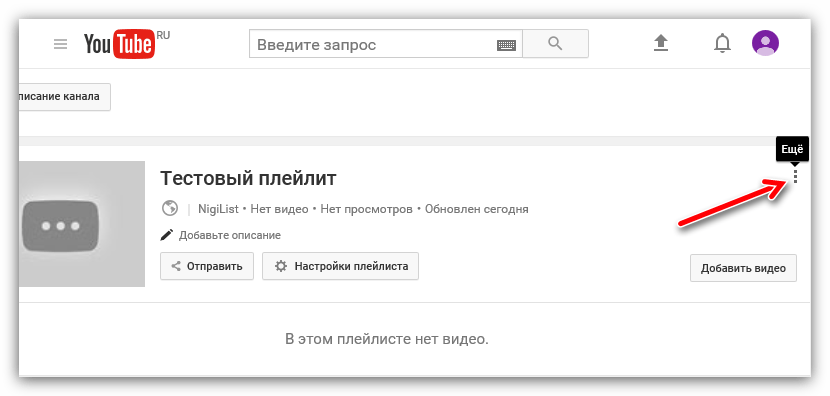
- Находясь в нужном разделе, обратите внимание на вертикальное троеточие, которое символизирует раздел «Еще». Нажмите на него.
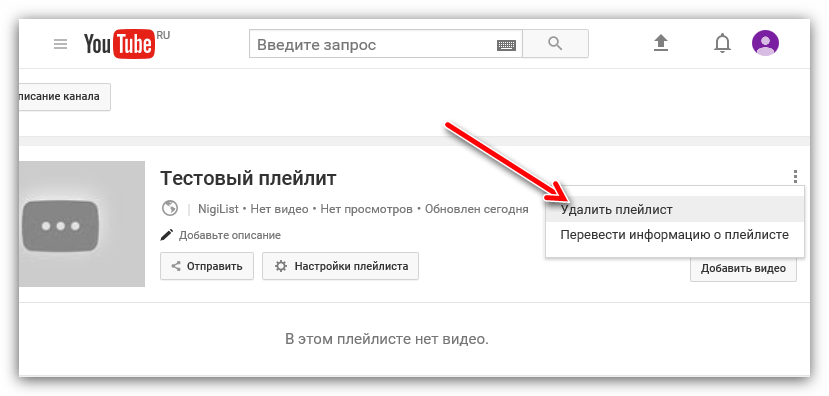
- В выпадающем списке выберете нужный вам пункт – «Удалить плейлист».
После этого у вас спросят, точно ли вы хотите выполнить это действие, и если это так, то смело нажимайте кнопку «Удалить». После краткосрочной обработки ранее созданный плейлист будет удален.
Заключение
В заключение хочется сказать, что без плейлистов на канале, которым занимаются, никак не обойтись. Они позволяют придать структуры всему контенту, который будет на нем размещен. С помощью грамотного подхода к самому структурированию каждый Ютуб-деятель сможет привлечь к себе внимание огромного количества потенциальных подписчиков. А периодически дополняя канал новыми задумками, рубриками и категориями, то есть, создавая новые плейлисты, канал будет развиваться и становиться только лучше.
Упорядочение содержимого с помощью разделов канала YouTube
С помощью разделов канала вы можете сортировать контент на своем канале YouTube и продвигать материалы, которые вы хотите выделить. Разделы позволяют сгруппировать видео в установленном порядке. Благодаря им зрители легче решить, что посмотреть. Вы можете иметь до 10 разделов на канале.
Управление разделами на канале
Создание раздела
Прежде, чем начать: для того, чтобы настроить разделы канала, необходимо сначала включить функцию настройки канала.
- Выберите канал, которым вы хотите управлять.
- Перейдите на вкладку Домашняя страница.
- Выберите Изменить канал.
- Нажмите Добавить раздел в нижней части страницы.
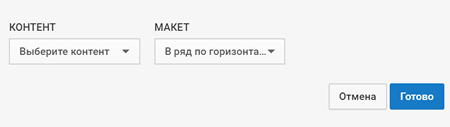
- Видео: здесь можно выделить популярные или недавно добавленные видео, отмеченные как Мне нравится и другие.
- Плейлист: здесь вы можете добавить отдельный раздел, в котором находятся плейлисты.
- Шоу: здесь вы можете добавлять Все шоу или отдельные программы.
Редактирование раздела
- Выберите канал, которым вы хотите управлять.
- Выберите Изменить канал.
- Наведите курсор на раздел, который вы хотите редактировать.
- В правом верхнем углу раздела, нажмите на значок редактирования.
- На экране редактирования измените содержание и оформление раздела.
Изменение порядка разделов на канале
- Выберите канал, которым вы хотите управлять.
- Выберите Изменить канал.
- Наведите курсор на раздел, который вы хотите редактировать.
- В правом верхнем углу раздела нажмите стрелку вверх или вниз, чтобы переместить в раздел выше или ниже.
Типы разделов на канале
Лейтмотивом раздела на канале YouTube может быть общая тематика фильмов. Вы можете создавать разделы с отдельными фильмами, плейлистами (созданными вами или кем-то другим), либо из групп плейлистов и каналов.
Разделы с видео
- Популярные фильмы
- Последние фильмы
- Фильмы, отмеченные как понравившиеся
Если на канале включен режим «События в прямом эфире», вы также можете показывать в разделах «живые события», которые в настоящее время транслируются, а также предстоящие и завершенные события.
Разделы с плейлистами
- Плейлист (раздел со всеми плейлистами, созданными на вашем канале)
- Один плейлист
- Много плейлистов
- Плейлисты, отмеченные как любимые
Разделы, состоящие из одного плейлиста или нескольких плейлистов, могут содержать списки воспроизведения, созданные на вашем канале или другими каналами. Чтобы добавить в раздел плейлист с другого канала, введите его URL во время создания или редактирования раздела. URL плейлистов вы можете скопировать прямо из окна браузера, когда вы будете смотреть плейлист или просматривать его целевую страницу.
На разделах, созданных из одного плейлиста отображается кнопка Воспроизвести всё , благодаря чему зрители могут просмотреть все видео одним щелчком мыши. В таких разделах также отображается название и описание плейлиста.
Раздел «Шоу и серии»
На странице своего канала вы можете добавлять шоу, которые увидят зрители, как только откроют ваш канал. У вас есть возможность добавить всех шоу или одну программу из серии.
Другие типы разделов
- Последняя активность
- Последние сообщения
- Каналы (другие каналы, которые вы хотите продвигать на своем канале)
Если на вашем канале включена функция платной подписки и предлагается в комплекте с другим платным каналом, в разделах вы можете показывать каналы, которые доступны в рамках одной подписки, а также бесплатные каналы без рекламы.
Как сортировать видео и плейлисты на YouTube

Если вы регулярно следите за несколькими каналами YouTube и посещаете их каждую неделю, чтобы узнать, что загружен новый контент, вам, скорее всего, потребуется несколько секунд, чтобы найти самое последнее видео, в лучшем случае секунды.
К сожалению YouTube не показывает нам видео канала в соответствии с датой, но в зависимости от количества просмотров, количества лайков, которые он получил . К счастью, эта платформа позволяет нам добавлять фильтры для быстрого доступа к самым последним и самым старым видео .
Если вы хотите знать, как сортировать видео на YouTube и плейлисты, вы попали в нужную статью.
Как отсортировать видео на YouTube
На андроид
Несмотря на то, что видеоплатформа Google, YouTube, не имеет себе равных, и все, кажется, указывает на то, что это будет так в ближайшие несколько лет, с YouTube они продолжают добавлять новые функции в платформу, далеко не довольствоваться привилегированным положением ты достиг.
С 2019 года YouTube позволяет сортировать видео, доступные на вашей платформе, так что пользователи могут получить доступ к этому контенту в зависимости от двух факторов: более новый или более старый.
Этот фильтр может применяться только на каналах YouTubeМы не можем использовать его на главной странице, где все рекомендации показаны в соответствии с видео, которые мы видели ранее, хотя некоторые из них старше Мафусаила.
к сортировать YouTube видео с любого канала, мы должны выполнить шаги, которые я покажу вам ниже:

- Прежде всего, открыв приложение YouTube, мы переходим к канал, в котором мы хотим отфильтровать видео доступны и нажмите на раздел Видео.
- Далее переходим в верх приложения и нажмите на Заказать.
- В это время будет отображаться раскрывающийся список с 3 вариантами:
- последние. Опция последние, покажет нам видео, загруженные на канал последними, и упорядочит их в зависимости от их популярности на канале (количество лайков, количество просмотров . ).
- Дата загрузки (самая старая). Если мы выберем эту опцию, приложение покажет нам самые старые видео, опубликованные на канале.
- Дата загрузки (самая последняя). Эта опция покажет нам самые последние видео в зависимости от даты.
К сожалению этот вариант не хранится на платформе, поэтому мы должны применять этот фильтр каждый раз, когда хотим отфильтровать видео, опубликованные на платформе.
На компьютере
Пользовательский интерфейс приложения отличается от того, что мы можем найти на мобильных устройствах. Хотя это правда, что большинство пользователей используют приложение для мобильных устройств для просмотра YouTube, не все делают это, особенно те из нас, кто использует эту платформу для прослушивания фоновой музыки.
Если вы хотите знать, как отсортировать видео на YouTube-канале В настольном браузере я покажу вам все шаги, которые необходимо выполнить:

- Во-первых, мы должны зайти на сайт YouTube (вы можете сделать это из это ссылка на сайт).
- Далее переходим к раздел Видео.
- Далее переходим в правую часть приложения и нажимаем на Порядок.
- Будут отображены три варианта:
- последние. Опция последние, покажет нам видео, загруженные на канал последними, и упорядочит их в зависимости от их популярности на канале (количество лайков, количество просмотров . ).
- Дата загрузки (самая старая). Если мы выберем эту опцию, приложение покажет нам самые старые видео, опубликованные на канале.
- Дата загрузки (самая последняя). Эта опция покажет нам самые последние видео в зависимости от даты.
Как и в приложении для мобильных устройств, это изменение не будет сохранено в Интернете, Заставляет нас устанавливать его каждый раз, когда мы хотим отфильтровать видео на канале.
Как сортировать плейлисты YouTube
YouTube не только позволяет нам сортировать видео, показанные на канале YouTube, но также позволяет нам отсортировать плейлисты, в которых отсортированы каналы.
Плейлисты YouTube позволяют создателям контента группа в той же папке (чтобы назвать это простым для понимания) все похожие видео. В случае с Androidsis видео на нашем канале классифицируются по спискам: новости, руководства, трюки, не по теме .
Таким образом, если пользователь ищет vВидео с читами или приложениями, вам просто нужно получить доступ к этому списку Репродукции.
На андроид
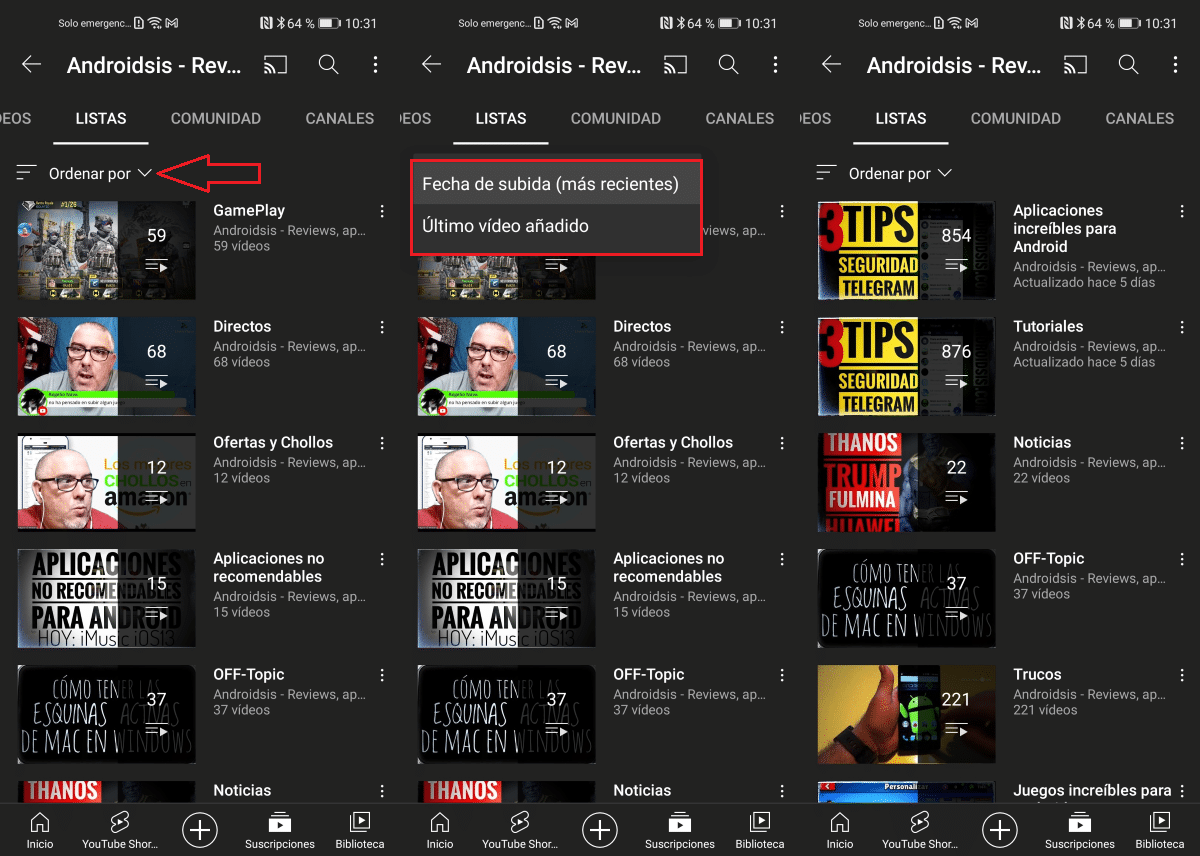
Если вы хотите научиться сортировать доступные видео в плейлисте В приложении YouTube для Android мы должны выполнить шаги, которые я вам покажу ниже:
- После того, как мы открыли приложение, мы заходим на канал, где хотим отфильтровать результаты.
- Далее щелкните вкладку Списки.
- Чуть ниже этой вкладки нажмите на Порядок и будут отображены 2 варианта:
- Дата загрузки (самая последняя): Эта опция покажет нам в хронологическом порядке от самого последнего до самого старого списки, в которые было добавлено новое видео.
- Последнее добавленное видео. При выборе этого фильтра будет отображаться только последнее видео, которое было опубликовано в этом плейлисте.
На компьютере
к сортировать, как отображаются видео которые являются частью плейлиста на YouTube, мы должны выполнить шаги, указанные ниже:

- Во-первых, мы должны зайти на сайт YouTube (вы можете сделать это из это ссылка на сайт).
- Далее переходим в раздел Списки.
- Далее мы направляемся в в правой части сети и нажмите «Заказать».
- Будут отображены 2 варианта:
- Дата загрузки (самая последняя): Эта опция покажет нам в хронологическом порядке от самого последнего до самого старого списки, в которые было добавлено новое видео.
- Последнее добавленное видео. При выборе этого фильтра будет отображаться только последнее видео, которое было опубликовано в этом плейлисте.
По неизвестной причине YouTube не предлагает нам возможность сортировать видео, которые являются частью плейлиста, он позволяет нам упорядочивать плейлисты только в соответствии с видео, которые были недавно добавлены, а не в том порядке, в котором мы хотим, чтобы видео отображались.
Содержание статьи соответствует нашим принципам редакционная этика. Чтобы сообщить об ошибке, нажмите здесь.
Полный путь к статье: Androidsis » Учебники » Как сортировать видео и плейлисты на YouTube
Сортировка подписок на Ютуб по группам и коллекциям – 2 рабочих способа
Наверняка вы, как и у любой активный пользователь YouTube, подписаны на десятки каналов, которые отображаются единым списком и создают некоторое неудобство. Куда приятней было бы организовать из личных подписок тематические коллекции каналов либо просто сгруппировать их по папкам.
Примечательно, что до 2015 года такая возможность на Ютуб была. Можно было вручную создавать любое количество папок, присваивать им имена и помещать в них каналы, на которые вы подписаны. Потом разработчики почему-то посчитали, что эта функция лишняя и одним махом от неё избавились.
В настоящее время штатные возможности YouTube вообще не дают пользователям какой-либо свободы в сортировке списка избранных каналов. Что ж, будем исправлять это собственными силами при помощи бесплатных расширений для браузера из интернет-магазина Chrome. Напоминаю, что расширения из этого магазина можно установить не только в Хром, но и на любой другой браузер на основе того же движка.
PocketTube: Youtube Subscription Manager
Первое расширение, которое мы рассмотрим, позволяет создавать группы (папки) для сортировки ваших подписок по тематическим коллекциям, назначать группам уникальные иконки для лучшего визуального восприятия, сортировать коллекции и каналы в них и пр.
После установки PocketTube в левой части окна появится столбец «Группы подписок». Прямо здесь вы можете написать название своей первой группы (например, Музыка) и нажать плюсик для её создания. Аналогичным образом создайте столько групп, сколько вам нужно.

Можно пойти немного другим путём. Для этого кликаем по названию «Группы подписок», и перед нами откроется страничка , где также можно создавать группы, нажимая соответствующую кнопку.

Дефолтную иконку для каждой группы можно изменить на одну из заданных в наборе либо на свою произвольную.
- Наводим курсор на нужную строчку из списка
- Выбираем иконку карандаша
- Нажимаем «Установить значок» либо «Загрузи свою иконку»
Чтобы рассортировать каналы по группам, переходим в раздел «Каналы» и каждому каналу в списке присваиваем нужную папку.

У расширения PocketTube есть еще некоторые настройки, которые для кого-то могут оказаться полезными. Для доступа к этим настройкам надо кликнуть на иконку PocketTube на панели расширений браузера:

Если имеющихся возможностей расширения в бесплатной версии вам недостаточно, можно оформить платную подписку и получить некоторые дополнительные опции (вложенные группы, расширенная база иконок, сортировка видео по ленте и пр.).
Youtube Tabs
Еще один удобный способ сортировки подписок на ютубе предоставляет расширение Youtube Tabs.

Для создания коллекции надо:
- Нажать круглую иконку с плюсиком
- Задать цвет и название коллекции
- Подвести указатель мыши к названию канала в списке подписок
- Назначить ему коллекцию из списка

Коллекции можно сворачивать, чтобы отображались только их названия, перетаскивать вверх или вниз списка.
Итоги
При помощи браузерных расширений PocketTube и Youtube Tabs можно в два счета навести порядок в длинной ленте ваших подписок, распределив избранные каналы по группам, папкам или коллекциям. Оба расширения удобны, но PocketTube имеет чуть больший функционал, особенно за счет возможностей платной подписки.